

Tot a la vista
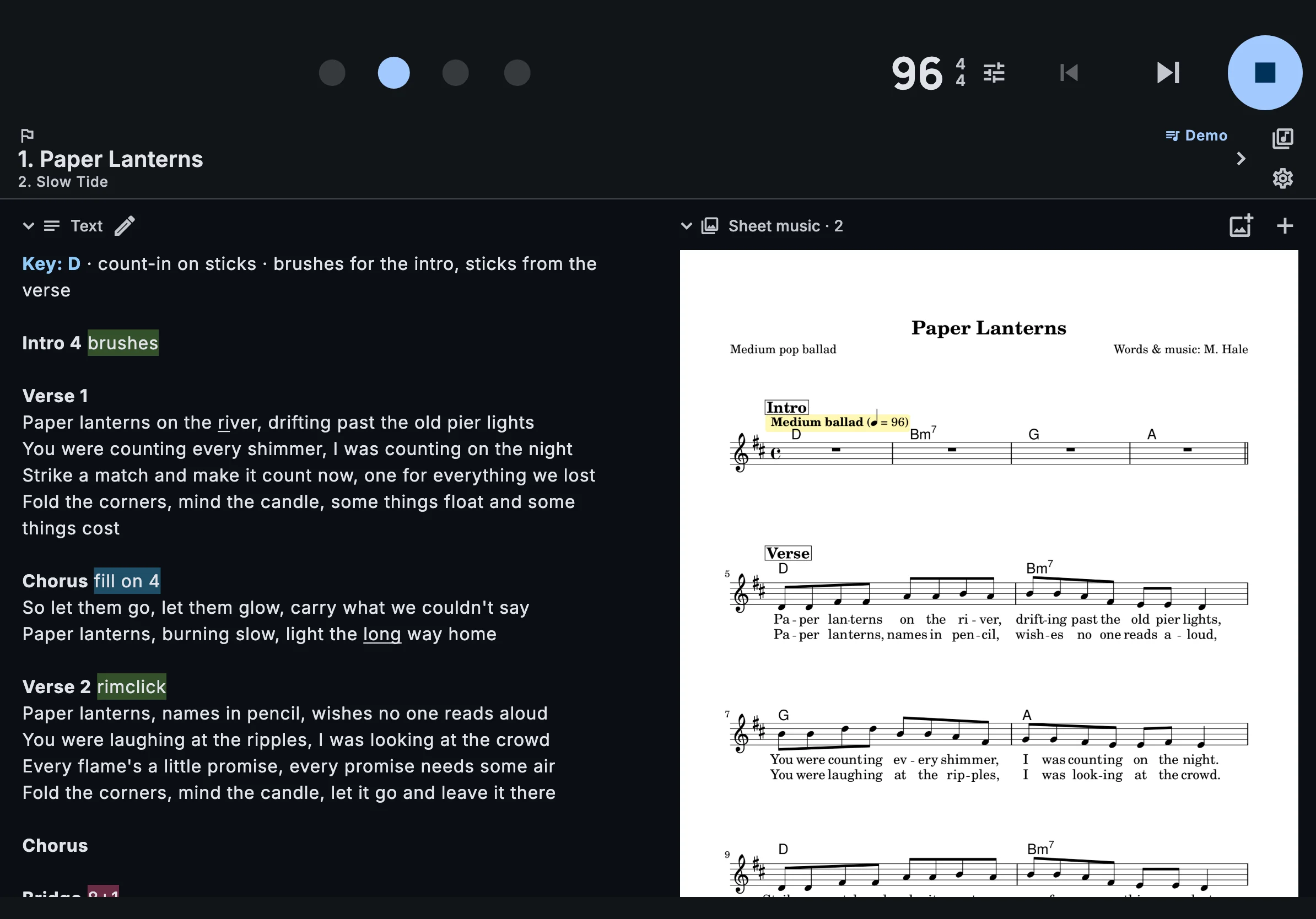
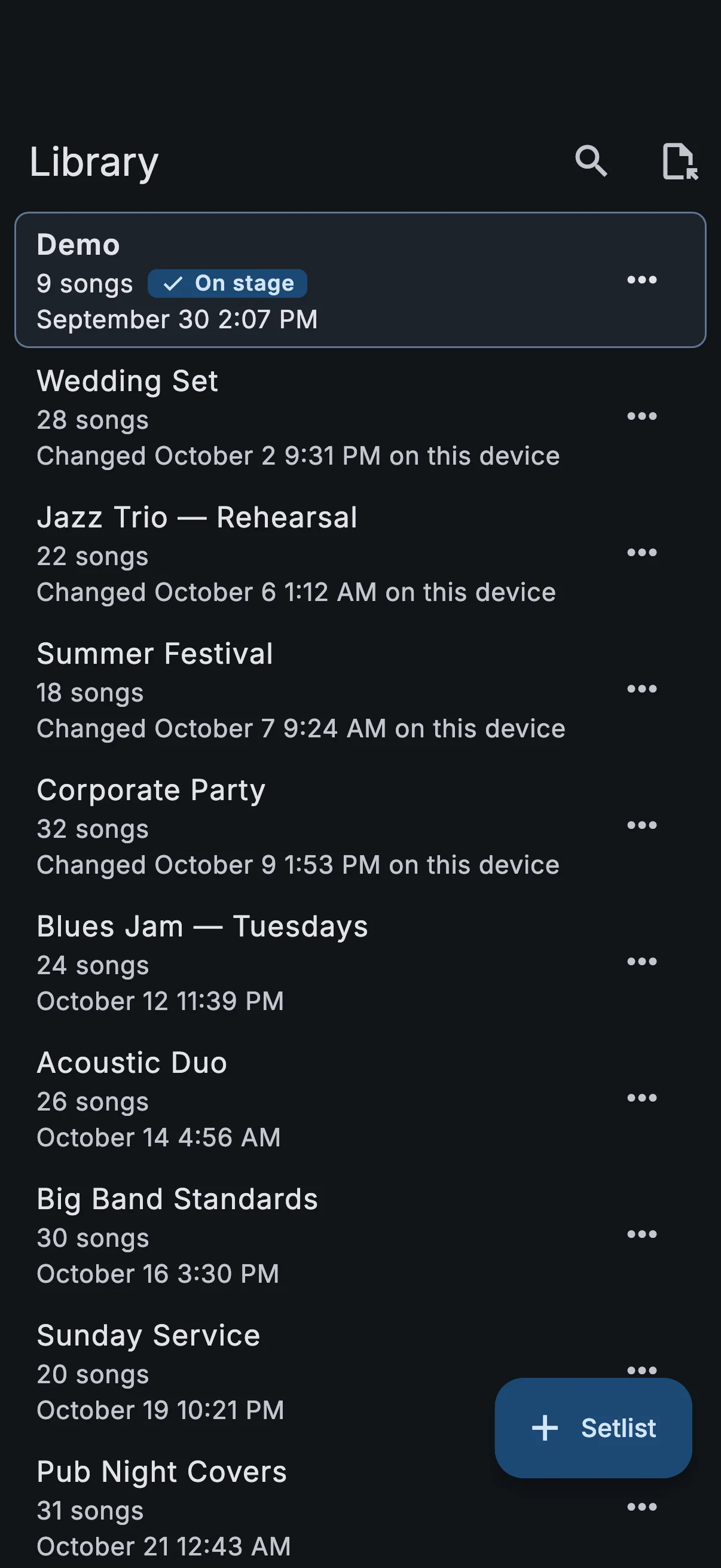
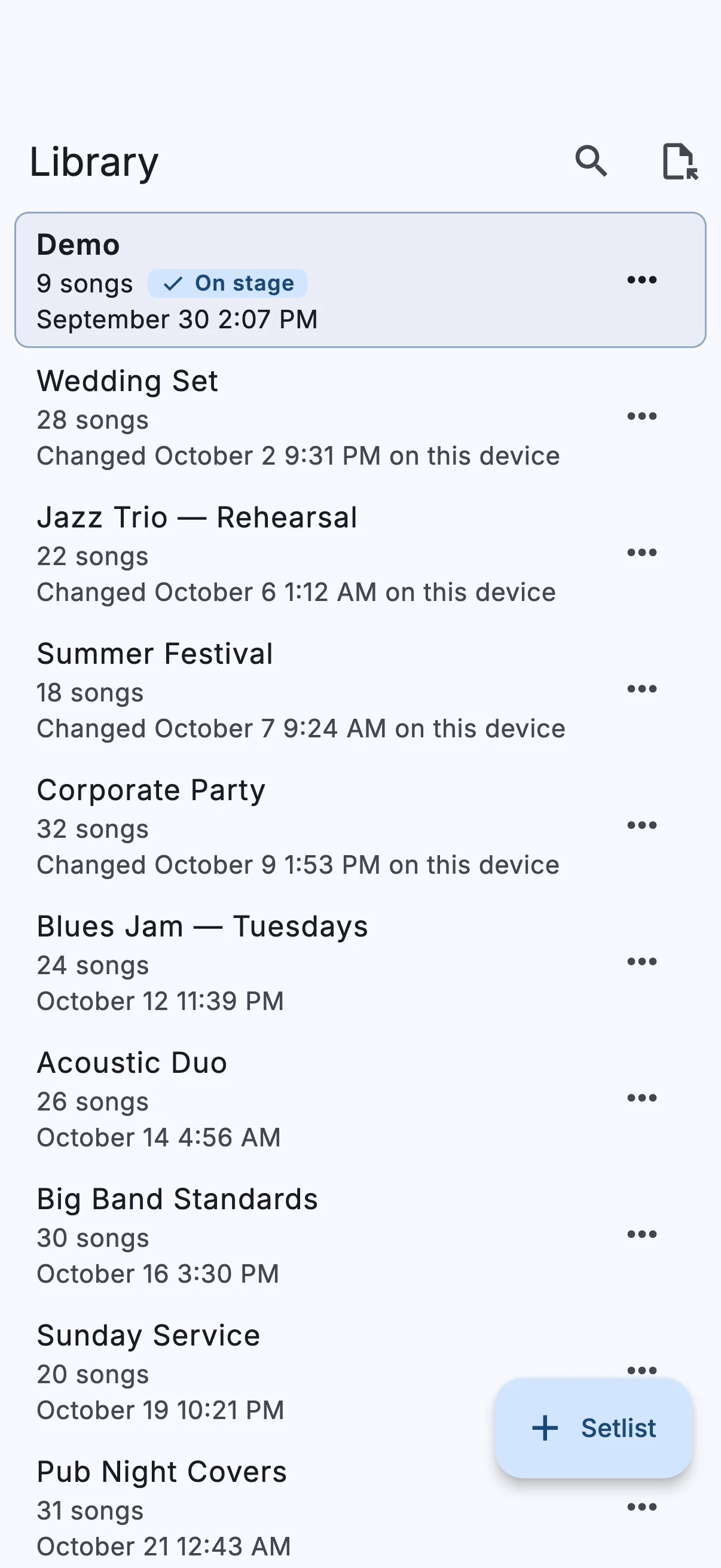
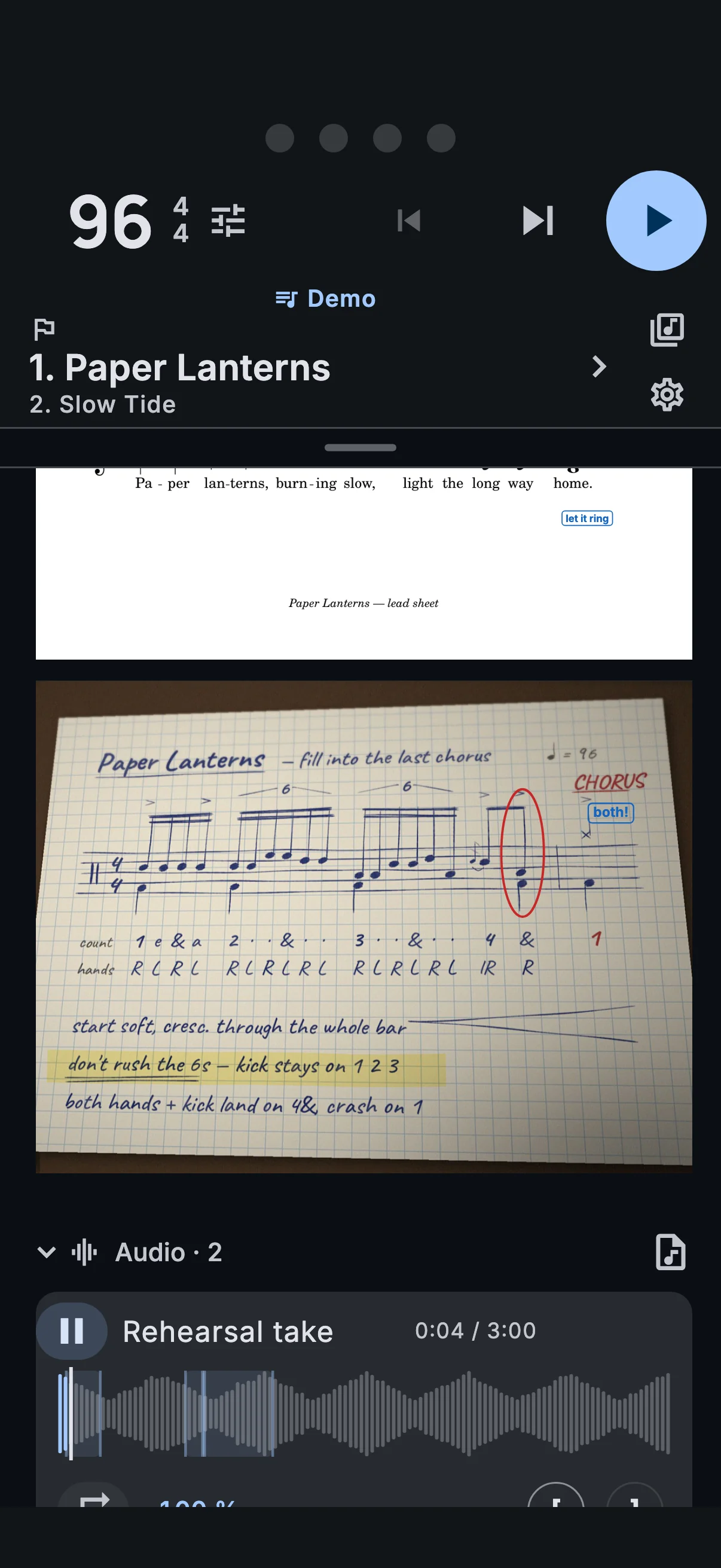
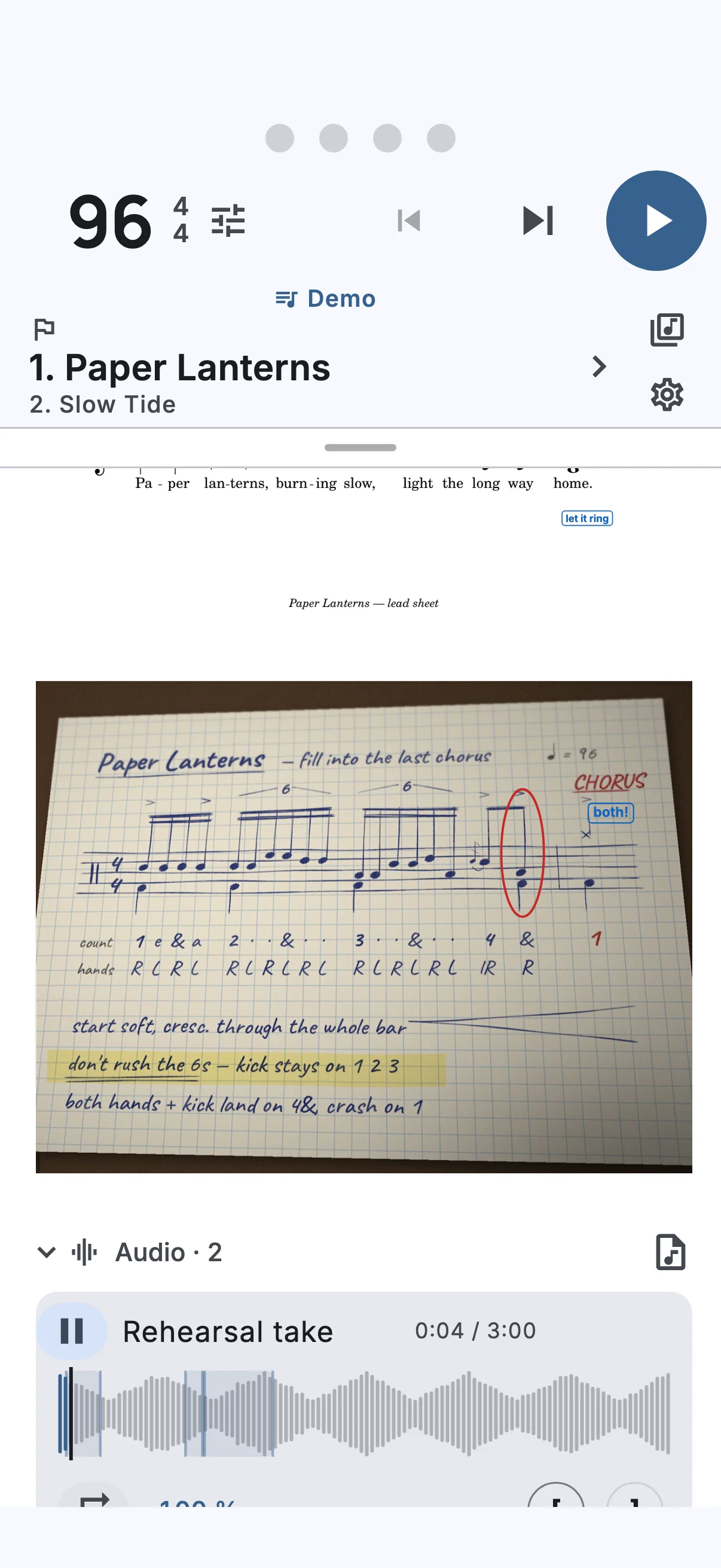
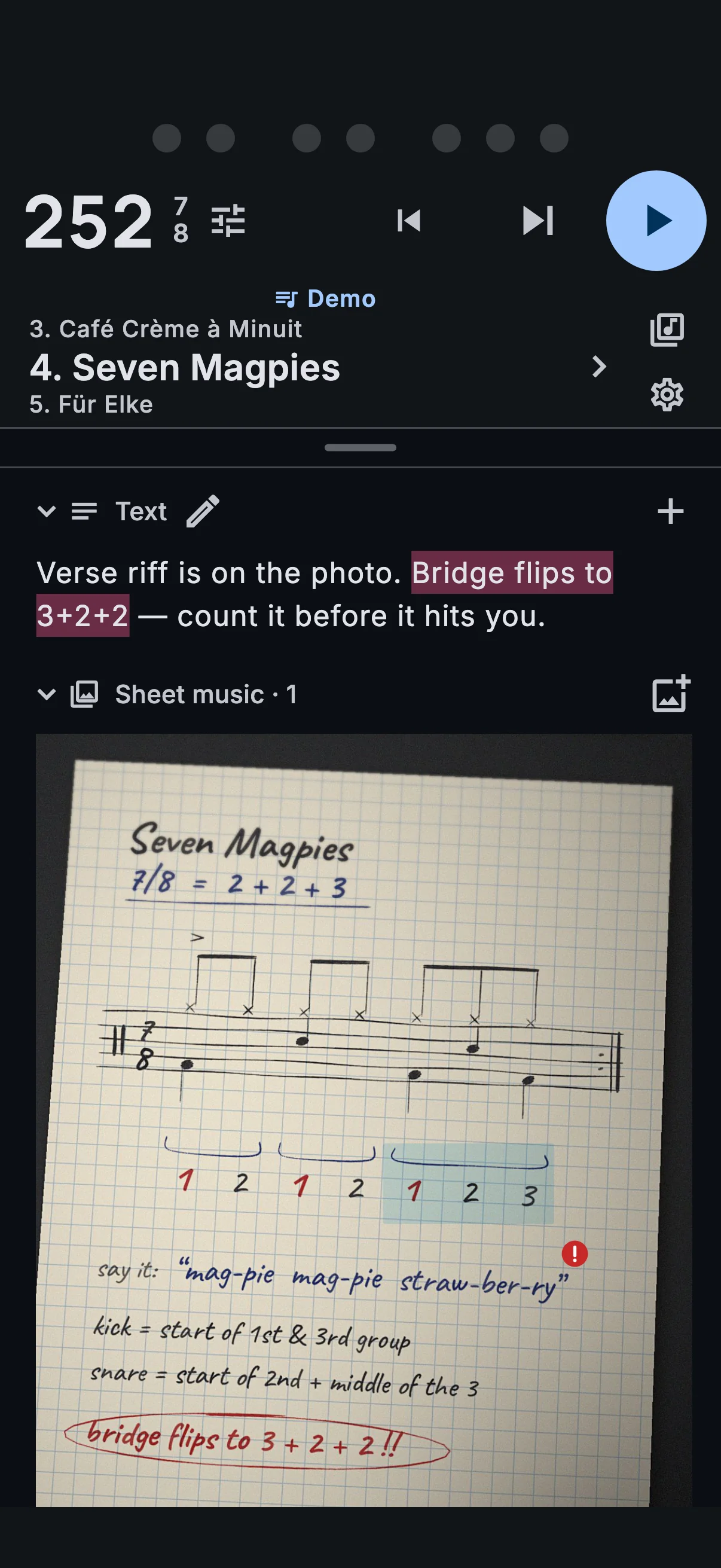
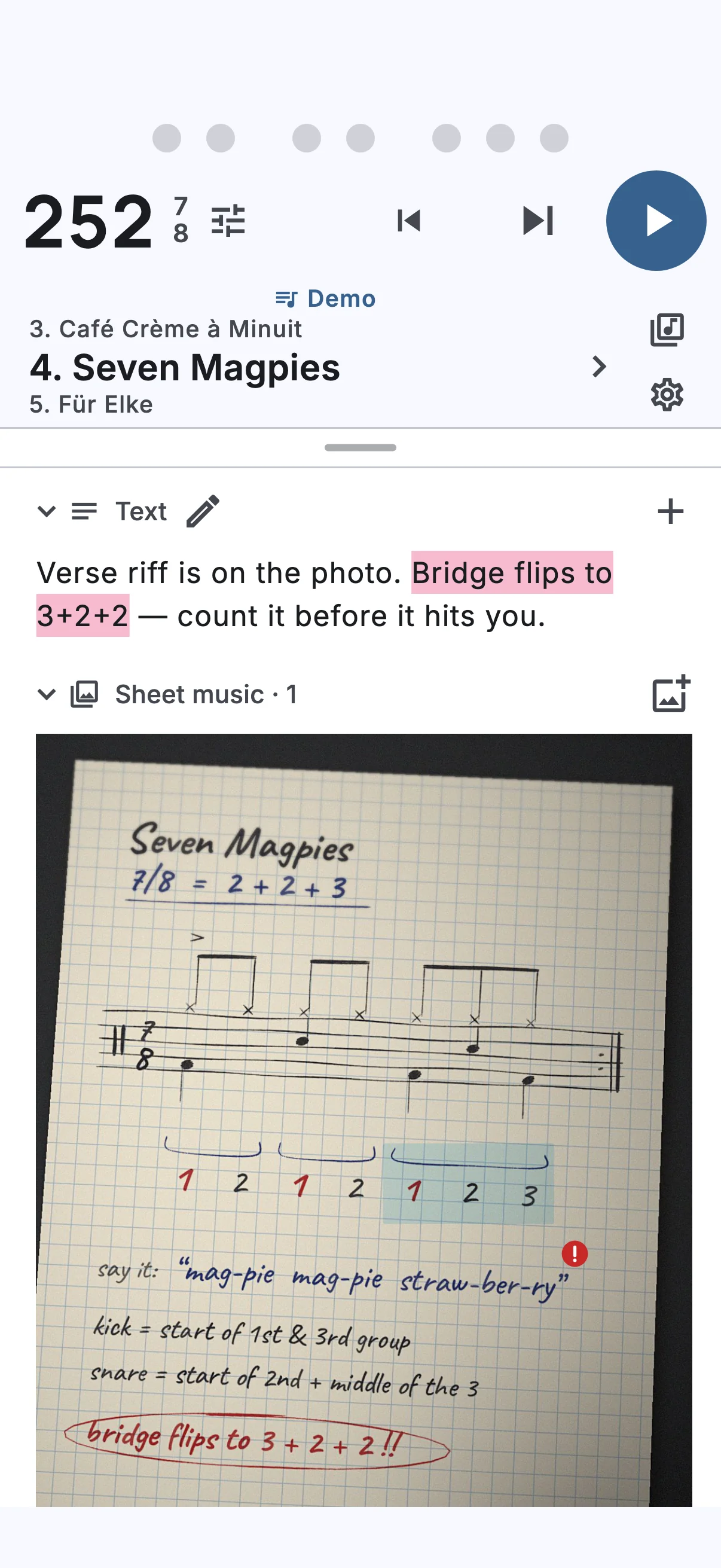
El tema actual, el seu tempo, el tema següent i les teves notes sempre són a la vista. A l'escenari res de sobrer et distreu.
 Primissimo
Les teves llistes de temes, les notes de cada tema i un clic sòlid com una roca, tot en un mateix lloc, al local d'assaig i a l'escenari.
Gratuït · Sense anuncis · Sense compte · iPhone, iPad, Mac i Android
El tema actual, el seu tempo, el tema següent i les teves notes sempre són a la vista. A l'escenari res de sobrer et distreu.
Troba els tempos escoltant, porta les teves llistes des de Tempo, un full de càlcul o ChordPro, i desa-ho tot en fitxers Markdown que són teus.
El temps el porta un motor d'àudio que treballa directament amb la sortida d'àudio, sense passar per la interfície d'usuari: un dispositiu carregat no pot moure cap pulsació.
Tantes llistes de temes com necessitis: una per a cada banda i cada concert. Troba un tema pel títol, ordena'ls arrossegant-los i canvia de tema sense aturar el clic: el tema nou comença a la primera pulsació. El tempo i el compàs es canvien en una pantalla d'edició a part, així la pantalla principal queda neta.
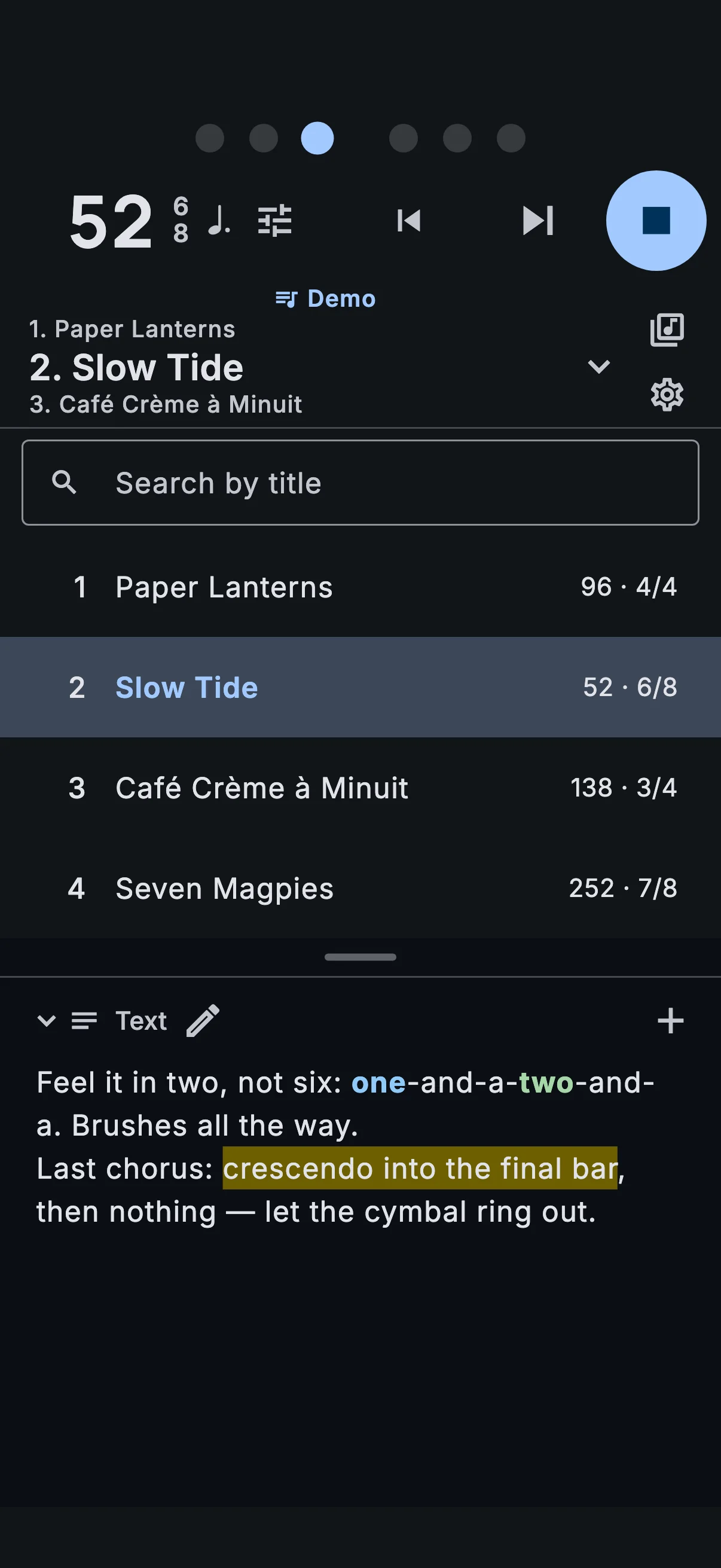
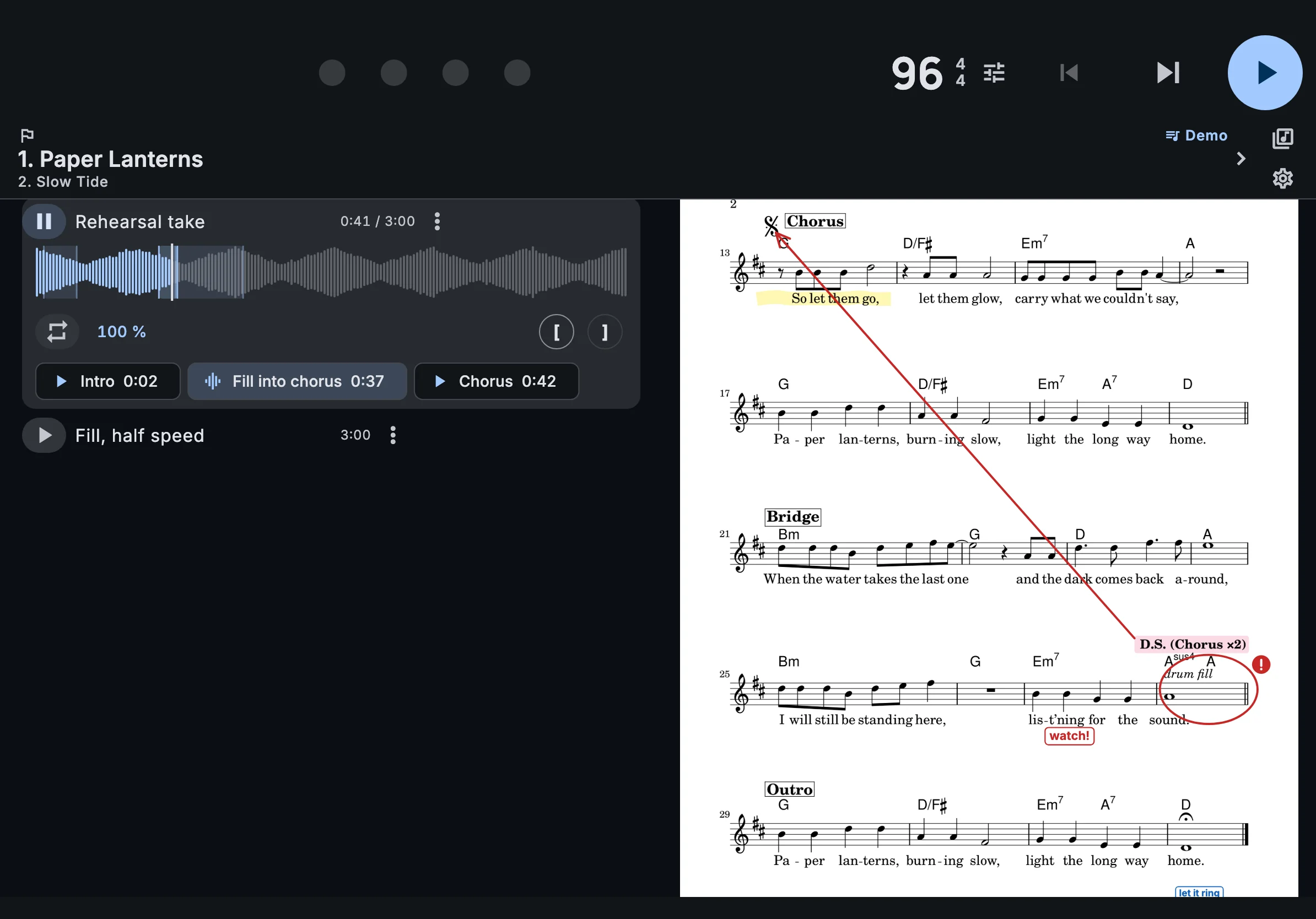
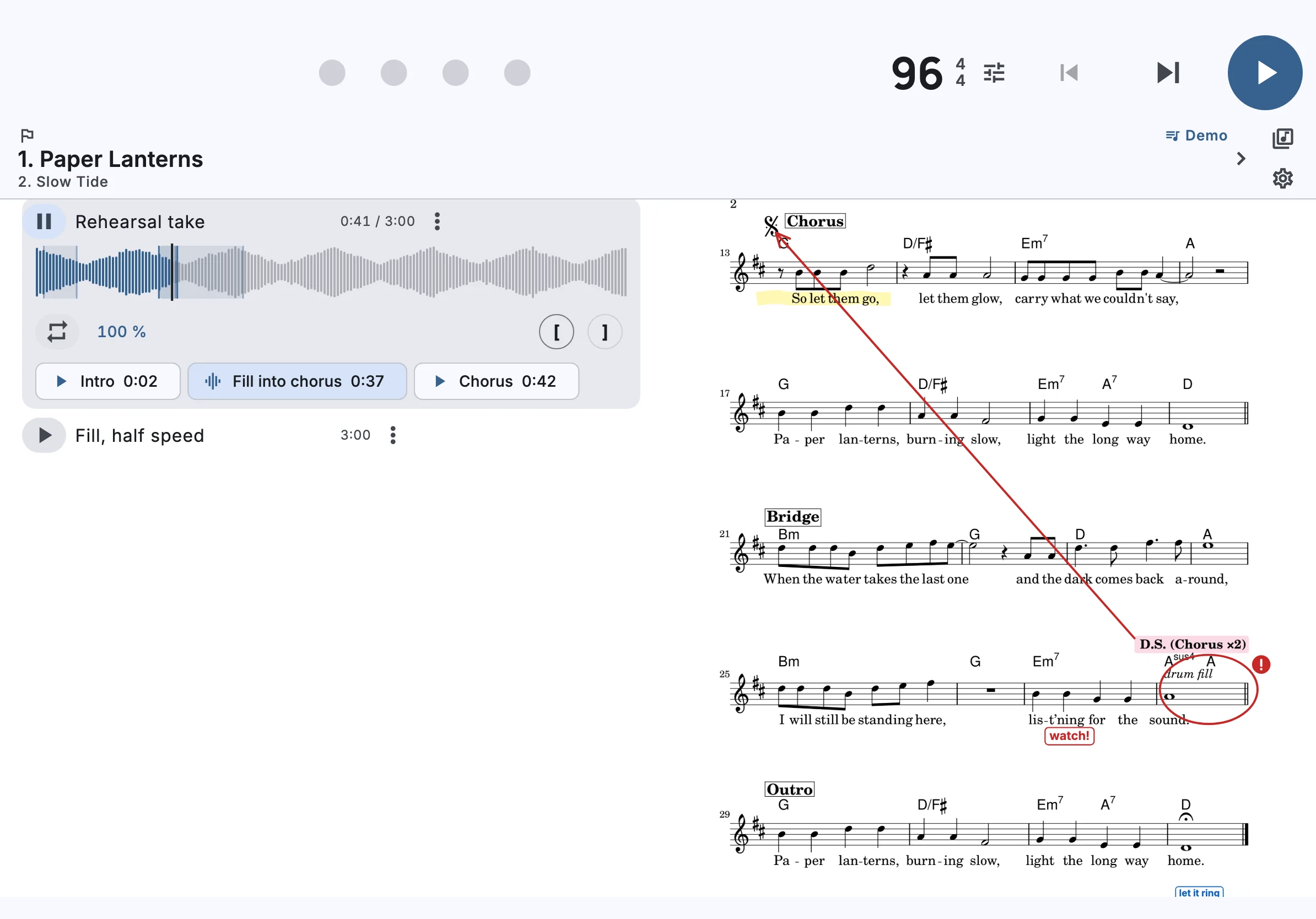
Tingues l'estructura, les entrades i els passatges difícils al costat del clic: text amb format, partitures en PDF, fotos de partitures i àudio amb marcadors amb nom. Repeteix un passatge en bucle o alenteix-lo per practicar-lo. Grava una idea amb el micròfon. Anota qualsevol PDF o foto amb llapis, ressaltador i símbols musicals: el fitxer original no es toca, i pots exportar una còpia anotada en PDF o PNG.
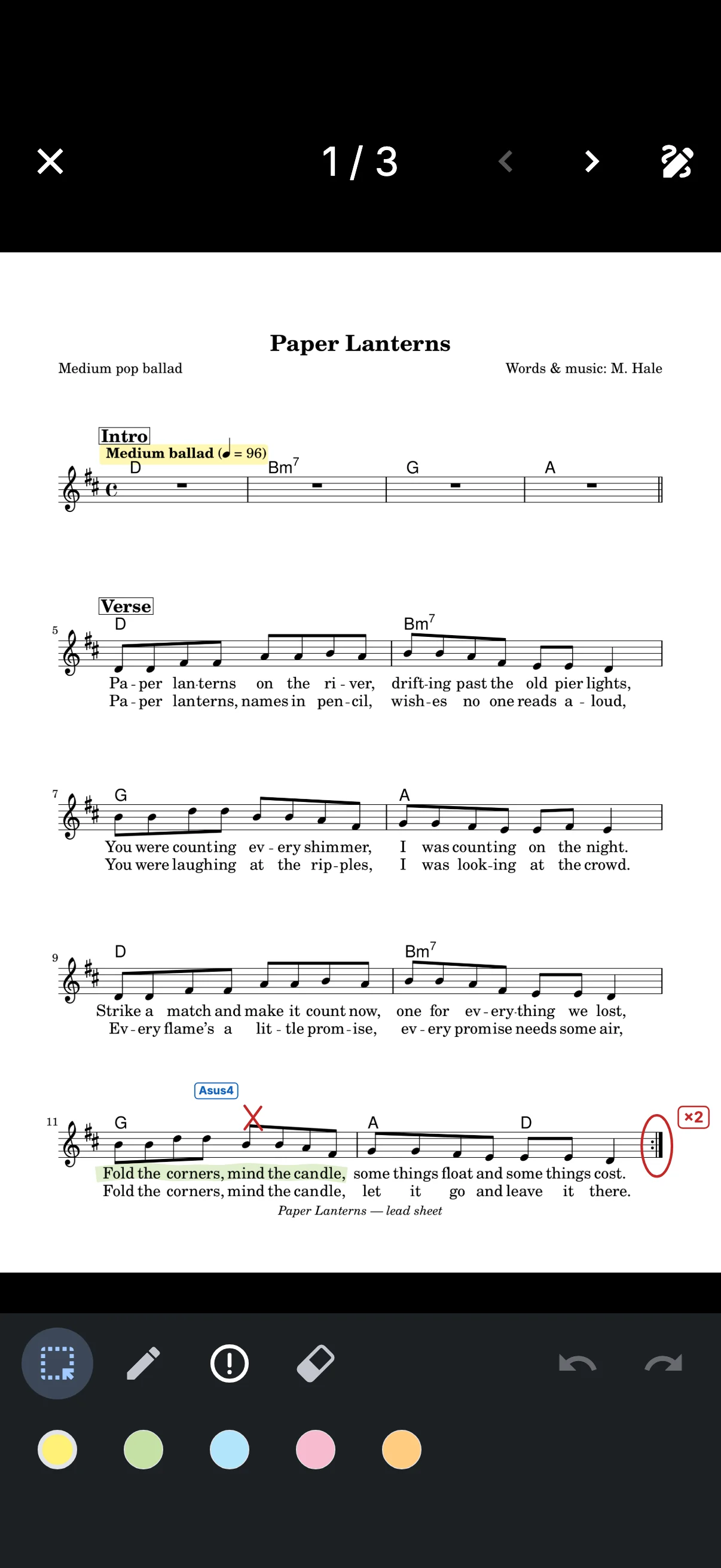
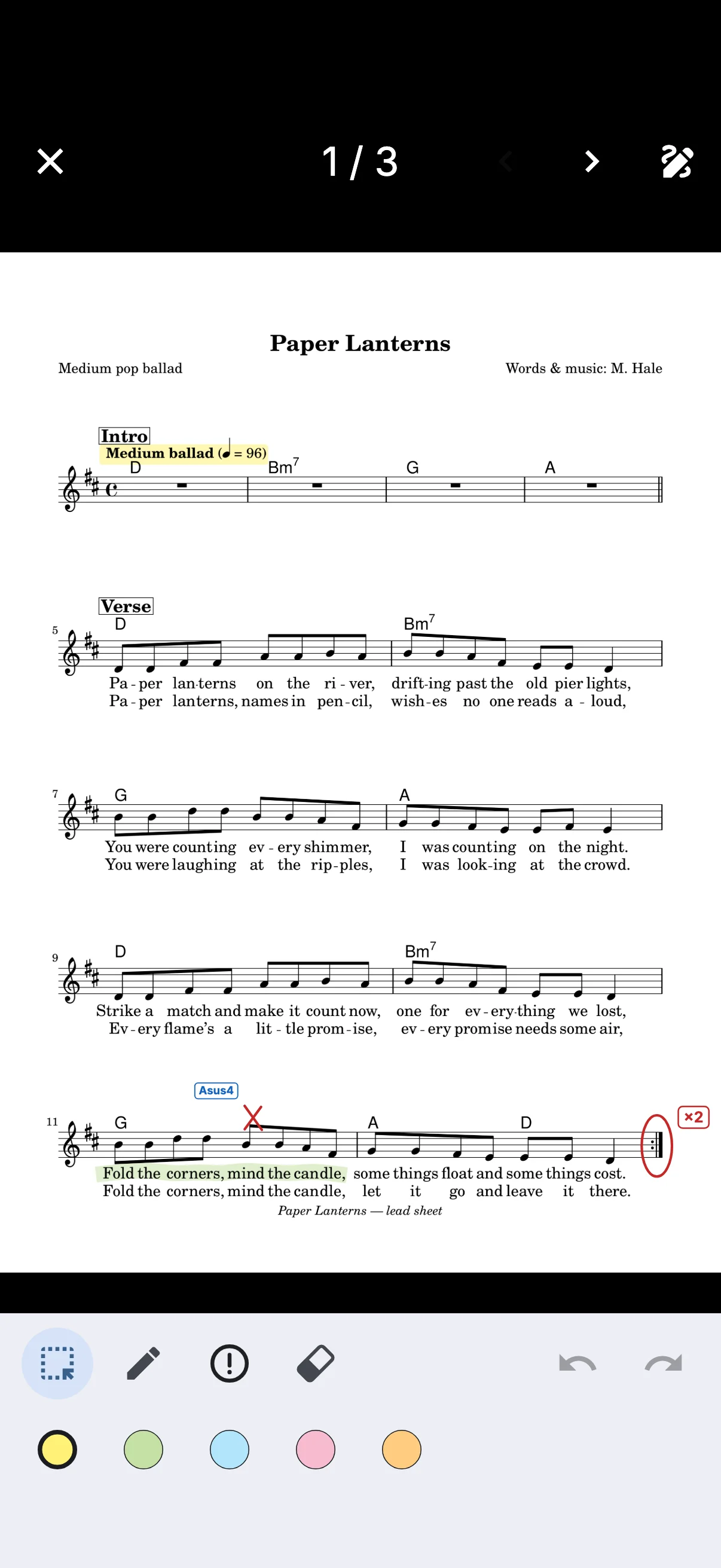
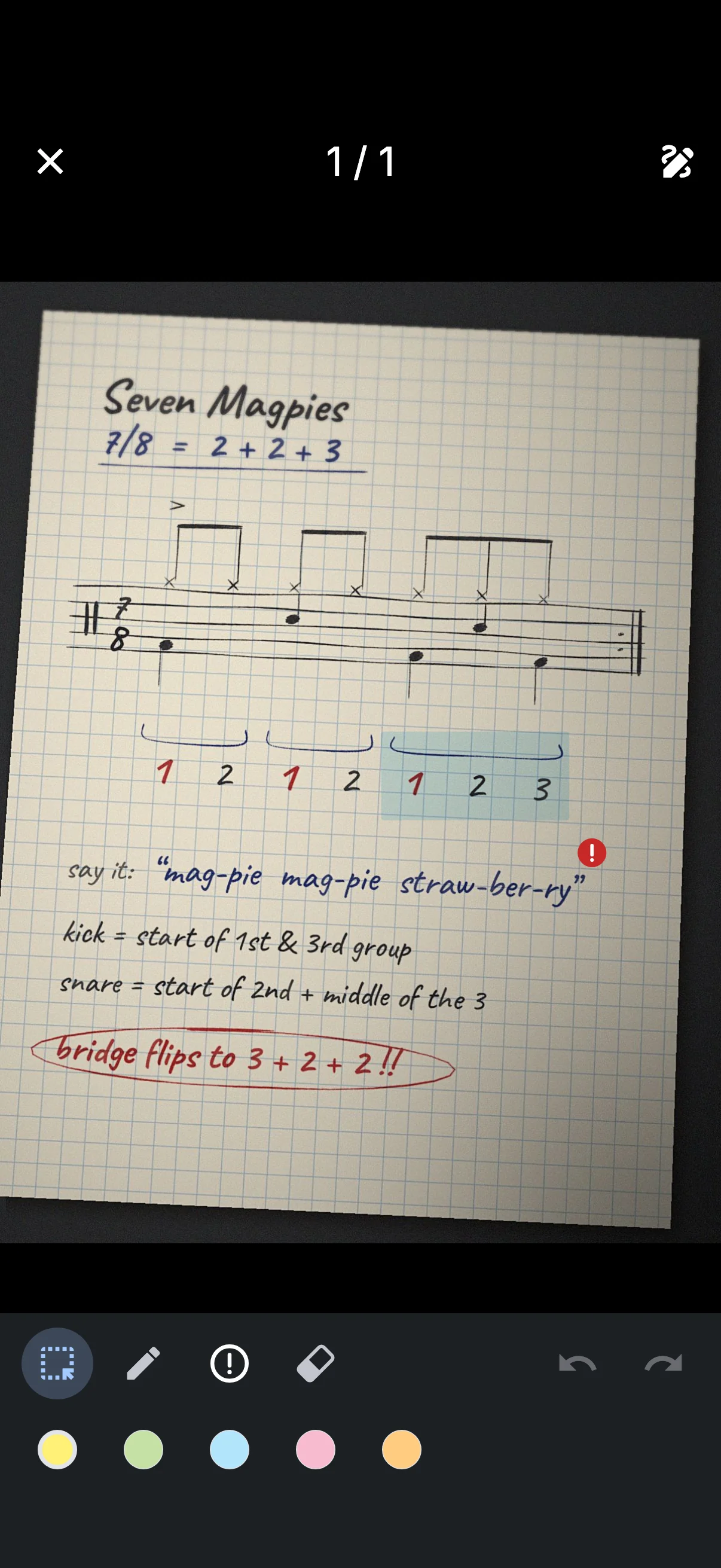
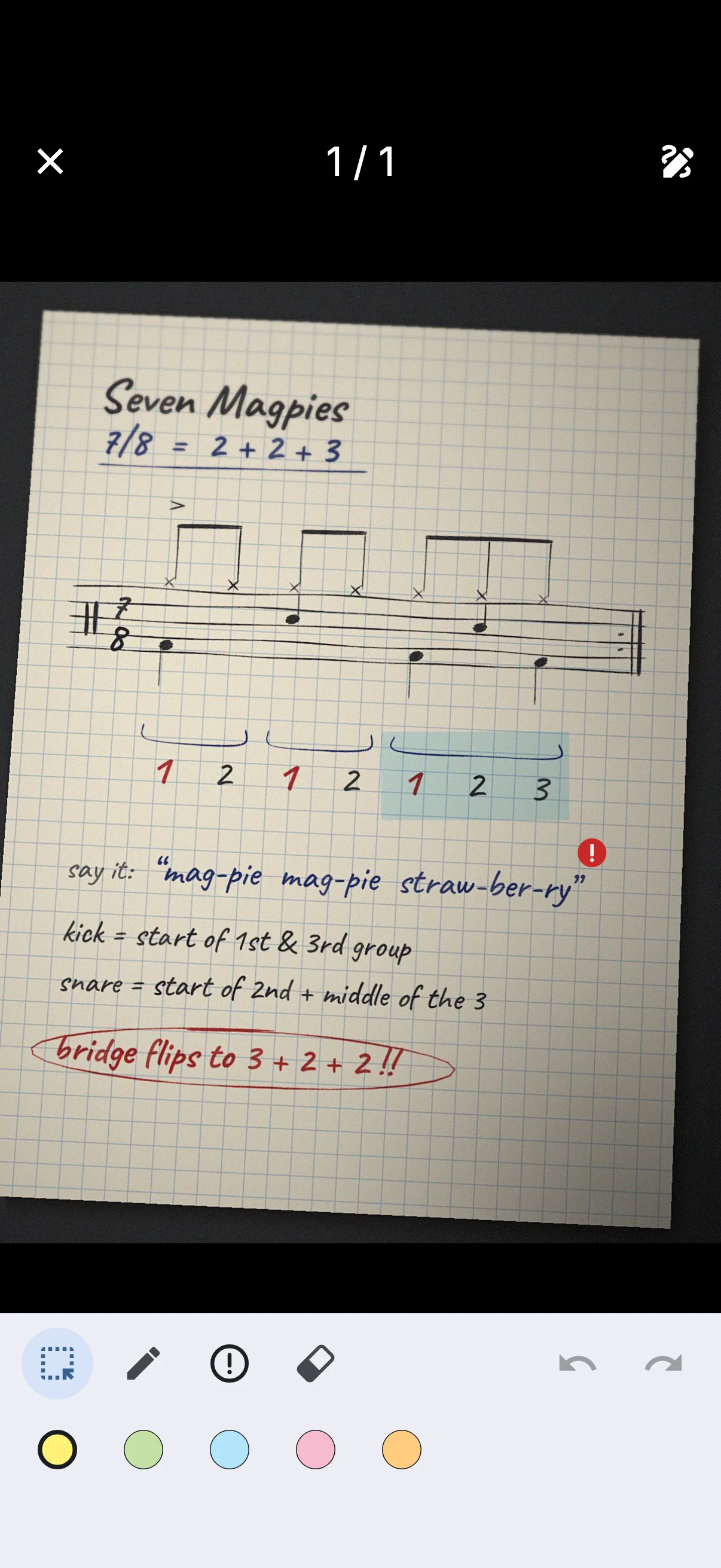
Prepara la llista al Mac, assaja amb l'iPad al faristol i toca el concert amb l'iPad si a l'escenari hi ha lloc, o amb l'iPhone si no n'hi ha. Amb la biblioteca a l'iCloud Drive, tots els dispositius Apple obren els mateixos fitxers. A Android les llistes es queden al mateix dispositiu: per portar-les d'un costat a l'altre, fes servir l'exportació ZIP, que s'emporta els fitxers adjunts i les anotacions. La sincronització és la part més nova de Primissimo: si alguna cosa no et sembla bé, escriu-nos des d’«Enviar comentaris» a Configuració.
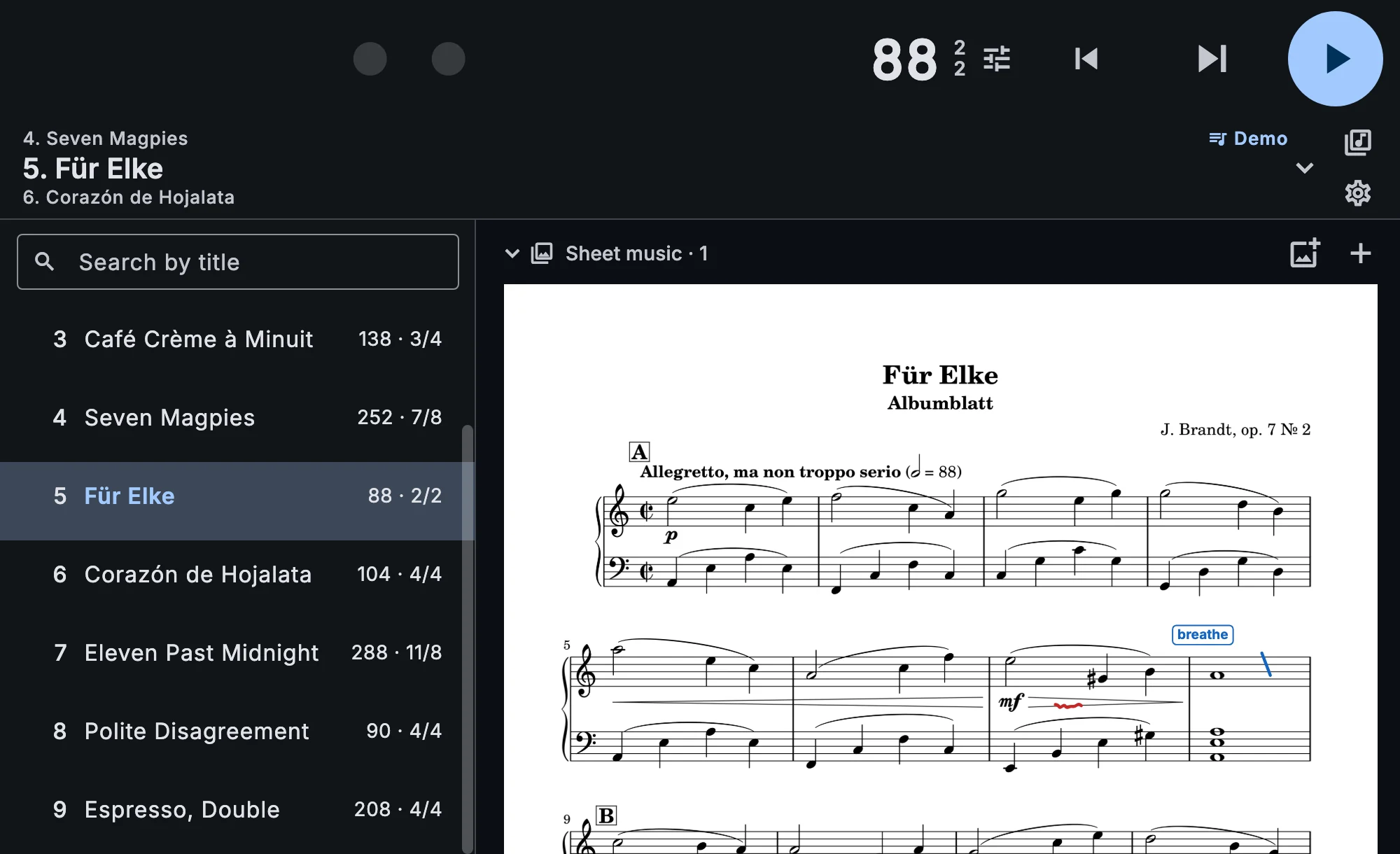
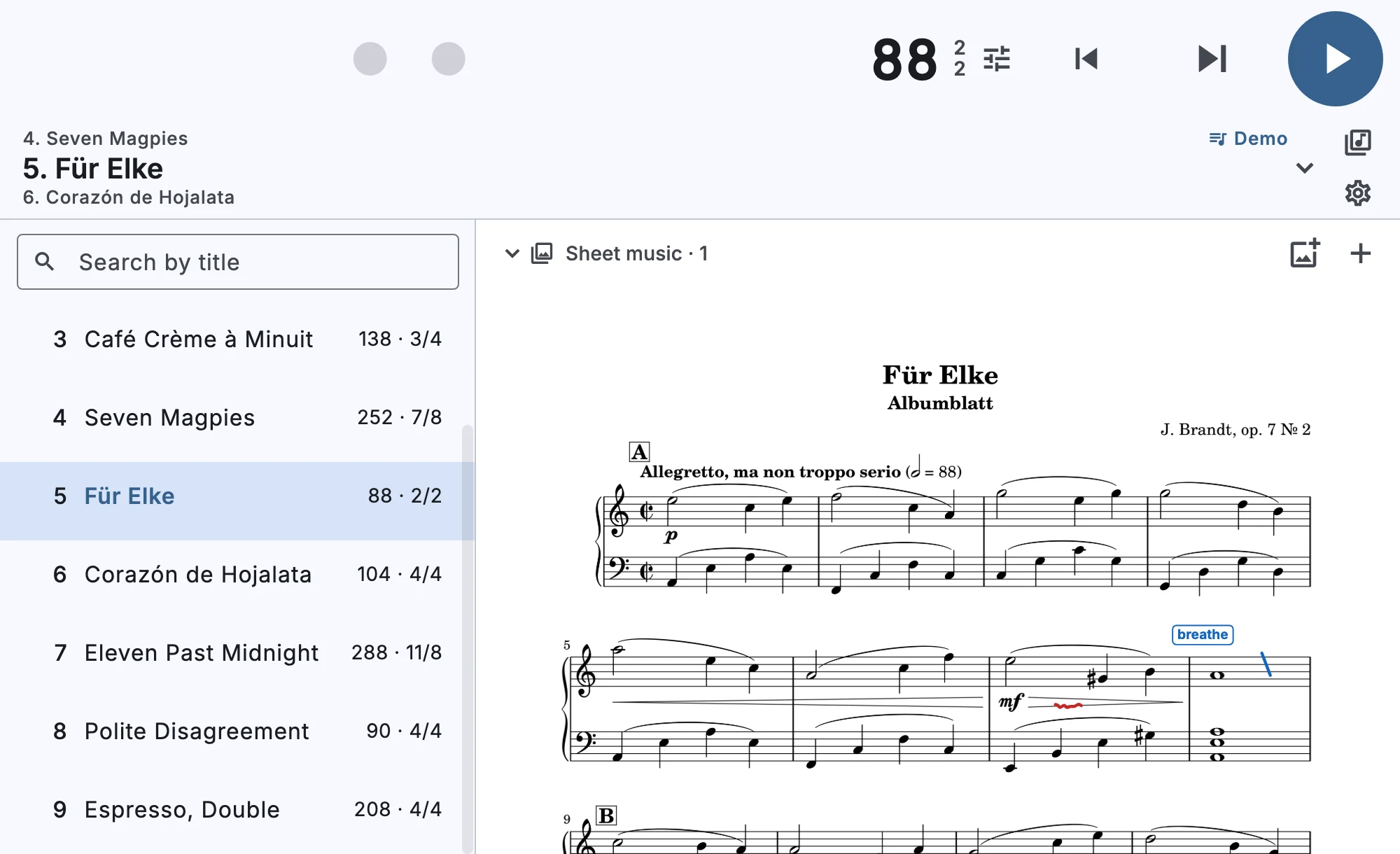
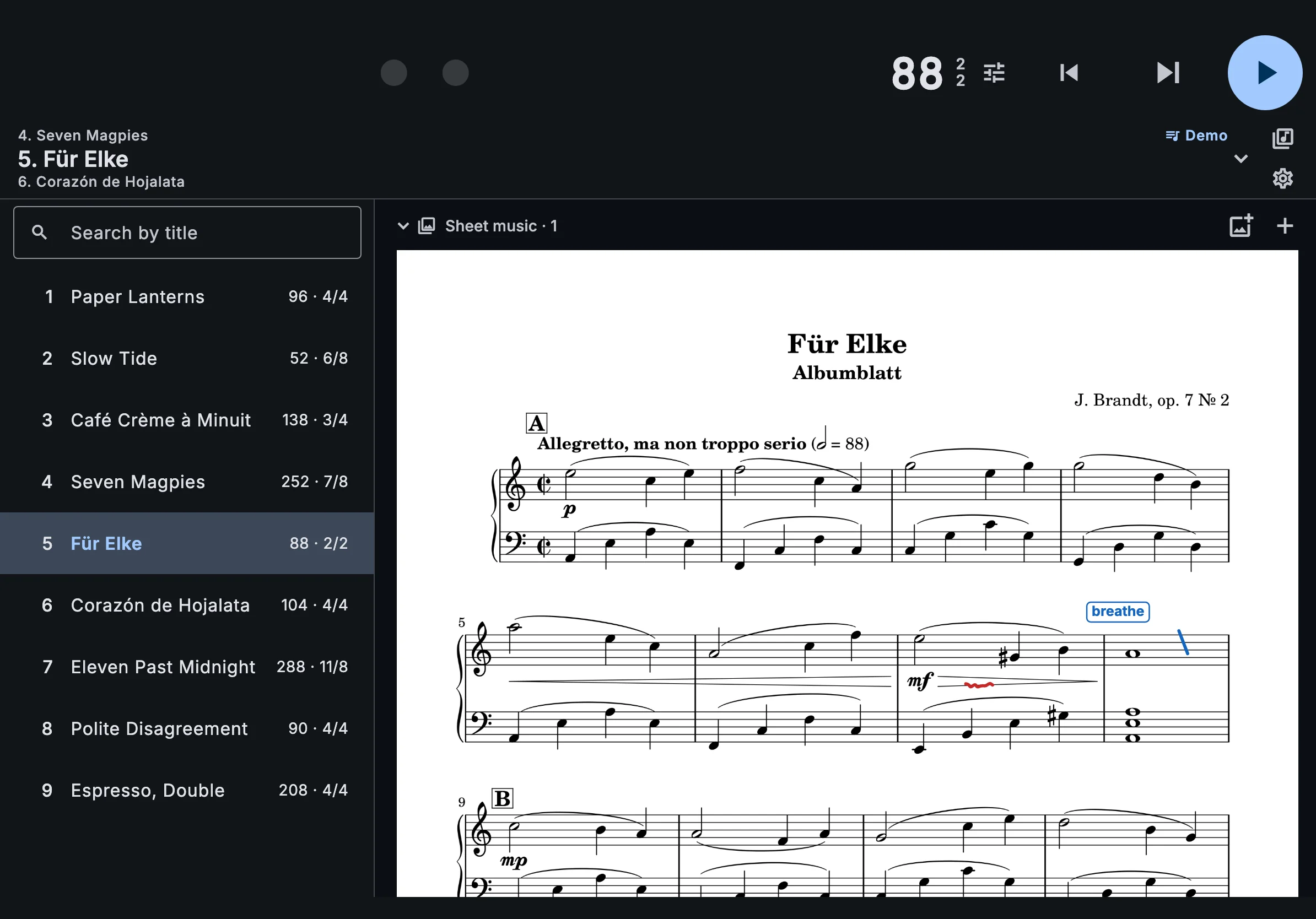
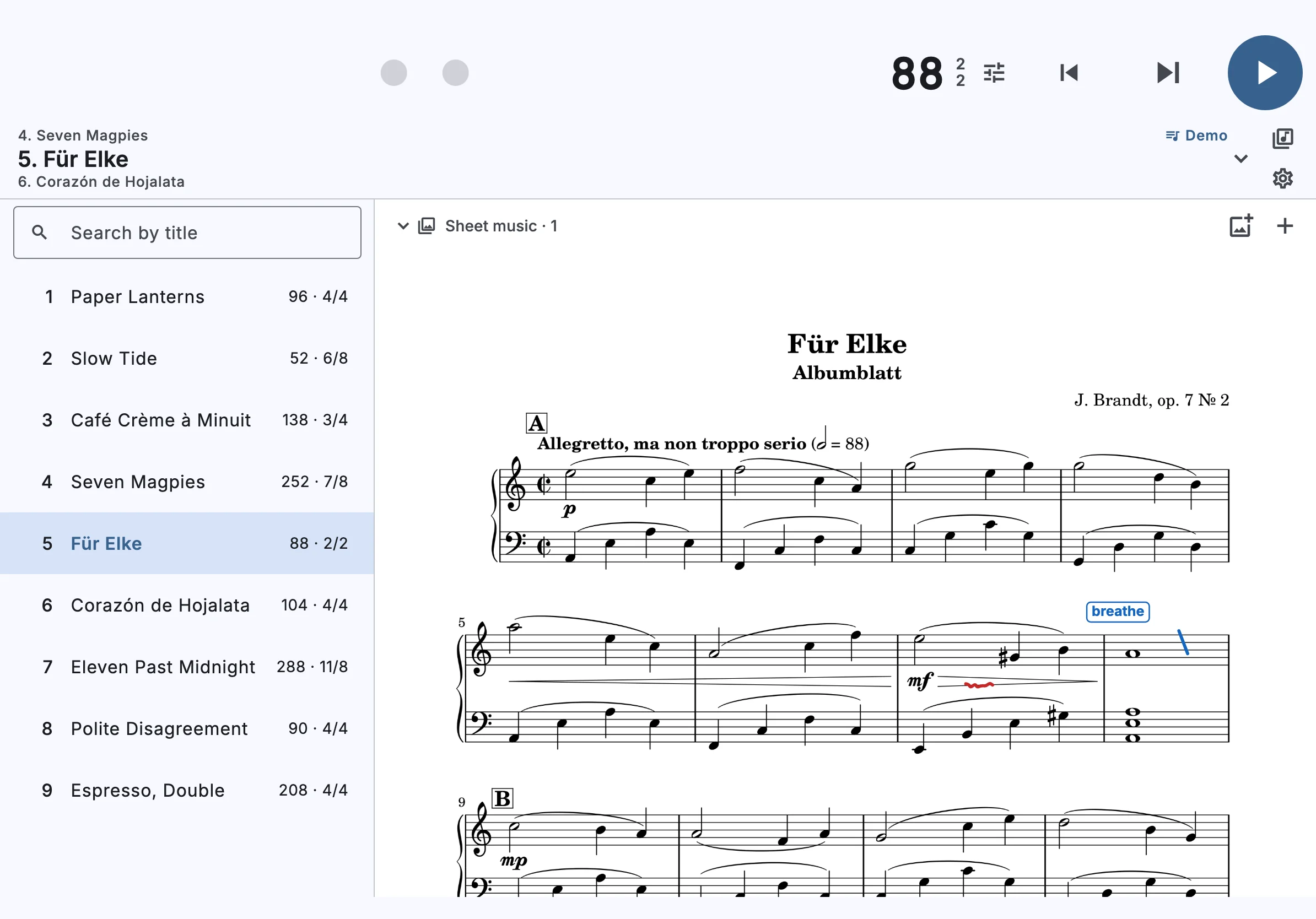
Les llistes de temes són fitxers Markdown a la carpeta de l'app a l'iCloud o a qualsevol carpeta que triïs, no registres tancats en una base de dades. Obre-les en qualsevol editor de text, però edita-les a l'app. Les mateixes llistes són a l'iPhone, l'iPad i el Mac. Els canvis de tots els teus dispositius s'ajunten, fins i tot els fets sense connexió; si dos dispositius han canviat el mateix, es conserven totes dues versions i tu tries. La llista oberta no canvia mentre toques: els canvis nous esperen «Aplicar».
---
schema: primissimo-setlist/2
title: Friday Night — Blue Room
---
# Friday Night — Blue Room
## Uneven Ground
- **bpm:** 132
- **meter:** 7/8
- **grouping:** 3+2+2
- **accents:** `>..>.>.`
Count it **3+2+2**. Ride on the groups.

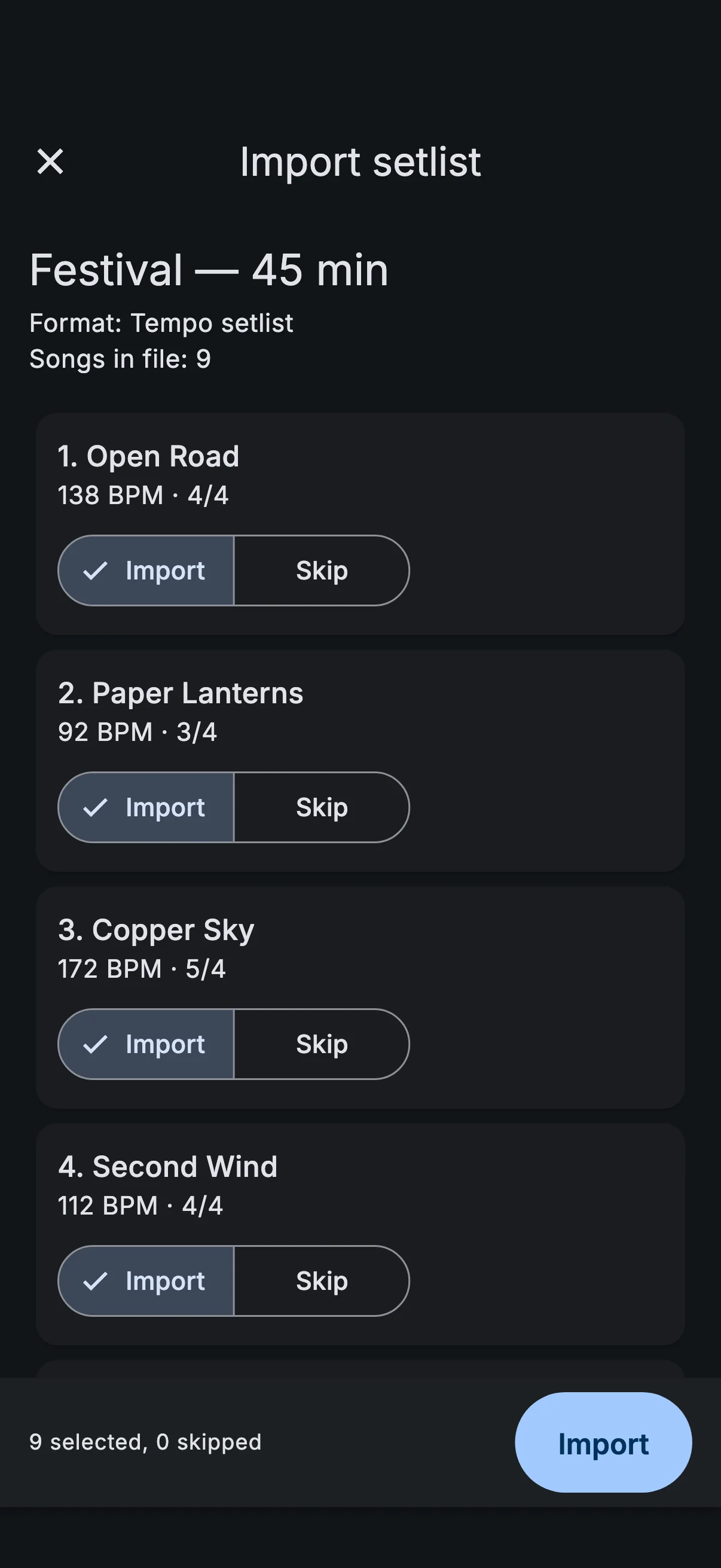
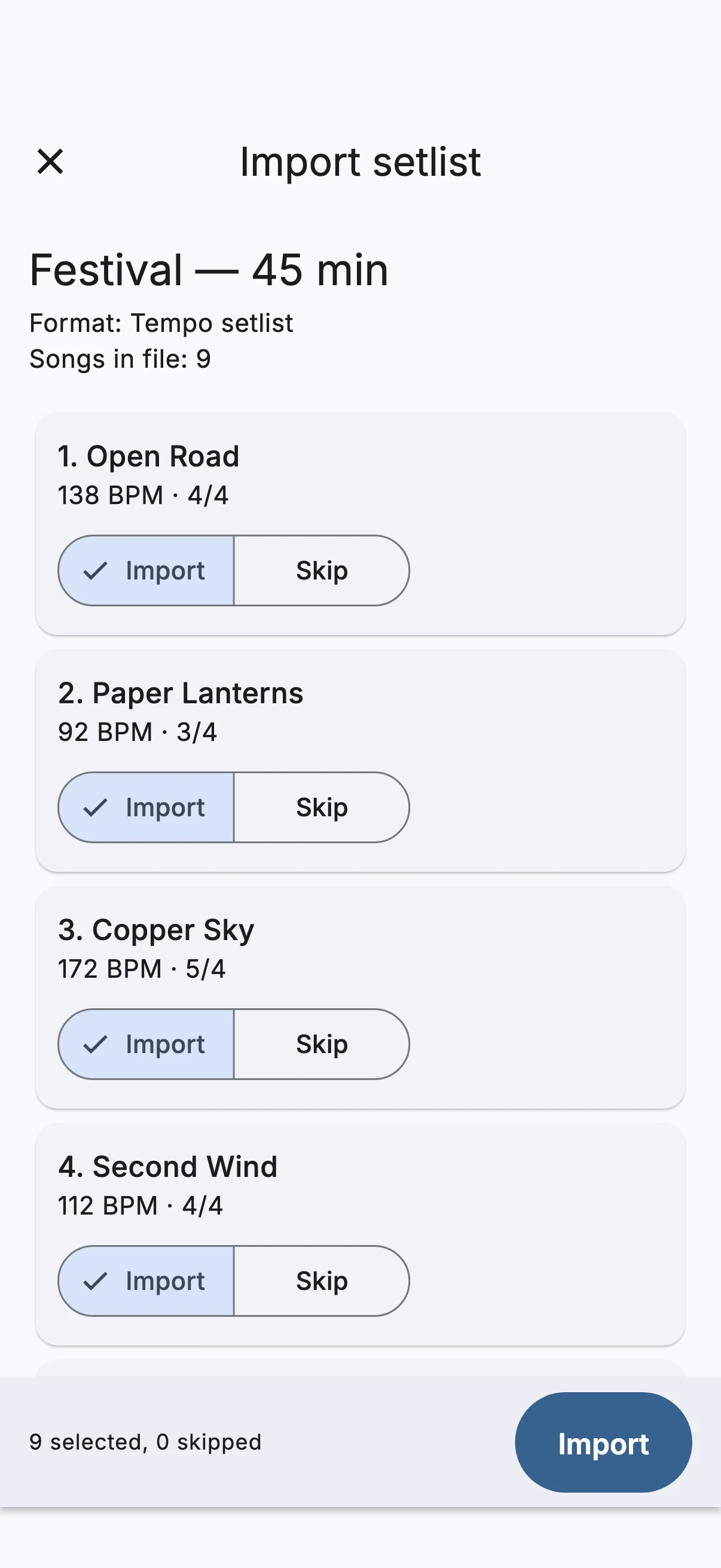
Obre una llista de Tempo (.slist), un full de càlcul (.csv, .tsv) o fitxers de temes de ChordPro i OnSong (.cho, .chopro, .chordpro, .crd, .pro, .onsong), i revisa cada tema abans d'importar. De Tempo es traspassen el BPM, el compàs, els accents, els patrons rítmics i les pulsacions silenciades; dels cançoners, la lletra i els acords passen a les notes del tema. El que no es pot traspassar apareix abans d'importar, no en ple escenari.
El clic surt d'un motor d'àudio propi que treballa directament amb la sortida d'àudio del dispositiu, sense passar per la interfície de l'app. Posa cada pulsació exactament al seu lloc dins del flux d'àudio, així que obrir una nota, desplaçar-te per la llista o canviar de tema mai no mou cap pulsació.
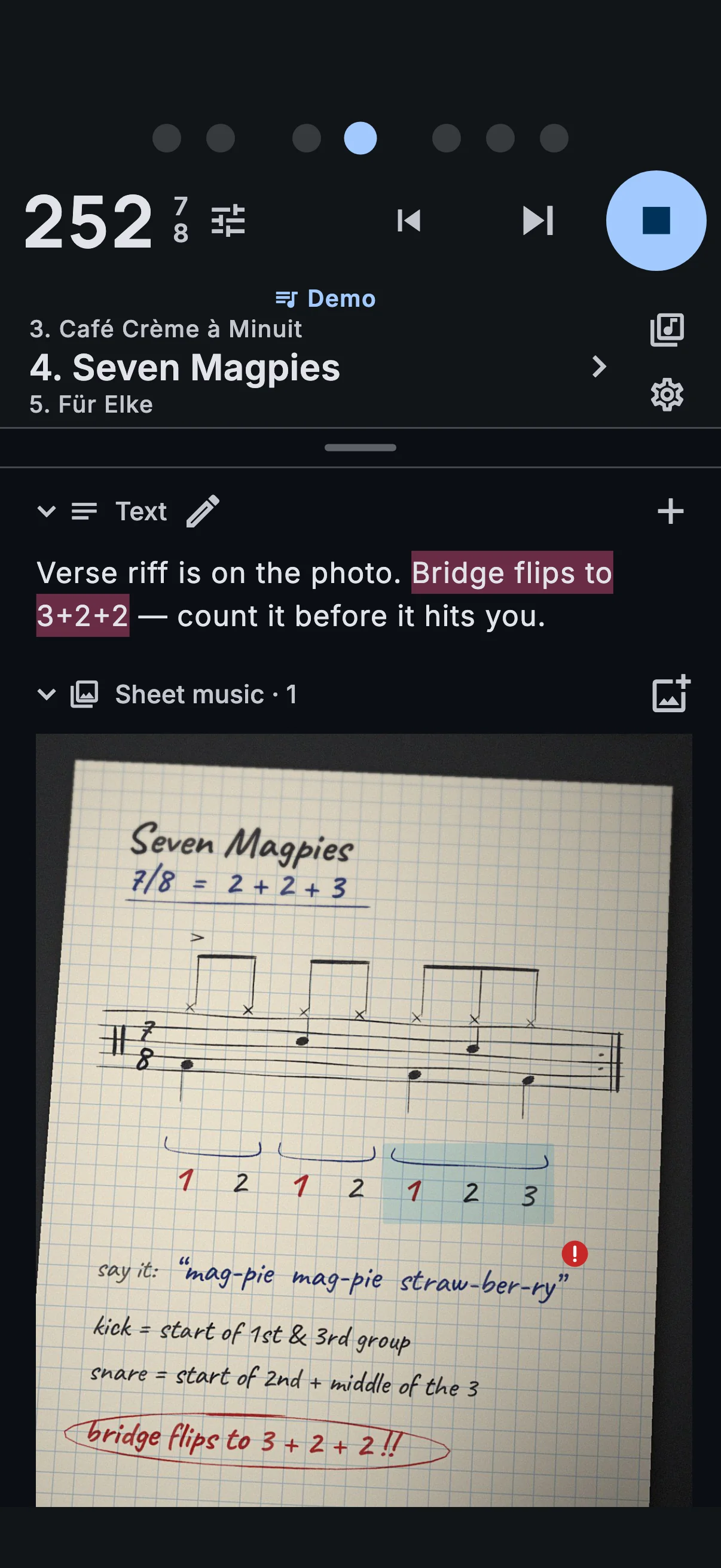
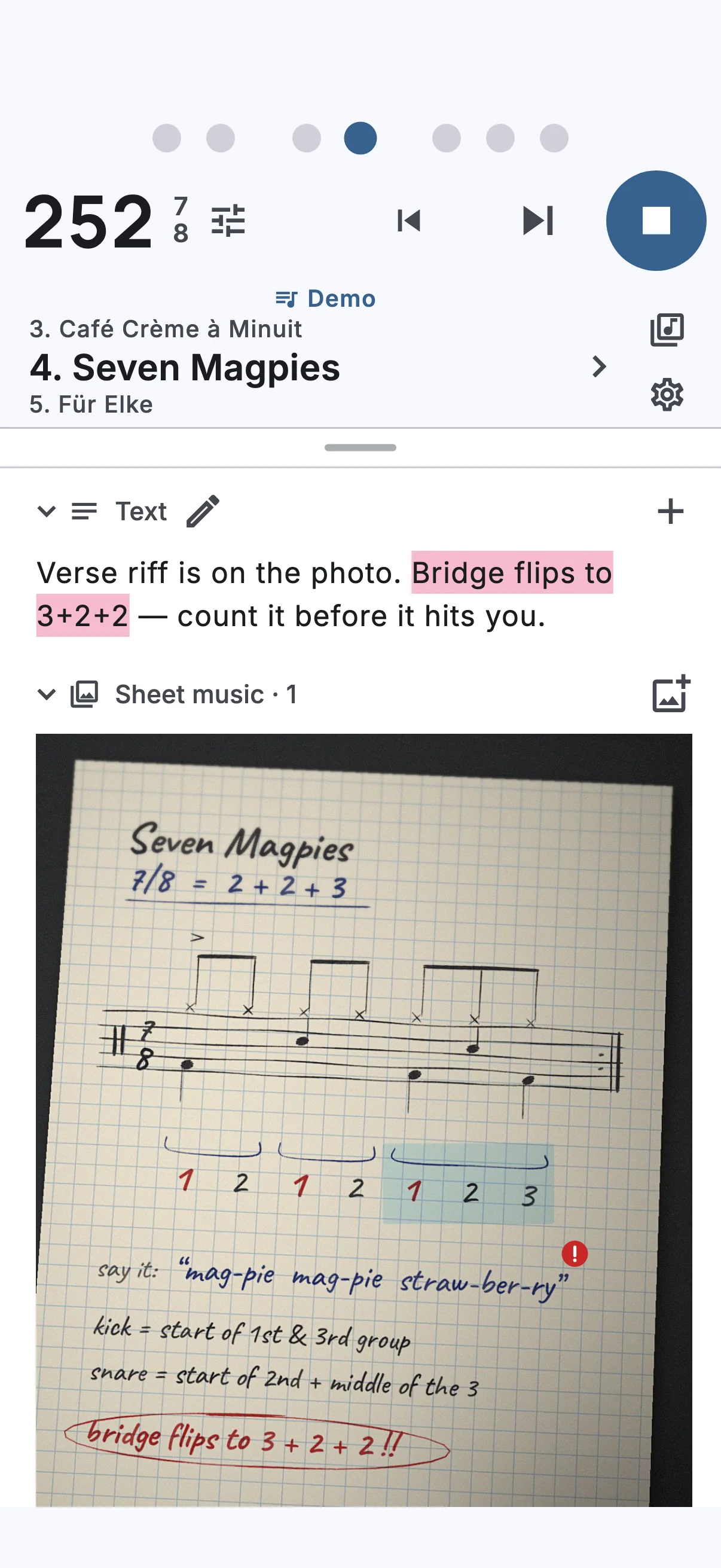
De 10 a 400 BPM. D'1 a 16 pulsacions per compàs sobre 2, 4, 8 o 16, amb el tempo comptat en blanques, negres, corxeres o negres amb punt. Divideix i uneix grups de pulsacions (3+2+2, 2+2+3 o qualsevol altre) i l'indicador els segueix. Dona a cada pulsació un de cinc nivells, de forta a silenciada. Subdivisions fins a semicorxeres i sisets, shuffle inclòs, sis sons de clic i tap tempo amb un gràfic dels teus tocs.
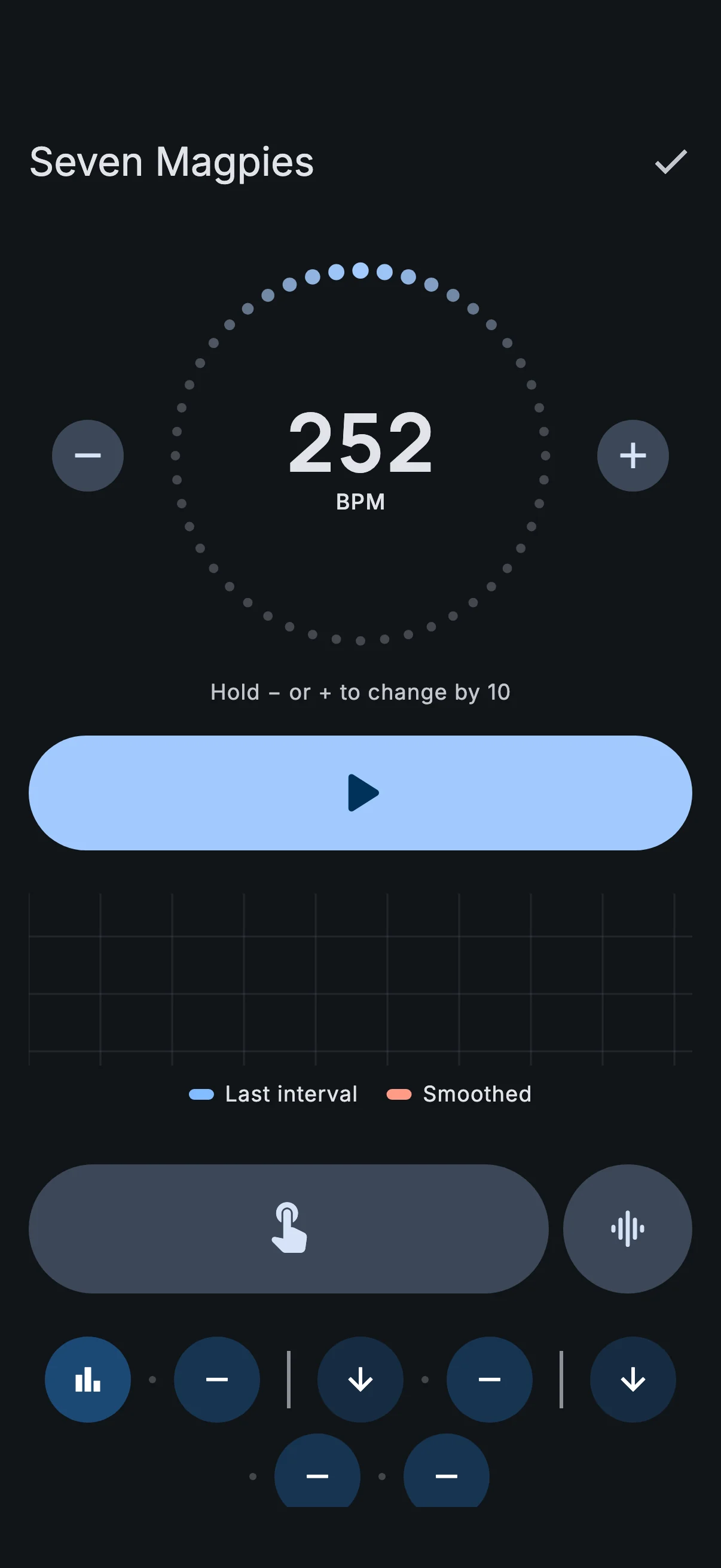
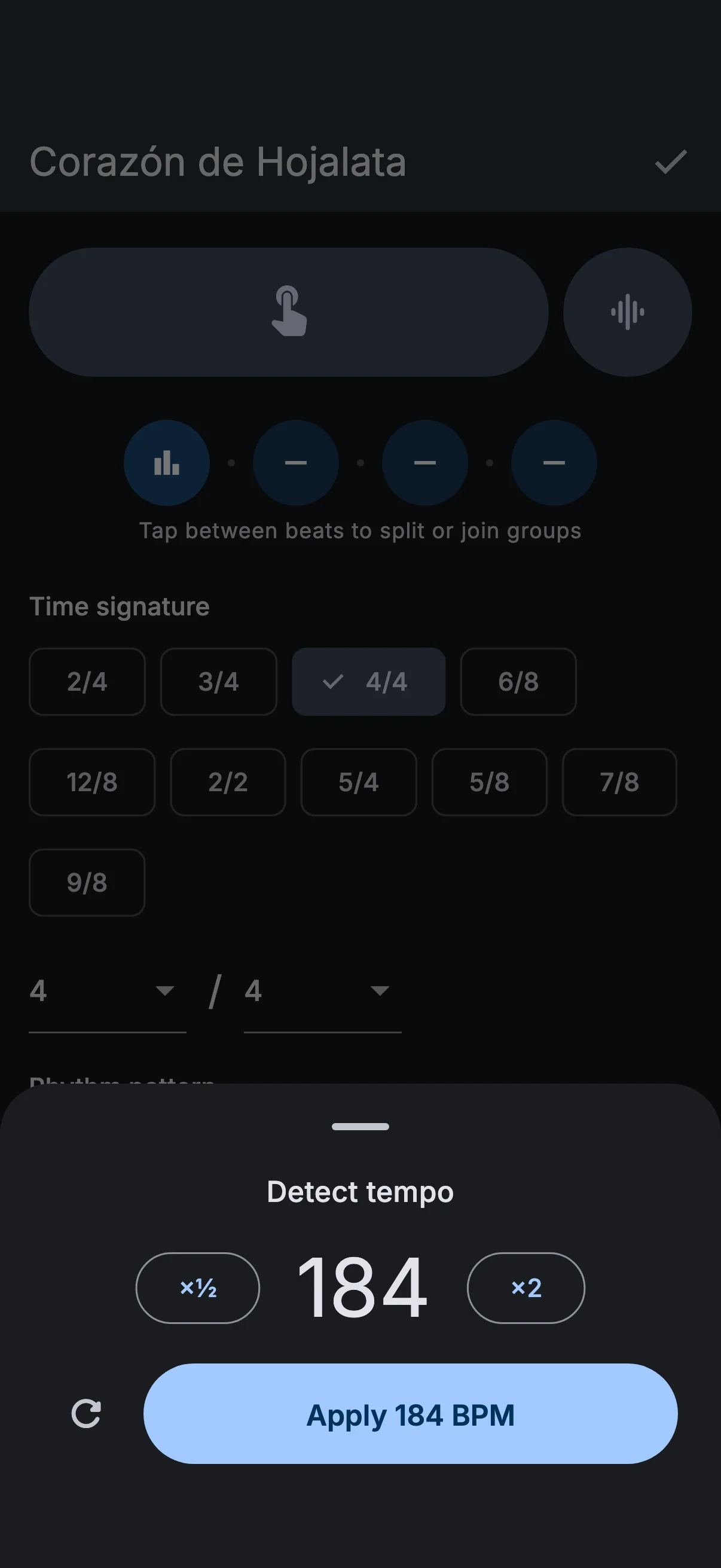
No saps el BPM? Tria un fitxer d'àudio o deixa que Primissimo escolti pel micròfon: una gravació o la banda a la sala. Una xarxa neuronal que segueix les pulsacions troba el tempo al teu mateix dispositiu, i l'àudio no en surt mai. Divideix o duplica el resultat amb un toc. Si la música no té una pulsació estable, l'app t'avisa que el valor és aproximat.
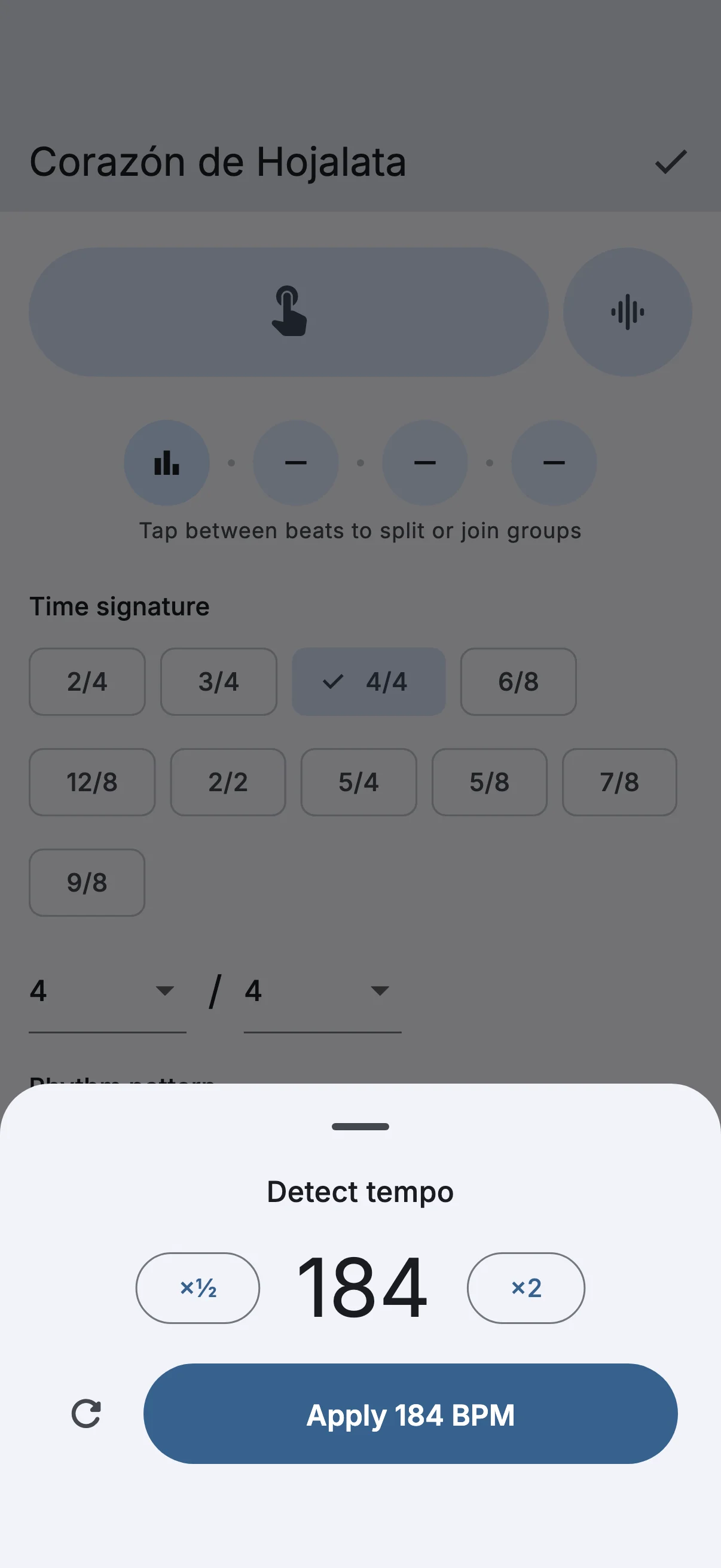
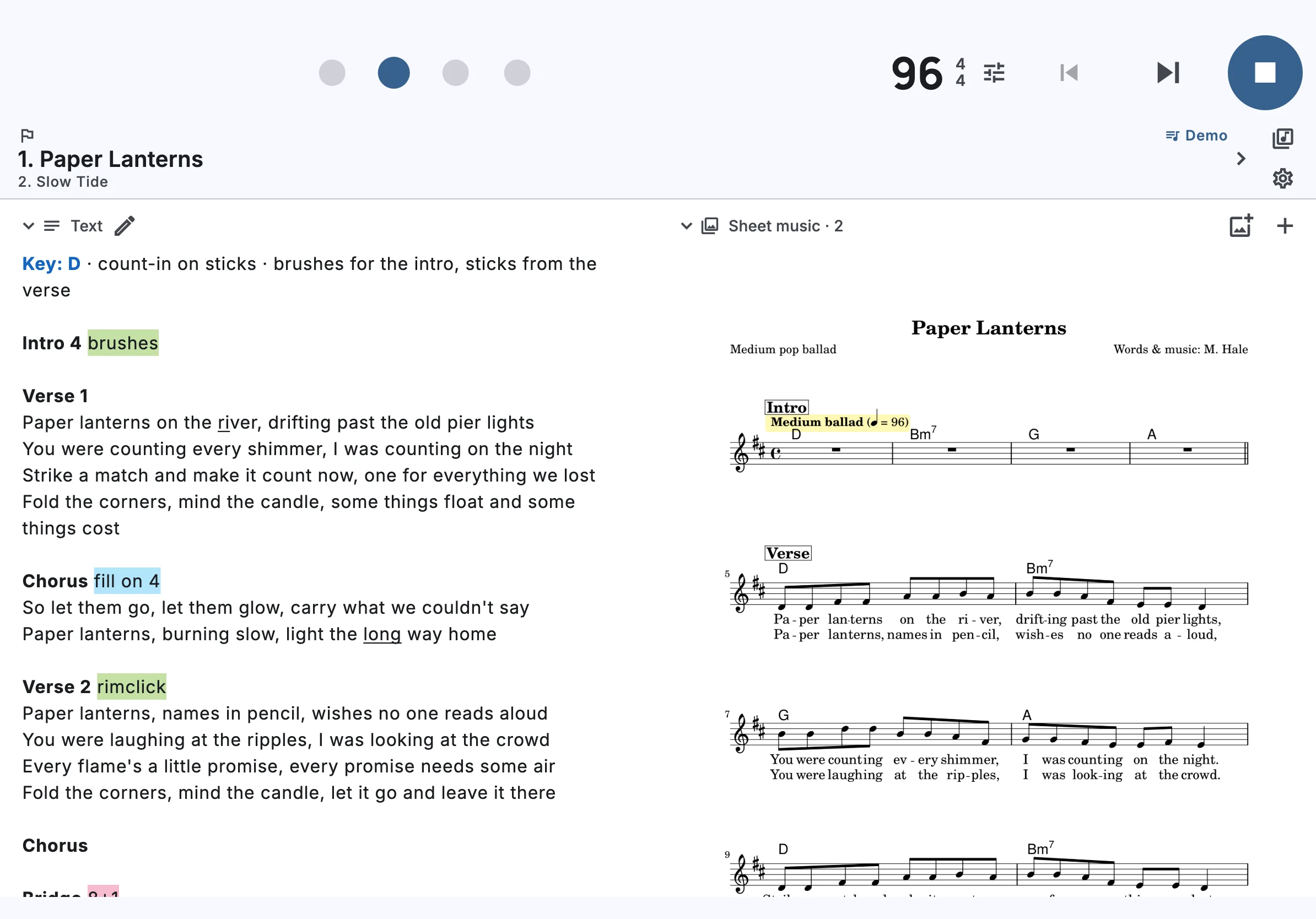
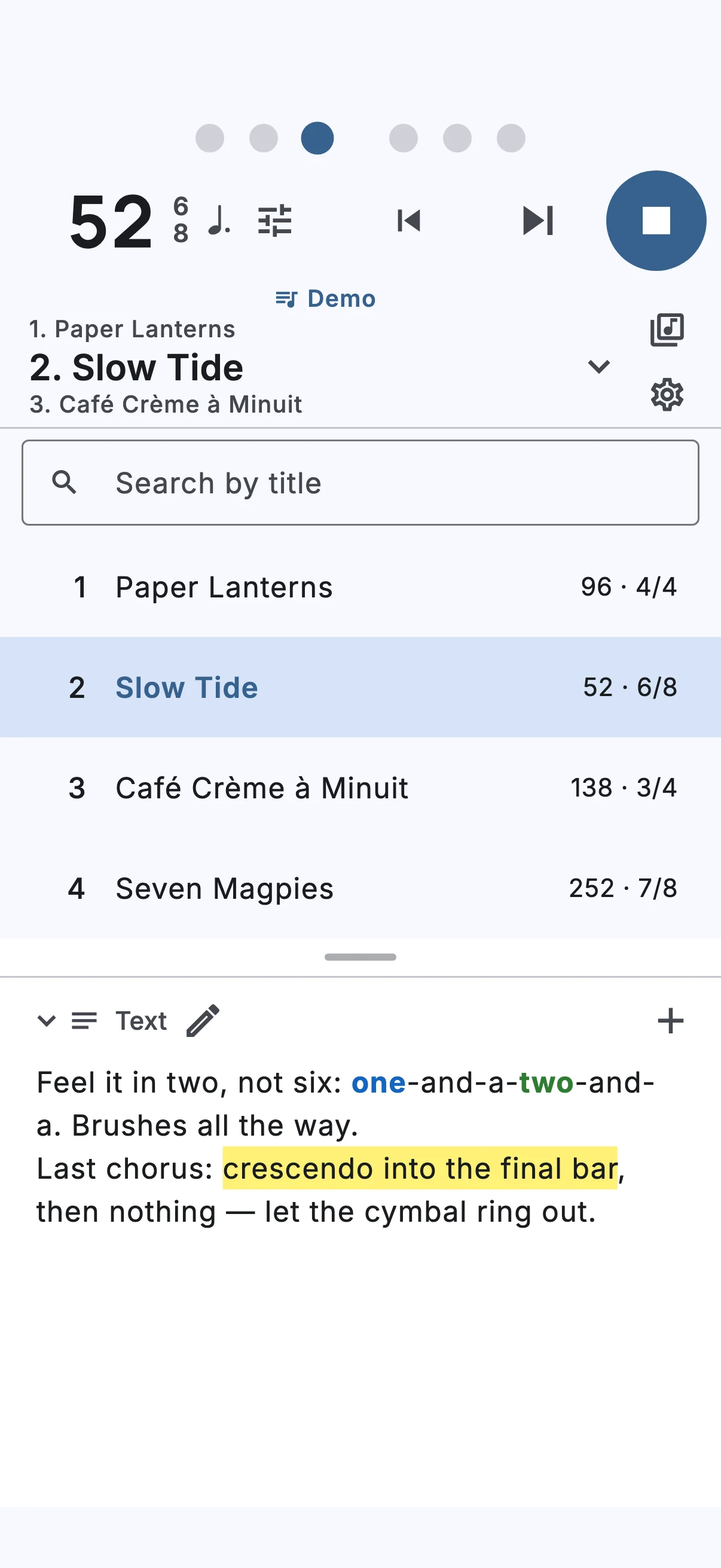
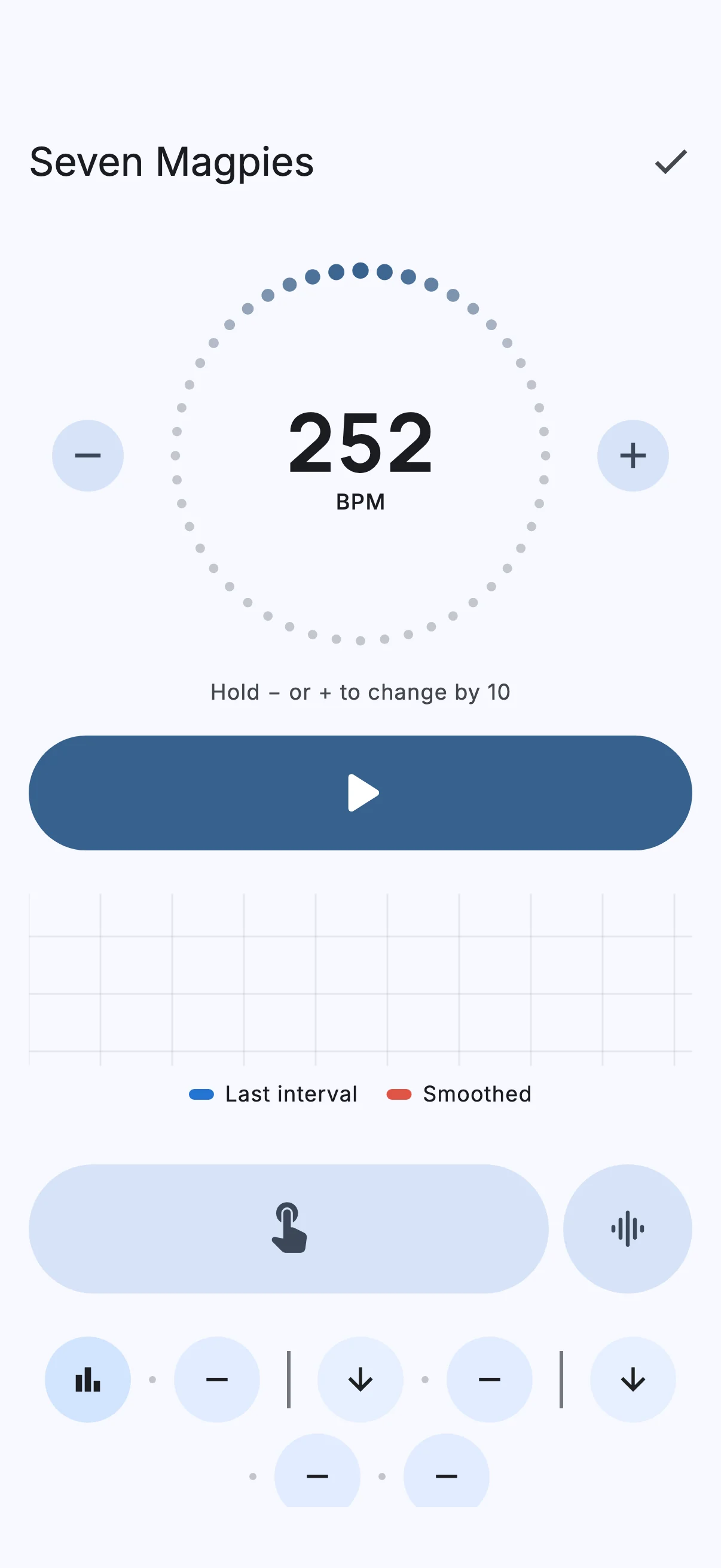
Cada tema està dissenyat a part, no simplement invertit. Prova l'interruptor de la cantonada d'aquesta pàgina: les pantalles canvien alhora.
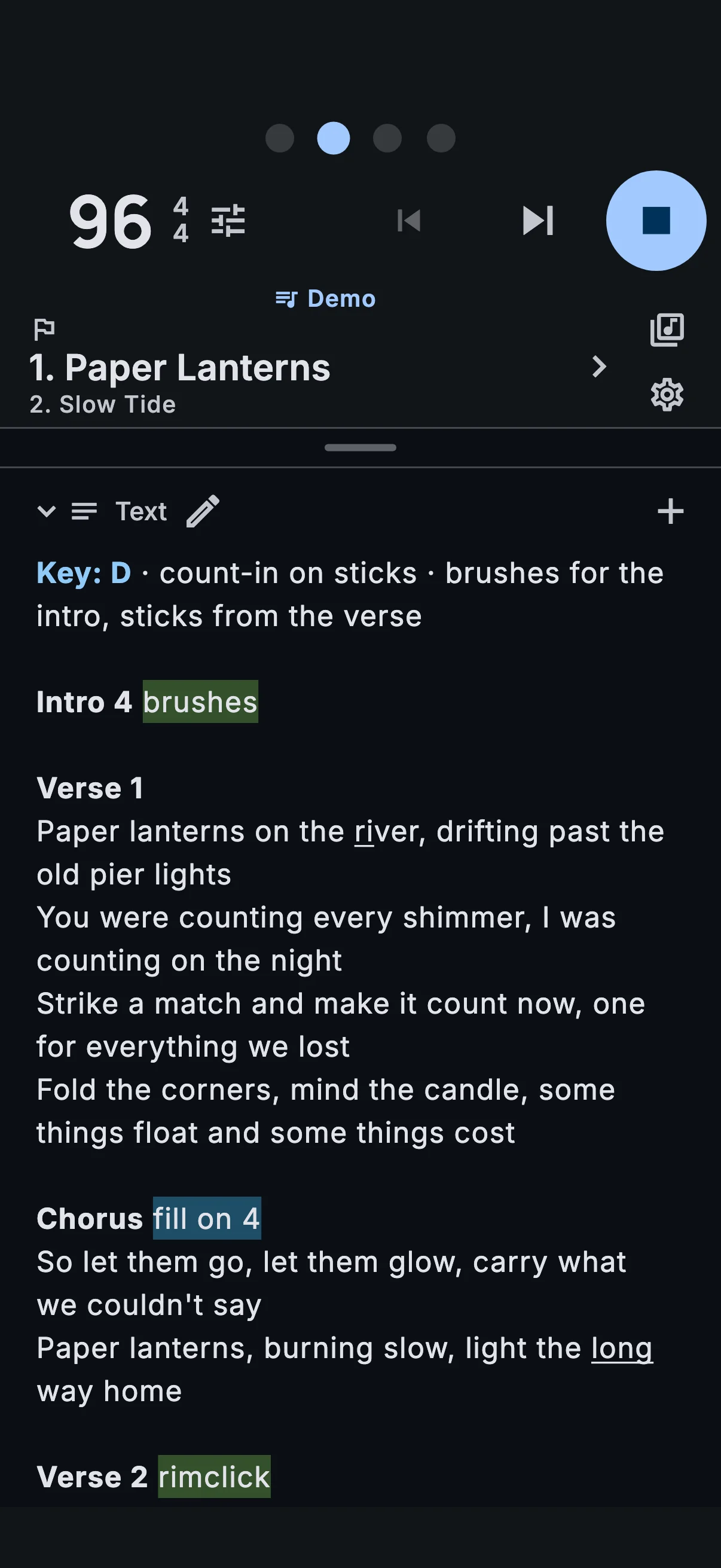
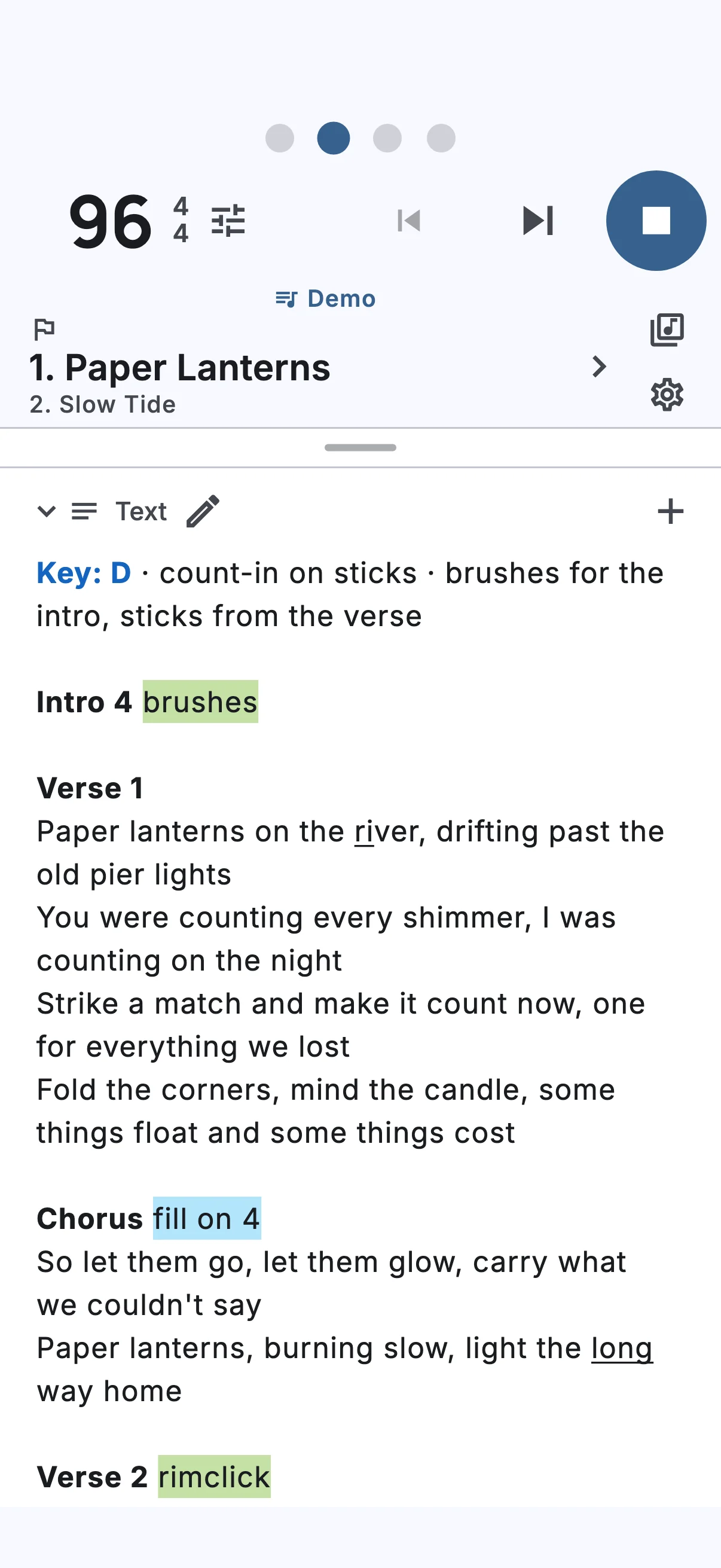
40 idiomes d'interfície, incloses escriptures de dreta a esquerra.
Sense anuncis, sense compte, sense subscripció, sense període de prova: tot el que es descriu aquí funciona sense pagar. Les estadístiques d'ús anònimes no porten cap identificador i es poden desactivar a Configuració.
Un breu recorregut per la llista de temes, les notes i el clic.
Sí. No hi ha anuncis, ni compte, ni subscripció, ni límit de temps, i dins l'app no es ven res. Més endavant poden arribar extres de pagament amb funcions noves. No tenim previst treure res del que avui és gratuït.
Una app de metrònom pot marcar les pulsacions amb el mateix temporitzador que mou la pantalla. Quan el dispositiu està ocupat amb altres apps, aquest temporitzador es pot endarrerir i el clic ensopega. A Primissimo, cada clic el posa al flux d'àudio un motor que treballa directament amb la sortida d'àudio, sense passar per la interfície d'usuari, així que un dispositiu carregat no desplaça cap pulsació.
Sí. Les llistes amb les seves notes, el metrònom i la detecció del tempo funcionen sense connexió amb tot el que ja és al dispositiu. El tempo es detecta al mateix dispositiu, i el so no s'envia mai al desenvolupador. Cal connexió per sincronitzar a través de l'iCloud i baixar els fitxers que encara no són en aquest dispositiu, per enviar comentaris, per a les estadístiques d'ús opcionals i per comprovar si hi ha versions noves.
En fitxers Markdown a la carpeta pròpia de l'app a l'iCloud Drive, que a l'app Arxius i al Finder apareix com a «Primissimo». Així les llistes se sincronitzen entre els teus dispositius i no es perden si esborres l'app. Sense l'iCloud es desen al dispositiu, i quan l'activis Primissimo et proposarà traslladar-les a l'iCloud. Pots moure la biblioteca a una altra carpeta a Configuració → Carpeta de la biblioteca → Canviar. Pots obrir, enviar o convertir aquests fitxers en qualsevol moment. Edita les llistes a l'app: modificar els fitxers amb un editor de text no és una manera de treballar admesa, i la sincronització pot sobreescriure aquests canvis.
Sí. Inicia la sessió amb el mateix ID d'Apple i mantén l'iCloud Drive activat: cada dispositiu obre tot sol la mateixa biblioteca a la carpeta de l'app a l'iCloud, sense preguntes la primera vegada que l'obres, i amb la llista que vas tenir a l'escenari per última vegada. Si has mogut la biblioteca a una altra carpeta, tria aquesta carpeta a cada dispositiu a Configuració → Carpeta de la biblioteca → Canviar. Primissimo reuneix les modificacions de tots els teus dispositius, fins i tot les fetes sense connexió a Internet, i cap no es perd en silenci: si s’ha canviat el mateix en dos dispositius, es conserven els dos valors, el tema mostra el signe ⇄ i tu tries quin es queda. Les notes editades en dos dispositius es combinen línia a línia. La llista que estàs tocant no canvia mentre toques: els canvis d’altres dispositius esperen que toquis «Aplicar». Primissimo pregunta quina biblioteca és només si una carpeta té modificacions que aquest dispositiu ja coneix d’una altra biblioteca. Encara no s'admet treballar en una mateixa biblioteca amb altres persones. Primissimo és una aplicació nova, i la sincronització n’és la part més recent: potser algunes coses encara no funcionen com haurien de funcionar. Les teves llistes continuen sent fitxers normals a l'iCloud Drive. Et demanem una mica de paciència i que ens expliquis qualsevol cosa estranya des d’«Enviar comentaris» a la Configuració de l’aplicació o al web.
La sincronització passa per l’iCloud Drive: Primissimo rep un fitxer només quan el sistema l’ha baixat. Obre l’app Arxius i comprova si es baixen altres fitxers de l’iCloud Drive. Si no se’n baixa cap, el problema és de l’iCloud: comprova la connexió a Internet i l’espai lliure del dispositiu, reinicia’l o restableix la configuració de xarxa (Configuració → General → Transfereix o restableix l’iPhone → Restableix → Restableix la configuració de xarxa; igual a l’iPad). També ajuda actualitzar el sistema: Apple corregeix l’iCloud Drive a les actualitzacions de l’iOS i l’iPadOS. No desactivis l’iCloud Drive a Configuració per «reiniciar-lo»: el dispositiu elimina la seva còpia dels fitxers i els ha de tornar a baixar tots. Les teves modificacions no es perden: Primissimo les conserva i les envia quan l’iCloud torna a funcionar.
No. Des que estableixes una llista com a actual fins que en tries una altra, Primissimo la manté a la pantalla exactament com era, encara que es canviï en un altre dispositiu i fins i tot després de reiniciar l'app o el dispositiu. Els teus propis canvis (tempo, ordre dels temes) s'apliquen de seguida. Els canvis d'altres dispositius es desen i es marquen amb una petita icona; només apareixen quan toques «Aplicar». El tema que estàs tocant no canvia mai a mitja interpretació, i per a això no cal el mode d'avió.
«Duplicar», al menú de la llista, ho copia tot: els temes amb les seves notes, tempo, compàs, accents, subdivisió i altres paràmetres, els fitxers adjunts i les gravacions d'àudio. També es pot copiar un sol tema a una llista: el botó «Tema d'una altra llista» permet trobar-lo pel títol a totes les teves llistes, i arriba amb totes les seves notes i fitxers. Després de copiar, l'original i la còpia són independents: les notes, el tempo, la subdivisió i tota la resta es canvien per separat a cadascun.
A la biblioteca, obre el menú de la llista i tria «Exportar .zip (amb fitxers adjunts)». L’arxiu conté la llista i tots els fitxers adjunts als seus temes: partitures, fotos i àudio, amb els marcadors i les anotacions. Envia’l com vulguis: l’altra persona toca «Importar una llista de temes» a la seva biblioteca de Primissimo i tria l’arxiu. En rep una còpia independent; els canvis posteriors no es comparteixen entre vosaltres.
Sí. Obre un fitxer .slist, revisa la previsualització tema per tema i importa. Es traspassen el BPM, el compàs, els accents, els patrons rítmics i les pulsacions silenciades, i el que no es pot traspassar apareix abans de confirmar.
Sí. Un full de càlcul desat com a CSV necessita una columna amb els títols; les columnes de BPM i de compàs també es llegeixen, i l'artista, la tonalitat, la durada i les notes passen a les notes del tema. Els fitxers de ChordPro i OnSong porten el tempo, el compàs, la lletra i els acords. Per crear una llista a partir de diversos fitxers de temes, selecciona'ls tots alhora a la finestra d'importació: els temes segueixen l'ordre dels noms de fitxer.
En una pantalla ampla, com la de l'iPad o el Mac, cada gravació té un botó ⋮ amb un menú. A l'iPhone no hi cap: llisca cap a l'esquerra sobre la gravació i confirma, o mantén-la premuda per obrir el mateix menú, amb canviar el nom, moure i eliminar.
Estadístiques d'ús anònimes sense cap identificador, que pots desactivar a Configuració, i els comentaris que decideixis enviar. Si tens activat «Versions noves i novetats», l'app també consulta el web un cop al dia; el web només rep la plataforma, la versió de l'app i el país. No hi ha compte ni seguiment publicitari.
Només en la sincronització. Les llistes de temes, les notes de cada tema, els fitxers adjunts, les partitures amb anotacions, la detecció del tempo, el metrònom i les importacions funcionen igual. La diferència és on viu la biblioteca: als dispositius Apple pot estar a l’iCloud Drive i obrir-se a tots alhora, mentre que a Android es queda al mateix dispositiu. Les llistes passen entre Android i l’iPhone amb una exportació ZIP; la biblioteca compartida per a Android arribarà més endavant.
Amb l’arxiu. A la biblioteca, obre el menú de la llista i tria «Exportar .zip (amb fitxers adjunts)», envia el fitxer com vulguis i a l’altre dispositiu toca «Importar una llista de temes»: Primissimo mostra què hi ha a dins i ofereix importar-ho. L’arxiu s’emporta els fitxers adjunts amb les seves anotacions, així que les partitures arriben amb les teves indicacions.
Hi ha dreceres de teclat, però els pedals encara no s'han provat, així que no ho prometem. Digues-nos quin pedal fas servir al formulari de sota.
És una paraula italiana formada per primo, «primer», i la terminació del superlatiu -issimo: «el primer de tots». Això és el que volem que sigui Primissimo per als músics que organitzen les seves llistes: la primera opció.
Preguntes, idees, problemes: cada missatge el llegeix la persona que escriu el codi.