

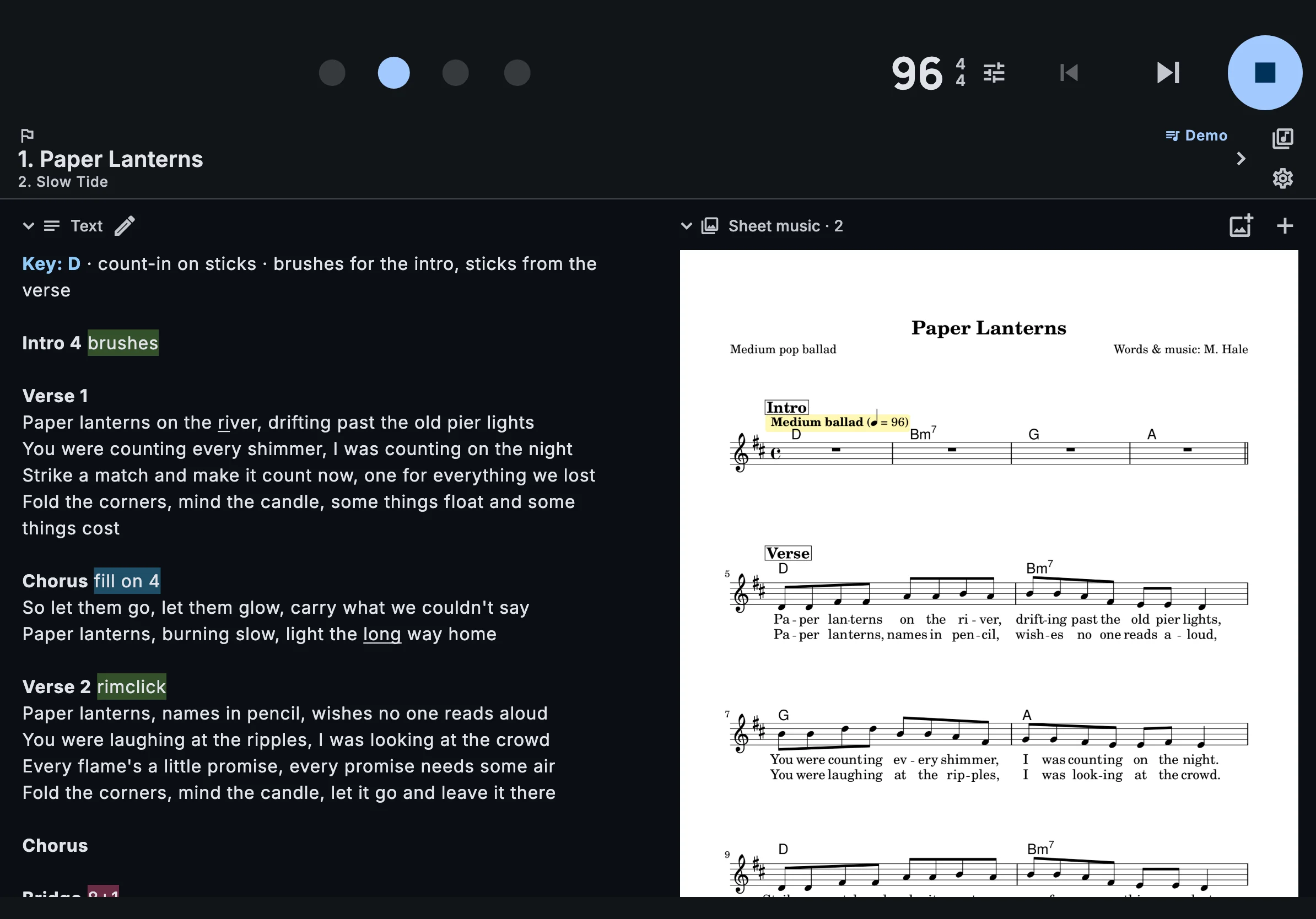
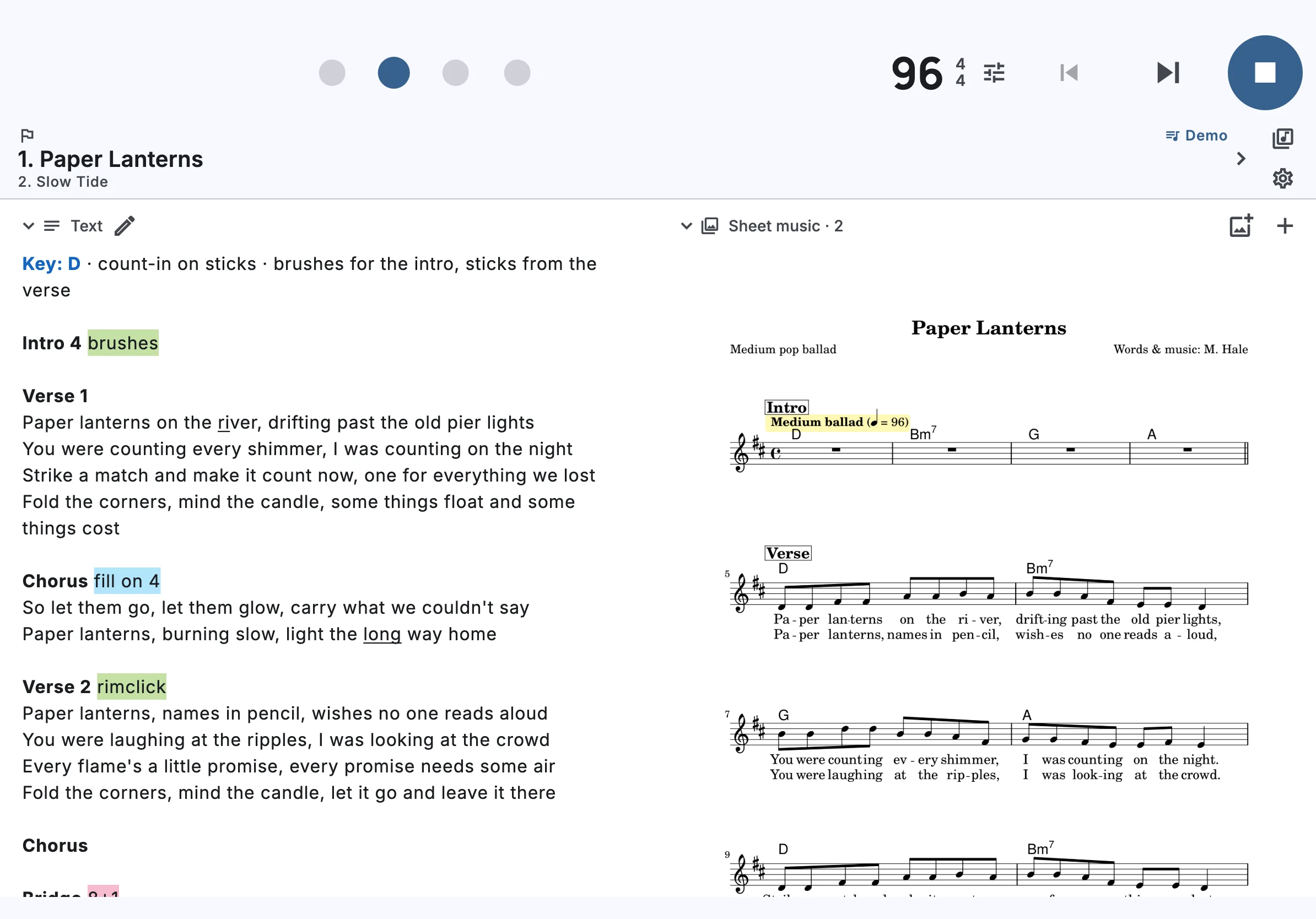
Alt med ét blik
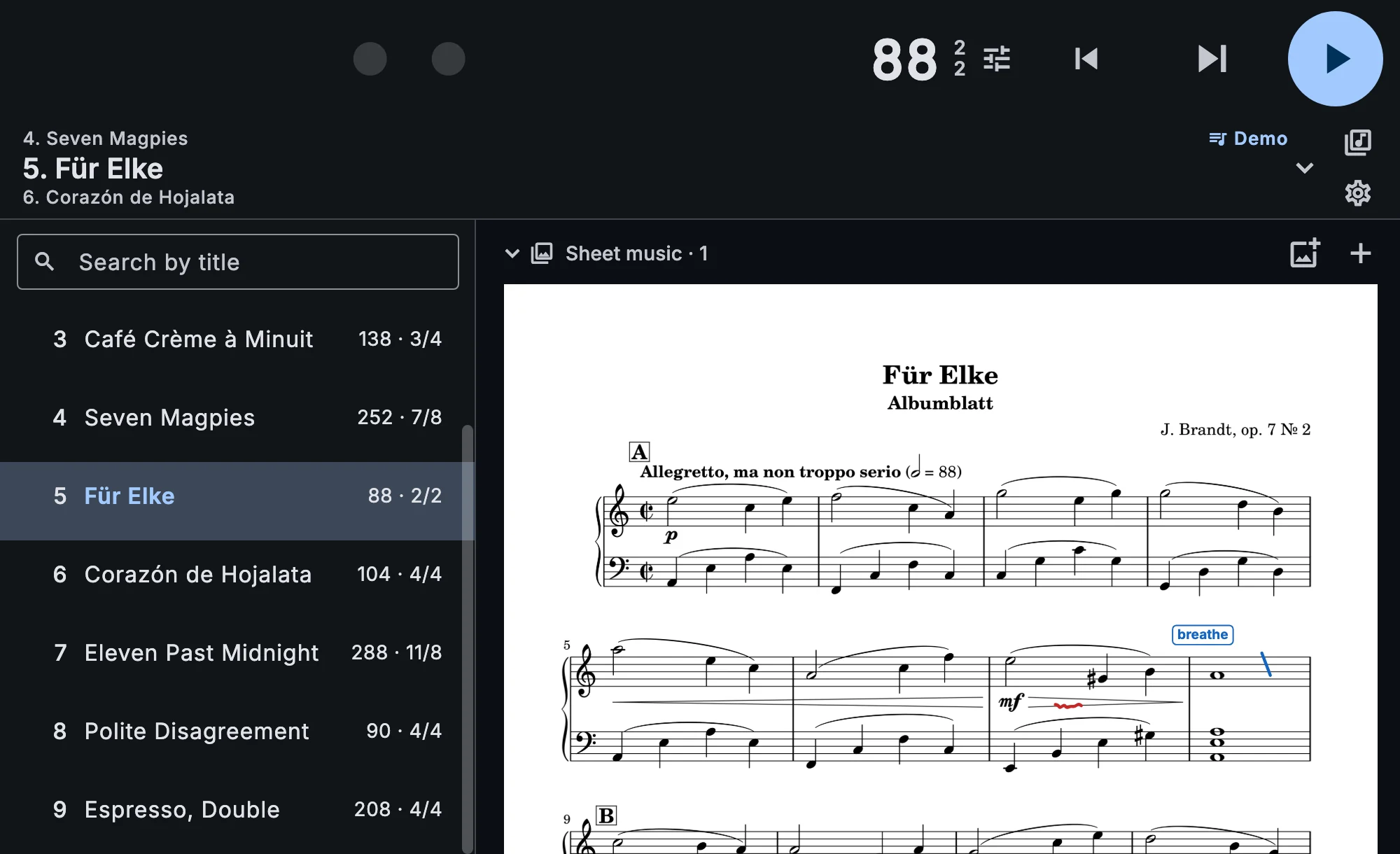
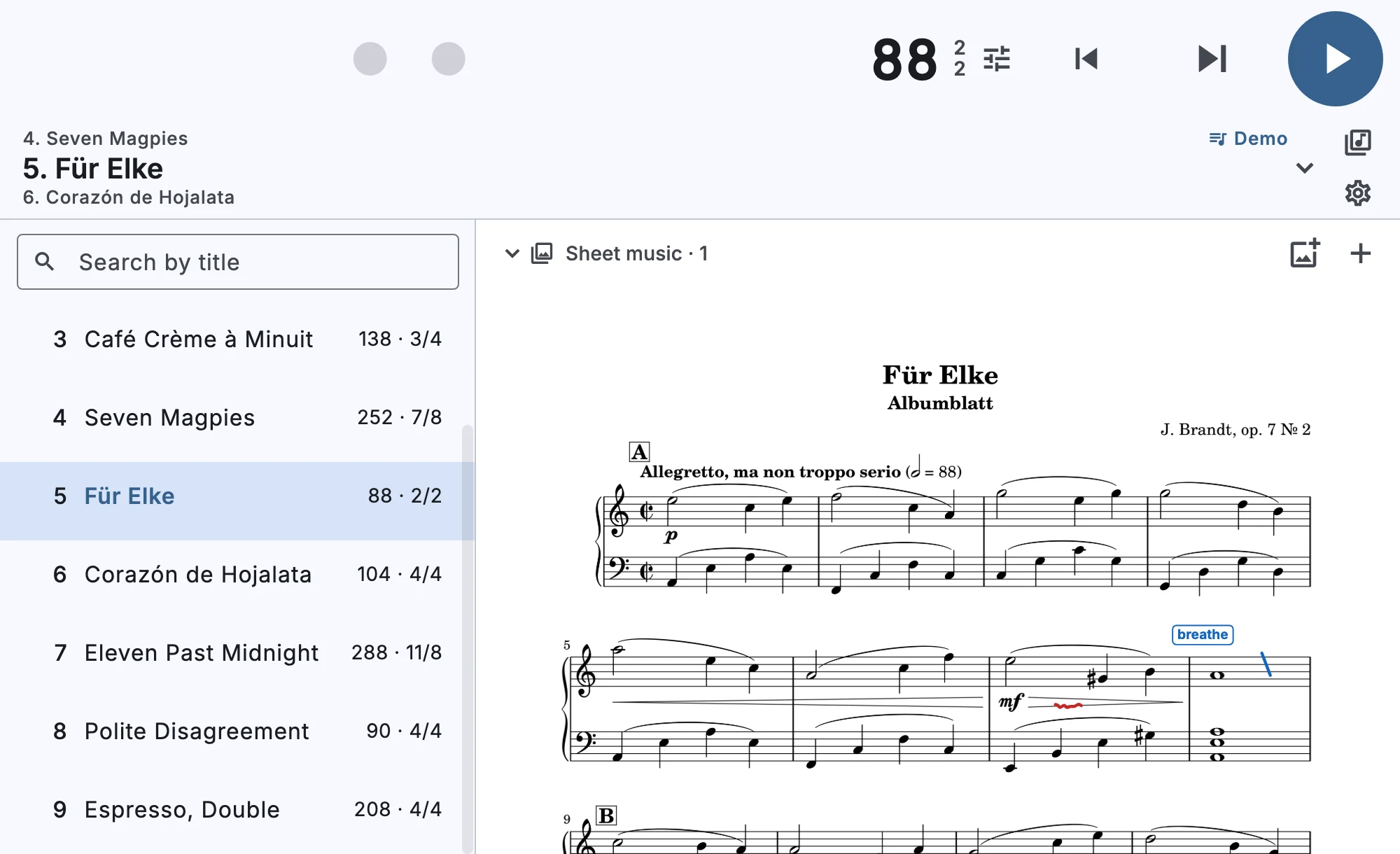
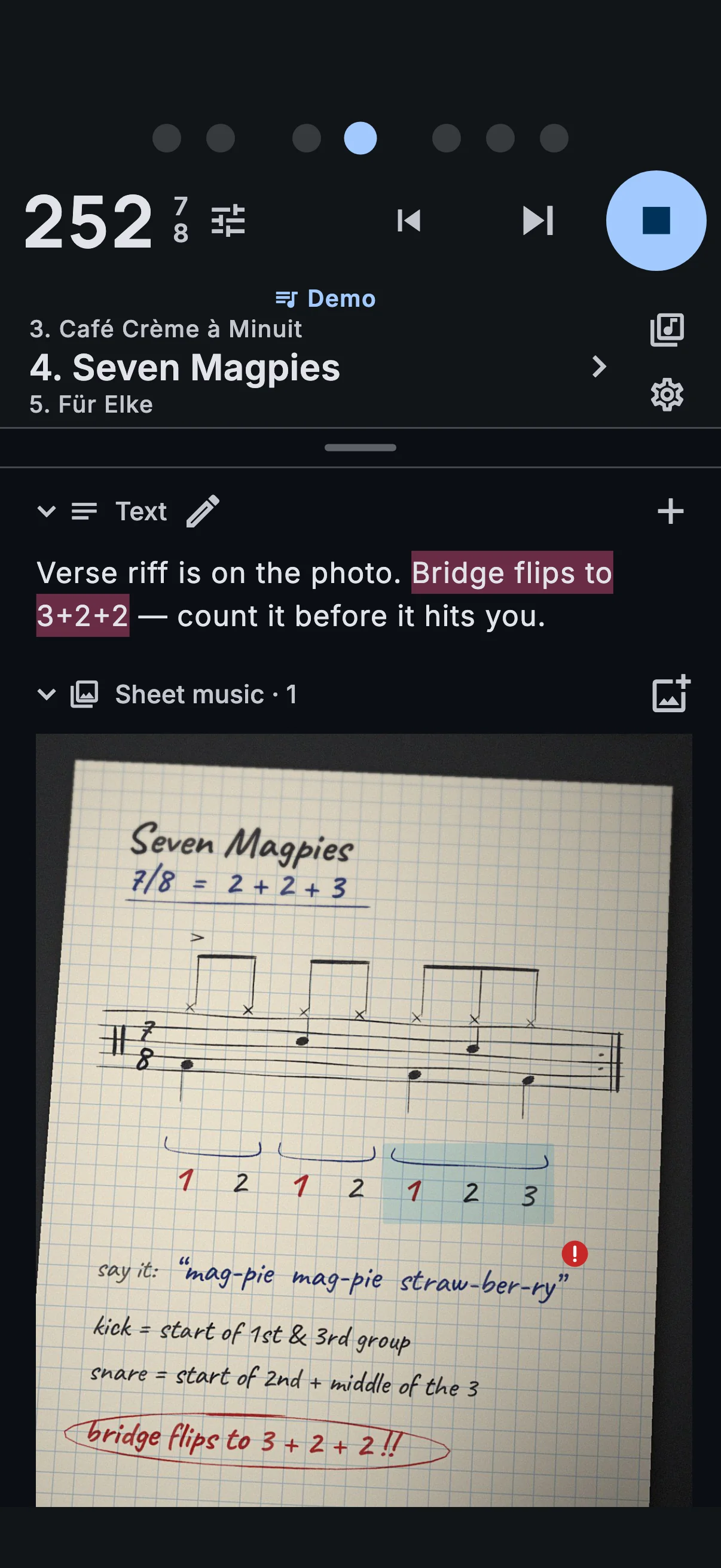
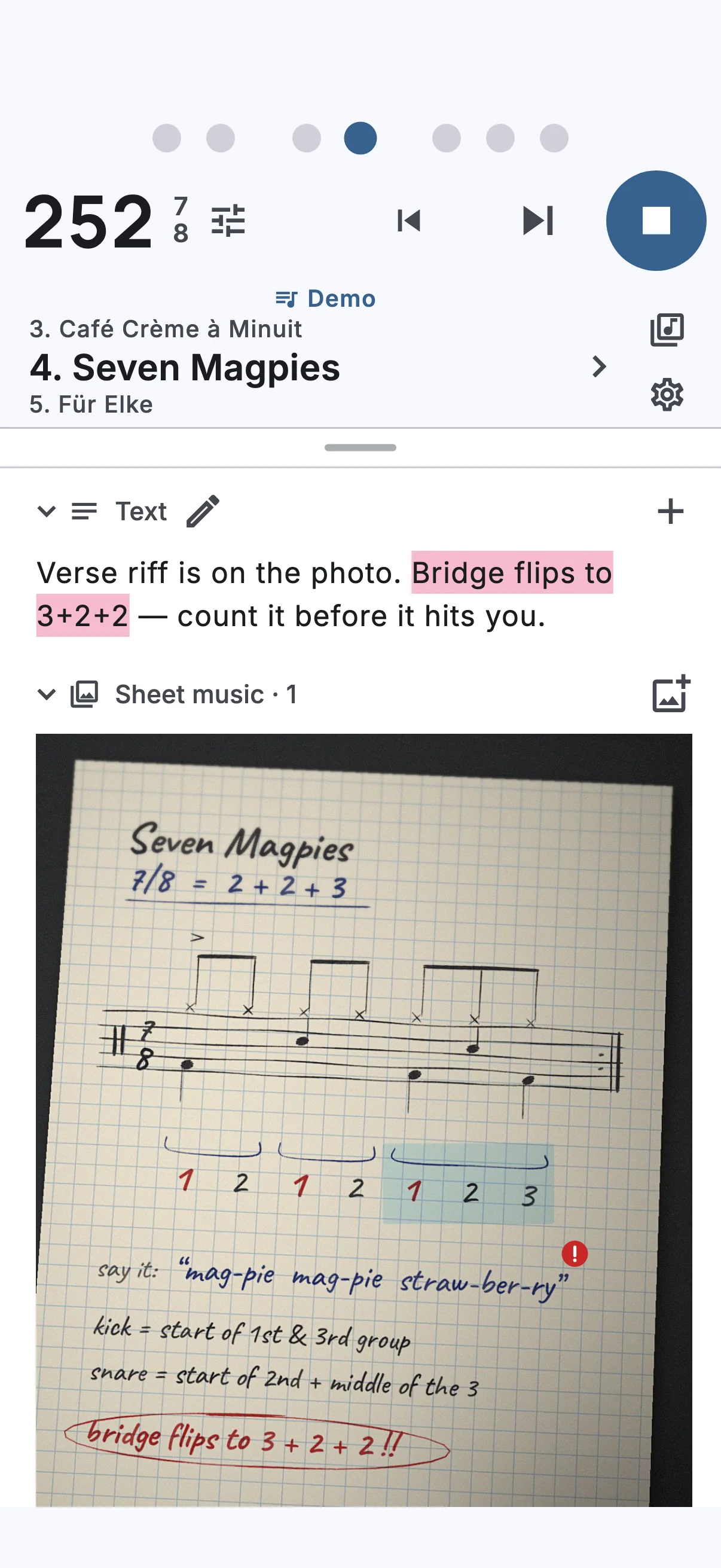
Den aktuelle sang, dens tempo, den næste sang og dine noter er altid synlige. På scenen stjæler intet overflødigt din opmærksomhed.
 Primissimo
Dine sætlister, noterne til hver sang og et bundsolidt klik – ét sted, i øvelokalet og på scenen.
Gratis · Ingen reklamer · Ingen konto · iPhone, iPad, Mac og Android
Den aktuelle sang, dens tempo, den næste sang og dine noter er altid synlige. På scenen stjæler intet overflødigt din opmærksomhed.
Find tempoer ved at lytte, tag sætlister med fra Tempo, et regneark eller ChordPro, og gem alt i Markdown-filer, der tilhører dig.
Tiden holdes af en lydmotor, der arbejder direkte med lydudgangen og går uden om brugerfladen – en travl enhed kan ikke flytte et slag.
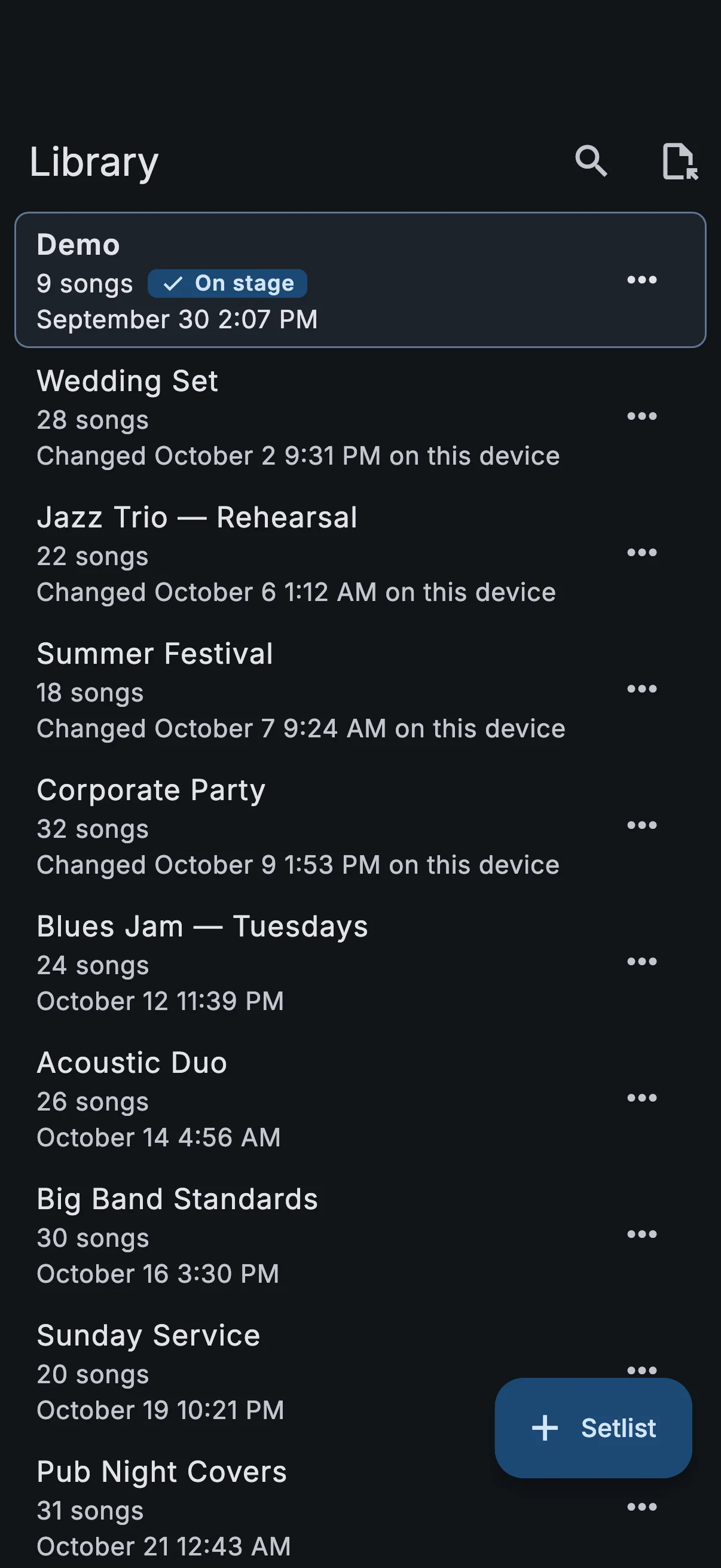
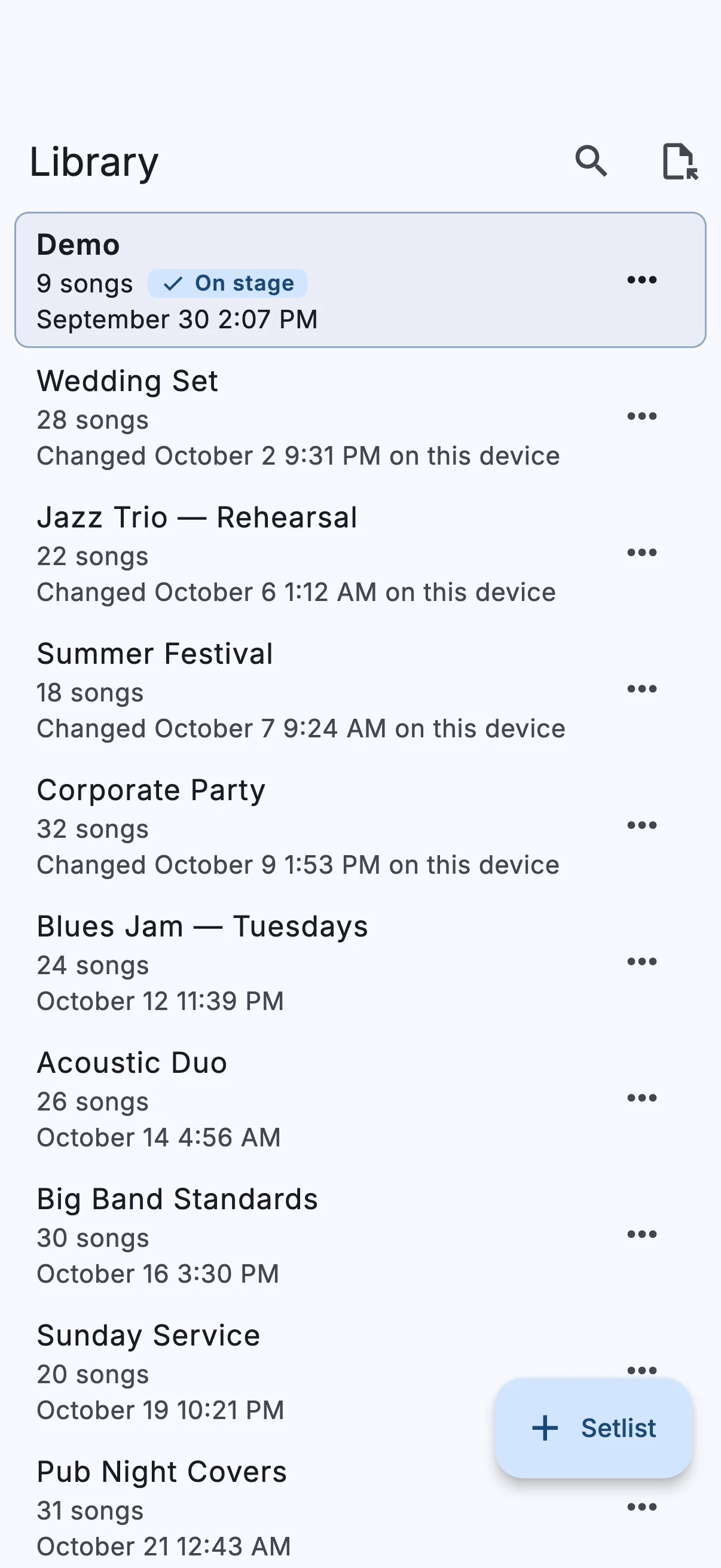
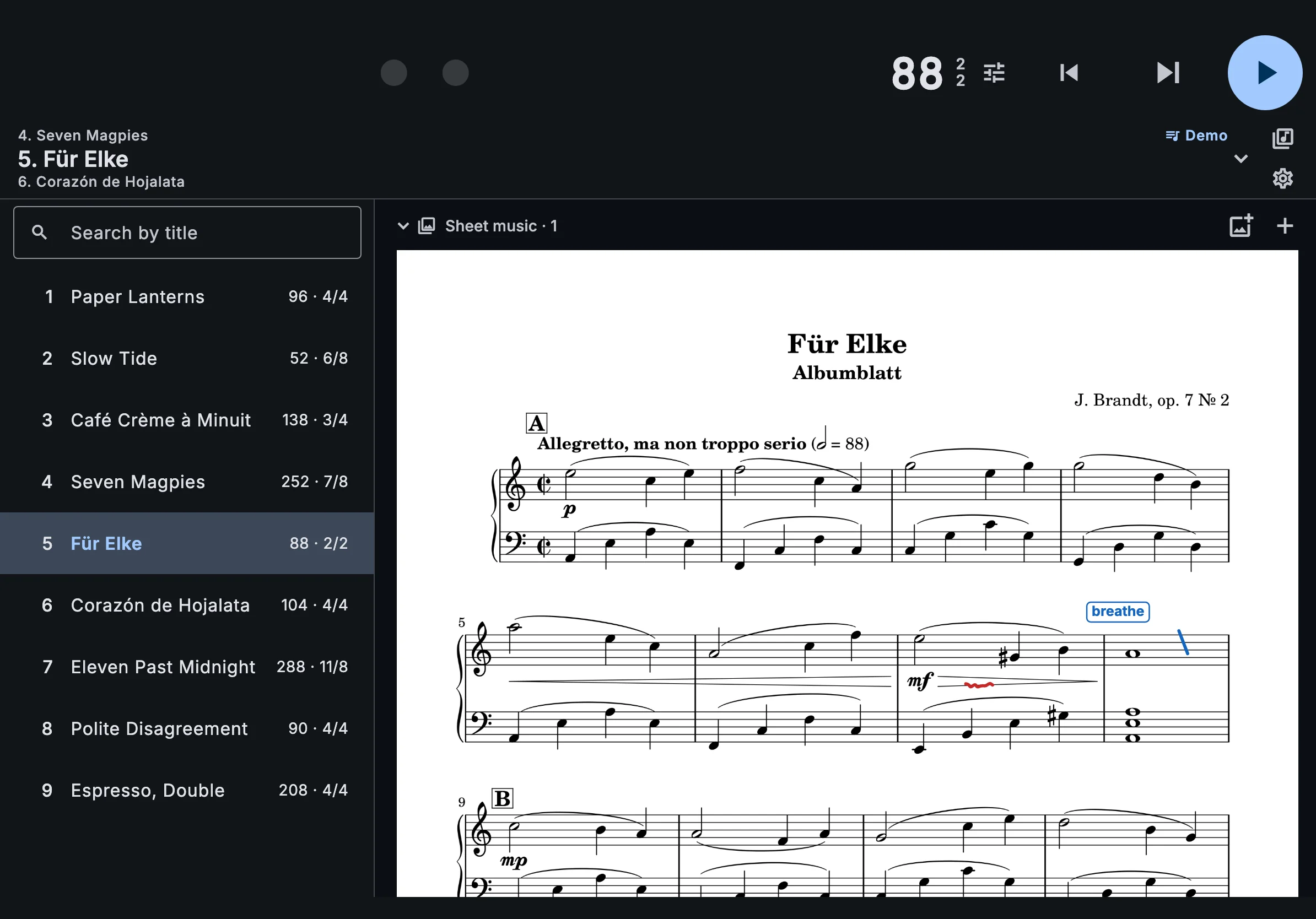
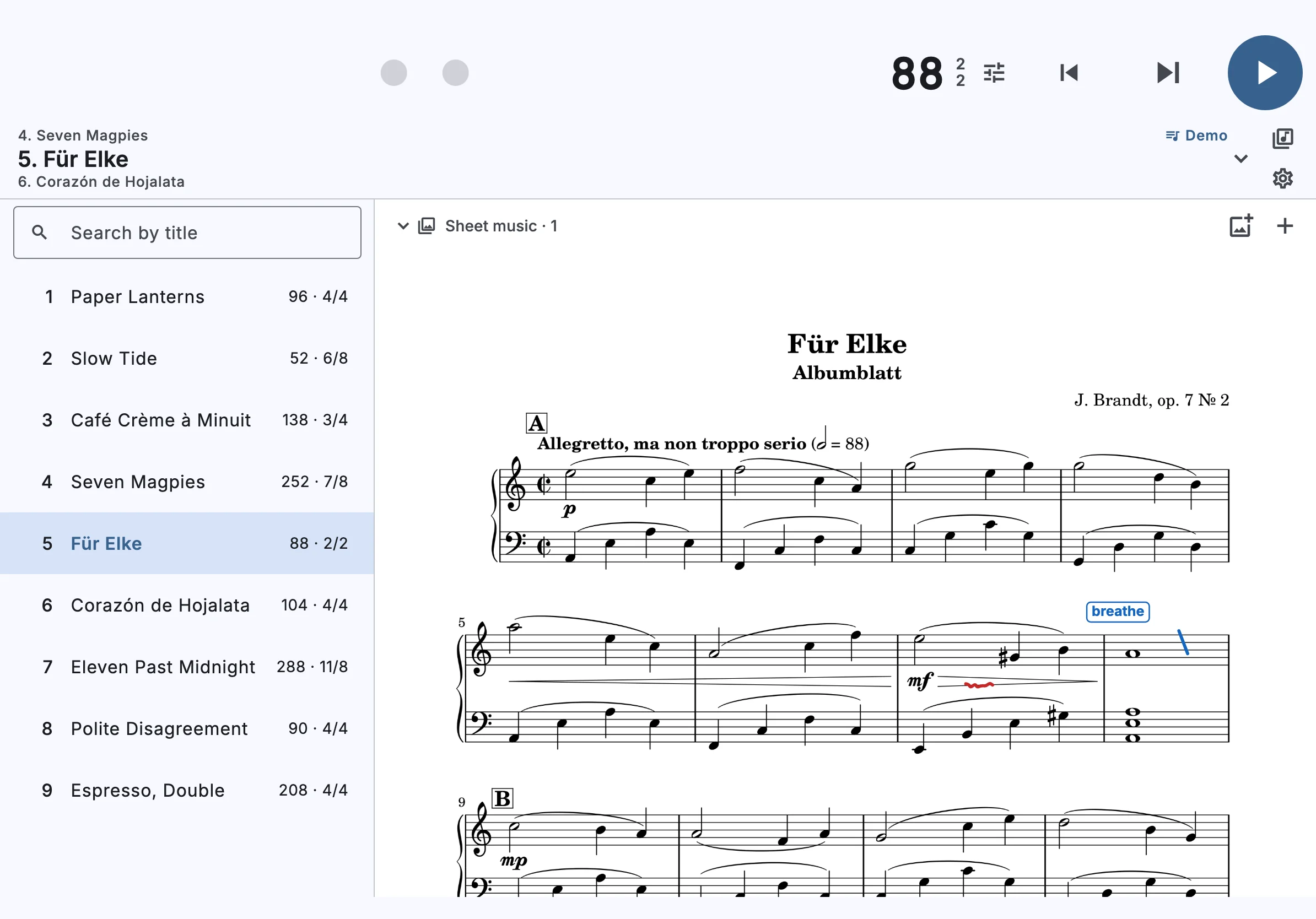
Så mange sætlister, du har brug for – én til hvert band og hver koncert. Find en sang på titlen, træk sangene i rækkefølge, og skift sang uden at stoppe klikket: den nye sang begynder på slag ét. Tempo og taktart ændres på en separat redigeringsskærm, så hovedskærmen forbliver ryddelig.
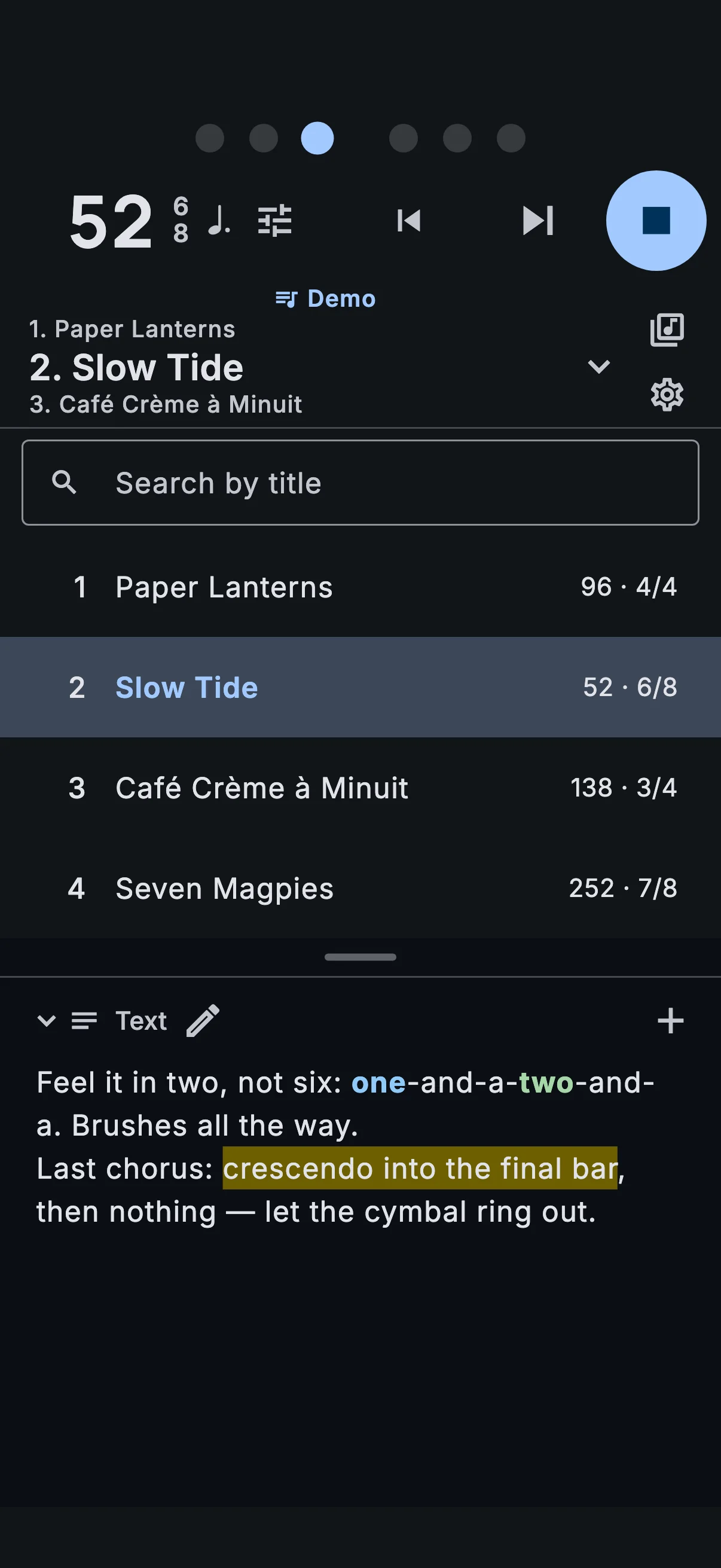
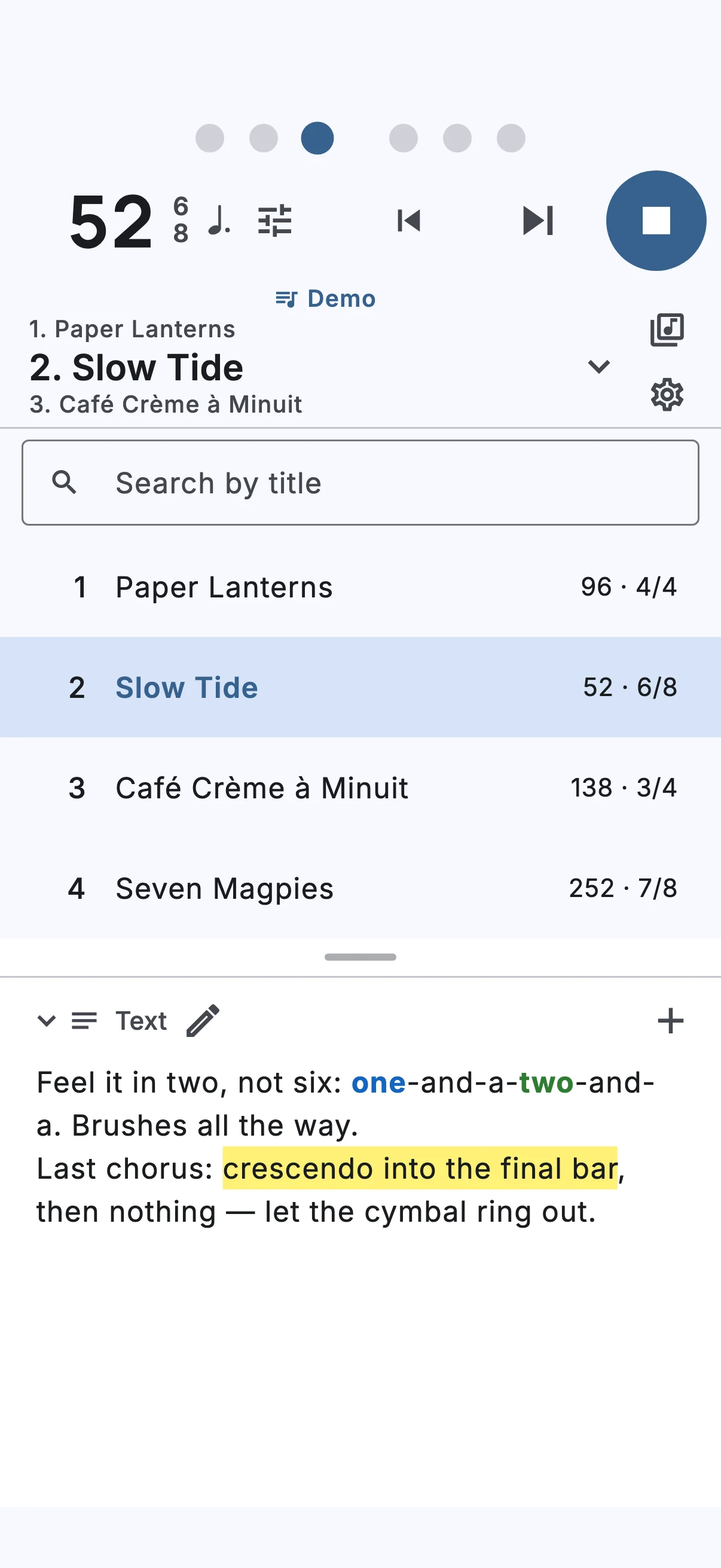
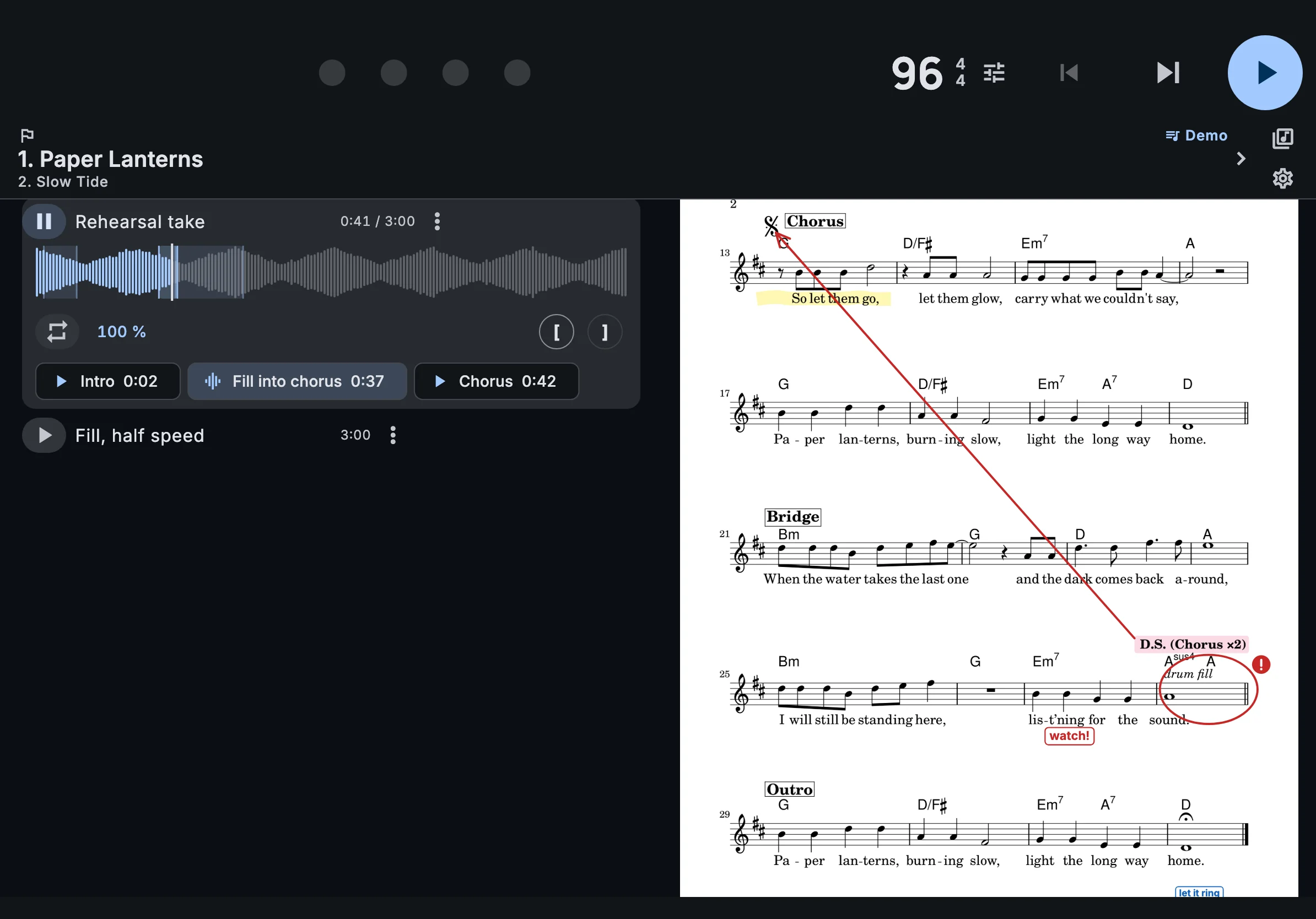
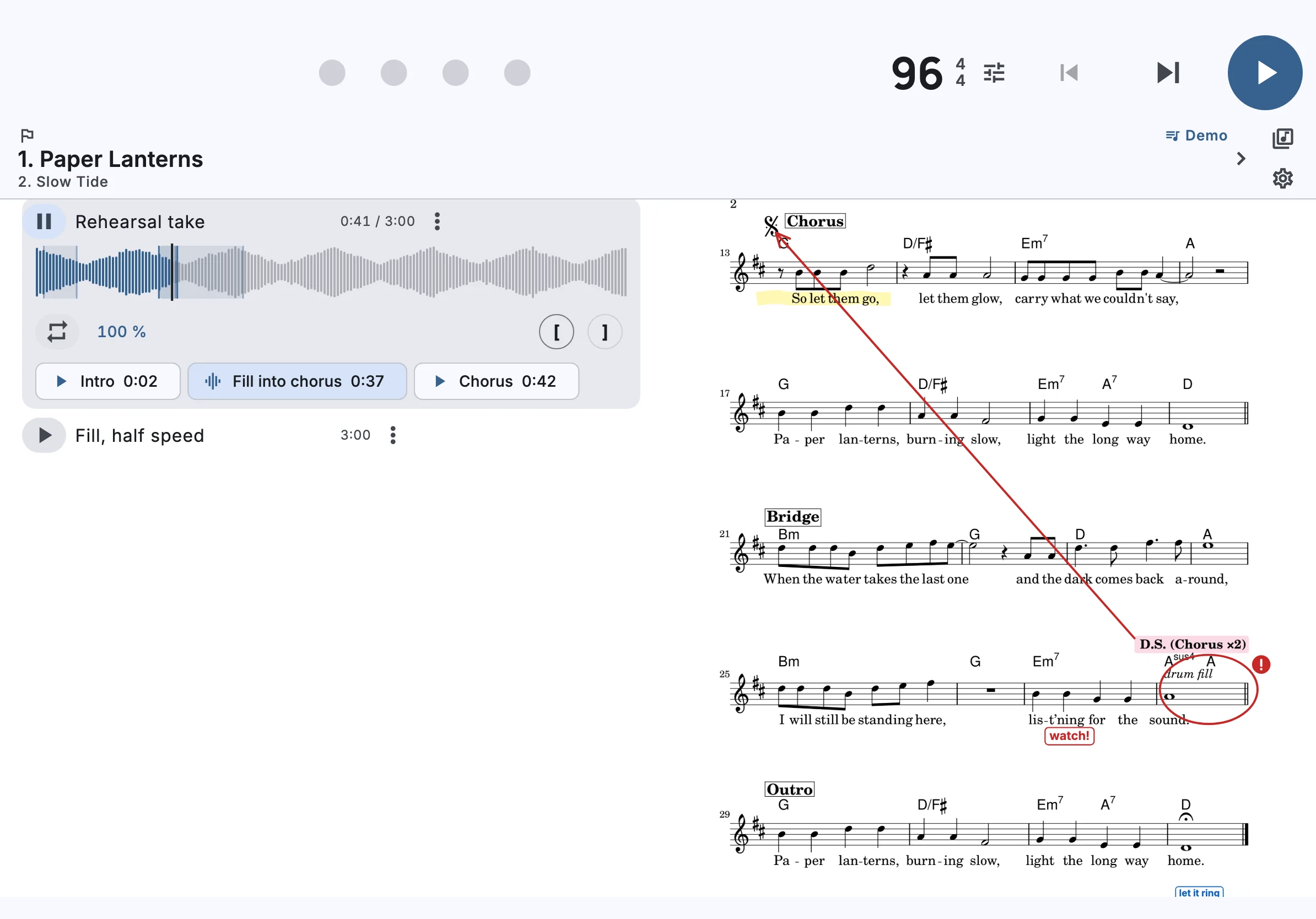
Hav formen, indsatserne og de svære steder ved siden af klikket: formateret tekst, noder i PDF, fotos af noder og lyd med navngivne markører. Kør en passage i loop, eller sænk tempoet for at øve den. Optag en idé med mikrofonen. Lav markeringer på enhver PDF eller ethvert foto med pen, overstregningstusch og musikalske stempler – den originale fil forbliver urørt, og du kan eksportere en markeret kopi som PDF eller PNG.
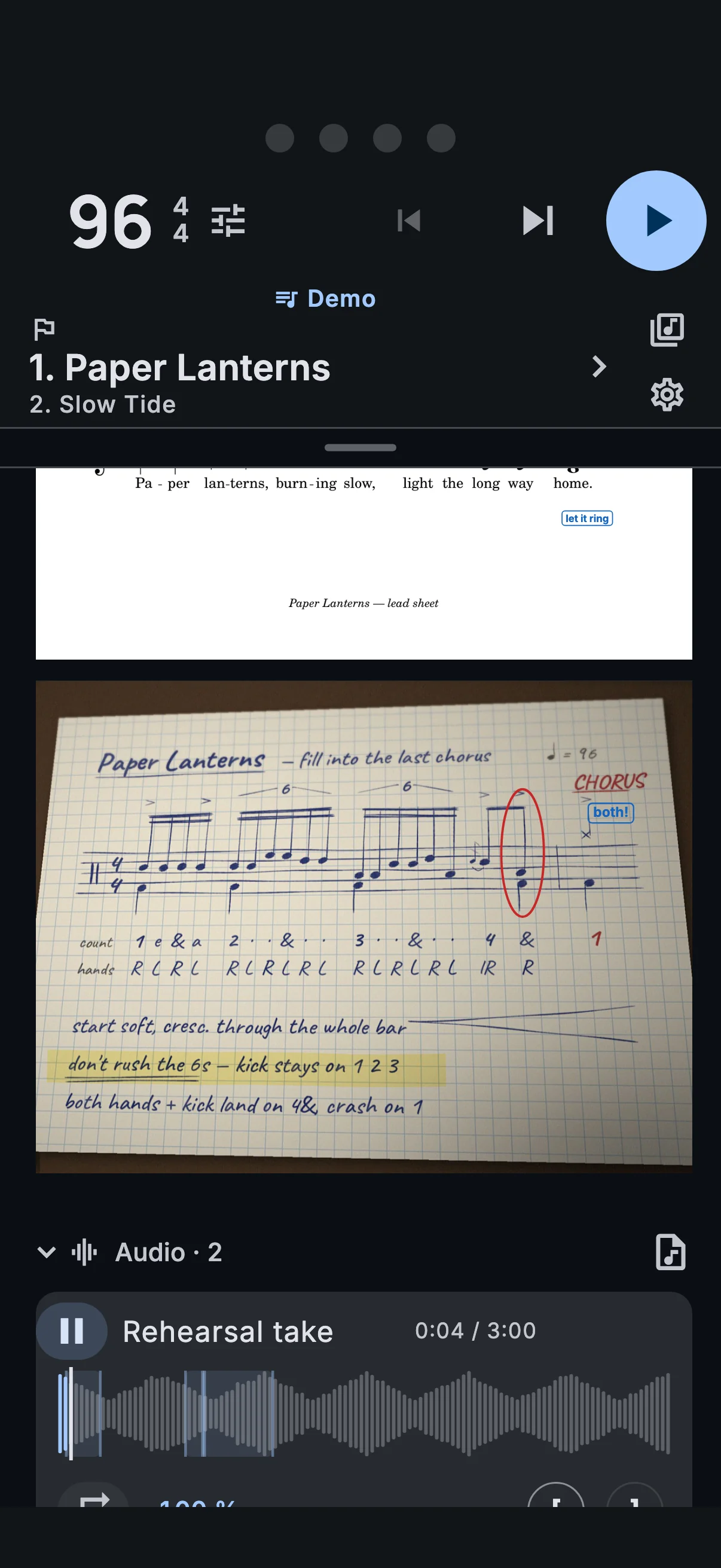
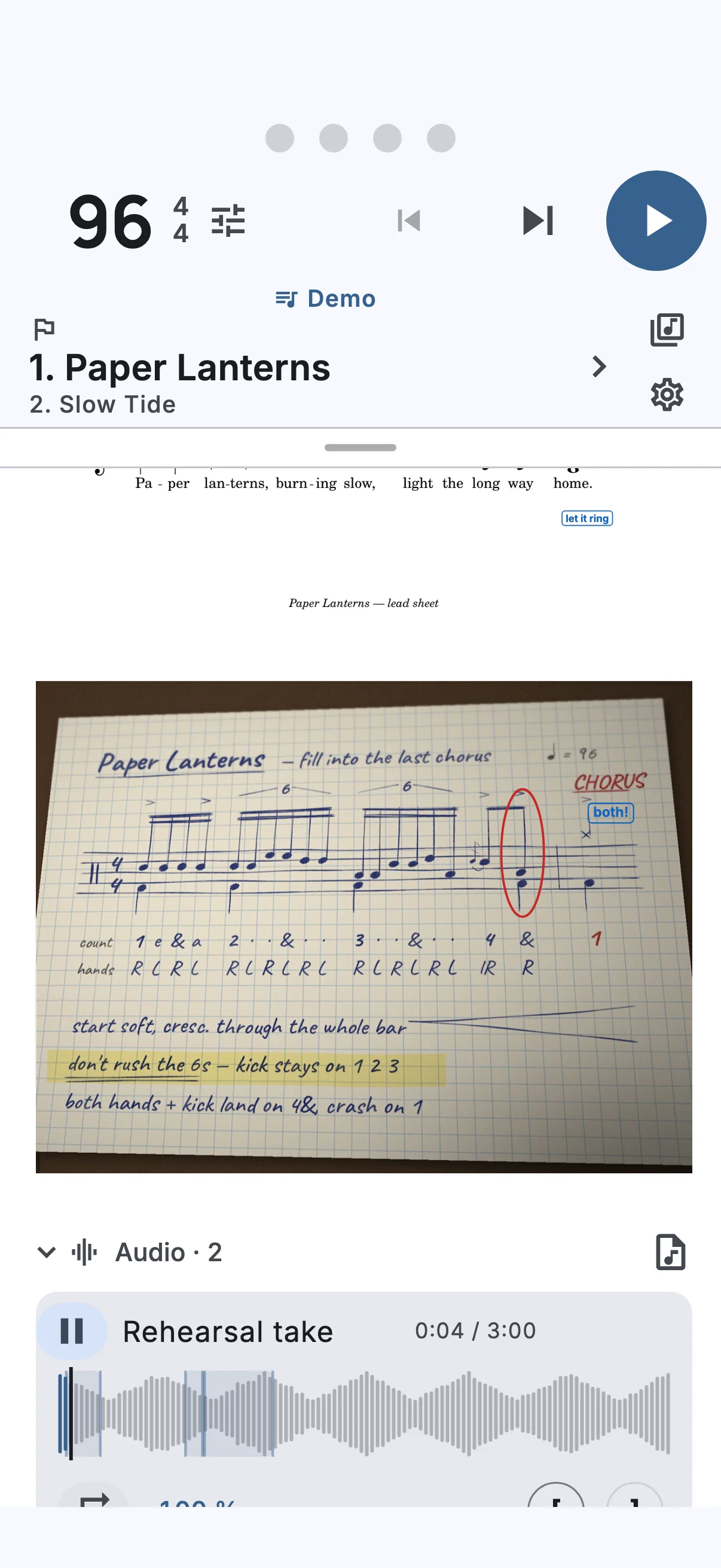
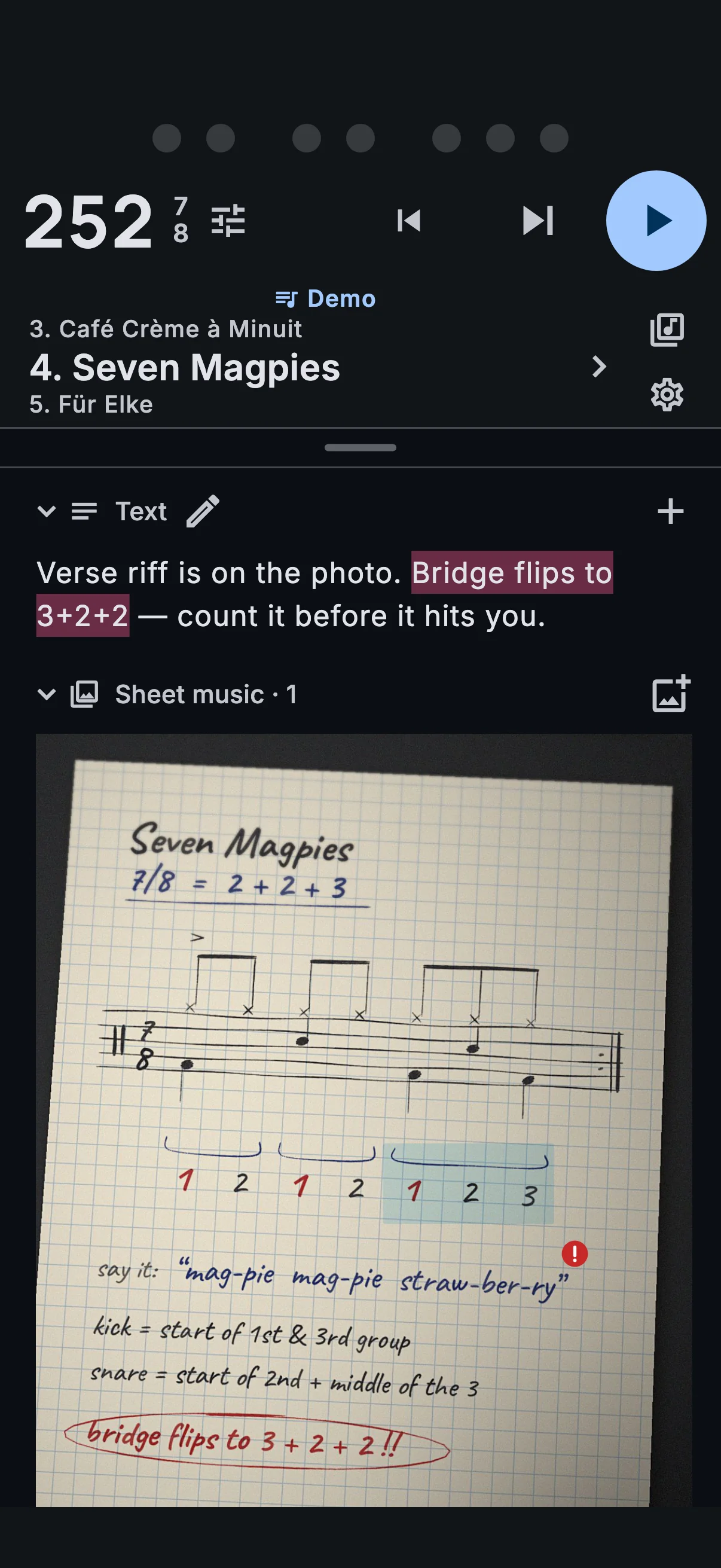
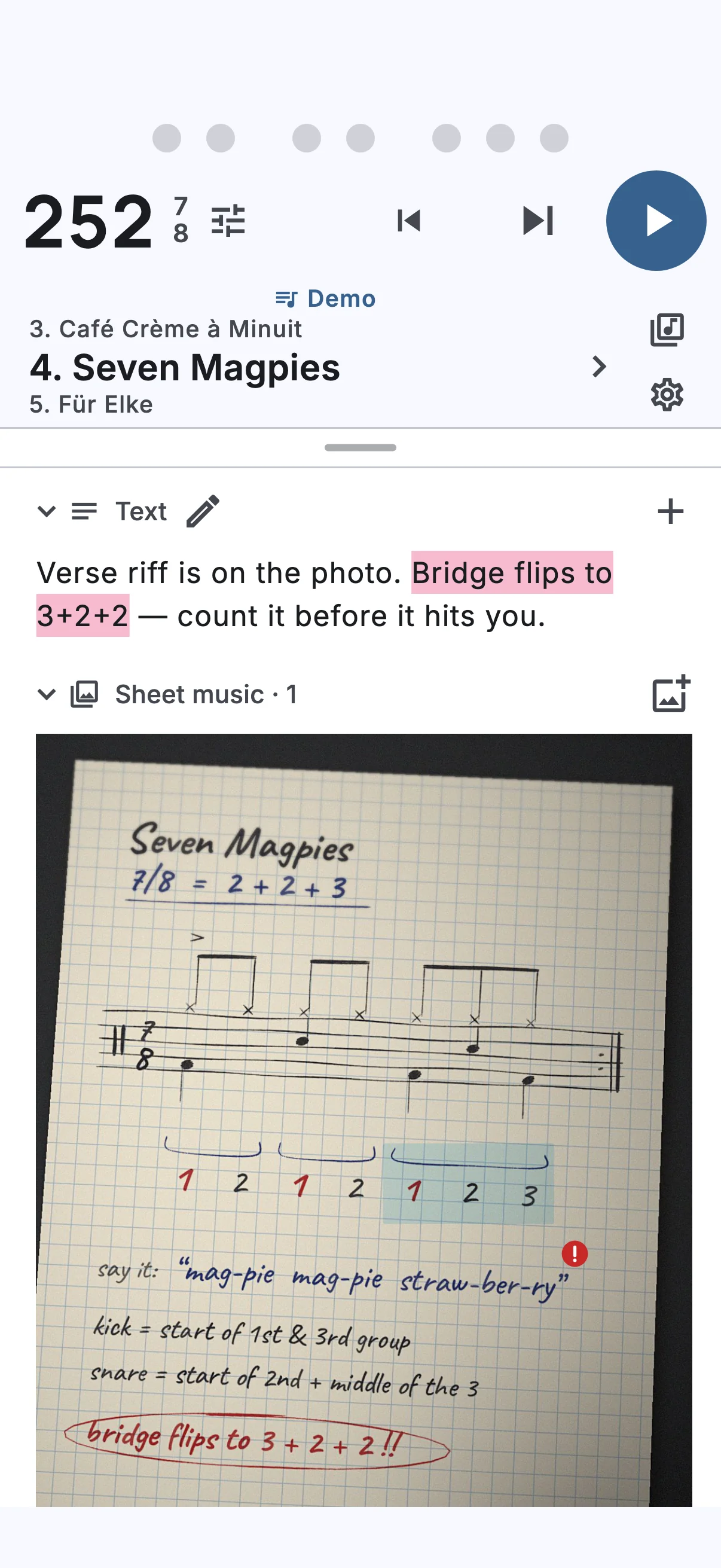
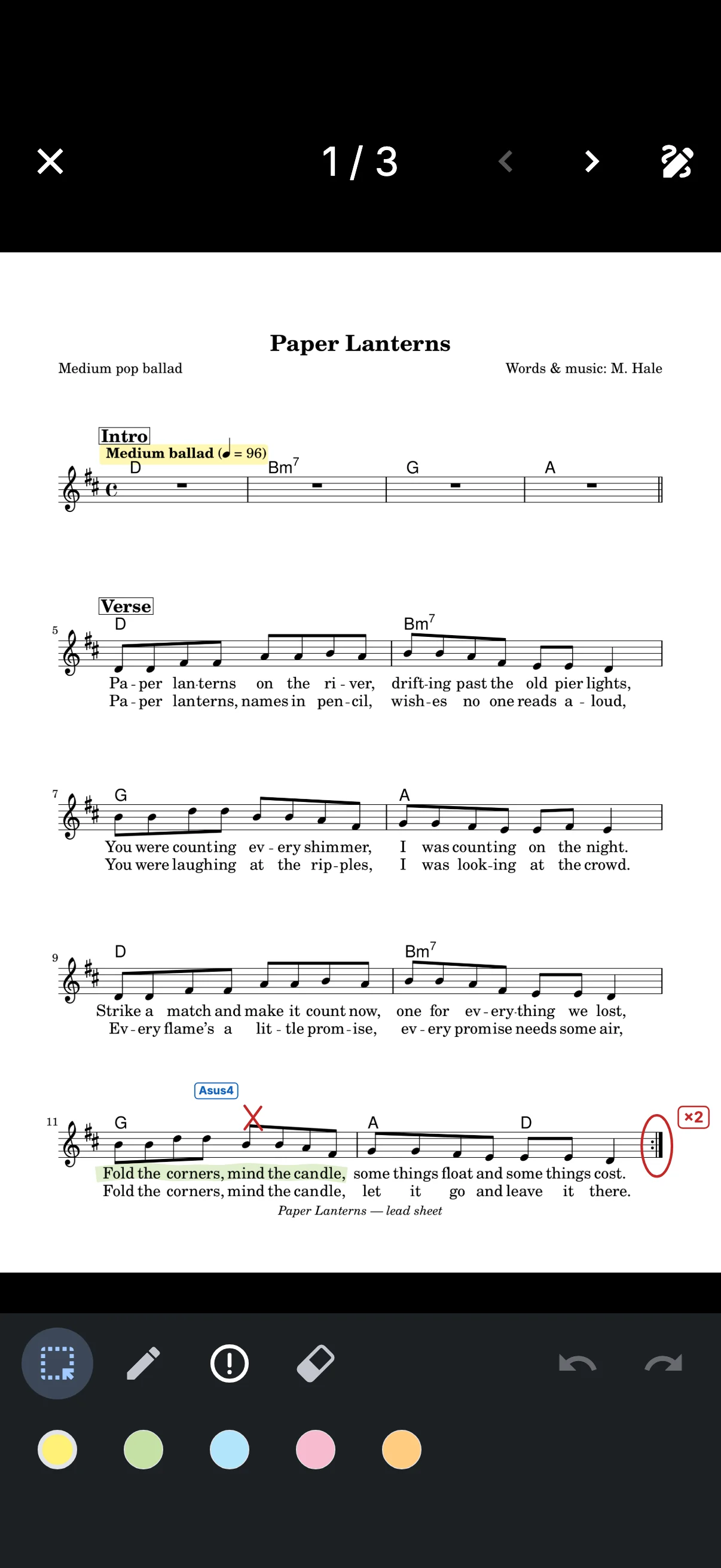
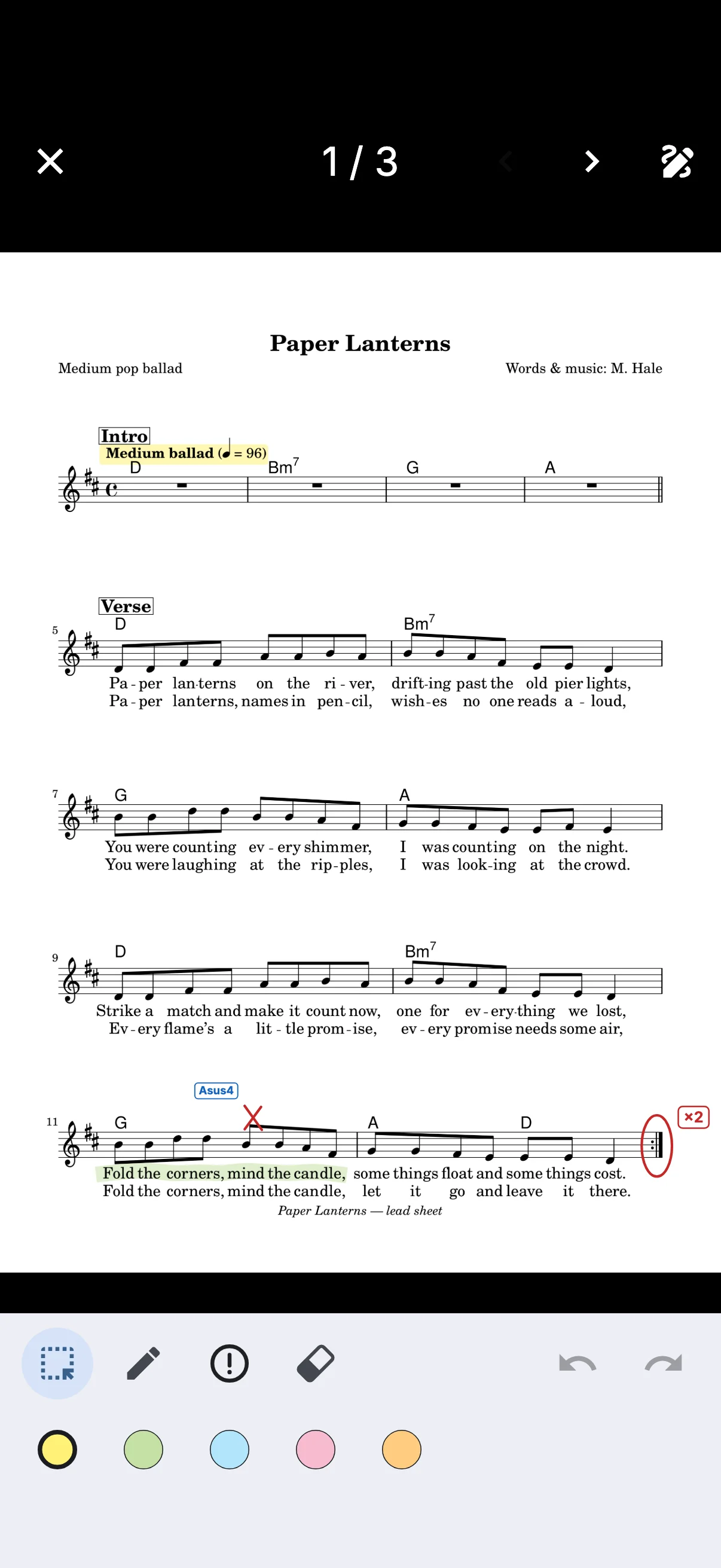
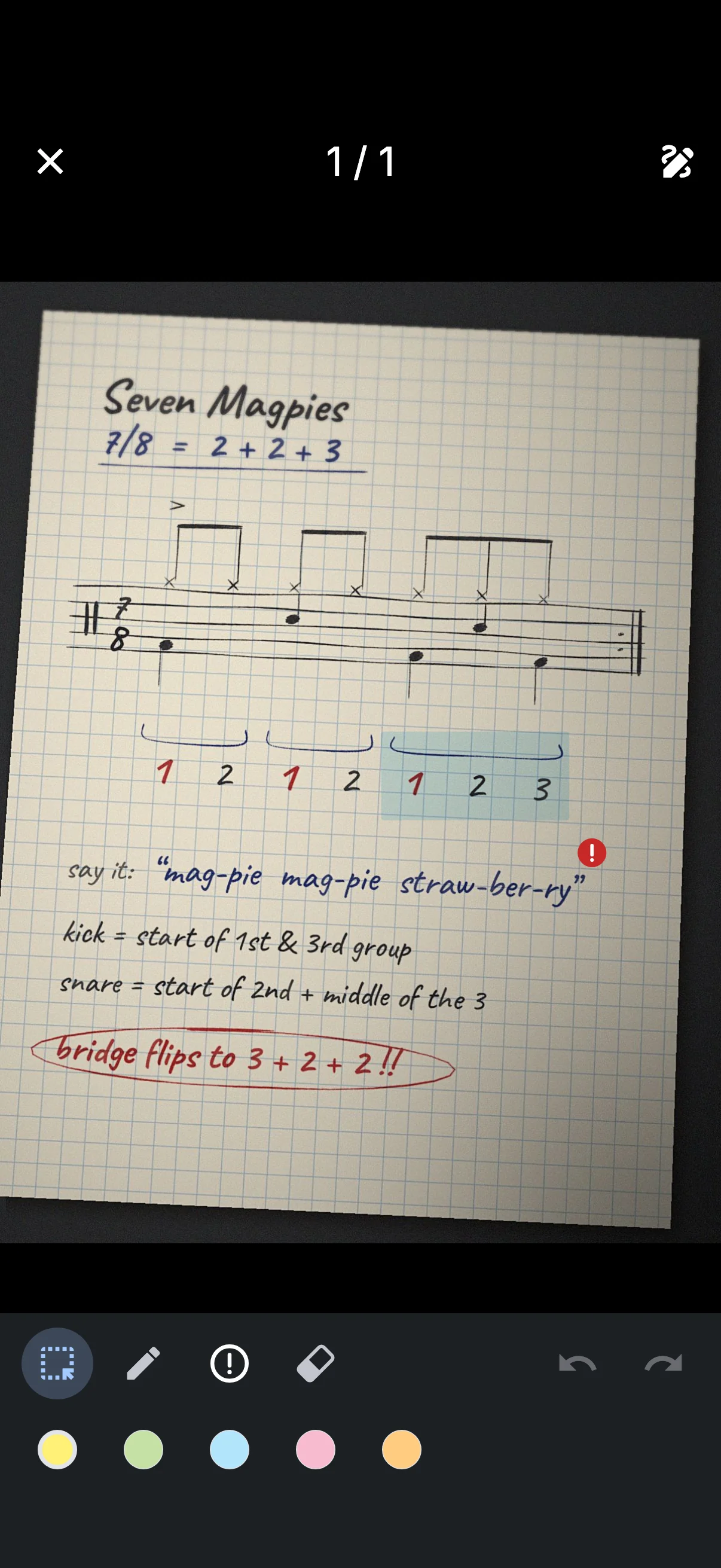
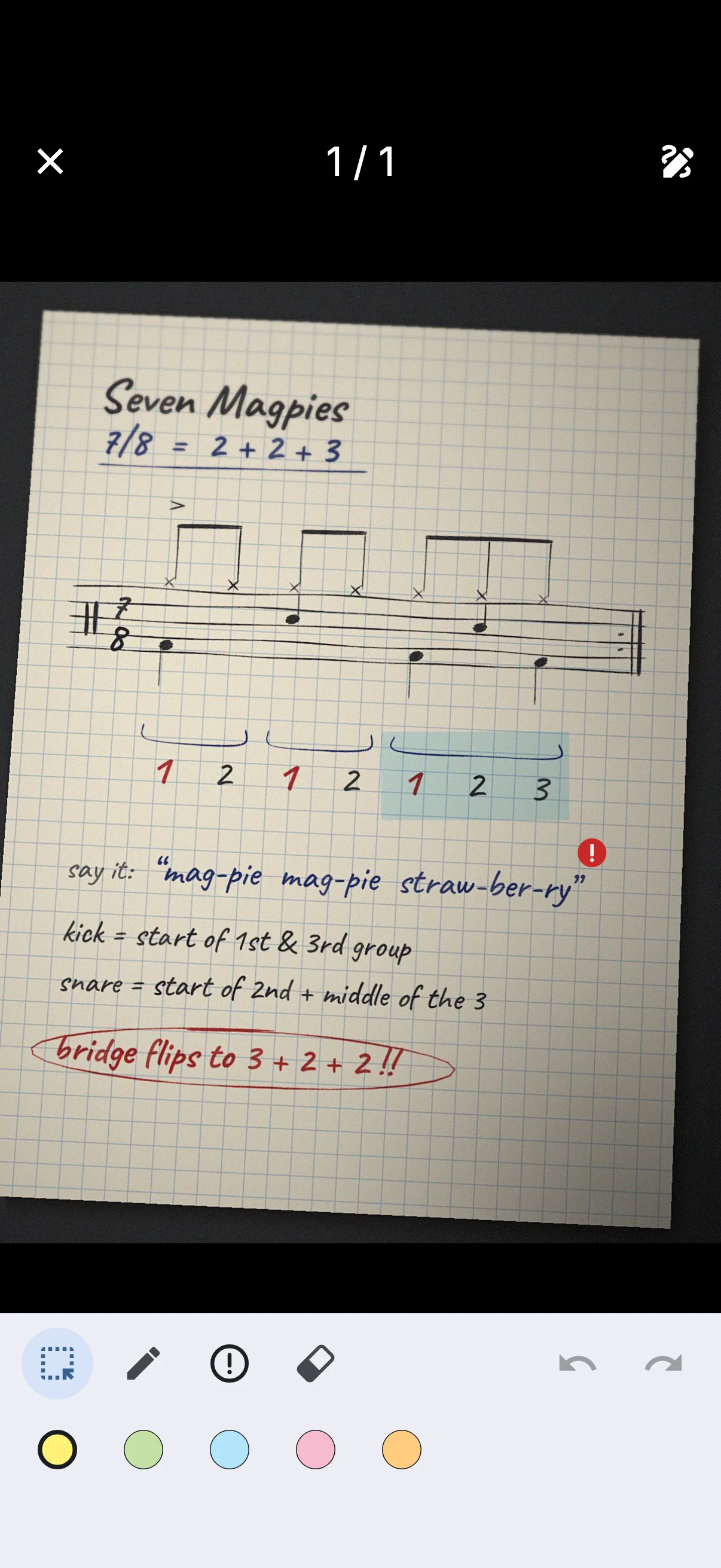
Sammensæt sætlisten på en Mac, øv med en iPad på nodestativet, og spil koncerten fra din iPad, hvis der er plads til den på scenen – eller fra din iPhone, hvis der ikke er. Med biblioteket i iCloud Drive åbner hver Apple-enhed de samme filer. På Android bliver sætlisterne på selve enheden: flyt dem frem og tilbage med ZIP-eksport – den tager bilag og markeringer med. Synkroniseringen er den nyeste del af Primissimo – hvis noget ser forkert ud, så skriv til os via ”Send feedback” i Indstillinger.
Sætlister er Markdown-filer i appens iCloud-mappe eller i en mappe, du vælger, ikke poster låst inde i en database. Åbn dem i en hvilken som helst teksteditor, men redigér dem i appen. De samme sætlister er på din iPhone, iPad og Mac. Ændringer fra alle dine enheder samles, også dem, der er lavet offline; har to enheder ændret det samme, gemmes begge versioner, og du vælger. Den åbne sætliste ændrer sig aldrig, mens du spiller: nye ændringer venter på ”Anvend”.
---
schema: primissimo-setlist/2
title: Friday Night — Blue Room
---
# Friday Night — Blue Room
## Uneven Ground
- **bpm:** 132
- **meter:** 7/8
- **grouping:** 3+2+2
- **accents:** `>..>.>.`
Count it **3+2+2**. Ride on the groups.

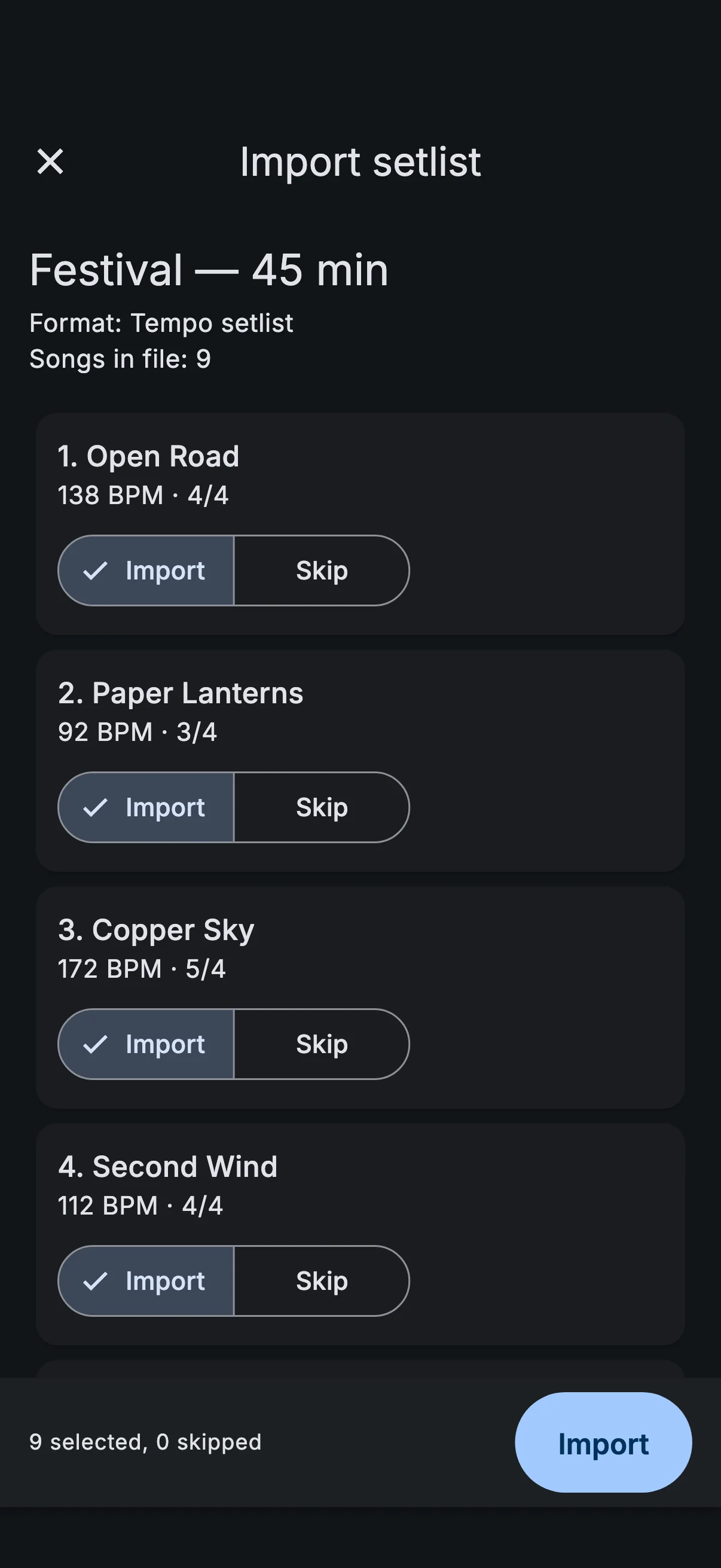
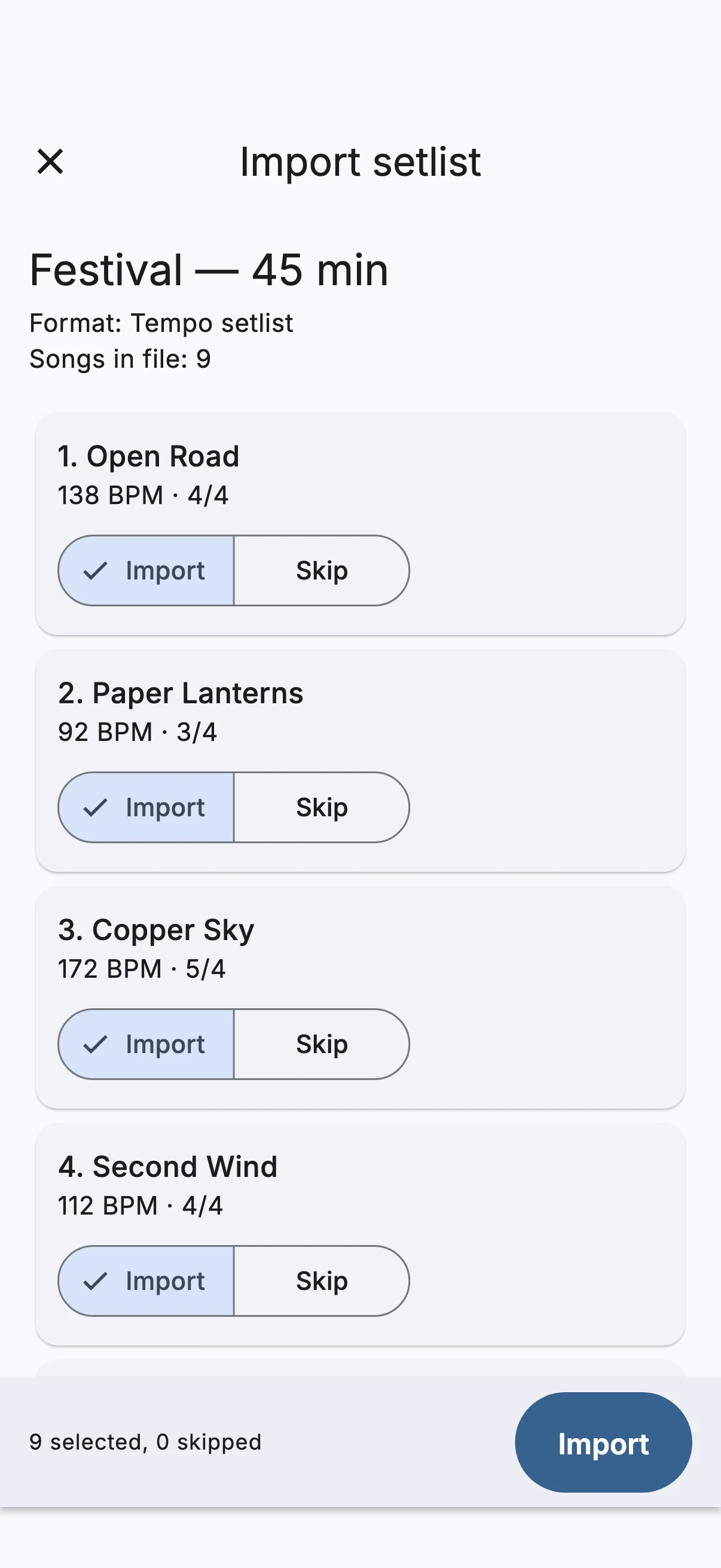
Åbn en Tempo-sætliste (.slist), et regneark (.csv, .tsv) eller sangfiler fra ChordPro og OnSong (.cho, .chopro, .chordpro, .crd, .pro, .onsong), og gennemse hver sang før importen. Fra Tempo kommer BPM, taktart, betoninger, rytmemønstre og lydløse slag med; fra sangbøger havner tekst og akkorder i sangens noter. Det, der ikke kan komme med, vises før importen – ikke først på scenen.
Klikket kommer fra en dedikeret lydmotor, der arbejder direkte med enhedens lydudgang og går uden om appens brugerflade. Den sætter hvert slag præcis på sin plads i lydstrømmen, så det at åbne en note, rulle i sætlisten eller skifte sang aldrig flytter et slag.
10 til 400 BPM. 1 til 16 slag pr. takt over 2, 4, 8 eller 16, med tempoet talt i halvnoder, fjerdedele, ottendedele eller punkterede fjerdedele. Del og saml grupper af slag – 3+2+2, 2+2+3 eller enhver anden inddeling – og indikatoren følger dem. Giv hvert slag et af fem niveauer, fra betonet til lydløst. Underdelinger op til sekstendedele og sekstoler, shuffle inklusive, seks kliklyde og tap tempo med en graf over dine tryk.
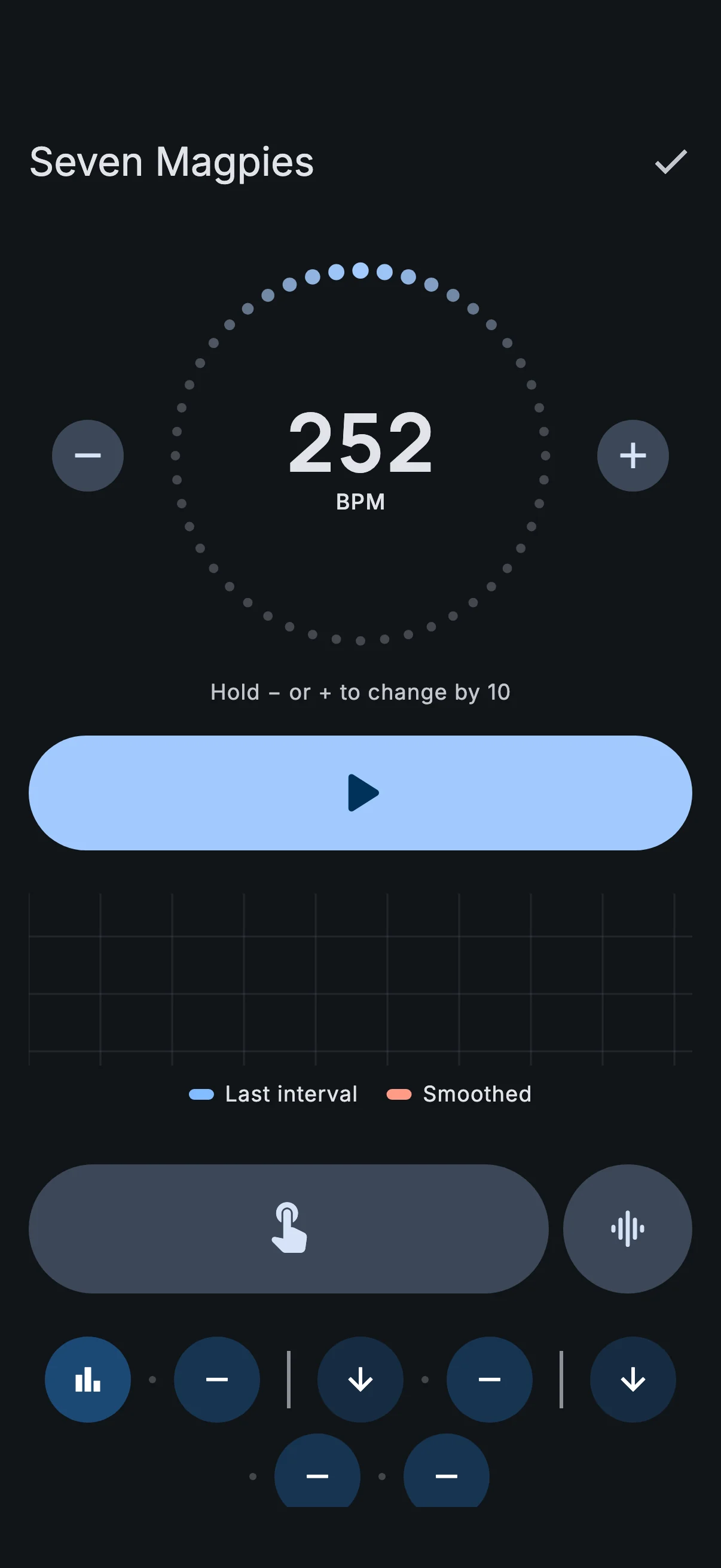
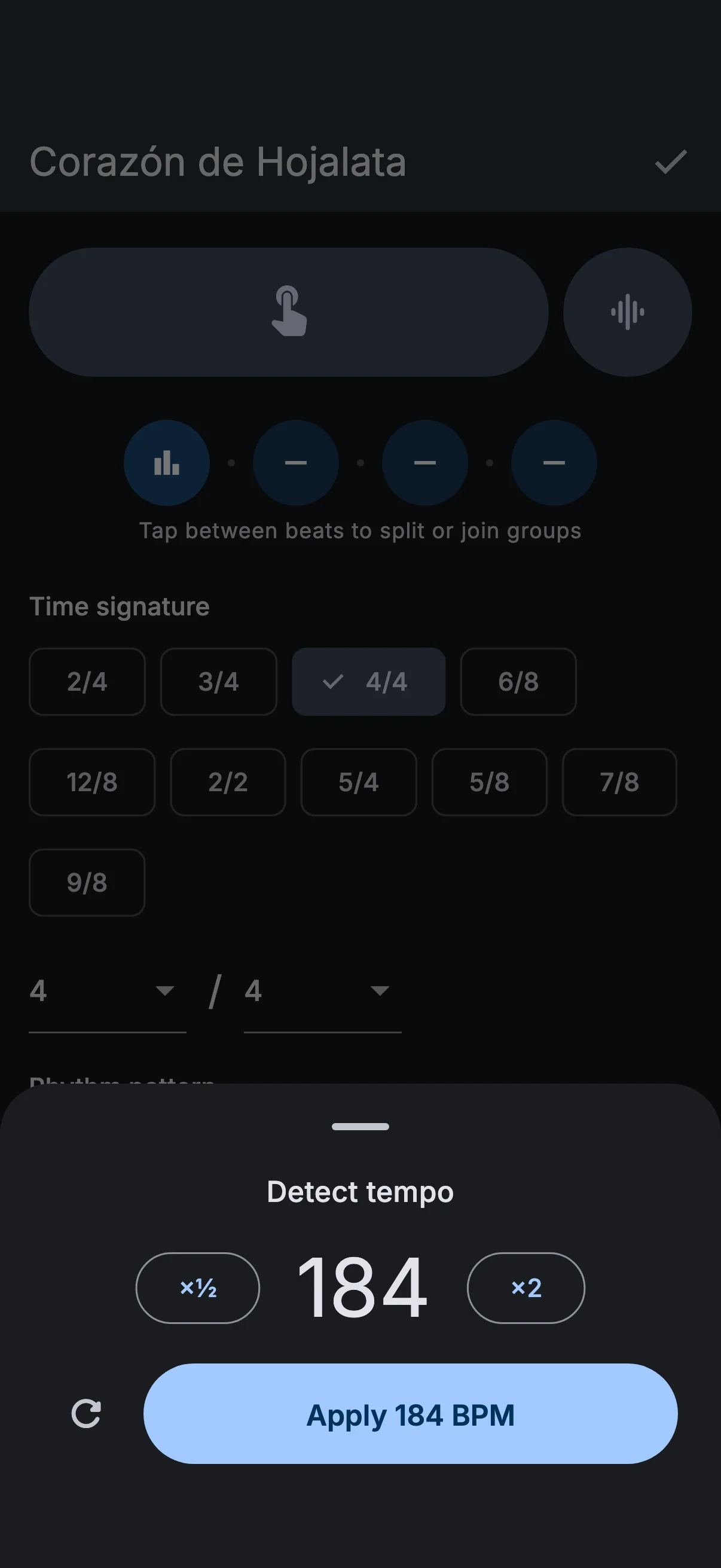
Kender du ikke BPM? Vælg en lydfil, eller lad Primissimo lytte gennem mikrofonen – til en optagelse eller til bandet i lokalet. Et neuralt netværk, der følger slagene, finder tempoet direkte på din enhed, og lyden forlader den aldrig. Halvér eller fordobl resultatet med ét tryk. Har musikken ingen jævn puls, fortæller appen, at værdien er omtrentlig.
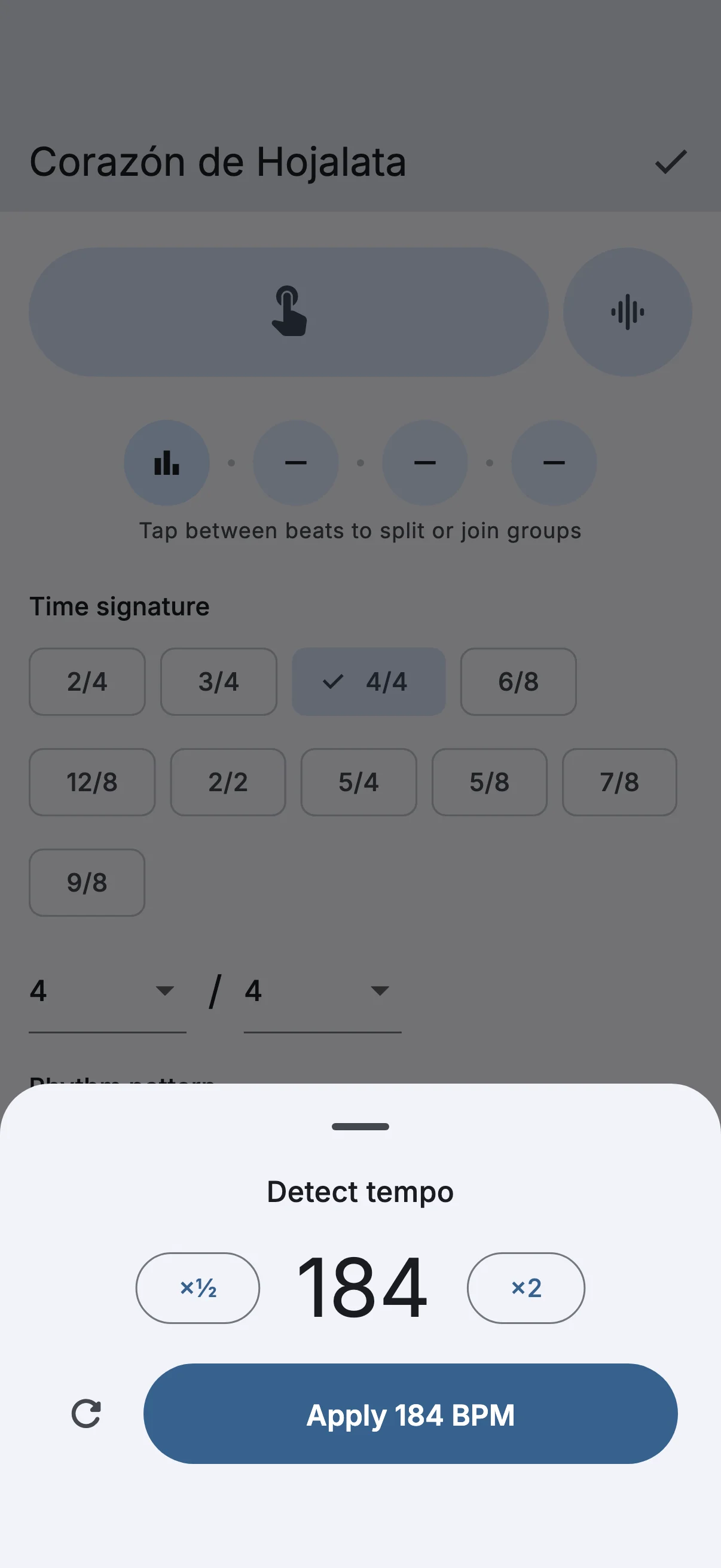
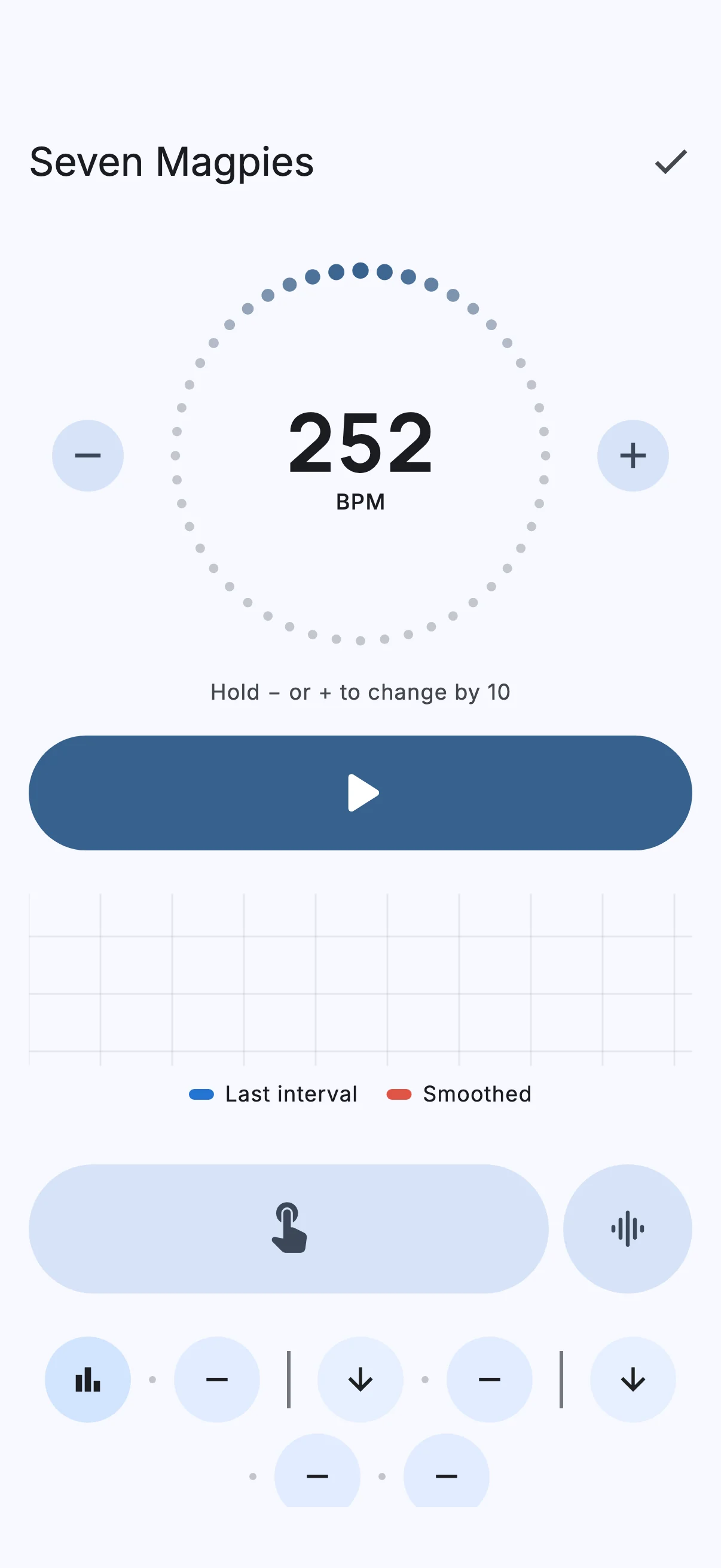
Hvert tema er designet for sig, ikke bare vendt om. Prøv kontakten i hjørnet af denne side – skærmene skifter med den.
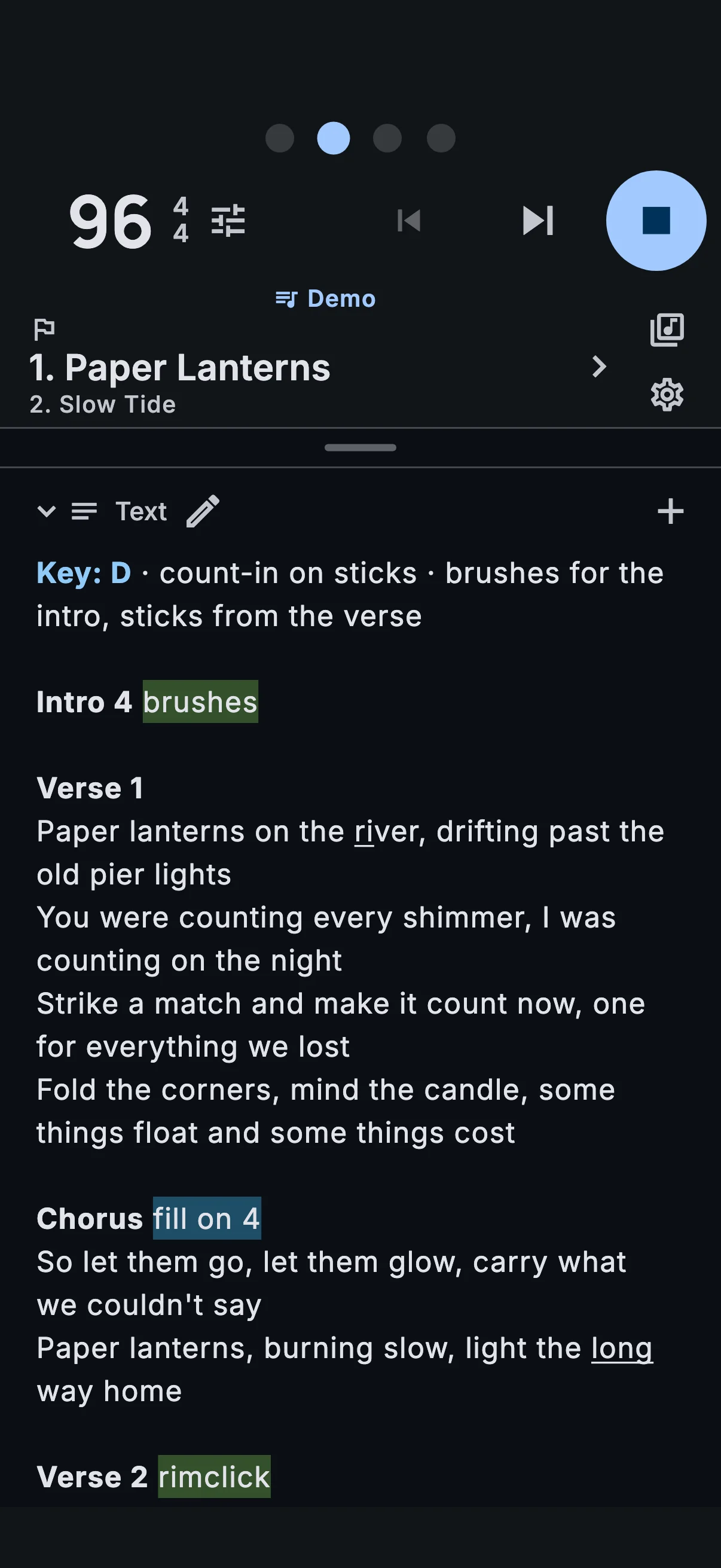
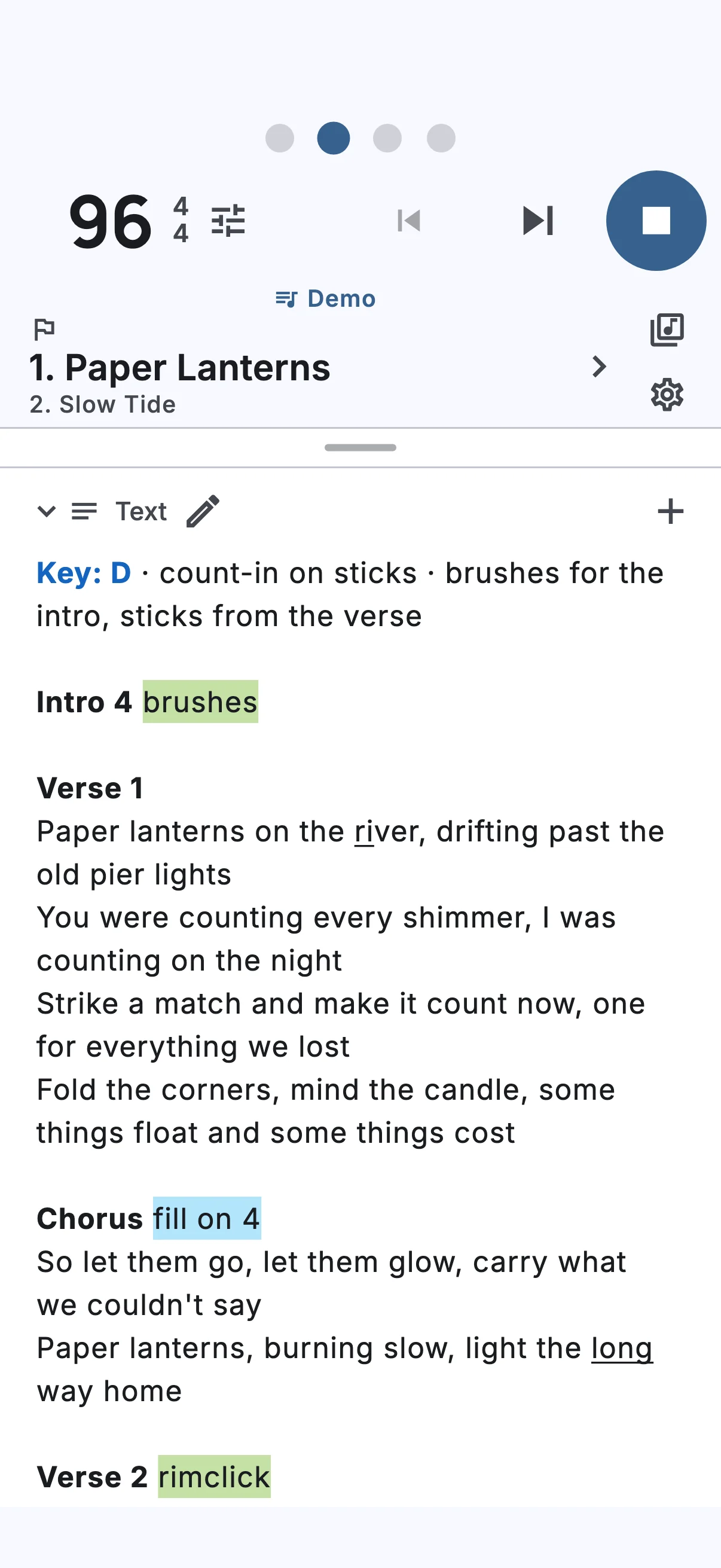
40 sprog i brugerfladen, inklusive skrift fra højre mod venstre.
Ingen reklamer, ingen konto, intet abonnement, ingen prøveperiode – alt, der er beskrevet her, virker uden betaling. Anonym brugsstatistik indeholder ingen identifikator og kan slås fra i Indstillinger.
En kort gennemgang af sætliste, noter og klik.
Ja. Der er ingen reklamer, ingen konto, intet abonnement og ingen tidsbegrænsning, og der sælges intet i appen. Senere kan der komme betalte tilføjelser med nye funktioner. Vi har ingen planer om at fjerne noget, der er gratis i dag.
En metronomapp kan styre slagene med den samme timer, som driver skærmen. Når enheden er optaget af andre apps, kan den timer komme for sent, og klikket snubler. I Primissimo lægges hvert klik i lydstrømmen af en motor, der arbejder direkte med lydudgangen og går uden om brugerfladen, så en travl enhed ikke skubber et slag ud af takt.
Ja. Sætlisterne med deres noter, metronomen og tempogenkendelsen virker uden forbindelse med alt det, der allerede ligger på enheden. Tempoet genkendes på selve enheden, og lyden sendes aldrig til udvikleren. Der kræves forbindelse for at synkronisere via iCloud og hente filer, som endnu ikke er på denne enhed, for at sende feedback, til den valgfri brugsstatistik og for at søge efter nye versioner.
I Markdown-filer i appens egen mappe i iCloud Drive – i Filer og i Finder hedder den ”Primissimo”. Så synkroniseres sætlisterne mellem dine enheder og bliver liggende, hvis du sletter appen. Uden iCloud gemmes de på enheden, og når iCloud bliver slået til, tilbyder Primissimo at flytte dem dertil. Du kan flytte biblioteket til en anden mappe under Indstillinger → Biblioteksmappe → Skift. Du kan til enhver tid åbne, sende eller konvertere disse filer. Redigér sætlister i appen: at ændre filerne i en teksteditor er ikke en understøttet måde at arbejde på, og sådanne ændringer kan blive overskrevet ved synkroniseringen.
Ja. Log ind med det samme Apple-id, og lad iCloud Drive være slået til: Hver enhed åbner selv det samme bibliotek i appens iCloud-mappe, uden spørgsmål ved første start og med den sætliste, du sidst havde på scenen. Hvis du har flyttet biblioteket til en anden mappe, skal du vælge den mappe på hver enhed under Indstillinger → Biblioteksmappe → Skift. Primissimo samler ændringerne fra alle dine enheder, også dem, der er lavet uden internetforbindelse, og ingen forsvinder i stilhed: hvis det samme er ændret på to enheder, bevares begge værdier, sangen får tegnet ⇄, og du vælger, hvilken der skal blive. Noter, der er redigeret på to enheder, flettes sammen linje for linje. Den sætliste, du spiller, ændrer sig ikke under dig: ændringer fra andre enheder venter, til du trykker på ”Anvend”. Primissimo spørger kun, hvilket bibliotek det er, hvis en mappe indeholder ændringer, som denne enhed allerede kender fra et andet bibliotek. Det er endnu ikke understøttet at arbejde i ét bibliotek sammen med andre. Primissimo er nyt, og synkroniseringen er den yngste del af det: Noget virker måske endnu ikke helt som tiltænkt. Dine sætlister forbliver almindelige filer i iCloud Drive. Hav lidt tålmodighed med os, og fortæl os om alt, der virker mærkeligt – via ”Send feedback” i appens Indstillinger eller på webstedet.
Synkroniseringen går gennem iCloud Drive: Primissimo får først en fil, når systemet har hentet den. Åbn appen Filer, og tjek, om andre filer i iCloud Drive bliver hentet. Hvis ingen gør, ligger problemet hos iCloud: Tjek internetforbindelsen og den ledige plads på enheden, genstart den, eller nulstil netværksindstillingerne (Indstillinger → Generelt → Overfør eller nulstil iPhone → Nulstil → Nulstil netværksindstillinger; det samme på iPad). Det hjælper også at opdatere systemet: Apple retter fejl i iCloud Drive i opdateringer til iOS og iPadOS. Slå ikke iCloud Drive fra i Indstillinger for at ”genstarte” det: Enheden fjerner sin kopi af filerne og skal hente dem alle igen. Dine ændringer går ikke tabt: Primissimo gemmer dem og sender dem, så snart iCloud virker igen.
Nej. Fra du angiver en sætliste som aktuel, til du vælger en anden, holder Primissimo den på skærmen præcis, som den var, også selv om den ændres på en anden enhed, og også efter at appen eller enheden er genstartet. Dine egne ændringer – tempo, sangenes rækkefølge – gælder med det samme. Ændringer fra andre enheder gemmes og markeres med et lille symbol; de vises først, når du trykker på ”Anvend”. Den sang, du spiller, ændrer sig aldrig midt i spillet, og du behøver ikke flytilstand for at opnå det.
”Dubler” i sætlistens menu kopierer alt: sangene med deres noter, tempo, taktart, betoninger, underdeling og andre indstillinger, bilag og lydoptagelser. En enkelt sang kan også kopieres ind i en sætliste: med knappen ”Sang fra en anden sætliste” finder du den på titlen i alle dine sætlister, og alle dens noter og filer kommer med. Efter kopieringen er originalen og kopien uafhængige af hinanden: noter, tempo, underdeling og alt andet ændres i hver af dem for sig.
Åbn sætlistens menu i biblioteket, og vælg ”Eksporter .zip (med bilag)”. Arkivet indeholder sætlisten og alle filer, der er vedhæftet dens sange: noder, fotos og lyd med markører og markeringer. Send det, som du vil: Modtageren trykker på ”Importer sætliste” i sit Primissimo-bibliotek og vælger arkivet. Modtageren får en uafhængig kopi; senere ændringer deles ikke mellem jer.
Ja. Åbn en .slist-fil, gennemse forhåndsvisningen sang for sang, og importér. BPM, taktart, betoninger, rytmemønstre og lydløse slag kommer med, og det, der ikke kan komme med, vises, før du bekræfter.
Ja. Et regneark gemt som CSV skal have en kolonne med sangtitler; kolonner med BPM og taktart læses også, og kunstner, toneart, varighed og noter havner i sangens noter. Filer fra ChordPro og OnSong har tempo, taktart, tekst og akkorder med. Vil du lave én sætliste af flere sangfiler, så markér dem alle på én gang i importvinduet – sangene følger filnavnenes rækkefølge.
På en bred skærm, som iPad eller Mac, har en optagelse en ⋮-knap med en menu. På iPhone er der ikke plads til den: skub optagelsen til venstre og bekræft, eller hold fingeren på den for at åbne den samme menu med omdøbning, flytning og sletning.
Anonym brugsstatistik uden nogen identifikator, som du kan slå fra i Indstillinger, og den feedback, du selv vælger at sende. Når ”Nye versioner og nyheder” er slået til, tjekker appen også webstedet én gang om dagen; webstedet får kun platformen, appversionen og landet at vide. Der er ingen konto og ingen reklamesporing.
Kun i synkroniseringen. Sætlister, sangnoter, bilag, noder med markeringer, tempogenkendelse, metronom og import virker på samme måde. Forskellen er, hvor biblioteket ligger: på Apple-enheder kan det ligge i iCloud Drive og åbne på dem alle på én gang, mens det på Android bliver på selve enheden. Sætlister flytter mellem Android og iPhone med en ZIP-eksport; et fælles bibliotek til Android kommer senere.
Med arkivet. Åbn sætlistens menu i biblioteket, og vælg ”Eksporter .zip (med bilag)”, send filen, som du vil, og tryk på ”Importer sætliste” på den anden enhed: Primissimo viser, hvad der er indeni, og tilbyder at importere det. Arkivet tager bilagene med deres markeringer med, så noderne kommer med dine påmindelser.
Tastaturgenveje findes, men pedaler er ikke testet endnu, så det lover vi ikke. Fortæl os, hvilken pedal du bruger, via formularen nedenfor.
Det er et italiensk ord dannet af primo, ”første”, og superlativendelsen -issimo: ”den allerførste”. Det er det, vi vil have Primissimo til at være for musikere, der sammensætter sætlister – førstevalget.
Spørgsmål, idéer, problemer – hver besked læses af den, der skriver koden.