

Alles im Blick
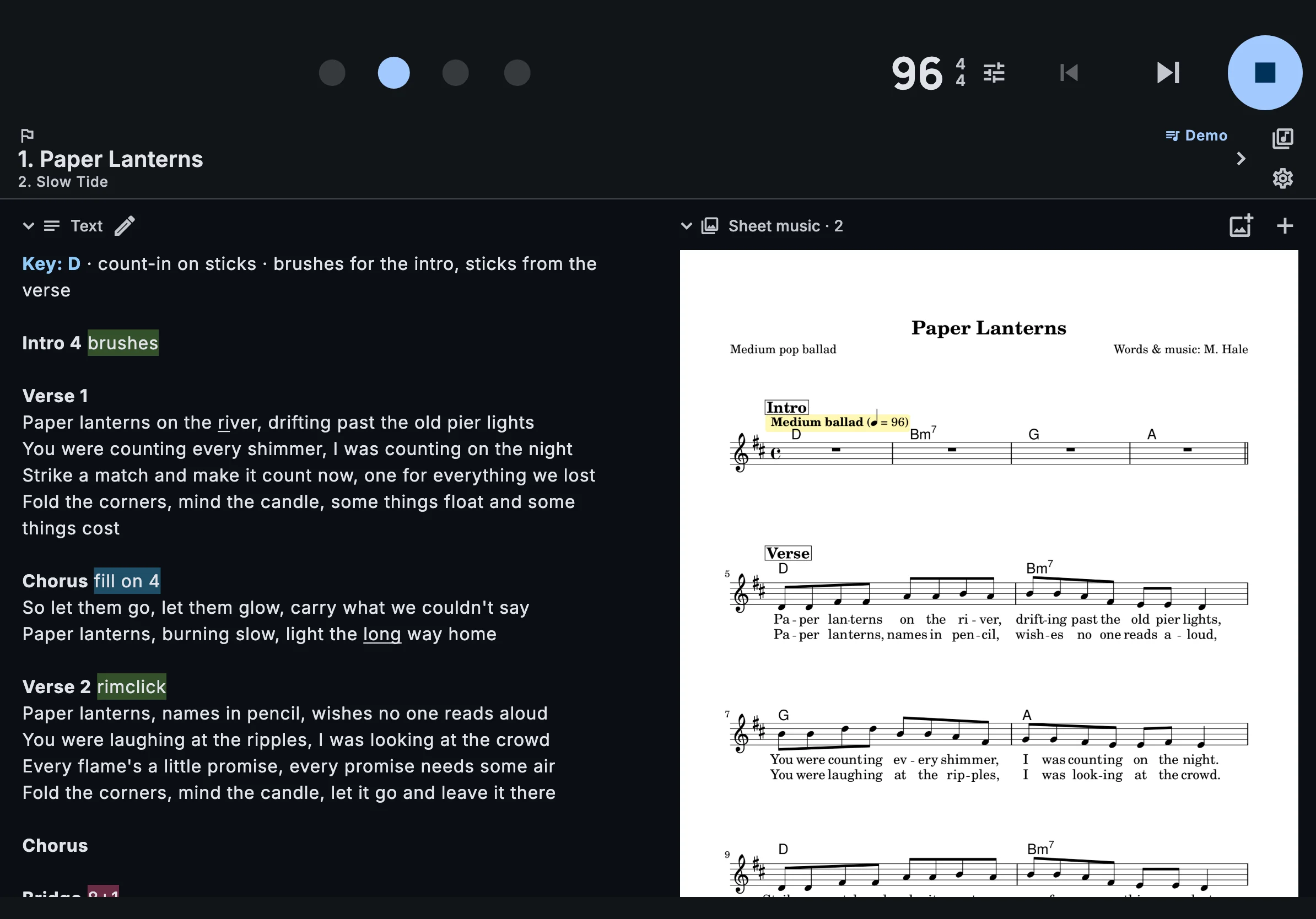
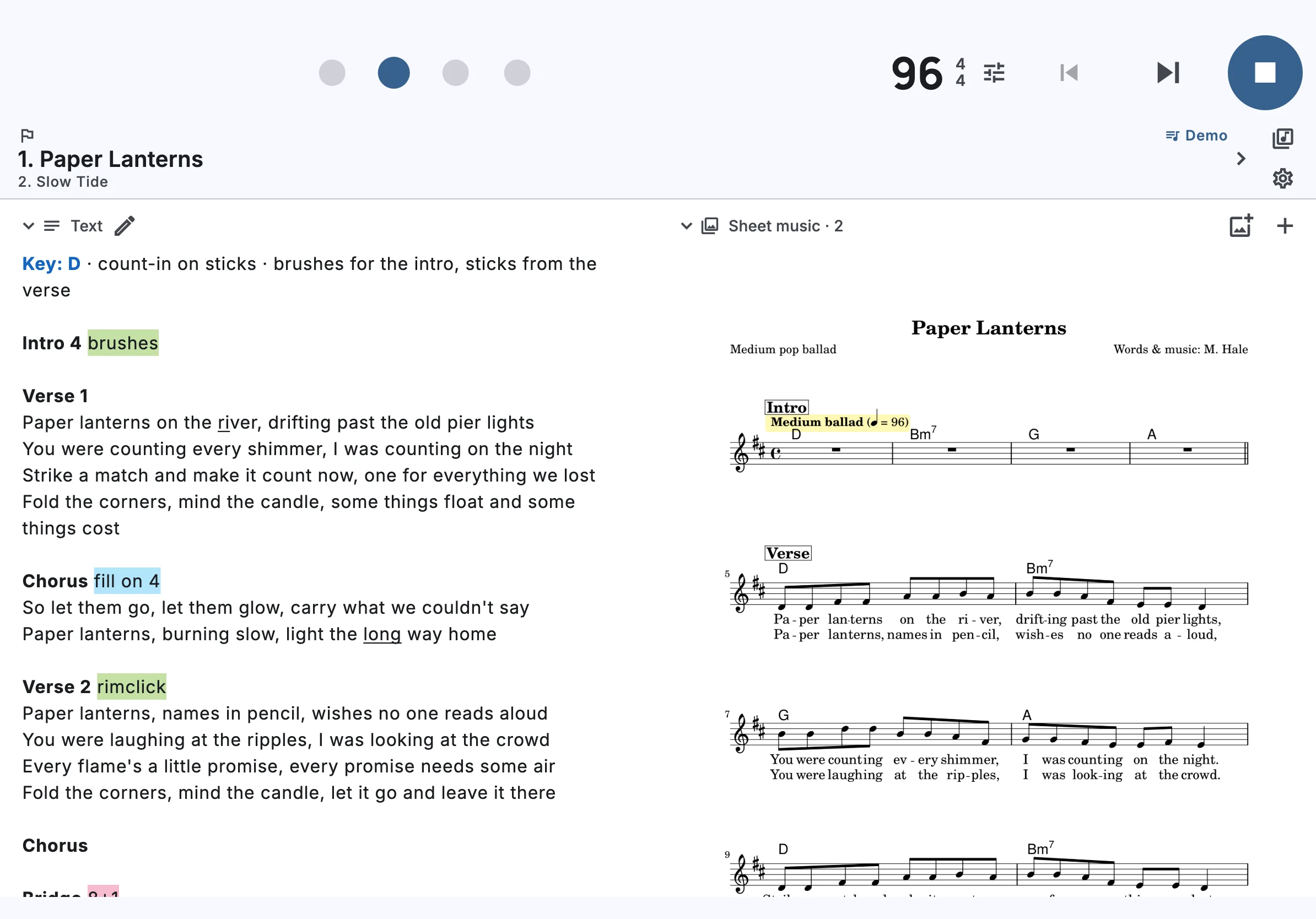
Der aktuelle Song, sein Tempo, der nächste Song und deine Notizen sind immer sichtbar. Auf der Bühne lenkt nichts Überflüssiges ab.
 Primissimo
Deine Setlists, die Notizen zu jedem Song und ein felsenfester Click – an einem Ort, im Proberaum und auf der Bühne.
Kostenlos · Keine Werbung · Kein Konto · iPhone, iPad, Mac und Android
Der aktuelle Song, sein Tempo, der nächste Song und deine Notizen sind immer sichtbar. Auf der Bühne lenkt nichts Überflüssiges ab.
Tempos durch Zuhören finden, Setlists aus Tempo, Tabellen oder ChordPro übernehmen und alles in Markdown-Dateien behalten, die dir gehören.
Die Zeit hält eine Audio-Engine, die direkt mit dem Audioausgang arbeitet und die Benutzeroberfläche umgeht – ein ausgelastetes Gerät kann keinen Schlag verschieben.
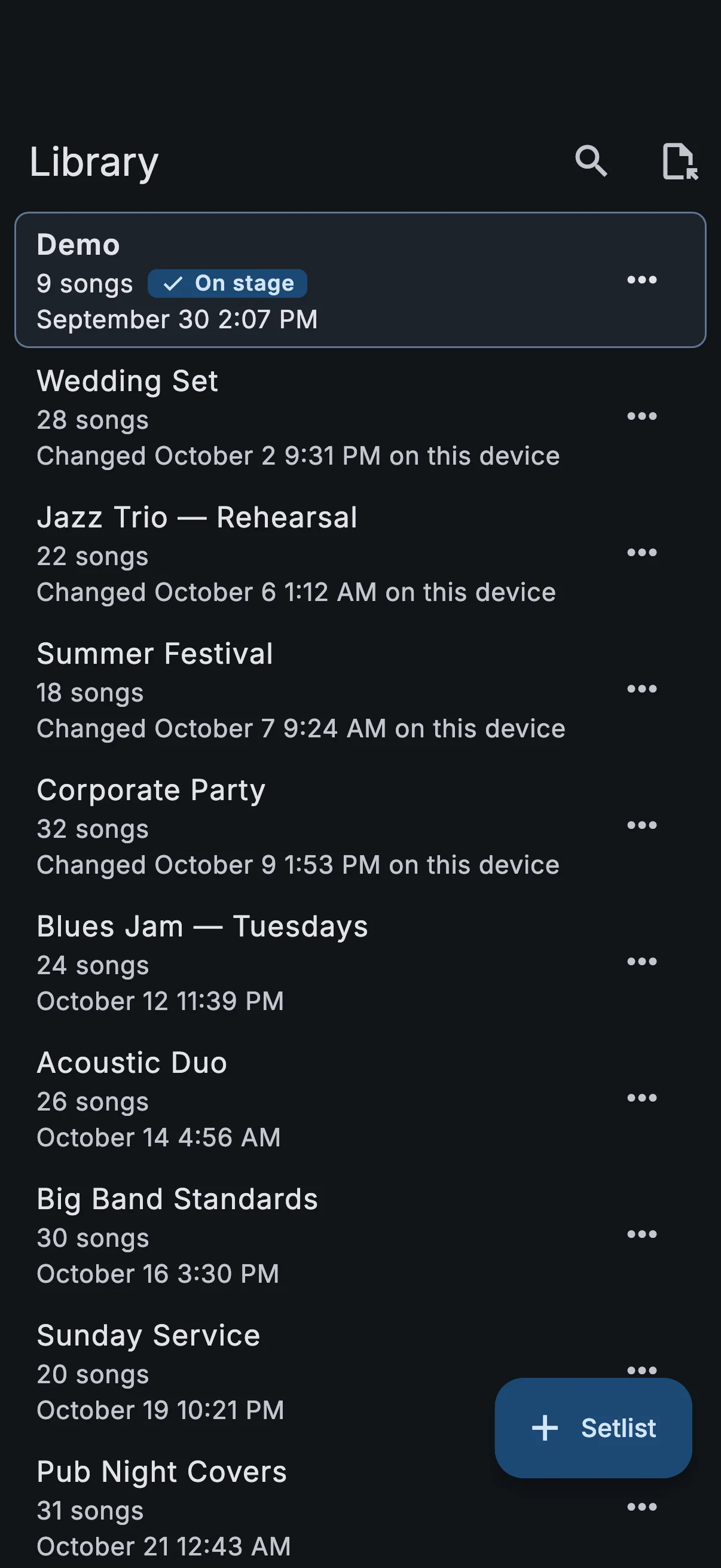
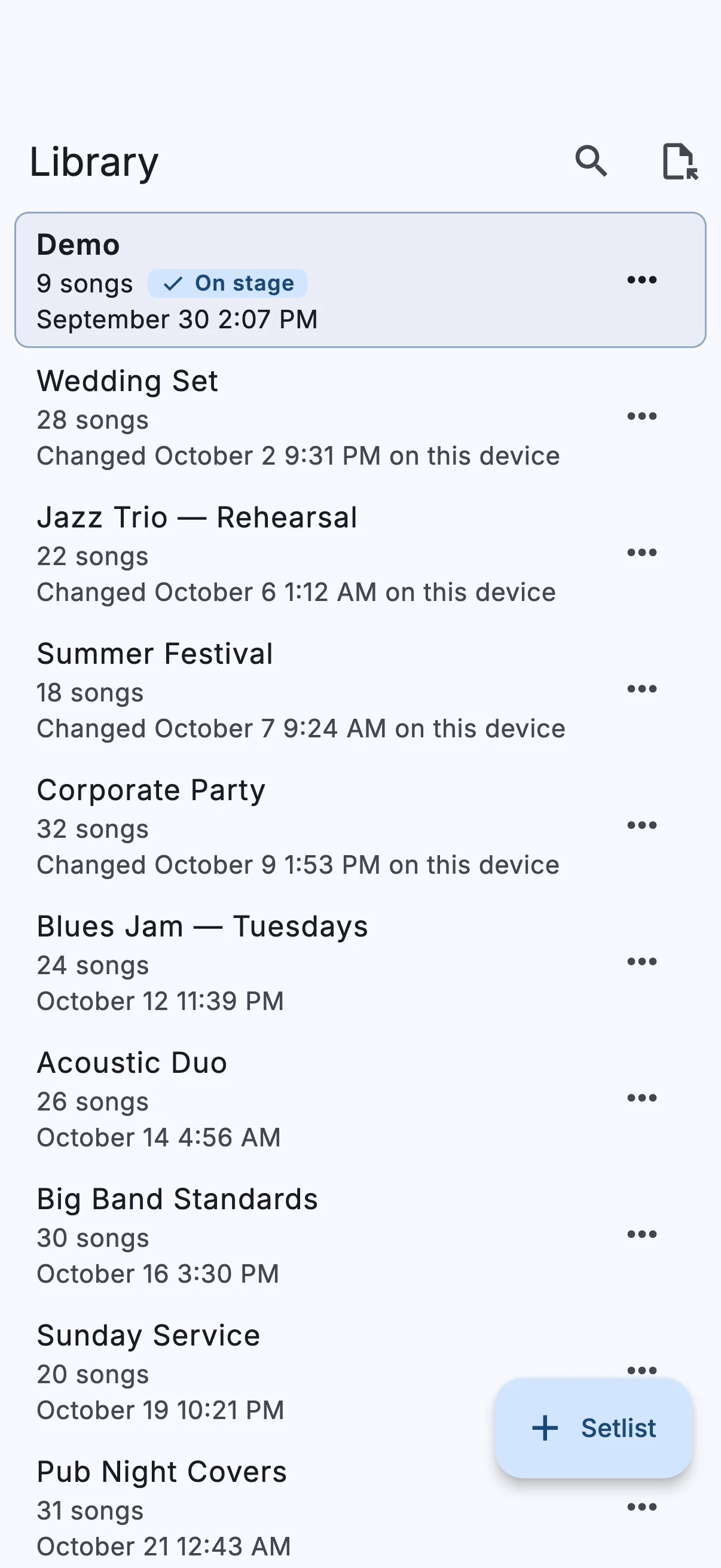
So viele Setlists, wie du brauchst – für jede Band und jeden Gig. Finde einen Song über den Titel, ordne Songs per Ziehen und wechsle den Song, ohne den Click anzuhalten: Der neue Song beginnt auf Zählzeit eins. Tempo und Taktart änderst du auf einem eigenen Bearbeitungsbildschirm, so bleibt der Hauptbildschirm aufgeräumt.
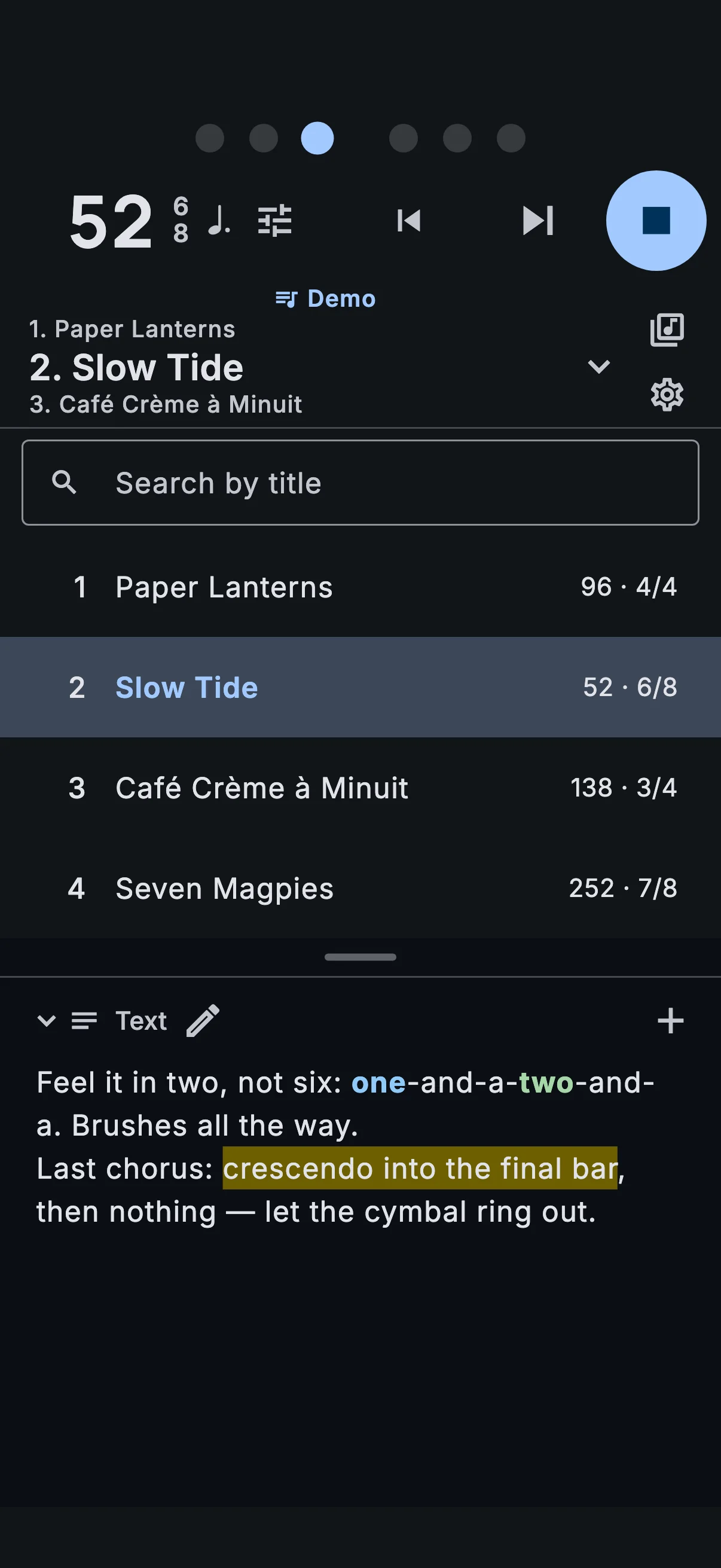
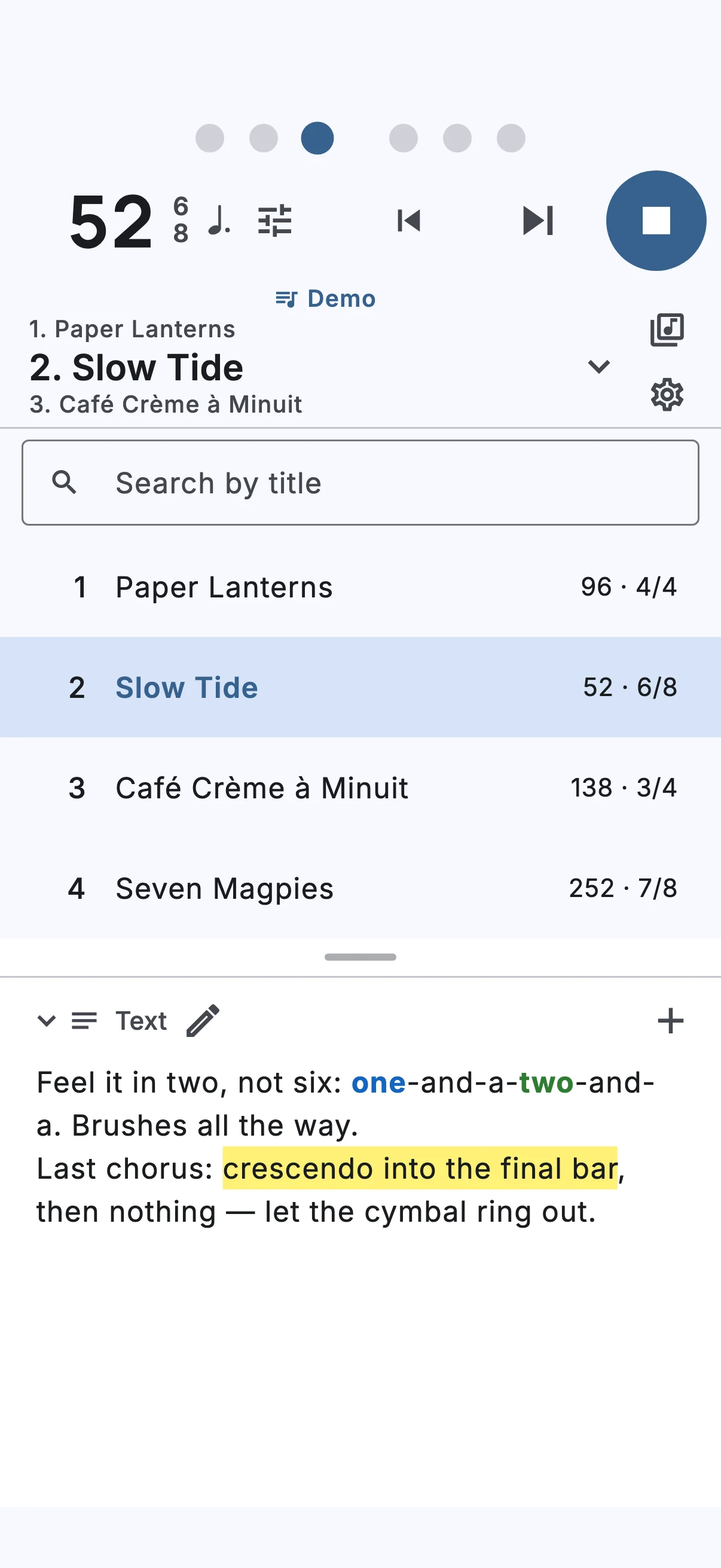
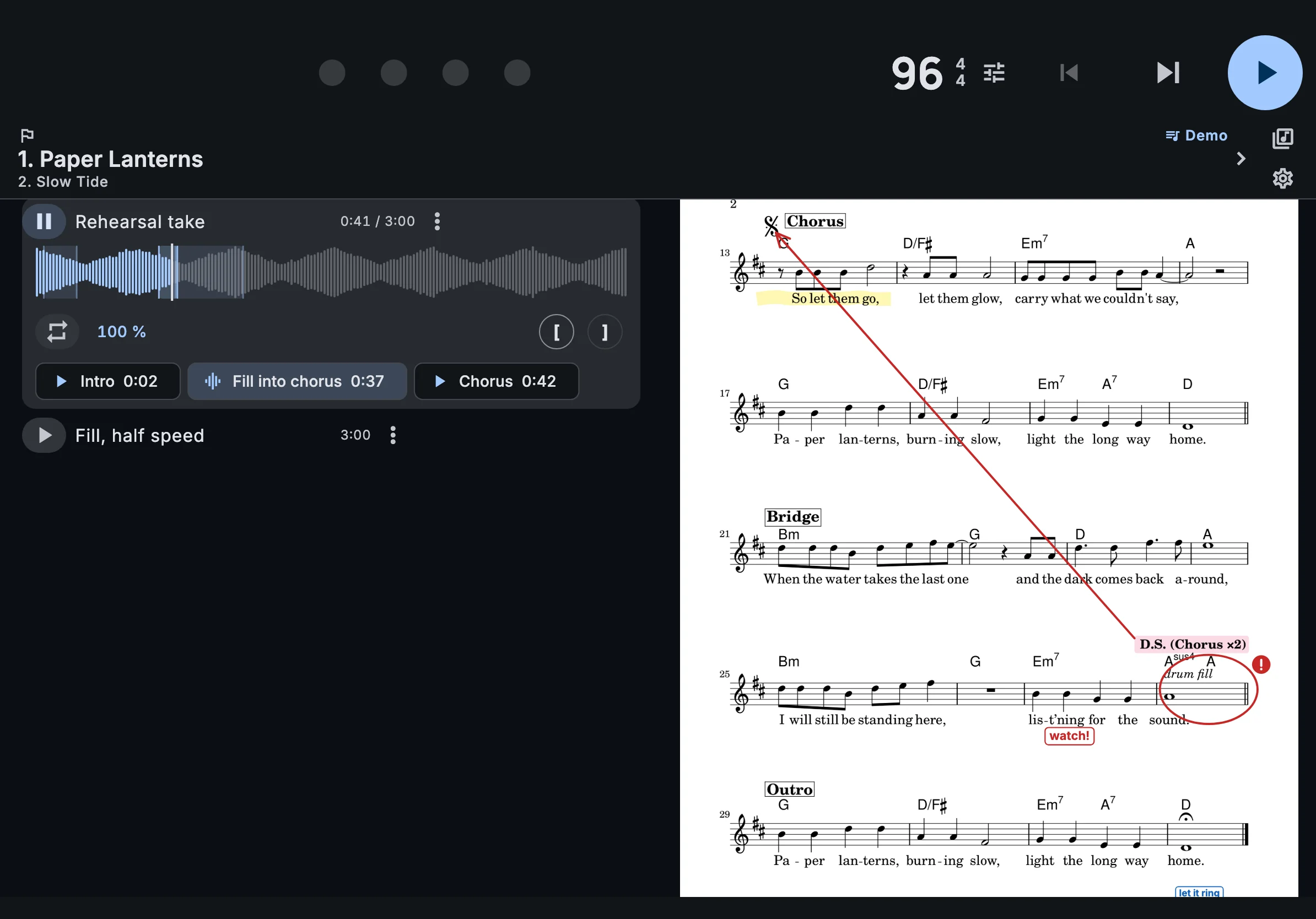
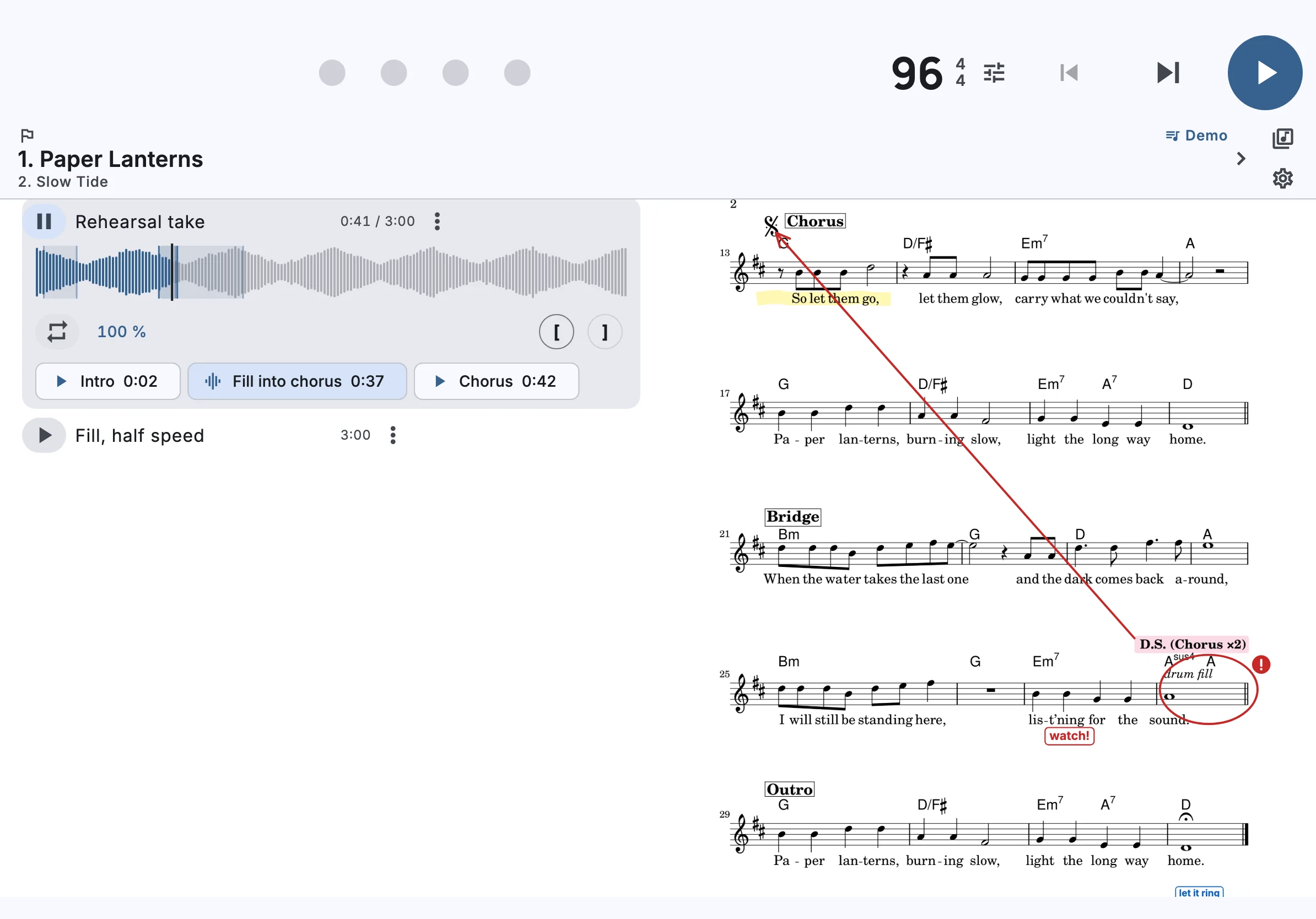
Form, Einsätze und knifflige Stellen direkt neben dem Click: formatierter Text, PDF-Noten, Fotos von Noten und Audio mit benannten Markern. Spiele eine Passage in Schleife oder langsamer, um sie zu üben. Nimm eine Idee mit dem Mikrofon auf. Versieh jedes PDF und jedes Foto mit Anmerkungen – mit Stift, Textmarker und musikalischen Stempeln. Die Originaldatei bleibt unverändert, und eine Kopie mit Anmerkungen kannst du als PDF oder PNG exportieren.
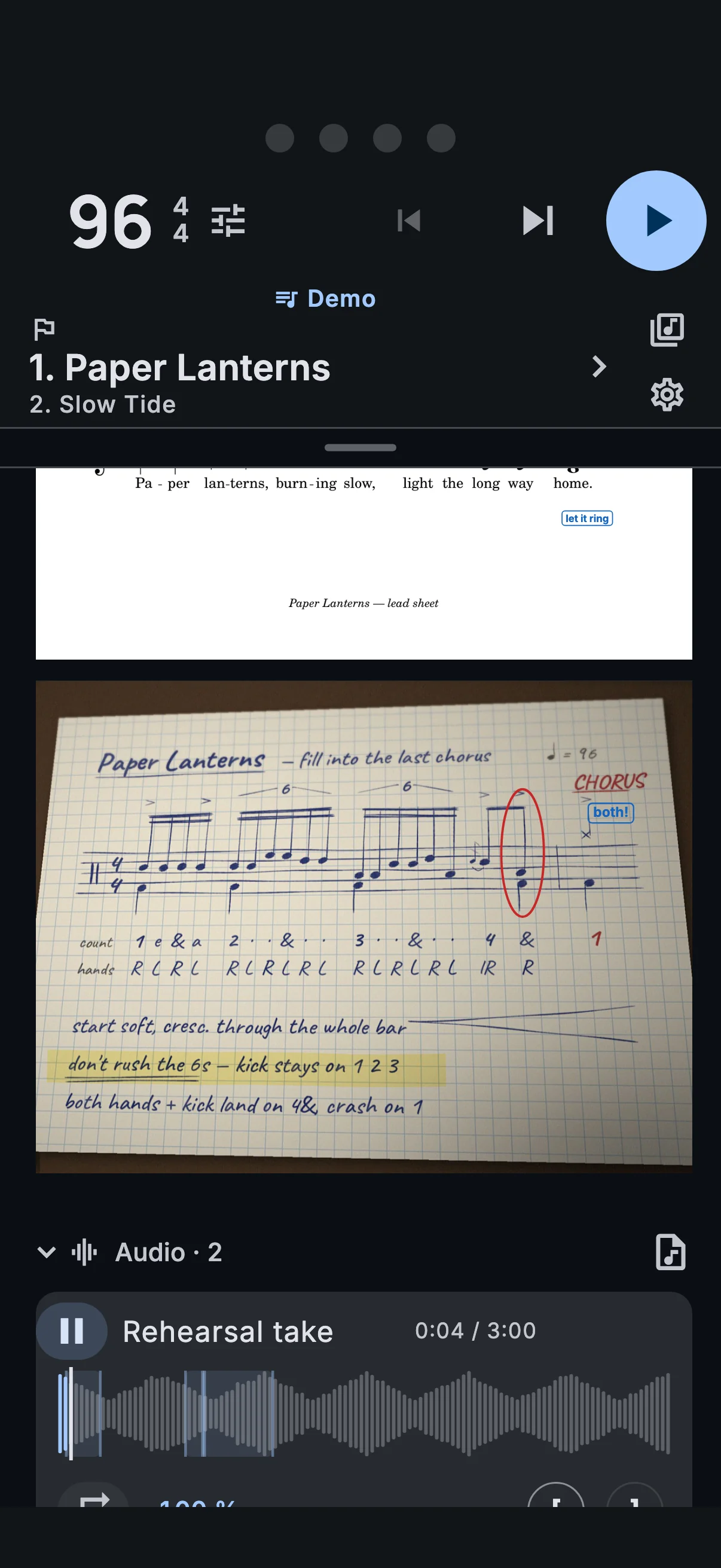
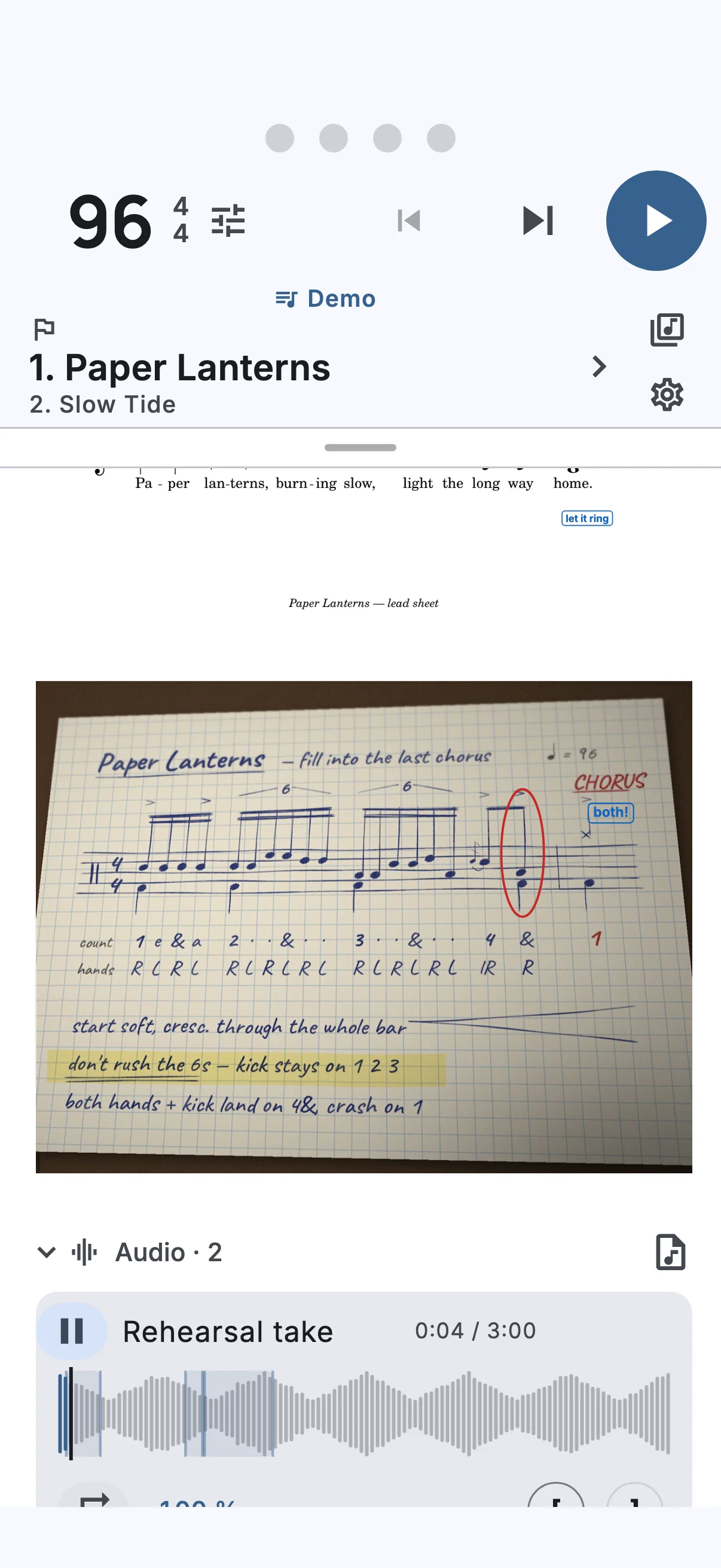
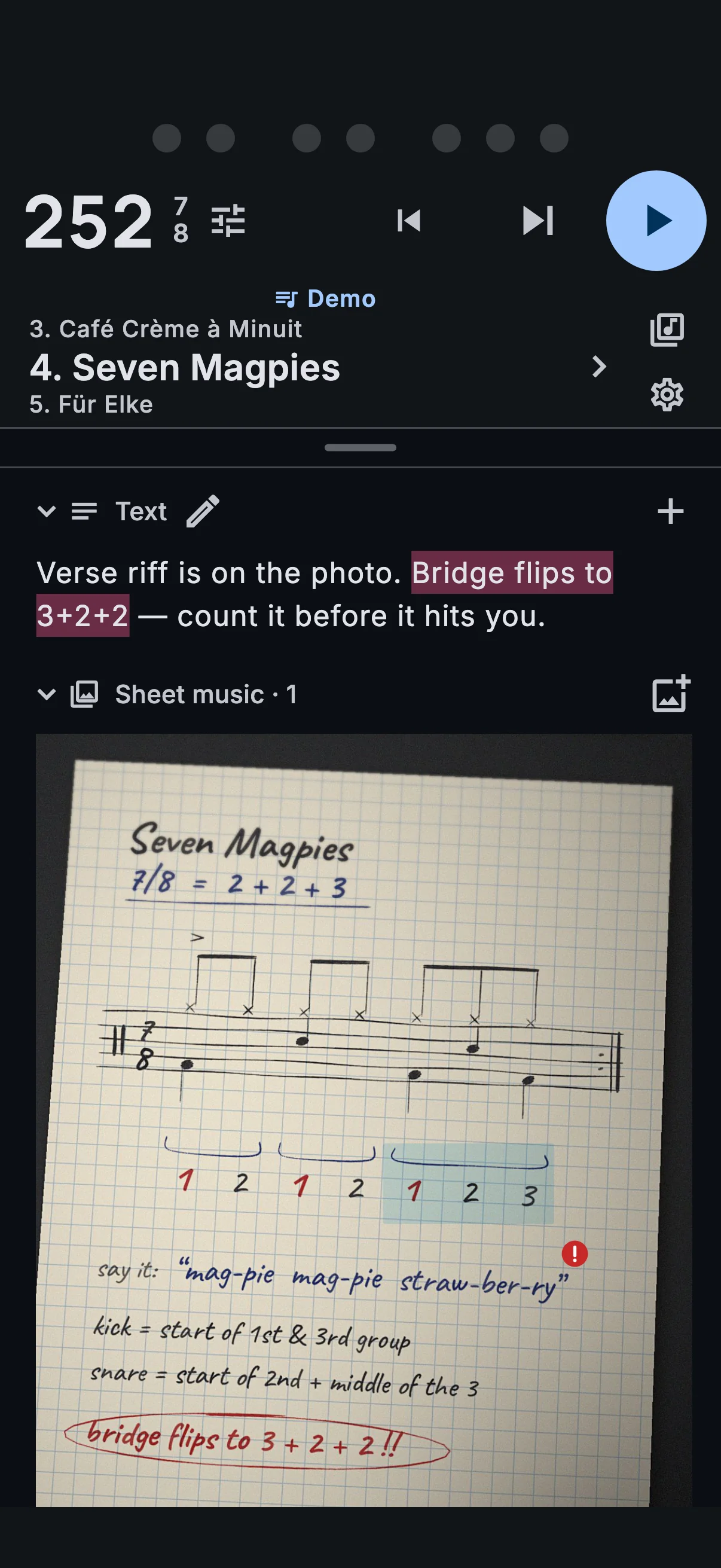
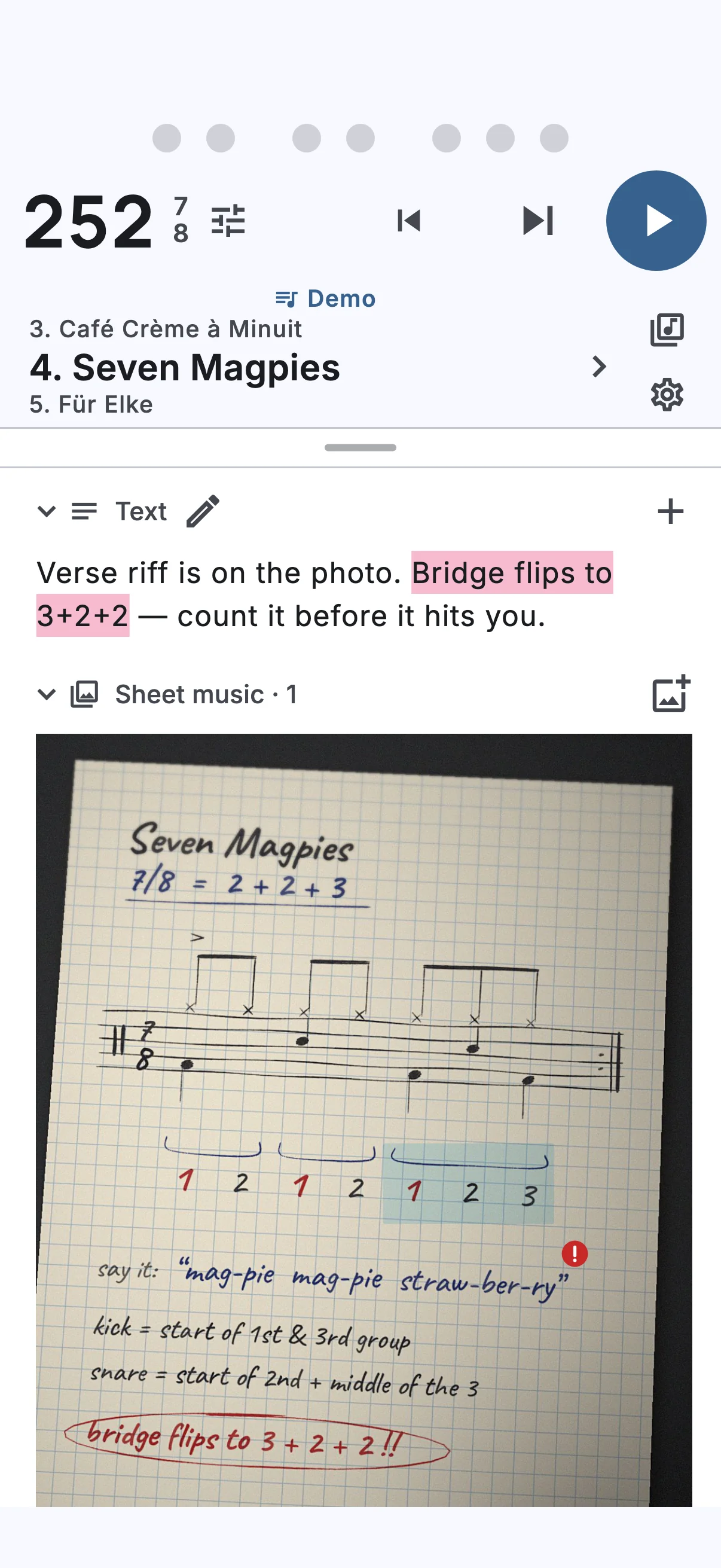
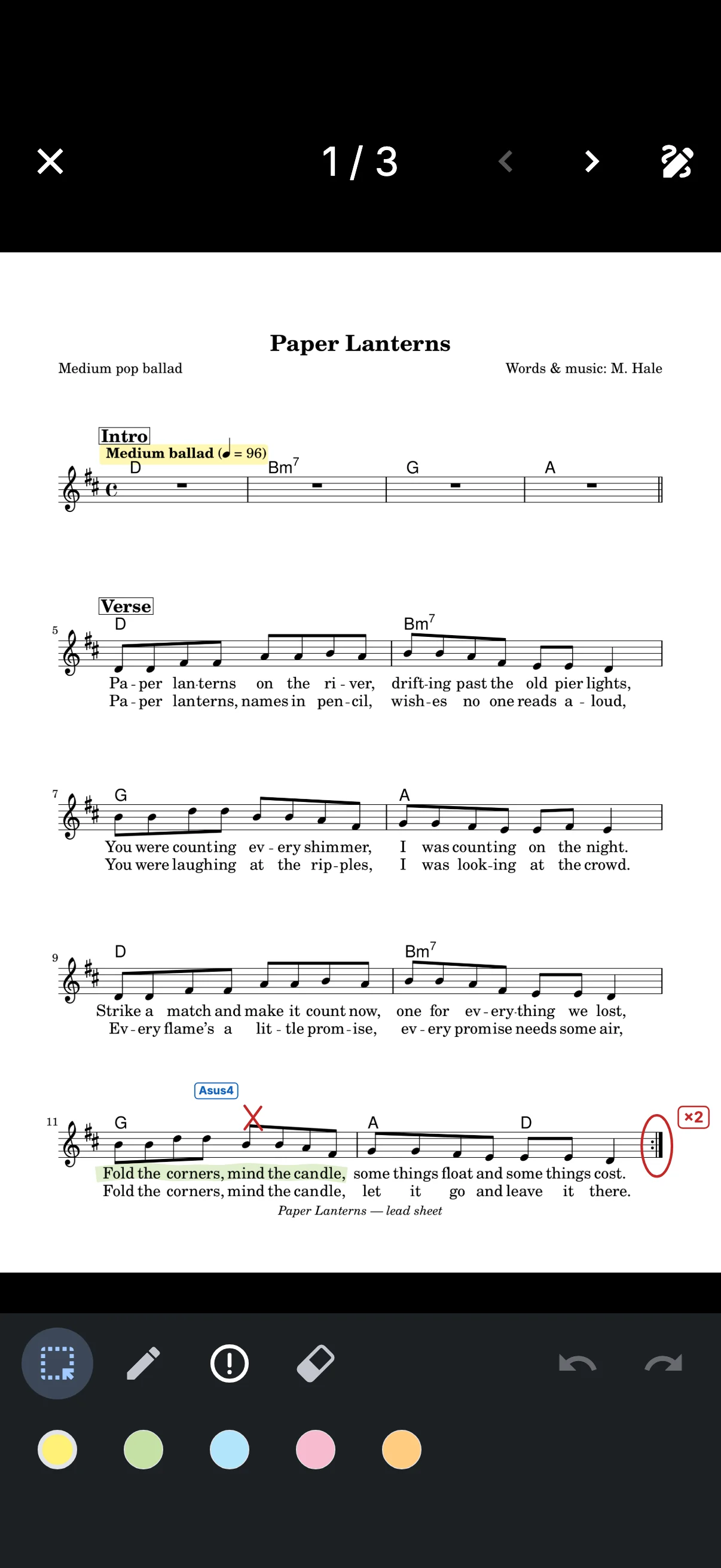
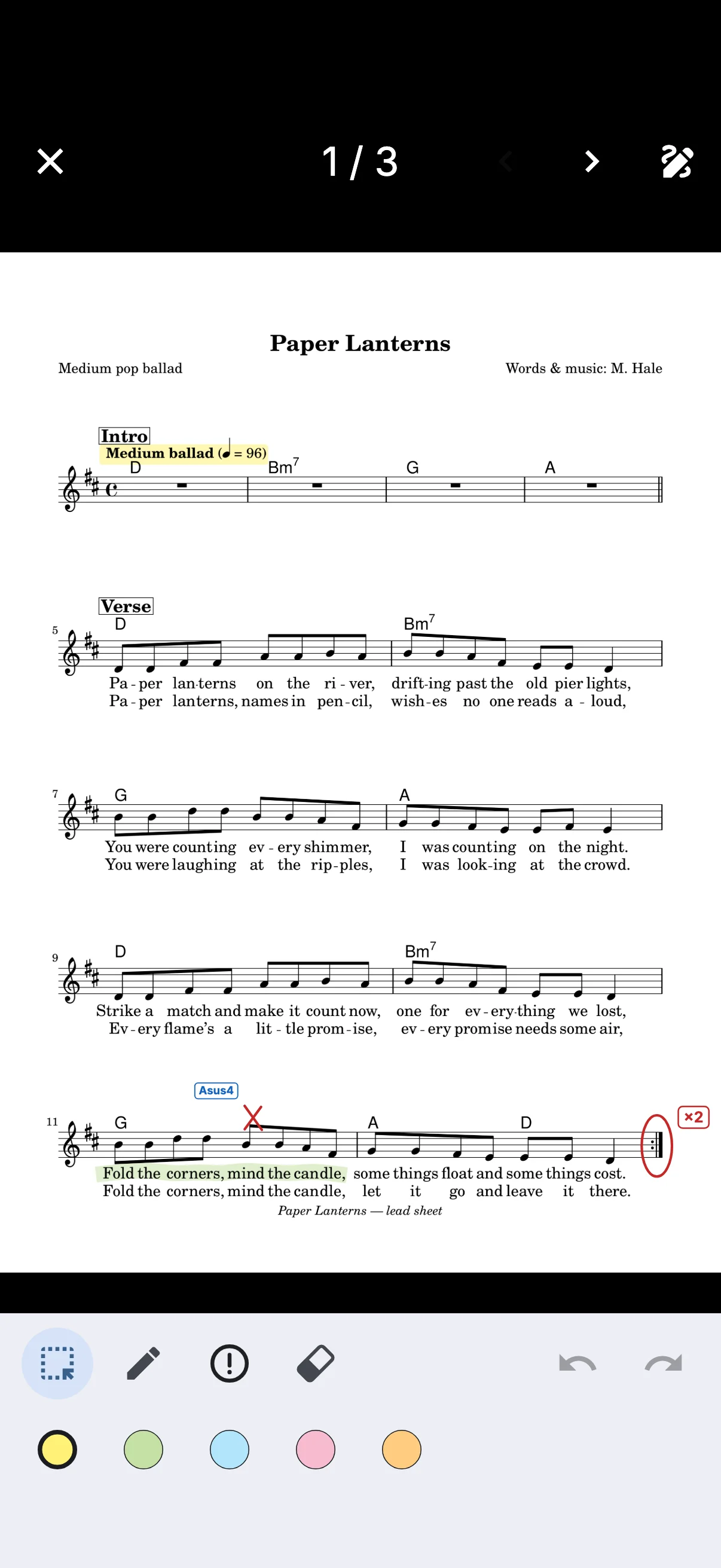
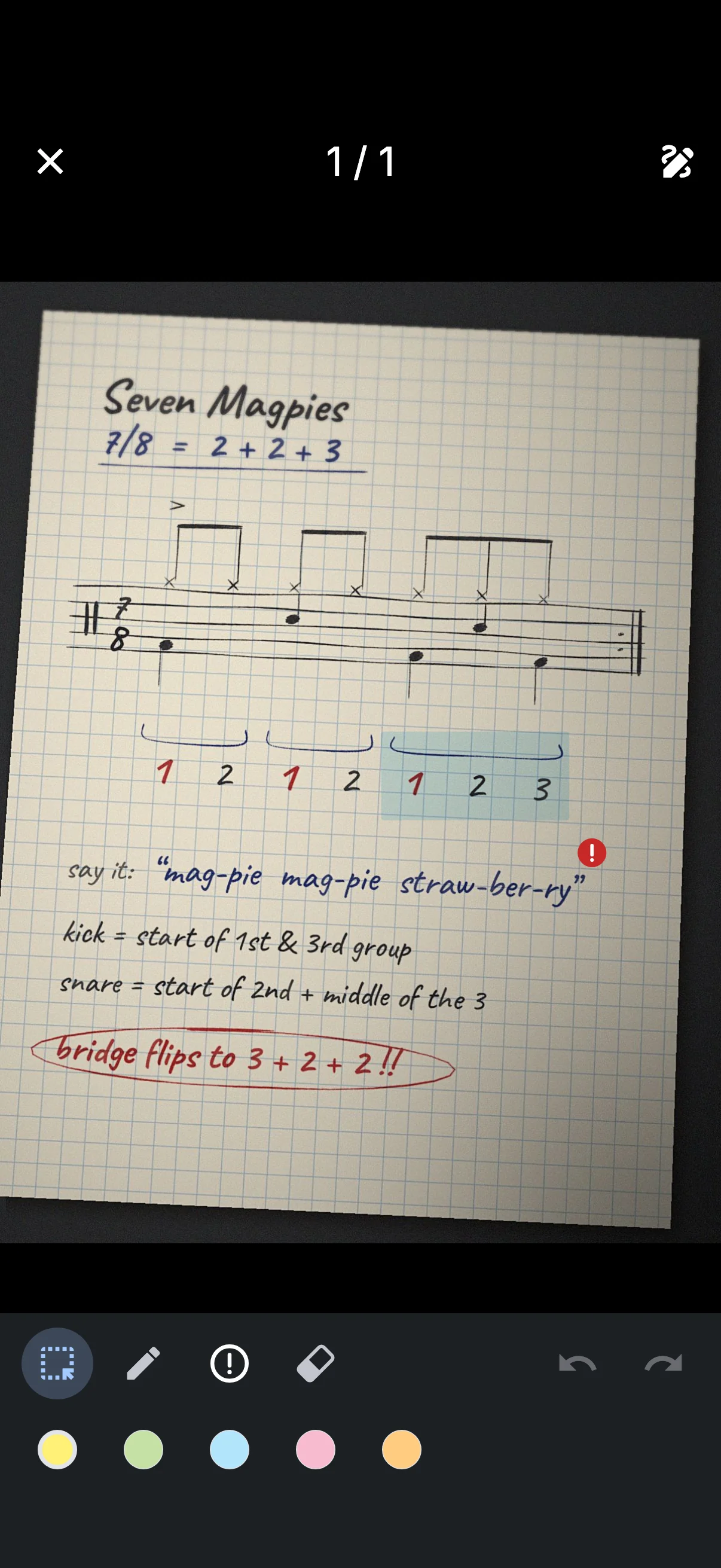
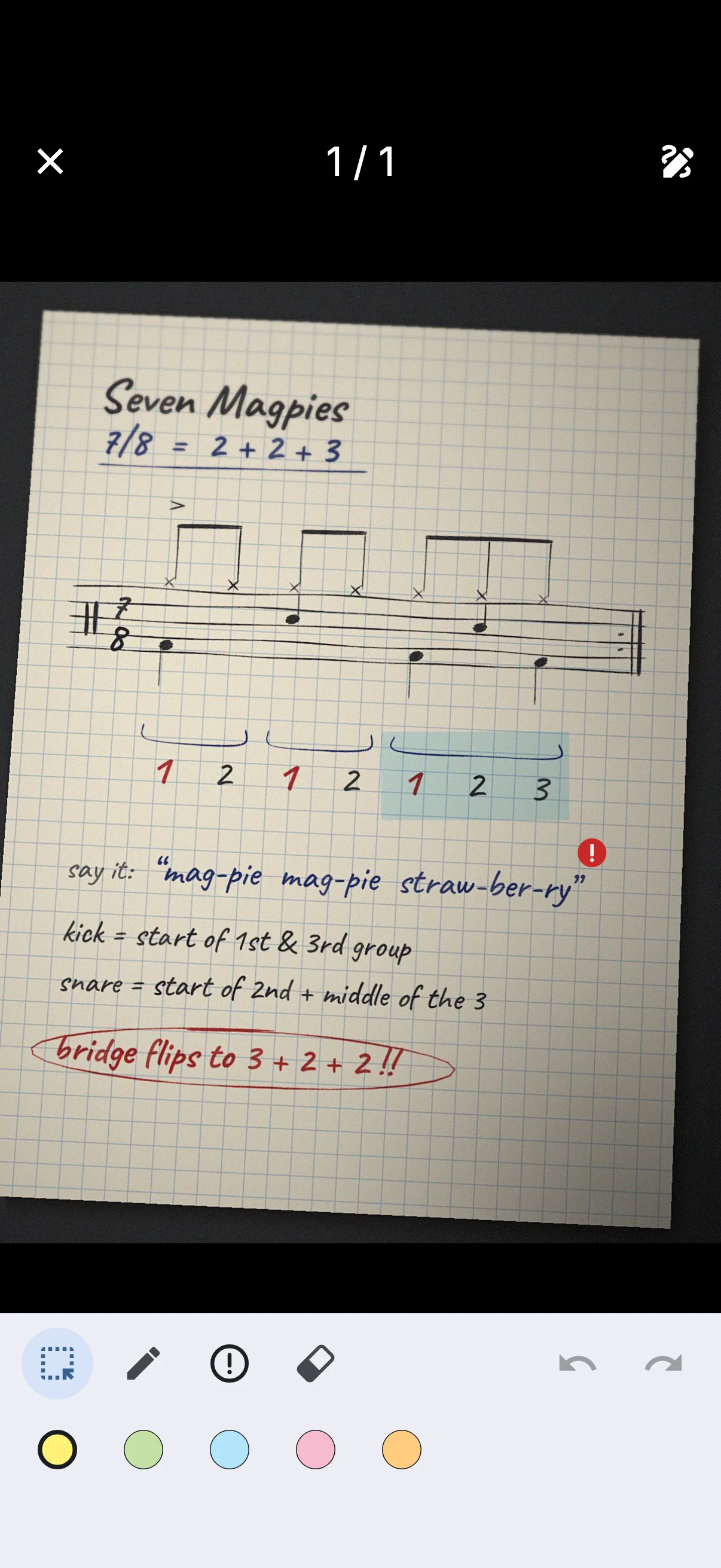
Stell die Setlist am Mac zusammen, probe mit dem iPad auf dem Notenständer, spiel den Gig vom iPad, wenn auf der Bühne Platz dafür ist – oder vom iPhone, wenn nicht. Liegt die Mediathek in iCloud Drive, öffnet jedes Apple-Gerät dieselben Dateien. Unter Android liegen die Setlists auf dem Gerät selbst: Mit dem ZIP-Export bringst du sie hin und zurück – Anhänge und Anmerkungen kommen mit. Die Synchronisierung ist der neueste Teil von Primissimo – wenn dir etwas falsch vorkommt, schreib uns über „Feedback senden“ in den Einstellungen.
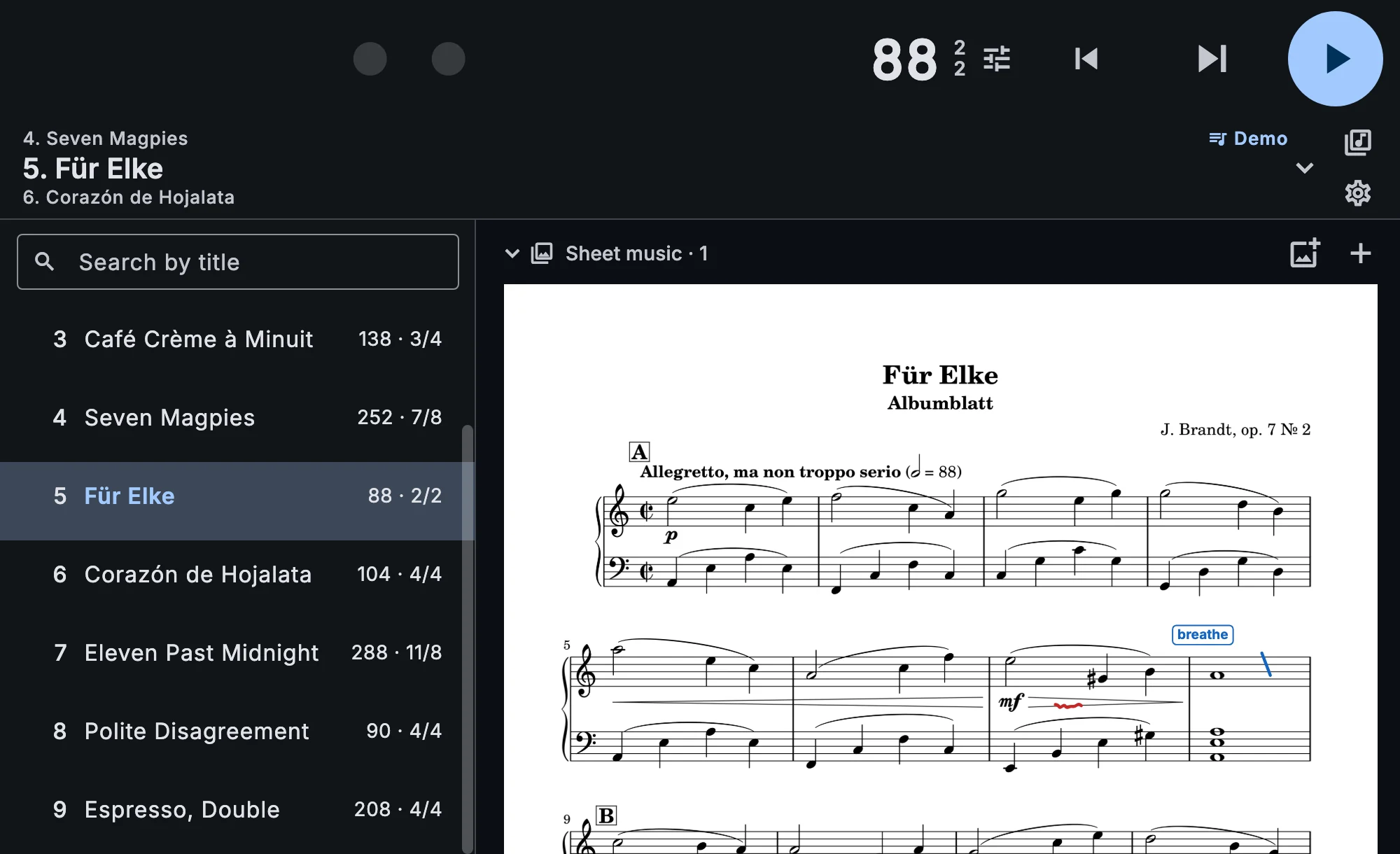
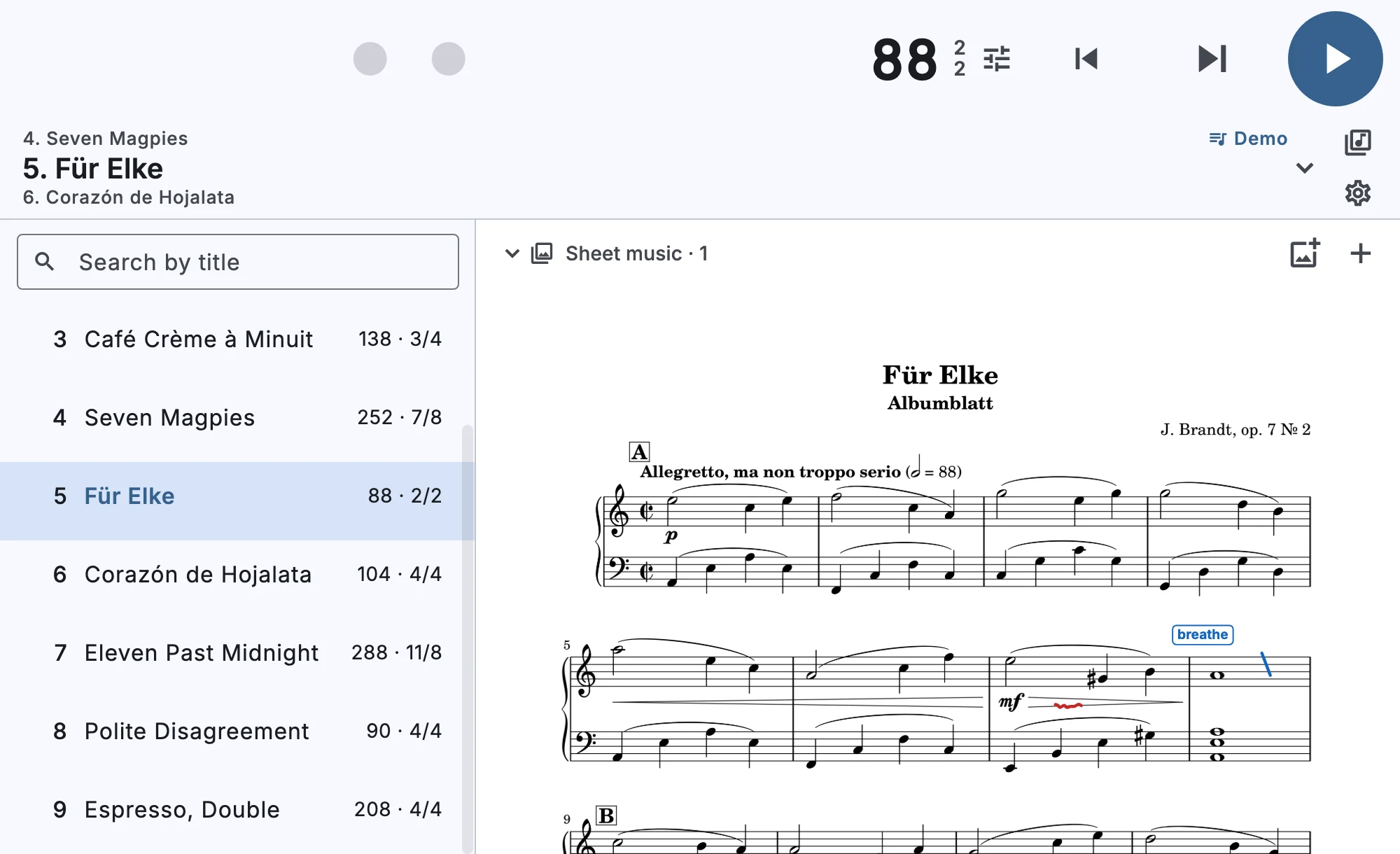
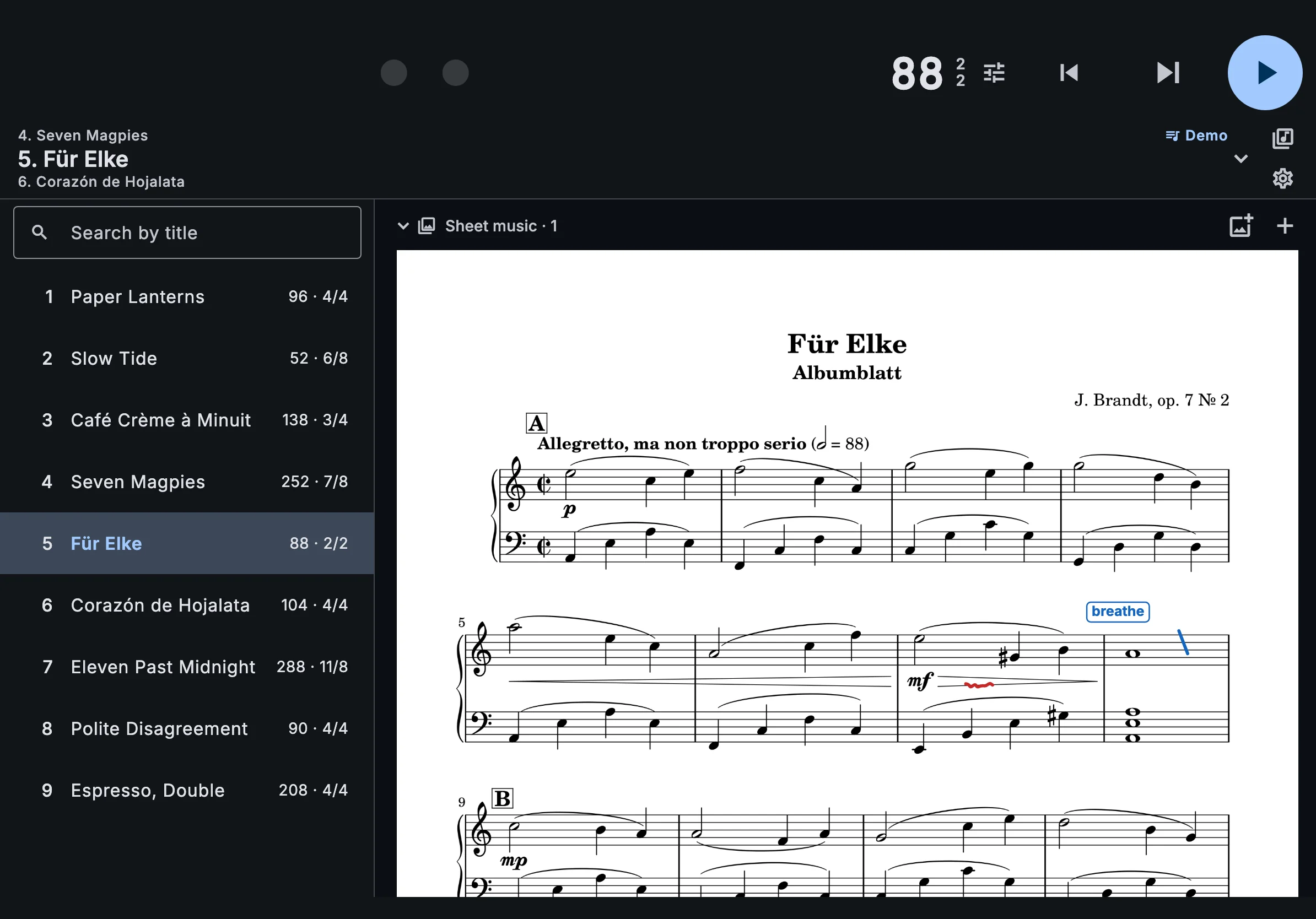
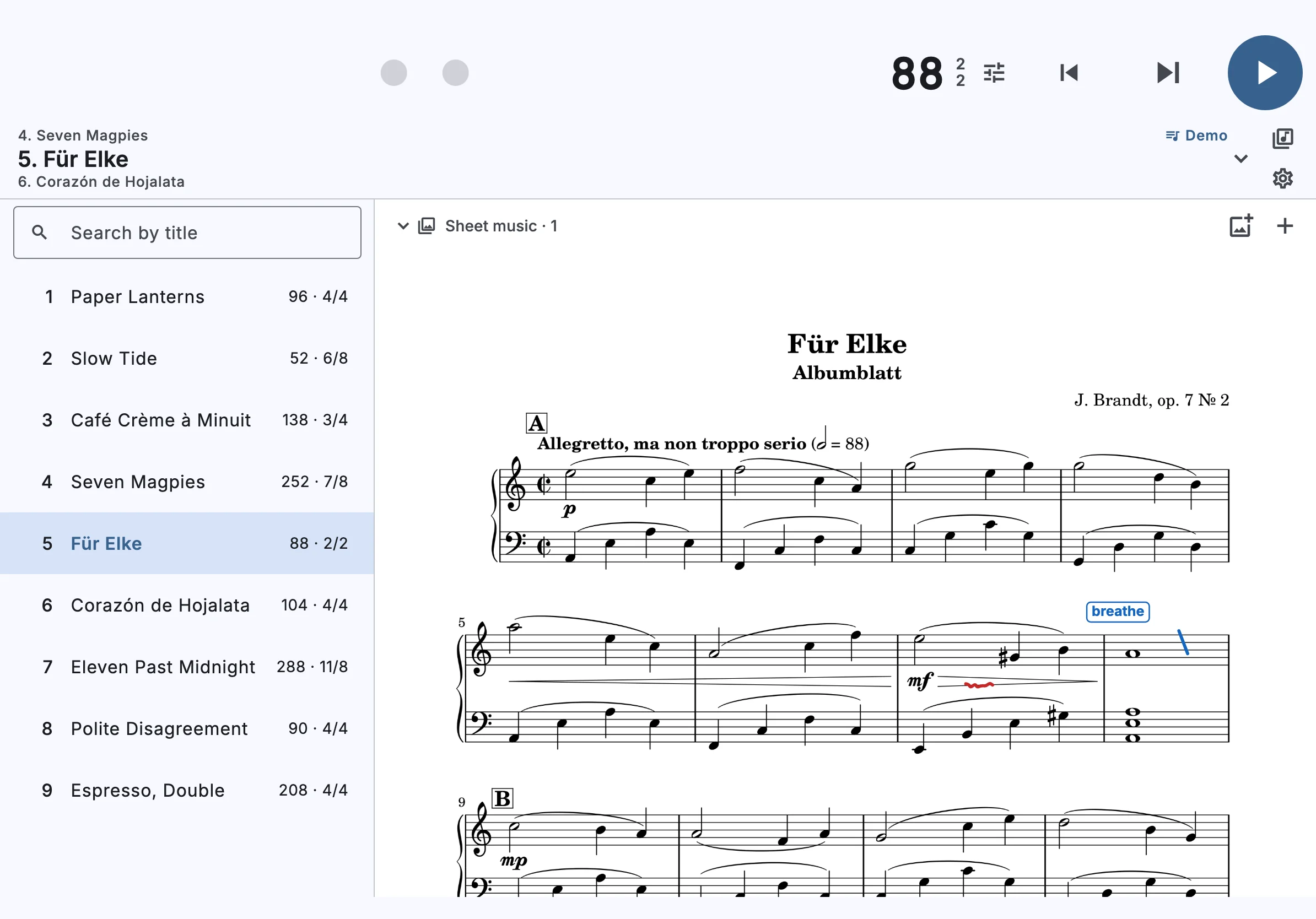
Setlists sind Markdown-Dateien im iCloud-Ordner der App oder in einem Ordner deiner Wahl, keine in einer Datenbank eingesperrten Einträge. Öffne sie in jedem Texteditor, bearbeite sie aber in der App. Dieselben Setlists hast du auf iPhone, iPad und Mac. Änderungen von all deinen Geräten werden zusammengeführt, auch offline gemachte; haben zwei Geräte dasselbe geändert, bleiben beide Fassungen erhalten und du entscheidest. Die geöffnete Setlist ändert sich nie, während du spielst: Neue Änderungen warten auf „Anwenden“.
---
schema: primissimo-setlist/2
title: Friday Night — Blue Room
---
# Friday Night — Blue Room
## Uneven Ground
- **bpm:** 132
- **meter:** 7/8
- **grouping:** 3+2+2
- **accents:** `>..>.>.`
Count it **3+2+2**. Ride on the groups.

Öffne eine Tempo-Setlist (.slist), eine Tabelle (.csv, .tsv) oder Songdateien aus ChordPro und OnSong (.cho, .chopro, .chordpro, .crd, .pro, .onsong) und prüfe jeden Song vor dem Import. Aus Tempo werden BPM, Taktart, Akzente, Rhythmusmuster und stumme Zählzeiten übernommen, aus Songbooks landen Text und Akkorde in den Notizen des Songs. Was nicht übernommen werden kann, siehst du vor dem Import – nicht erst auf der Bühne.
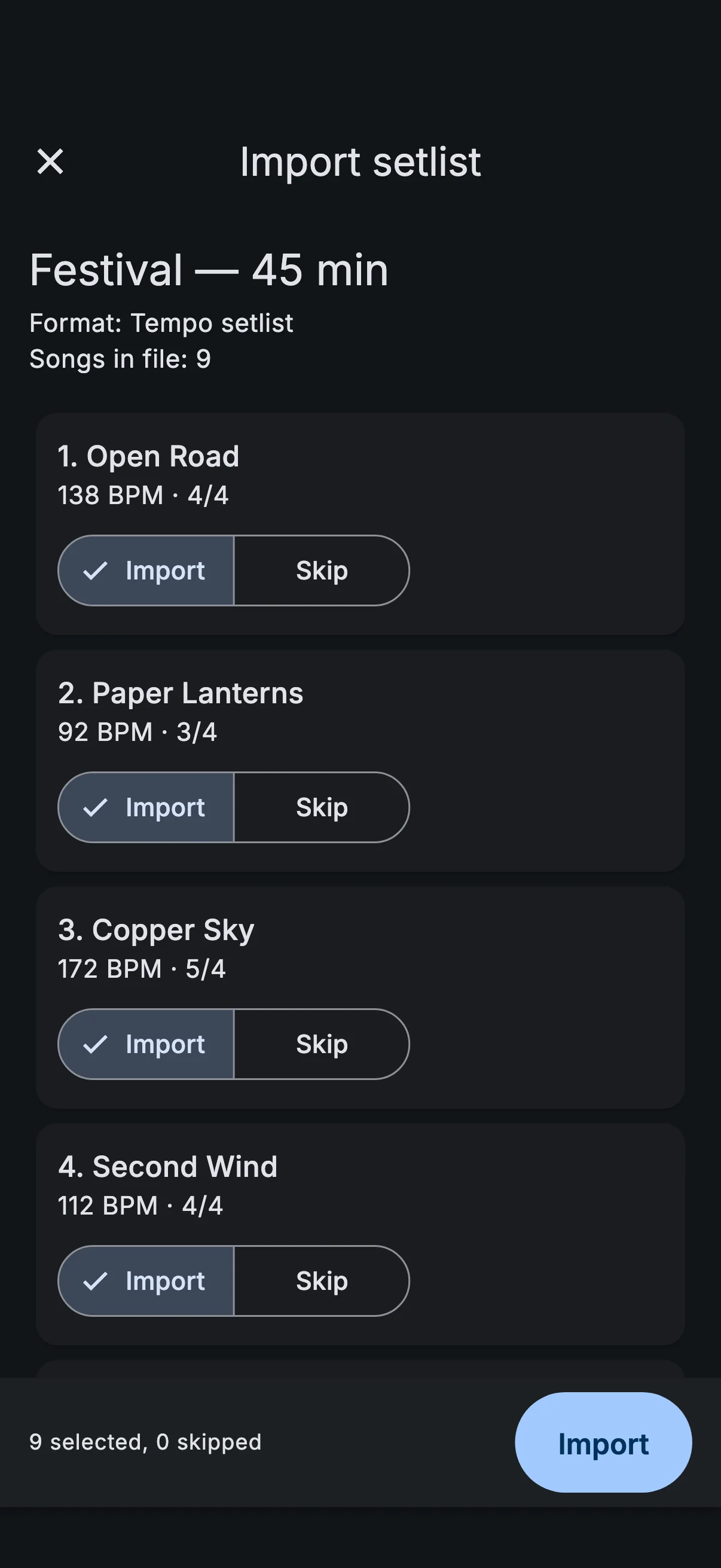
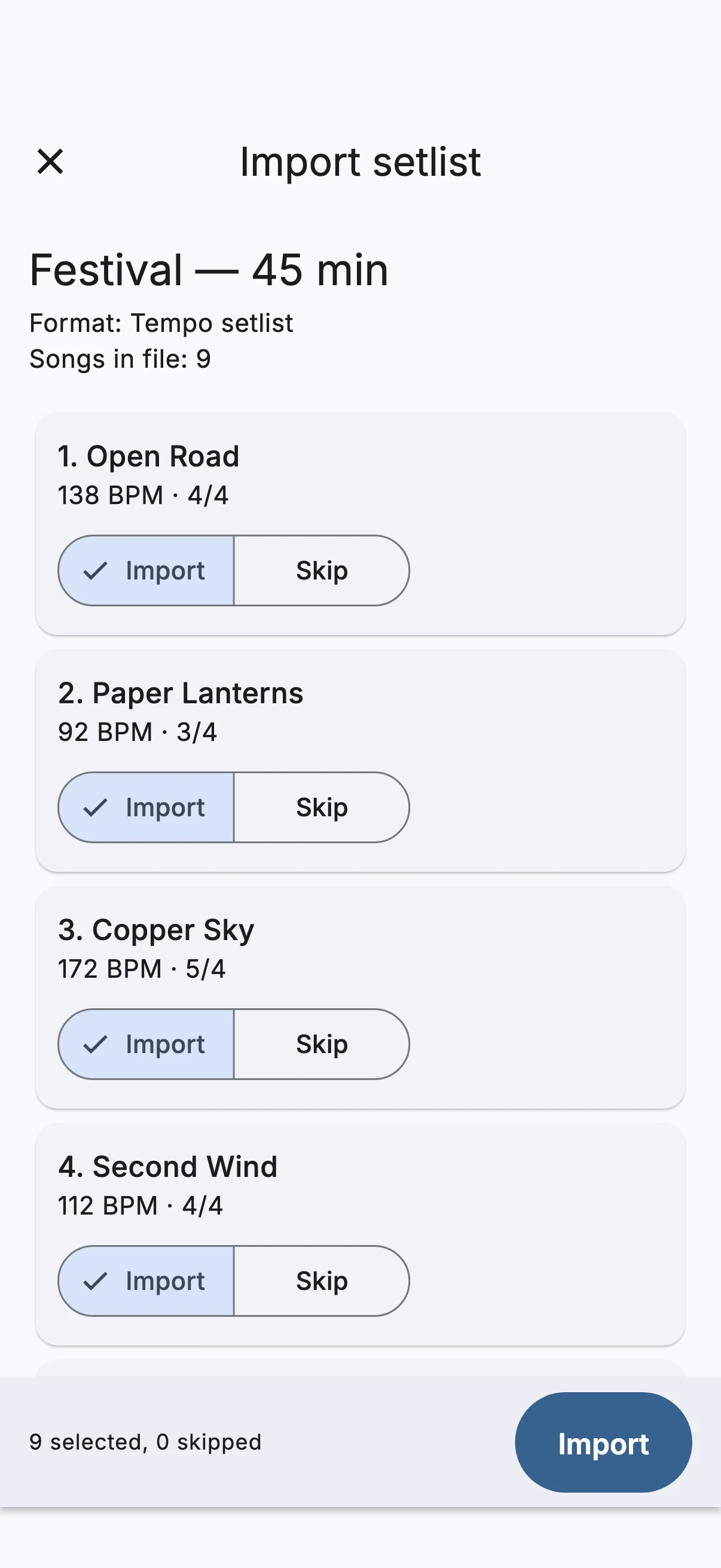
Der Click kommt aus einer eigenen Audio-Engine, die direkt mit dem Audioausgang des Geräts arbeitet und die Oberfläche der App umgeht. Sie setzt jede Zählzeit genau an ihren Platz im Audiostrom – eine Notiz öffnen, durch die Setlist scrollen oder den Song wechseln verschiebt keinen Schlag.
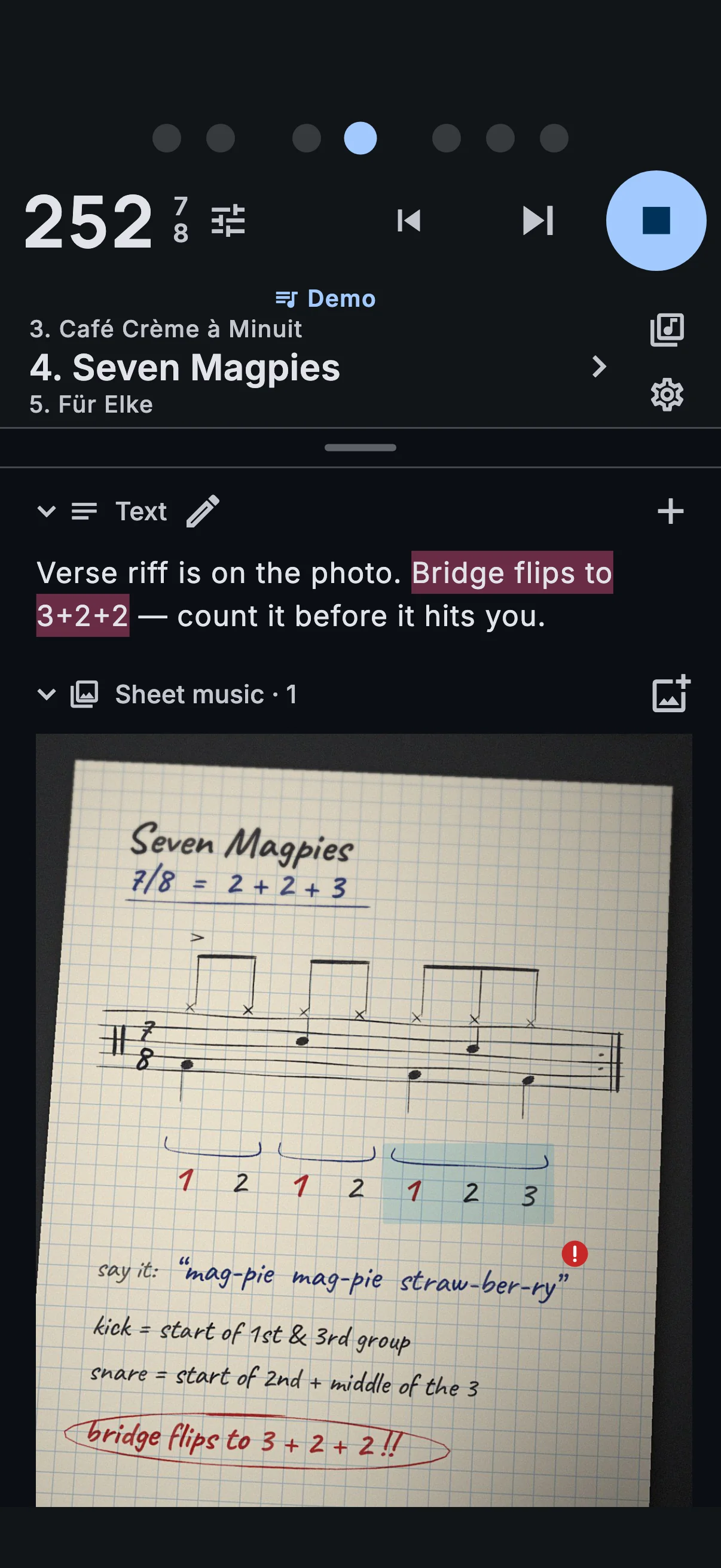
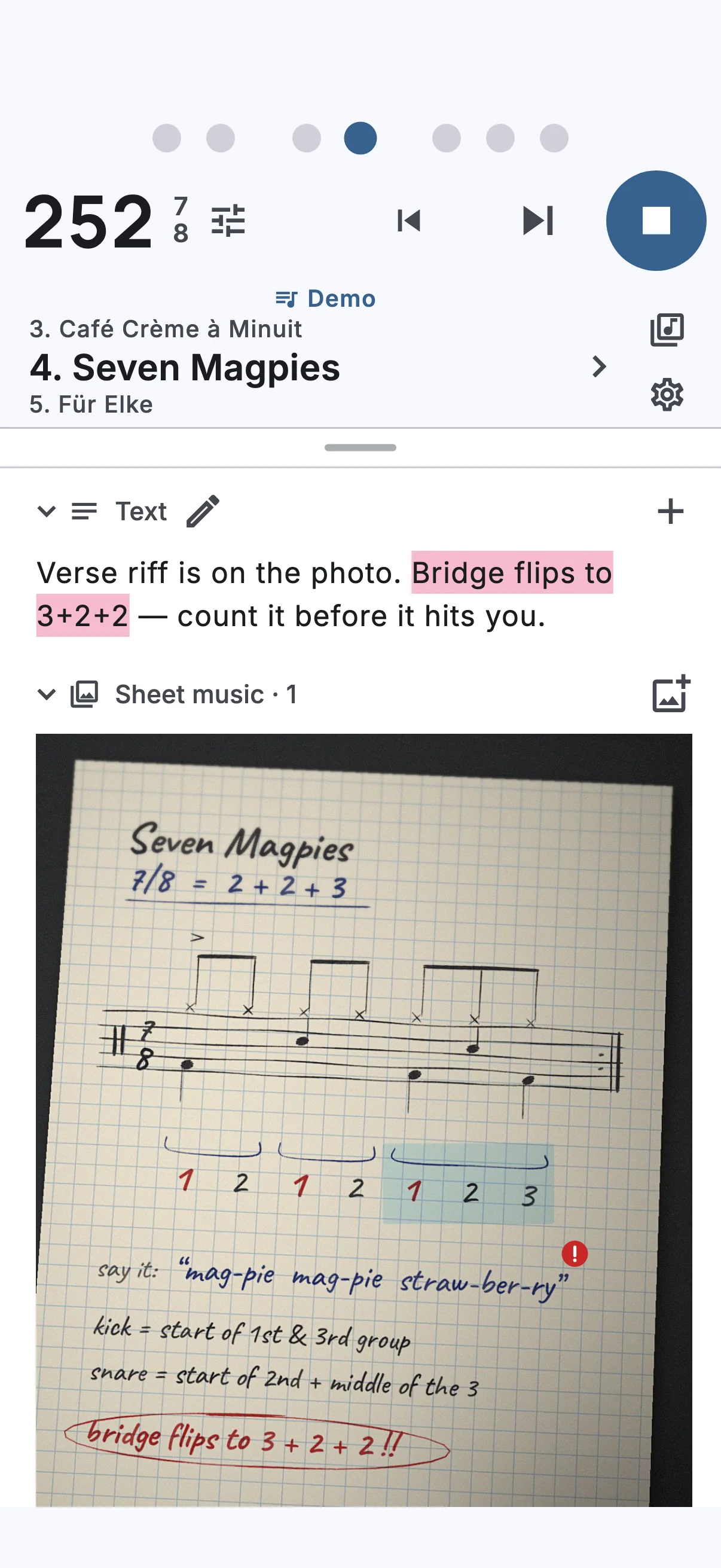
10 bis 400 BPM. 1 bis 16 Zählzeiten pro Takt über 2, 4, 8 oder 16; das Tempo wird in Halben, Vierteln, Achteln oder punktierten Vierteln gezählt. Teile Zählzeiten in Gruppen und fasse sie zusammen – 3+2+2, 2+2+3 oder beliebig anders –, die Anzeige folgt den Gruppen. Jede Zählzeit bekommt eine von fünf Stufen, von betont bis stumm. Unterteilungen bis zu Sechzehnteln und Sextolen, Shuffle inklusive, sechs Click-Sounds und Tap-Tempo mit einem Diagramm deiner Taps.
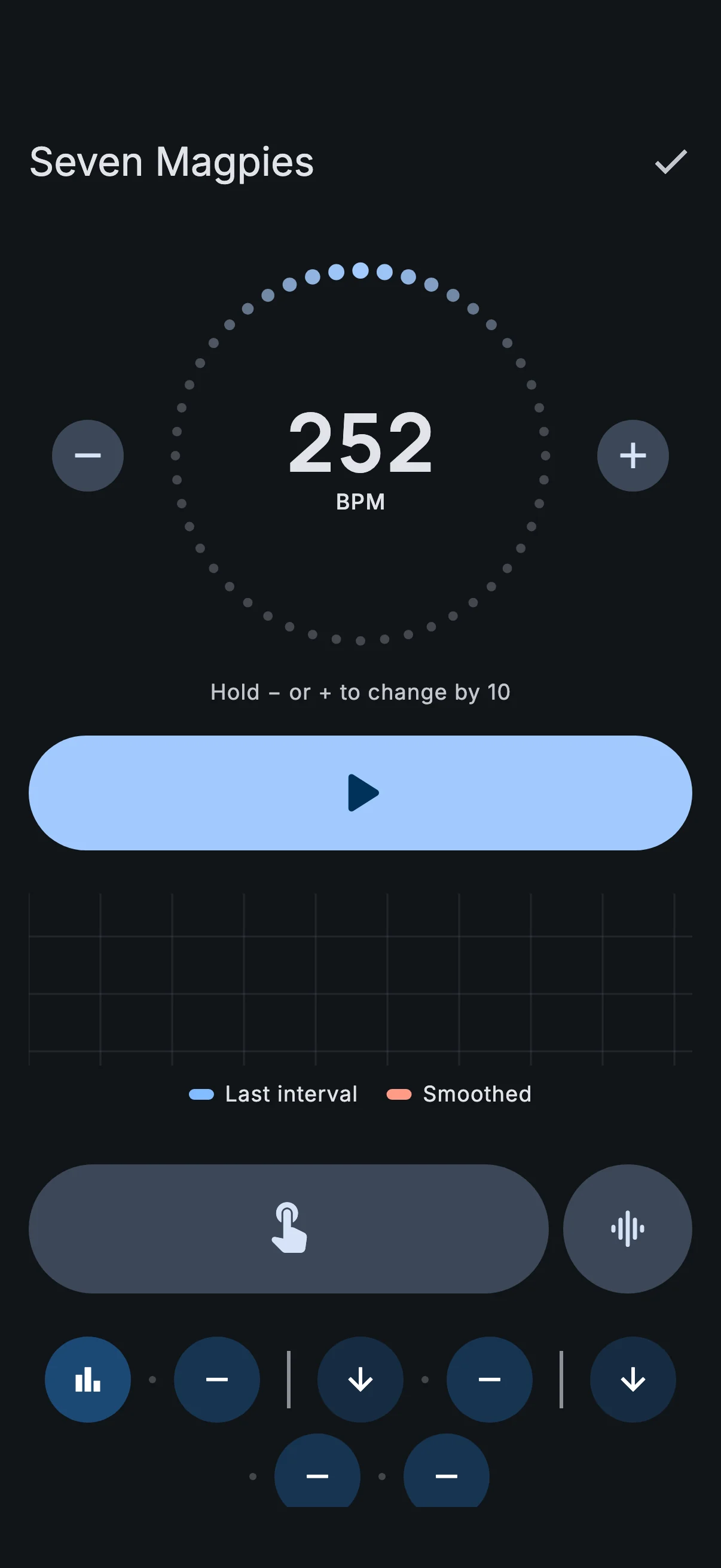
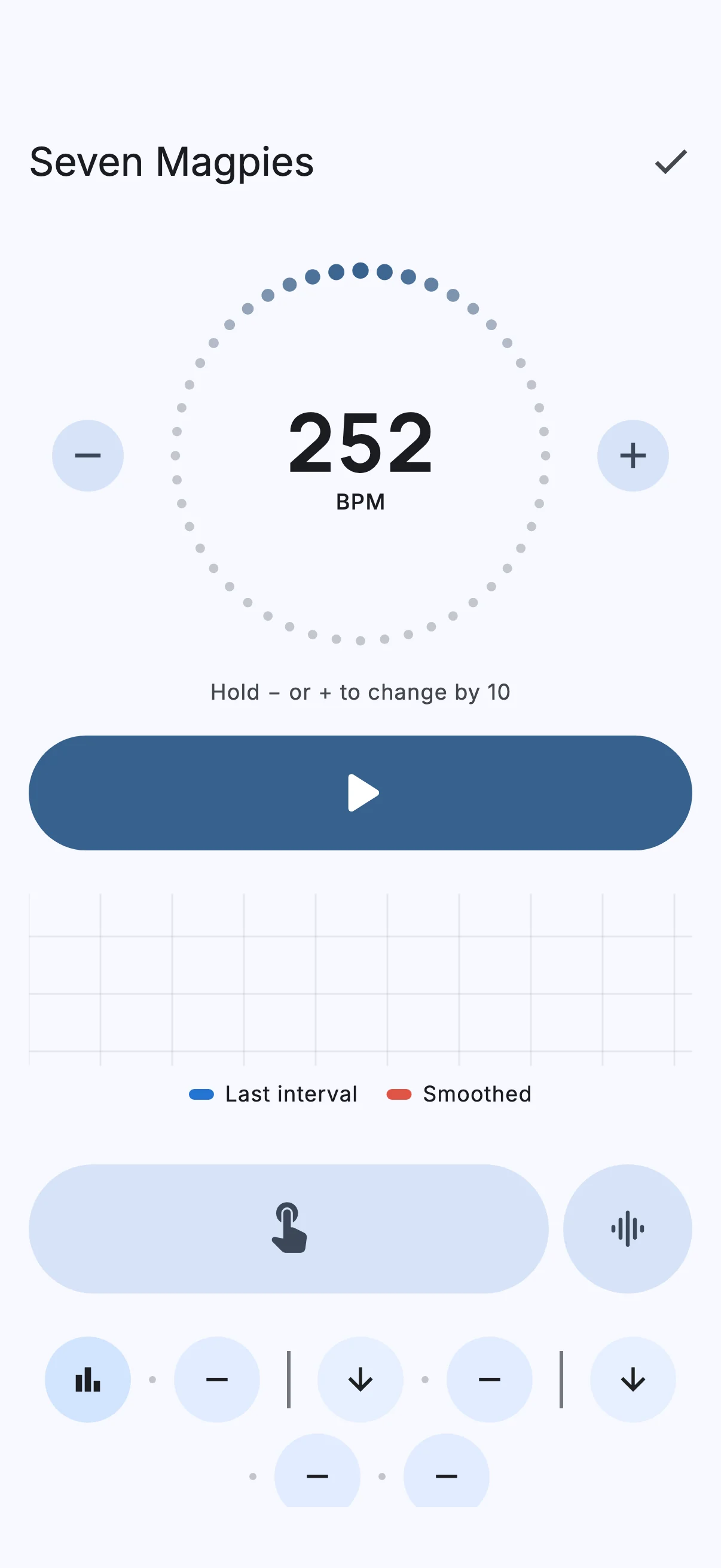
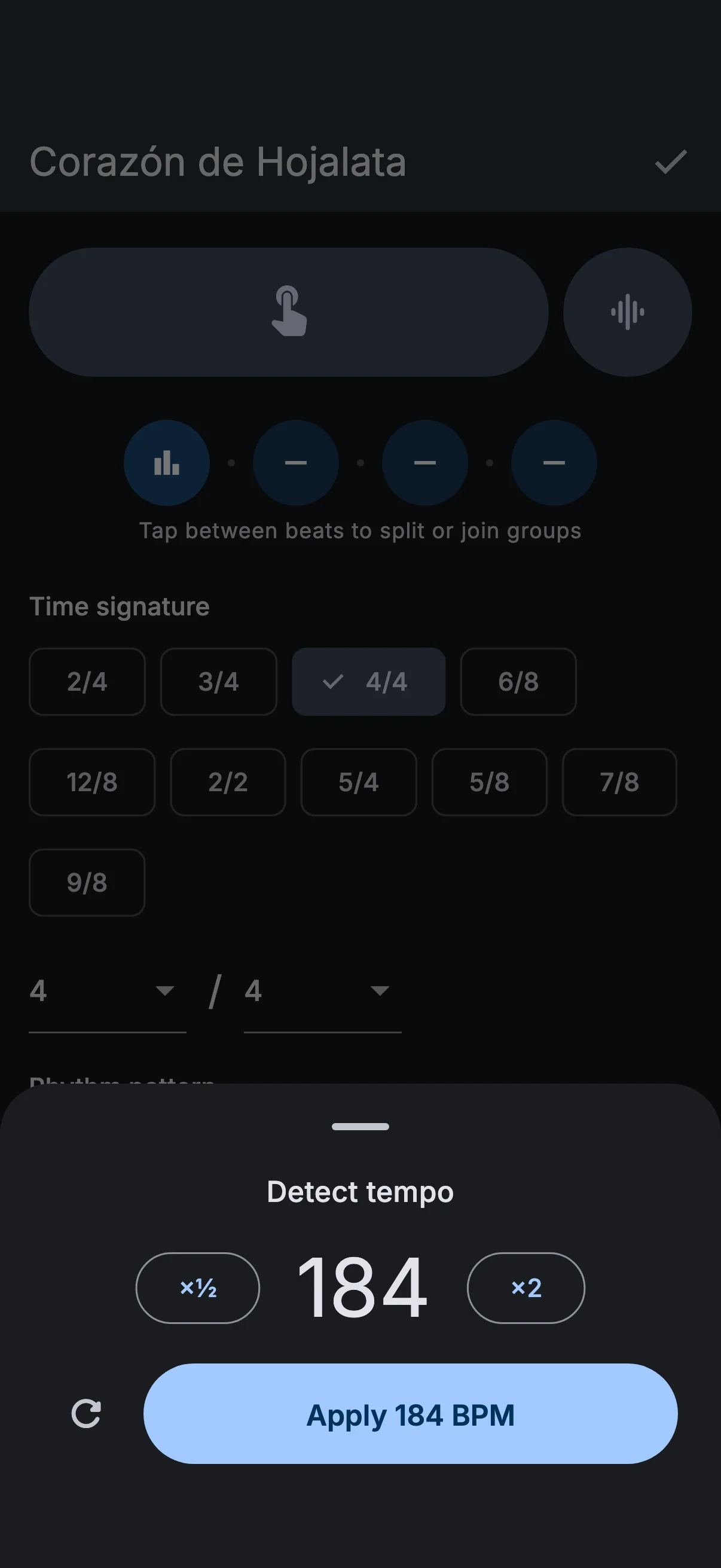
Du kennst das BPM nicht? Wähle eine Audiodatei oder lass Primissimo über das Mikrofon zuhören – einer Aufnahme oder der Band im Raum. Ein neuronales Netz für Beat-Tracking findet das Tempo direkt auf deinem Gerät, und der Ton verlässt es nie. Halbiere oder verdopple das Ergebnis mit einem Tipp. Hat die Musik keinen gleichmäßigen Puls, sagt dir die App, dass der Wert nur ungefähr ist.
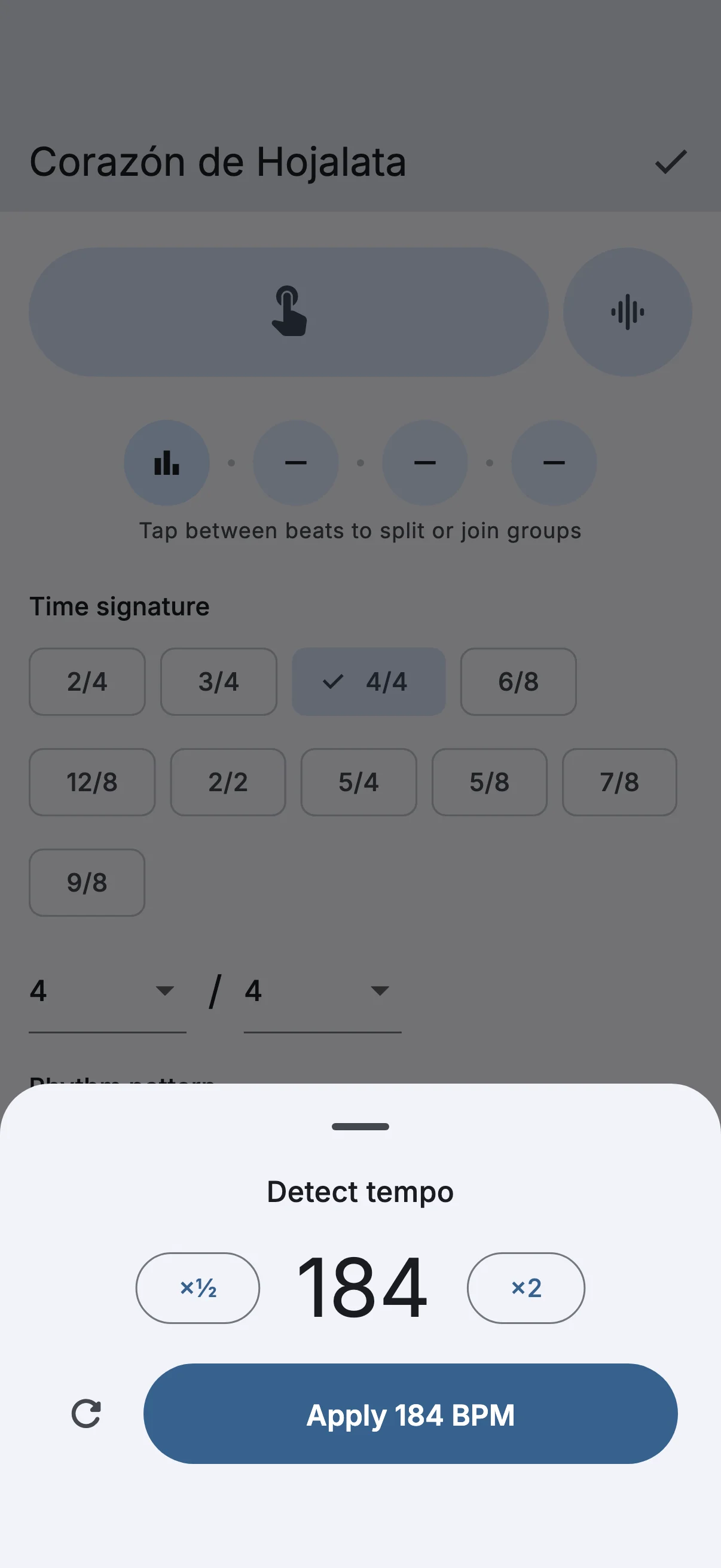
Jedes Design ist eigens gestaltet, nicht einfach invertiert. Probier den Schalter in der Ecke dieser Seite – die Bildschirme wechseln mit.
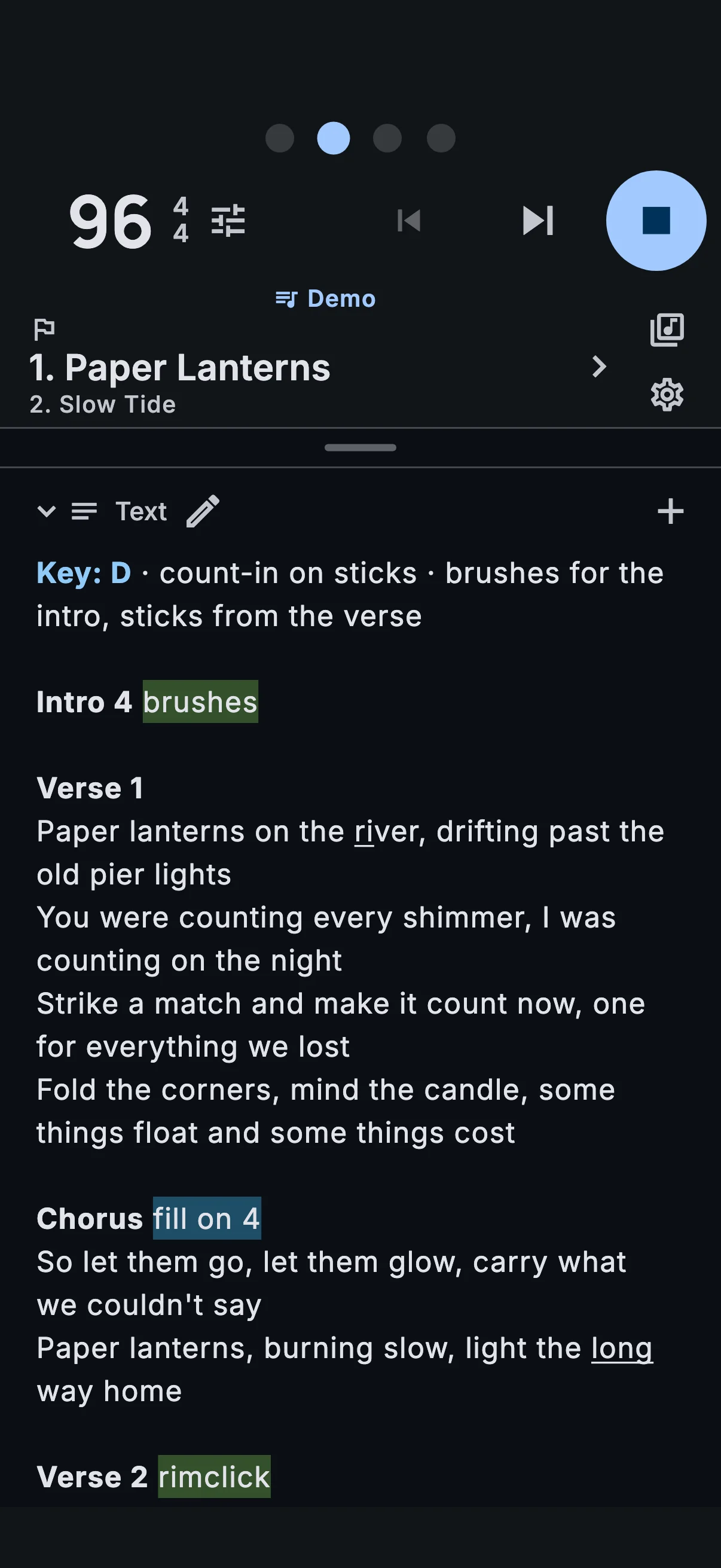
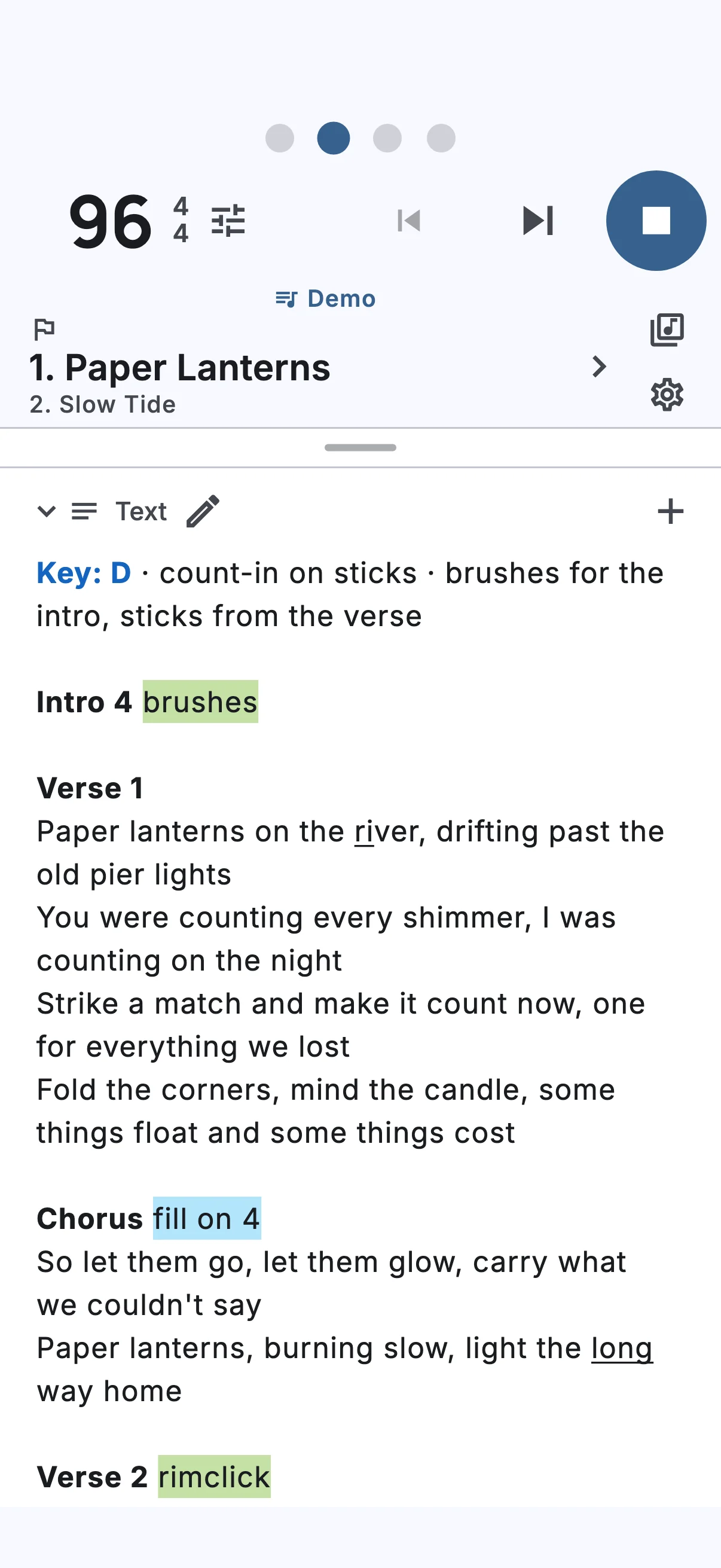
40 Sprachen der Oberfläche, einschließlich Rechts-nach-links-Schriften.
Keine Werbung, kein Konto, kein Abo, keine Testphase – alles hier Beschriebene funktioniert, ohne zu bezahlen. Anonyme Nutzungsstatistiken enthalten keine Kennung und lassen sich in den Einstellungen abschalten.
Ein kurzer Rundgang durch Setlist, Notizen und Click.
Ja. Keine Werbung, kein Konto, kein Abo und kein Zeitlimit, und in der App wird nichts verkauft. Später können kostenpflichtige Extras mit neuen Funktionen dazukommen. Was heute kostenlos ist, wollen wir nicht wegnehmen.
Eine Metronom-App kann die Schläge über denselben Timer takten, der auch den Bildschirm antreibt. Ist das Gerät mit anderen Apps beschäftigt, kann dieser Timer zu spät kommen, und der Click stolpert. In Primissimo setzt eine Engine, die direkt mit dem Audioausgang arbeitet und die Benutzeroberfläche umgeht, jeden Click in den Audiostrom – so bringt ein ausgelastetes Gerät keinen Schlag aus dem Takt.
Ja. Setlists samt Notizen, Metronom und Tempoerkennung funktionieren offline mit allem, was schon auf dem Gerät liegt. Das Tempo wird auf dem Gerät selbst erkannt, und der Ton wird nie an den Entwickler gesendet. Eine Verbindung ist nötig, um über iCloud zu synchronisieren und Dateien zu laden, die noch nicht auf diesem Gerät sind, um Feedback zu senden, für die optionale Nutzungsstatistik und um nach neuen Versionen zu suchen.
In Markdown-Dateien im eigenen Ordner der App in iCloud Drive – in „Dateien“ und im Finder heißt er „Primissimo“. So werden die Setlists zwischen deinen Geräten synchronisiert und bleiben erhalten, wenn du die App löschst. Ohne iCloud liegen sie auf dem Gerät, und sobald iCloud eingeschaltet ist, bietet Primissimo an, sie dorthin zu verschieben. In einen anderen Ordner verschiebst du die Mediathek unter Einstellungen → Mediathekordner → Ändern. Du kannst diese Dateien jederzeit öffnen, versenden oder umwandeln. Bearbeite Setlists in der App: Dateien in einem Texteditor zu ändern, ist keine unterstützte Arbeitsweise, und solche Änderungen können durch die Synchronisierung überschrieben werden.
Ja. Melde dich mit derselben Apple-ID an und lass iCloud Drive eingeschaltet: Jedes Gerät öffnet von selbst dieselbe Mediathek im iCloud-Ordner der App – ohne Rückfragen beim ersten Start und mit der Setlist, die du zuletzt auf der Bühne hattest. Hast du die Mediathek in einen anderen Ordner verschoben, wähle diesen Ordner auf jedem Gerät unter Einstellungen → Mediathekordner → Ändern. Primissimo führt die Bearbeitungen von all deinen Geräten zusammen, auch solche ohne Internetverbindung, und keine geht stillschweigend verloren: Wurde dasselbe auf zwei Geräten geändert, bleiben beide Werte erhalten, der Song bekommt das Zeichen ⇄, und du entscheidest, welcher bleibt. Notizen, die auf zwei Geräten bearbeitet wurden, werden Zeile für Zeile zusammengeführt. Die Setlist, die du gerade spielst, ändert sich nicht unter deinen Händen: Änderungen von anderen Geräten warten, bis du auf „Anwenden“ tippst. Primissimo fragt nur dann, welche Mediathek das ist, wenn in einem Ordner Bearbeitungen liegen, die dieses Gerät schon aus einer anderen Mediathek kennt. Gemeinsam mit anderen Personen an einer Mediathek zu arbeiten, wird noch nicht unterstützt. Primissimo ist neu, und die Synchronisierung ist sein jüngster Teil: Manches funktioniert vielleicht noch nicht so, wie es soll. Deine Setlists bleiben dabei ganz normale Dateien in iCloud Drive. Hab bitte Nachsicht und erzähl uns von allem, was dir seltsam vorkommt – über „Feedback senden“ in den Einstellungen der App oder auf der Website.
Die Synchronisierung läuft über iCloud Drive: Primissimo bekommt eine Datei erst, wenn das System sie geladen hat. Öffne die App „Dateien“ und prüfe, ob andere Dateien in iCloud Drive geladen werden. Wird keine geladen, liegt es an iCloud: Prüfe die Internetverbindung und den freien Speicher auf dem Gerät, starte es neu oder setze die Netzwerkeinstellungen zurück (Einstellungen → Allgemein → iPhone übertragen/zurücksetzen → Zurücksetzen → Netzwerkeinstellungen zurücksetzen; auf dem iPad genauso). Auch ein Systemupdate hilft: Apple behebt Fehler in iCloud Drive mit Updates von iOS und iPadOS. Schalte iCloud Drive nicht in den Einstellungen aus, um es „neu zu starten“: Das Gerät entfernt dann seine Kopie der Dateien und muss sie alle neu laden. Deine Bearbeitungen gehen nicht verloren: Primissimo bewahrt sie auf und sendet sie, sobald iCloud wieder funktioniert.
Nein. Von dem Moment an, in dem du eine Setlist zur aktuellen machst, bis du eine andere wählst, zeigt Primissimo sie genau so an, wie sie war, auch wenn sie auf einem anderen Gerät geändert wird, und selbst nach einem Neustart der App oder des Geräts. Deine eigenen Änderungen – Tempo, Reihenfolge der Songs – gelten sofort. Änderungen von anderen Geräten werden gespeichert und mit einem kleinen Symbol markiert; sie erscheinen erst, wenn du auf „Anwenden“ tippst. Der Song, den du gerade spielst, ändert sich nie mitten im Spielen, und den Flugmodus brauchst du dafür nicht.
„Duplizieren“ im Setlist-Menü kopiert alles: Songs mit ihren Notizen, Tempo, Taktart, Akzenten, Unterteilung und weiteren Einstellungen, Anhänge und Audioaufnahmen. Auch ein einzelner Song lässt sich in eine Setlist kopieren: Über den Knopf „Song aus einer anderen Setlist“ findest du ihn per Titel in all deinen Setlists, und er bringt alle Notizen und Dateien mit. Nach dem Kopieren sind Original und Kopie unabhängig voneinander: Notizen, Tempo, Unterteilung und alles andere änderst du jeweils getrennt.
Öffne in der Mediathek das Menü der Setlist und wähle „.zip exportieren (mit Anhängen)“. Das Archiv enthält die Setlist und alle Dateien, die an ihre Songs angehängt sind: Noten, Fotos und Audio samt Markern und Anmerkungen. Schick es auf beliebigem Weg weiter: Die andere Person tippt in ihrer Primissimo-Mediathek auf „Setlist importieren“ und wählt das Archiv aus. Sie erhält eine unabhängige Kopie; spätere Änderungen werden zwischen euch nicht geteilt.
Ja. Öffne eine .slist-Datei, prüfe die Vorschau Song für Song und importiere. BPM, Taktart, Akzente, Rhythmusmuster und stumme Zählzeiten werden übernommen, und was nicht übernommen werden kann, wird vor der Bestätigung aufgelistet.
Ja. Eine als CSV gespeicherte Tabelle braucht eine Spalte mit Songtiteln; Spalten für BPM und Taktart werden ebenfalls erkannt, Interpret, Tonart, Dauer und Notizen landen in den Notizen des Songs. ChordPro- und OnSong-Dateien bringen Tempo, Taktart, Text und Akkorde mit. Um eine Setlist aus mehreren Songdateien zu bauen, markiere sie im Importfenster alle auf einmal – die Songs folgen der Reihenfolge der Dateinamen.
Auf einem breiten Bildschirm, etwa auf dem iPad oder Mac, hat eine Aufnahme einen ⋮-Knopf mit einem Menü. Auf dem iPhone ist dafür kein Platz: Streiche auf der Aufnahme nach links und bestätige, oder berühre sie und halte den Finger darauf – dann öffnet sich dasselbe Menü mit Umbenennen, Verschieben und Löschen.
Anonyme Nutzungsstatistiken ohne jede Kennung, die du in den Einstellungen abschalten kannst, und das Feedback, das du selbst sendest. Ist „Neue Versionen und Neuigkeiten“ eingeschaltet, prüft die App außerdem einmal am Tag die Website; die Website erfährt dabei nur die Plattform, die App-Version und das Land. Es gibt kein Konto und kein Werbe-Tracking.
Nur in der Synchronisierung. Setlists, Song-Notizen, Anhänge, Noten mit Anmerkungen, Tempoerkennung, Metronom und Import funktionieren gleich. Der Unterschied liegt darin, wo die Mediathek liegt: auf Apple-Geräten kann sie in iCloud Drive liegen und sich auf allen gleichzeitig öffnen, unter Android bleibt sie auf dem Gerät selbst. Zwischen Android und iPhone wandern Setlists per ZIP-Export; eine gemeinsame Mediathek für Android kommt später.
Über das Archiv. Öffne in der Mediathek das Menü der Setlist und wähle „.zip exportieren (mit Anhängen)“, schicke die Datei, wie du willst, und tippe auf dem anderen Gerät auf „Setlist importieren“ – Primissimo zeigt, was drin ist, und bietet den Import an. Das Archiv nimmt die Anhänge samt Anmerkungen mit, die Noten kommen also mit deinen Hinweisen an.
Tastenkürzel gibt es, aber Pedale wurden noch nicht getestet, daher versprechen wir es nicht. Schreib uns über das Formular unten, welches Pedal du verwendest.
Es ist ein italienisches Wort aus primo, „erster“, und der Superlativendung -issimo: „der allererste“. Genau das soll Primissimo für Musiker sein, die Setlists zusammenstellen – die erste Wahl.
Fragen, Ideen, Probleme – jede Nachricht liest die Person, die den Code schreibt.