

Todo a la vista
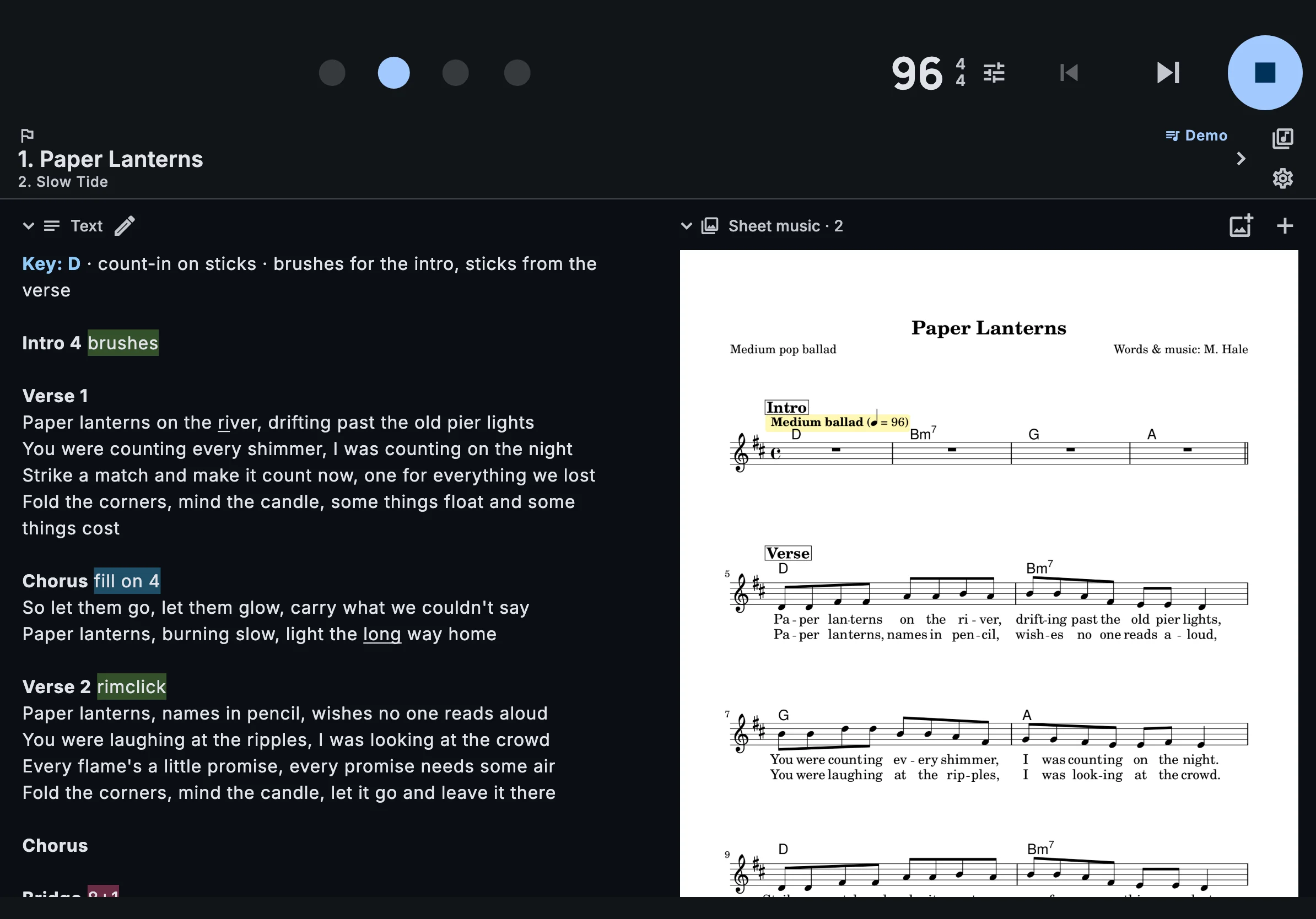
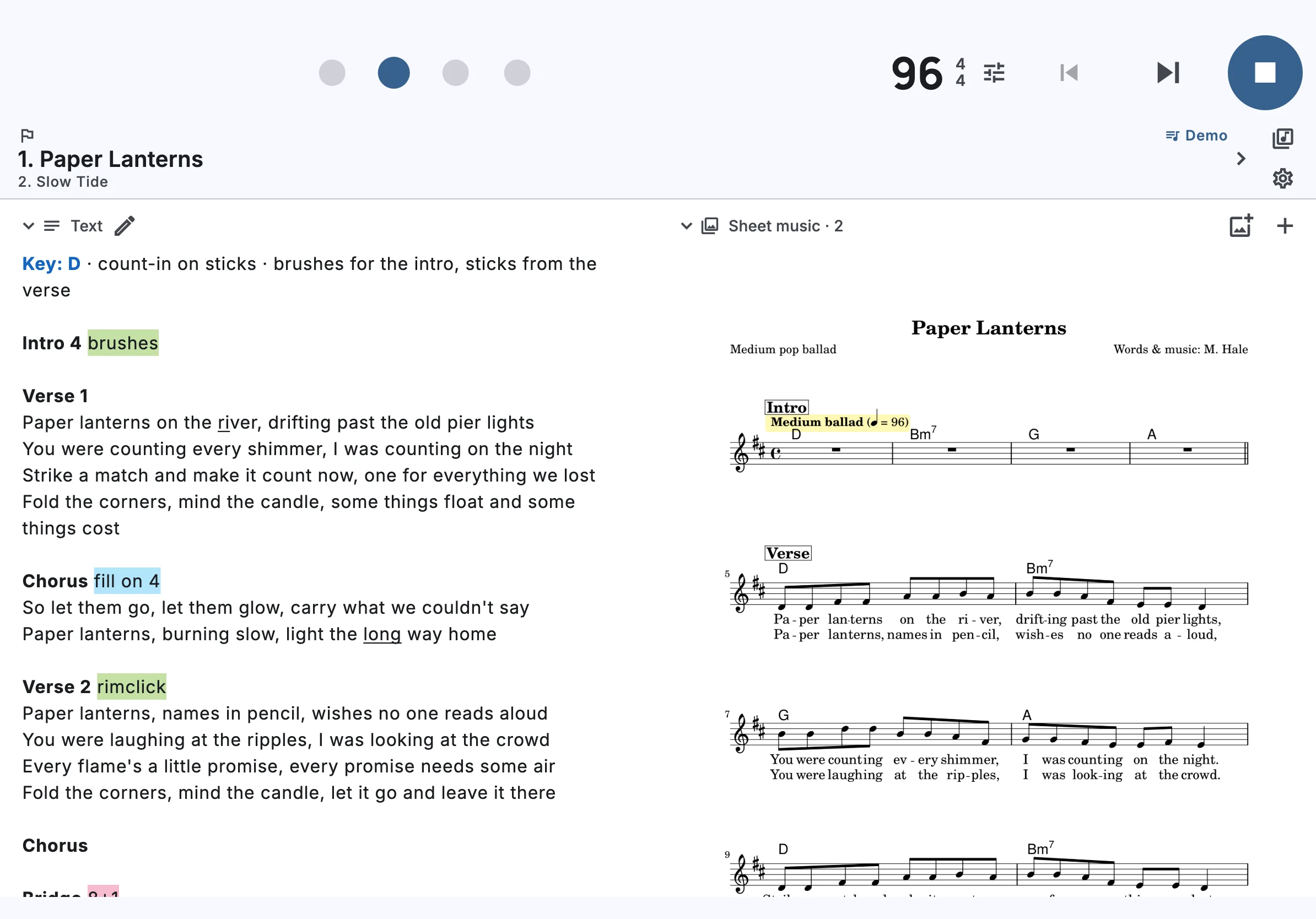
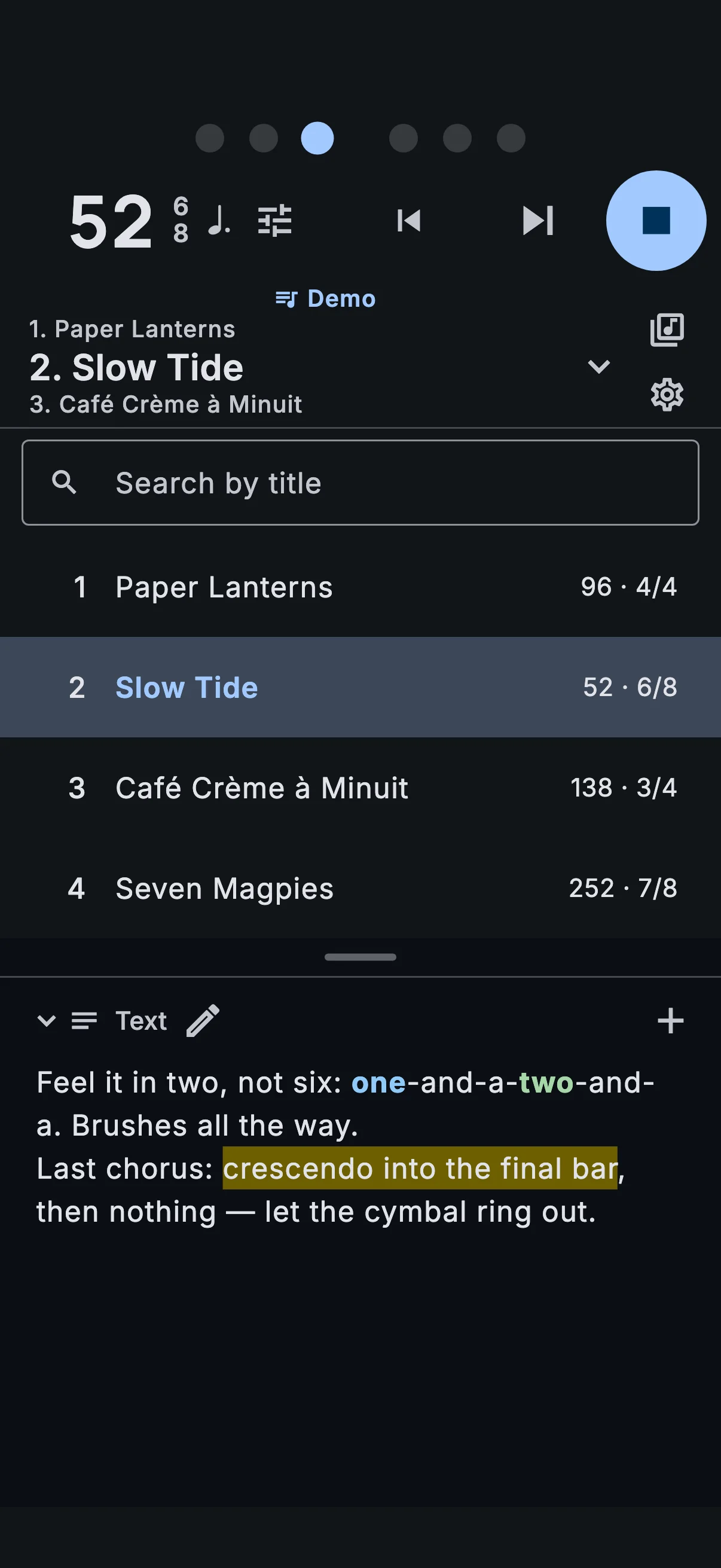
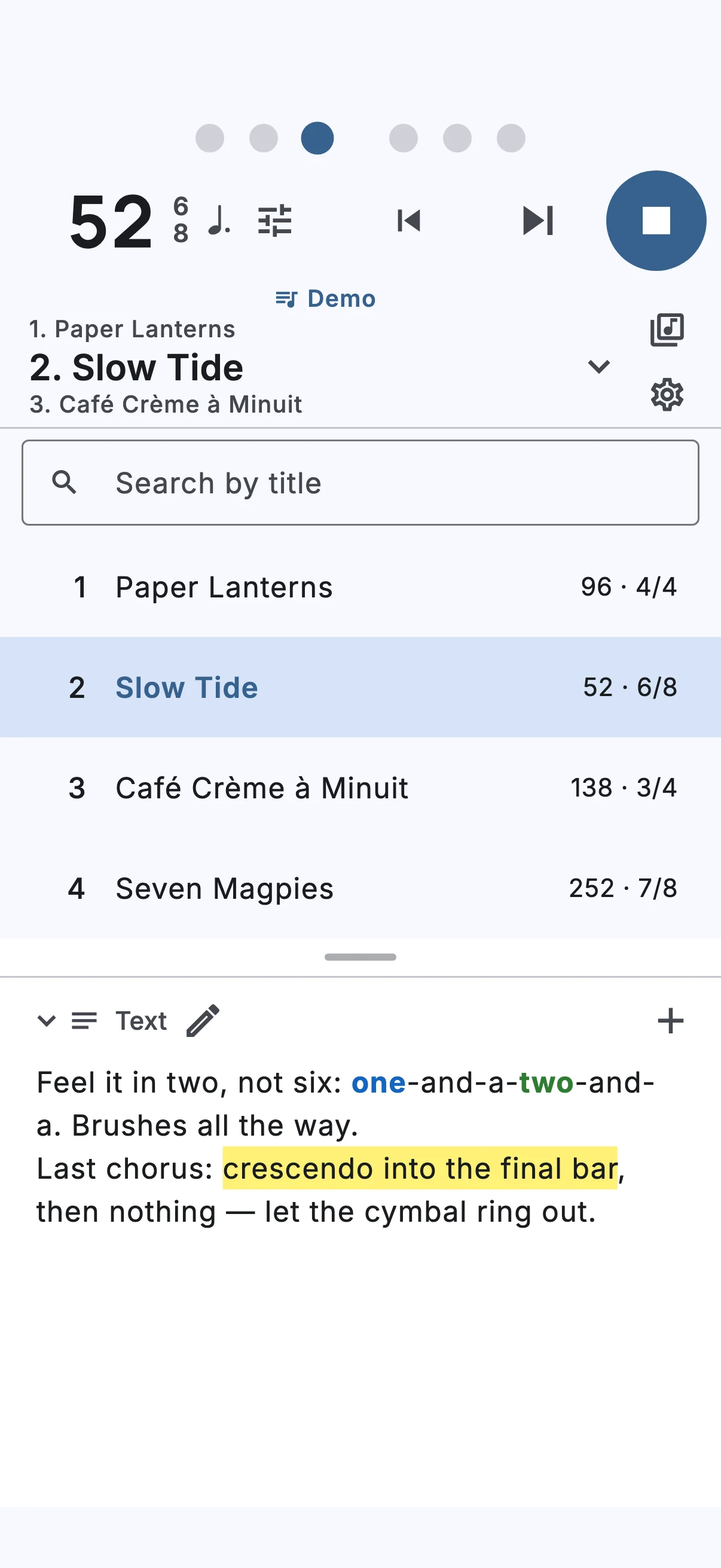
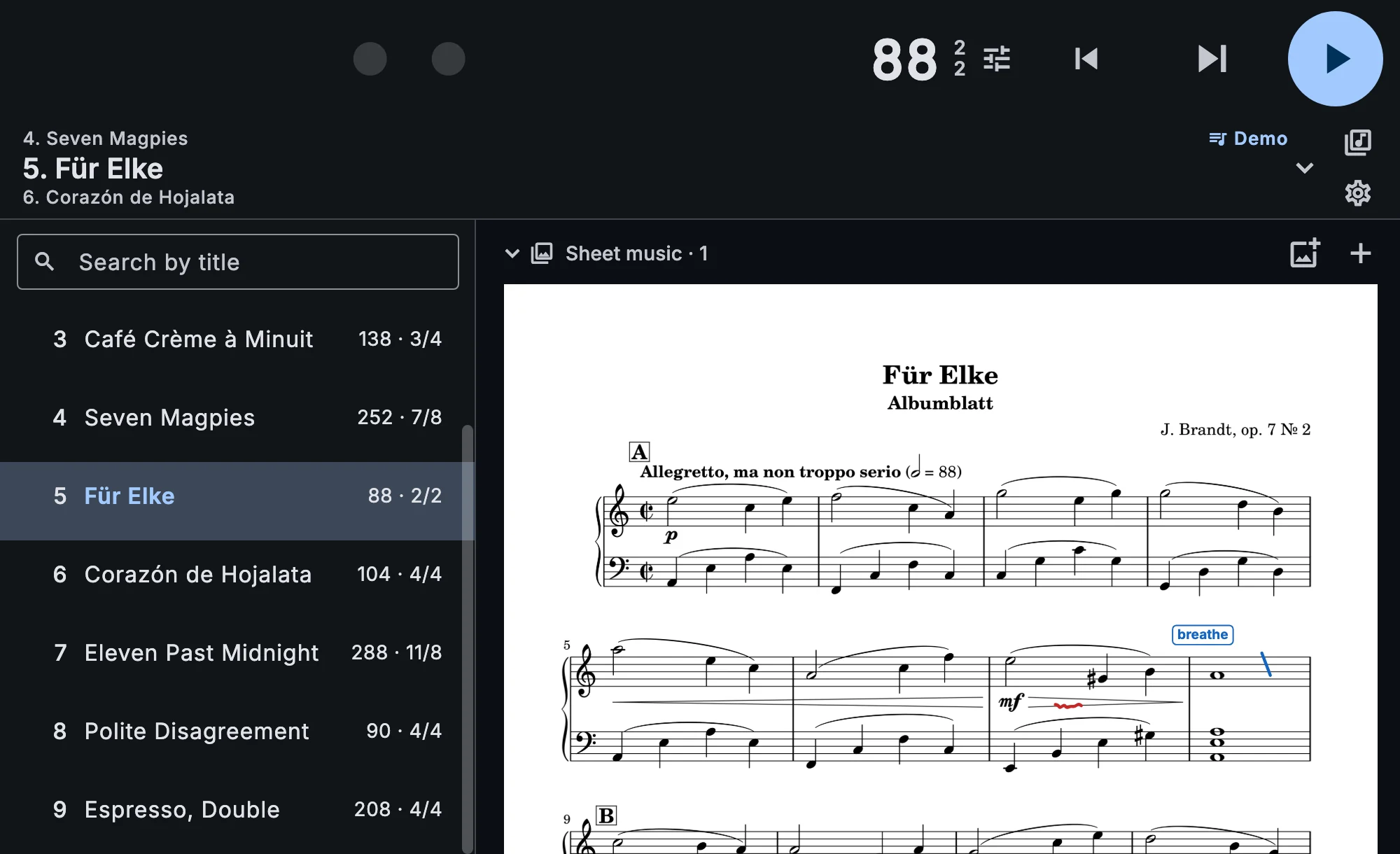
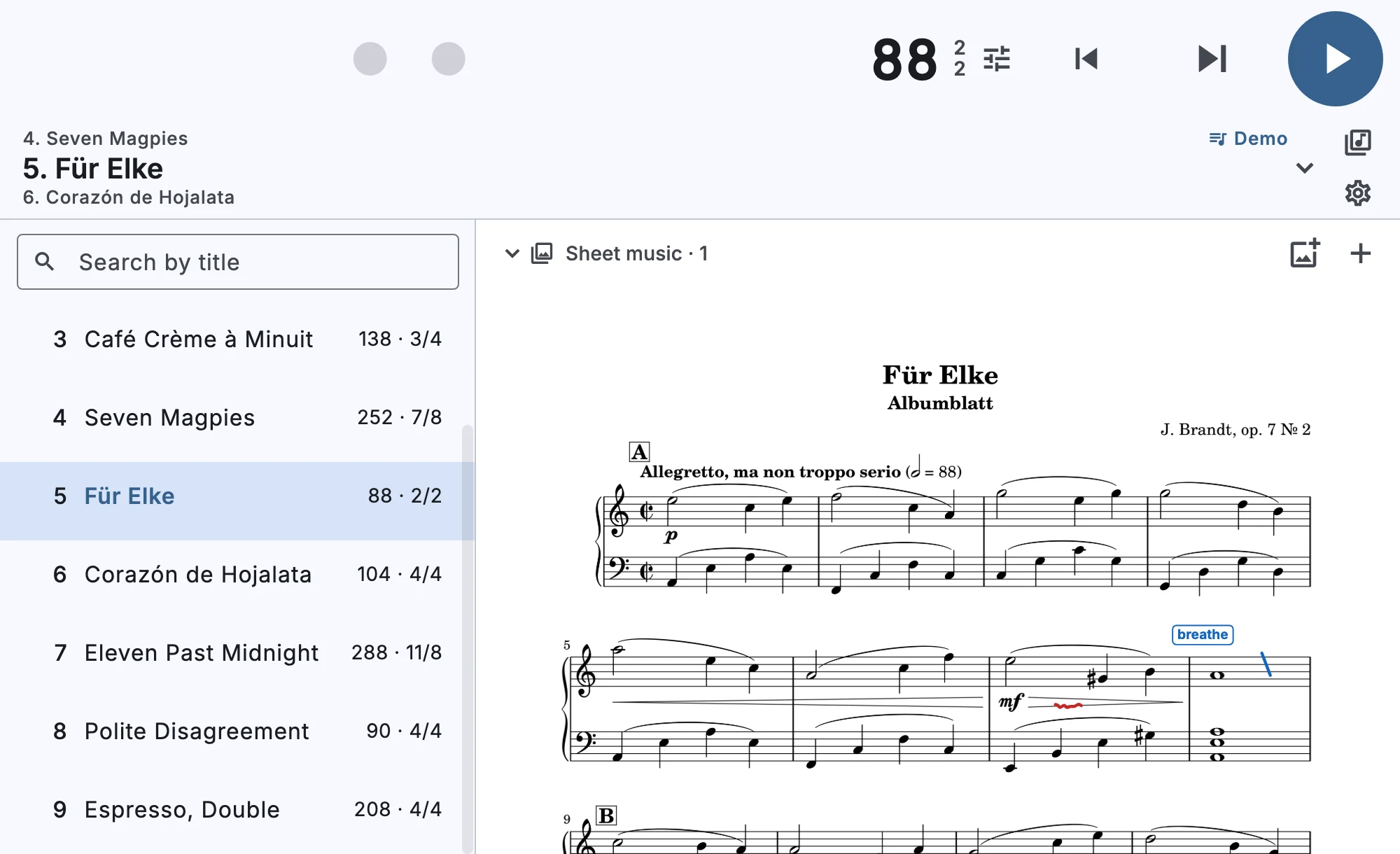
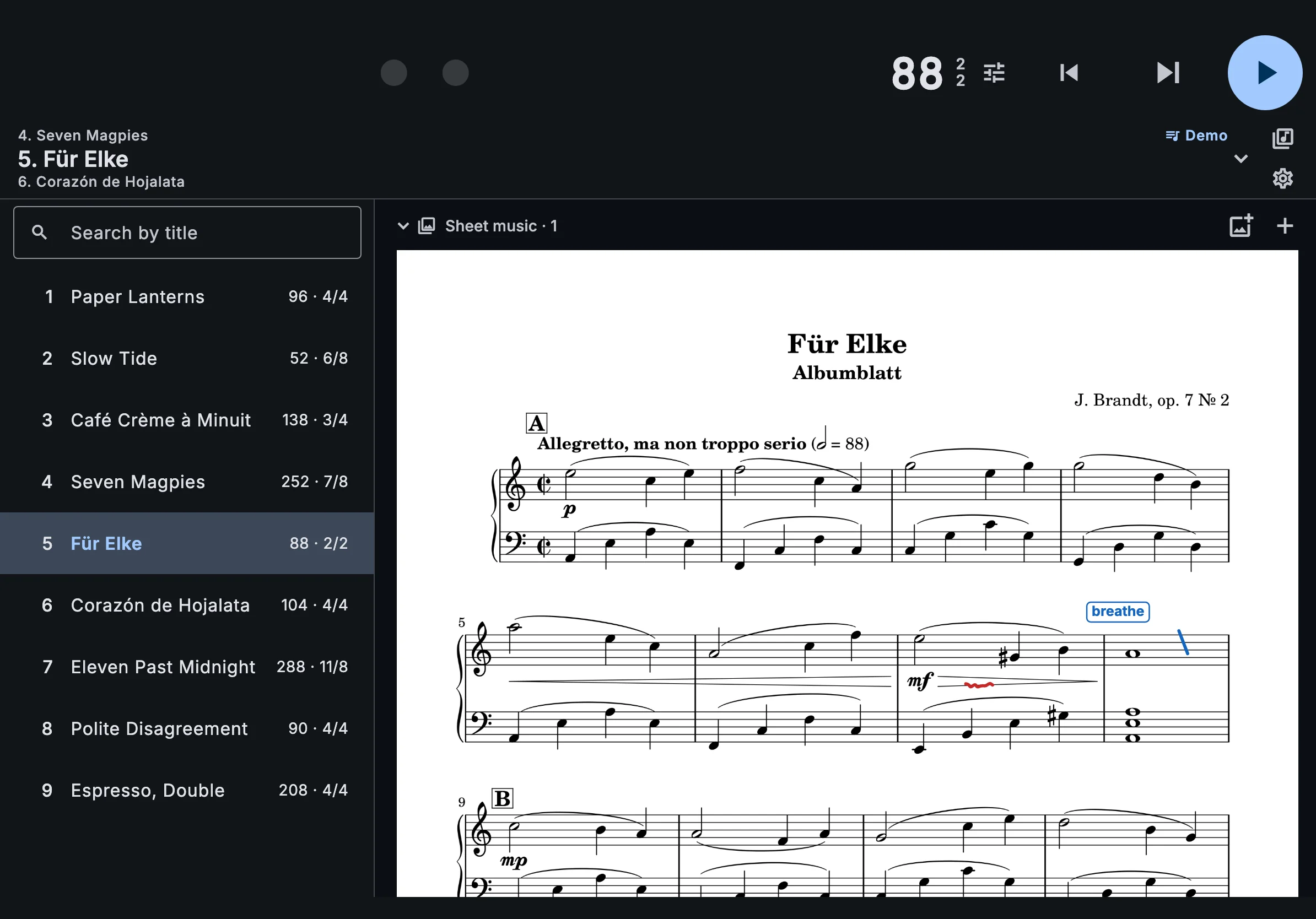
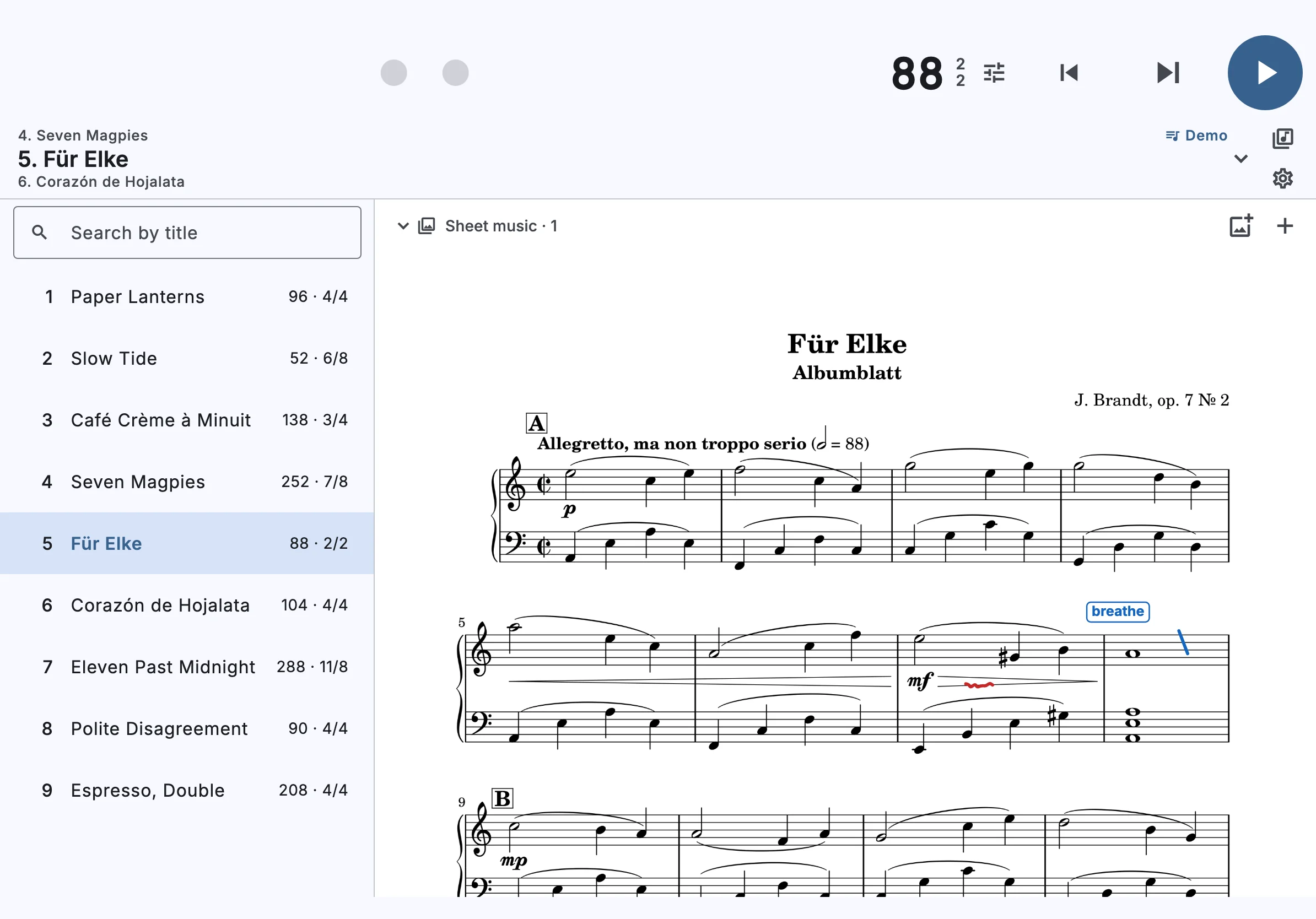
El tema actual, su tempo, el siguiente tema y tus notas están siempre a la vista. En el escenario nada sobra ni te distrae.
 Primissimo
Tus listas de temas, las notas de cada tema y un clic sólido como una roca, todo en un mismo lugar, en el local de ensayo y en el escenario.
Gratis · Sin anuncios · Sin cuenta · iPhone, iPad, Mac y Android
El tema actual, su tempo, el siguiente tema y tus notas están siempre a la vista. En el escenario nada sobra ni te distrae.
Saca los tempos escuchando, trae tus listas desde Tempo, una hoja de cálculo o ChordPro, y guárdalo todo en archivos Markdown que son tuyos.
El tiempo lo lleva un motor de audio que trabaja directamente con la salida de audio, sin pasar por la interfaz de usuario: un dispositivo cargado no puede mover un pulso.
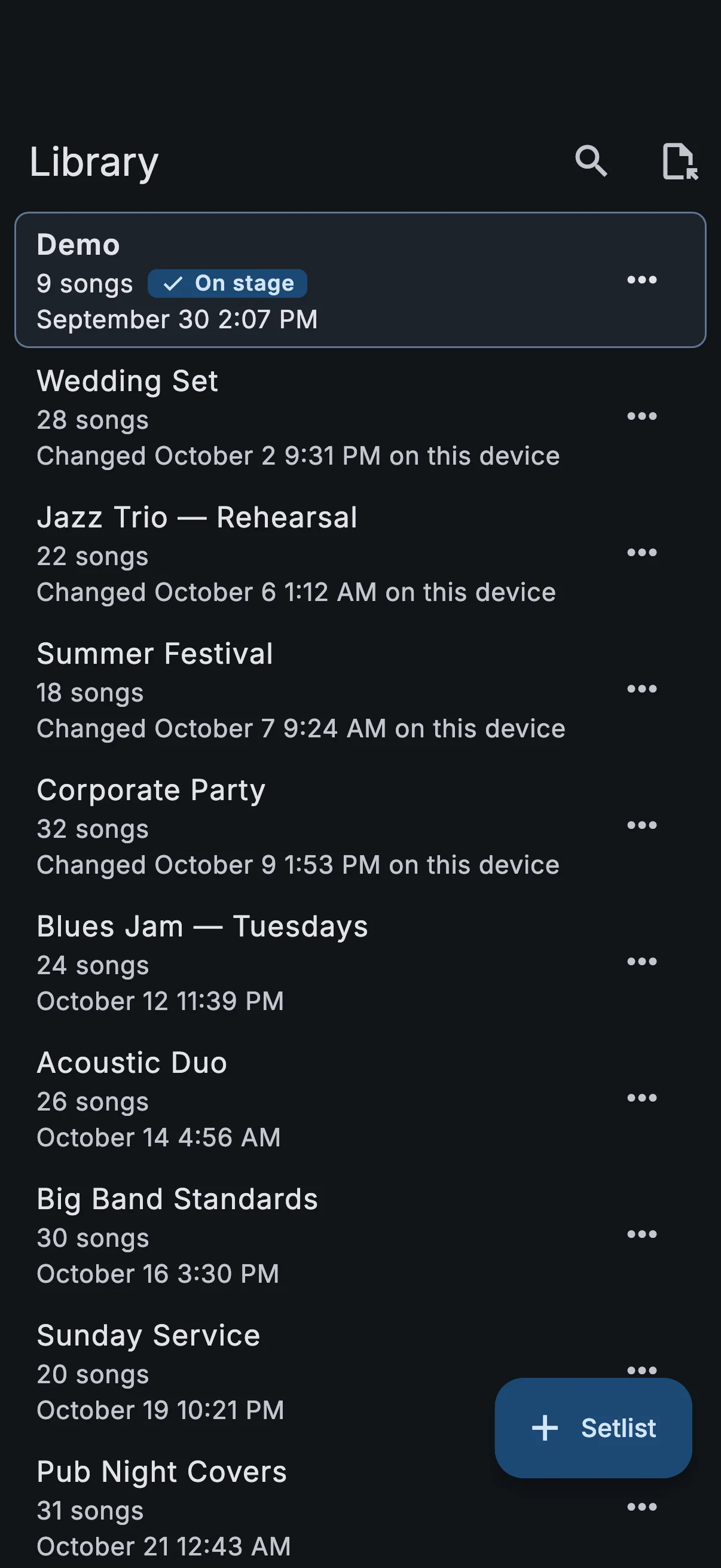
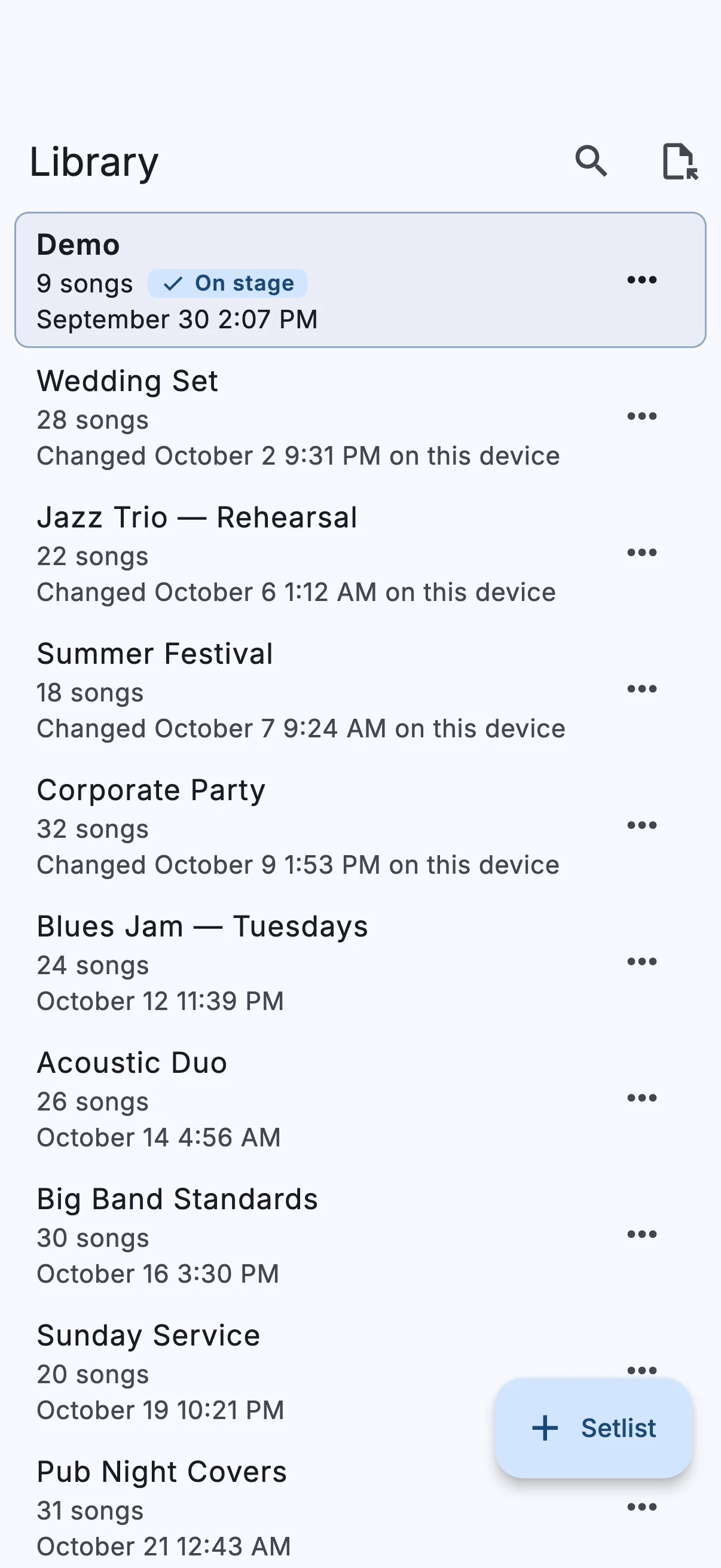
Tantas listas de temas como necesites: una para cada banda y cada concierto. Busca un tema por su título, ordénalos arrastrándolos y cambia de tema sin detener el clic: el nuevo tema empieza en el primer pulso. El tempo y el compás se cambian en una pantalla de edición aparte, así la pantalla principal queda despejada.
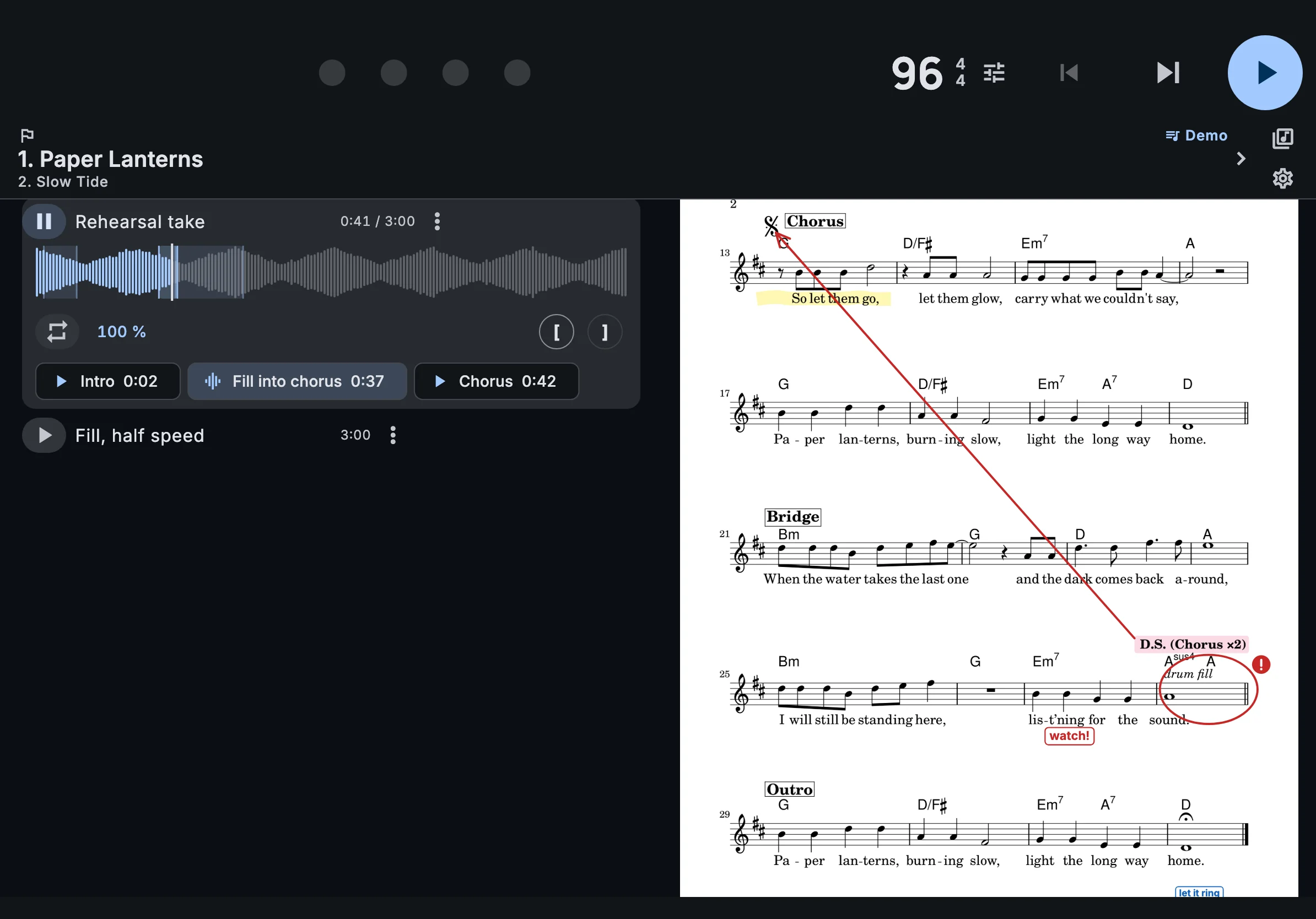
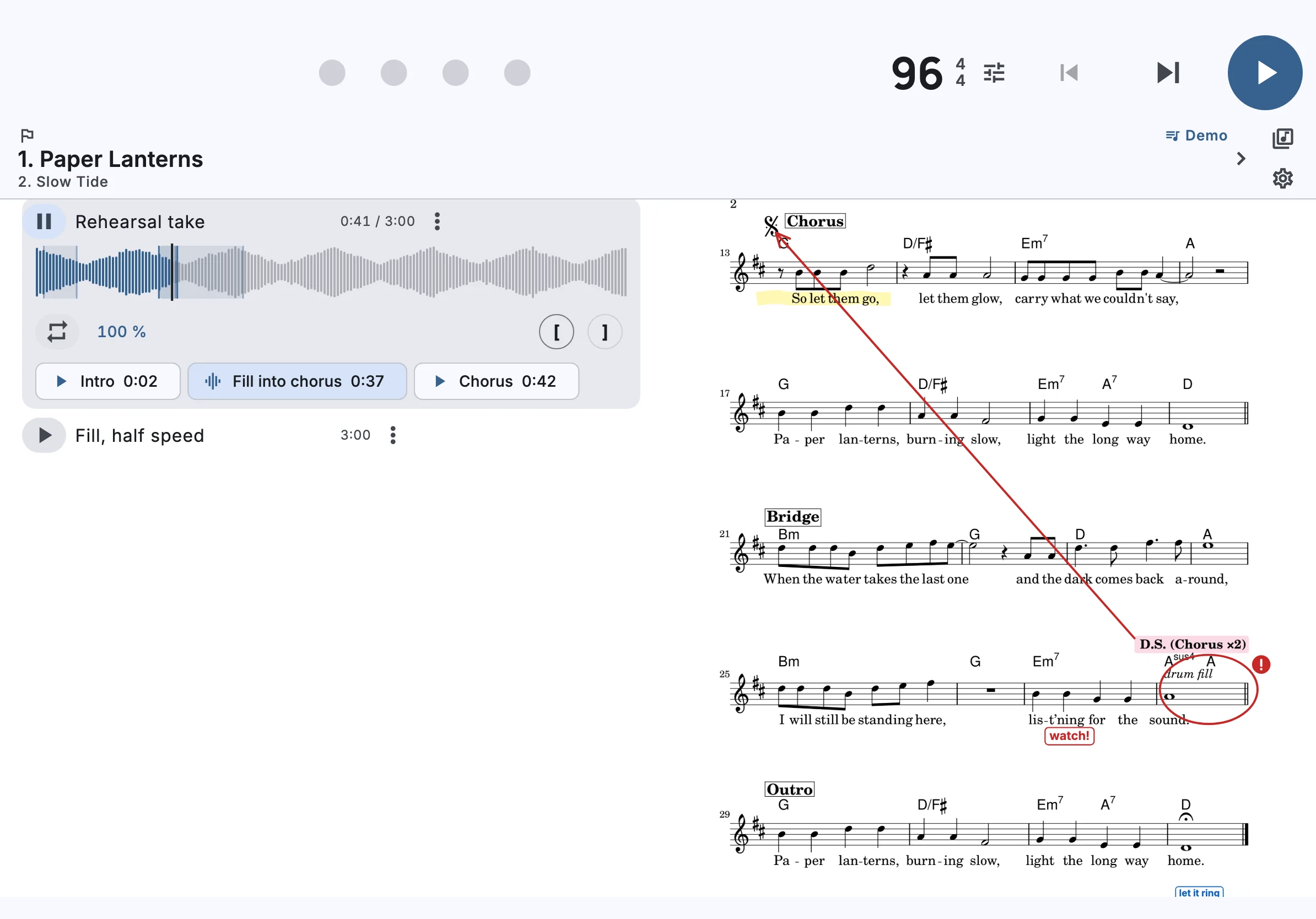
Ten la estructura, las entradas y los pasajes difíciles junto al clic: texto con formato, partituras en PDF, fotos de partituras y audio con marcadores con nombre. Repite un pasaje en bucle o ralentízalo para practicarlo. Graba una idea con el micrófono. Anota cualquier PDF o foto con lápiz, resaltador y símbolos musicales: el archivo original no se toca, y puedes exportar una copia anotada en PDF o PNG.
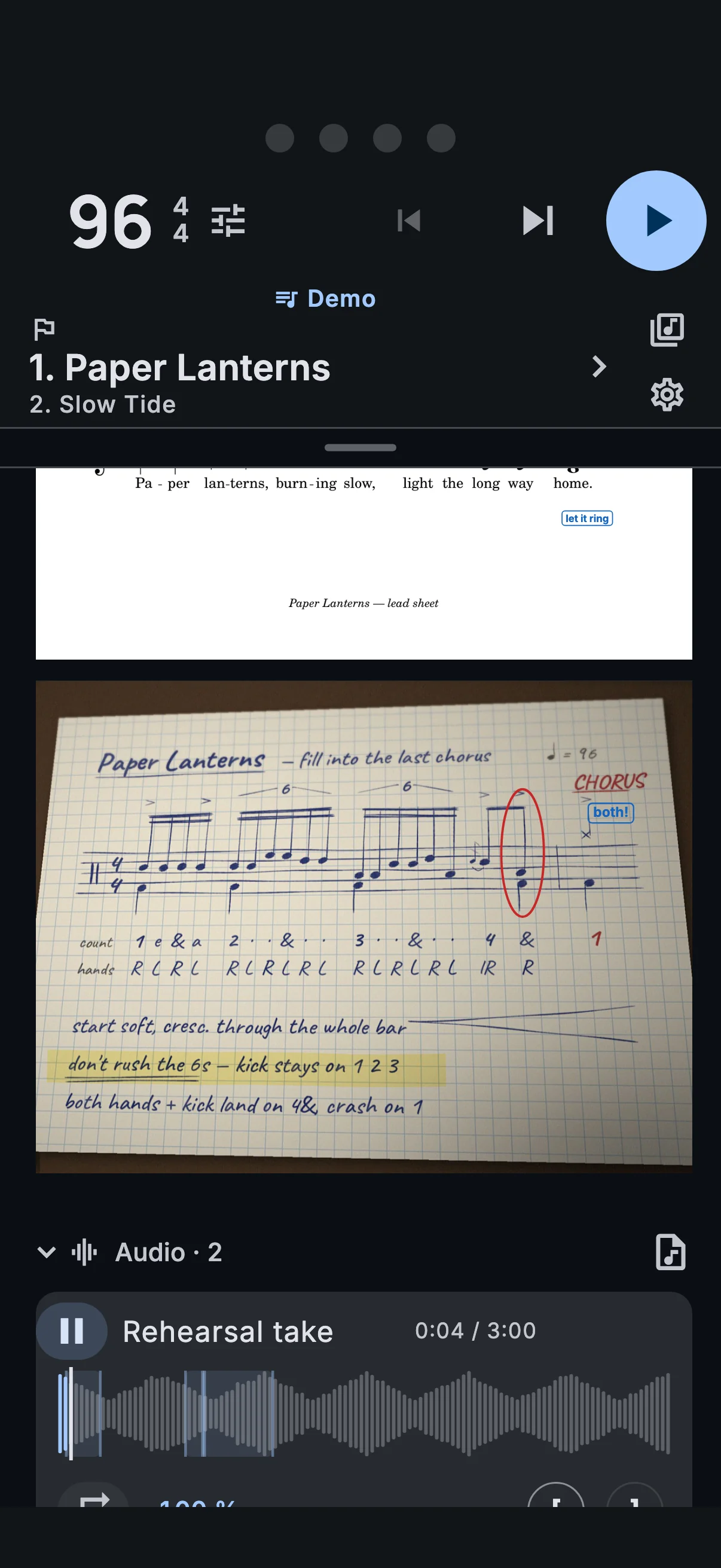
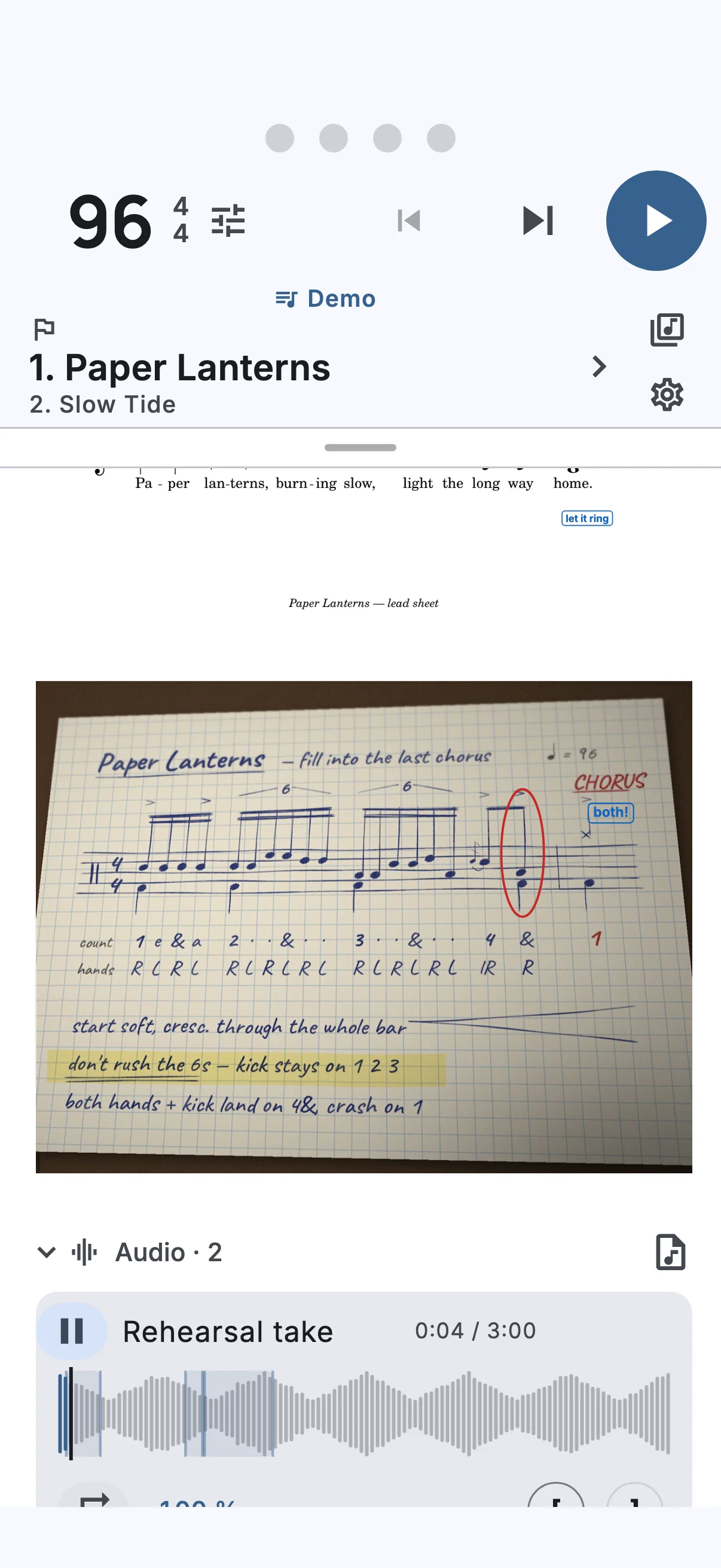
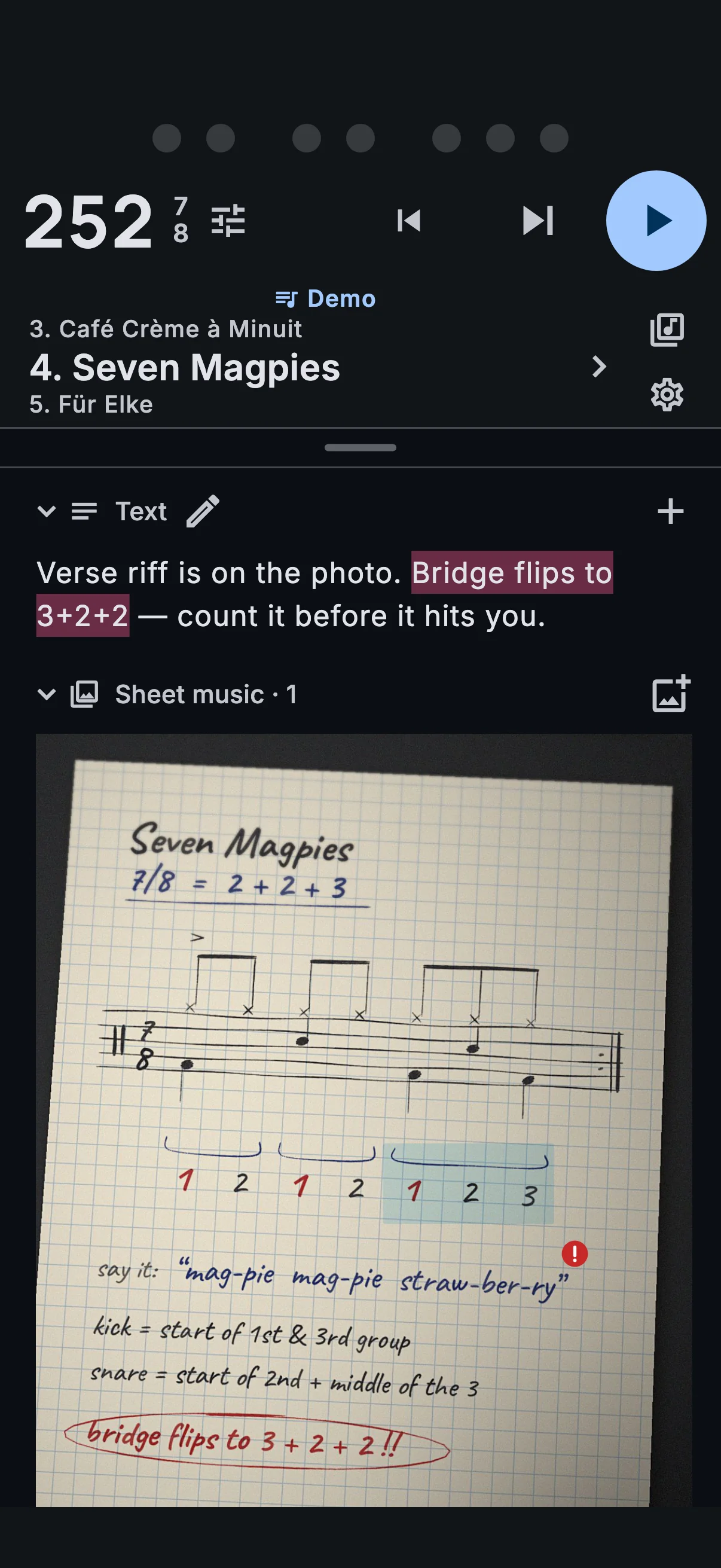
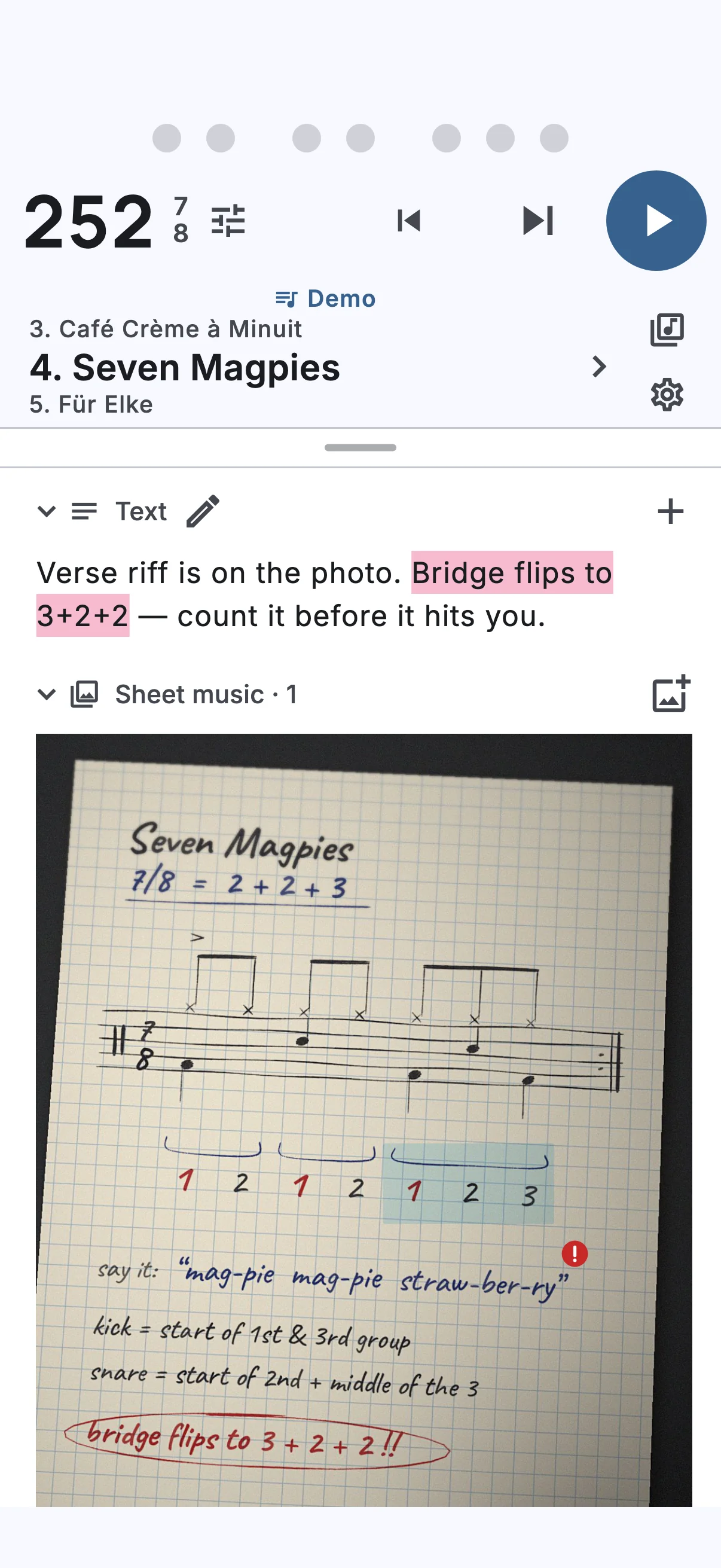
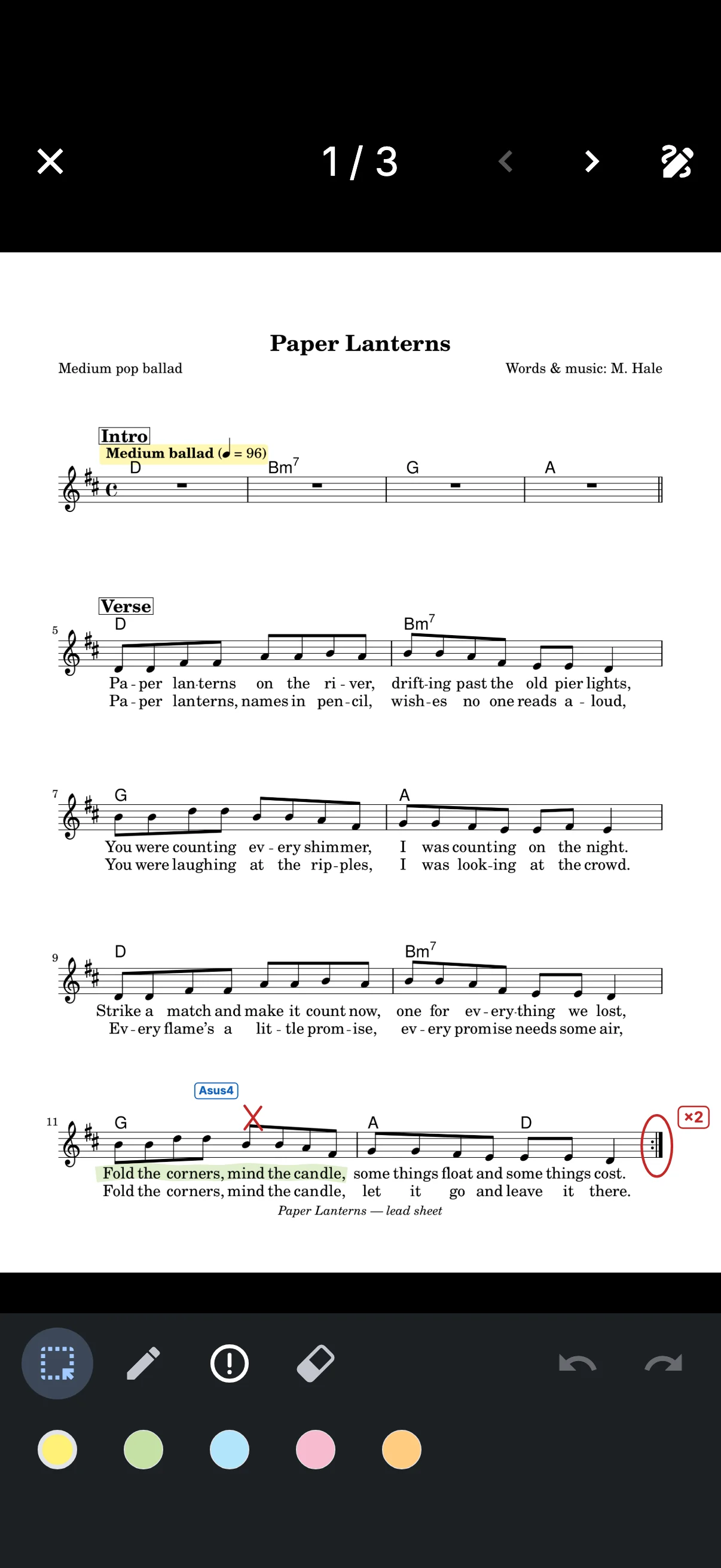
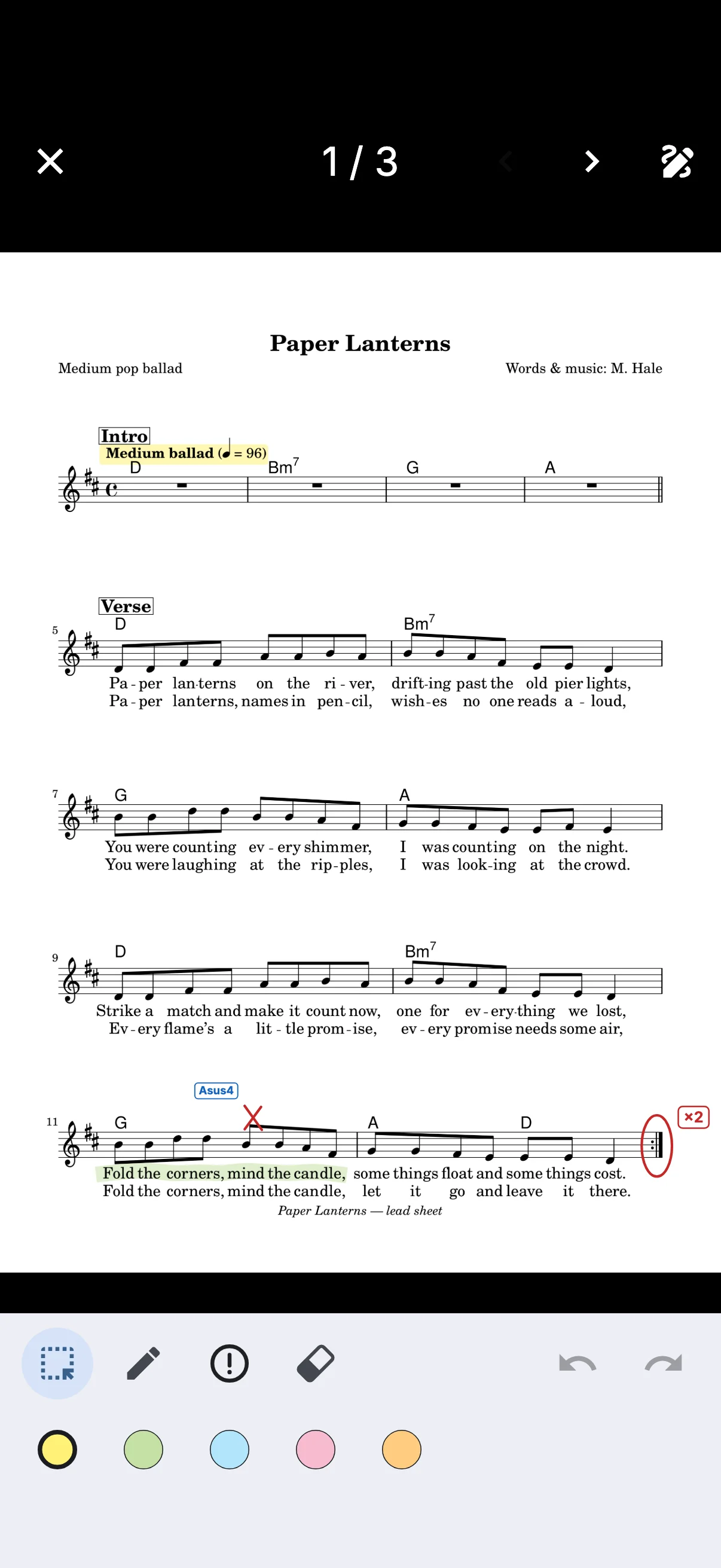
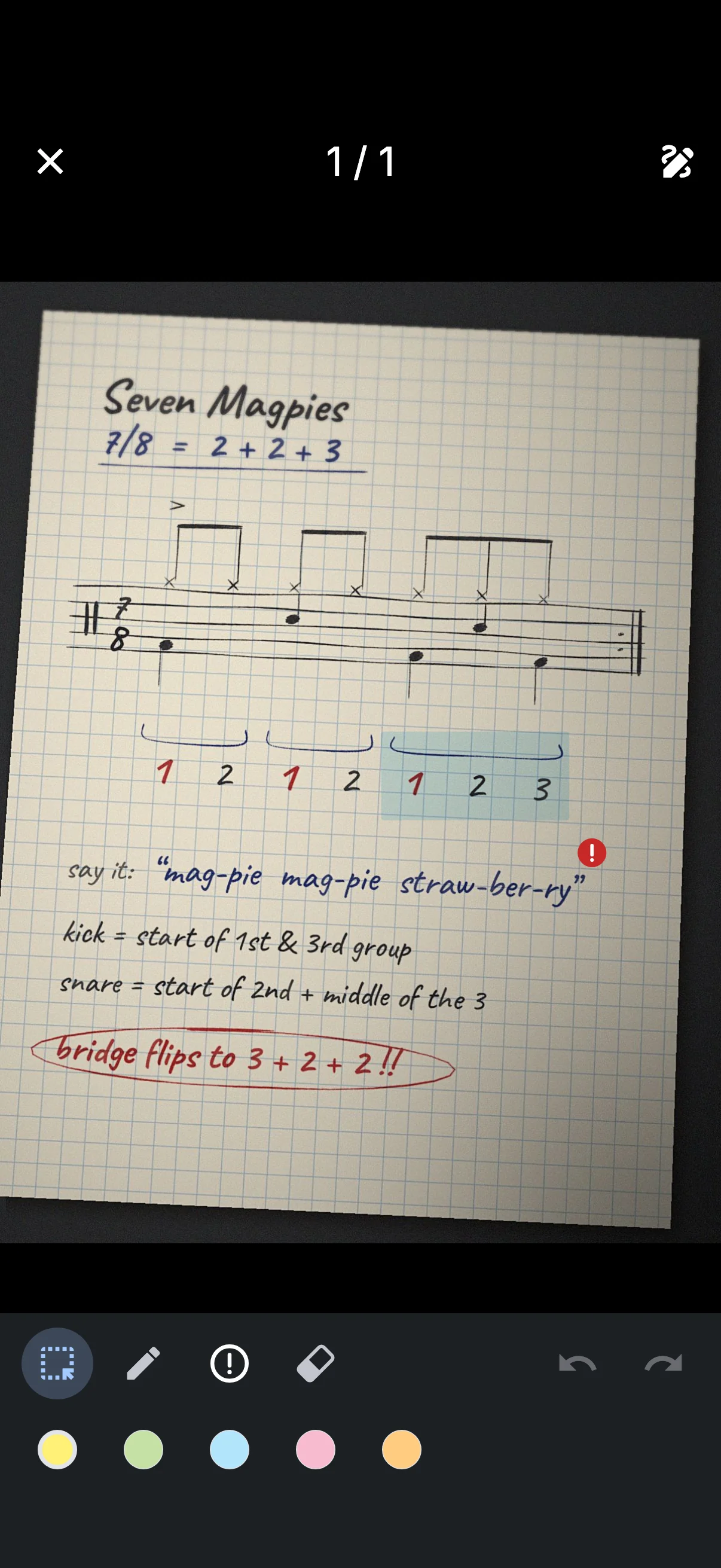
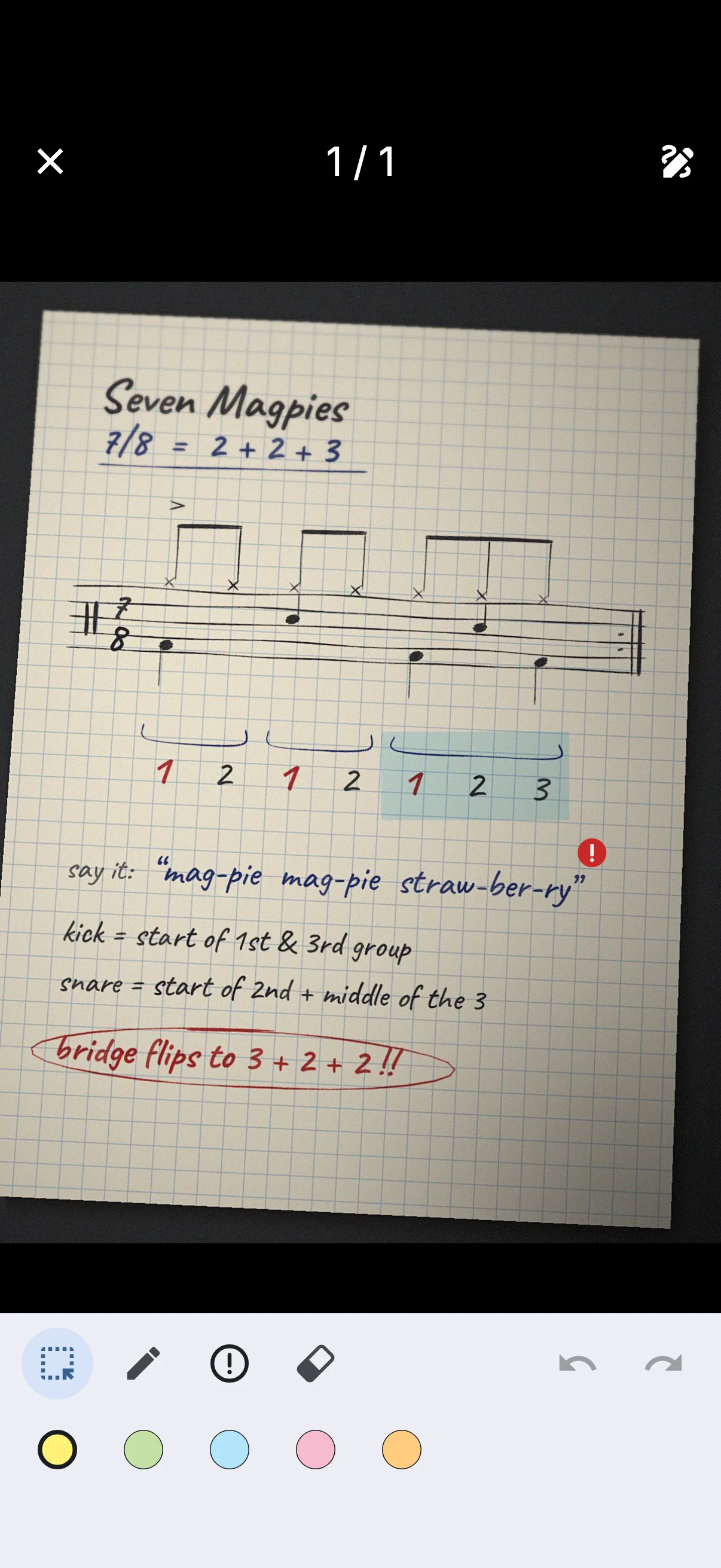
Prepara la lista en el Mac, ensaya con el iPad en el atril y toca el concierto desde el iPad si en el escenario hay sitio para él, o desde el iPhone si no lo hay. Con la biblioteca en iCloud Drive, todos los dispositivos Apple abren los mismos archivos. En Android las listas se quedan en el propio dispositivo: para llevarlas de un lado a otro usa la exportación ZIP, que se lleva los adjuntos y las anotaciones. La sincronización es la parte más nueva de Primissimo: si algo no te parece bien, escríbenos desde «Enviar comentarios» en Ajustes.
Las listas de temas son archivos Markdown en la carpeta de la app en iCloud o en cualquier carpeta que elijas, no registros encerrados en una base de datos. Ábrelas en cualquier editor de texto, pero edítalas en la app. Las mismas listas están en el iPhone, el iPad y el Mac. Los cambios de todos tus dispositivos se reúnen, incluso los hechos sin conexión; si dos dispositivos cambiaron lo mismo, se guardan ambas versiones y tú eliges. La lista abierta no cambia mientras tocas: los cambios nuevos esperan a «Aplicar».
---
schema: primissimo-setlist/2
title: Friday Night — Blue Room
---
# Friday Night — Blue Room
## Uneven Ground
- **bpm:** 132
- **meter:** 7/8
- **grouping:** 3+2+2
- **accents:** `>..>.>.`
Count it **3+2+2**. Ride on the groups.

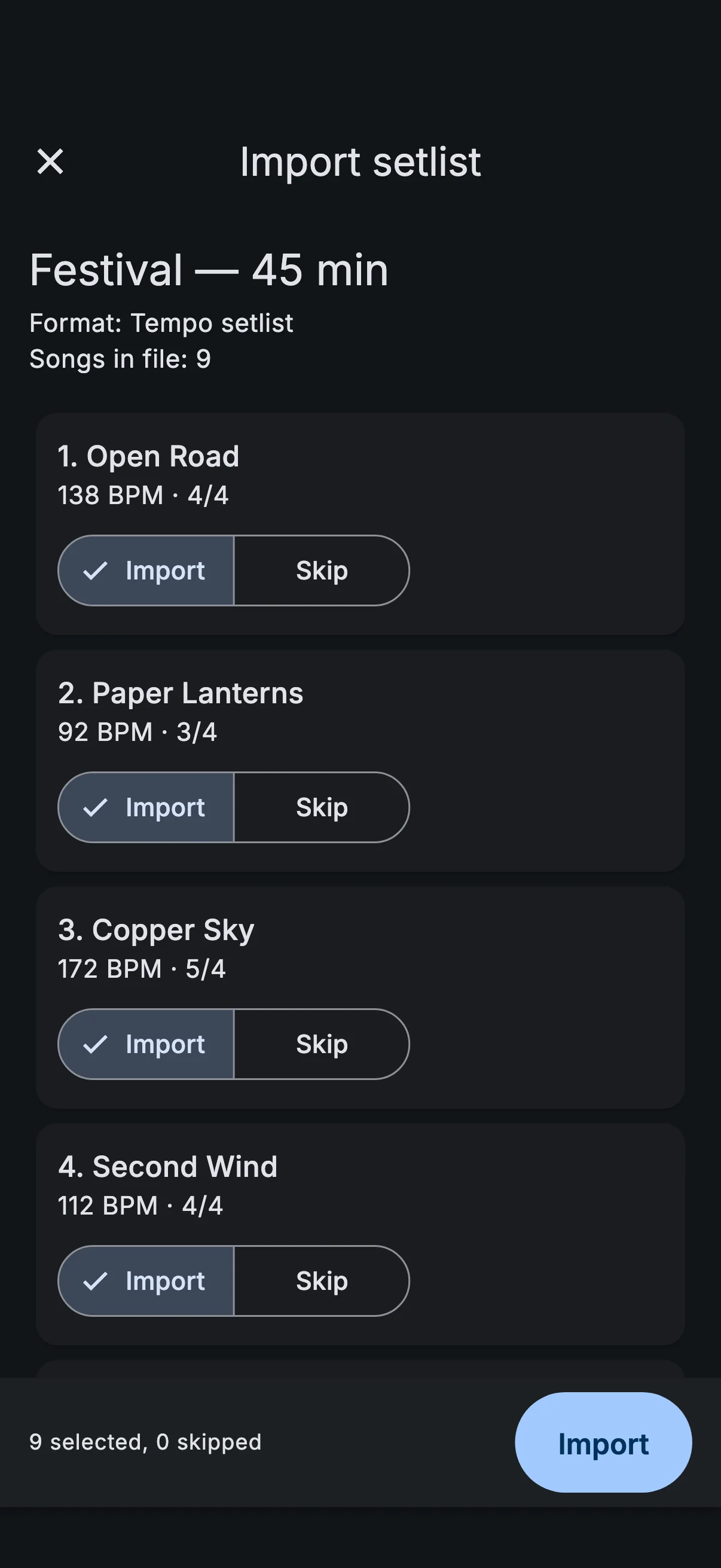
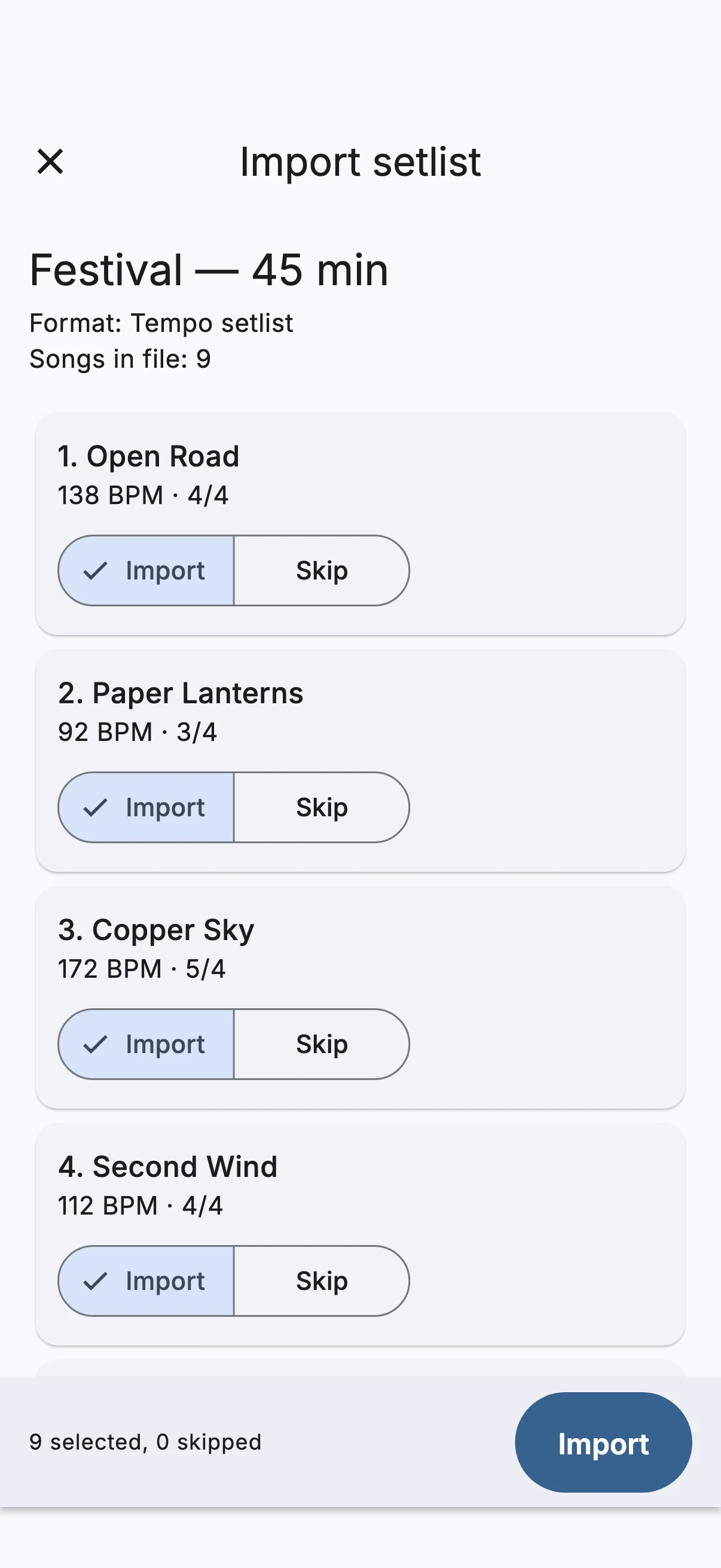
Abre una lista de Tempo (.slist), una hoja de cálculo (.csv, .tsv) o archivos de canciones de ChordPro y OnSong (.cho, .chopro, .chordpro, .crd, .pro, .onsong), y revisa cada tema antes de importar. De Tempo se traspasan el BPM, el compás, los acentos, los patrones rítmicos y los pulsos silenciados; de los cancioneros, la letra y los acordes pasan a las notas del tema. Lo que no se puede traspasar aparece antes de importar, no en pleno escenario.
El clic sale de un motor de audio propio que trabaja directamente con la salida de audio del dispositivo, sin pasar por la interfaz de la app. Coloca cada pulso exactamente en su sitio dentro del flujo de audio, así que abrir una nota, desplazarte por la lista o cambiar de tema nunca mueve un pulso.
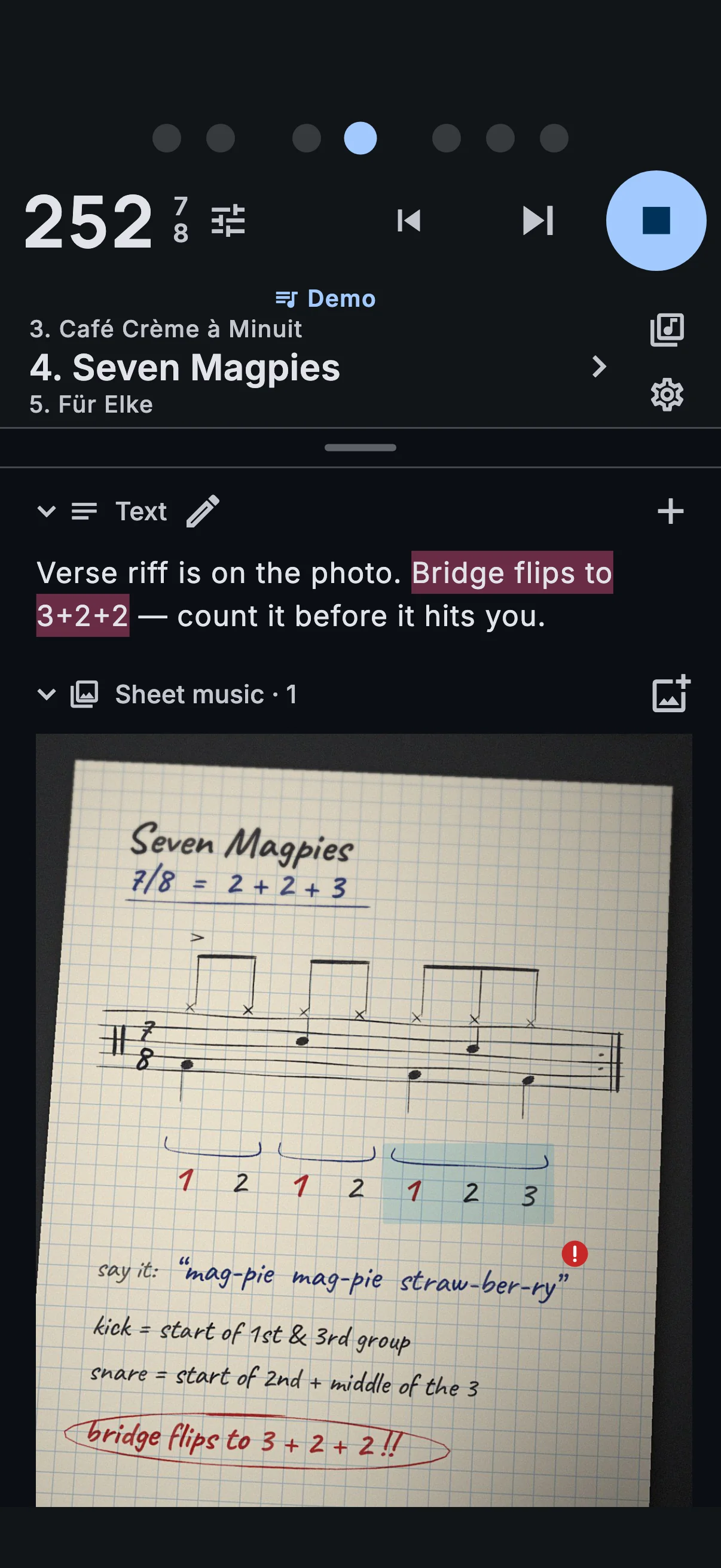
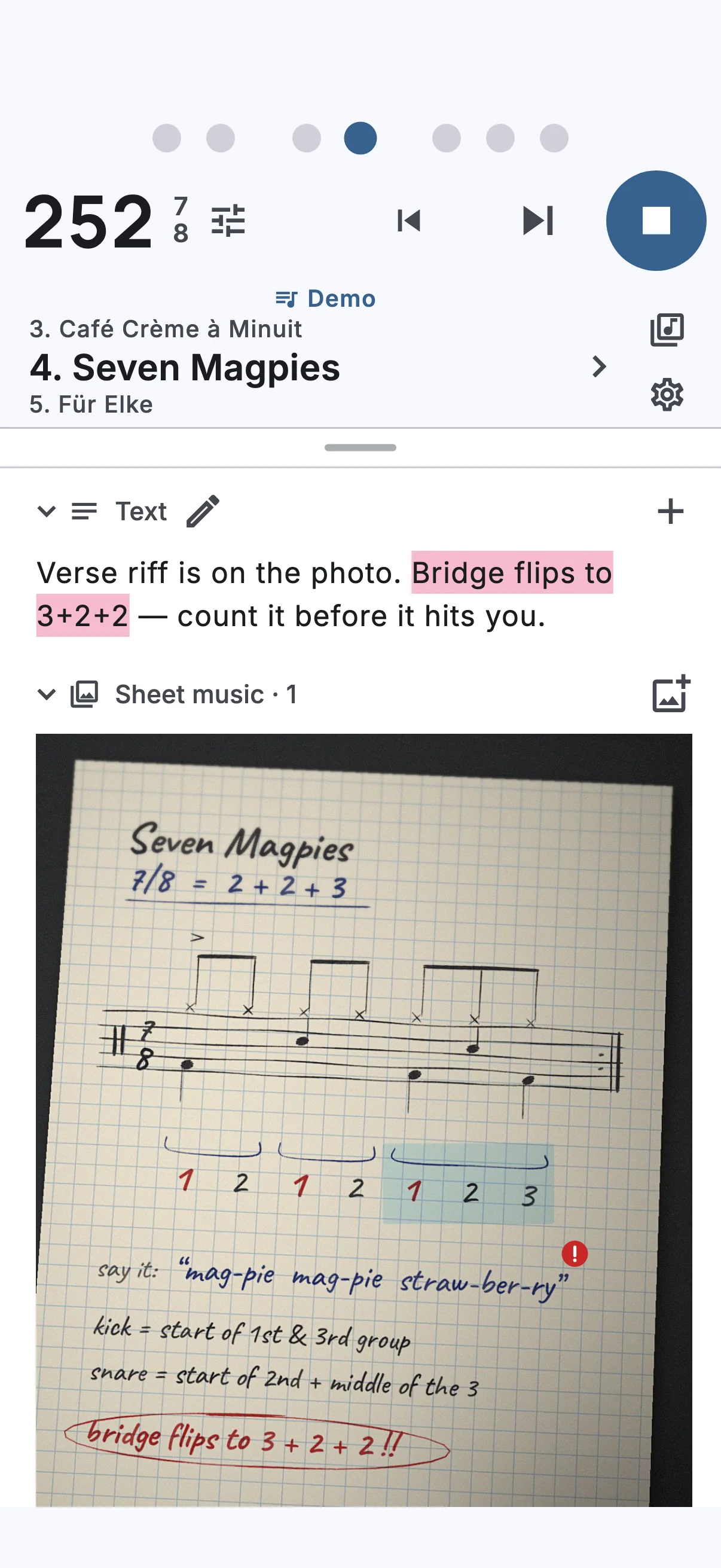
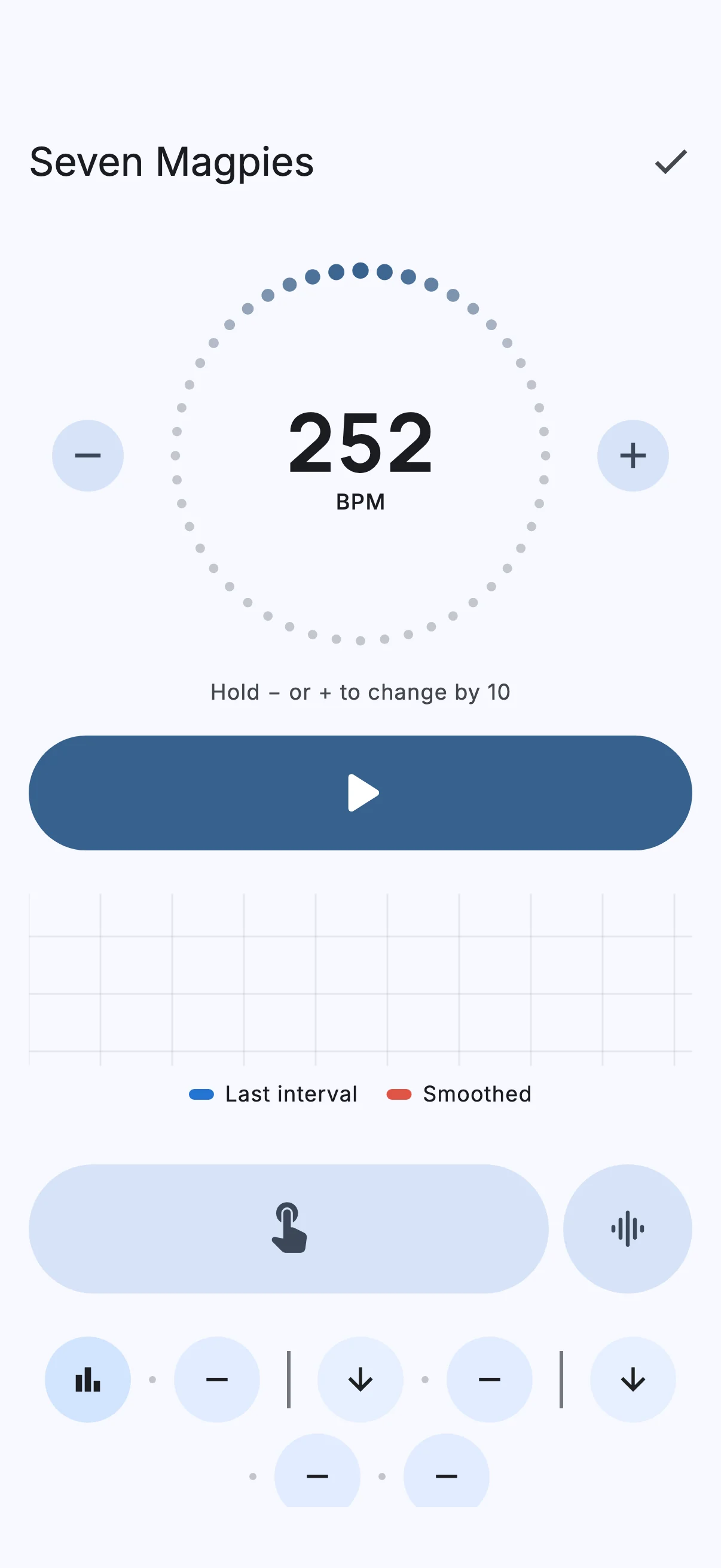
De 10 a 400 BPM. De 1 a 16 pulsos por compás sobre 2, 4, 8 o 16, con el tempo contado en blancas, negras, corcheas o negras con puntillo. Divide y une grupos de pulsos (3+2+2, 2+2+3 o cualquier otro) y el indicador los sigue. Da a cada pulso uno de cinco niveles, de fuerte a silenciado. Subdivisiones hasta semicorcheas y seisillos, shuffle incluido, seis sonidos de clic y tap tempo con una gráfica de tus toques.
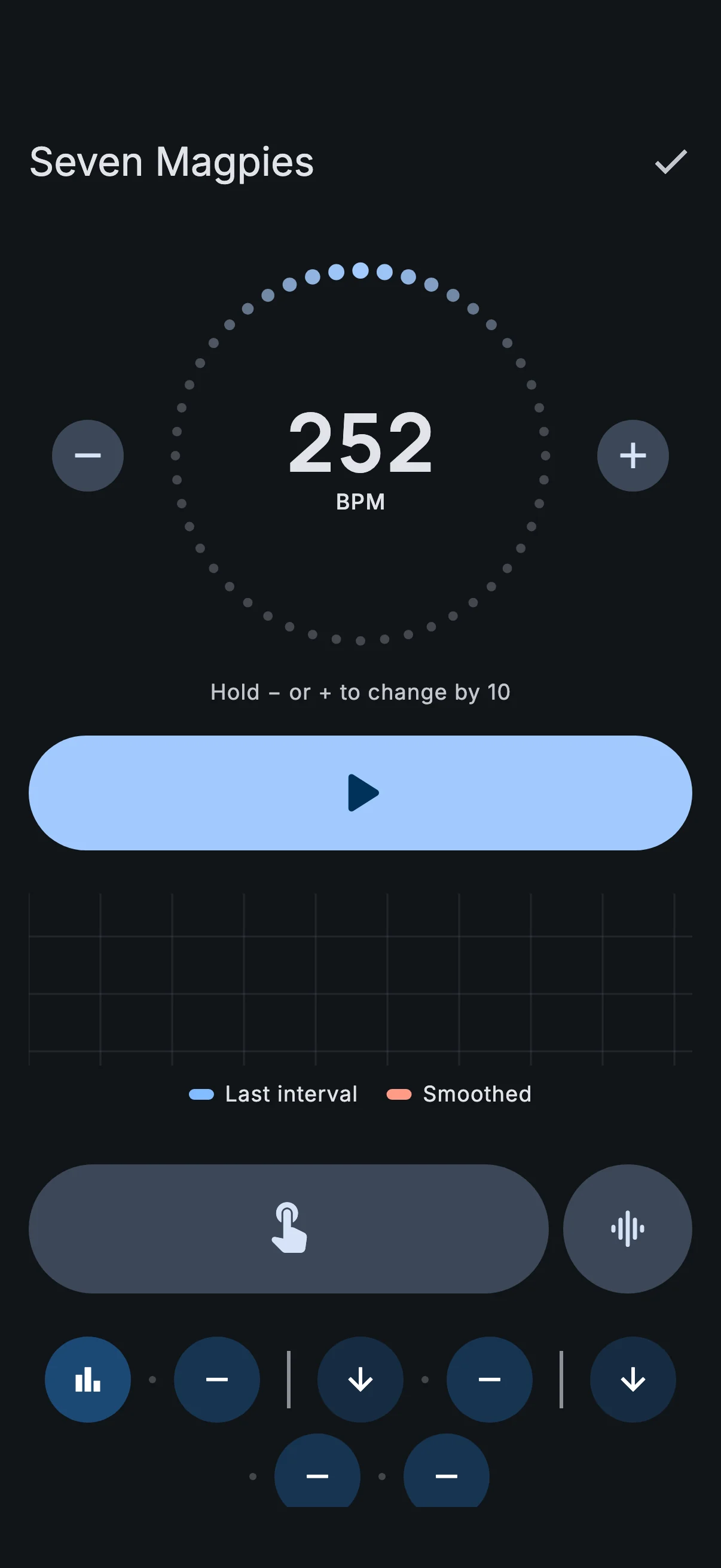
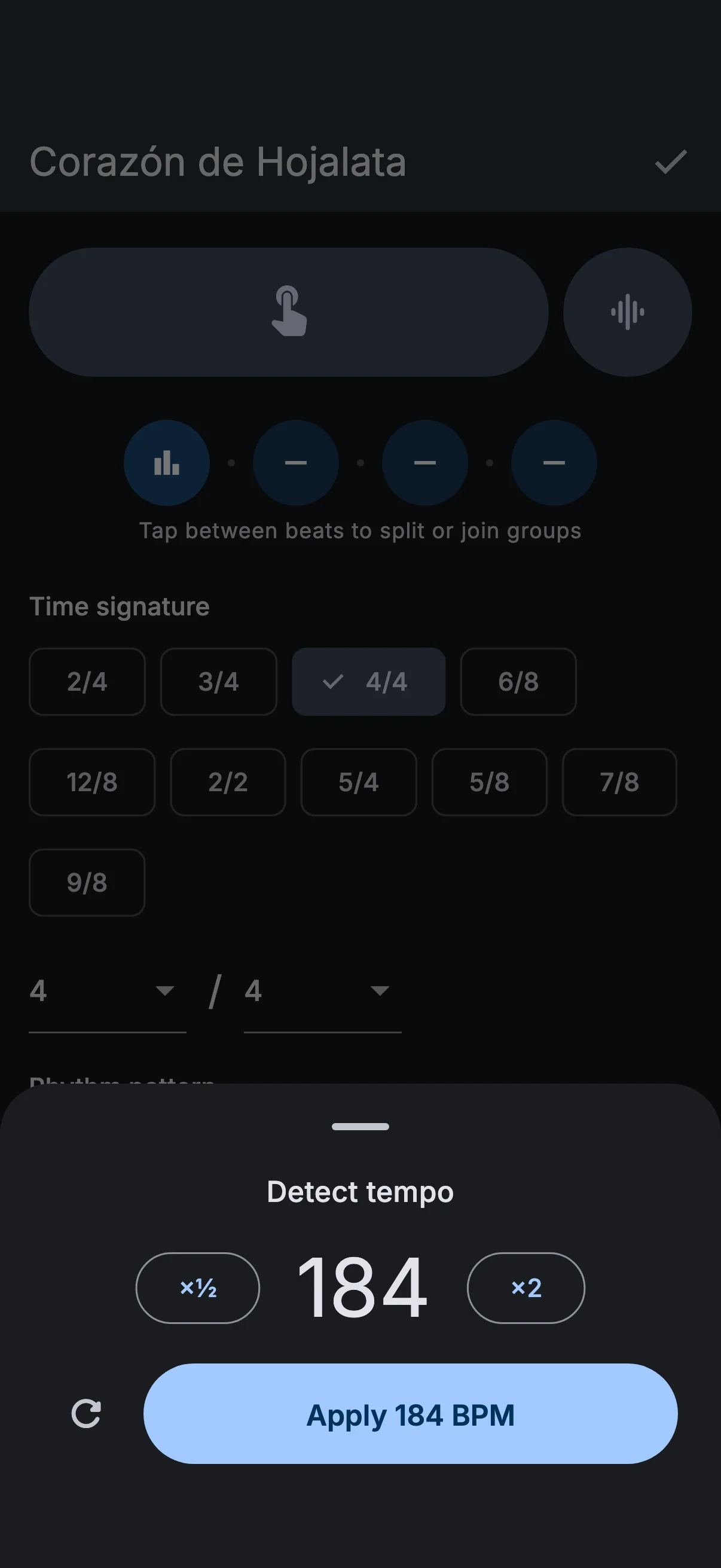
¿No sabes el BPM? Elige un archivo de audio o deja que Primissimo escuche por el micrófono: una grabación o la banda en la sala. Una red neuronal de seguimiento del pulso encuentra el tempo en tu propio dispositivo, y el audio nunca sale de él. Reduce a la mitad o duplica el resultado con un toque. Si la música no tiene un pulso estable, la app te avisa de que el valor es aproximado.
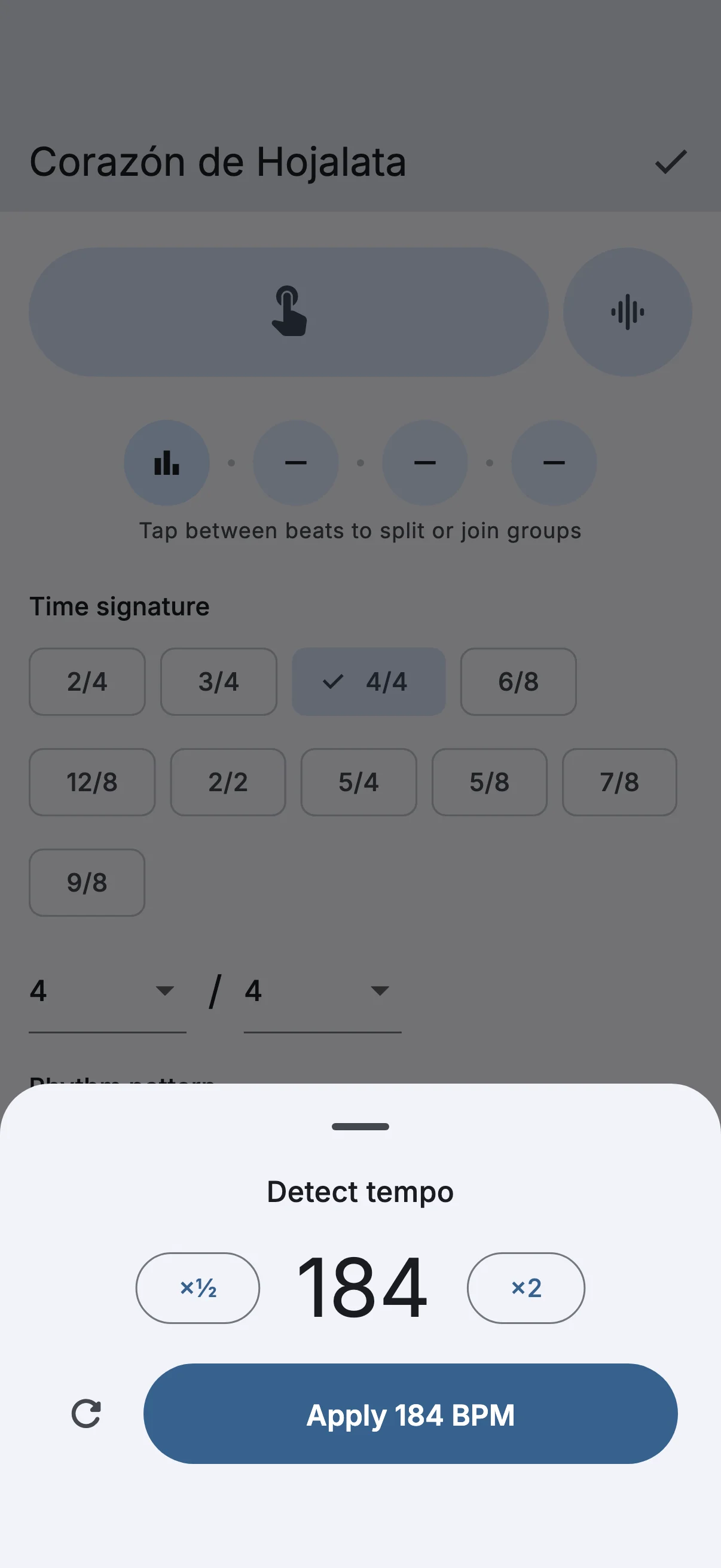
Cada tema está diseñado por separado, no simplemente invertido. Prueba el interruptor de la esquina de esta página: las pantallas cambian con él.
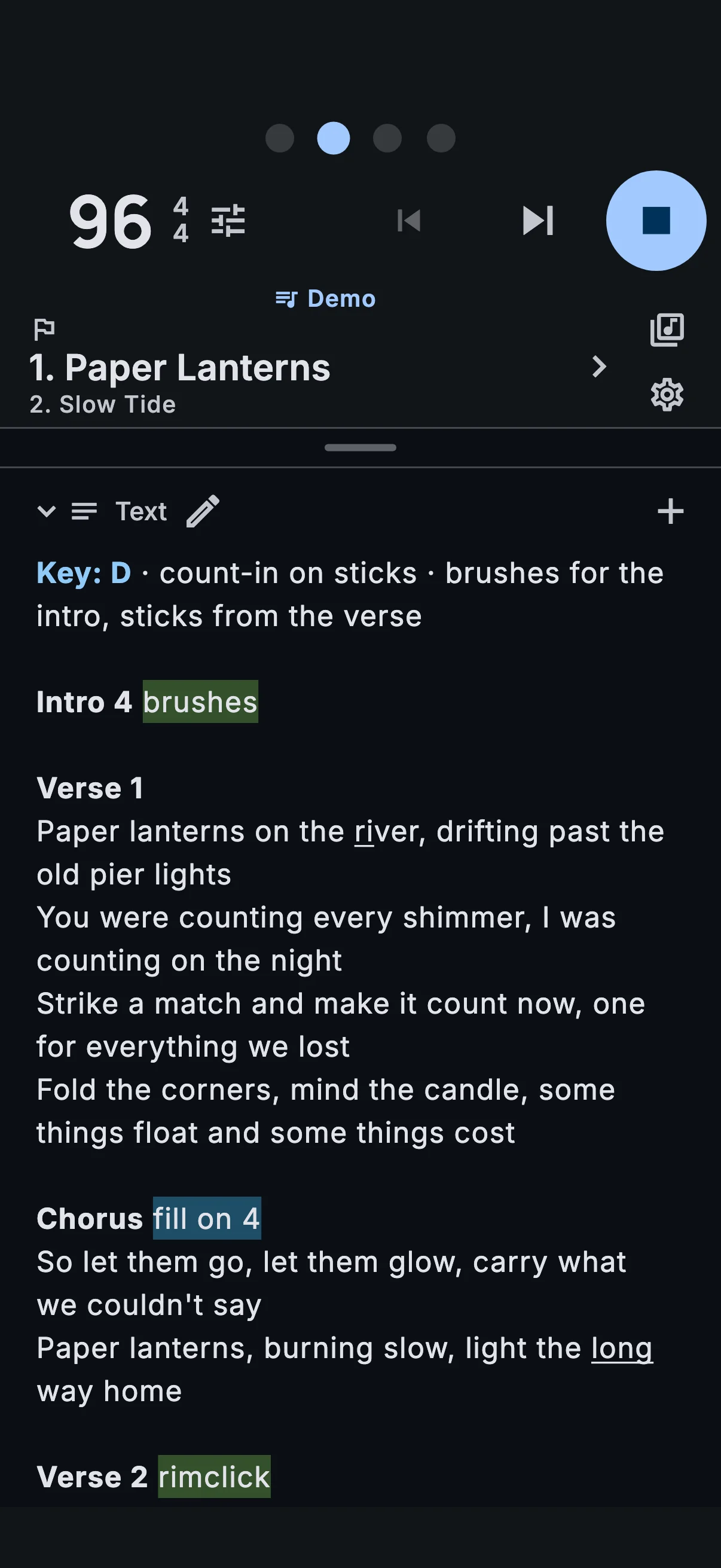
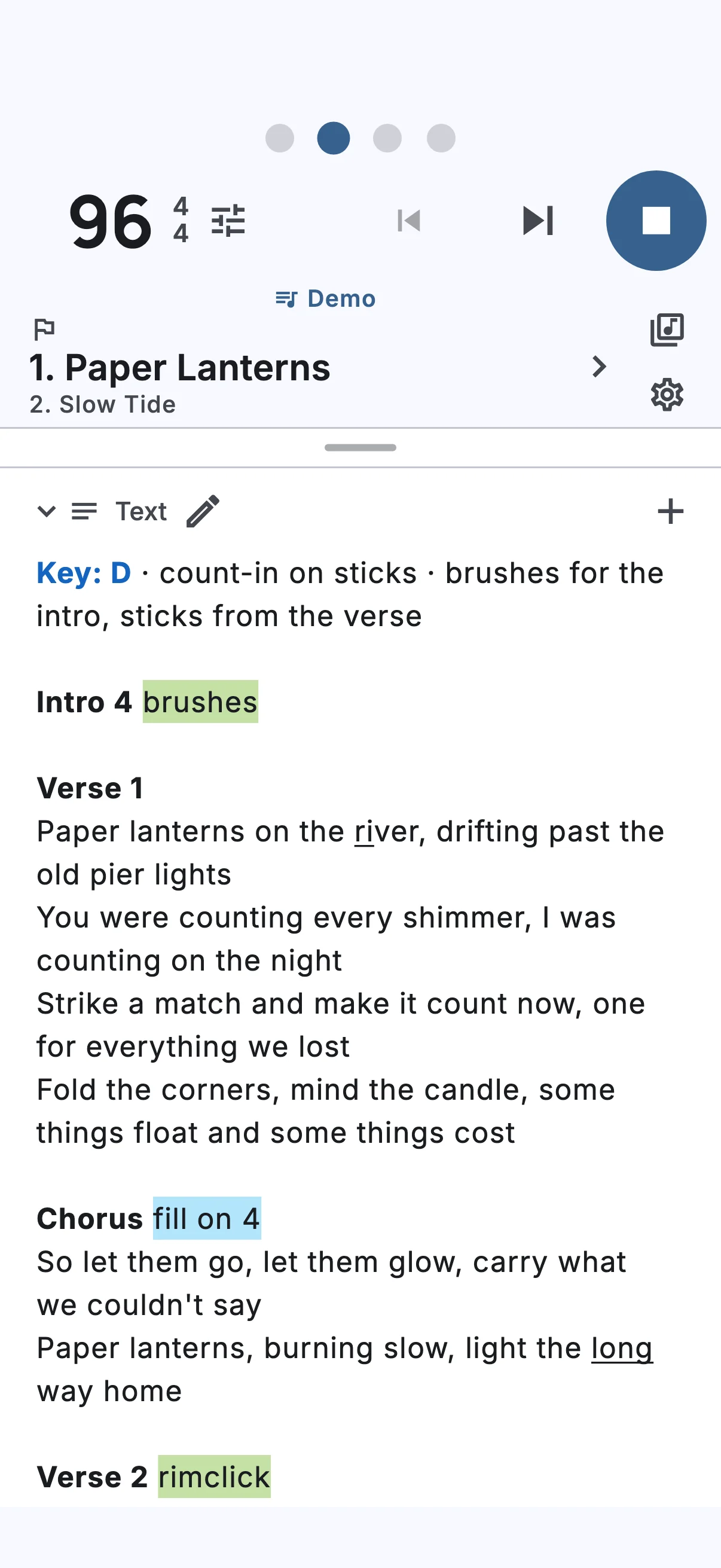
40 idiomas de interfaz, incluidas escrituras de derecha a izquierda.
Sin anuncios, sin cuenta, sin suscripción, sin periodo de prueba: todo lo que se describe aquí funciona sin pagar. Las estadísticas de uso anónimas no llevan ningún identificador y se pueden desactivar en Configuración.
Un breve recorrido por la lista de temas, las notas y el clic.
Sí. No hay anuncios, cuenta, suscripción ni límite de tiempo, y dentro de la app no se vende nada. Más adelante pueden llegar extras de pago con nuevas funciones. No tenemos planeado quitar nada de lo que hoy es gratis.
Una app de metrónomo puede marcar los pulsos con el mismo temporizador que actualiza la pantalla. Cuando el dispositivo está ocupado con otras apps, ese temporizador puede atrasarse y el clic se tropieza. En Primissimo, cada clic lo coloca en el flujo de audio un motor que trabaja directamente con la salida de audio, sin pasar por la interfaz de usuario, así que un dispositivo cargado no mueve ningún pulso de su lugar.
Sí. Las listas con sus notas, el metrónomo y la detección del tempo funcionan sin conexión con todo lo que ya está en el dispositivo. El tempo se detecta en el propio dispositivo, y el sonido nunca se envía al desarrollador. Hace falta conexión para sincronizar a través de iCloud y descargar los archivos que aún no están en este dispositivo, para enviar comentarios, para las estadísticas de uso opcionales y para verificar si hay versiones nuevas.
En archivos Markdown en la carpeta propia de la app en iCloud Drive, que en Archivos y en el Finder aparece como «Primissimo». Así las listas se sincronizan entre tus dispositivos y no se pierden si borras la app. Sin iCloud se guardan en el dispositivo, y cuando lo actives, Primissimo te ofrecerá trasladarlas a iCloud. Puedes mover la biblioteca a otra carpeta en Configuración → Carpeta de la biblioteca → Cambiar. Puedes abrir, enviar o convertir estos archivos en cualquier momento. Edita las listas en la app: modificar los archivos con un editor de texto no es una forma de trabajo admitida, y esos cambios pueden quedar sobrescritos al sincronizar.
Sí. Inicia sesión con el mismo ID de Apple y mantén iCloud Drive activado: cada dispositivo abre por sí solo la misma biblioteca en la carpeta de la app en iCloud, sin preguntas la primera vez que la abres y con la lista que tuviste en el escenario por última vez. Si moviste la biblioteca a otra carpeta, elige esa carpeta en cada dispositivo en Configuración → Carpeta de la biblioteca → Cambiar. Primissimo reúne las ediciones de todos tus dispositivos, incluso las hechas sin conexión a Internet, y ninguna se pierde en silencio: si se cambió lo mismo en dos dispositivos, se conservan los dos valores, el tema muestra el signo ⇄ y tú eliges cuál se queda. Las notas editadas en dos dispositivos se combinan línea por línea. La lista que estás tocando no cambia mientras tocas: los cambios de otros dispositivos esperan a que toques «Aplicar». Primissimo pregunta qué biblioteca es solo si una carpeta tiene ediciones que este dispositivo ya conoce de otra biblioteca. Todavía no se admite trabajar en una misma biblioteca con otras personas. Primissimo es una app nueva, y la sincronización es su parte más reciente: es posible que algunas cosas todavía no funcionen como deberían. Tus listas siguen siendo archivos normales en iCloud Drive. Te pedimos un poco de paciencia y que nos cuentes cualquier cosa extraña desde «Enviar comentarios» en la Configuración de la app o en el sitio web.
La sincronización pasa por iCloud Drive: Primissimo recibe un archivo solo cuando el sistema ya lo descargó. Abre la aplicación Archivos y revisa si se descargan otros archivos de iCloud Drive. Si no se descarga ninguno, el problema está en iCloud: revisa la conexión a Internet y el espacio libre del dispositivo, reinícialo o restablece la configuración de red (Configuración → General → Transferir o Restablecer iPhone → Restablecer → Restablecer la configuración de red; igual en el iPad). También ayuda actualizar el sistema: Apple corrige iCloud Drive en las actualizaciones de iOS y iPadOS. No desactives iCloud Drive en Configuración para «reiniciarlo»: el dispositivo borra su copia de los archivos y tiene que volver a descargarlos todos. Tus ediciones no se pierden: Primissimo las guarda y las envía en cuanto iCloud vuelve a funcionar.
No. Desde que estableces una lista como actual hasta que eliges otra, Primissimo la mantiene en pantalla tal como estaba, aunque se cambie en otro dispositivo, e incluso después de reiniciar la app o el dispositivo. Tus propios cambios (tempo, orden de los temas) se aplican de inmediato. Los cambios de otros dispositivos se guardan y se marcan con un pequeño indicador; solo aparecen cuando presionas «Aplicar». El tema que estás tocando nunca cambia a media interpretación, y no necesitas el modo avión para esto.
«Duplicar», en el menú de la lista, lo copia todo: los temas con sus notas, tempo, compás, acentos, subdivisión y demás parámetros, los archivos adjuntos y las grabaciones de audio. También se puede copiar un solo tema a una lista: el botón «Tema de otra lista» te permite buscarlo por título en todas tus listas, y llega con todas sus notas y archivos. Después de copiar, el original y la copia son independientes: las notas, el tempo, la subdivisión y todo lo demás se cambian por separado en cada uno.
En la biblioteca, abre el menú de la lista y elige «Exportar .zip (con archivos adjuntos)». El archivo comprimido contiene la lista y todos los archivos adjuntos a sus temas: partituras, fotos y audio, con sus marcadores y anotaciones. Envíalo como quieras: la otra persona toca «Importar lista de temas» en su biblioteca de Primissimo y elige el archivo. Recibe una copia independiente; los cambios posteriores no se comparten entre ambas copias.
Sí. Abre un archivo .slist, revisa la vista previa tema por tema e importa. Se transfieren el BPM, el compás, los acentos, los patrones rítmicos y los pulsos silenciados, y lo que no se pueda transferir se muestra antes de confirmar.
Sí. Una hoja de cálculo guardada como CSV necesita una columna con los títulos; las columnas de BPM y compás también se leen, y el artista, la tonalidad, la duración y las notas pasan a las notas del tema. Los archivos de ChordPro y OnSong traen el tempo, el compás, la letra y los acordes. Para crear una lista a partir de varios archivos de canciones, selecciónalos todos a la vez en la ventana de importación: los temas siguen el orden de los nombres de archivo.
En una pantalla ancha, como la del iPad o la Mac, cada grabación tiene un botón ⋮ con un menú. En el iPhone no hay espacio para él: desliza la grabación hacia la izquierda y confirma, o mantenla presionada para abrir el mismo menú: cambiar nombre, mover y eliminar.
Estadísticas de uso anónimas sin ningún identificador, que puedes desactivar en Configuración, y los comentarios que decidas enviar. Con «Versiones nuevas y novedades» activado, la app también consulta el sitio web una vez al día; el sitio solo recibe la plataforma, la versión de la app y el país. No hay cuenta ni rastreo publicitario.
Solo en la sincronización. Las listas de temas, las notas de cada tema, los adjuntos, las partituras con anotaciones, la detección del tempo, el metrónomo y las importaciones funcionan igual. La diferencia está en dónde vive la biblioteca: en los dispositivos Apple puede estar en iCloud Drive y abrirse en todos a la vez, mientras que en Android se queda en el propio dispositivo. Las listas pasan entre Android y el iPhone con una exportación ZIP; la biblioteca compartida para Android llegará más adelante.
Con el archivo. En la biblioteca, abre el menú de la lista y elige «Exportar .zip (con archivos adjuntos)», envía el archivo como quieras y en el otro dispositivo toca «Importar lista de temas»: Primissimo muestra lo que hay dentro y ofrece importarlo. El archivo se lleva los adjuntos con sus anotaciones, así que las partituras llegan con tus avisos.
Hay atajos de teclado, pero los pedales aún no se han probado, así que no lo prometemos. Cuéntanos qué pedal usas en el formulario de abajo.
Es una palabra italiana formada por primo, «primero», y la terminación de superlativo -issimo: «el primerísimo». Eso es lo que queremos que sea Primissimo para los músicos que organizan sus listas: la primera opción.
Preguntas, ideas, problemas: cada mensaje lo lee la persona que escribe el código.