

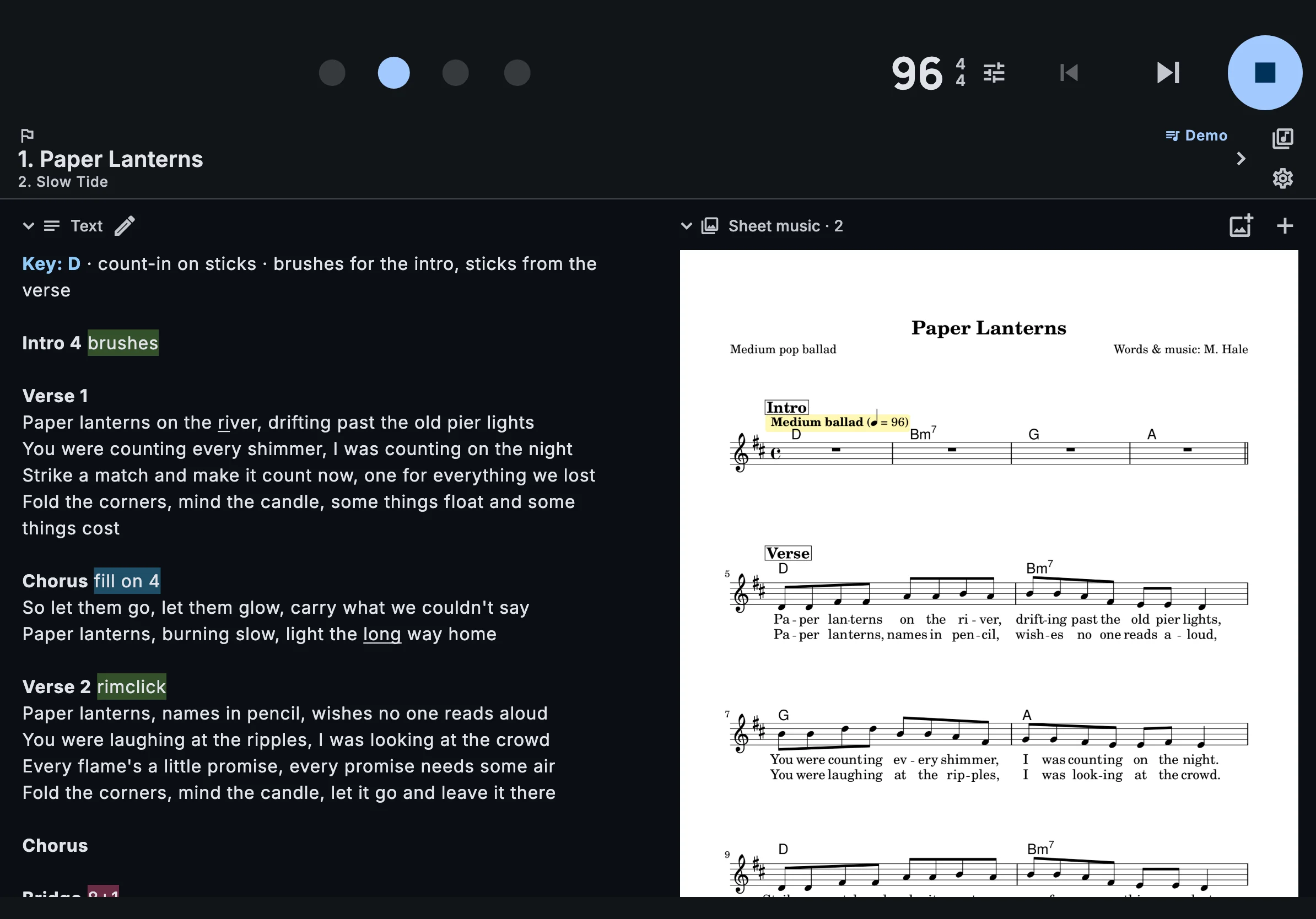
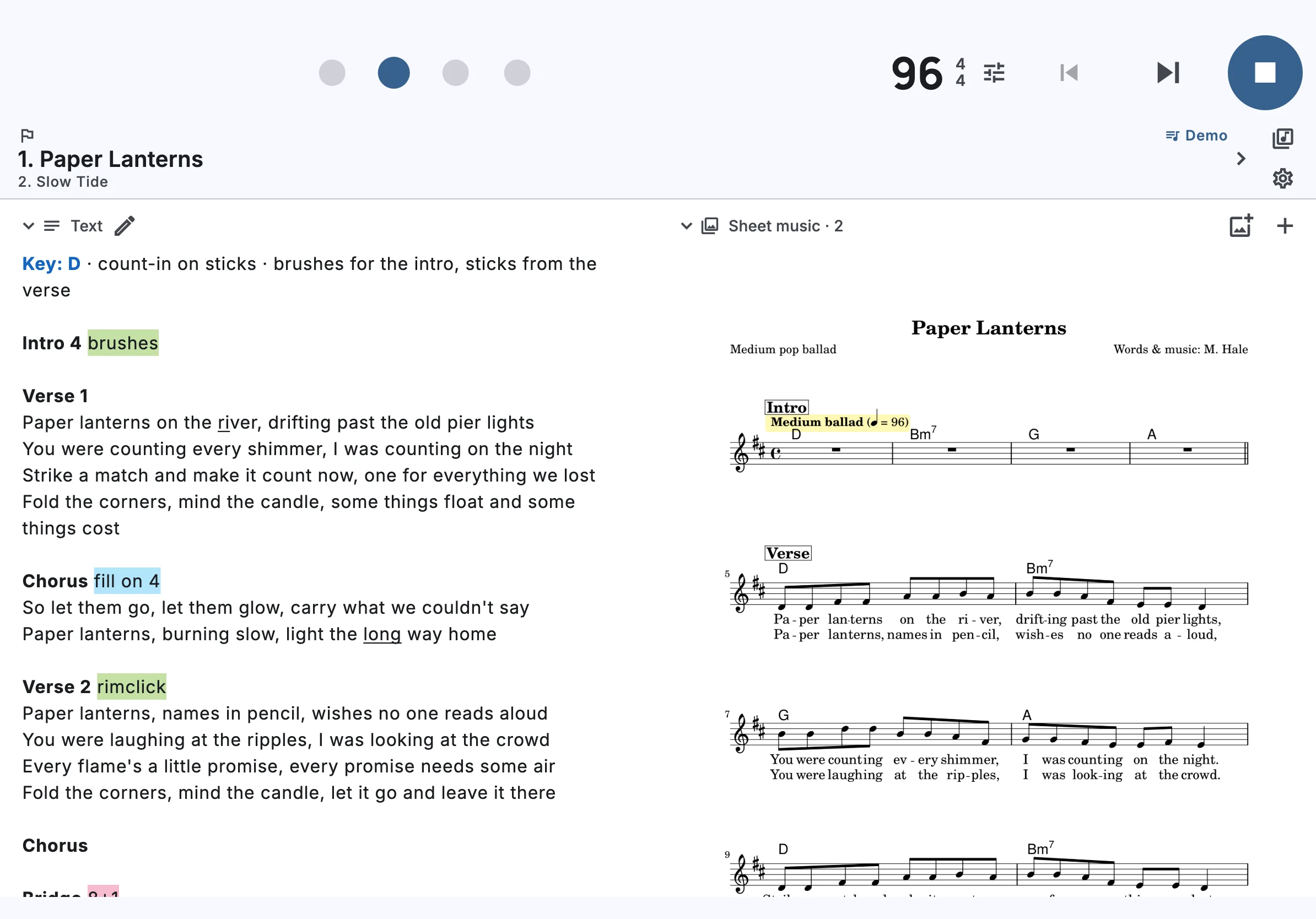
Kaikki yhdellä silmäyksellä
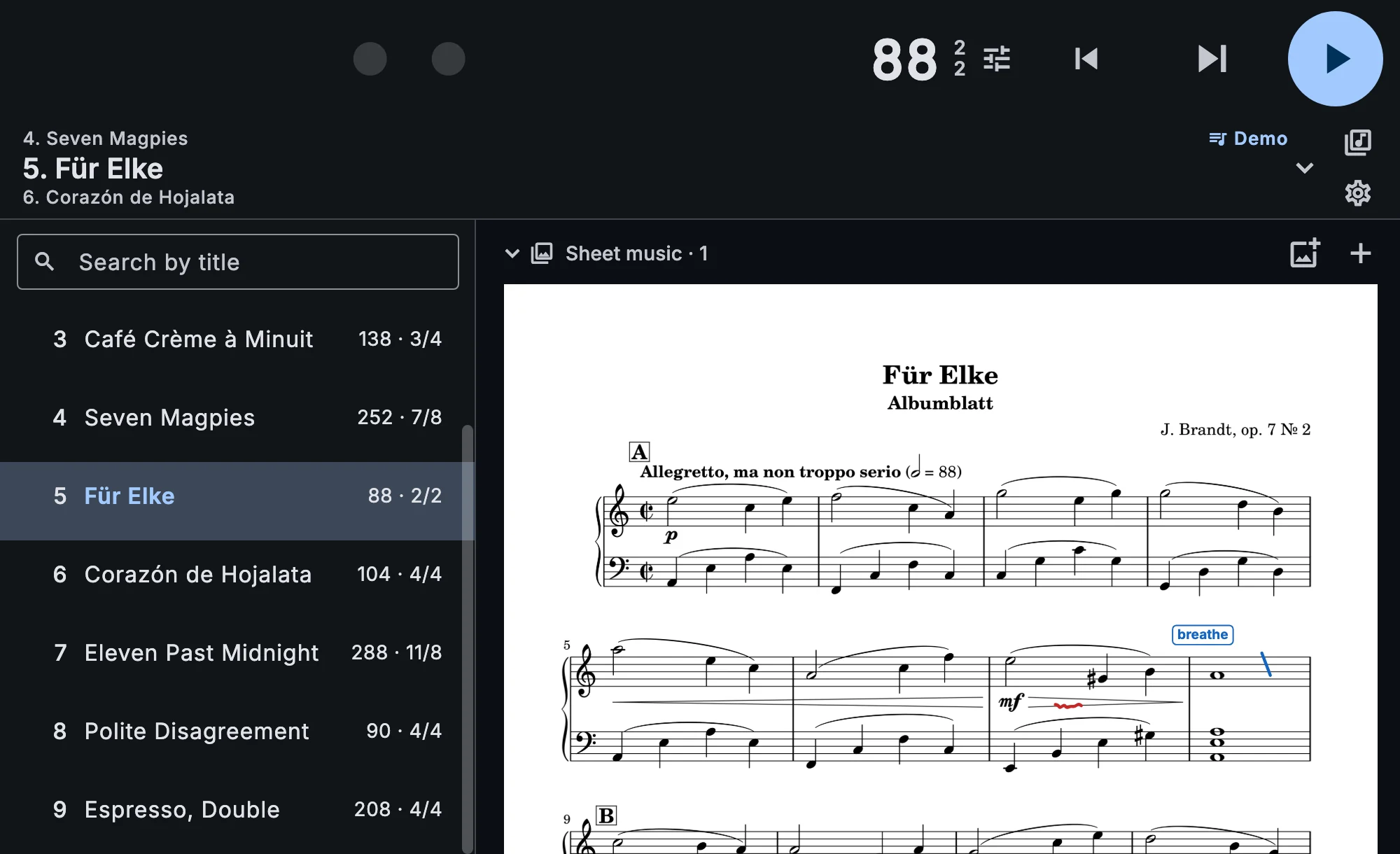
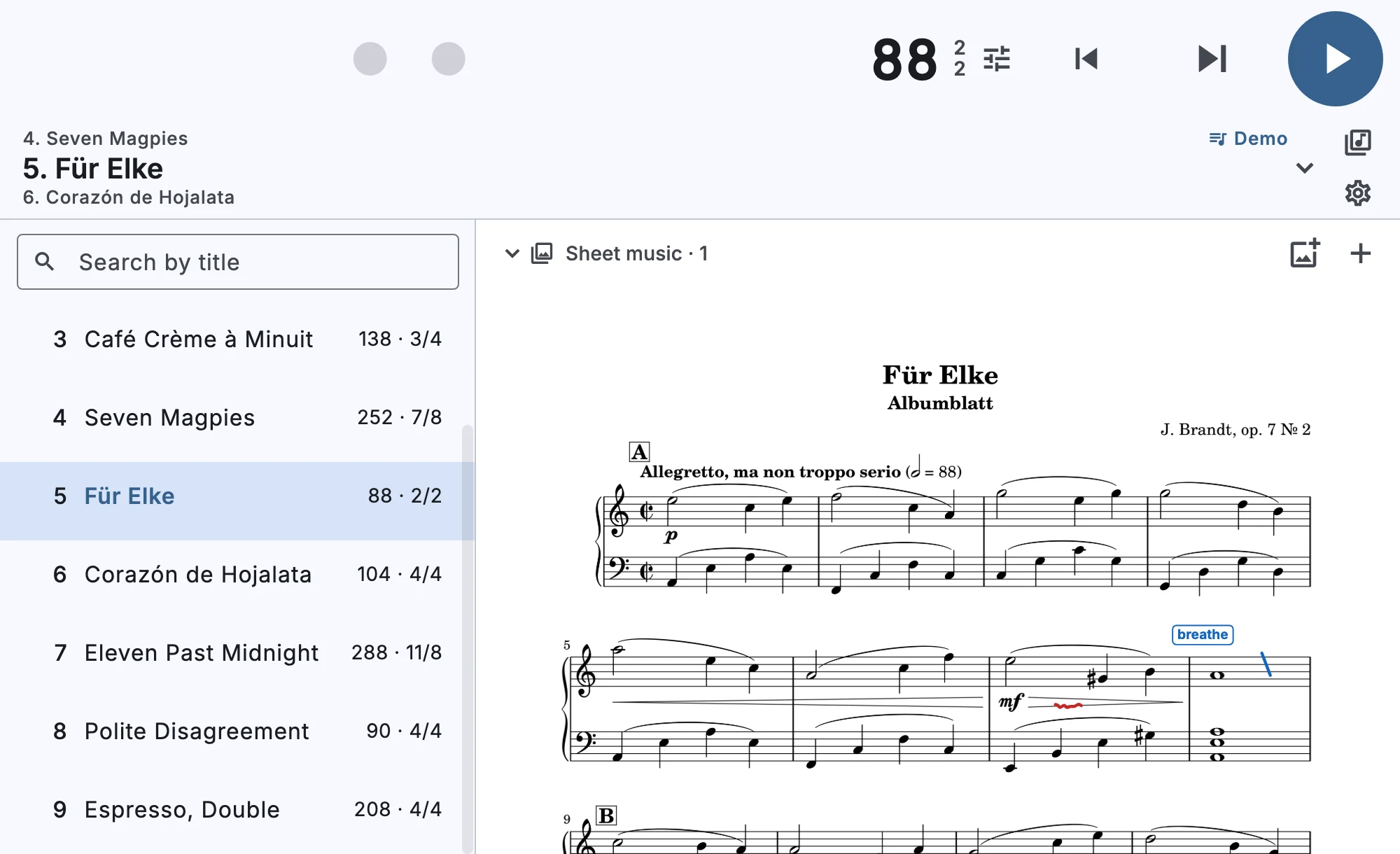
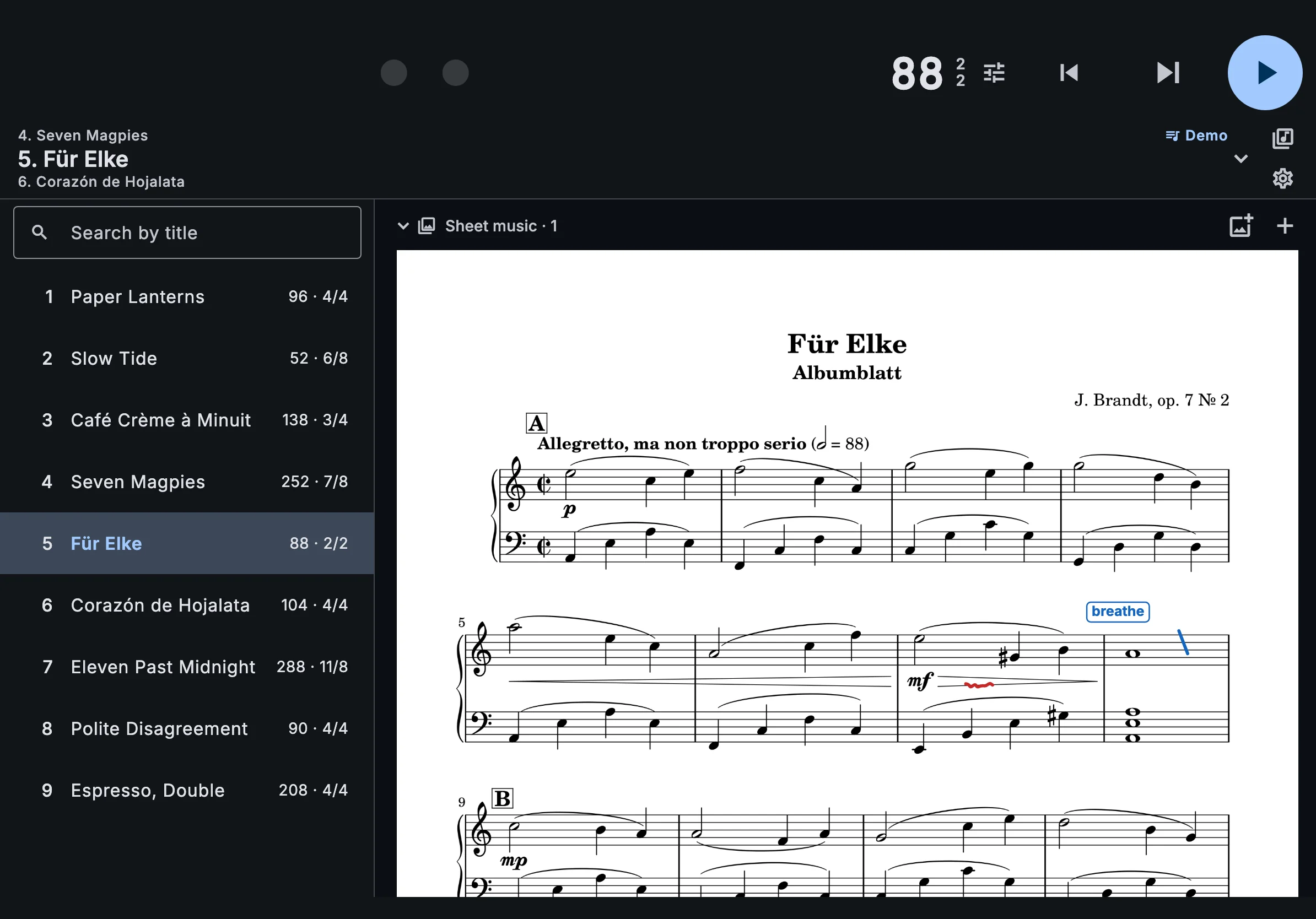
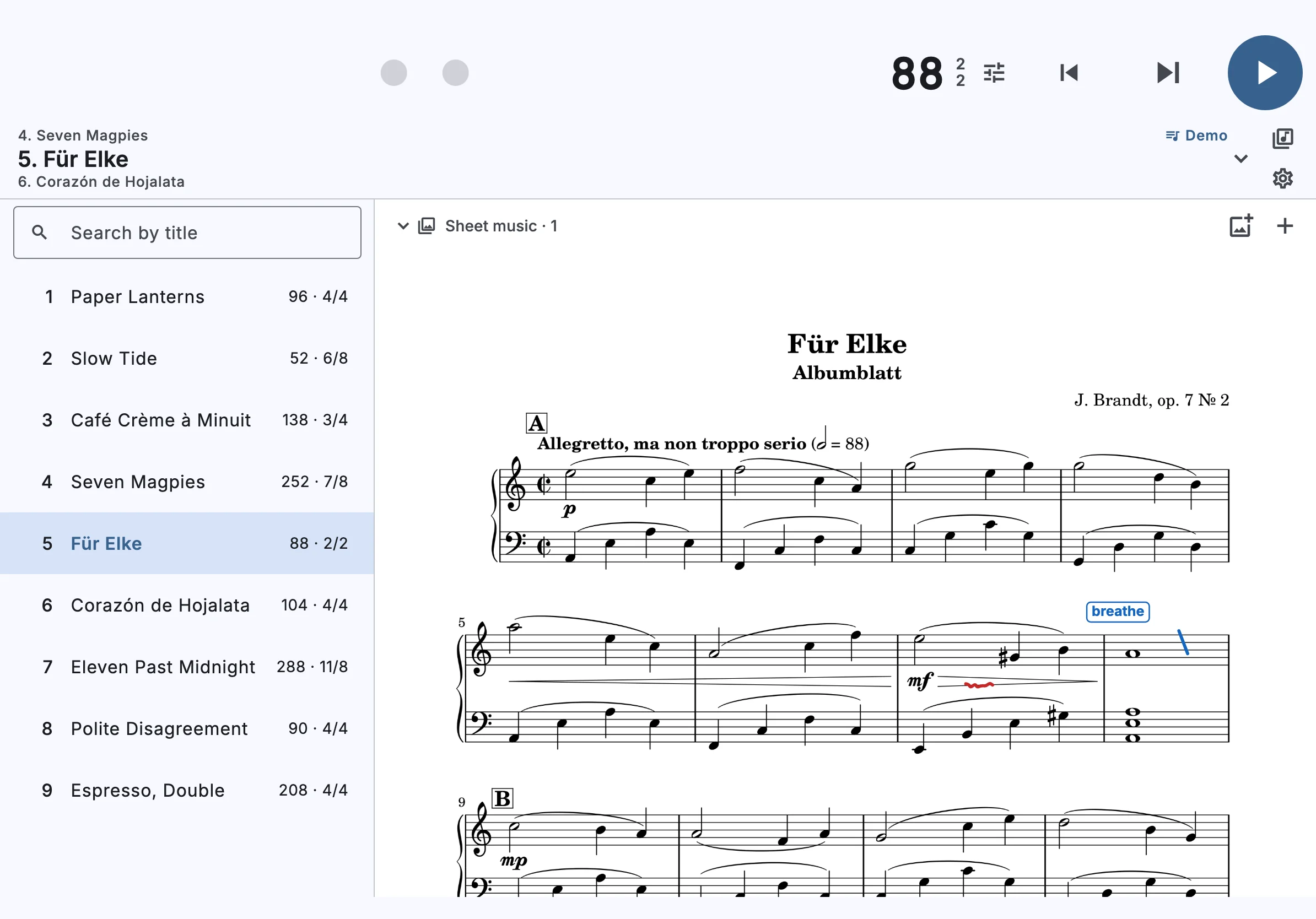
Nykyinen kappale, sen tempo, seuraava kappale ja muistiinpanosi näkyvät aina. Lavalla mikään turha ei vie huomiota.
 Primissimo
Settilistasi, jokaisen kappaleen muistiinpanot ja kallionvankka klikki – yhdessä paikassa, treenikämpällä ja lavalla.
Ilmainen · Ei mainoksia · Ei tiliä · iPhone, iPad, Mac ja Android
Nykyinen kappale, sen tempo, seuraava kappale ja muistiinpanosi näkyvät aina. Lavalla mikään turha ei vie huomiota.
Löydä tempot kuuntelemalla, tuo settilistat Temposta, taulukosta tai ChordProsta ja pidä kaikki Markdown-tiedostoissa, jotka ovat sinun.
Aikaa pitää äänimoottori, joka toimii suoraan äänilähdön kanssa ja ohittaa käyttöliittymän – kuormitettu laite ei voi siirtää iskua.
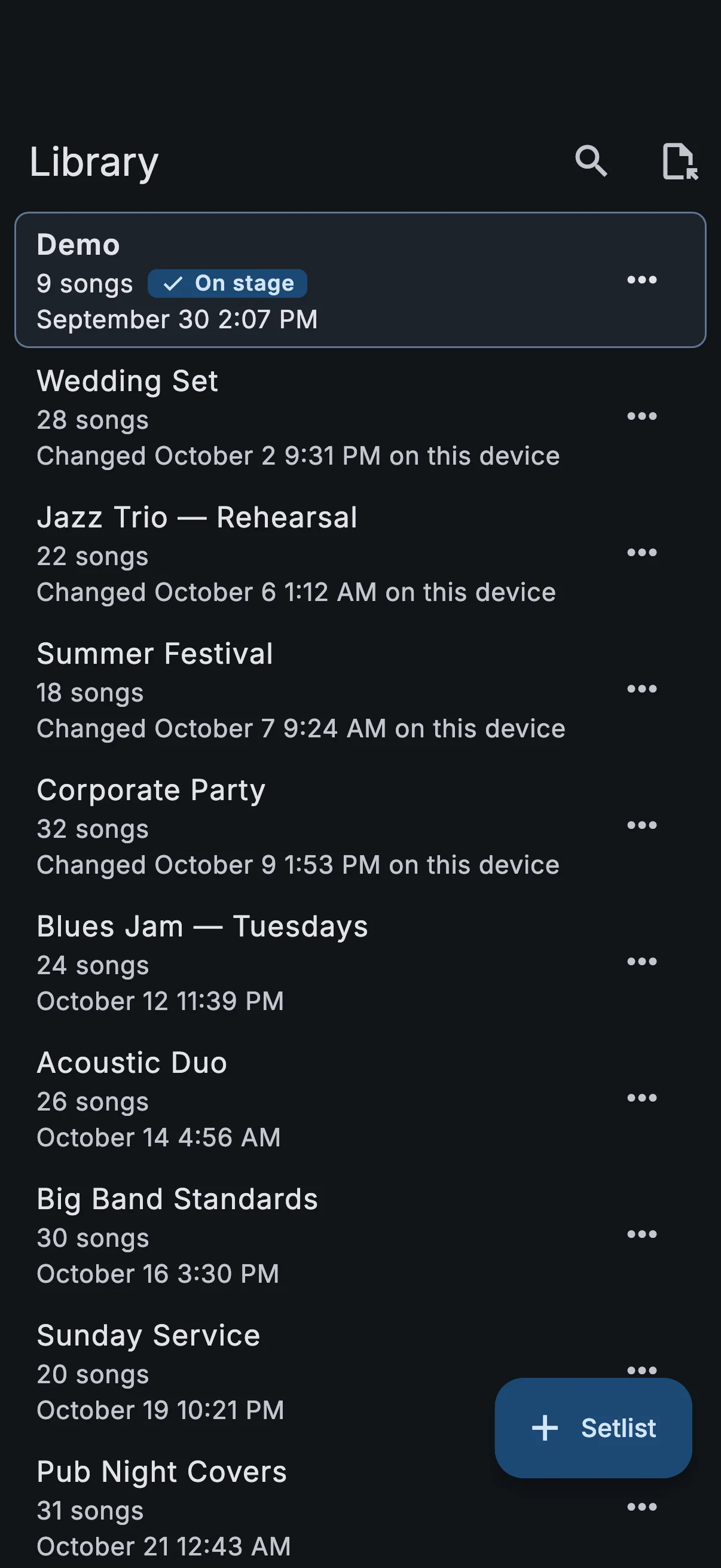
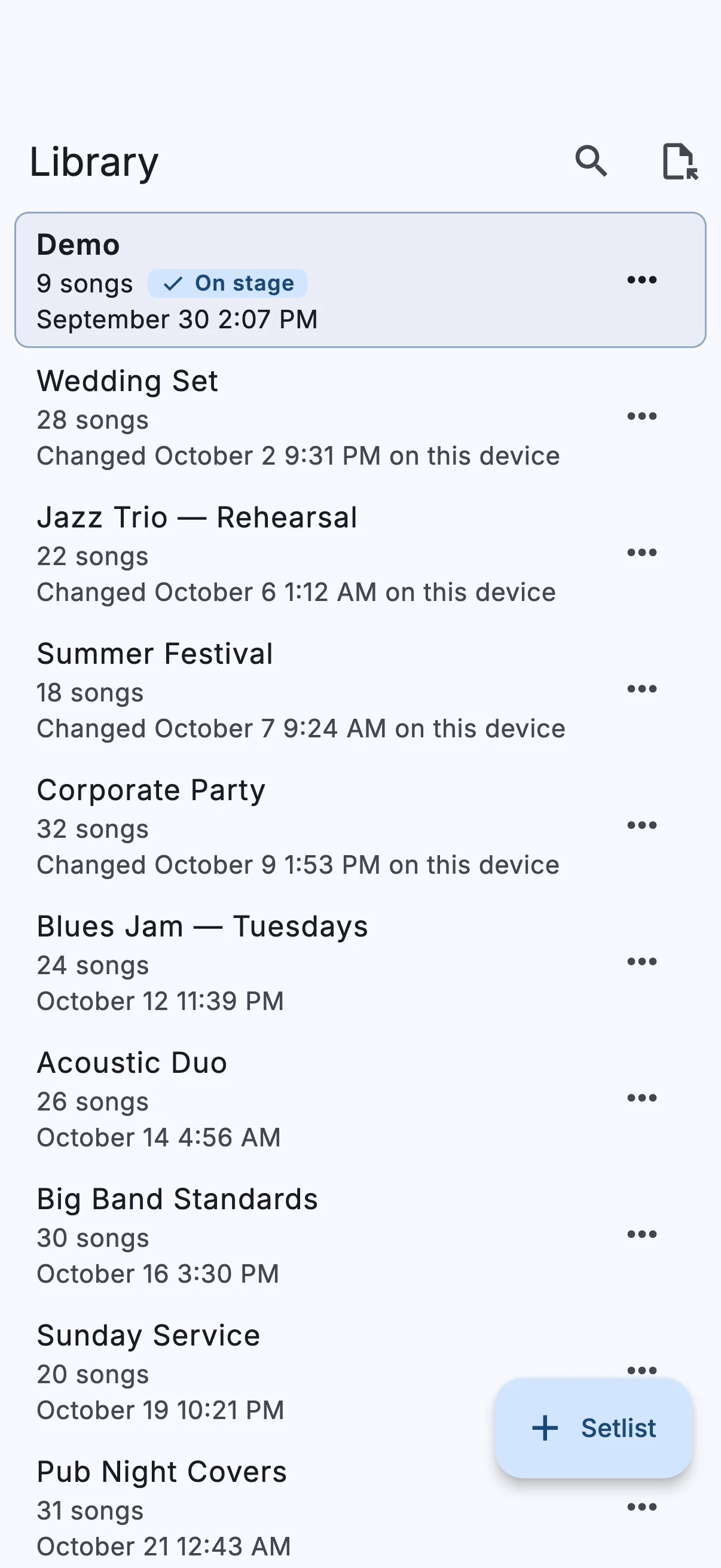
Niin monta settilistaa kuin tarvitset – yksi jokaiselle bändille ja keikalle. Etsi kappale nimellä, vedä kappaleet järjestykseen ja vaihda kappaletta pysäyttämättä klikkiä: uusi kappale alkaa ensimmäiseltä iskulta. Tempo ja tahtilaji muutetaan erillisessä muokkausnäkymässä, joten päänäkymä pysyy siistinä.
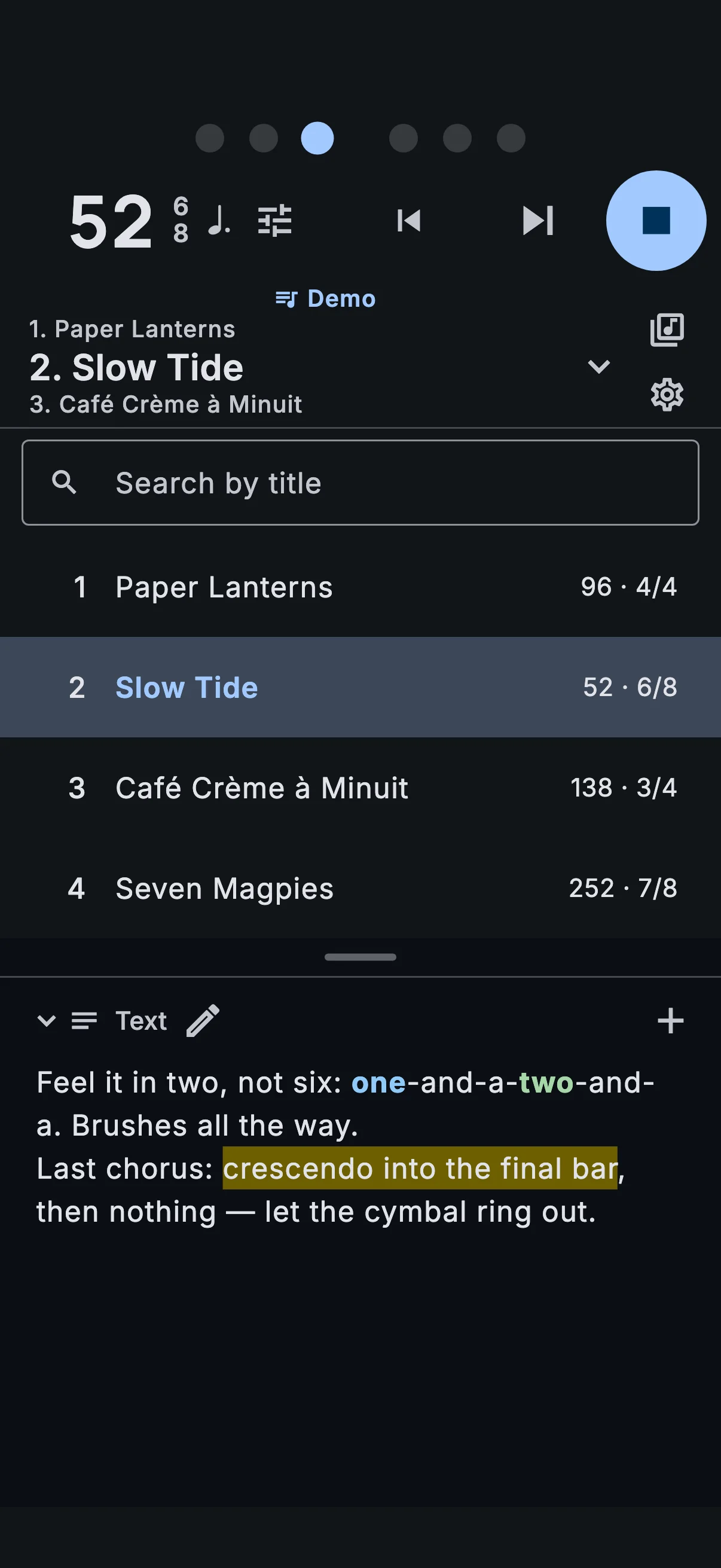
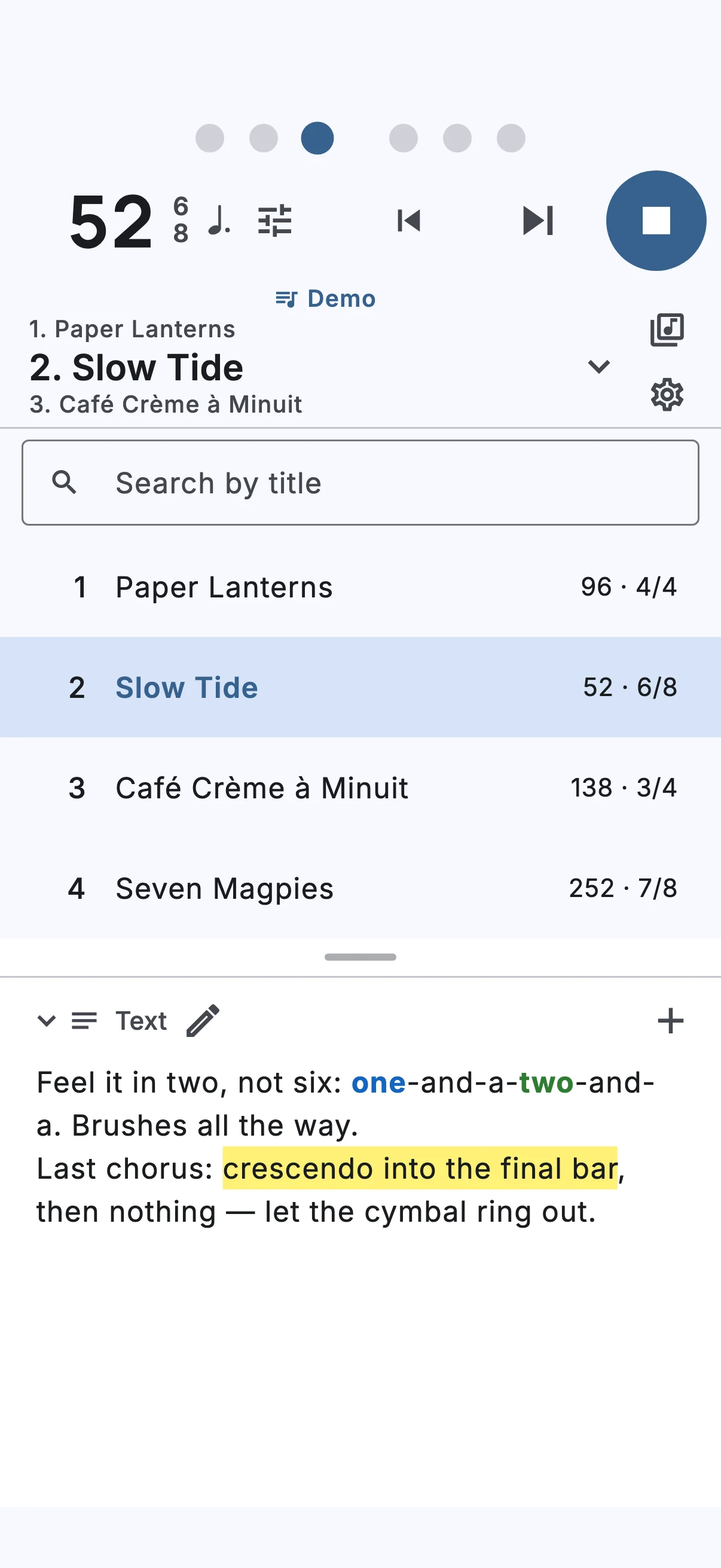
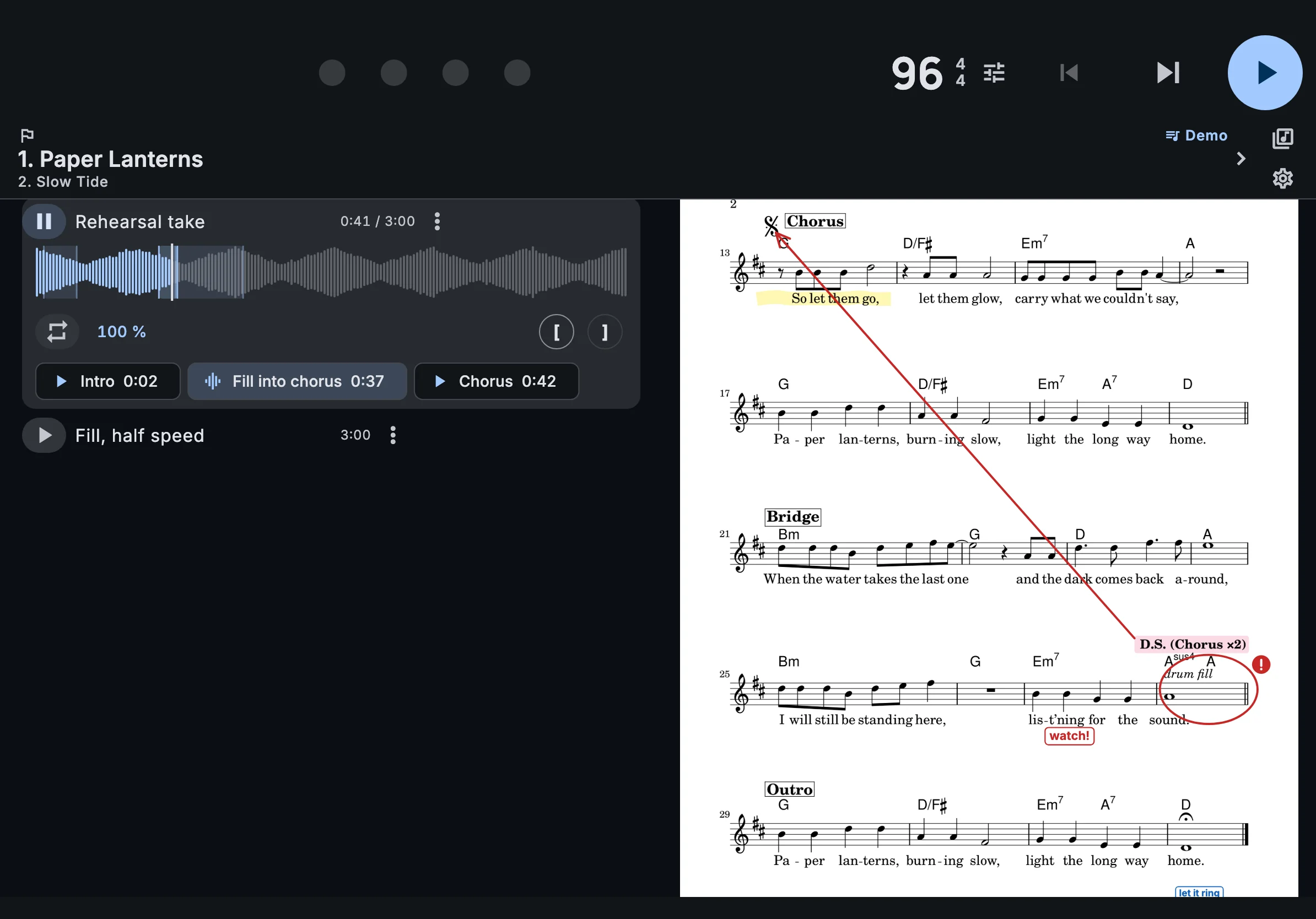
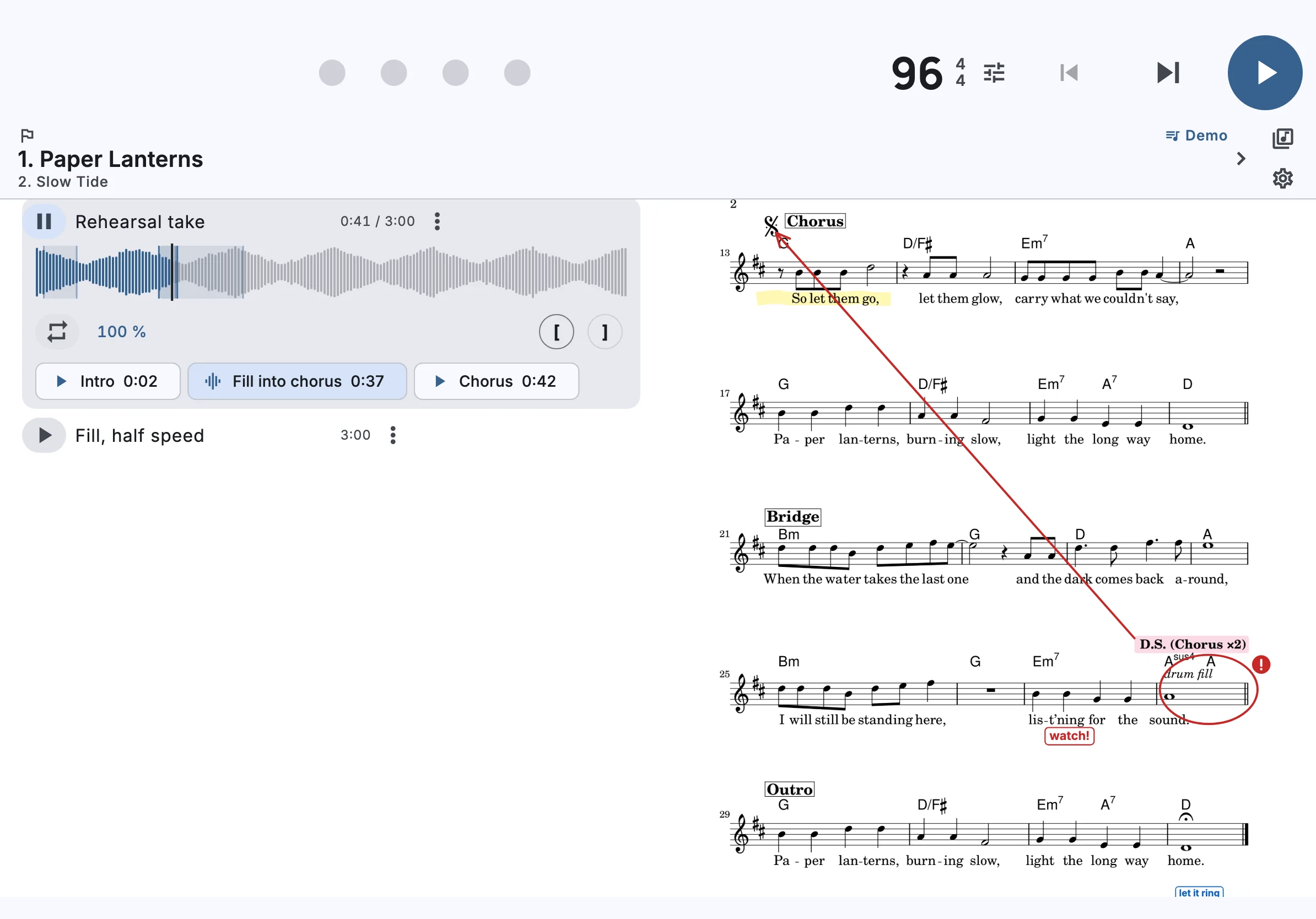
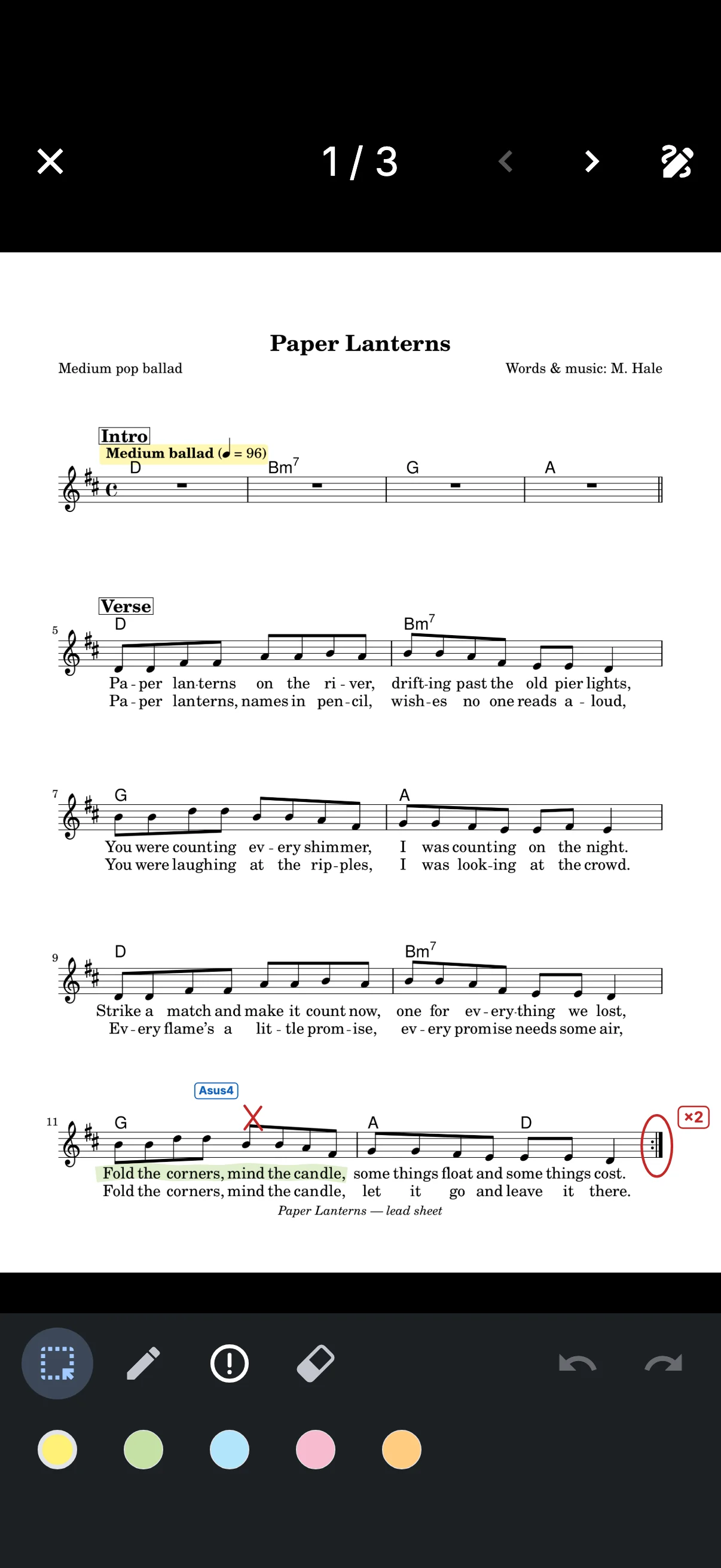
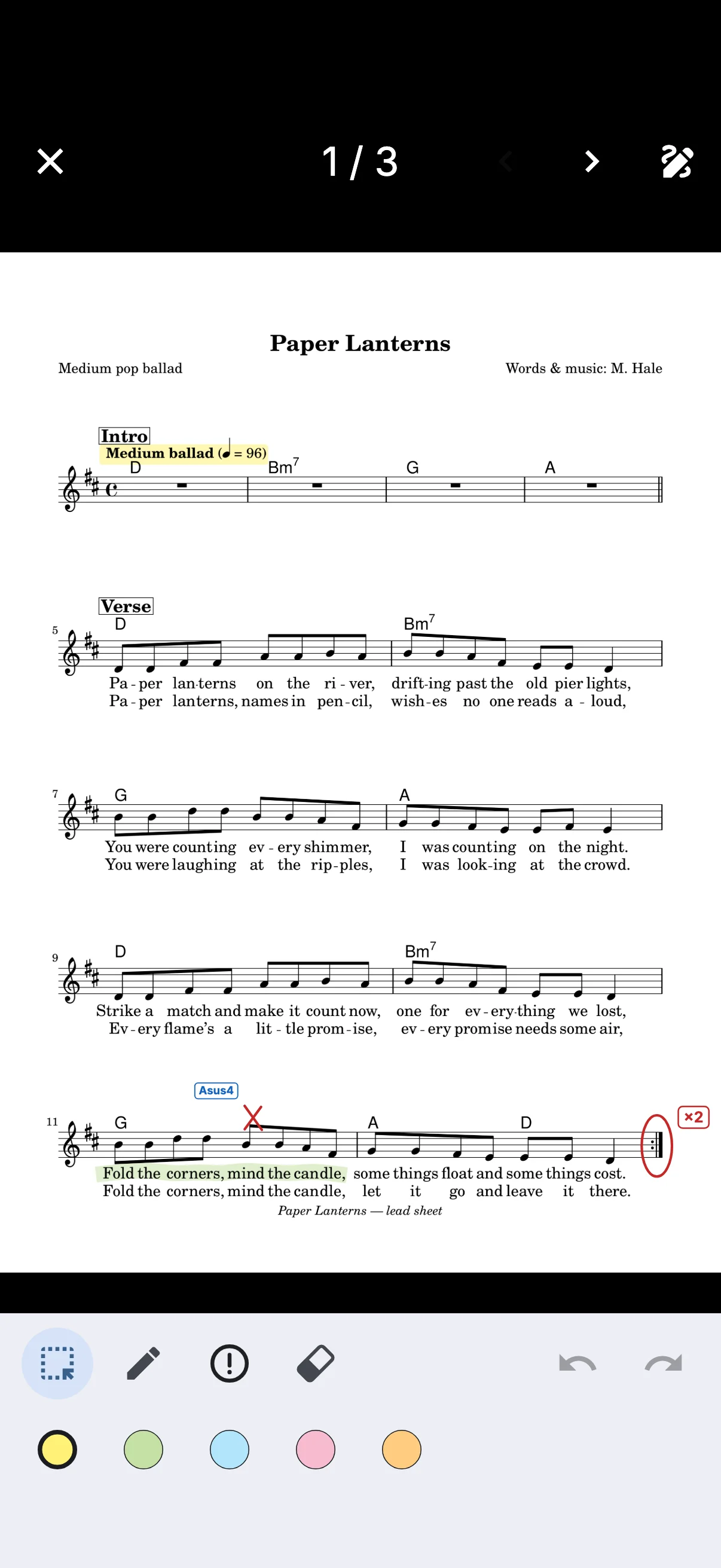
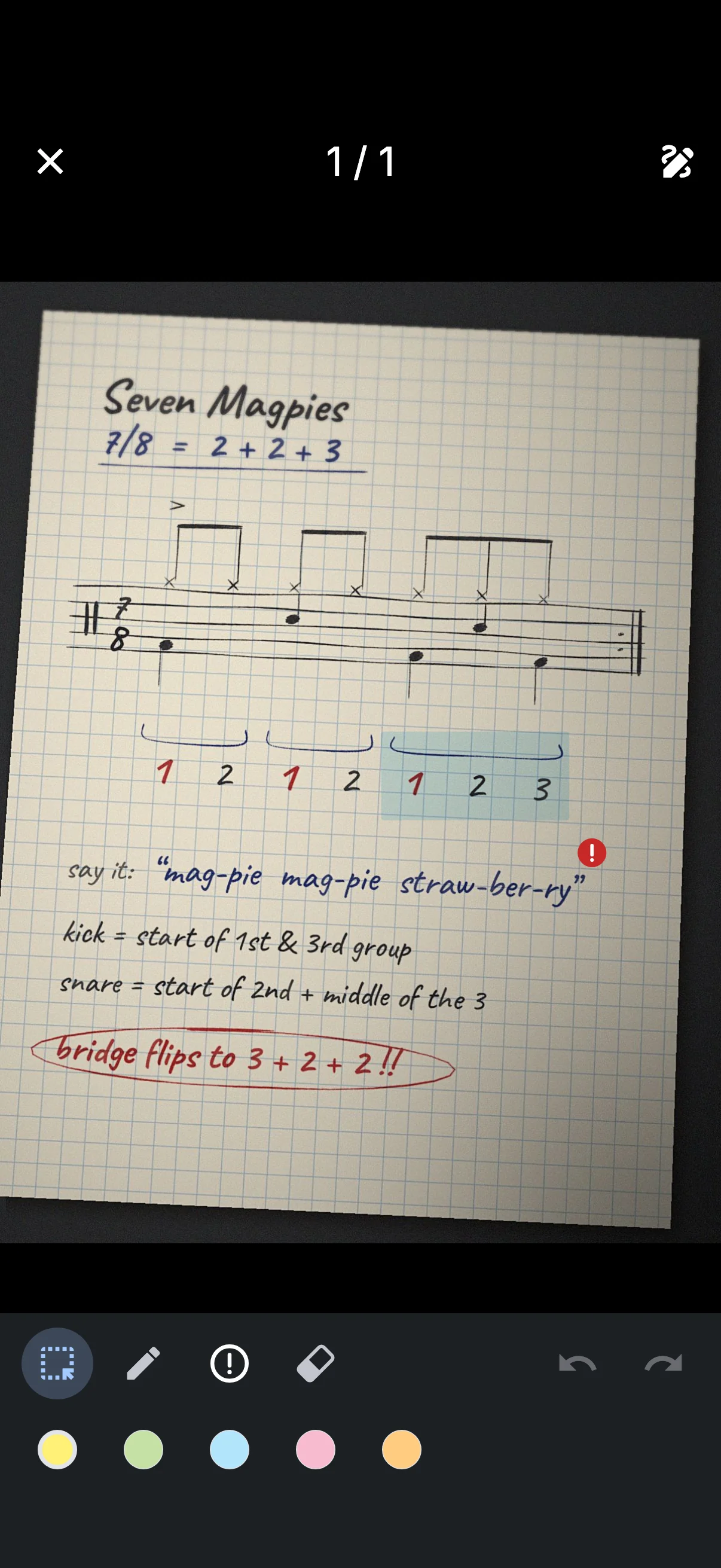
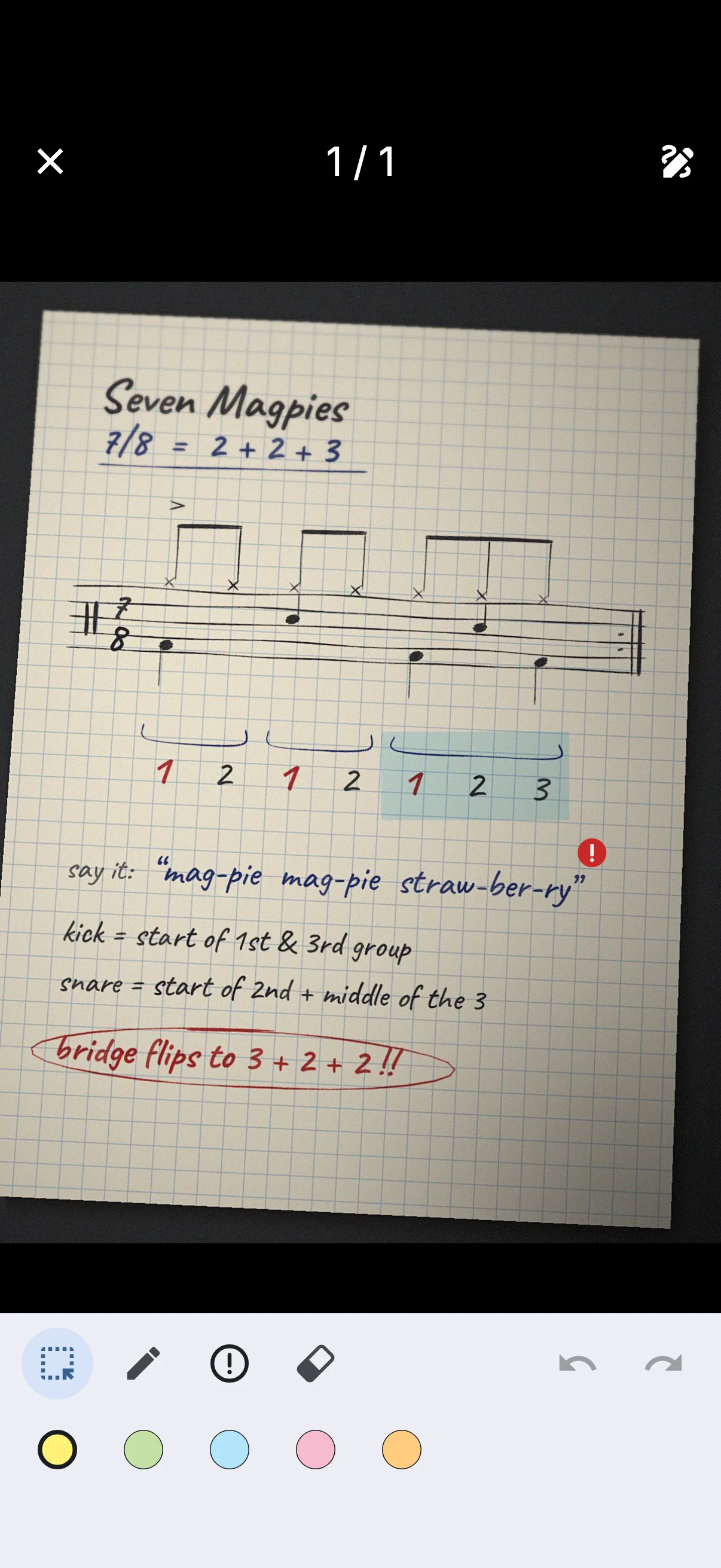
Pidä rakenne, merkit ja hankalat kohdat klikin vieressä: muotoiltu teksti, PDF-nuotit, valokuvat nuoteista ja ääni nimetyillä merkeillä. Soita kohtaa silmukassa tai hidasta sitä harjoitellaksesi. Äänitä idea mikrofonilla. Tee merkintöjä mihin tahansa PDF:ään tai kuvaan kynällä, korostuskynällä ja musiikkileimoilla – alkuperäinen tiedosto pysyy koskemattomana, ja merkitty kopio on vietävissä PDF- tai PNG-muodossa.
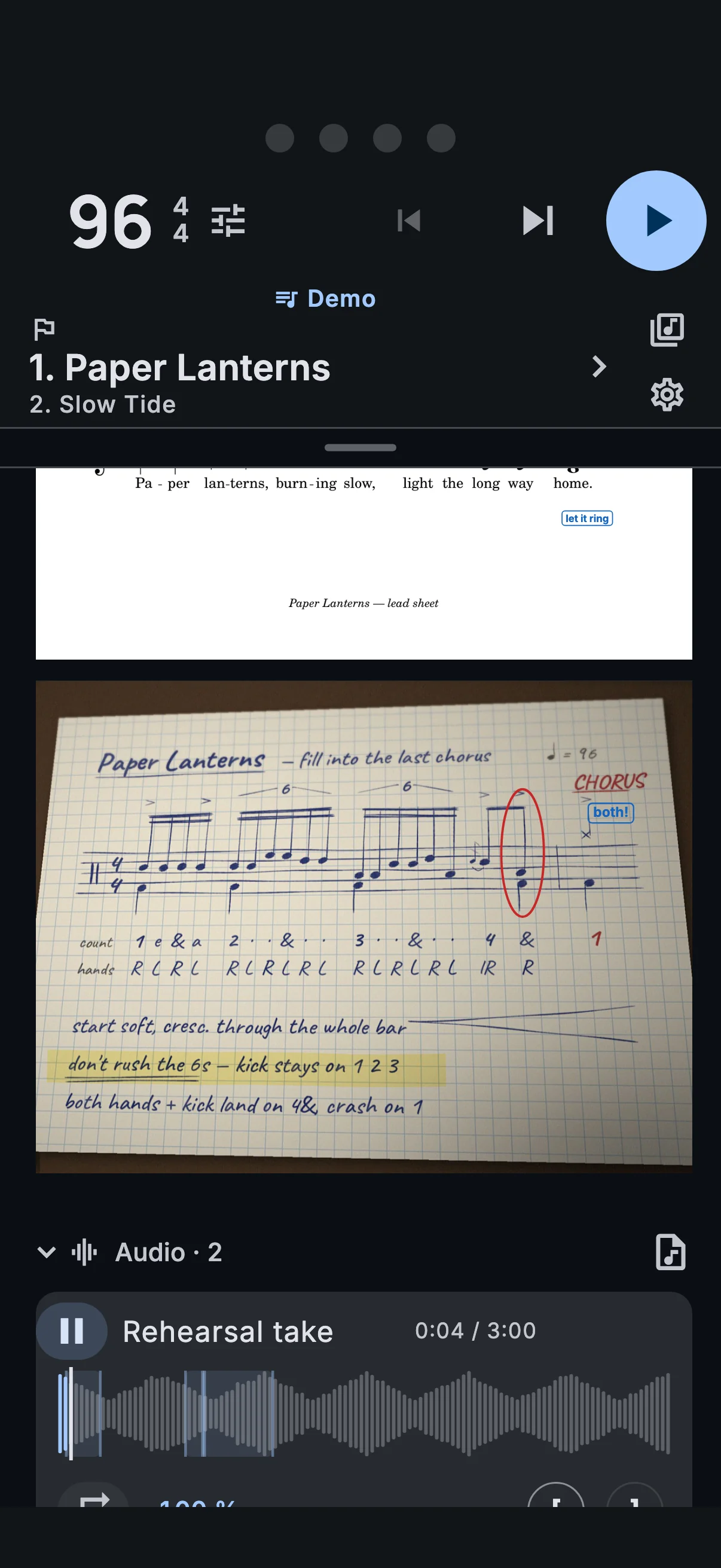
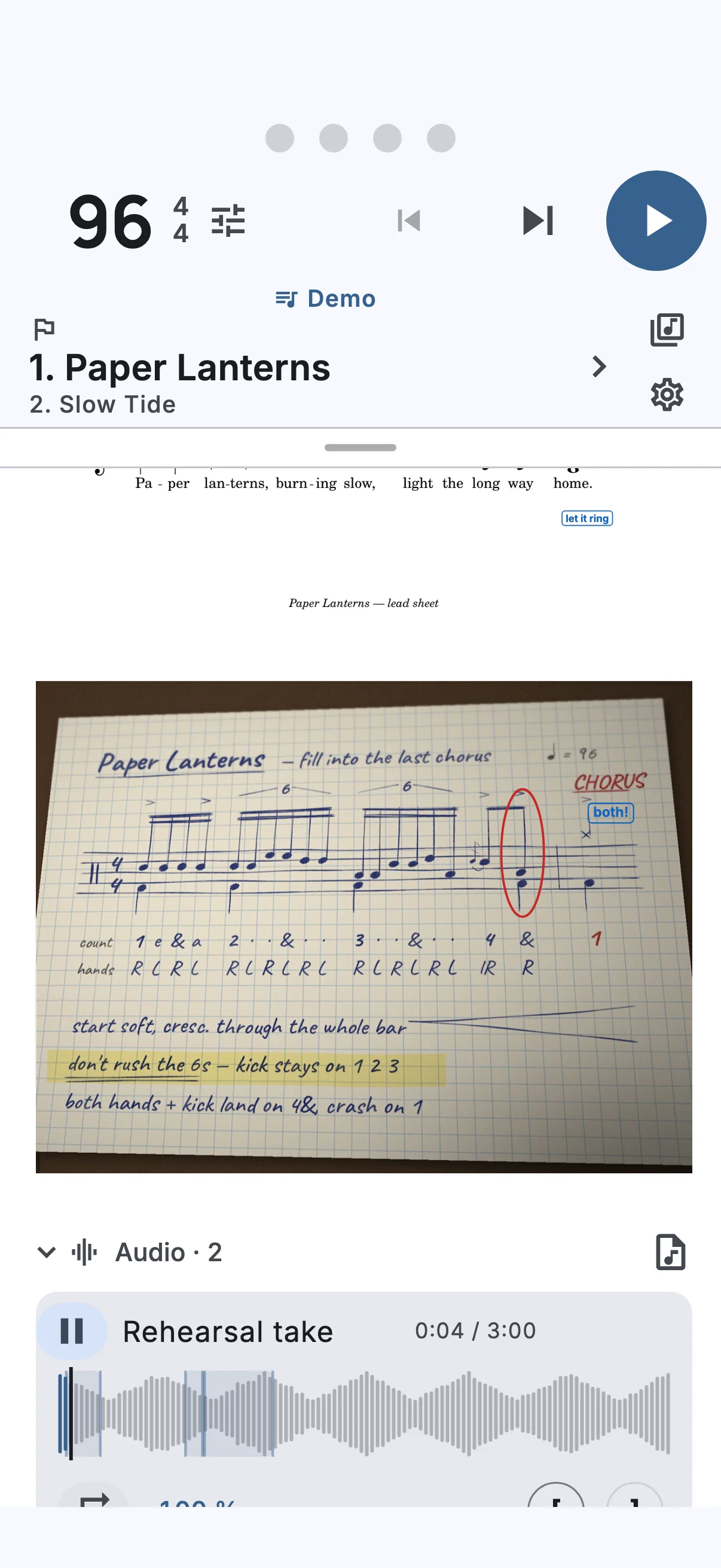
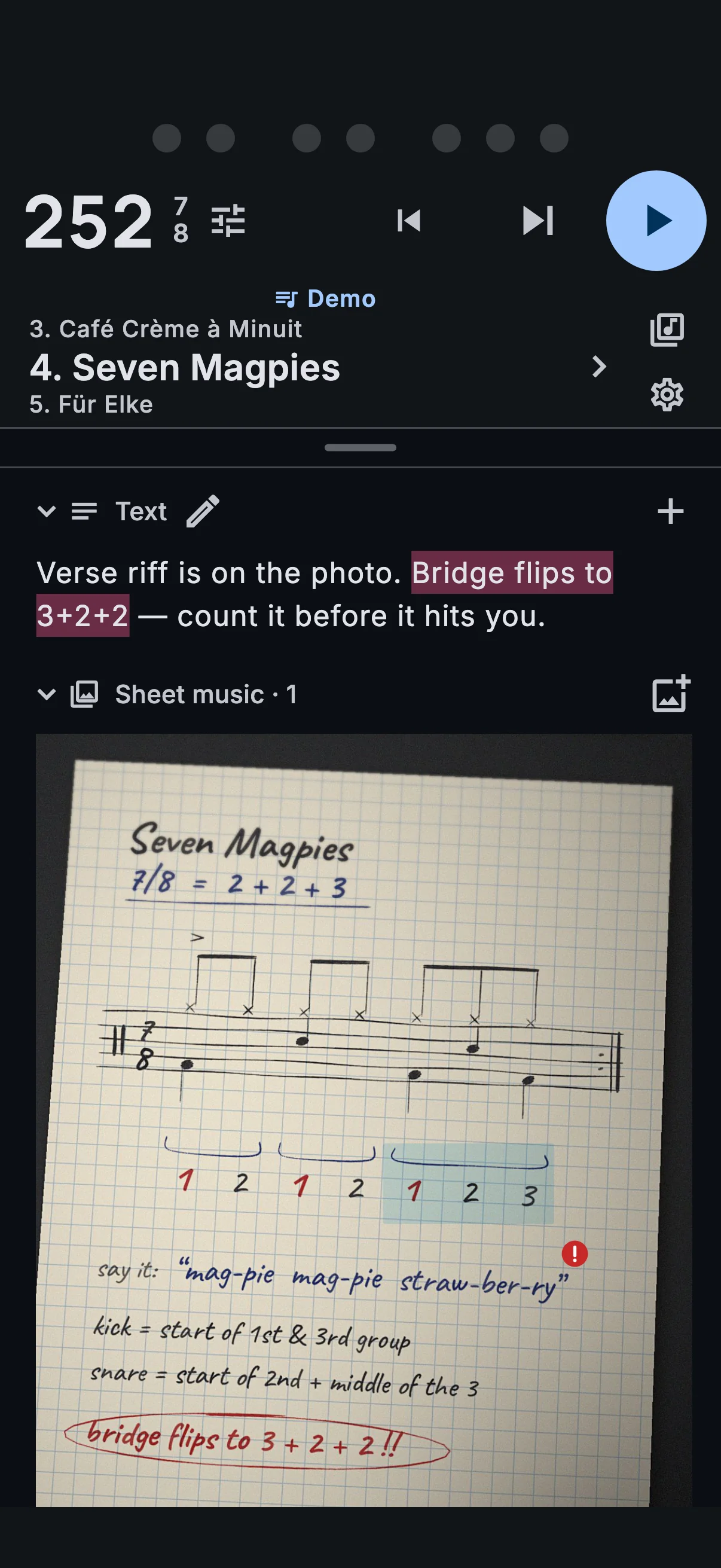
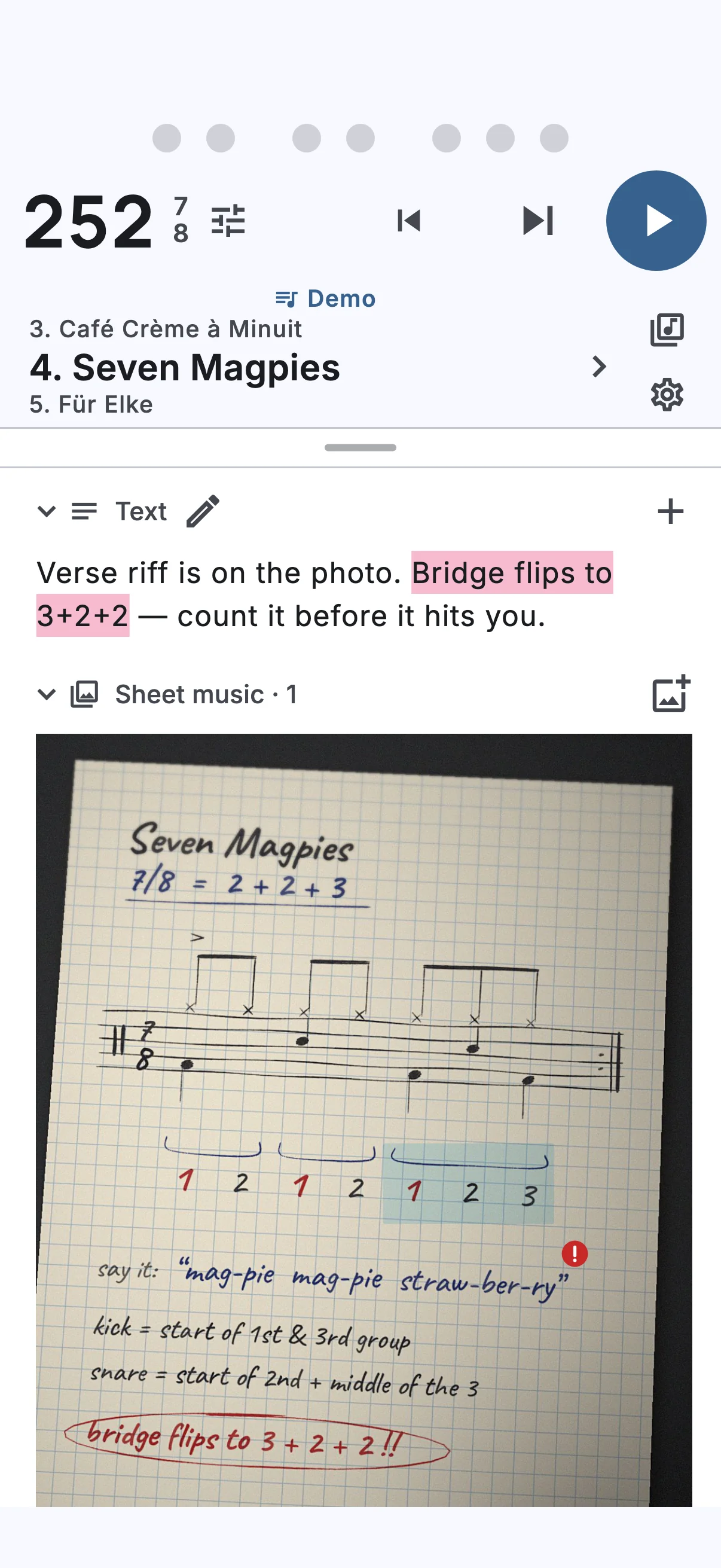
Kokoa settilista Macilla, harjoittele iPadilla nuottitelineellä ja soita keikka iPadista, jos sille on lavalla tilaa – tai iPhonesta, jos tilaa ei ole. Kun kirjasto on iCloud Drivessa, jokainen Apple-laite avaa samat tiedostot. Androidissa settilistat pysyvät itse laitteessa: siirrä ne sinne ja takaisin ZIP-viennillä – se ottaa liitteet ja merkinnät mukaan. Synkronointi on Primissimo-sovelluksen uusin osa – jos jokin näyttää väärältä, kerro meille Asetusten kohdasta ”Lähetä palautetta”.
Settilistat ovat Markdown-tiedostoja sovelluksen iCloud-kansiossa tai valitsemassasi kansiossa, eivät tietokantaan lukittuja tietueita. Avaa ne missä tahansa tekstieditorissa, mutta muokkaa niitä sovelluksessa. Samat settilistat ovat iPhonessa, iPadissa ja Macissa. Kaikkien laitteidesi muutokset yhdistyvät, myös ilman verkkoyhteyttä tehdyt; jos kahdella laitteella on muutettu samaa kohtaa, molemmat versiot säilyvät ja sinä valitset. Avoin settilista ei muutu soittaessasi: uudet muutokset tulevat voimaan vasta, kun painat ”Käytä”.
---
schema: primissimo-setlist/2
title: Friday Night — Blue Room
---
# Friday Night — Blue Room
## Uneven Ground
- **bpm:** 132
- **meter:** 7/8
- **grouping:** 3+2+2
- **accents:** `>..>.>.`
Count it **3+2+2**. Ride on the groups.

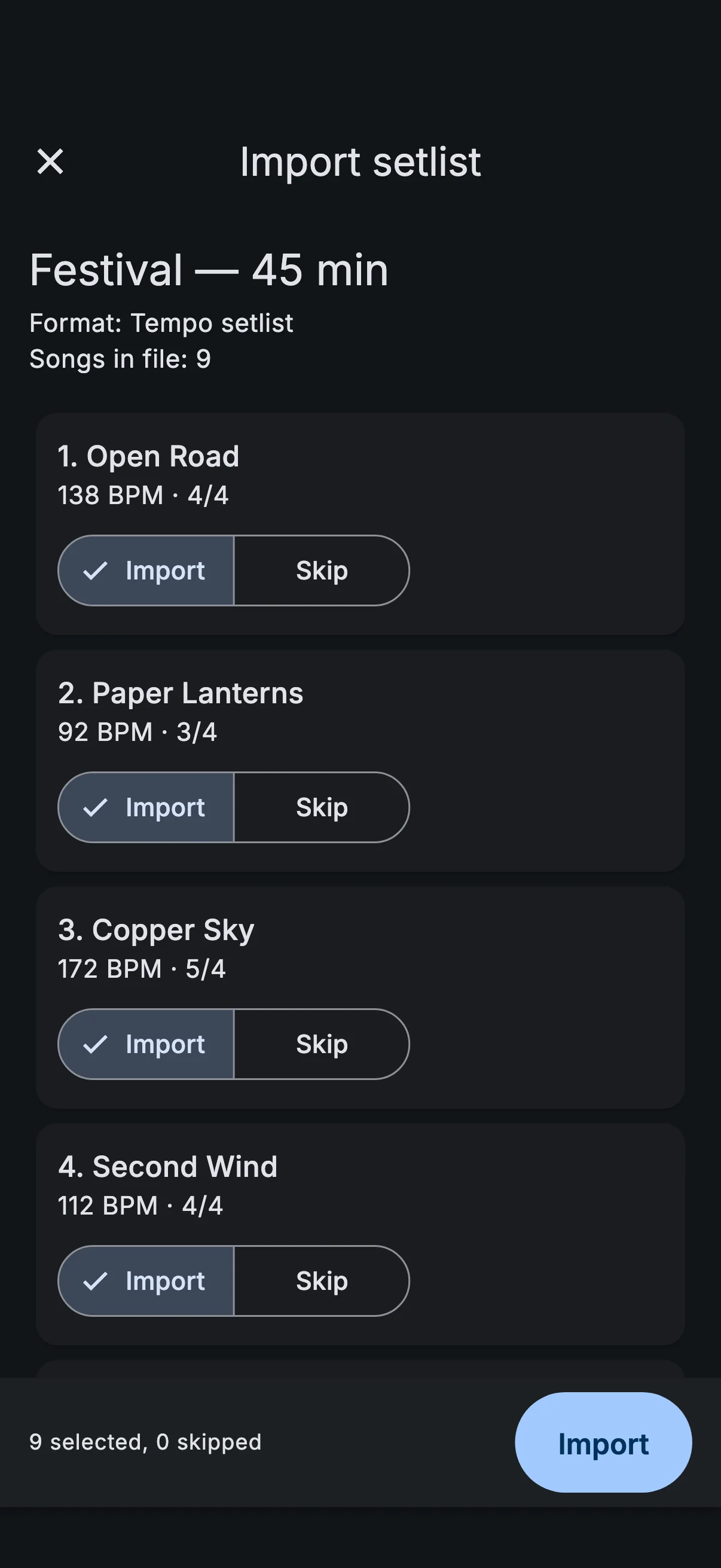
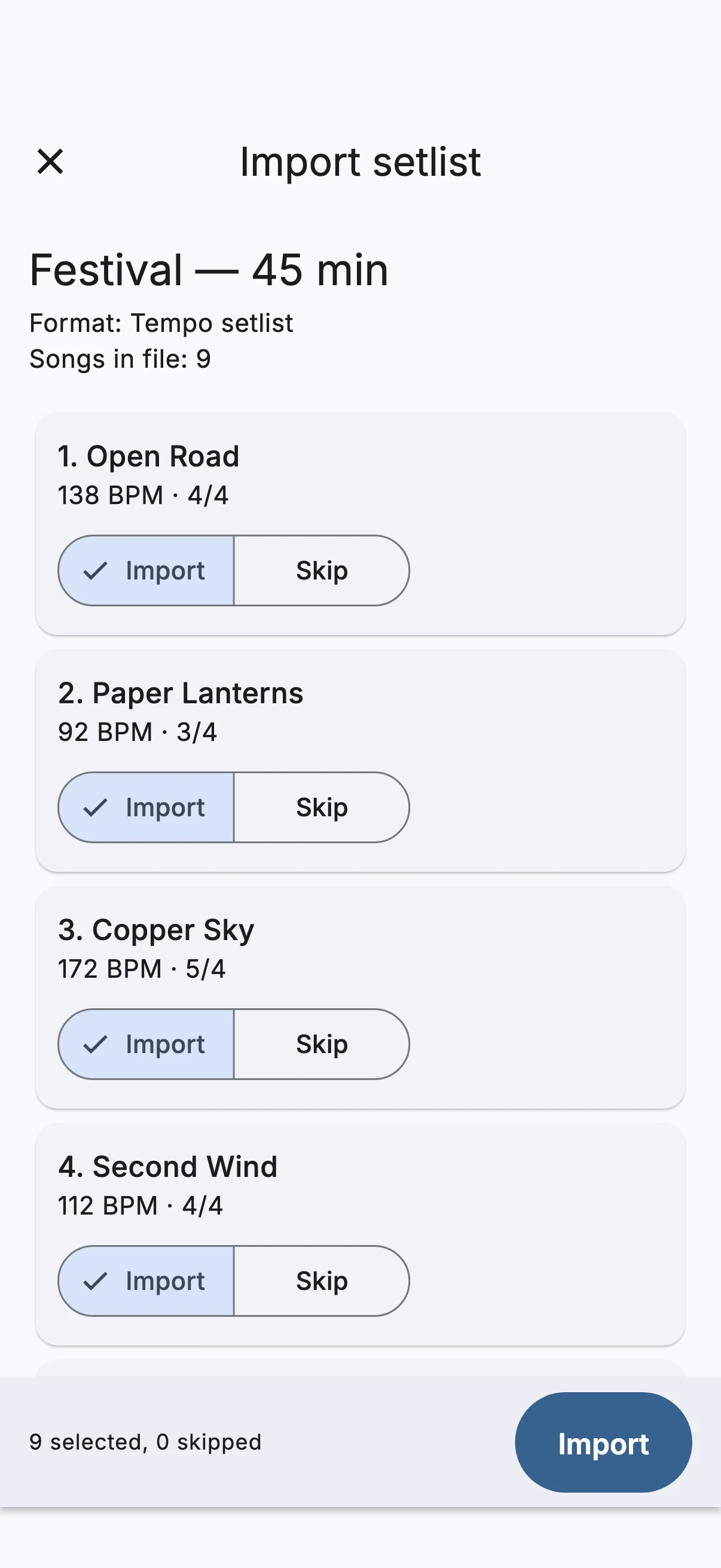
Avaa Tempon settilista (.slist), taulukko (.csv, .tsv) tai ChordPron ja OnSongin kappaletiedostoja (.cho, .chopro, .chordpro, .crd, .pro, .onsong) ja tarkista jokainen kappale ennen tuontia. Temposta siirtyvät BPM, tahtilaji, painotukset, rytmikuviot ja äänettömät iskut; laulukirjoista sanat ja soinnut siirtyvät kappaleen muistiinpanoihin. Se, mitä ei voi siirtää, näkyy ennen tuontia – ei vasta lavalla.
Klikki tulee omasta äänimoottorista, joka toimii suoraan laitteen äänilähdön kanssa ja ohittaa sovelluksen käyttöliittymän. Se asettaa jokaisen iskun tarkalleen paikalleen äänivirrassa, joten muistiinpanon avaaminen, settilistan vierittäminen tai kappaleen vaihtaminen ei koskaan siirrä iskua.
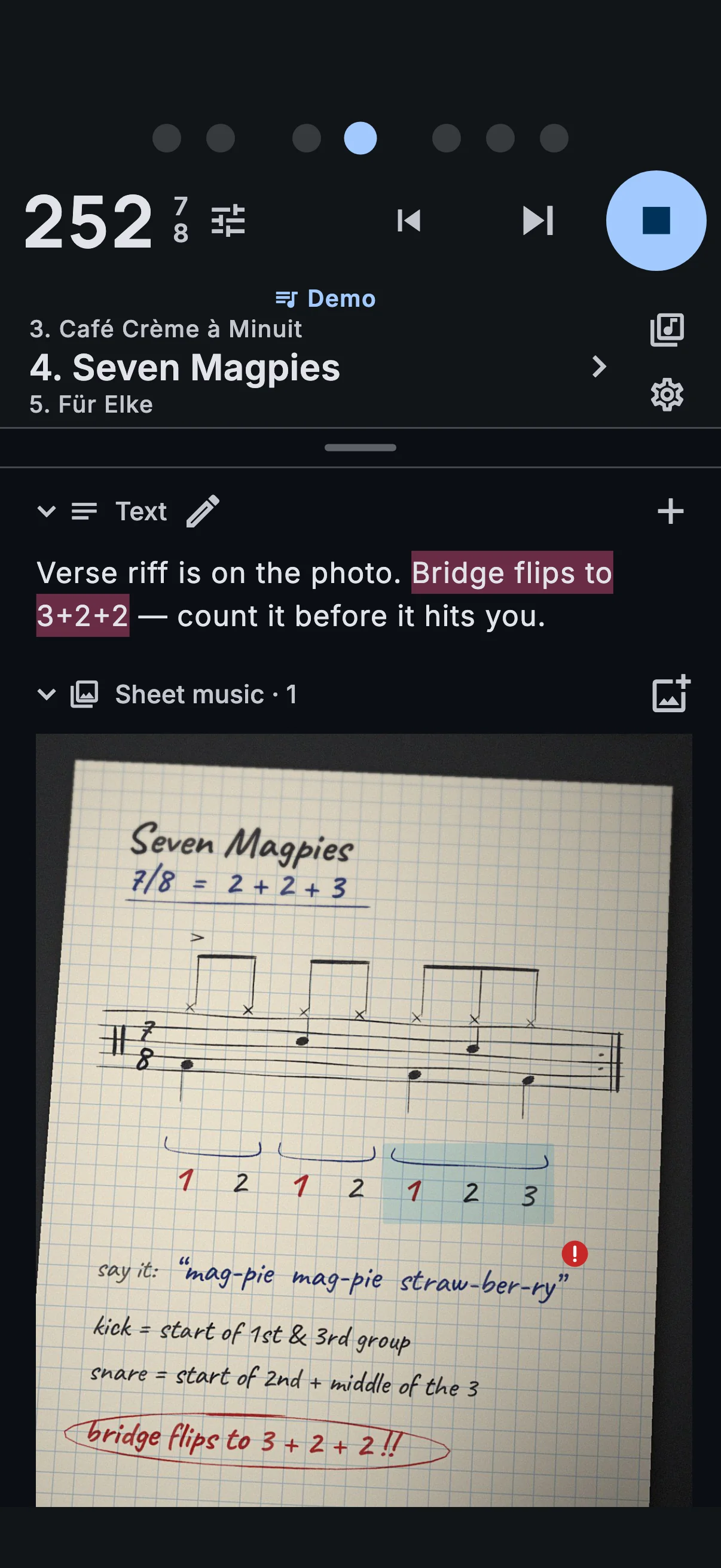
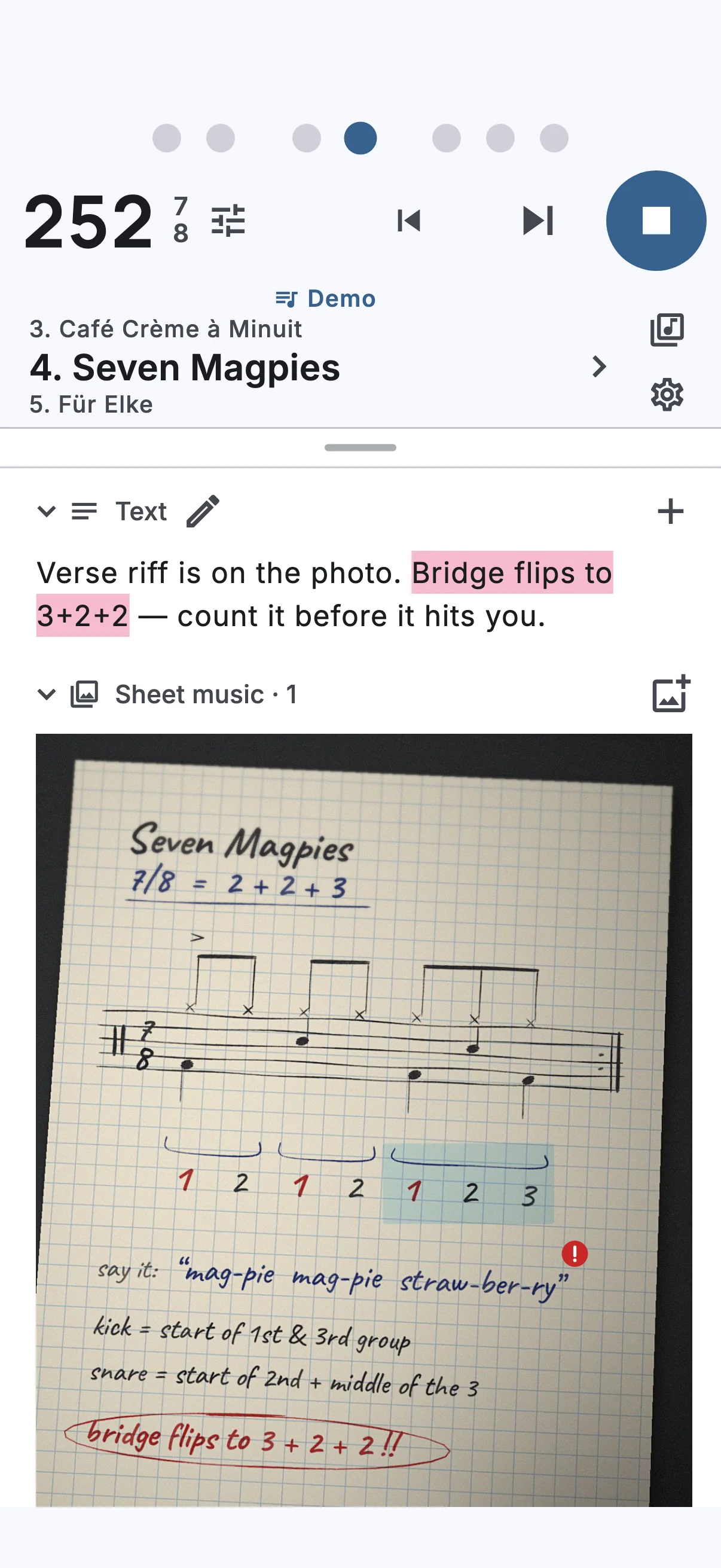
10–400 BPM. 1–16 iskua tahdissa nimittäjällä 2, 4, 8 tai 16, ja tempo lasketaan puolinuotteina, neljäsosina, kahdeksasosina tai pisteellisinä neljäsosina. Jaa ja yhdistä iskujen ryhmiä – 3+2+2, 2+2+3 tai mikä tahansa muu jako – ja ilmaisin seuraa ryhmiä. Anna jokaiselle iskulle yksi viidestä tasosta, painotetusta äänettömään. Alajaot kuudestoistaosiin ja sekstoleihin asti, shuffle mukaan lukien, kuusi klikkiääntä ja tap tempo, jossa on kaavio napautuksistasi.
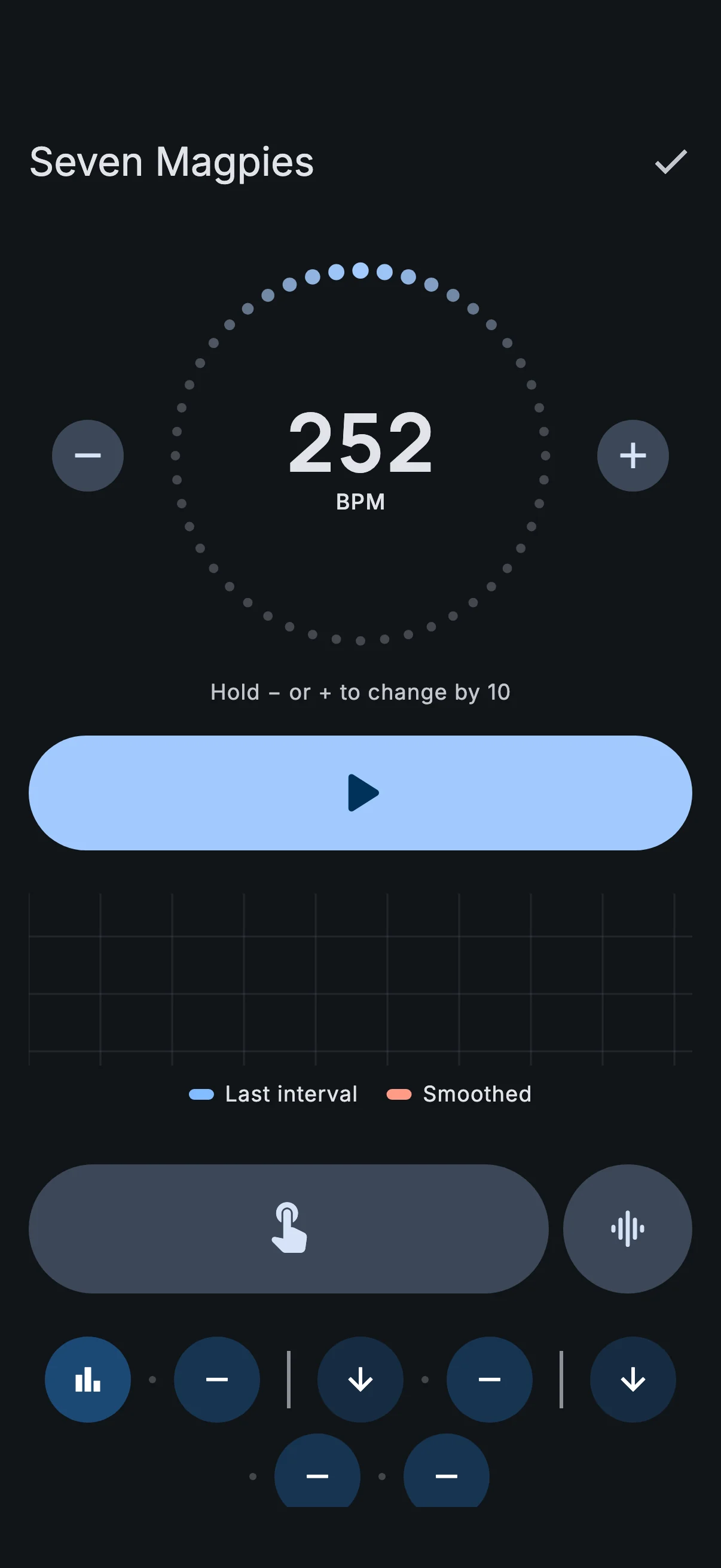
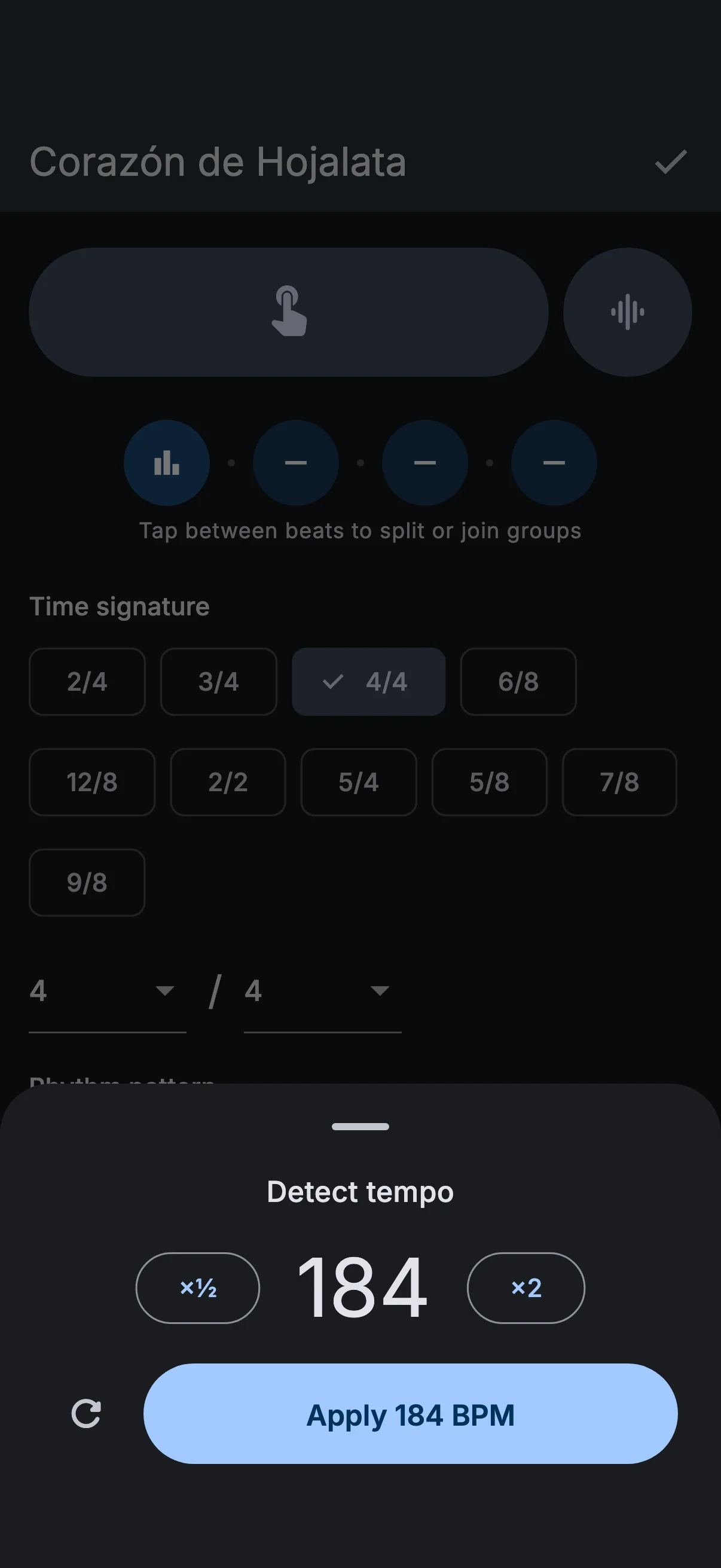
Etkö tiedä BPM:ää? Valitse äänitiedosto tai anna Primissimon kuunnella mikrofonin kautta – äänitettä tai bändiä samassa huoneessa. Iskuja seuraava neuroverkko löytää tempon suoraan laitteellasi, eikä ääni koskaan poistu sieltä. Puolita tai tuplaa tulos yhdellä napautuksella. Jos musiikissa ei ole tasaista sykettä, sovellus kertoo, että arvo on likimääräinen.
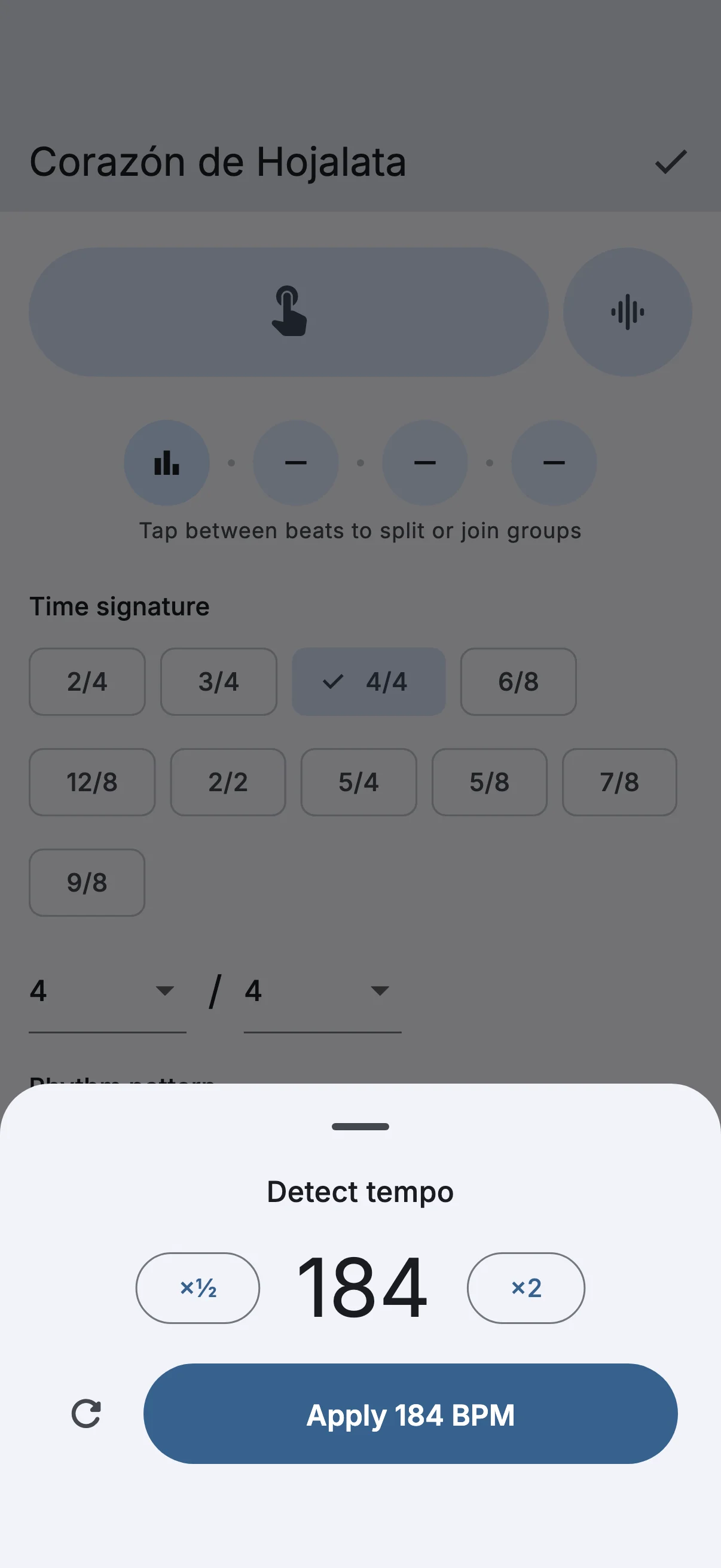
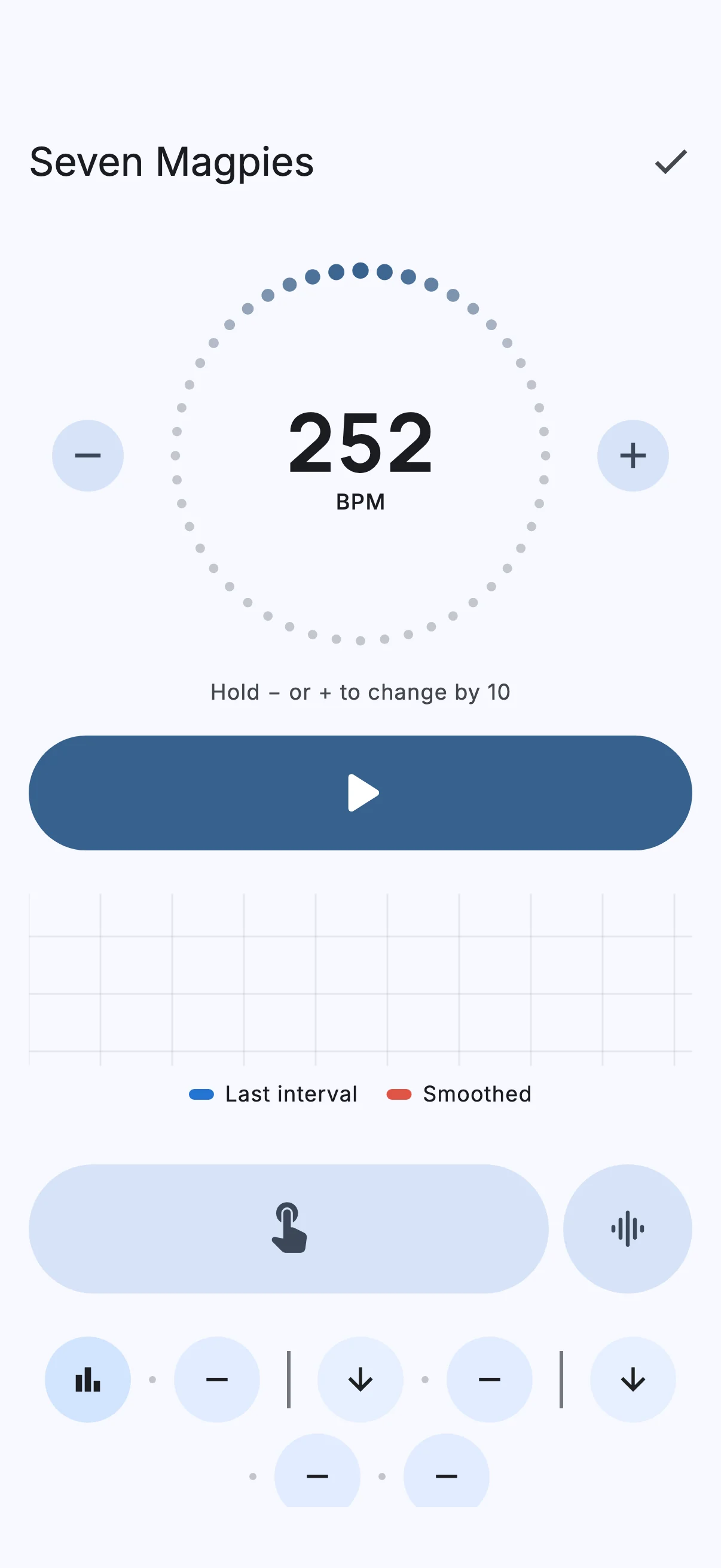
Kumpikin teema on suunniteltu erikseen, ei vain käännetty. Kokeile tämän sivun kulmassa olevaa kytkintä – näkymät vaihtuvat sen mukana.
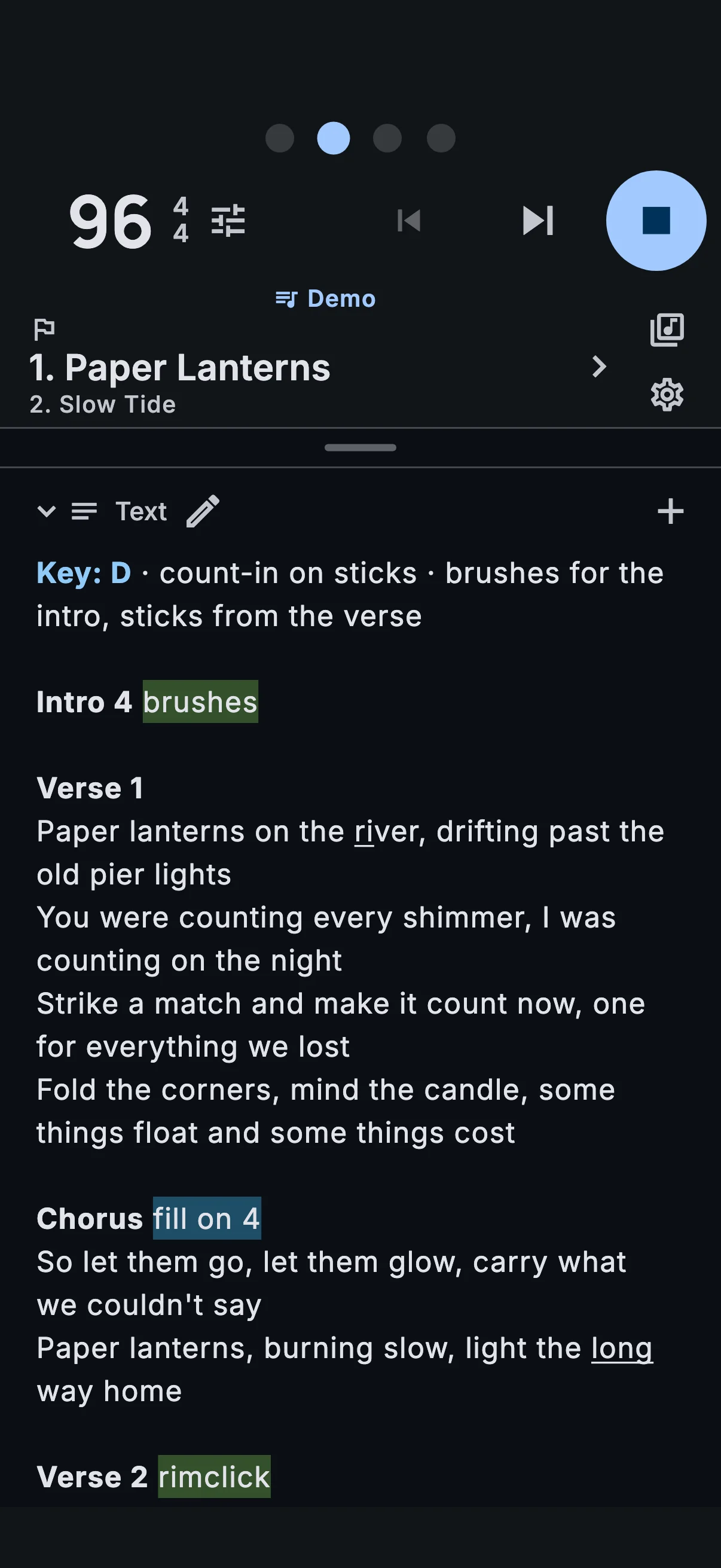
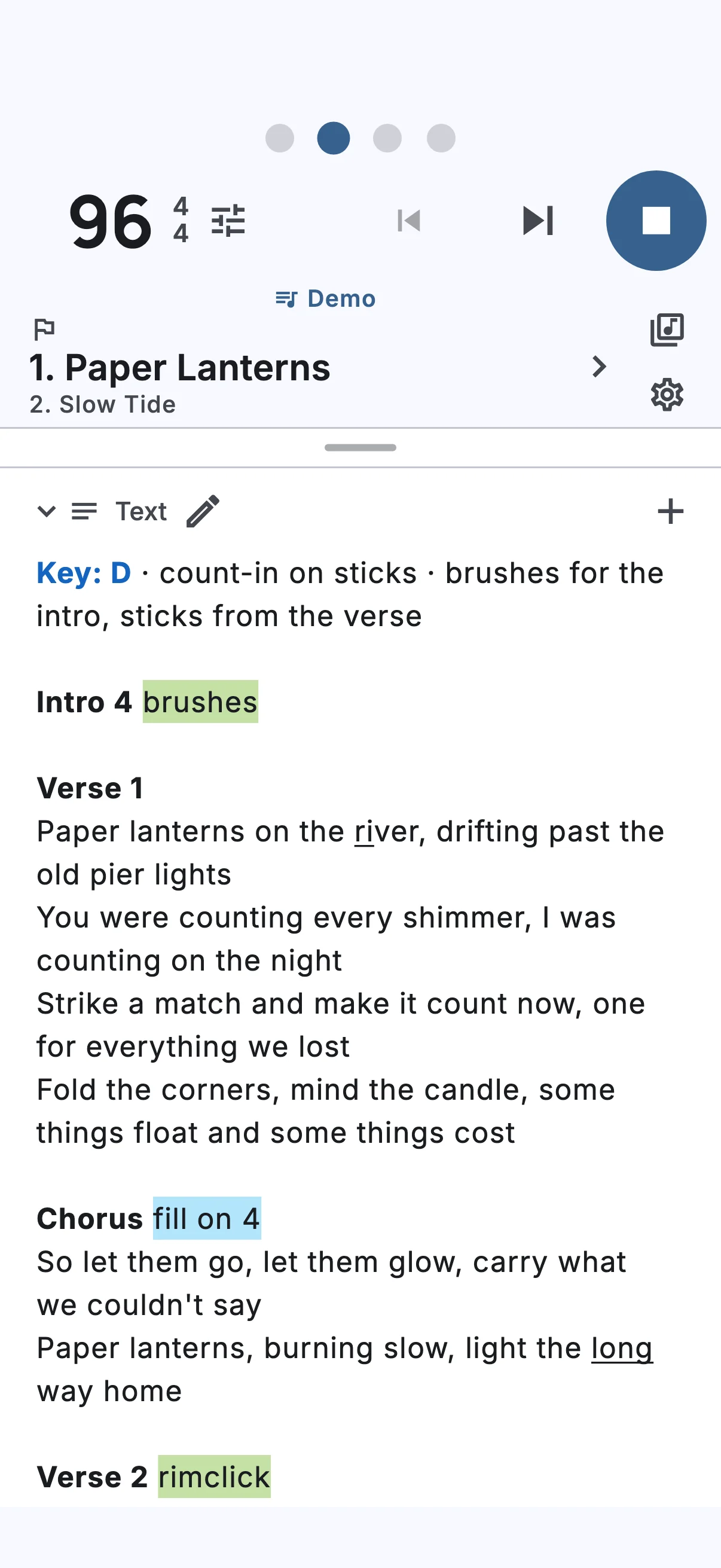
40 käyttöliittymäkieltä, myös oikealta vasemmalle kirjoitettavat.
Ei mainoksia, ei tiliä, ei tilausta, ei kokeilujaksoa – kaikki tässä kuvattu toimii maksamatta. Nimettömät käyttötilastot eivät sisällä tunnistetta, ja ne voi poistaa käytöstä asetuksista.
Lyhyt esittely settilistasta, muistiinpanoista ja klikistä.
Kyllä. Ei mainoksia, ei tiliä, ei tilausta eikä aikarajaa, eikä sovelluksessa myydä mitään. Myöhemmin voi tulla maksullisia lisiä uusine ominaisuuksineen. Emme aio viedä pois mitään, mikä on tänään ilmaista.
Metronomisovellus voi ajastaa iskut samalla ajastimella, joka päivittää näyttöä. Kun laite on kiireinen muiden sovellusten kanssa, tämä ajastin voi myöhästyä ja klikki kompastuu. Primissimossa jokaisen klikin asettaa äänivirtaan moottori, joka toimii suoraan äänilähdön kanssa ja ohittaa käyttöliittymän, joten kuormitettu laite ei siirrä iskua pois ajasta.
Kyllä. Settilistat muistiinpanoineen, metronomi ja tempon tunnistus toimivat ilman yhteyttä kaiken sen kanssa, mikä on jo laitteella. Tempo tunnistetaan itse laitteella, eikä ääntä koskaan lähetetä kehittäjälle. Yhteyttä tarvitaan iCloud-synkronointiin ja sellaisten tiedostojen lataamiseen, joita ei vielä ole tällä laitteella, palautteen lähettämiseen, valinnaisiin käyttötilastoihin ja uusien versioiden tarkistamiseen.
Markdown-tiedostoissa sovelluksen omassa kansiossa iCloud Drivessa – Tiedostot-sovelluksessa ja Finderissa sen nimi on ”Primissimo”. Siksi settilistat synkronoituvat laitteidesi välillä ja säilyvät, vaikka poistaisit sovelluksen. Ilman iCloudia ne säilytetään laitteella, ja kun iCloud otetaan käyttöön, Primissimo tarjoutuu siirtämään ne sinne. Kirjaston voi siirtää toiseen kansioon kohdassa Asetukset → Kirjastokansio → Vaihda. Voit avata, lähettää tai muuntaa näitä tiedostoja milloin tahansa. Muokkaa settilistoja sovelluksessa: tiedostojen muuttaminen tekstieditorissa ei ole tuettu tapa työskennellä, ja synkronointi voi korvata tällaiset muutokset.
Kyllä. Kirjaudu samalla Apple ID:llä ja pidä iCloud Drive päällä: jokainen laite avaa itse saman kirjaston sovelluksen iCloud-kansiosta, ilman kysymyksiä ensimmäisellä käynnistyskerralla, ja näyttää settilistan, joka sinulla oli viimeksi lavalla. Jos siirsit kirjaston toiseen kansioon, valitse se kansio jokaisella laitteella kohdassa Asetukset → Kirjastokansio → Vaihda. Primissimo yhdistää muutokset kaikilta laitteiltasi, myös ilman internetyhteyttä tehdyt, eikä mikään katoa huomaamatta: jos samaa asiaa on muutettu kahdella laitteella, molemmat arvot säilyvät, kappaleeseen tulee merkki ⇄ ja sinä valitset, kumpi jää. Kahdella laitteella muokatut muistiinpanot yhdistetään rivi riviltä. Soittamasi settilista ei muutu kesken soiton: muiden laitteiden muutokset odottavat, kunnes napautat ”Käytä”. Primissimo kysyy, mikä kirjasto on kyseessä, vain jos kansiossa on muutoksia, jotka tämä laite tuntee jo toisesta kirjastosta. Työskentelyä samassa kirjastossa yhdessä muiden kanssa ei vielä tueta. Primissimo on uusi sovellus, ja synkronointi on sen tuorein osa: kaikki ei ehkä vielä toimi niin kuin pitäisi. Settilistasi pysyvät tavallisina tiedostoina iCloud Drivessa. Pyydämme kärsivällisyyttä – kerro meille kaikesta oudosta sovelluksen Asetusten kohdasta ”Lähetä palautetta” tai verkkosivuilla.
Synkronointi kulkee iCloud Driven kautta: Primissimo saa tiedoston vasta, kun järjestelmä on ladannut sen. Avaa Tiedostot-sovellus ja tarkista, latautuvatko muut iCloud Driven tiedostot. Jos mikään ei lataudu, vika on iCloudissa: tarkista internetyhteys ja laitteen vapaa tila, käynnistä laite uudelleen tai nollaa verkkoasetukset (Asetukset → Yleiset → Siirrä tai nollaa iPhone → Nollaa → Nollaa verkkoasetukset; iPadilla samoin). Myös järjestelmän päivittäminen auttaa: Apple korjaa iCloud Drivea iOS- ja iPadOS-päivityksissä. Älä laita iCloud Drivea pois päältä Asetuksissa ”käynnistääksesi sen uudelleen”: laite poistaa oman kopionsa tiedostoista ja joutuu lataamaan ne kaikki uudelleen. Muutoksesi eivät katoa: Primissimo säilyttää ne ja lähettää ne, kun iCloud taas toimii.
Ei. Siitä hetkestä, kun asetat settilistan nykyiseksi, siihen asti, kun valitset toisen, Primissimo pitää sen näytöllä täsmälleen sellaisena kuin se oli, vaikka sitä muutettaisiin toisella laitteella ja vaikka sovellus tai laite käynnistettäisiin uudelleen. Omat muutoksesi – tempo, kappaleiden järjestys – tulevat voimaan heti. Muiden laitteiden muutokset tallennetaan ja merkitään pienellä kuvakkeella; ne tulevat näkyviin vasta, kun napautat ”Käytä”. Soitettava kappale ei koskaan muutu kesken soiton, eikä siihen tarvita lentokonetilaa.
Settilistan valikon ”Monista” kopioi kaiken: kappaleet muistiinpanoineen, tempoineen, tahtilajeineen, painotuksineen, alijakoineen ja muine asetuksineen sekä liitteet ja äänitykset. Yksittäisen kappaleen voi myös kopioida settilistaan: ”Kappale toisesta settilistasta” -painikkeella löydät sen nimellä kaikista settilistoistasi, ja kaikki sen muistiinpanot ja tiedostot tulevat mukana. Kopioinnin jälkeen alkuperäinen ja kopio ovat toisistaan riippumattomia: muistiinpanoja, tempoa, alijakoa ja kaikkea muuta muutetaan kummassakin erikseen.
Avaa kirjastossa settilistan valikko ja valitse ”Vie .zip (liitteineen)”. Arkisto sisältää settilistan ja kaikki sen kappaleisiin liitetyt tiedostot: nuotit, kuvat ja äänen merkkeineen ja merkintöineen. Lähetä se haluamallasi tavalla: vastaanottaja napauttaa ”Tuo settilista” omassa Primissimo-kirjastossaan ja valitsee arkiston. Hän saa itsenäisen kopion; myöhemmät muutokset eivät siirry välillänne.
Kyllä. Avaa .slist-tiedosto, tarkista esikatselu kappale kerrallaan ja tuo. BPM, tahtilaji, painotukset, rytmikuviot ja äänettömät iskut siirtyvät, ja se, mitä ei voi siirtää, näytetään ennen vahvistusta.
Kyllä. CSV-muodossa tallennetussa taulukossa pitää olla sarake kappaleiden nimille; myös BPM- ja tahtilajisarakkeet luetaan, ja esittäjä, sävellaji, kesto ja muistiinpanot siirtyvät kappaleen muistiinpanoihin. ChordPron ja OnSongin tiedostoista tulevat tempo, tahtilaji, sanat ja soinnut. Jos haluat koota yhden settilistan useista kappaletiedostoista, valitse ne kaikki kerralla tuonti-ikkunassa – kappaleet tulevat tiedostonimien järjestyksessä.
Leveällä näytöllä, kuten iPadissa tai Macissa, äänityksellä on ⋮-painike, josta avautuu valikko. iPhonessa sille ei ole tilaa: pyyhkäise äänitystä vasemmalle ja vahvista, tai pidä sormea sen päällä, niin avautuu sama valikko, josta voit nimetä sen uudelleen, siirtää tai poistaa.
Anonyymejä käyttötilastoja ilman tunnistetta – ne voi poistaa käytöstä Asetuksista – sekä palautteen, jonka itse päätät lähettää. Kun ”Uudet versiot ja uutiset” on päällä, sovellus tarkistaa lisäksi verkkosivuston kerran päivässä; sivusto saa tietää vain alustan, sovelluksen version ja maan. Ei tiliä eikä mainosseurantaa.
Vain synkronoinnissa. Settilistat, kappalemuistiinpanot, liitteet, merkinnöillä varustetut nuotit, tempon tunnistus, metronomi ja tuonnit toimivat samalla tavalla. Ero on siinä, missä kirjasto sijaitsee: Apple-laitteissa se voi olla iCloud Drivessa ja avautua niissä kaikissa yhtaikaa, Androidissa se pysyy itse laitteessa. Settilistat siirtyvät Androidin ja iPhonen välillä ZIP-viennillä; yhteinen kirjasto Androidille tulee myöhemmin.
Arkistolla. Avaa kirjastossa settilistan valikko ja valitse ”Vie .zip (liitteineen)”, lähetä tiedosto haluamallasi tavalla ja napauta toisessa laitteessa ”Tuo settilista”: Primissimo näyttää, mitä sisällä on, ja tarjoutuu tuomaan sen. Arkisto ottaa liitteet merkintöineen mukaan, joten nuotit saapuvat merkintöinesi.
Pikanäppäimiä on, mutta pedaaleja ei ole vielä testattu, joten emme lupaa sitä. Kerro alla olevalla lomakkeella, mitä pedaalia käytät.
Se on italialainen sana, joka muodostuu sanasta primo, ”ensimmäinen”, ja superlatiivipäätteestä -issimo: ”kaikkein ensimmäinen”. Haluamme, että Primissimo on juuri sitä settilistoja kokoaville muusikoille – ensimmäinen valinta.
Kysymykset, ideat, ongelmat – jokaisen viestin lukee koodin kirjoittaja.