

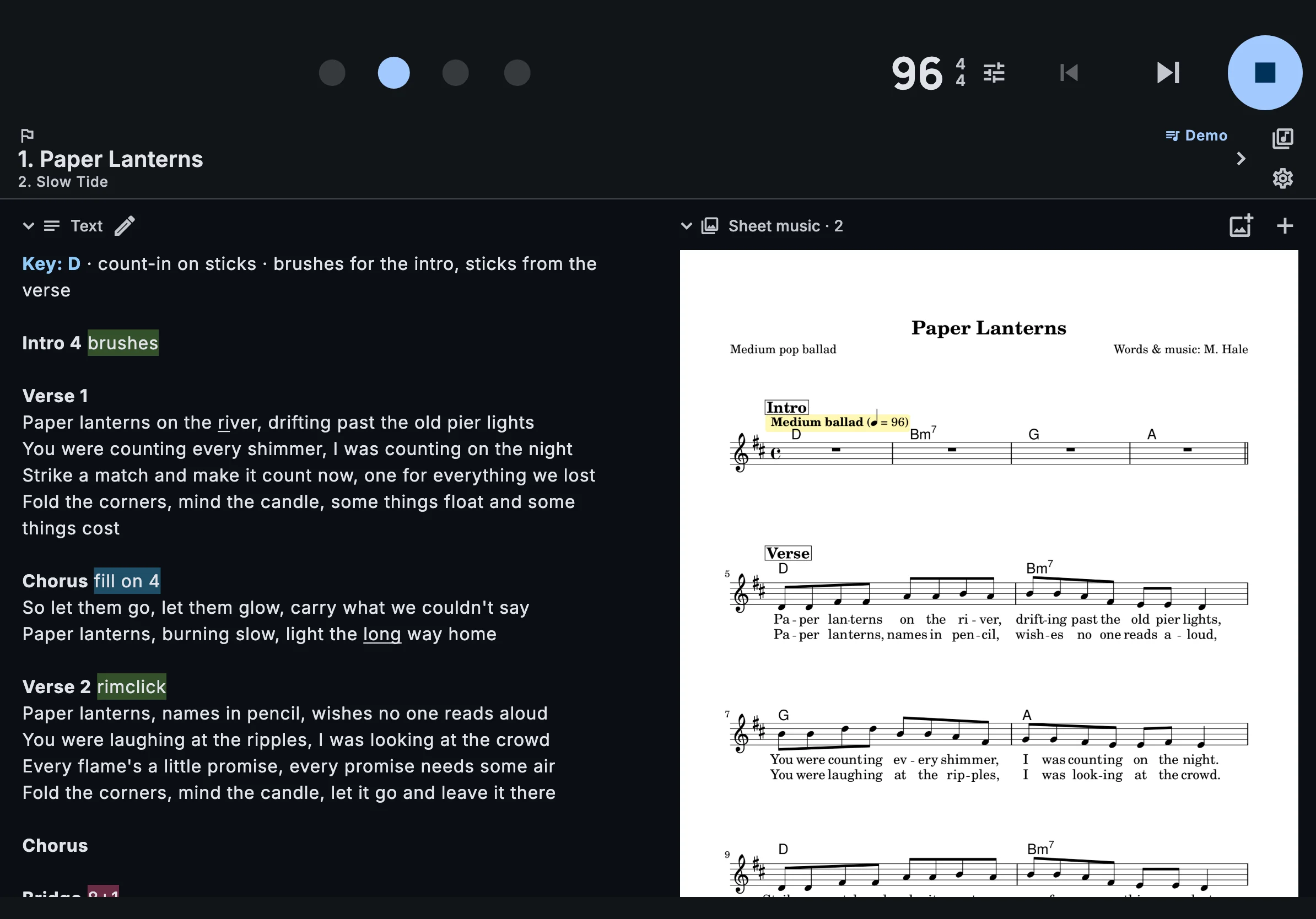
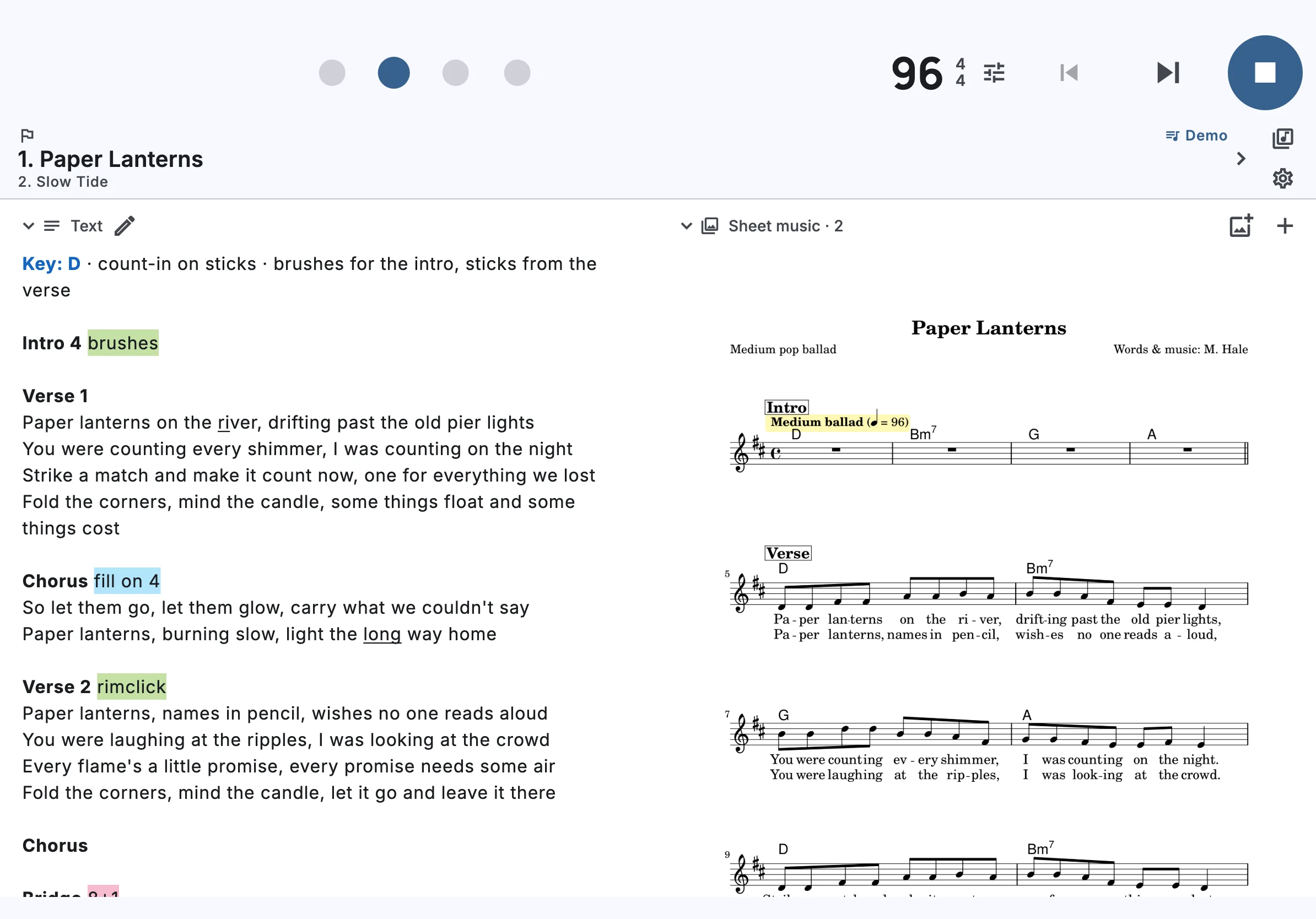
Tout d'un coup d'œil
Le morceau en cours, son tempo, le morceau suivant et vos notes restent toujours visibles. Sur scène, rien de superflu ne détourne l'attention.
 Primissimo
Vos setlists, les notes de chaque morceau et un clic solide comme le roc — au même endroit, en répétition comme sur scène.
Gratuit · Sans pub · Sans compte · iPhone, iPad, Mac et Android
Le morceau en cours, son tempo, le morceau suivant et vos notes restent toujours visibles. Sur scène, rien de superflu ne détourne l'attention.
Trouvez les tempos à l'écoute, reprenez vos setlists depuis Tempo, un tableur ou ChordPro, et gardez tout dans des fichiers Markdown qui vous appartiennent.
Le temps est tenu par un moteur audio qui travaille directement avec la sortie audio, sans passer par l'interface utilisateur — un appareil chargé ne peut pas décaler un temps.
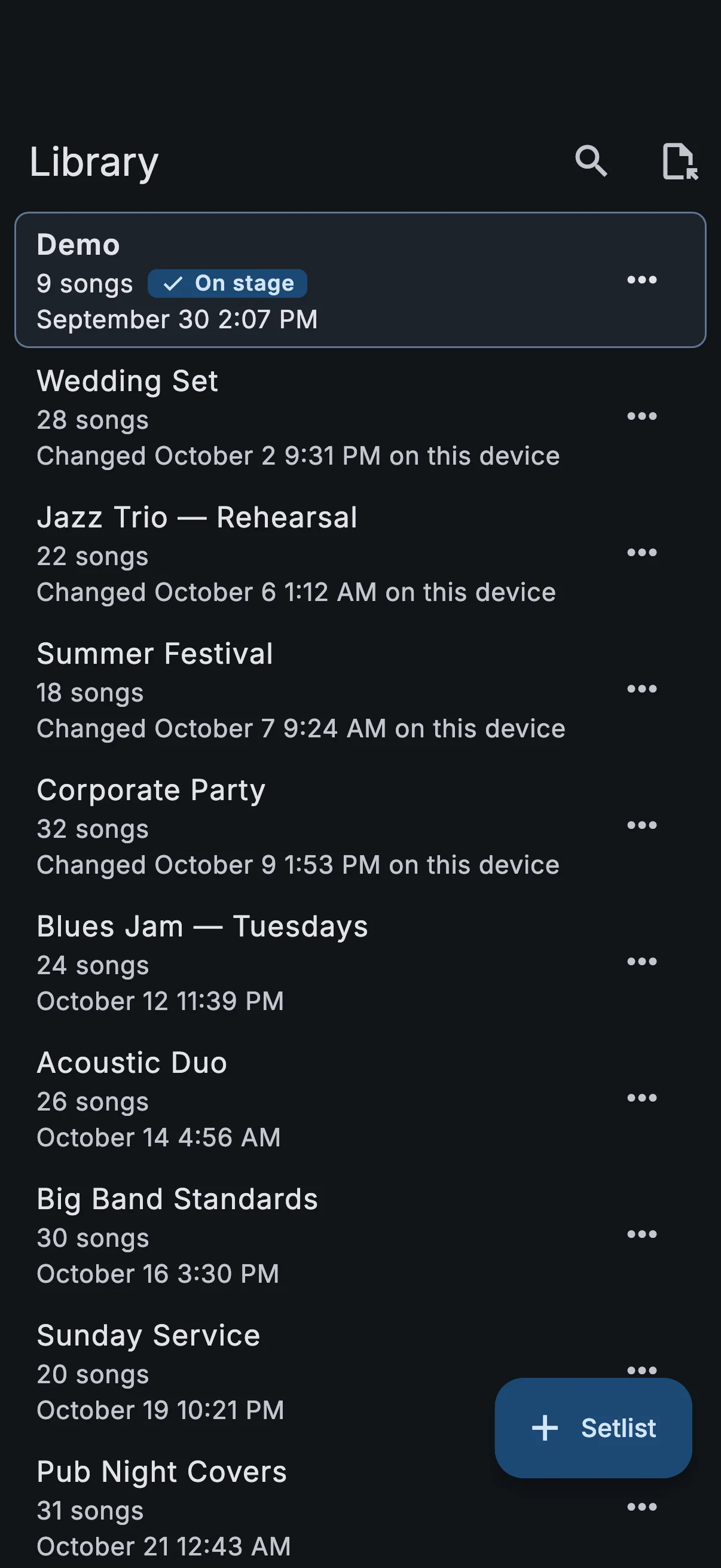
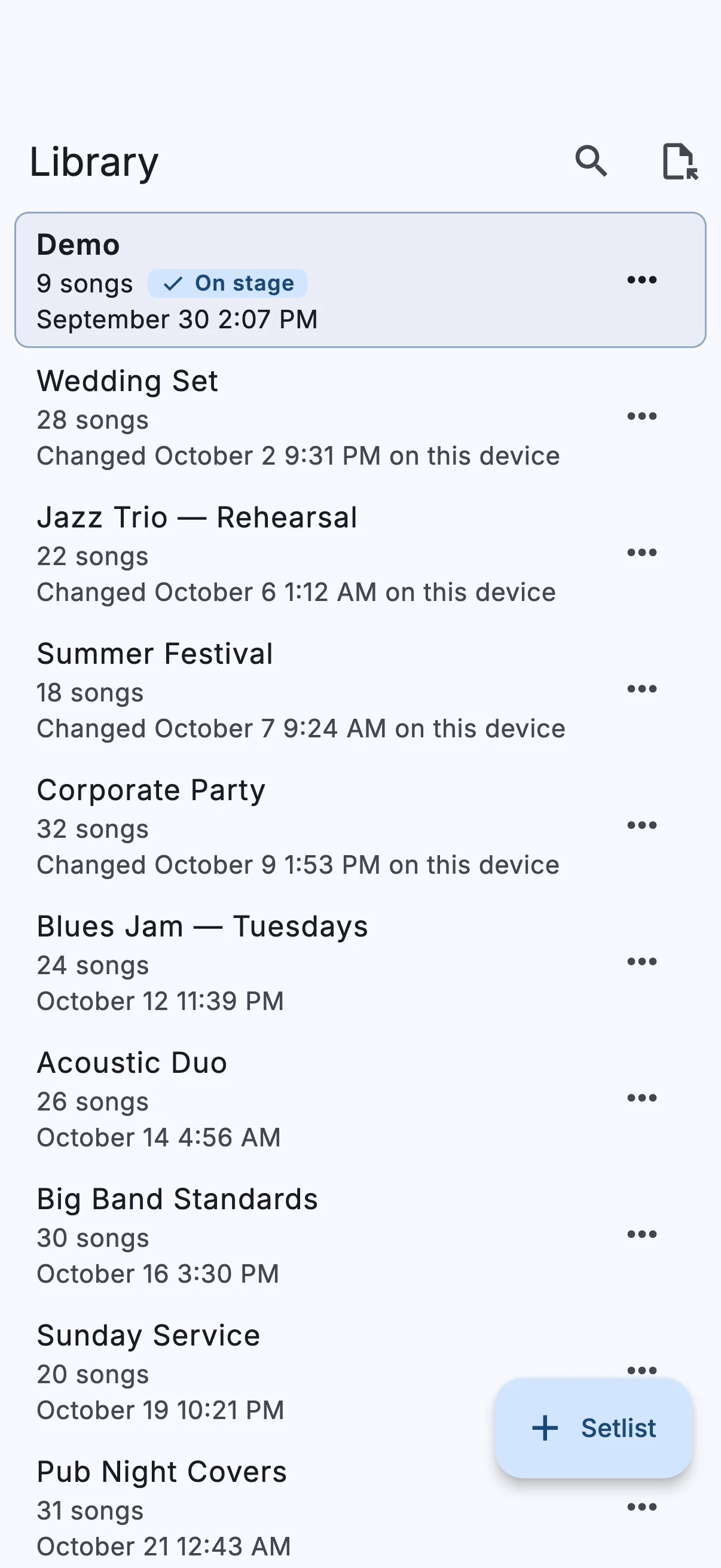
Autant de setlists que nécessaire — une par groupe et par concert. Trouvez un morceau par son titre, réordonnez-les en les faisant glisser et changez de morceau sans arrêter le clic : le nouveau morceau démarre sur le premier temps. Le tempo et le chiffrage de mesure se modifient sur un écran d'édition séparé, et l'écran principal reste dégagé.
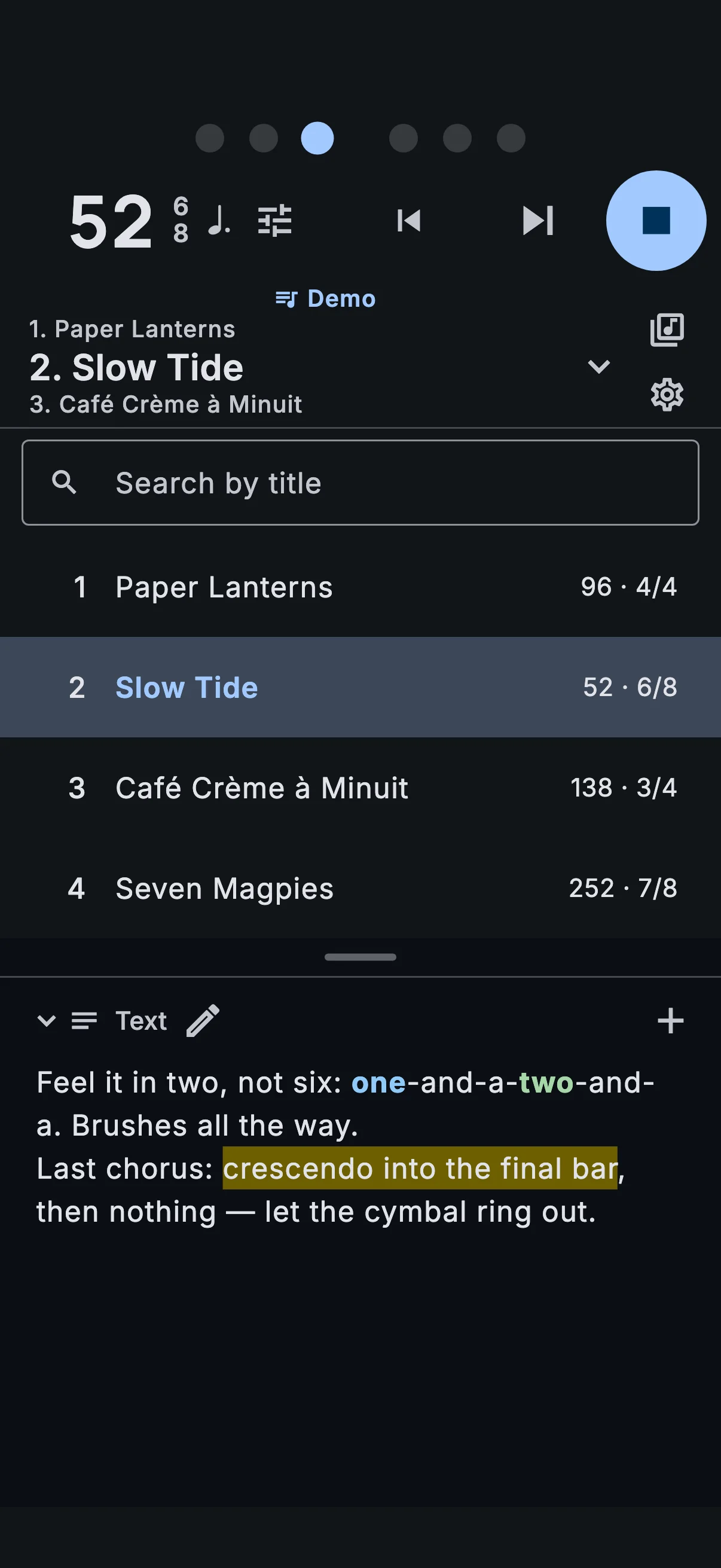
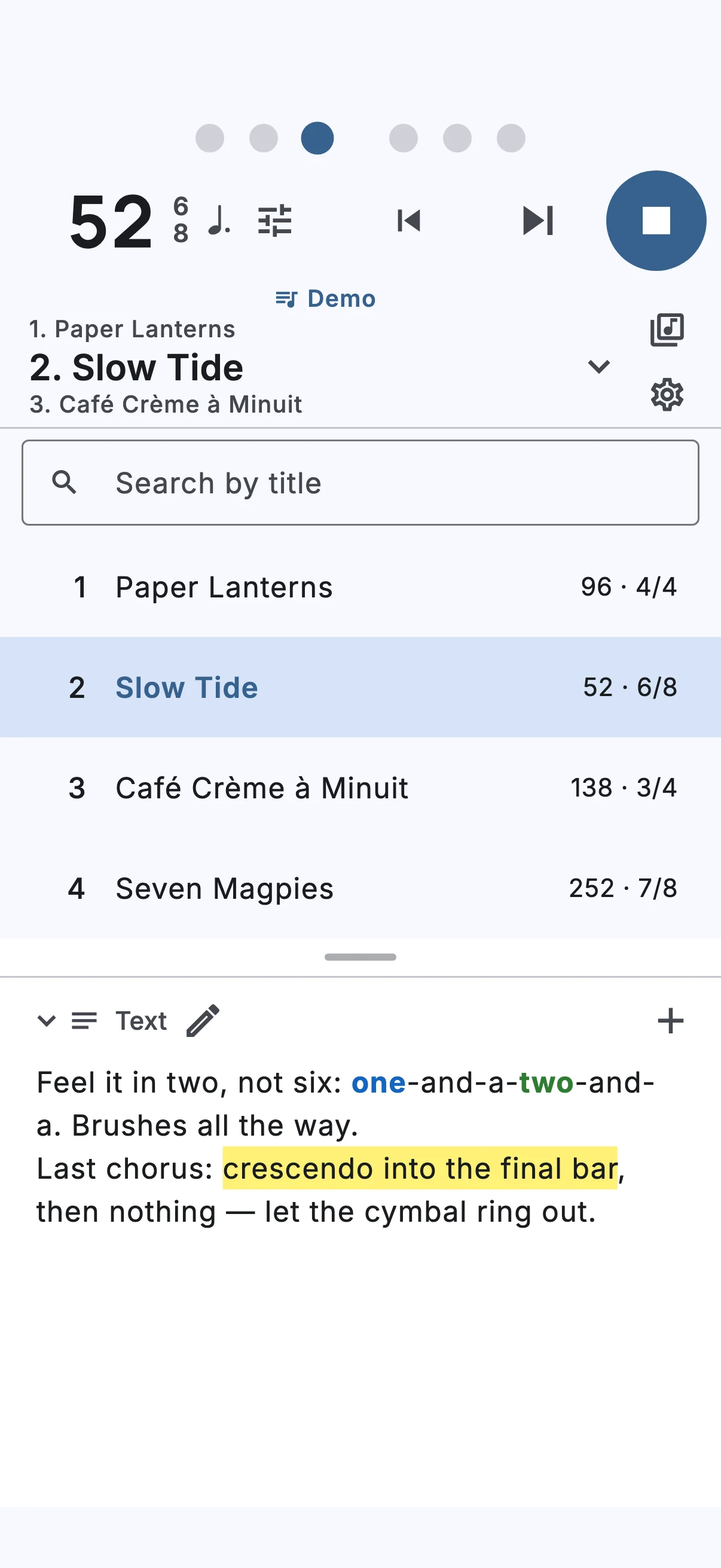
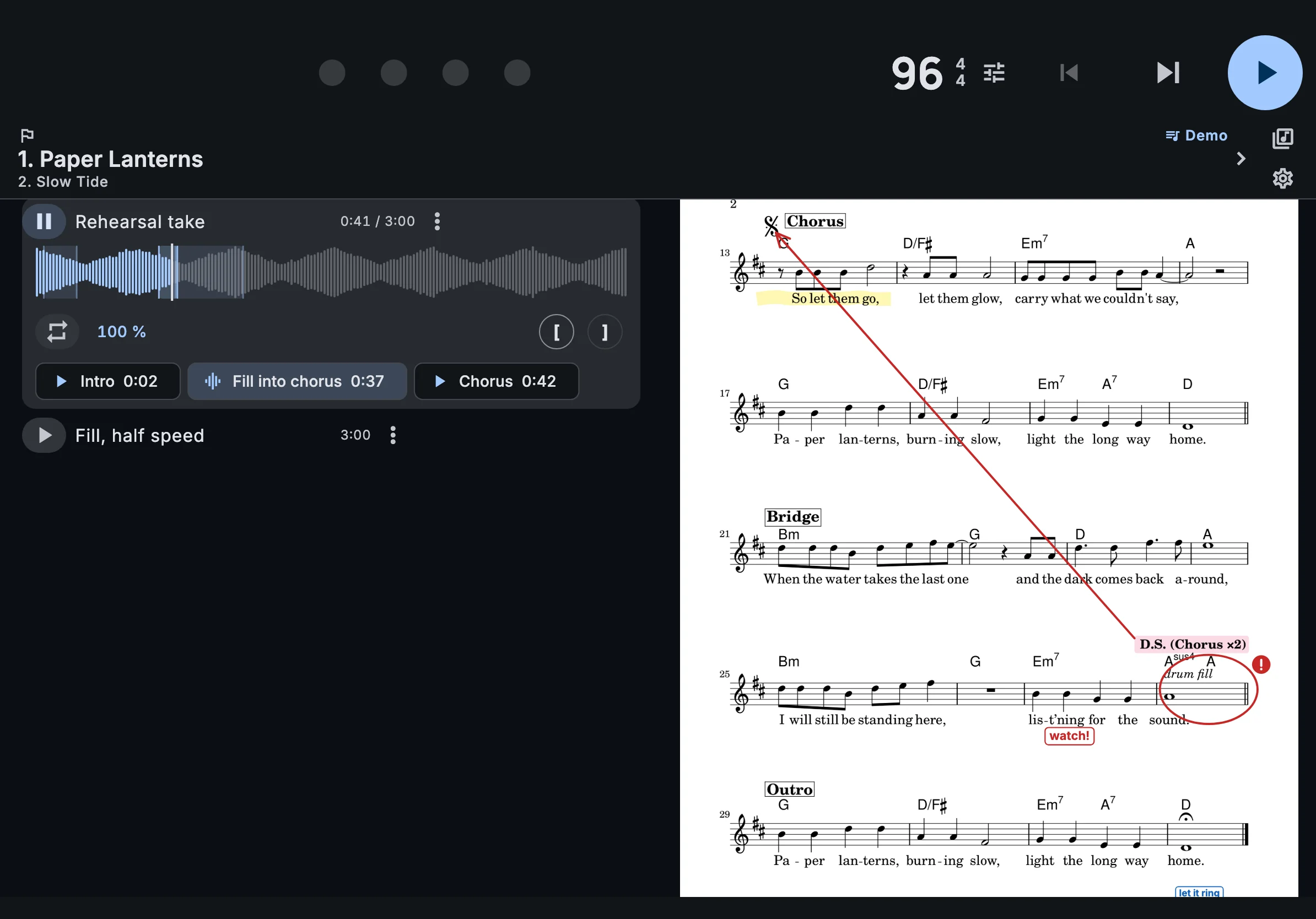
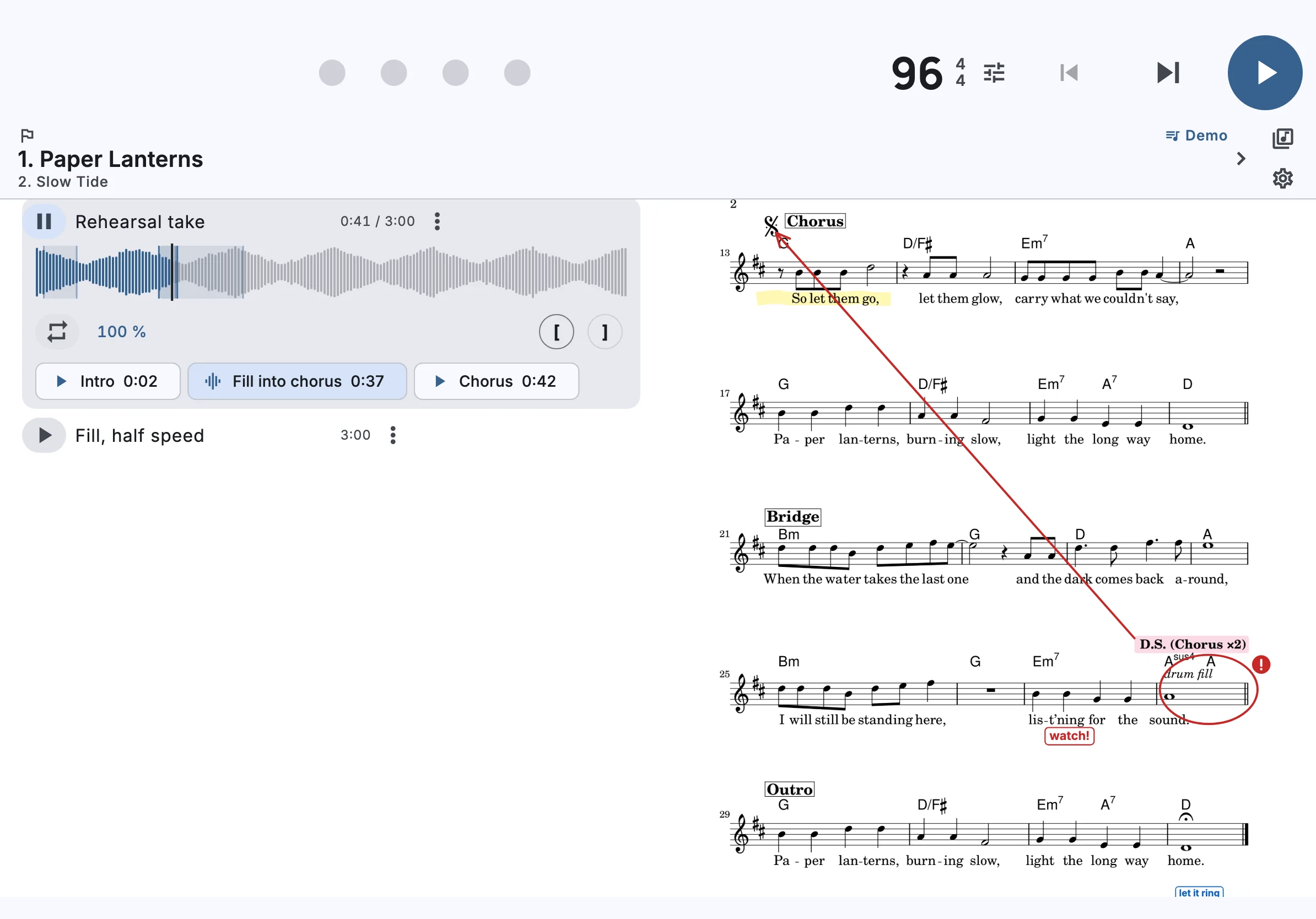
Gardez la structure, les repères et les passages délicats à côté du clic : texte mis en forme, partitions PDF, photos de partitions et audio avec des marqueurs nommés. Bouclez un passage ou ralentissez-le pour le travailler. Enregistrez une idée au micro. Annotez tout PDF ou toute photo au stylo, au surligneur et avec des tampons musicaux — le fichier d'origine reste intact, et vous pouvez exporter une copie annotée en PDF ou en PNG.
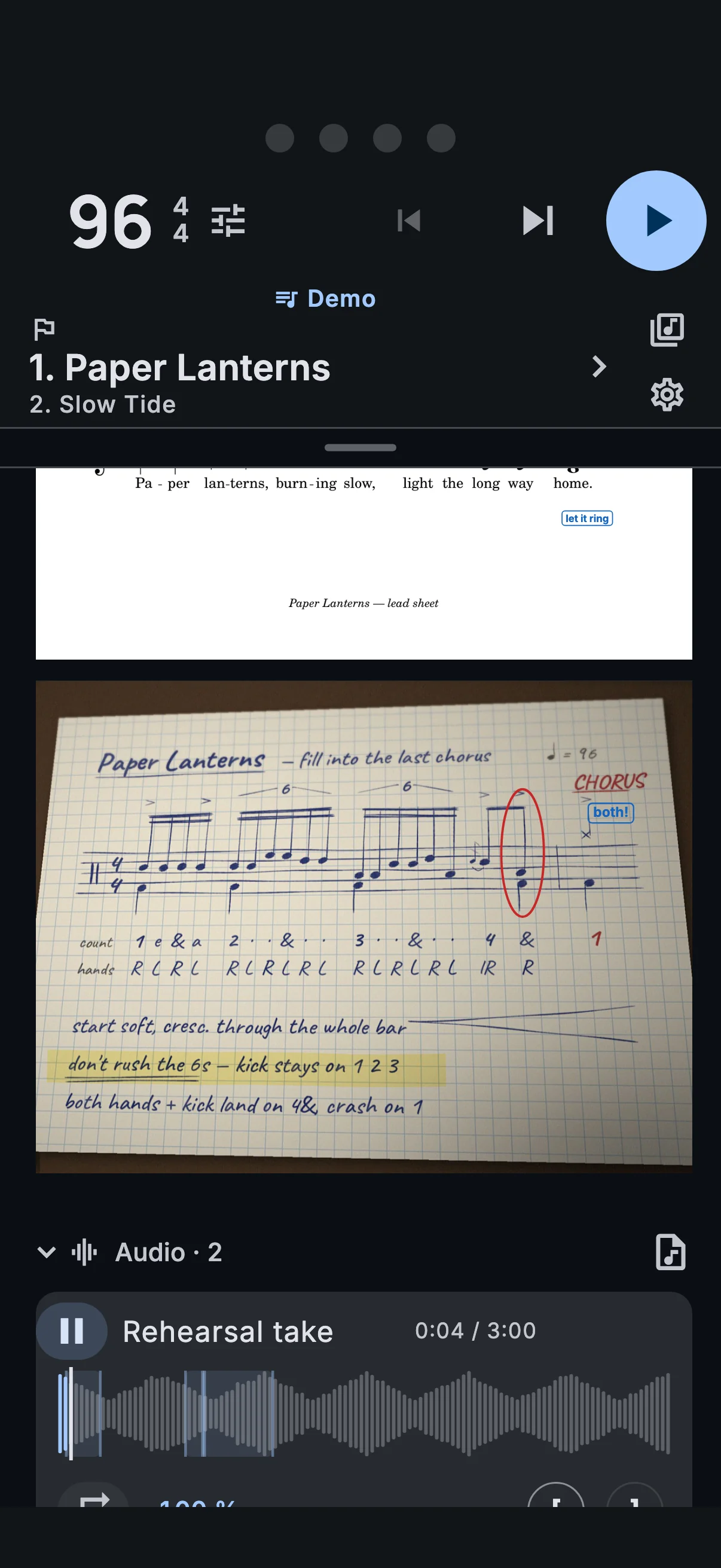
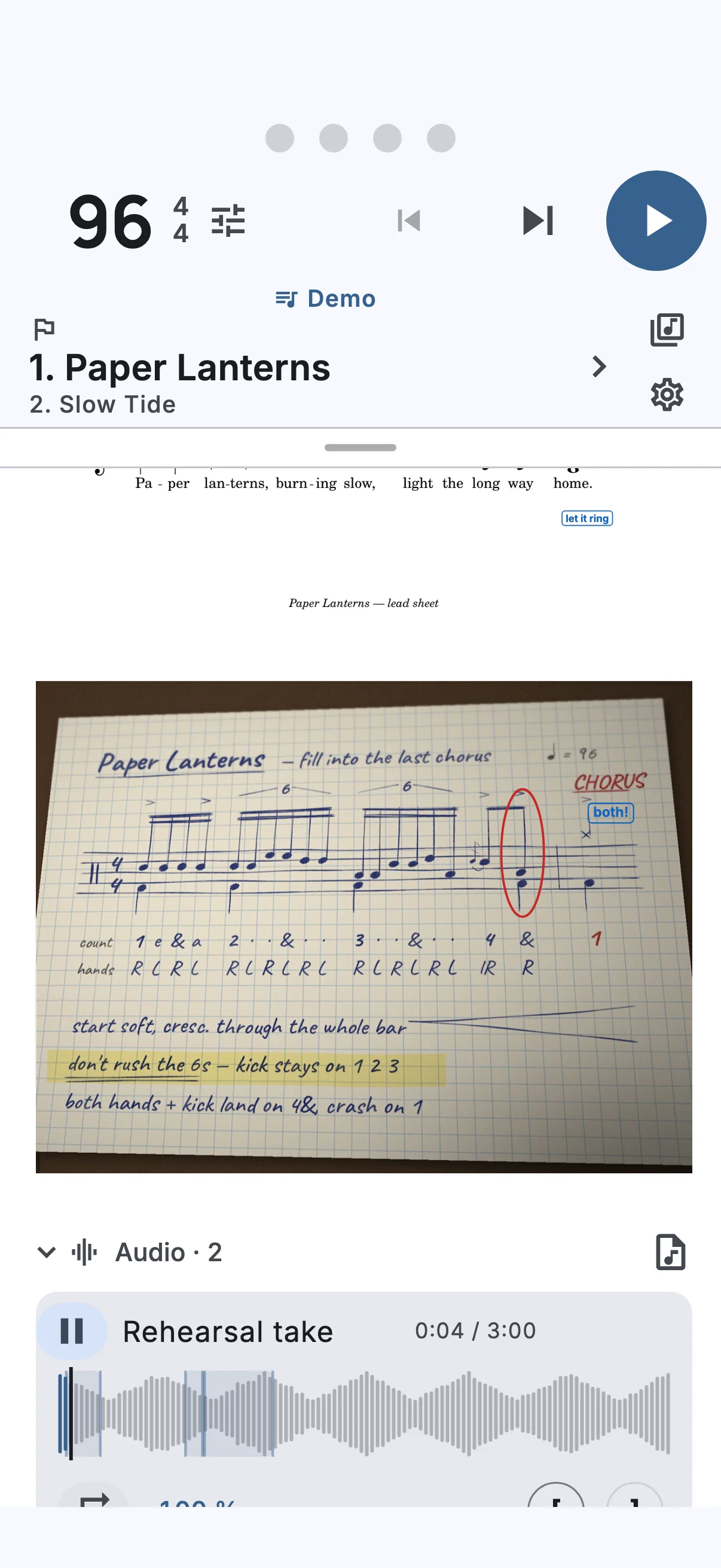
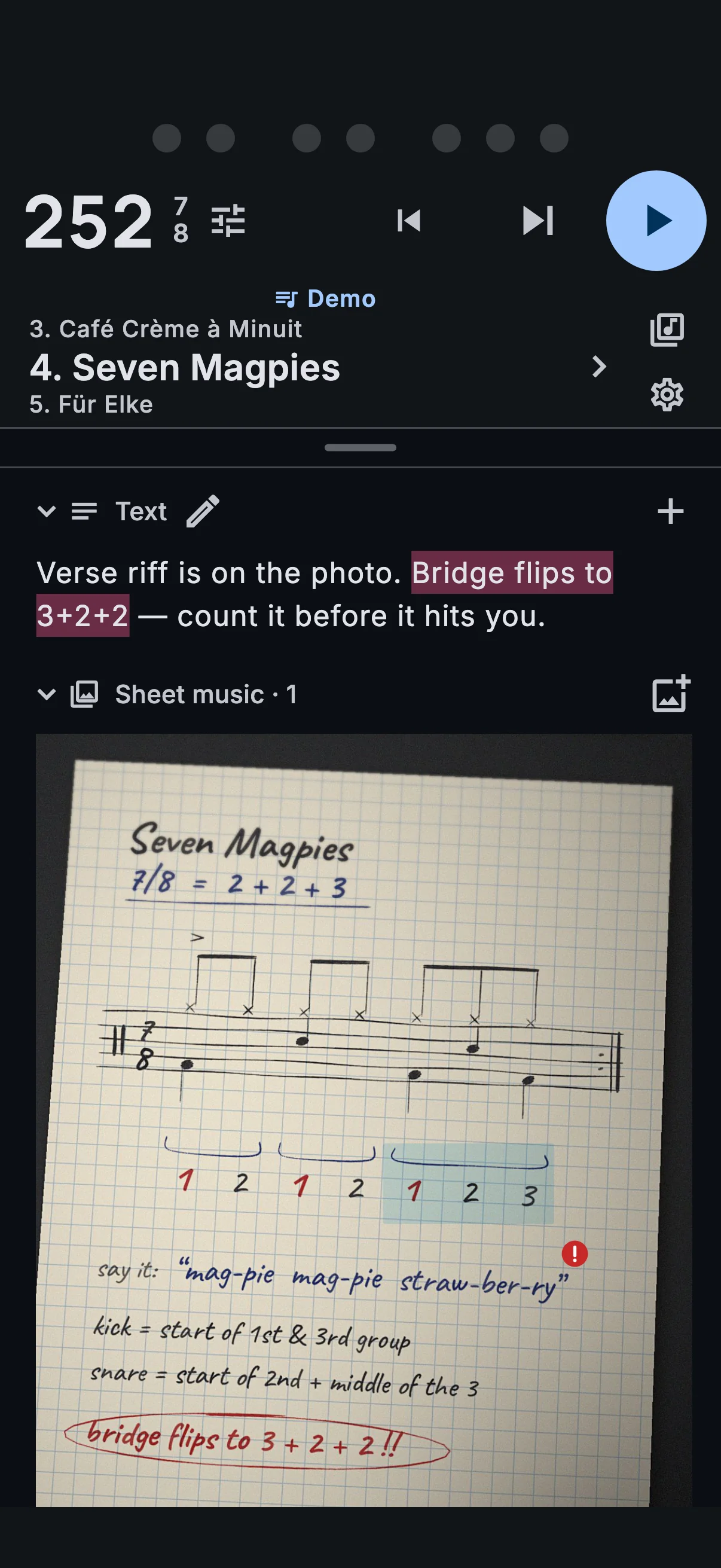
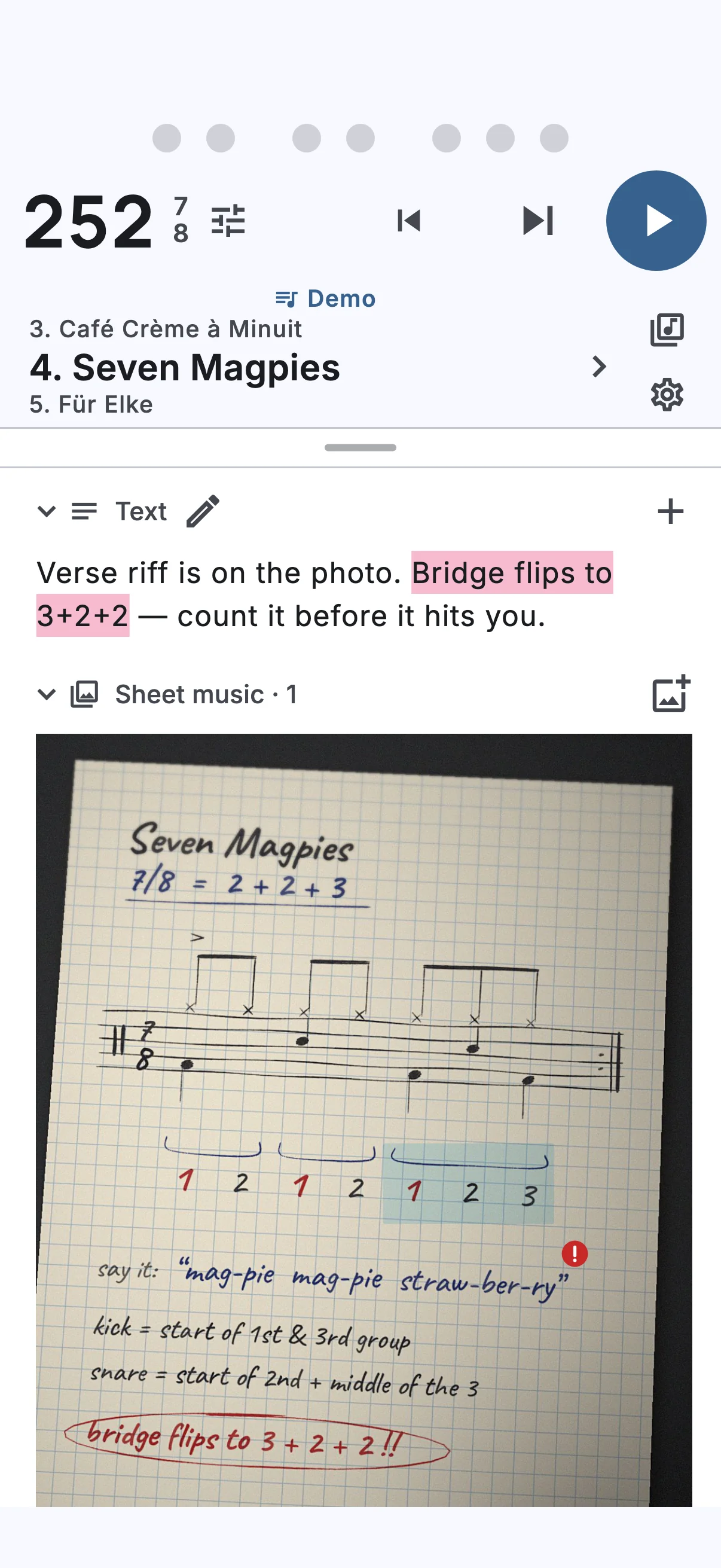
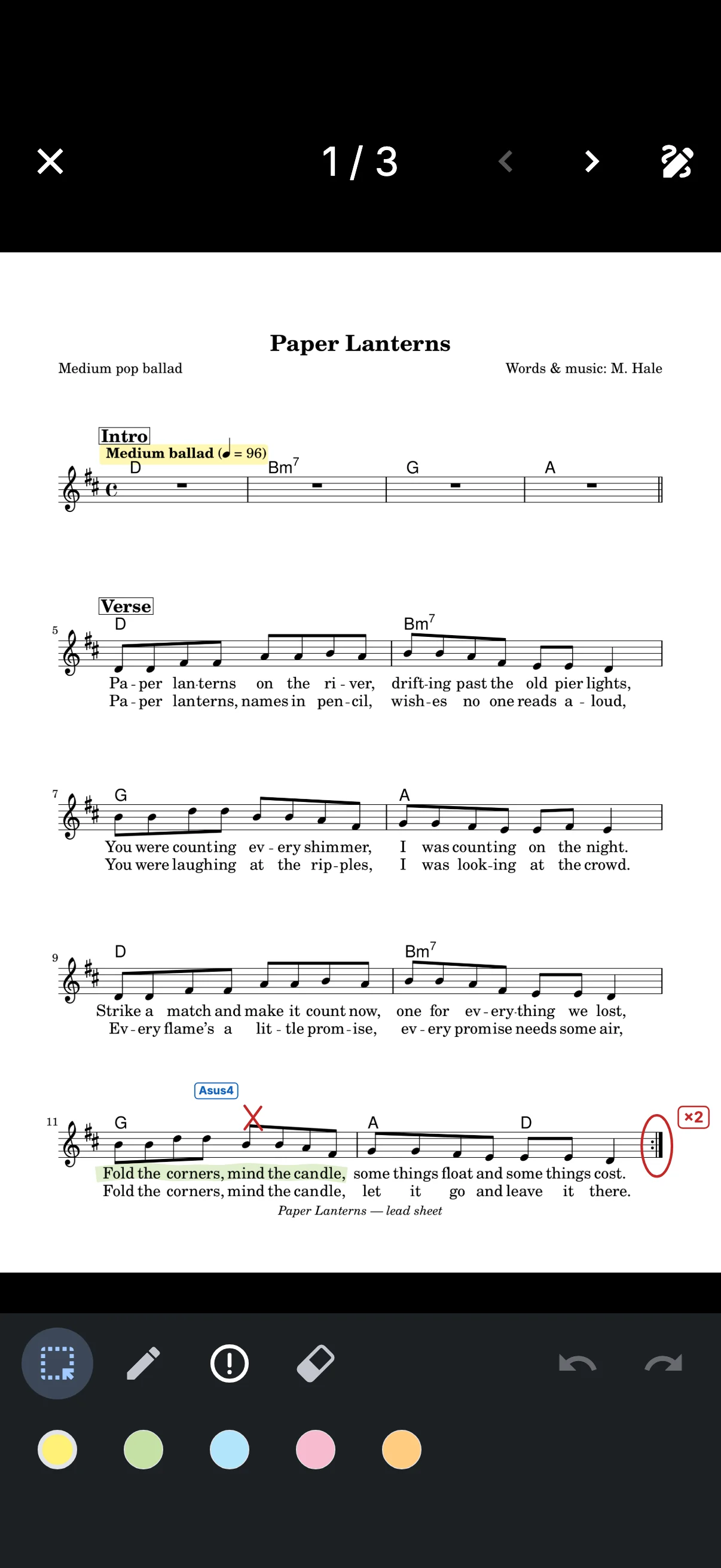
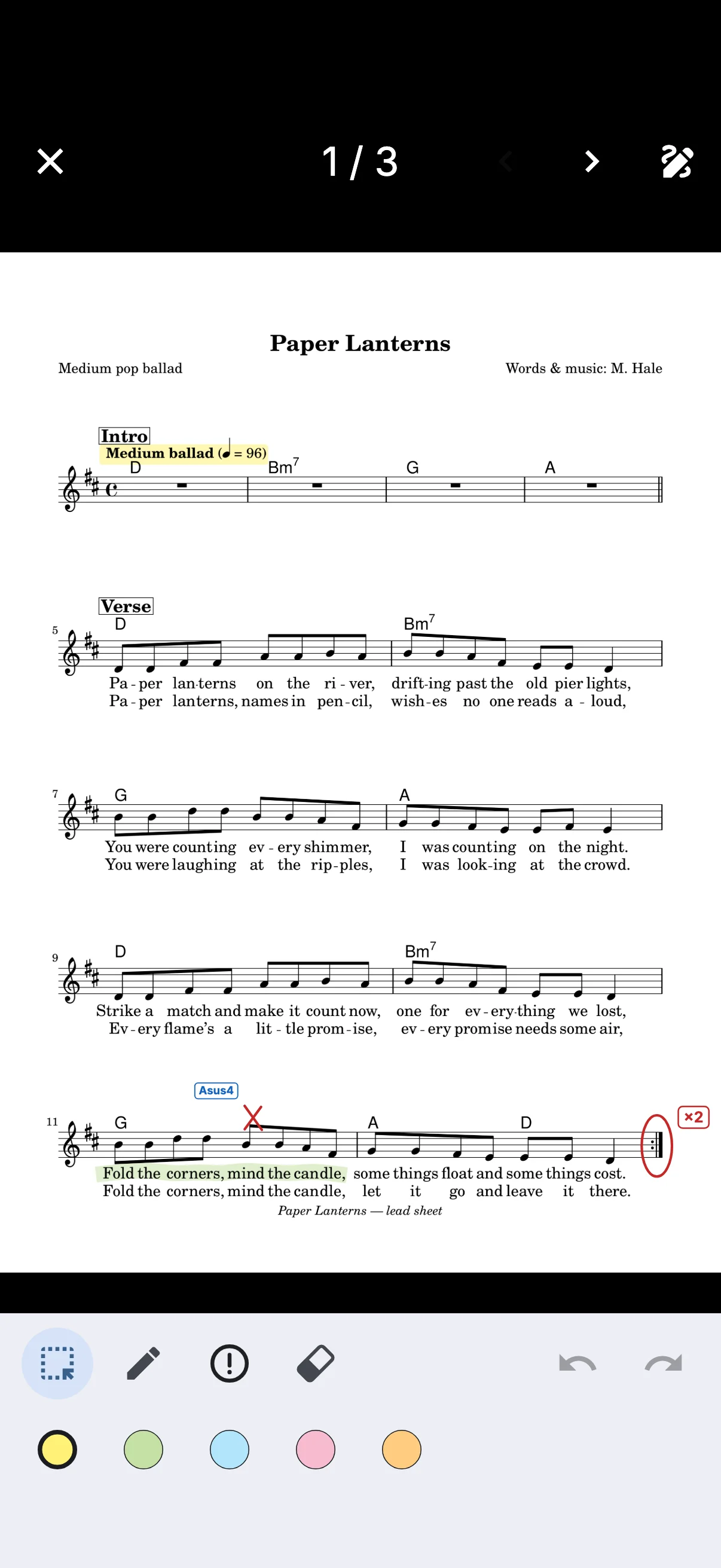
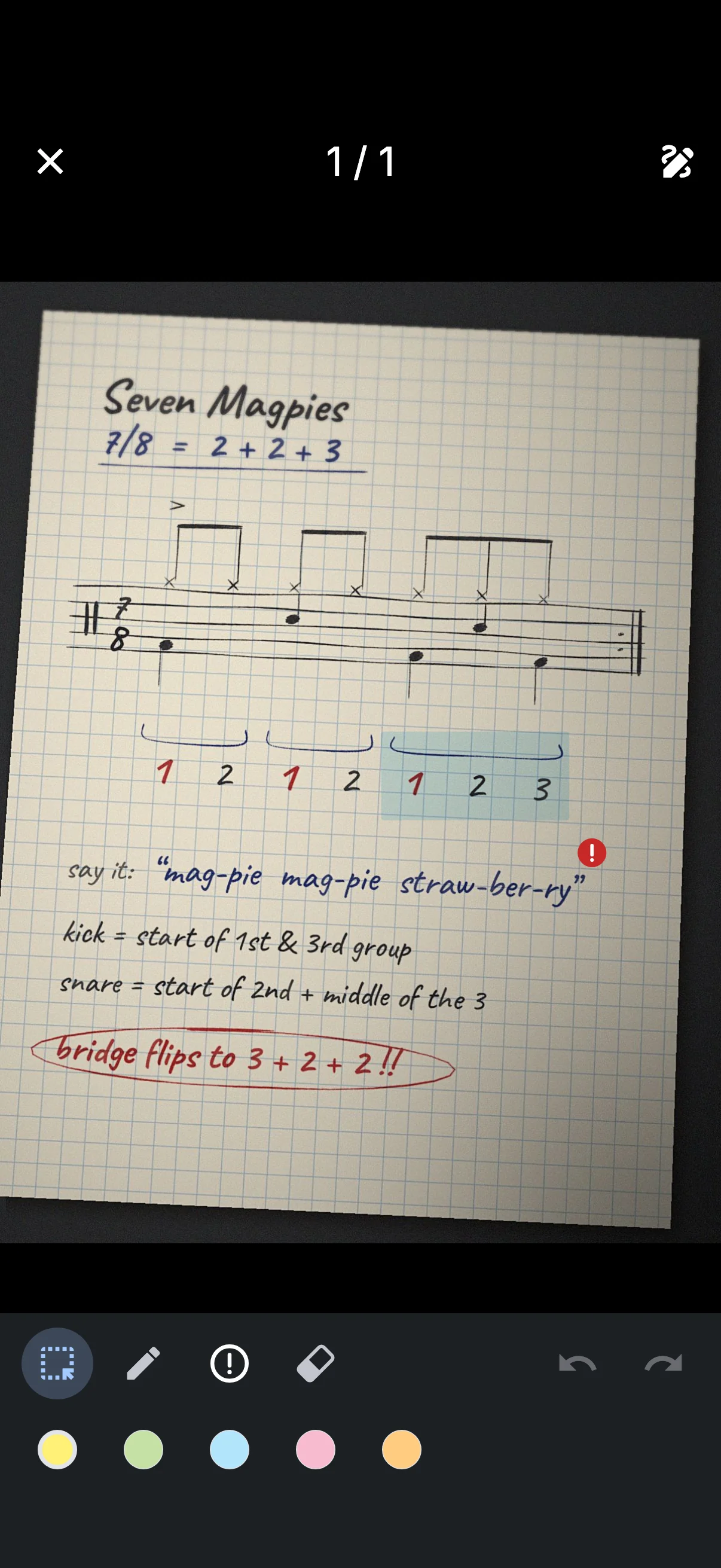
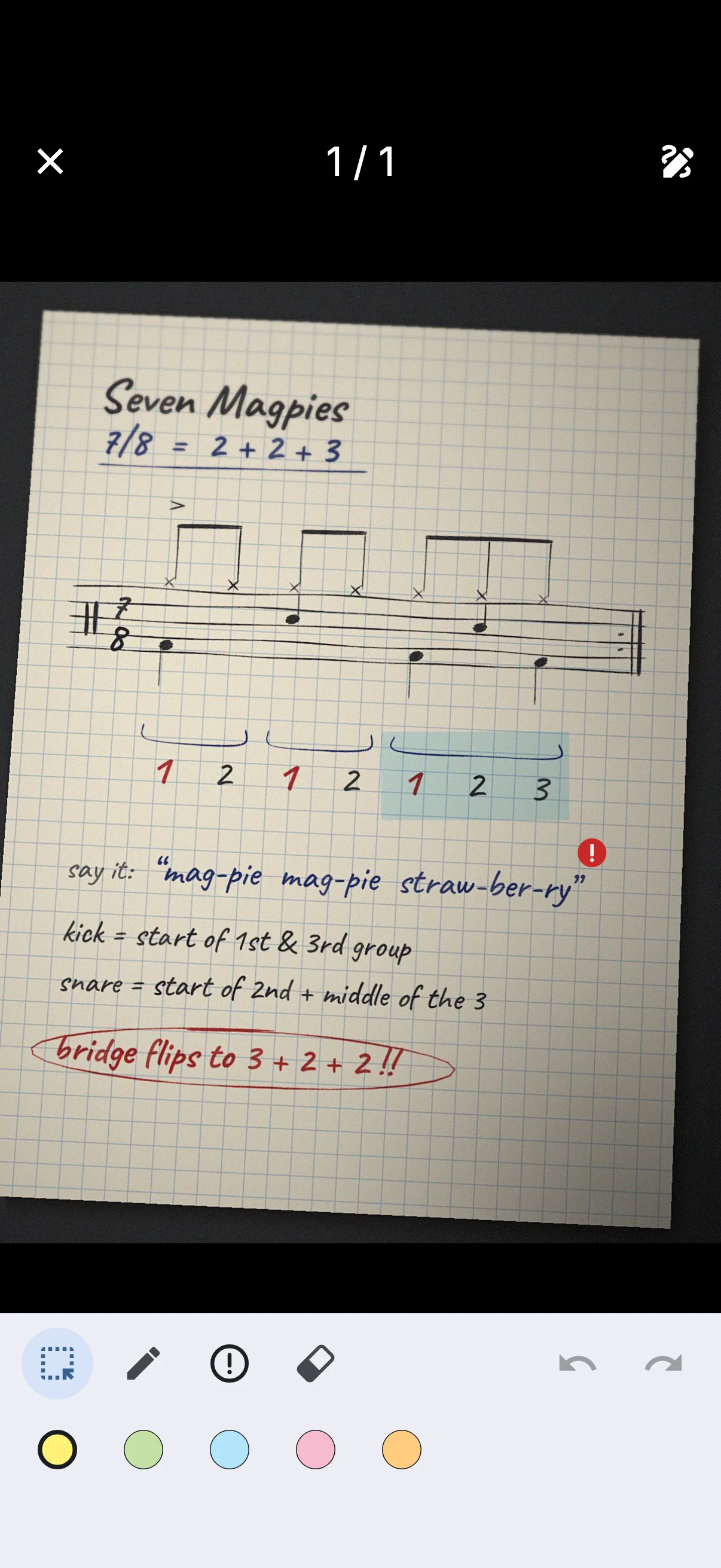
Préparez la setlist sur Mac, répétez avec l'iPad sur le pupitre, jouez le concert depuis l'iPad s'il y a de la place pour lui sur scène, ou depuis l'iPhone s'il n'y en a pas. Avec la bibliothèque dans iCloud Drive, chaque appareil Apple ouvre les mêmes fichiers. Sur Android, les setlists restent sur l'appareil : pour les déplacer dans un sens ou dans l'autre, utilisez l'export ZIP — il emporte les pièces jointes et les annotations. La synchronisation est la partie la plus récente de Primissimo : si quelque chose vous semble anormal, écrivez-nous via « Envoyer un commentaire » dans les Réglages.
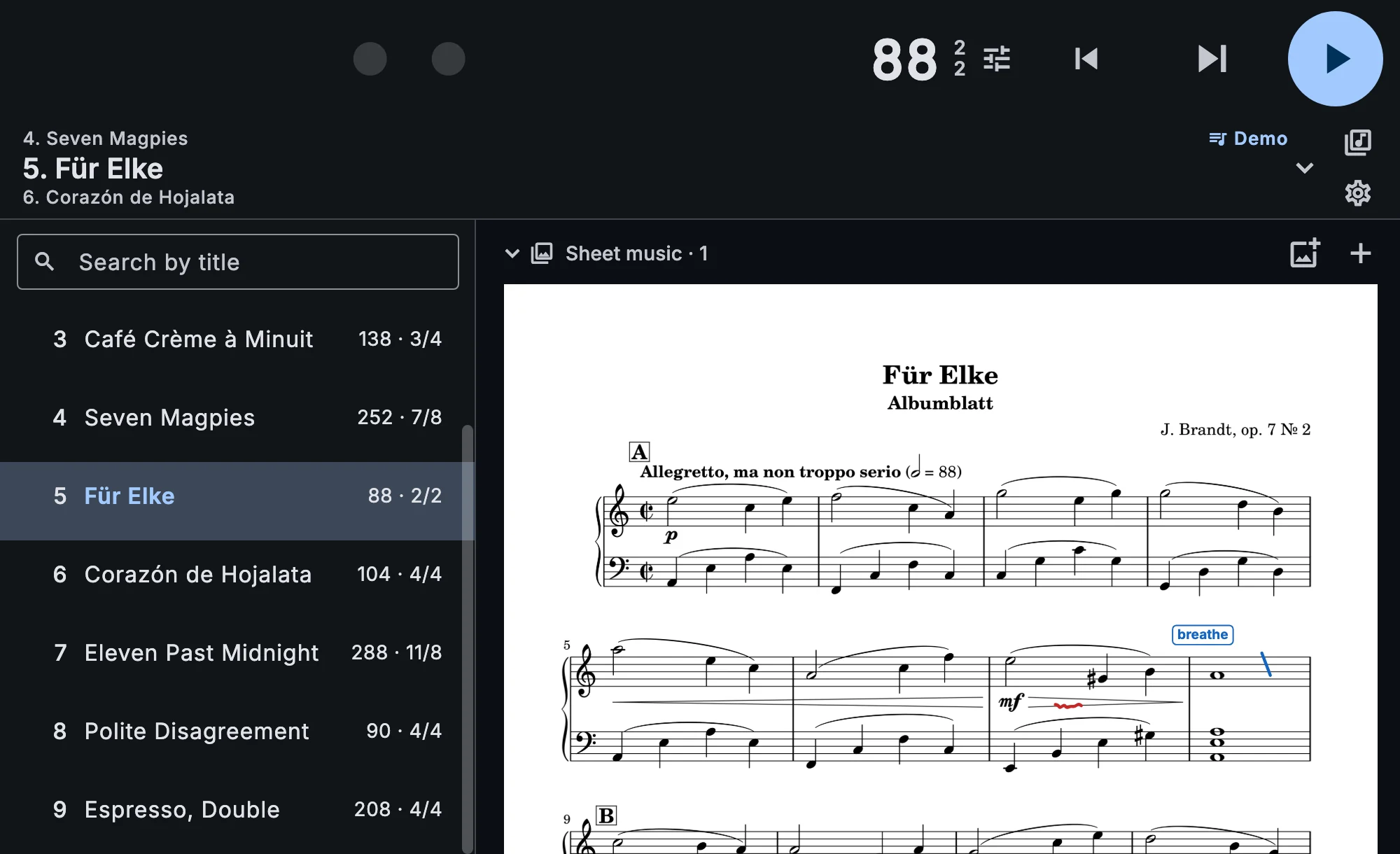
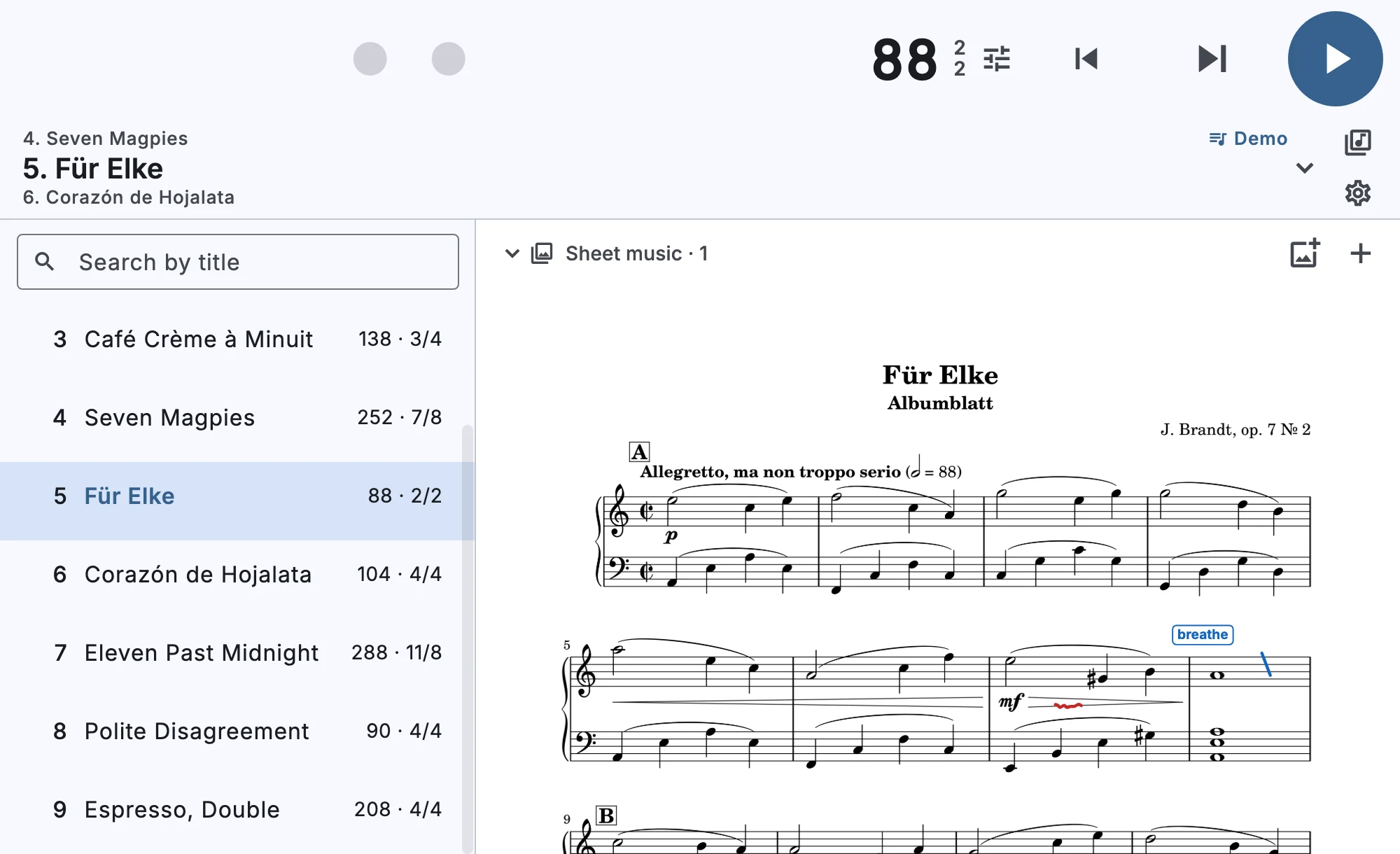
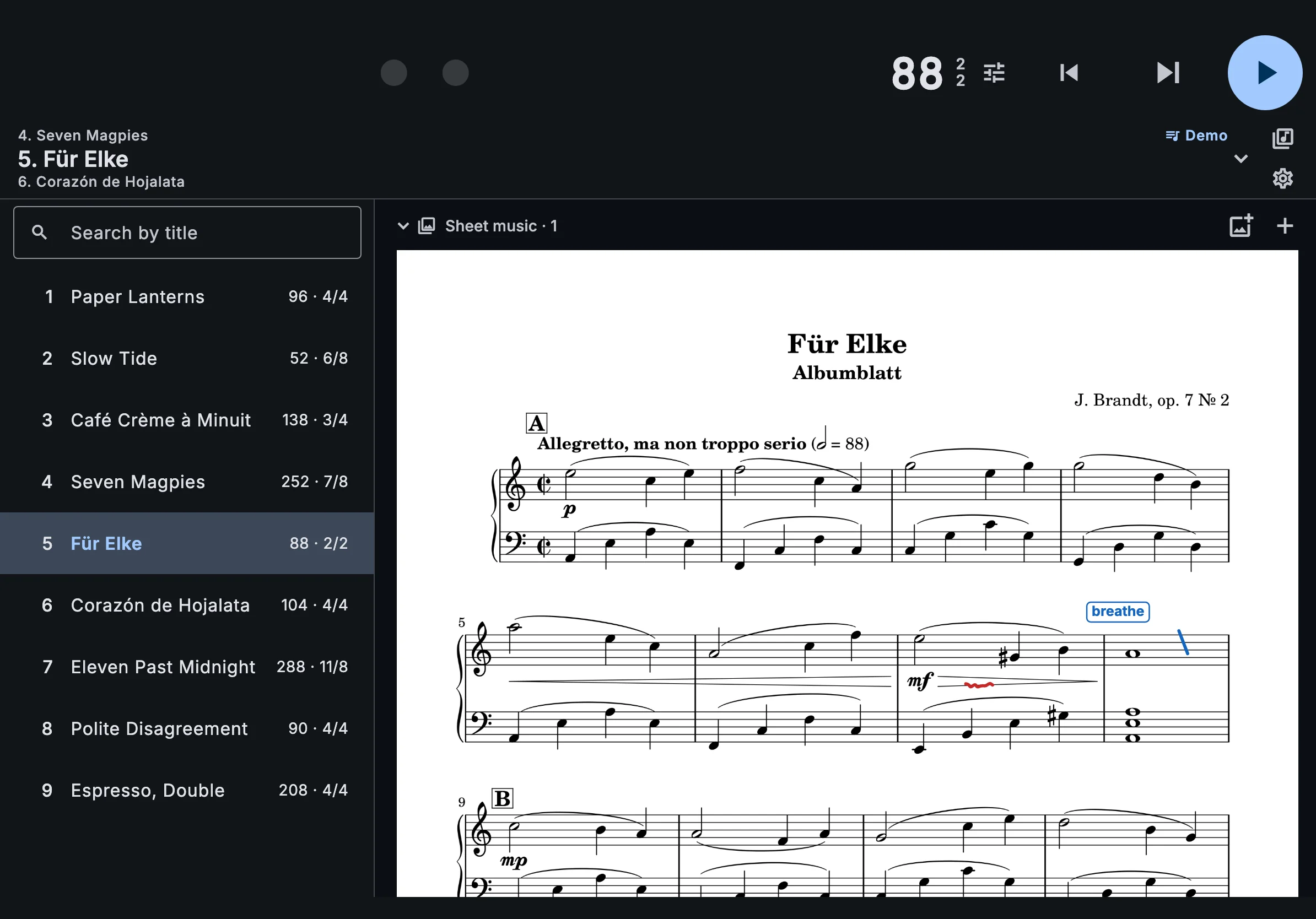
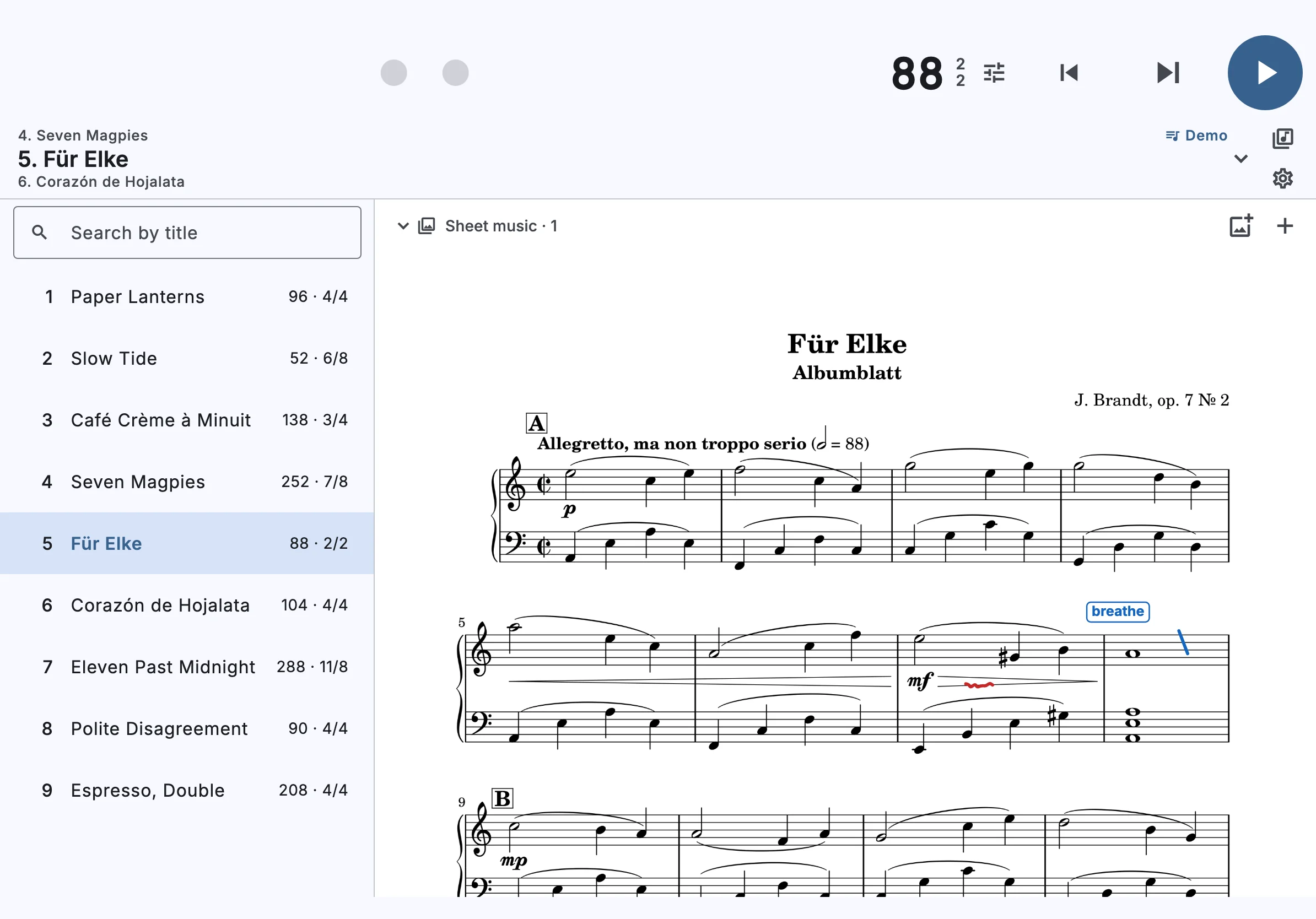
Les setlists sont des fichiers Markdown dans le dossier iCloud de l'app ou dans le dossier de votre choix, pas des fiches enfermées dans une base de données. Ouvrez-les dans n'importe quel éditeur de texte, mais modifiez-les dans l'app. Les mêmes setlists sur iPhone, iPad et Mac. Les modifications de vos appareils se rejoignent, même faites hors ligne ; si deux appareils ont changé la même chose, les deux versions restent et vous choisissez. La setlist ouverte ne change pas quand vous jouez : les nouveautés attendent « Appliquer ».
---
schema: primissimo-setlist/2
title: Friday Night — Blue Room
---
# Friday Night — Blue Room
## Uneven Ground
- **bpm:** 132
- **meter:** 7/8
- **grouping:** 3+2+2
- **accents:** `>..>.>.`
Count it **3+2+2**. Ride on the groups.

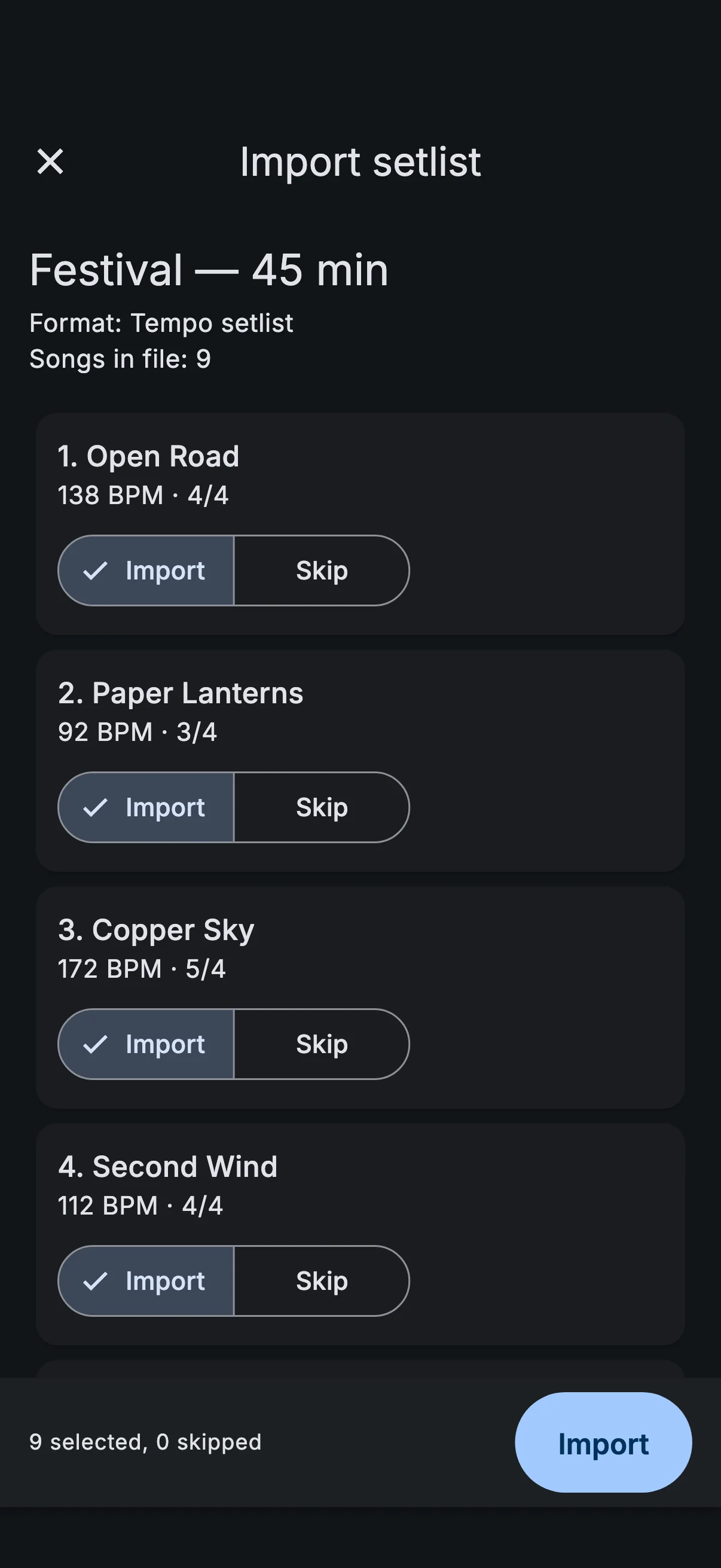
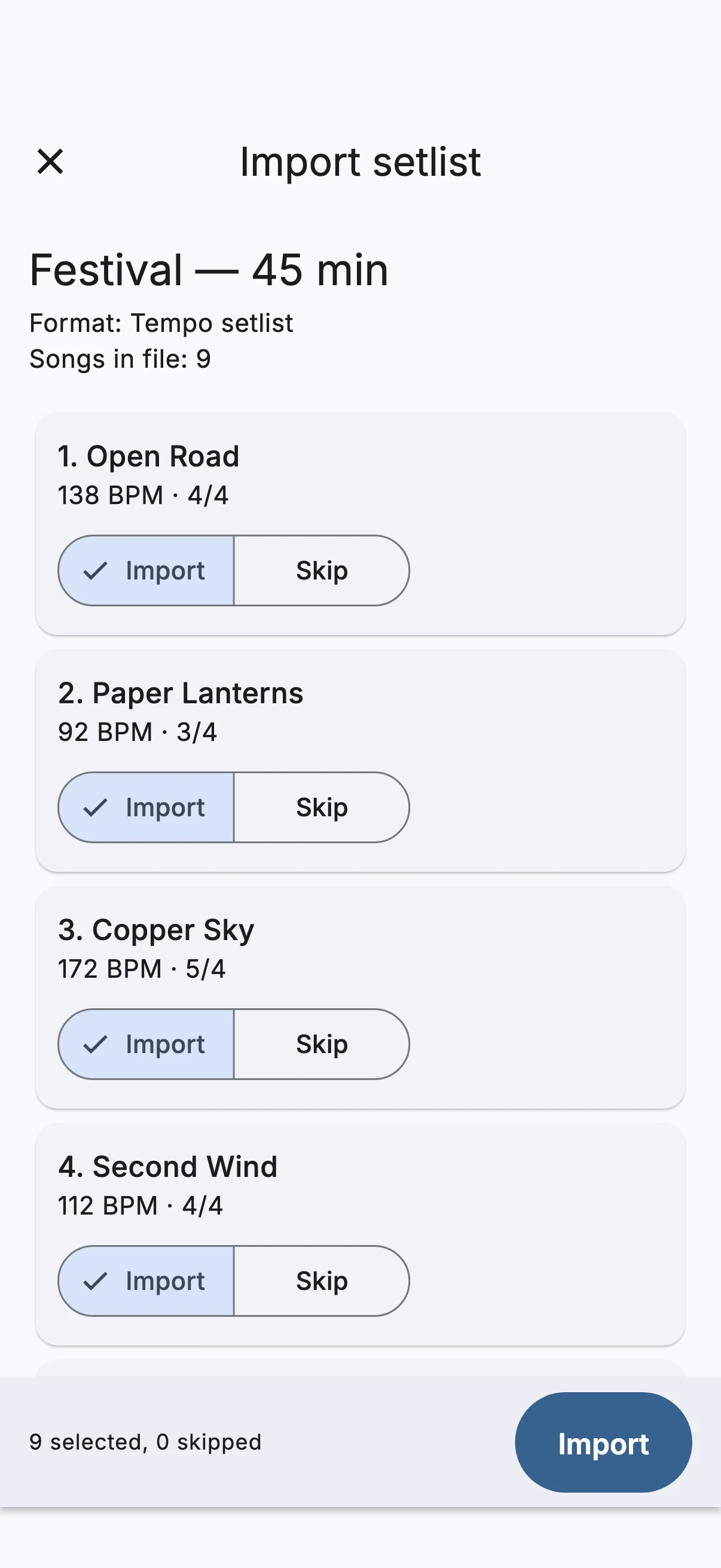
Ouvrez une setlist Tempo (.slist), un tableau (.csv, .tsv) ou des fichiers de morceaux ChordPro et OnSong (.cho, .chopro, .chordpro, .crd, .pro, .onsong), et vérifiez chaque morceau avant l'import. Depuis Tempo, BPM, chiffrage de mesure, accents, motifs rythmiques et temps muets sont repris ; depuis les recueils, les paroles et les accords vont dans les notes du morceau. Ce qui ne peut pas être repris est listé avant l'import, pas découvert sur scène.
Le clic vient d'un moteur audio dédié qui travaille directement avec la sortie audio de l'appareil, sans passer par l'interface de l'app. Il place chaque temps à sa place exacte dans le flux audio : ouvrir une note, faire défiler la setlist ou changer de morceau ne décale jamais un temps.
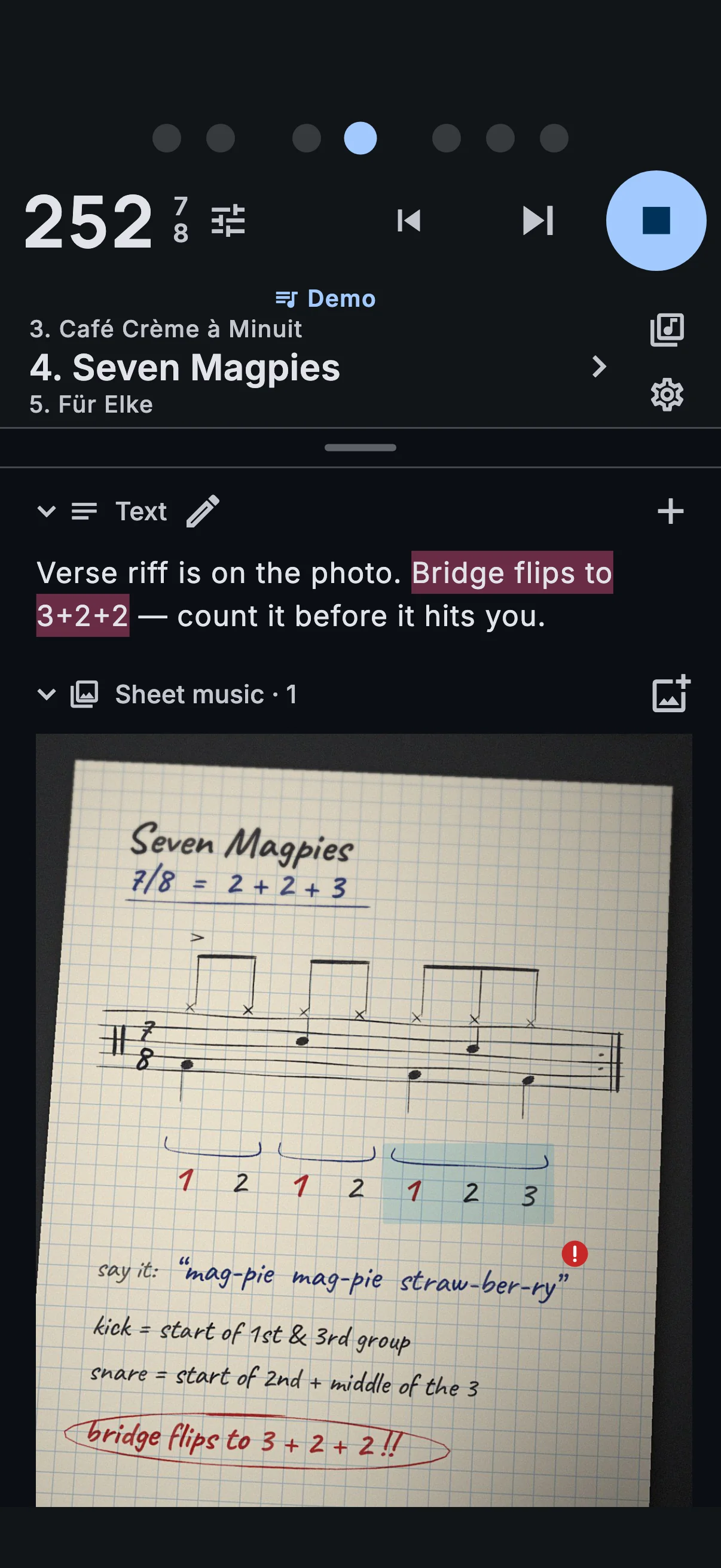
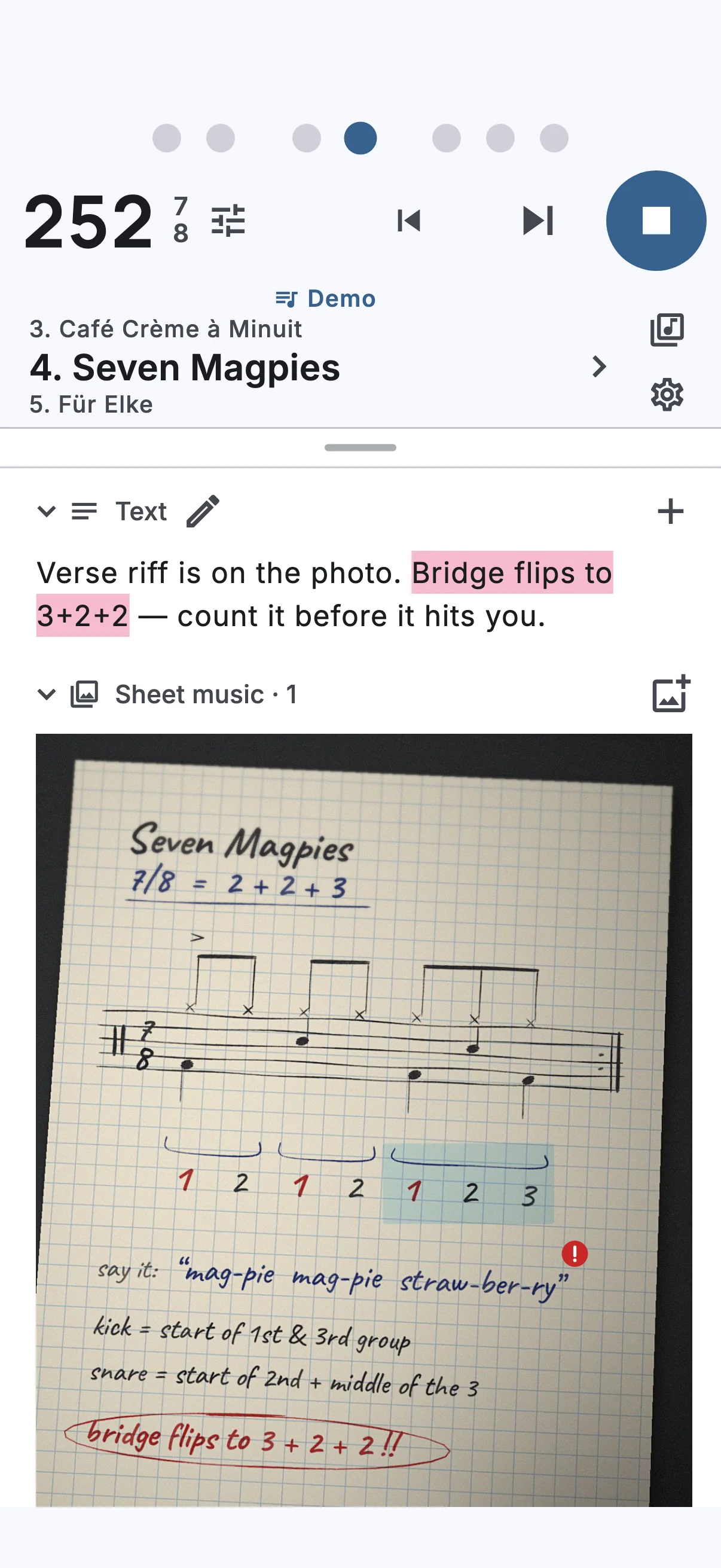
De 10 à 400 BPM. De 1 à 16 temps par mesure sur 2, 4, 8 ou 16, avec un tempo compté en blanches, noires, croches ou noires pointées. Séparez et regroupez les temps — 3+2+2, 2+2+3 ou tout autre découpage — et l'indicateur suit les groupes. Donnez à chaque temps l'un des cinq niveaux, du plus appuyé au muet. Subdivisions jusqu'aux doubles croches et aux sextolets, shuffle compris, six sons de clic et un tap tempo avec le graphique de vos frappes.
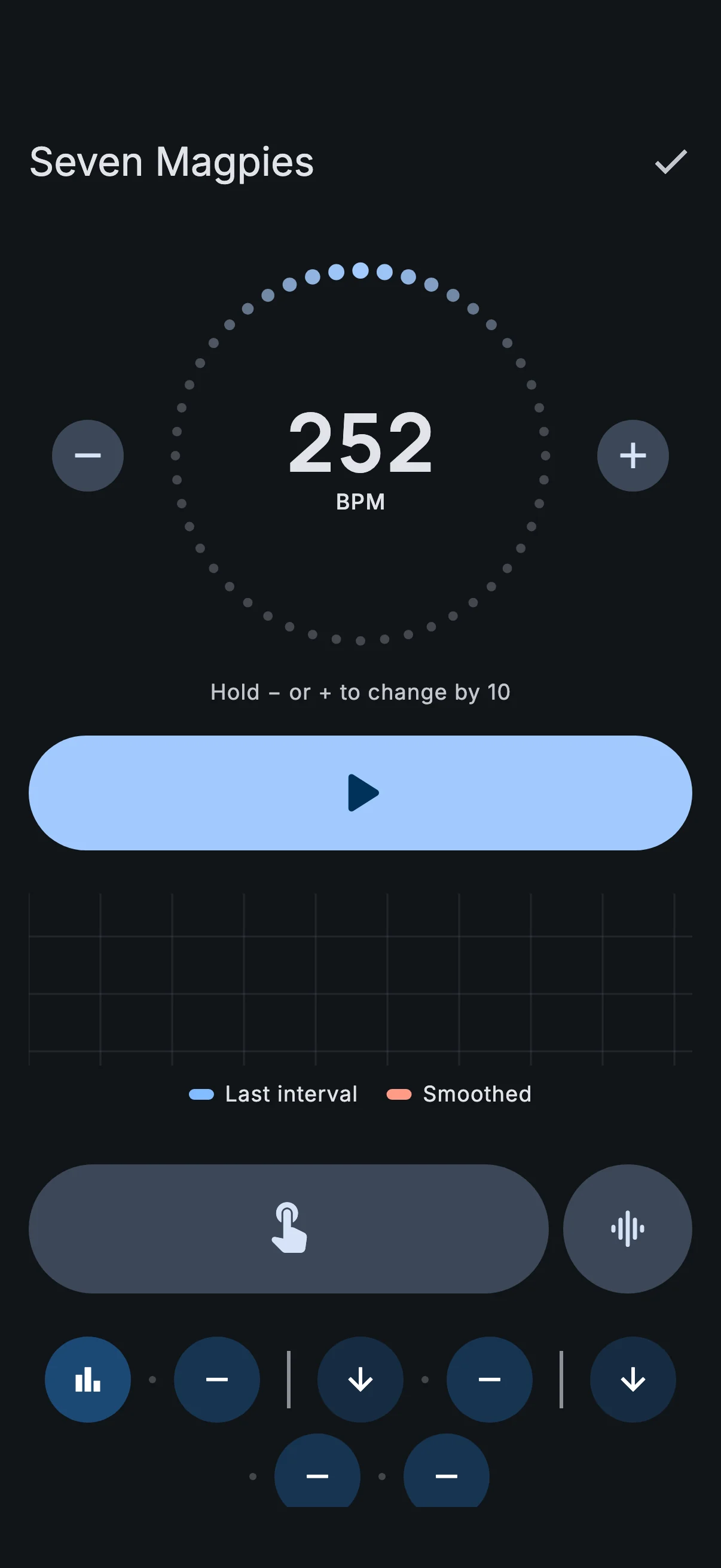
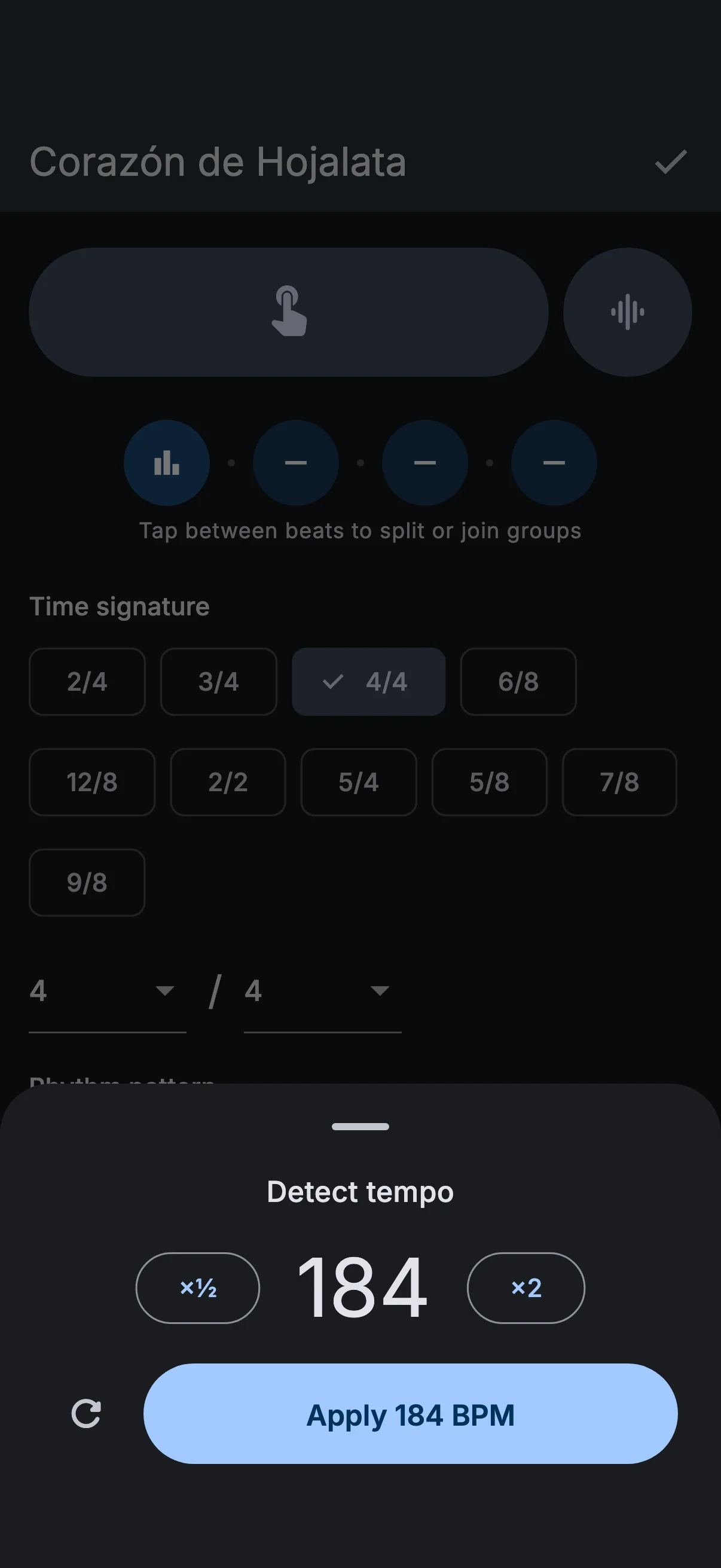
Vous ne connaissez pas le BPM ? Choisissez un fichier audio ou laissez Primissimo écouter au micro — un enregistrement ou le groupe dans la salle. Un réseau de neurones de suivi des temps trouve le tempo directement sur votre appareil, et le son n'en sort jamais. Divisez ou doublez le résultat d'un geste. Sans pulsation régulière, l'app signale que la valeur est approximative.
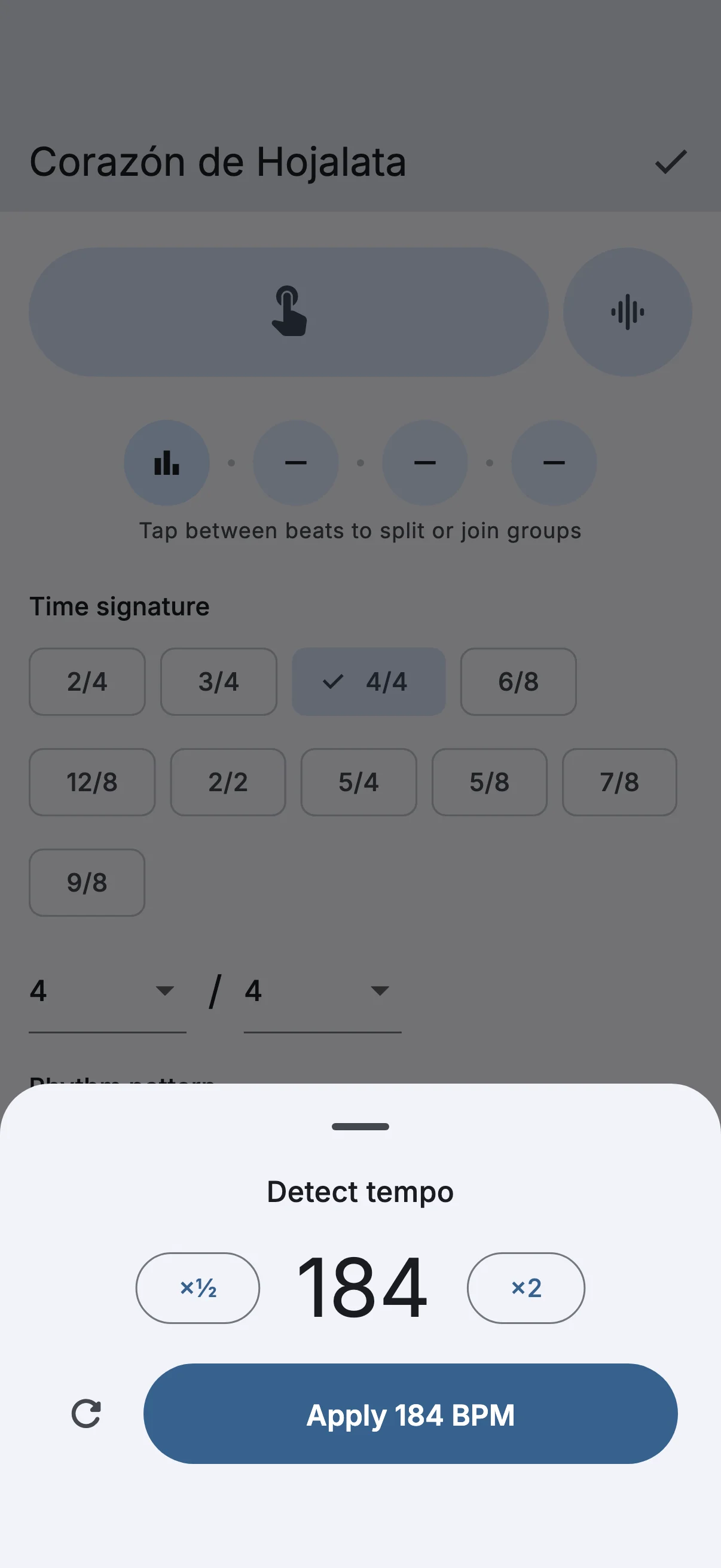
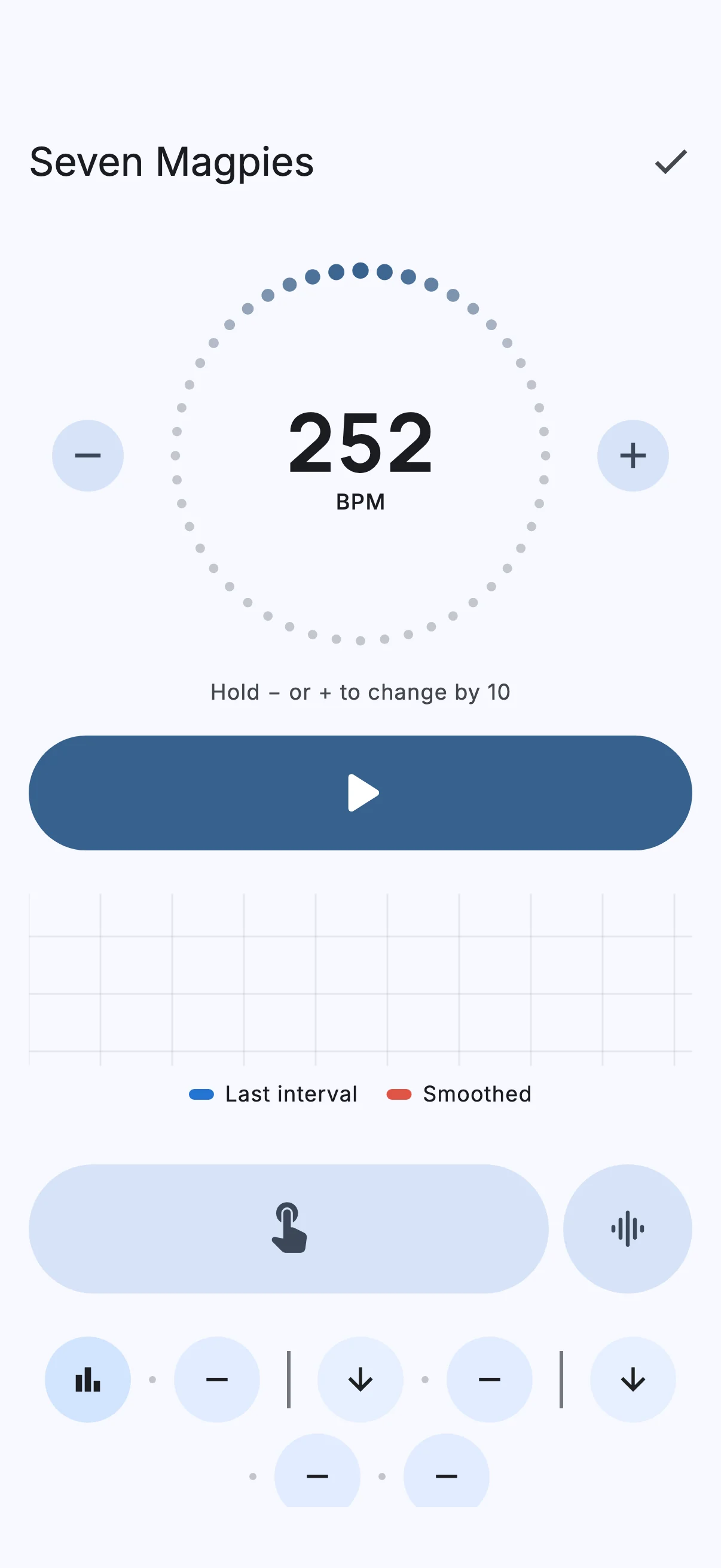
Chaque thème est conçu à part, pas simplement inversé. Essayez le bouton dans le coin de cette page — les écrans changent avec lui.
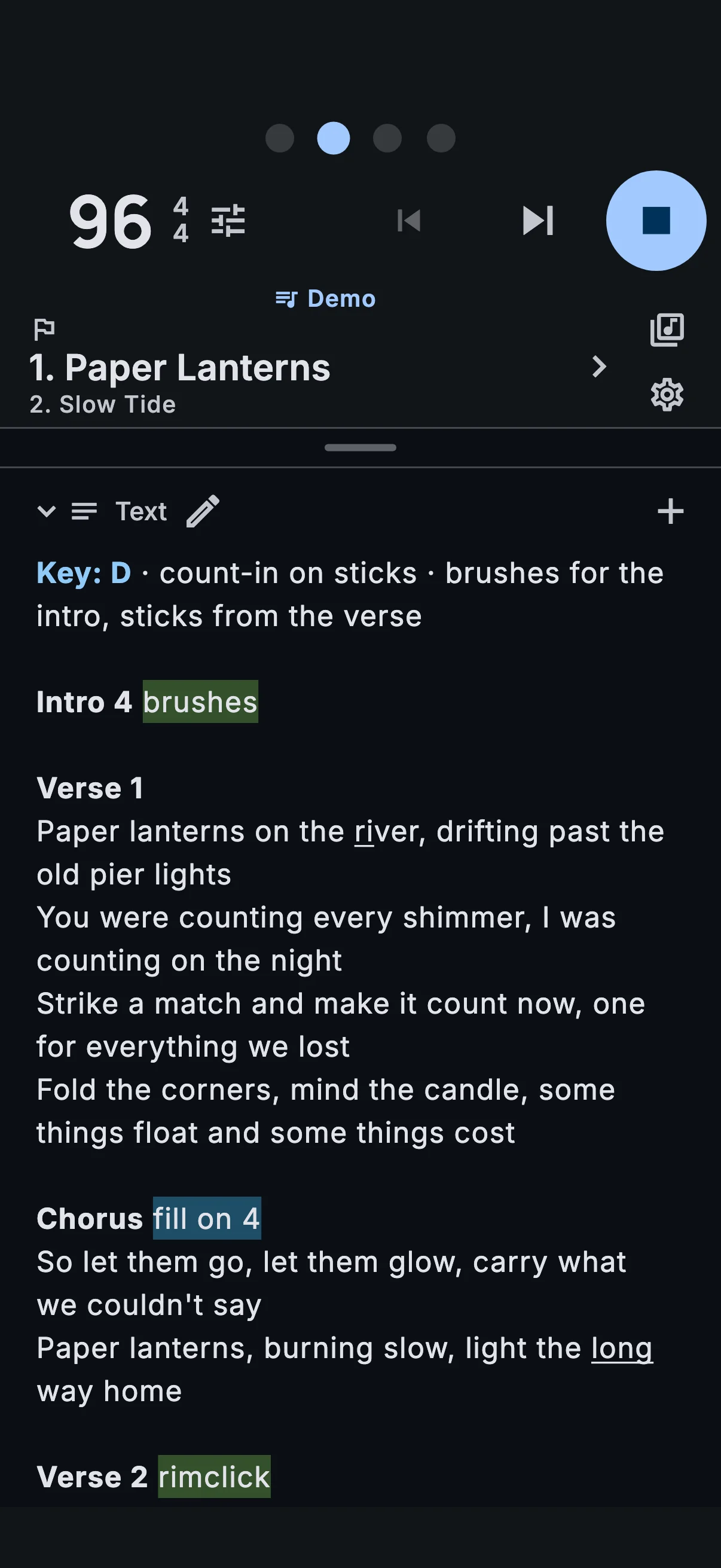
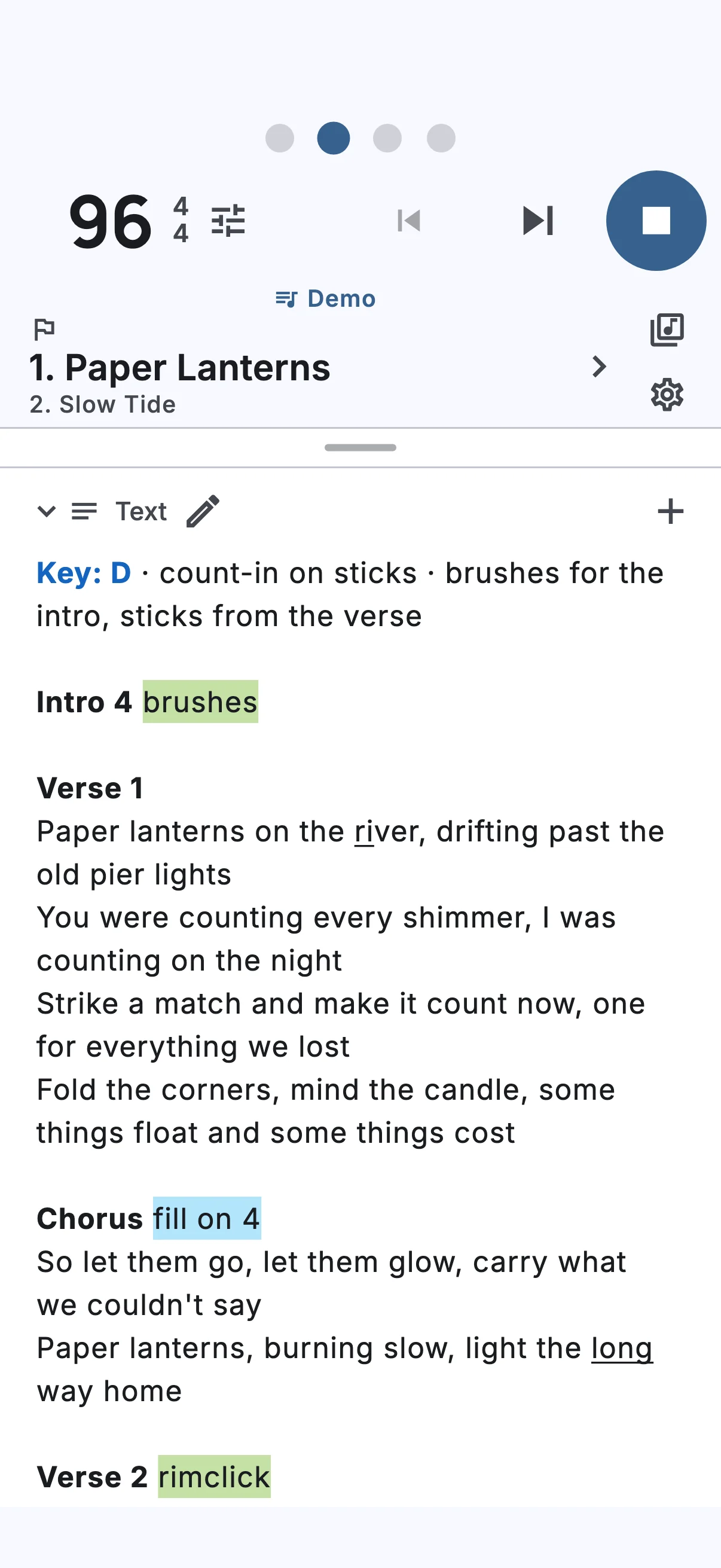
40 langues d'interface, y compris les écritures de droite à gauche.
Ni pub, ni compte, ni abonnement, ni période d'essai — tout ce qui est décrit ici fonctionne sans payer. Les statistiques d'utilisation anonymes ne contiennent aucun identifiant et se désactivent dans les réglages.
Un court aperçu de la setlist, des notes et du clic.
Oui. Pas de pub, pas de compte, pas d'abonnement, pas de limite de temps, et rien n'est vendu dans l'app. Des options payantes avec de nouvelles fonctions pourront apparaître plus tard. Nous ne prévoyons pas de retirer ce qui est gratuit aujourd'hui.
Une app de métronome peut cadencer les temps avec le même minuteur que celui qui anime l'écran. Quand l'appareil est occupé par d'autres apps, ce minuteur peut prendre du retard, et le clic trébuche. Dans Primissimo, chaque clic est placé dans le flux audio par un moteur qui travaille directement avec la sortie audio, sans passer par l'interface utilisateur : un appareil chargé ne décale pas un temps.
Oui. Les setlists avec leurs notes, le métronome et la détection du tempo fonctionnent hors connexion avec tout ce qui se trouve déjà sur l'appareil. Le tempo est détecté sur l'appareil lui-même, et le son n'est jamais envoyé au développeur. Une connexion est nécessaire pour synchroniser via iCloud et télécharger les fichiers qui ne sont pas encore sur cet appareil, pour envoyer des commentaires, pour les statistiques d'utilisation facultatives et pour rechercher de nouvelles versions.
Dans des fichiers Markdown placés dans le dossier propre à l'app dans iCloud Drive — il apparaît sous le nom « Primissimo » dans Fichiers et dans le Finder. Les setlists se synchronisent ainsi entre vos appareils et restent en place si vous supprimez l'app. Sans iCloud, elles sont conservées sur l'appareil, et dès qu'iCloud est activé, Primissimo propose de les y déplacer. Vous pouvez déplacer la bibliothèque vers un autre dossier dans Réglages → Dossier de la bibliothèque → Modifier. Vous pouvez à tout moment ouvrir, envoyer ou convertir ces fichiers. Modifiez vos setlists dans l'app : retoucher les fichiers dans un éditeur de texte n'est pas une façon de travailler prise en charge, et ces changements peuvent être écrasés par la synchronisation.
Oui. Connectez-vous avec le même identifiant Apple et laissez iCloud Drive activé : chaque appareil ouvre de lui-même la même bibliothèque dans le dossier iCloud de l'app, sans poser de question au premier lancement, et affiche la dernière setlist que vous aviez sur scène. Si vous avez déplacé la bibliothèque vers un autre dossier, choisissez ce dossier sur chaque appareil dans Réglages → Dossier de la bibliothèque → Modifier. Primissimo réunit les modifications faites sur tous vos appareils, même sans connexion Internet, et aucune ne disparaît en silence : si la même chose a été modifiée sur deux appareils, les deux valeurs sont conservées, le morceau porte le signe ⇄ et vous choisissez laquelle garder. Les notes modifiées sur deux appareils sont fusionnées ligne par ligne. La setlist que vous jouez ne change pas sous vos doigts : les changements venus d’autres appareils attendent que vous touchiez « Appliquer ». Primissimo demande de quelle bibliothèque il s’agit seulement si un dossier contient des modifications que cet appareil connaît déjà par une autre bibliothèque. Travailler sur une même bibliothèque avec d'autres personnes n'est pas encore pris en charge. Primissimo est une application toute neuve, et la synchronisation en est la partie la plus récente : certaines choses peuvent encore ne pas fonctionner comme prévu. Vos setlists restent de simples fichiers dans iCloud Drive. Merci de votre indulgence : signalez-nous tout ce qui vous paraît étrange via « Envoyer un commentaire » dans les Réglages de l’application ou sur le site.
La synchronisation passe par iCloud Drive : Primissimo ne reçoit un fichier qu’une fois que le système l’a téléchargé. Ouvrez l’app Fichiers et vérifiez si d’autres fichiers d’iCloud Drive se téléchargent. Si aucun ne se télécharge, le problème vient d’iCloud : vérifiez la connexion Internet et l’espace libre sur l’appareil, redémarrez-le ou réinitialisez les réglages réseau (Réglages → Général → Transférer ou réinitialiser l’iPhone → Réinitialiser → Réinitialiser les réglages réseau ; de même sur iPad). Mettre à jour le système aide aussi : Apple corrige iCloud Drive dans les mises à jour d’iOS et d’iPadOS. Ne désactivez pas iCloud Drive dans Réglages pour le « redémarrer » : l’appareil supprime sa copie des fichiers et doit ensuite tous les télécharger de nouveau. Vos modifications ne sont pas perdues : Primissimo les conserve et les envoie dès qu’iCloud fonctionne de nouveau.
Non. Du moment où vous définissez une setlist comme actuelle jusqu'à ce que vous en choisissiez une autre, Primissimo la garde à l'écran exactement telle qu'elle était, même si elle est modifiée sur un autre appareil et même après un redémarrage de l'app ou de l'appareil. Vos propres modifications — tempo, ordre des morceaux — s'appliquent tout de suite. Les modifications venues d'autres appareils sont enregistrées et signalées par un petit badge ; elles n'apparaissent que lorsque vous touchez « Appliquer ». Le morceau que vous jouez ne change jamais sous vos doigts, et le mode Avion n'est pas nécessaire pour cela.
« Dupliquer », dans le menu de la setlist, copie tout : les morceaux avec leurs notes, tempo, chiffrage de mesure, accents, subdivision et autres paramètres, les pièces jointes et les enregistrements audio. Un seul morceau peut aussi être copié dans une setlist : le bouton « Morceau d'une autre setlist » permet de le retrouver par son titre dans toutes vos setlists, et il arrive avec toutes ses notes et tous ses fichiers. Après la copie, l'original et la copie sont indépendants : notes, tempo, subdivision et tout le reste se modifient séparément dans chacun.
Dans la bibliothèque, ouvrez le menu de la setlist et choisissez « Exporter le .zip (avec pièces jointes) ». L’archive contient la setlist et tous les fichiers joints à ses morceaux : partitions, photos et audio, avec leurs marqueurs et annotations. Envoyez-la comme vous voulez : l’autre personne touche « Importer une setlist » dans sa bibliothèque Primissimo et choisit l’archive. Elle obtient une copie indépendante ; les modifications ultérieures ne sont pas partagées entre vous.
Oui. Ouvrez un fichier .slist, vérifiez l'aperçu morceau par morceau et importez. BPM, chiffrage de mesure, accents, motifs rythmiques et temps muets sont repris, et ce qui ne peut pas être repris est listé avant confirmation.
Oui. Un tableau enregistré en CSV doit avoir une colonne de titres ; les colonnes de BPM et de chiffrage de mesure sont aussi reprises, et l'artiste, la tonalité, la durée et les notes vont dans les notes du morceau. Les fichiers ChordPro et OnSong apportent le tempo, le chiffrage de mesure, les paroles et les accords. Pour créer une setlist à partir de plusieurs fichiers de morceaux, sélectionnez-les tous à la fois dans la fenêtre d'import : les morceaux suivent l'ordre des noms de fichiers.
Sur un grand écran, comme l'iPad ou le Mac, un enregistrement a un bouton ⋮ avec un menu. Sur iPhone, la place manque : balayez vers la gauche sur l'enregistrement et confirmez, ou maintenez le doigt dessus pour ouvrir le même menu, qui permet de renommer, déplacer et supprimer.
Des statistiques d'utilisation anonymes sans aucun identifiant, que vous pouvez désactiver dans les réglages, et les commentaires que vous choisissez d'envoyer. Si « Nouvelles versions et actualités » est activé, l'app consulte aussi le site une fois par jour ; le site n'apprend que la plateforme, la version de l'app et le pays. Ni compte ni pistage publicitaire.
Uniquement par la synchronisation. Les setlists, les notes de morceaux, les pièces jointes, les partitions annotées, la détection du tempo, le métronome et les imports fonctionnent pareil. La différence est l’endroit où vit la bibliothèque : sur les appareils Apple, elle peut être dans iCloud Drive et s’ouvrir sur tous à la fois, alors que sur Android elle reste sur l’appareil. Les setlists passent entre Android et l’iPhone par un export ZIP ; une bibliothèque commune pour Android viendra plus tard.
Par l’archive. Dans la bibliothèque, ouvrez le menu de la setlist et choisissez « Exporter le .zip (avec pièces jointes) », envoyez le fichier comme vous voulez, puis sur l’autre appareil touchez « Importer une setlist » : Primissimo montre ce qu’il y a dedans et propose de l’importer. L’archive emporte les pièces jointes avec leurs annotations, les partitions arrivent donc avec vos repères.
Les raccourcis clavier existent, mais les pédales n'ont pas encore été testées, donc nous ne le promettons pas. Dites-nous quelle pédale vous utilisez via le formulaire ci-dessous.
C'est un mot italien formé de primo, « premier », et du suffixe superlatif -issimo : « le tout premier ». C'est ce que nous voulons faire de Primissimo pour les musiciens qui préparent leurs setlists — le premier choix.
Questions, idées, problèmes — chaque message est lu par la personne qui écrit le code.