

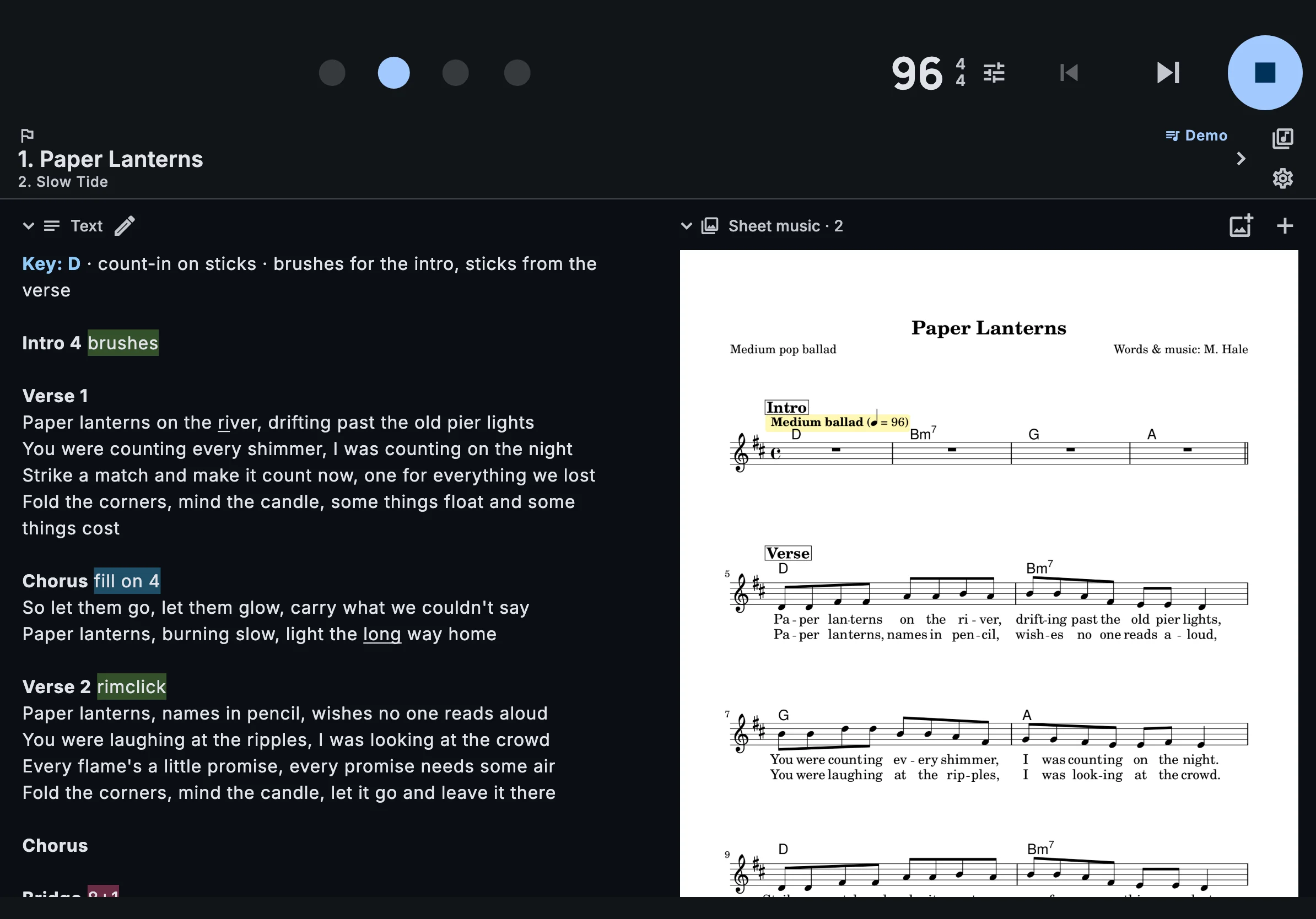
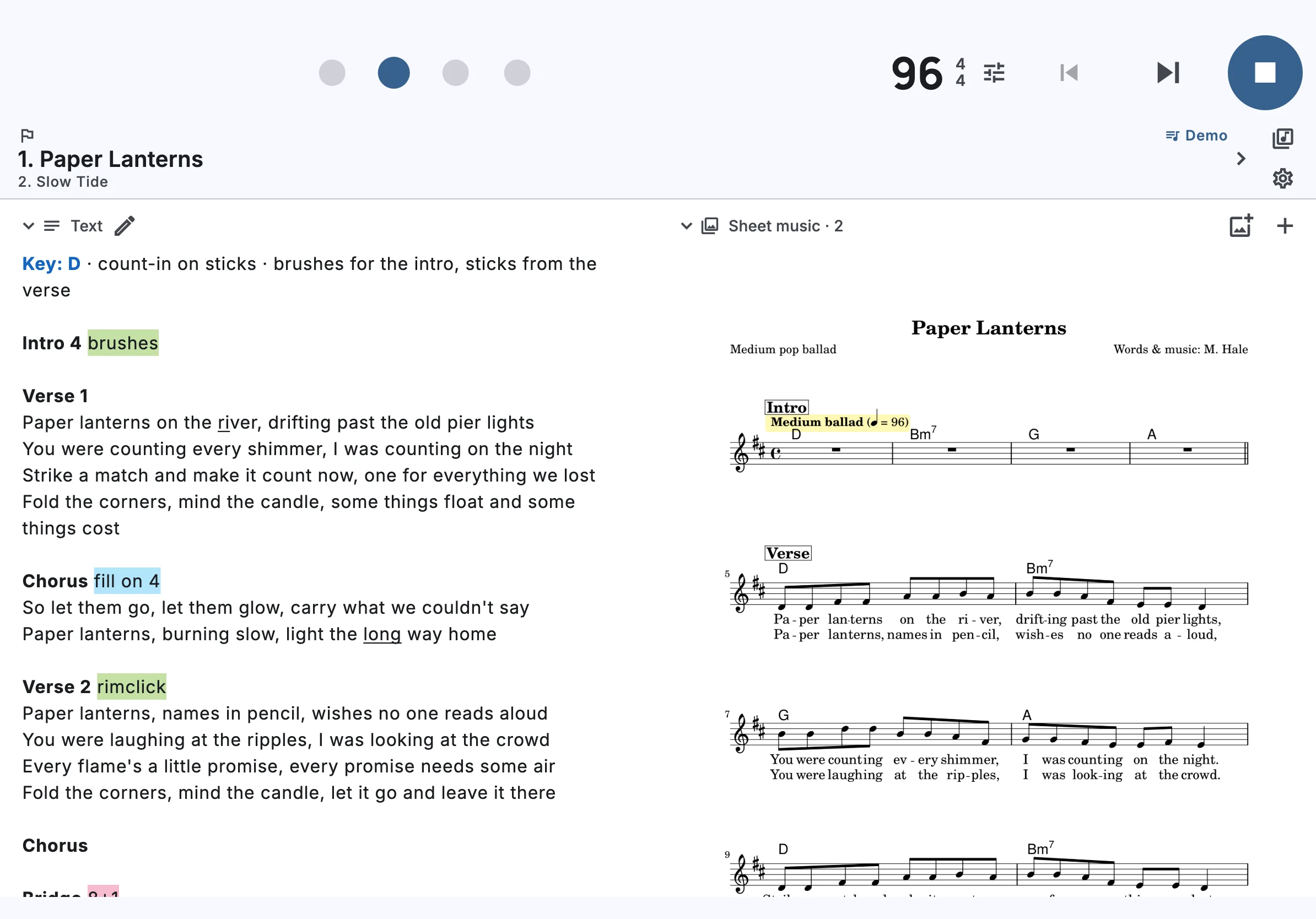
सब एक नज़र में
मौजूदा गाना, उसका टेम्पो, अगला गाना और आपके नोट हमेशा दिखते रहते हैं। स्टेज पर कोई फ़ालतू चीज़ ध्यान नहीं भटकाती।
 Primissimo
आपकी सेटलिस्ट, हर गाने के नोट और चट्टान जैसा अटल क्लिक — एक ही जगह, रिहर्सल रूम में भी और स्टेज पर भी।
मुफ़्त · न विज्ञापन · न अकाउंट · iPhone, iPad, Mac और Android
मौजूदा गाना, उसका टेम्पो, अगला गाना और आपके नोट हमेशा दिखते रहते हैं। स्टेज पर कोई फ़ालतू चीज़ ध्यान नहीं भटकाती।
सुनकर टेम्पो पता करें, Tempo, स्प्रेडशीट या ChordPro से सेटलिस्ट लाएँ और सब कुछ उन Markdown फ़ाइलों में रखें जो आपकी अपनी हैं।
समय एक ऑडियो इंजन रखता है, जो यूज़र इंटरफ़ेस को दरकिनार करके सीधे ऑडियो आउटपुट के साथ काम करता है — व्यस्त डिवाइस भी कोई बीट नहीं खिसका सकता।
जितनी चाहिए उतनी सेटलिस्ट — हर बैंड और हर शो के लिए एक। नाम से गाना ढूँढें, गानों को खींचकर क्रम बदलें, और क्लिक रोके बिना गाना बदलें: नया गाना पहली बीट से शुरू होता है। टेम्पो और ताल संकेत अलग एडिट स्क्रीन पर बदले जाते हैं, इसलिए मुख्य स्क्रीन साफ़ रहती है।
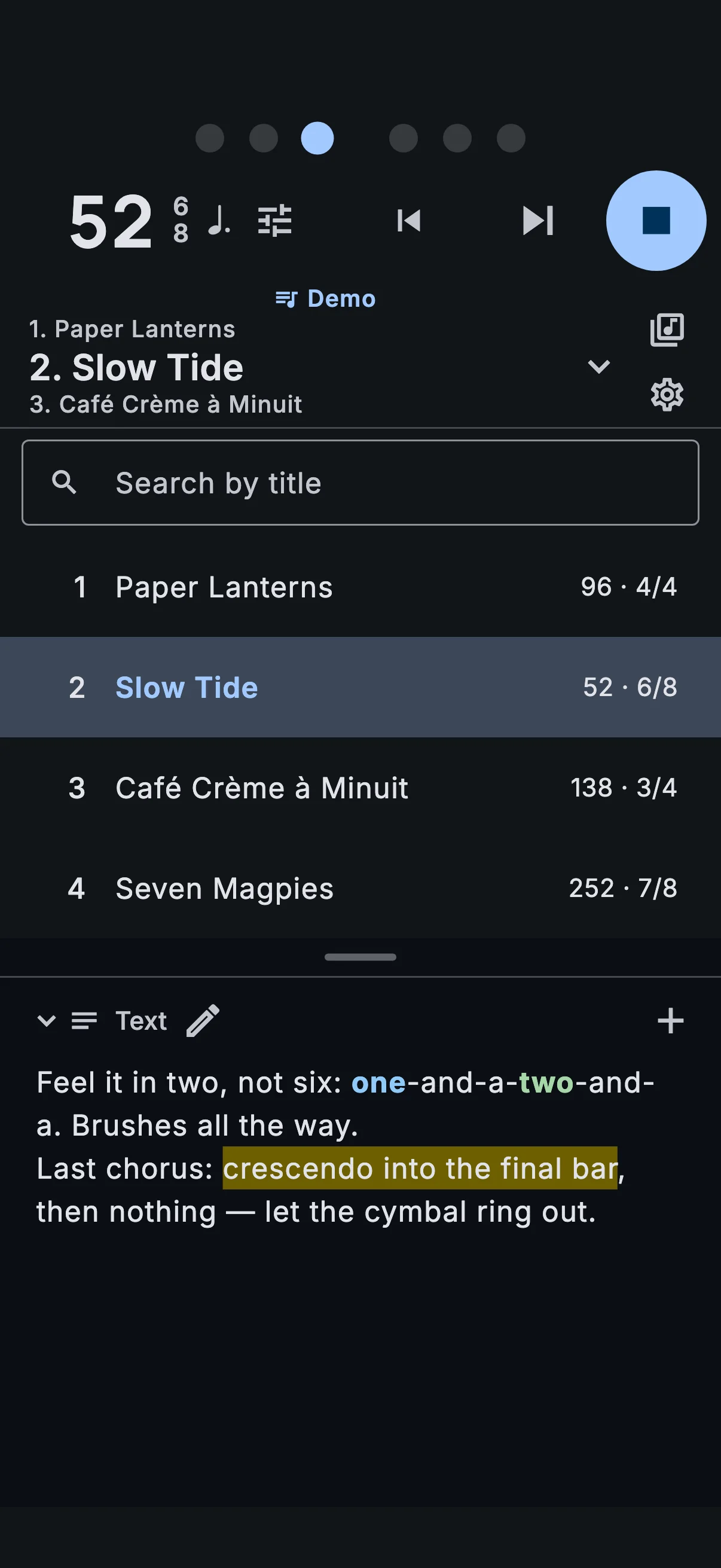
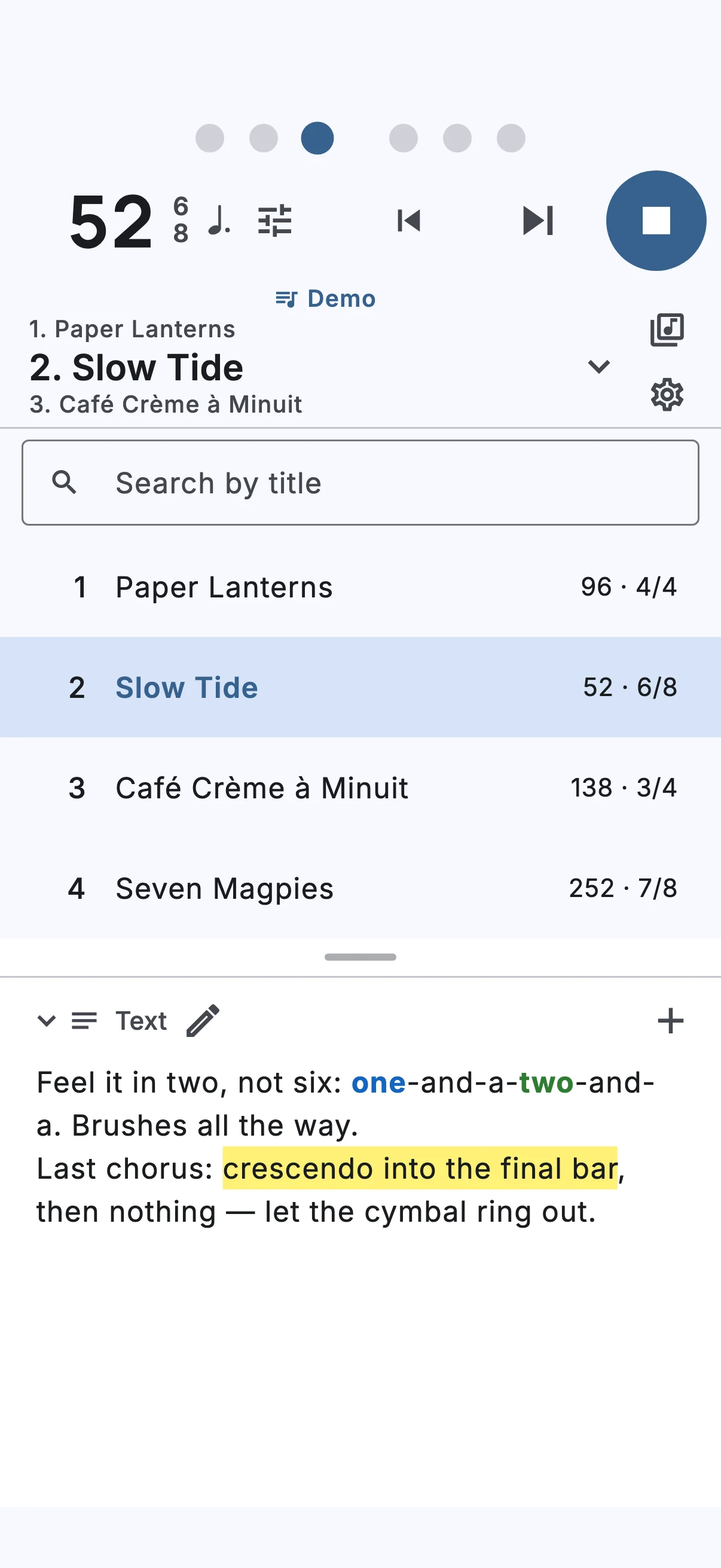
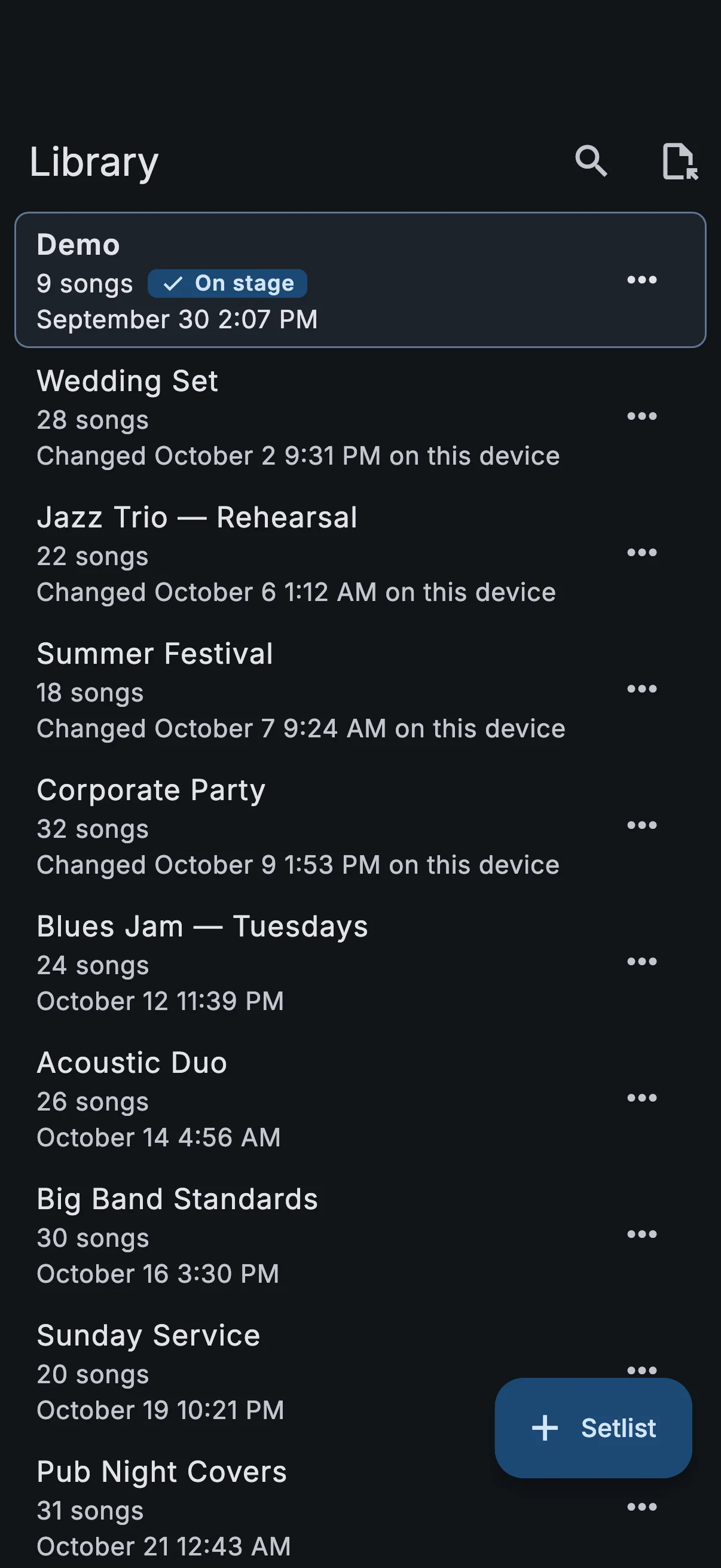
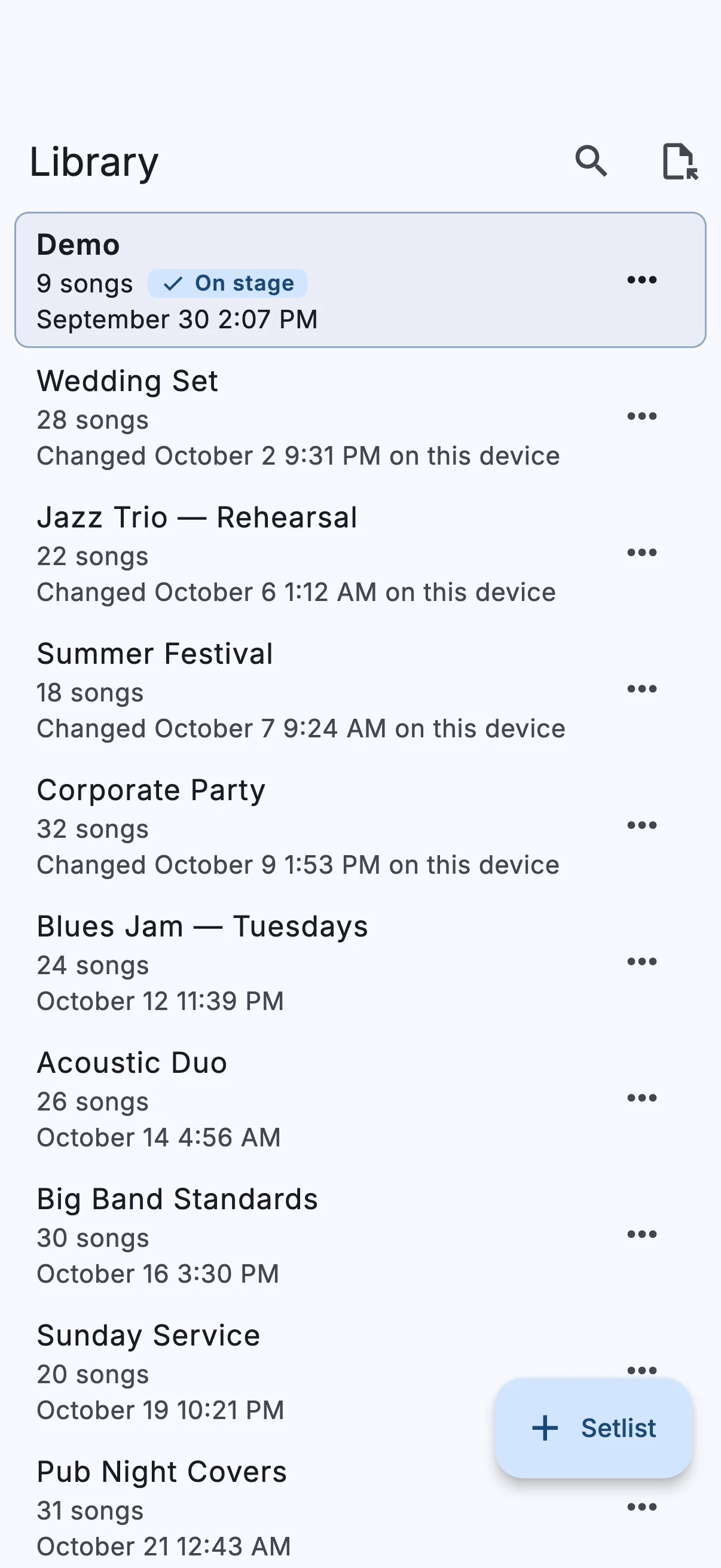
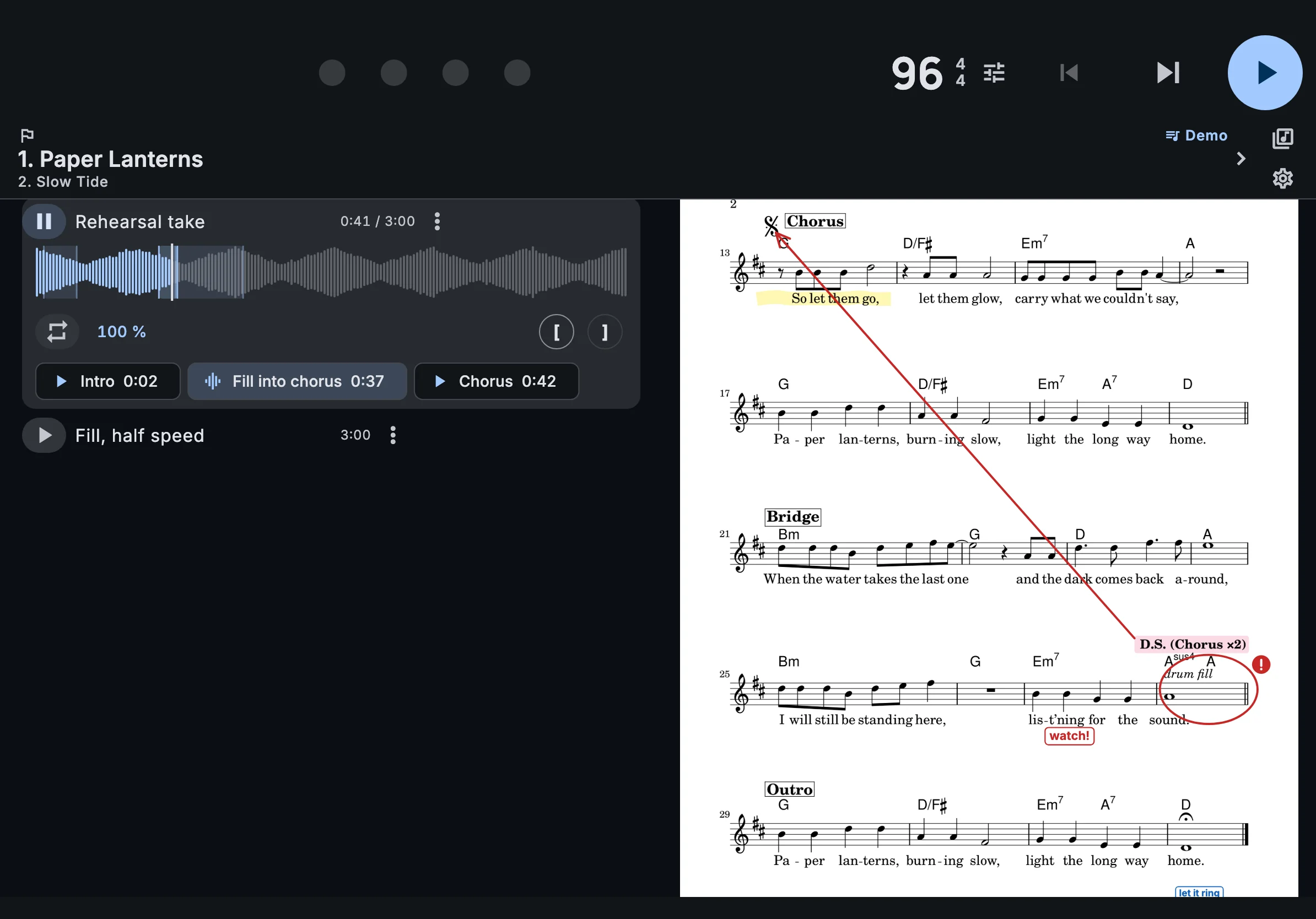
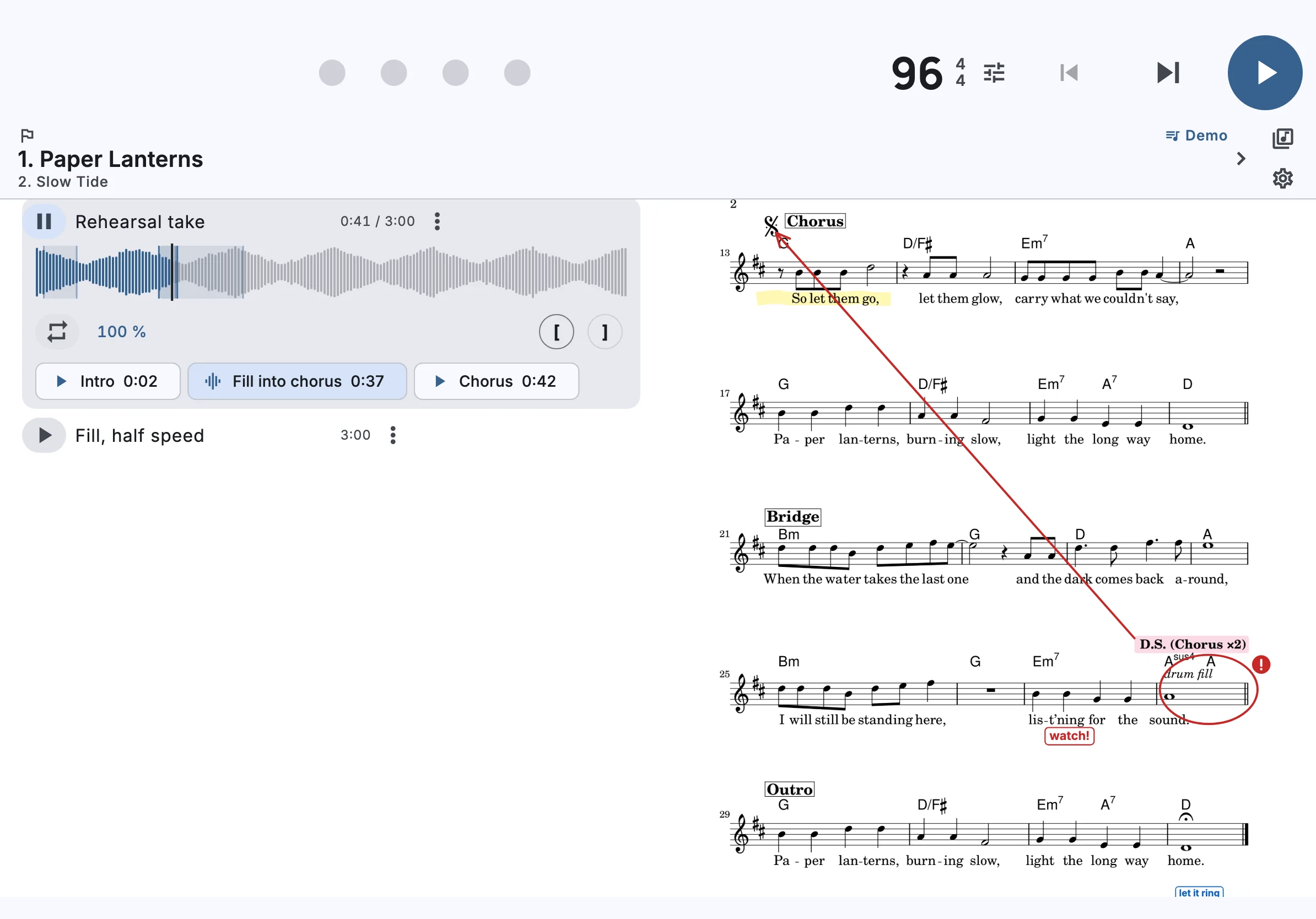
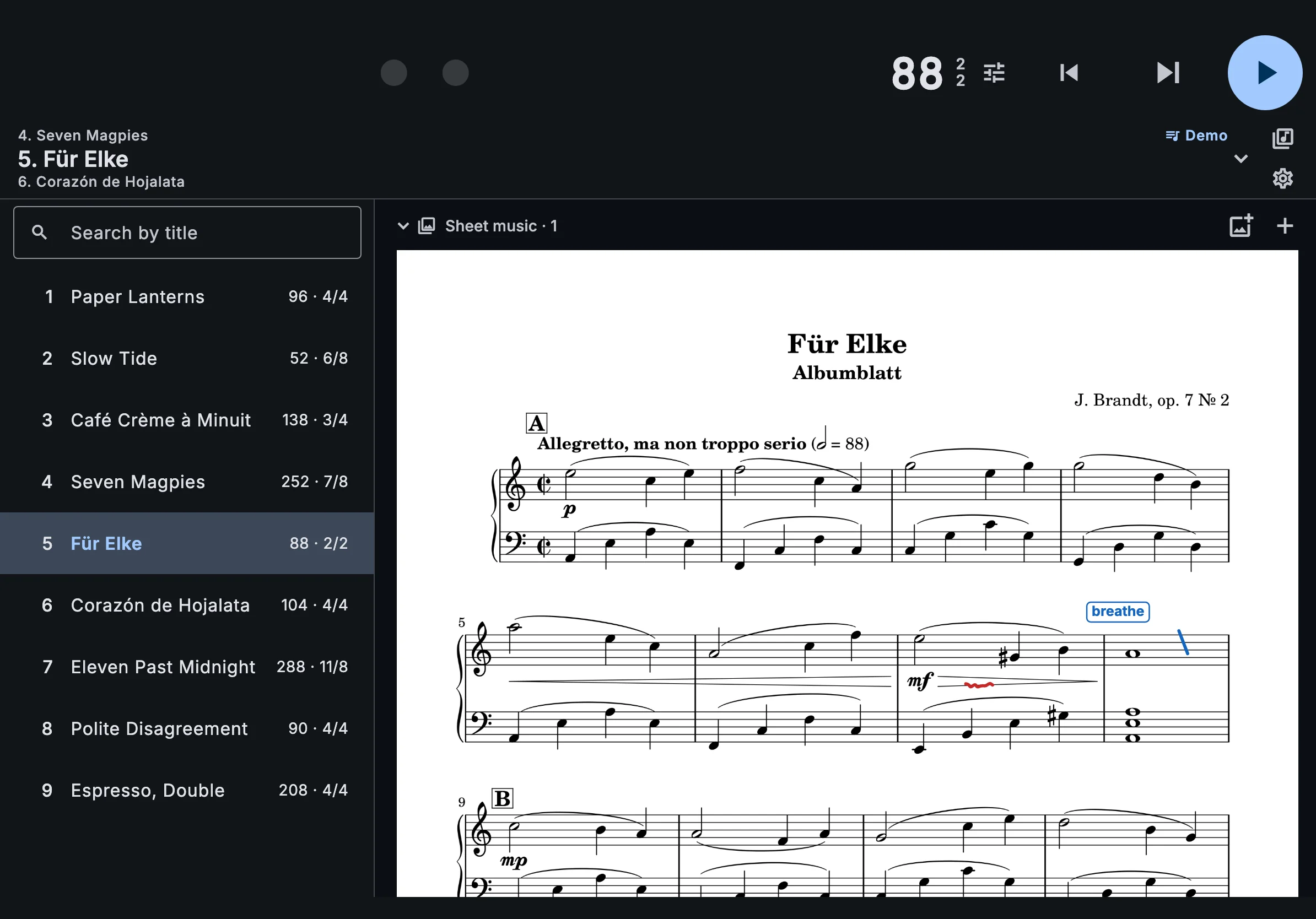
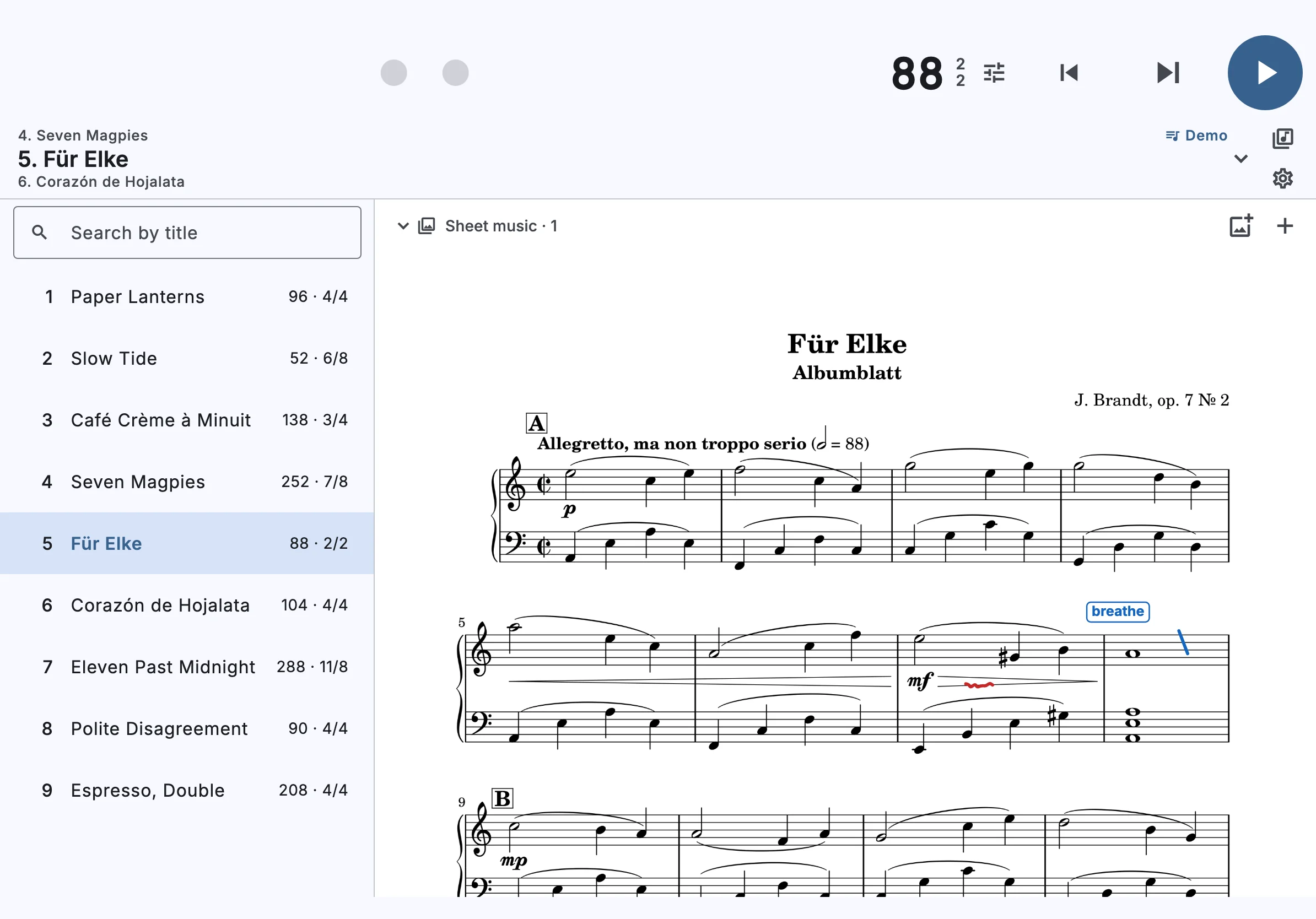
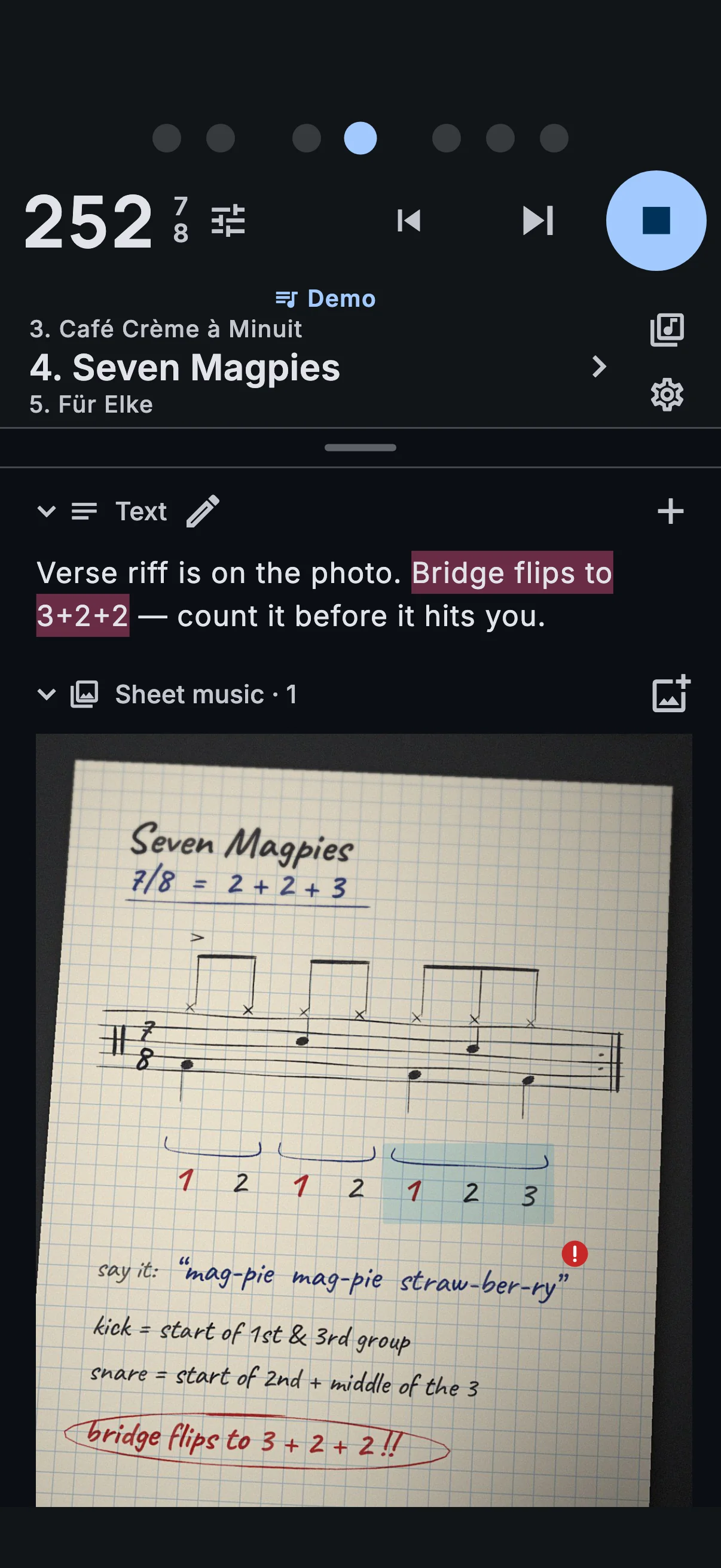
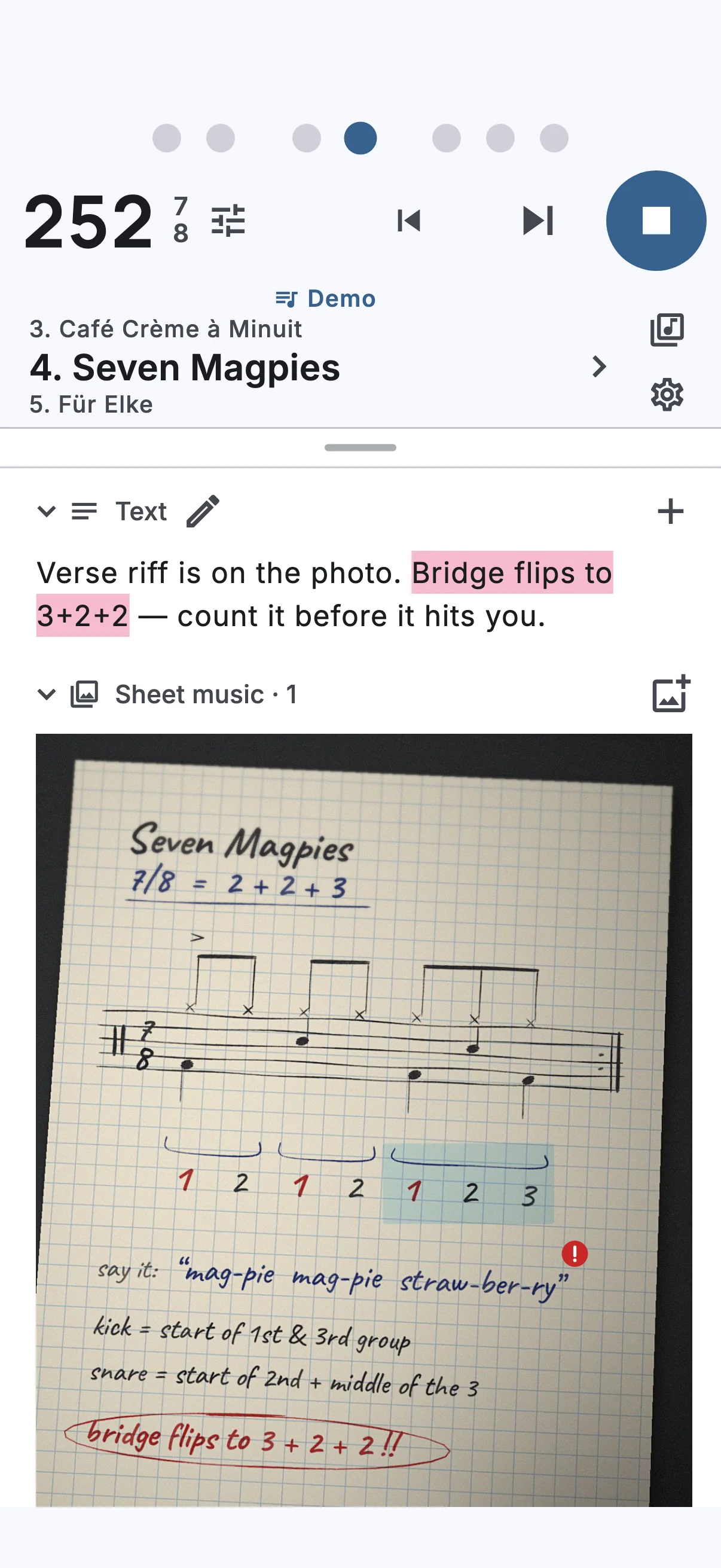
गाने की संरचना, एंट्री और मुश्किल हिस्से क्लिक के बगल में रखें: फ़ॉर्मैट किया गया टेक्स्ट, PDF शीट म्यूज़िक, शीट म्यूज़िक की फ़ोटो और नाम वाले मार्कर के साथ ऑडियो। किसी हिस्से को लूप में चलाएँ या अभ्यास के लिए धीमा करें। माइक से कोई आइडिया रिकॉर्ड करें। किसी भी PDF या फ़ोटो पर पेन, हाइलाइटर और संगीत स्टैम्प से टिप्पणी करें — मूल फ़ाइल जस की तस रहती है, और टिप्पणी वाली कॉपी को PDF या PNG के रूप में निर्यात किया जा सकता है।
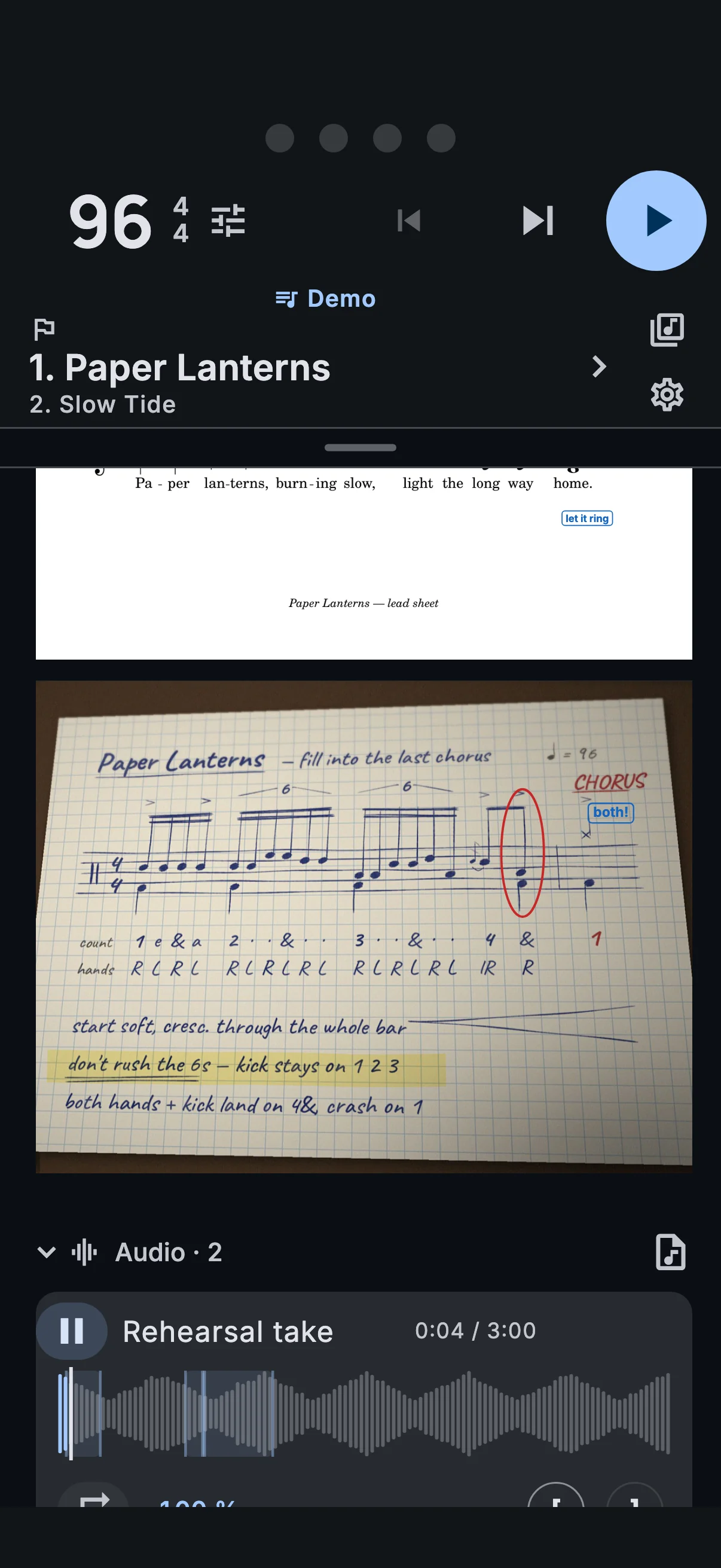
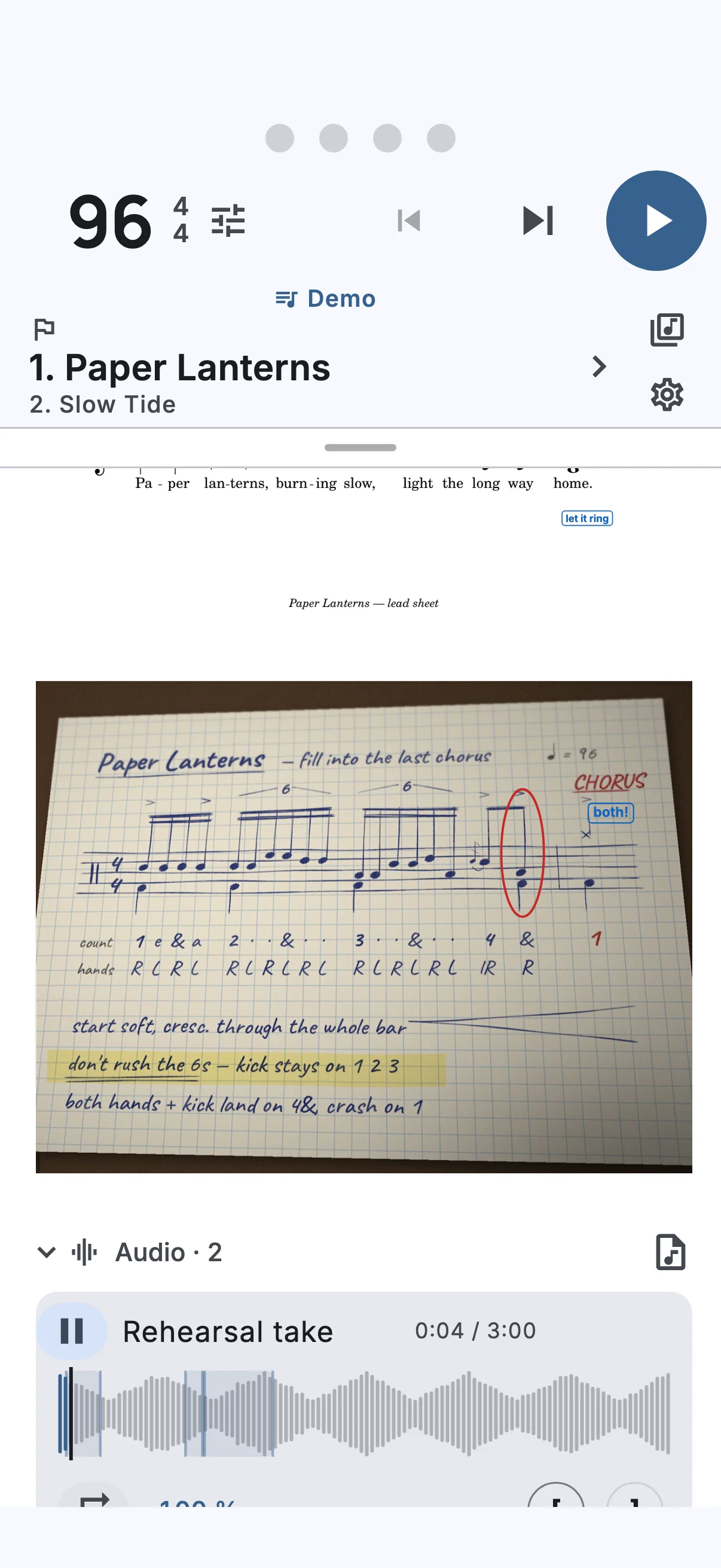
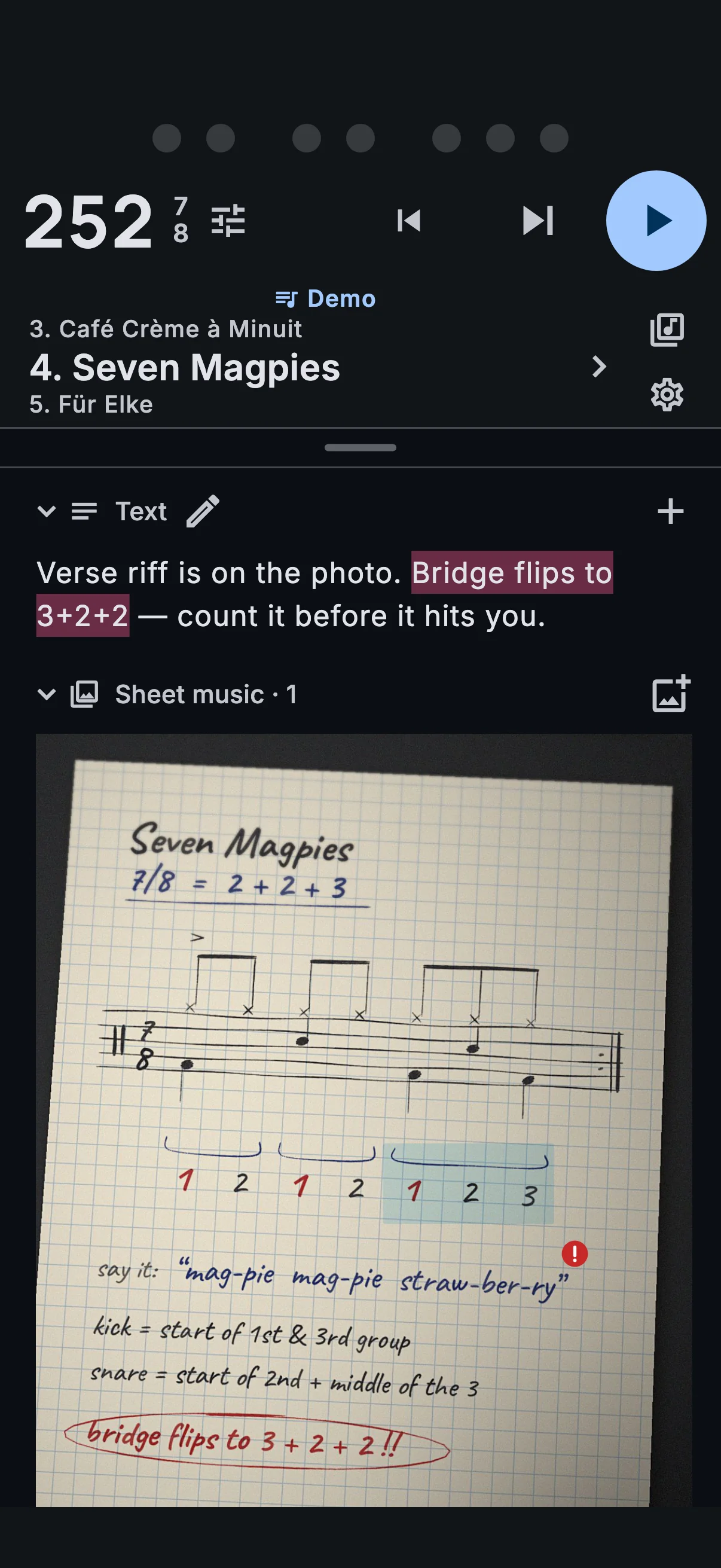
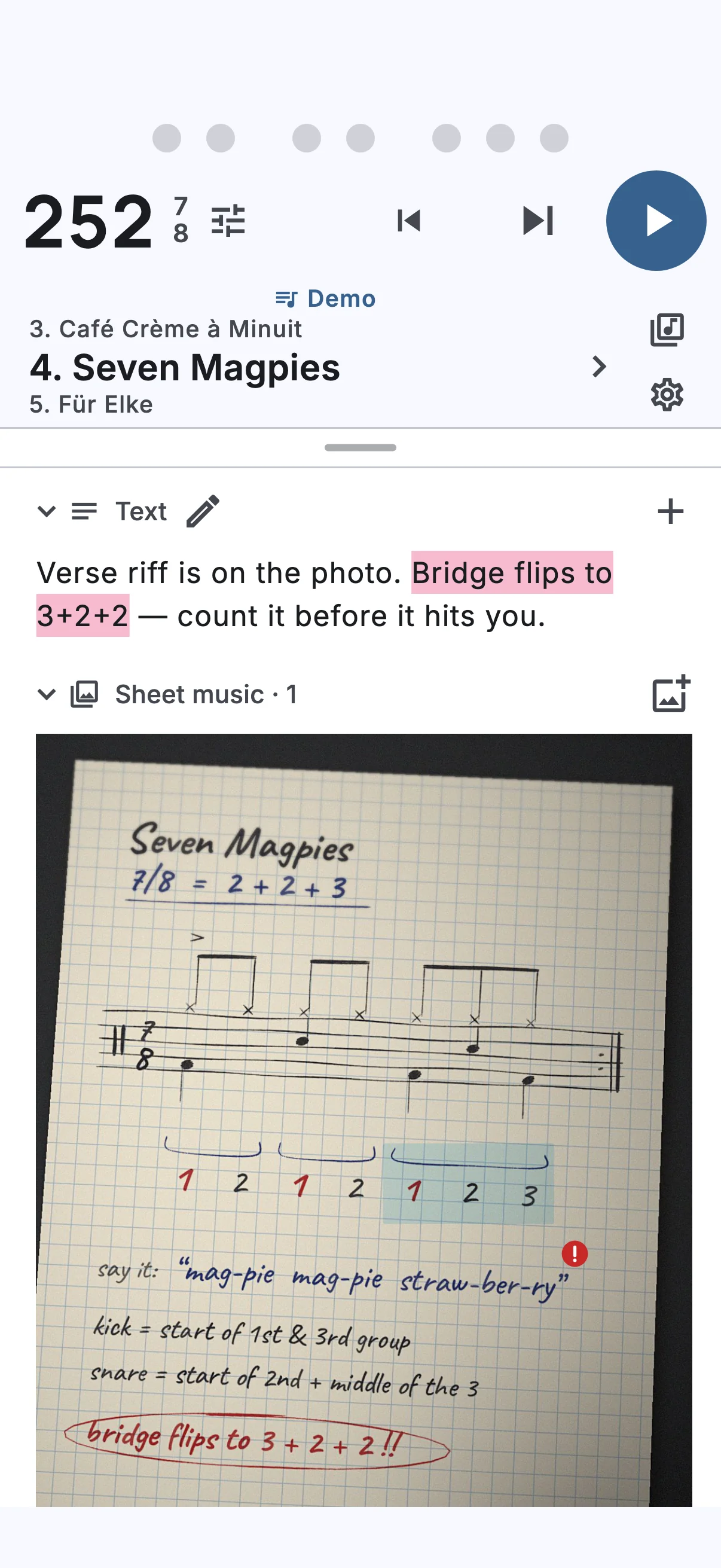
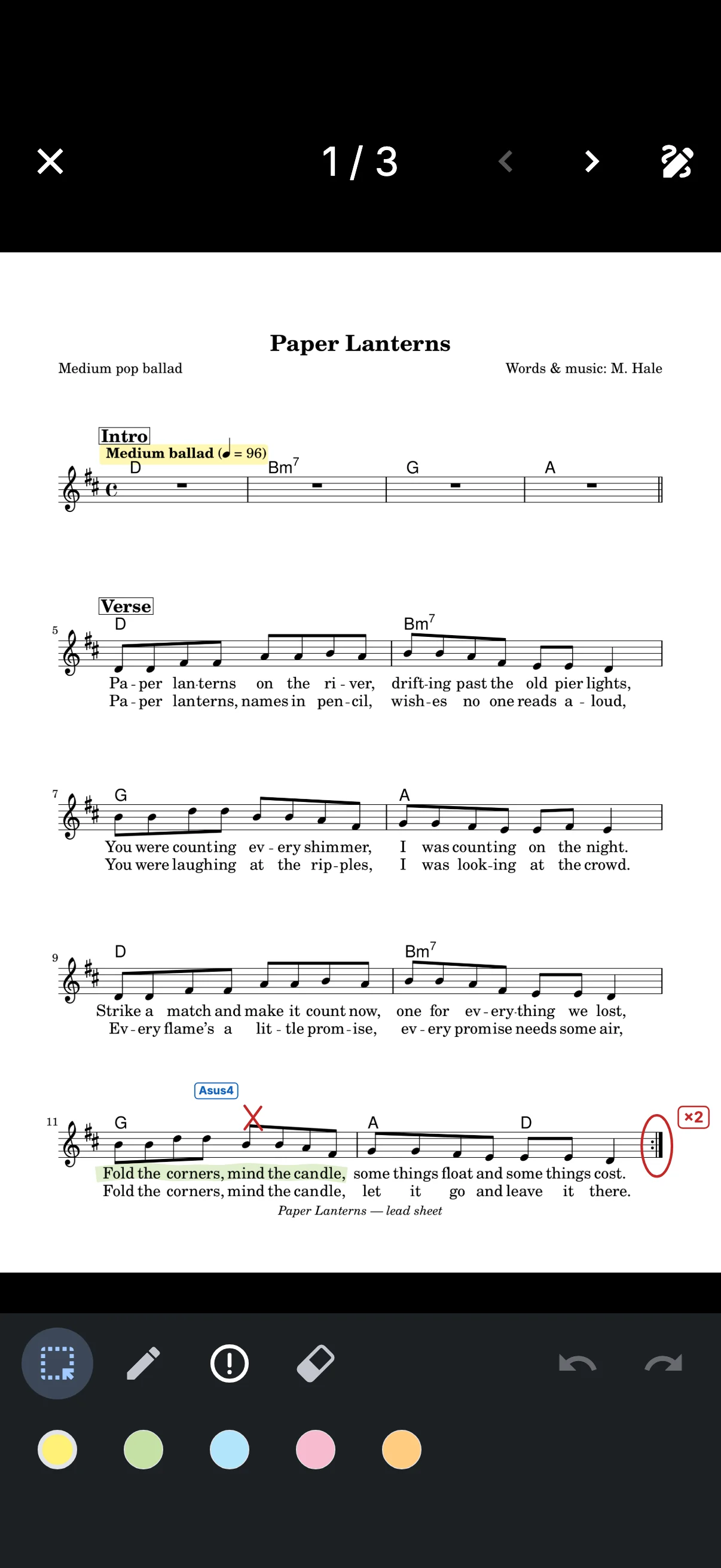
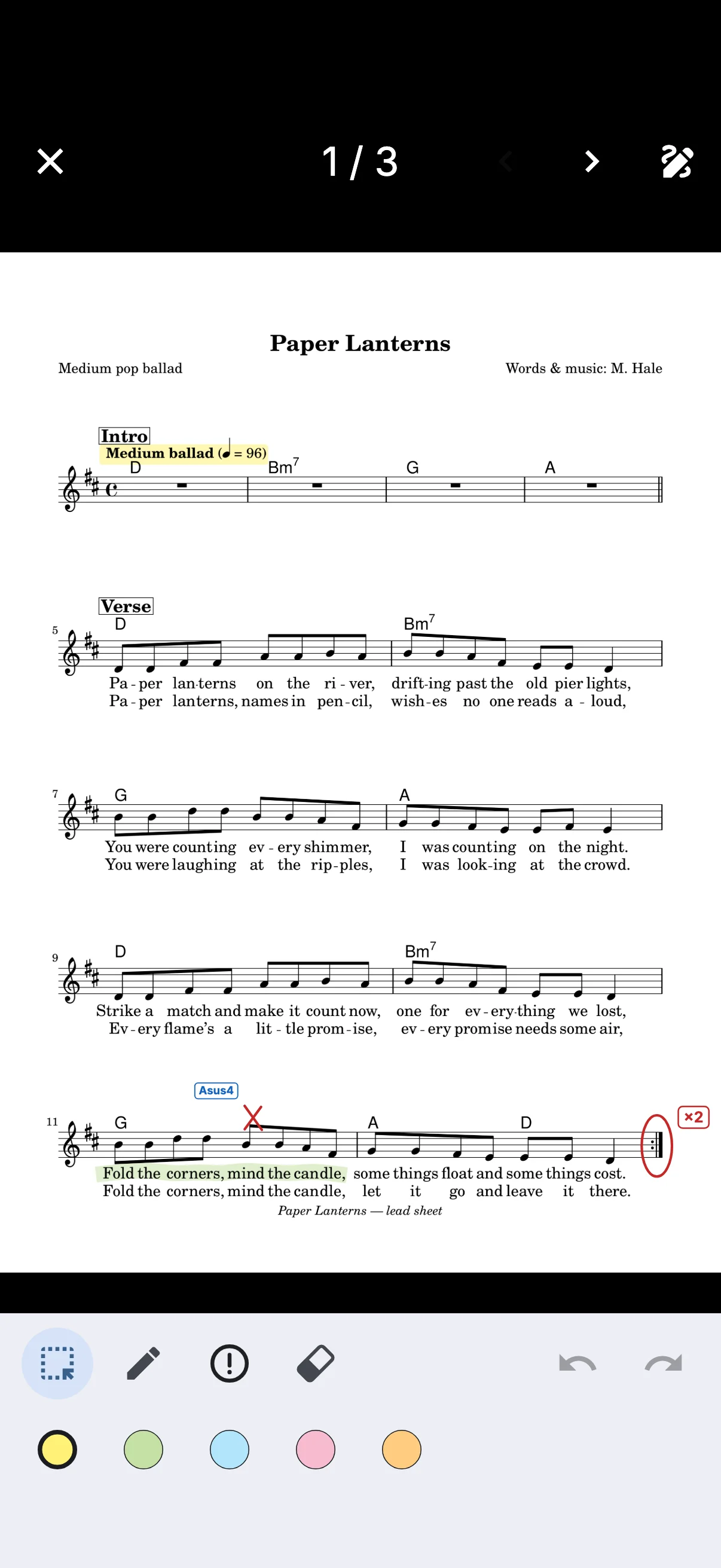
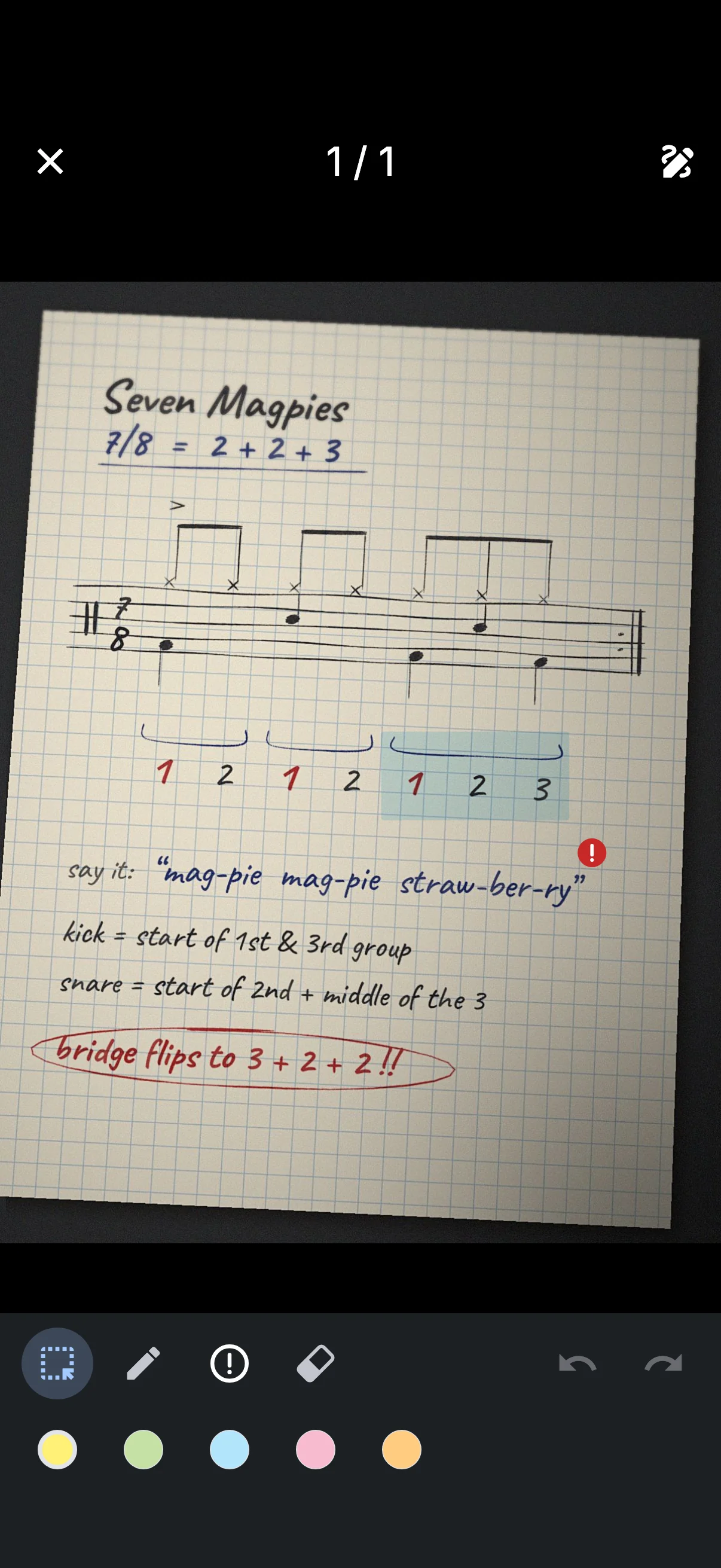
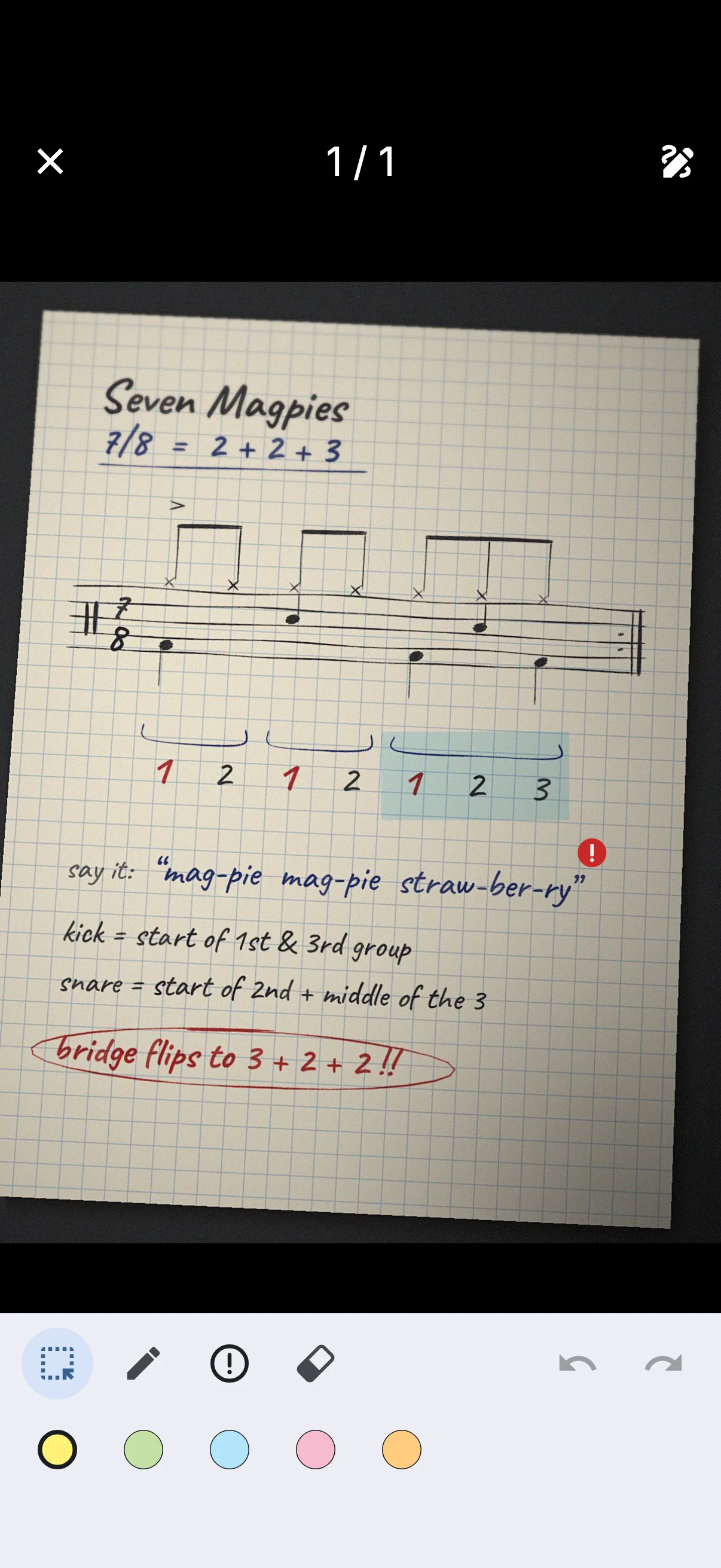
Mac पर सेटलिस्ट बनाएँ, म्यूज़िक स्टैंड पर रखे iPad के साथ रिहर्सल करें और शो में iPad से बजाएँ, अगर स्टेज पर उसके लिए जगह हो — और जगह न हो तो iPhone से। जब लाइब्रेरी iCloud Drive में हो, तो हर Apple डिवाइस वही फ़ाइलें खोलता है। Android पर सेटलिस्ट डिवाइस में ही रहती हैं: उन्हें ZIP निर्यात से इधर-उधर ले जाएँ — अनुलग्नक और टिप्पणियाँ साथ चलती हैं। सिंक Primissimo का सबसे नया हिस्सा है — अगर कुछ गड़बड़ लगे, तो सेटिंग्स में “प्रतिक्रिया भेजें” से हमें लिखें।
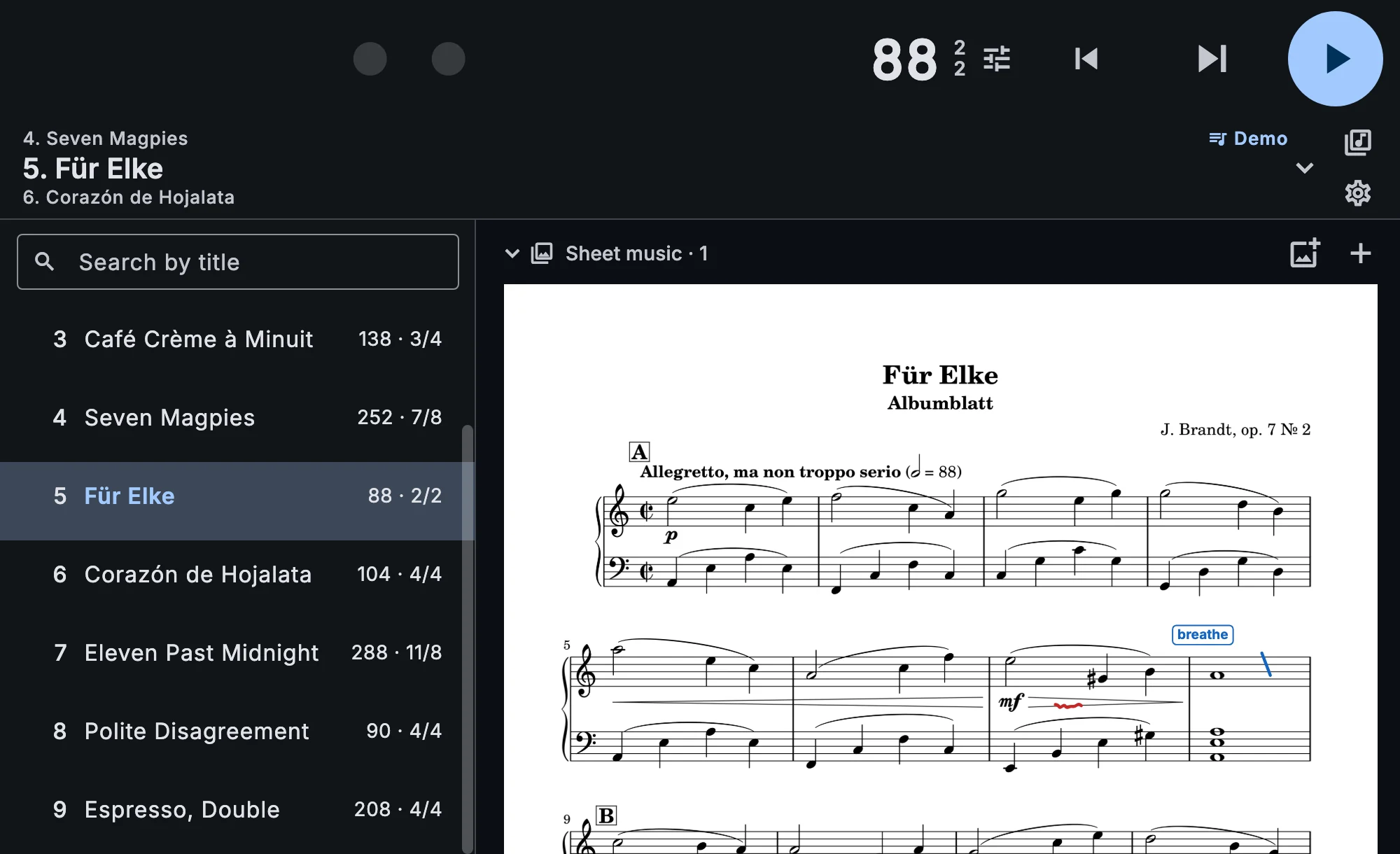
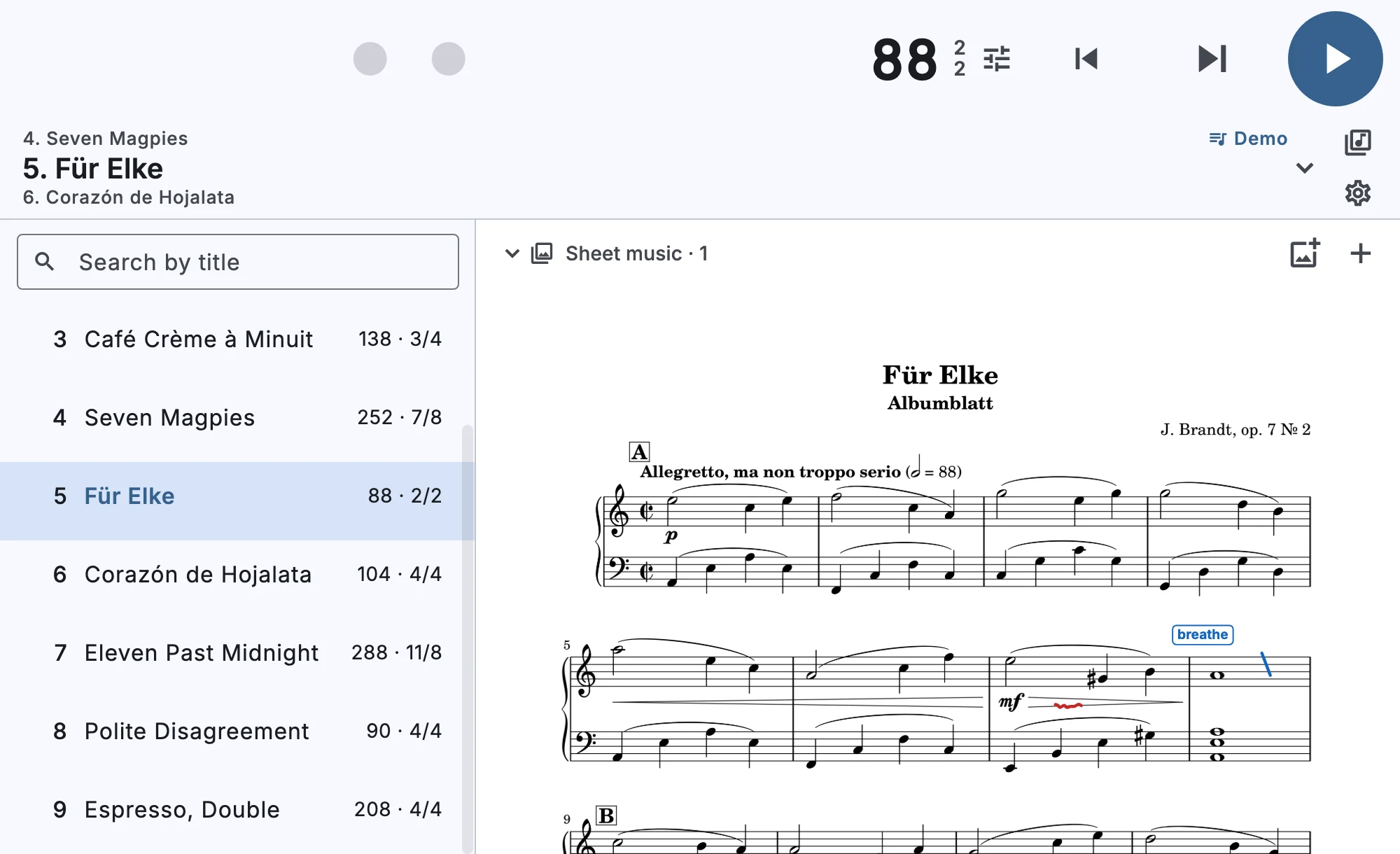
सेटलिस्ट iCloud में ऐप के फ़ोल्डर या आपके चुने किसी भी फ़ोल्डर में रखी Markdown फ़ाइलें हैं, किसी डेटाबेस में बंद रिकॉर्ड नहीं। इन्हें किसी भी टेक्स्ट एडिटर में खोलें, पर एडिट ऐप में ही करें। वही सेटलिस्ट आपके iPhone, iPad और Mac पर होती हैं। आपके सभी डिवाइस पर किए गए बदलाव आपस में मिल जाते हैं, ऑफ़लाइन किए गए भी; अगर दो डिवाइस पर एक ही चीज़ बदली गई हो, तो दोनों संस्करण रखे जाते हैं और चुनते आप हैं। बजाते समय खुली सेटलिस्ट नहीं बदलती: नए बदलाव “लागू करें” दबाने तक रुके रहते हैं।
---
schema: primissimo-setlist/2
title: Friday Night — Blue Room
---
# Friday Night — Blue Room
## Uneven Ground
- **bpm:** 132
- **meter:** 7/8
- **grouping:** 3+2+2
- **accents:** `>..>.>.`
Count it **3+2+2**. Ride on the groups.

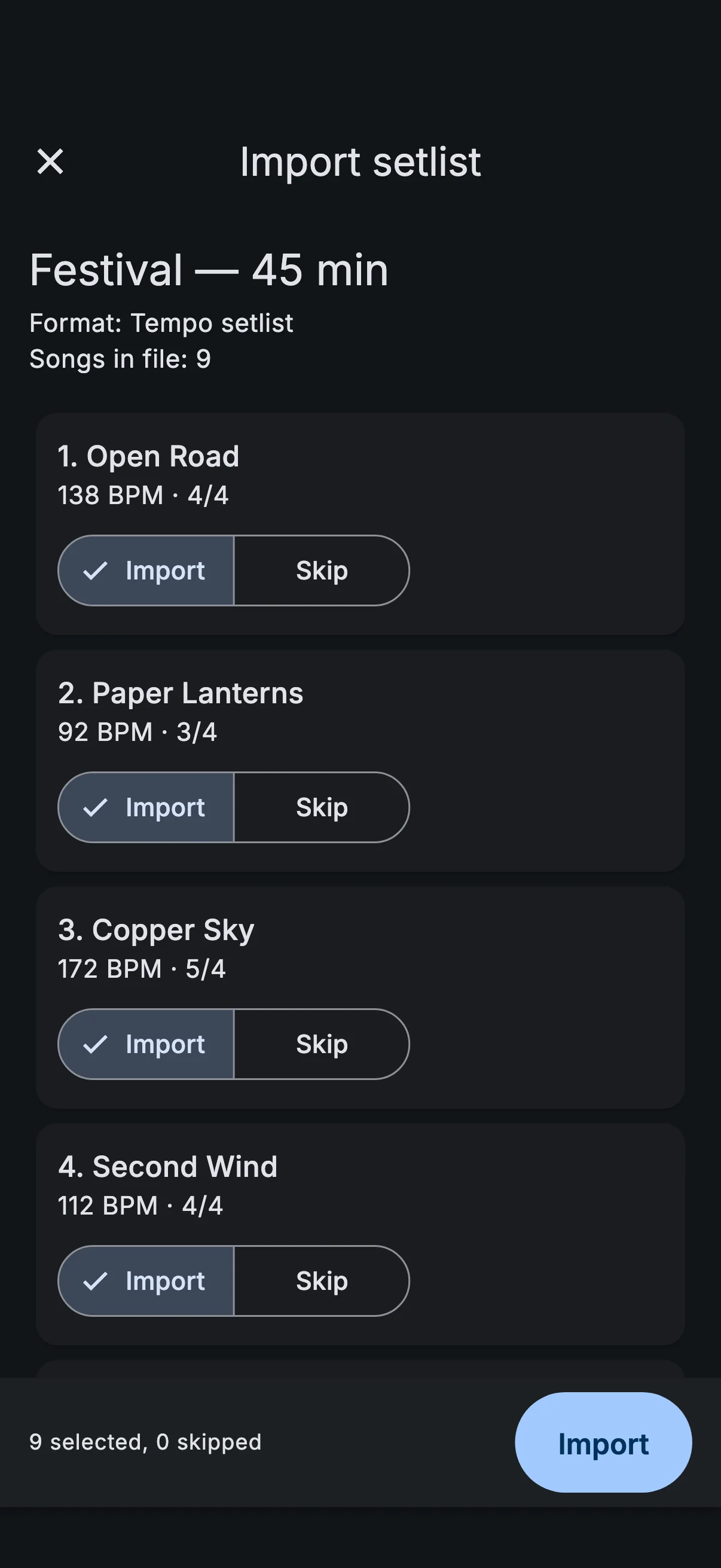
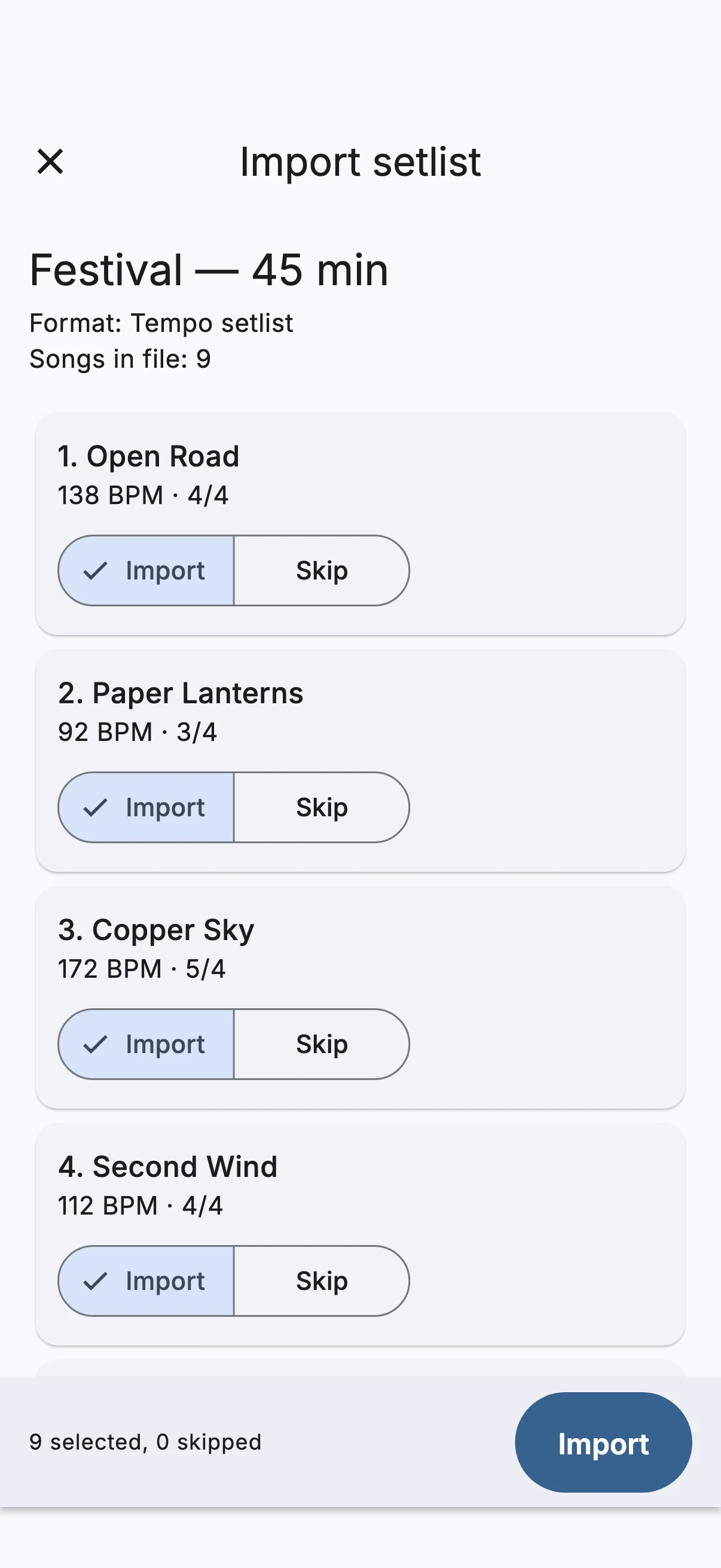
Tempo की सेटलिस्ट (.slist), स्प्रेडशीट (.csv, .tsv) या ChordPro और OnSong की गाना फ़ाइलें (.cho, .chopro, .chordpro, .crd, .pro, .onsong) खोलें और आयात से पहले हर गाना जाँचें। Tempo से BPM, ताल संकेत, एक्सेंट, रिदम पैटर्न और म्यूट बीट साथ आते हैं; सॉन्गबुक से बोल और कॉर्ड गाने के नोट में जाते हैं। जो साथ नहीं लाया जा सकता, उसकी सूची आयात से पहले दिख जाती है — स्टेज पर नहीं।
क्लिक एक अलग ऑडियो इंजन से आता है, जो ऐप के इंटरफ़ेस को दरकिनार करके सीधे डिवाइस के ऑडियो आउटपुट के साथ काम करता है। यह हर बीट को ऑडियो स्ट्रीम में ठीक उसकी जगह पर रखता है, इसलिए नोट खोलना, सेटलिस्ट स्क्रॉल करना या गाना बदलना कभी कोई बीट नहीं खिसकाता।
10 से 400 BPM। प्रति बार 1 से 16 बीट, 2, 4, 8 या 16 पर, और टेम्पो आधे नोट, चौथाई, आठवें या बिंदीदार चौथाई में गिना जाता है। बीट के समूहों को बाँटें और जोड़ें — 3+2+2, 2+2+3 या कोई भी और — संकेतक समूहों के साथ चलता है। हर बीट को पाँच में से एक स्तर दें, ज़ोरदार से म्यूट तक। सोलहवें नोट और सेक्सटुप्लेट तक के उपविभाजन, शफ़ल सहित, छह क्लिक ध्वनियाँ और आपके टैप के ग्राफ़ के साथ टैप टेम्पो।
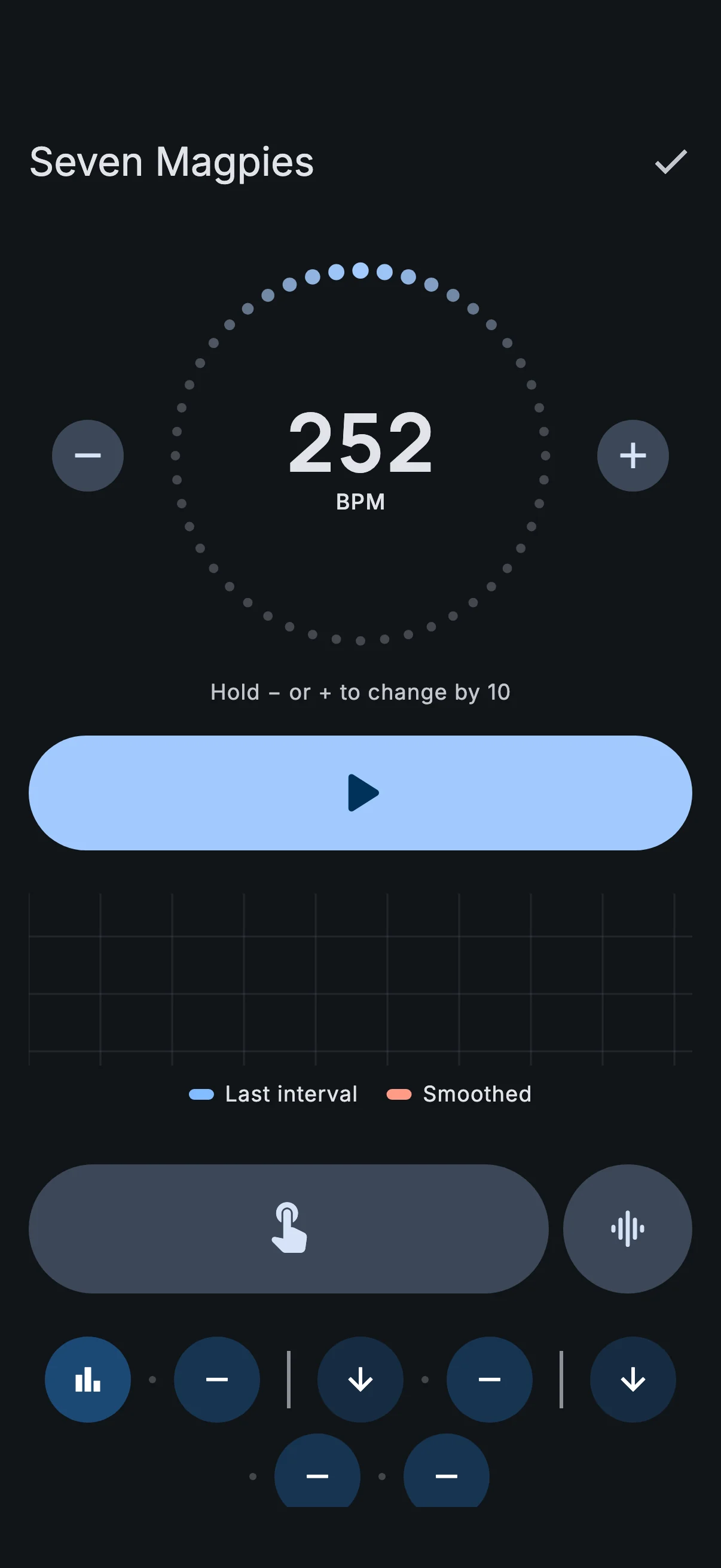
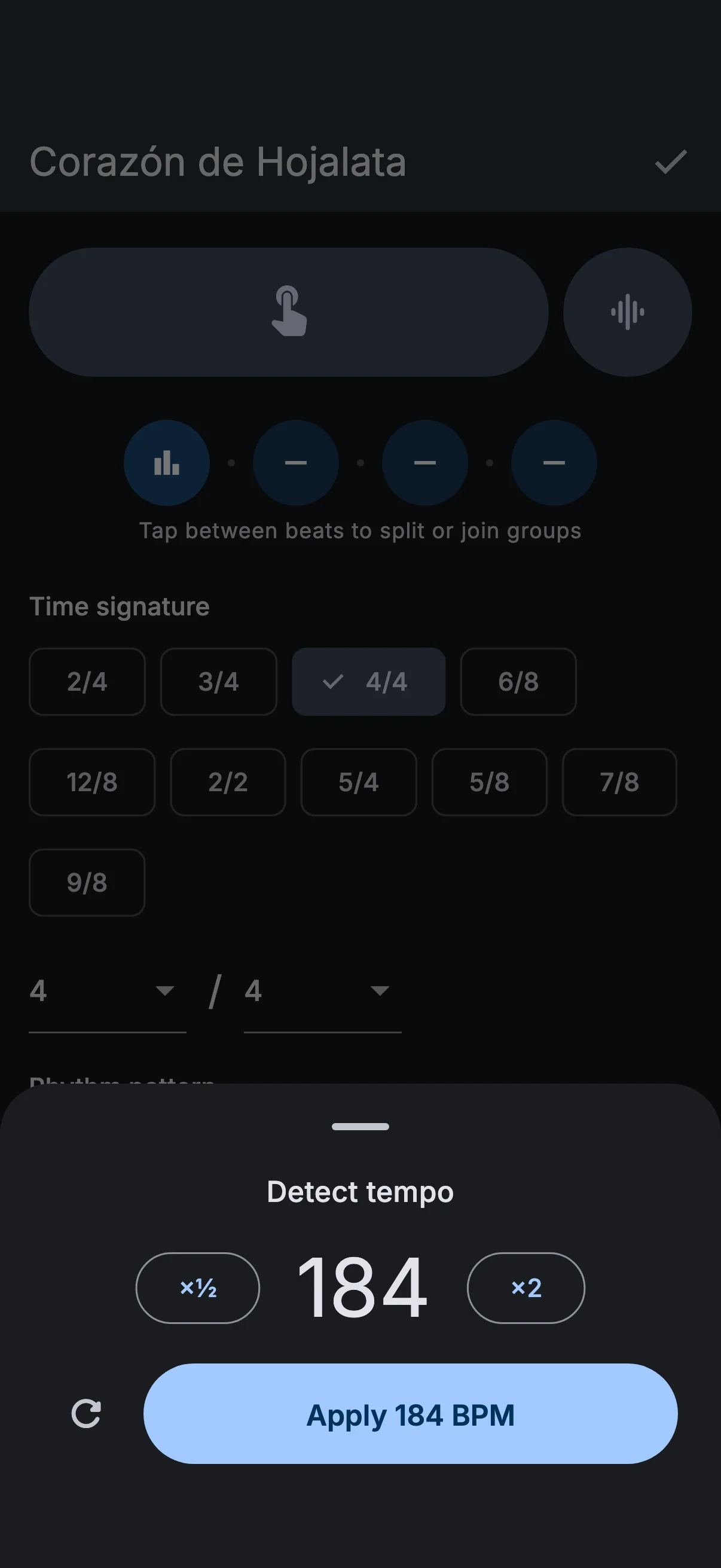
BPM नहीं पता? कोई ऑडियो फ़ाइल चुनें या Primissimo को माइक से सुनने दें — किसी रिकॉर्डिंग को या कमरे में बज रहे बैंड को। बीट पकड़ने वाला न्यूरल नेटवर्क आपके डिवाइस पर ही टेम्पो ढूँढता है, और ऑडियो कभी डिवाइस से बाहर नहीं जाता। एक टैप से नतीजा आधा या दोगुना करें। अगर संगीत में स्थिर पल्स नहीं है, तो ऐप बता देता है कि मान अनुमानित है।
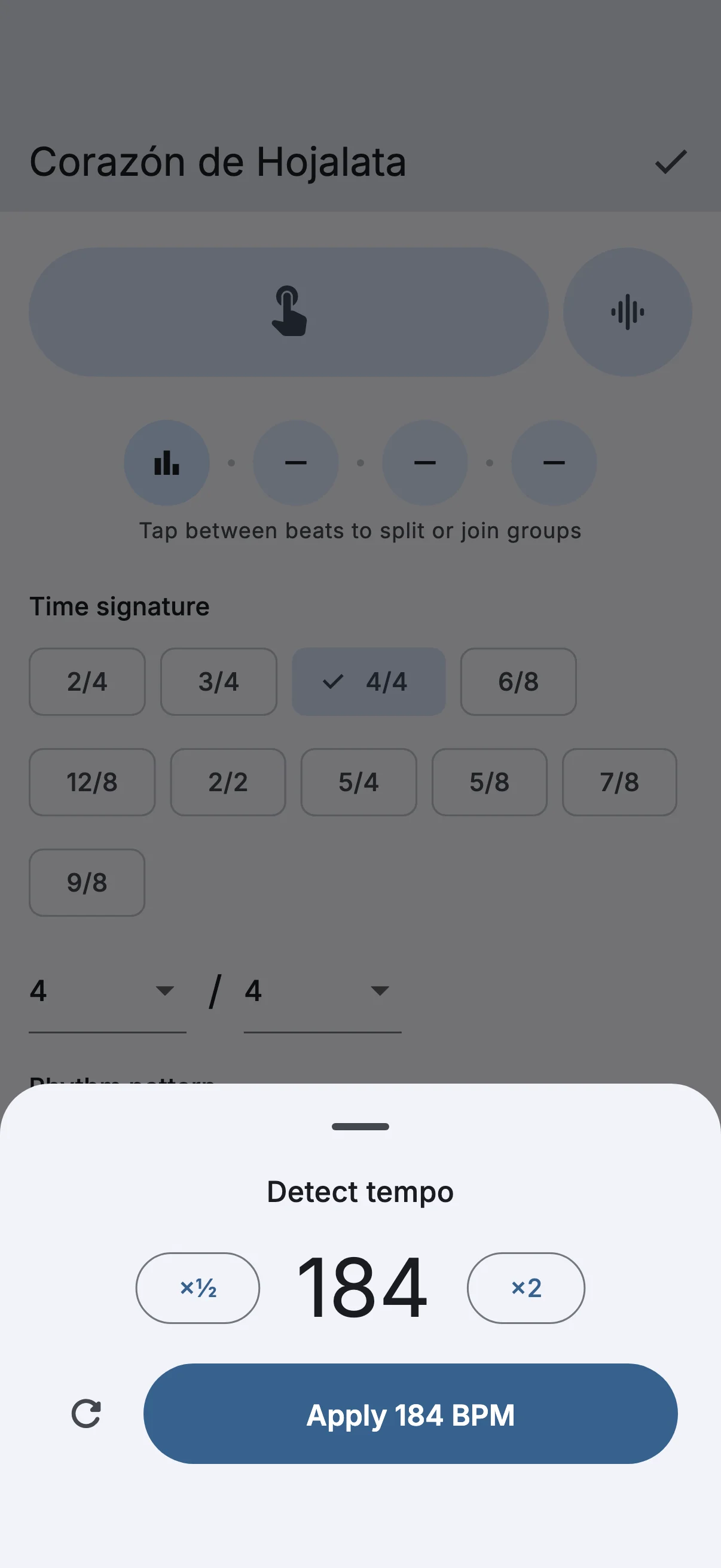
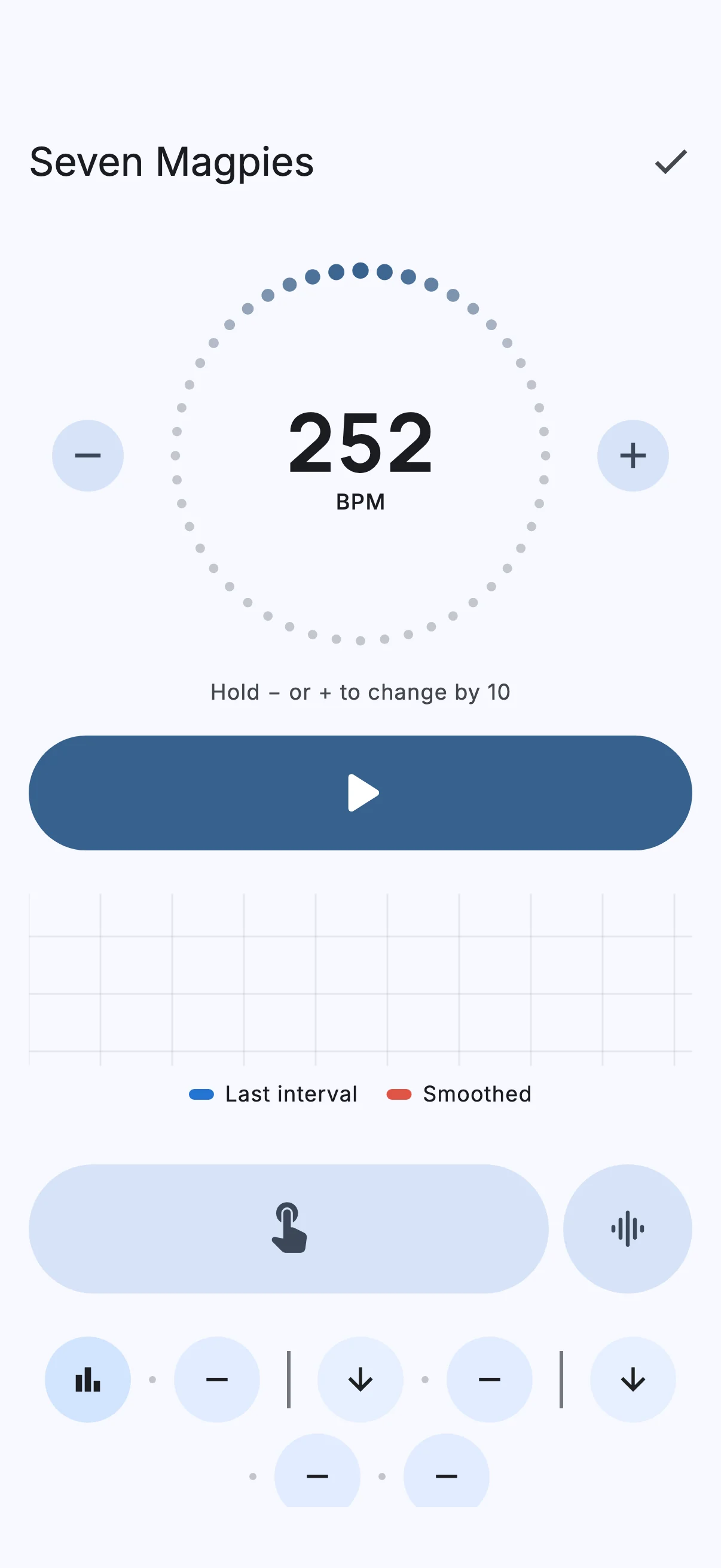
हर थीम अलग से डिज़ाइन की गई है, सिर्फ़ उलटी नहीं की गई। इस पेज के कोने का स्विच आज़माएँ — स्क्रीन भी उसके साथ बदलती हैं।
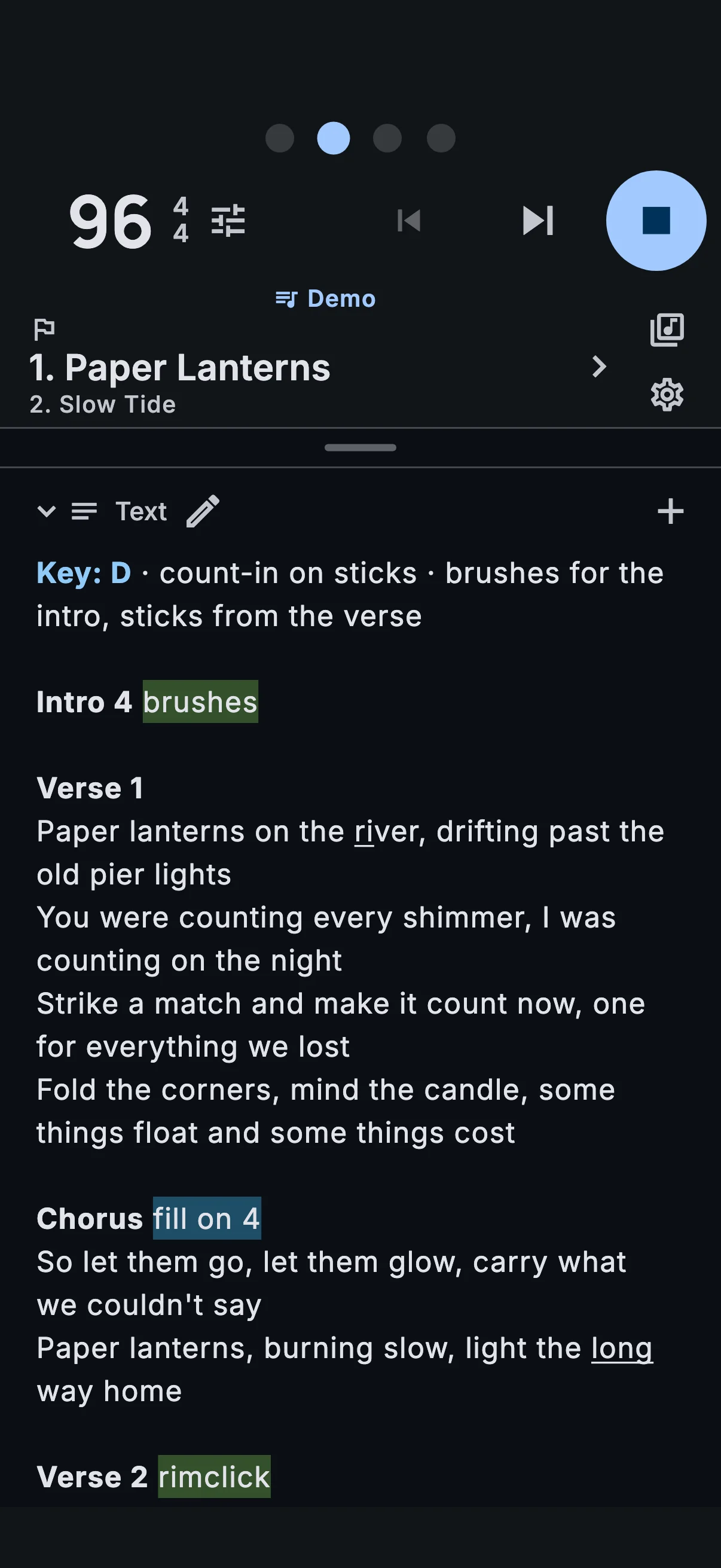
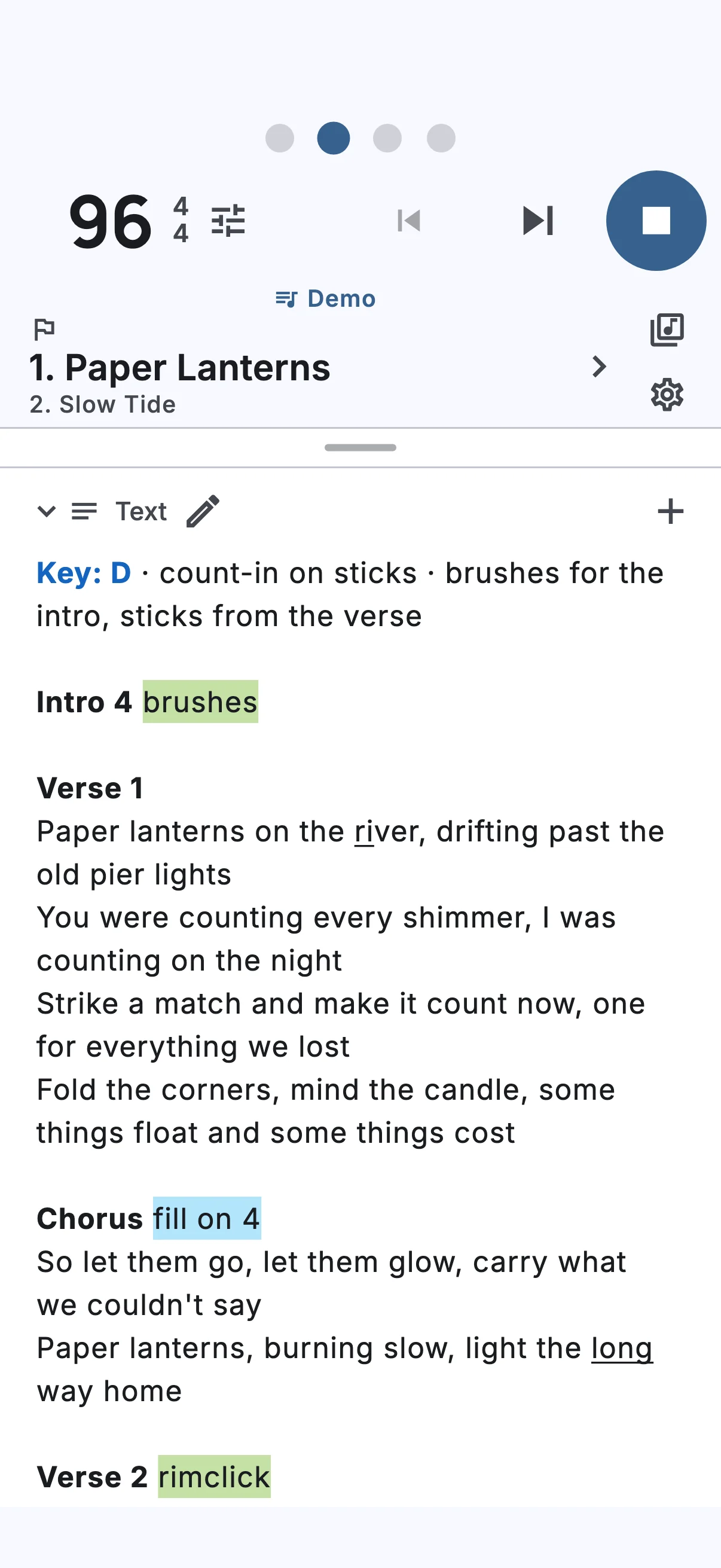
40 इंटरफ़ेस भाषाएँ, दाएँ-से-बाएँ लिपियों सहित।
न विज्ञापन, न अकाउंट, न सब्सक्रिप्शन, न ट्रायल अवधि — यहाँ बताई गई हर चीज़ बिना भुगतान के चलती है। अनाम उपयोग आँकड़ों में कोई पहचानकर्ता नहीं होता, और इन्हें सेटिंग्स में बंद किया जा सकता है।
सेटलिस्ट, नोट और क्लिक की एक छोटी झलक।
हाँ। न विज्ञापन, न अकाउंट, न सब्सक्रिप्शन और न समय सीमा, और ऐप के अंदर कुछ भी नहीं बेचा जाता। आगे चलकर नई सुविधाओं वाले सशुल्क एक्स्ट्रा आ सकते हैं। आज जो मुफ़्त है, उसे हटाने की हमारी कोई योजना नहीं है।
कोई मेट्रोनोम ऐप बीट का समय उसी टाइमर से तय कर सकता है जो स्क्रीन अपडेट करता है। जब डिवाइस दूसरे ऐप में व्यस्त होता है, तो यह टाइमर पिछड़ सकता है और क्लिक लड़खड़ा जाता है। Primissimo में हर क्लिक को ऑडियो स्ट्रीम में एक ऐसा इंजन रखता है जो यूज़र इंटरफ़ेस को दरकिनार करके सीधे ऑडियो आउटपुट के साथ काम करता है, इसलिए व्यस्त डिवाइस भी कोई बीट समय से नहीं हटाता।
हाँ। नोट समेत सेटलिस्ट, मेट्रोनोम और टेम्पो पहचान, डिवाइस पर पहले से मौजूद हर चीज़ के साथ बिना इंटरनेट के काम करते हैं। टेम्पो डिवाइस पर ही पहचाना जाता है, और आवाज़ कभी डेवलपर को नहीं भेजी जाती। कनेक्शन iCloud से सिंक करने और उन फ़ाइलों को डाउनलोड करने के लिए चाहिए जो अभी इस डिवाइस पर नहीं हैं, साथ ही प्रतिक्रिया भेजने, वैकल्पिक उपयोग आँकड़ों और नए संस्करण जाँचने के लिए।
iCloud Drive में ऐप के अपने फ़ोल्डर की Markdown फ़ाइलों में — “फ़ाइल” ऐप और Finder में यह फ़ोल्डर “Primissimo” नाम से दिखता है। इसलिए सेटलिस्ट आपके डिवाइसों के बीच सिंक होती हैं और ऐप डिलीट करने पर भी बनी रहती हैं। iCloud के बिना वे डिवाइस पर रखी जाती हैं, और iCloud चालू होते ही Primissimo उन्हें वहाँ ले जाने का सुझाव देता है। लाइब्रेरी को दूसरे फ़ोल्डर में ले जाने के लिए सेटिंग्स → लाइब्रेरी फ़ोल्डर → बदलें पर जाएँ। आप इन फ़ाइलों को कभी भी खोल, भेज या दूसरे प्रारूप में बदल सकते हैं। सेटलिस्ट ऐप में एडिट करें: टेक्स्ट एडिटर में फ़ाइलें बदलकर काम करना समर्थित नहीं है, और ऐसे बदलाव सिंक के दौरान ओवरराइट हो सकते हैं।
हाँ। एक ही Apple ID से साइन इन करें और iCloud Drive चालू रखें: हर डिवाइस अपने-आप iCloud में ऐप के फ़ोल्डर वाली वही लाइब्रेरी खोलता है — पहली बार खोलने पर कोई सवाल नहीं पूछता और वही सेटलिस्ट दिखाता है जो पिछली बार स्टेज पर आपके साथ थी। अगर आप लाइब्रेरी को किसी दूसरे फ़ोल्डर में ले गए हैं, तो हर डिवाइस पर सेटिंग्स → लाइब्रेरी फ़ोल्डर → बदलें में वही फ़ोल्डर चुनें। Primissimo आपके सभी डिवाइस पर किए गए बदलावों को मिला देता है, बिना इंटरनेट कनेक्शन के किए गए बदलावों को भी, और कोई भी बदलाव चुपचाप नहीं खोता: अगर एक ही चीज़ दो डिवाइस पर बदली गई हो, तो दोनों मान बने रहते हैं, गाने के पास ⇄ निशान दिखता है और आप चुनते हैं कि कौन-सा रहे। दो डिवाइस पर एडिट किए गए नोट पंक्ति-दर-पंक्ति मिलाए जाते हैं। जो सेटलिस्ट आप बजा रहे हैं, वह बजाते समय नहीं बदलती: दूसरे डिवाइस के बदलाव तब तक इंतज़ार करते हैं, जब तक आप “लागू करें” पर टैप न करें। Primissimo यह तभी पूछता है कि यह कौन-सी लाइब्रेरी है, जब किसी फ़ोल्डर में ऐसे बदलाव हों जिन्हें यह डिवाइस किसी दूसरी लाइब्रेरी से पहले से जानता है। दूसरे लोगों के साथ मिलकर एक ही लाइब्रेरी पर काम करना अभी समर्थित नहीं है। Primissimo एक नया ऐप है, और सिंक इसका सबसे नया हिस्सा है: हो सकता है कुछ चीज़ें अभी ठीक वैसे काम न करें जैसा सोचा गया है। आपकी सेटलिस्ट iCloud Drive में साधारण फ़ाइलें ही बनी रहती हैं। कृपया धैर्य रखें और हमें हर अजीब चीज़ के बारे में बताएँ — ऐप की सेटिंग्स में “प्रतिक्रिया भेजें” से या वेबसाइट पर।
सिंक iCloud Drive के ज़रिए होता है: Primissimo को फ़ाइल तभी मिलती है, जब सिस्टम उसे डाउनलोड कर ले। “फ़ाइल” ऐप खोलें और देखें कि iCloud Drive की दूसरी फ़ाइलें डाउनलोड होती हैं या नहीं। अगर कोई भी नहीं होती, तो समस्या iCloud में है: इंटरनेट कनेक्शन और डिवाइस पर ख़ाली जगह जाँचें, डिवाइस रीस्टार्ट करें या नेटवर्क सेटिंग्ज़ रीसेट करें (सेटिंग्ज़ → सामान्य → ट्रांसफ़र करें या iPhone रीसेट करें → रीसेट करें → नेटवर्क सेटिंग्ज़ रीसेट करें; iPad पर भी ऐसे ही)। सिस्टम अपडेट करने से भी मदद मिलती है: Apple iOS और iPadOS के अपडेट में iCloud Drive को ठीक करता है। iCloud Drive को “रीस्टार्ट” करने के लिए उसे सेटिंग्ज़ में बंद न करें: डिवाइस फ़ाइलों की अपनी कॉपी हटा देता है और उसे सारी फ़ाइलें फिर से डाउनलोड करनी पड़ती हैं। आपके बदलाव नहीं खोते: Primissimo उन्हें सँभालकर रखता है और iCloud के फिर से काम करने पर भेज देता है।
नहीं। जिस पल आप किसी सेटलिस्ट को वर्तमान बनाते हैं, तब से लेकर कोई दूसरी सेटलिस्ट चुनने तक Primissimo उसे स्क्रीन पर ठीक वैसी ही रखता है जैसी वह थी, भले ही उसे किसी दूसरे डिवाइस पर बदला जाए, और ऐप या डिवाइस रीस्टार्ट होने के बाद भी। आपके अपने बदलाव — टेम्पो, गानों का क्रम — तुरंत लागू होते हैं। दूसरे डिवाइस से आए बदलाव सहेज लिए जाते हैं और एक छोटे बैज से चिह्नित होते हैं; वे तभी दिखते हैं जब आप “लागू करें” पर टैप करते हैं। जो गाना आप बजा रहे हैं, वह बजाते समय कभी नहीं बदलता, और इसके लिए एयरप्लेन मोड की ज़रूरत नहीं है।
सेटलिस्ट मेनू का “डुप्लिकेट बनाएँ” सब कुछ कॉपी करता है: गानों को उनके नोट, टेम्पो, ताल संकेत, एक्सेंट, उपविभाजन और दूसरी सेटिंग्स के साथ, और अनुलग्नक व ऑडियो रिकॉर्डिंग भी। एक अकेला गाना भी किसी सेटलिस्ट में कॉपी किया जा सकता है: “किसी अन्य सेटलिस्ट से गाना” बटन से आप उसे अपनी सभी सेटलिस्ट में नाम से ढूँढ सकते हैं, और वह अपने सभी नोट और फ़ाइलों के साथ आता है। कॉपी करने के बाद मूल और कॉपी एक-दूसरे से स्वतंत्र होते हैं: नोट, टेम्पो, उपविभाजन और बाकी सब कुछ दोनों में अलग-अलग बदला जाता है।
लाइब्रेरी में सेटलिस्ट का मेनू खोलें और “.zip निर्यात करें (अनुलग्नकों के साथ)” चुनें। आर्काइव में सेटलिस्ट और उसके गानों से जुड़ी सभी फ़ाइलें होती हैं: शीट, फ़ोटो और ऑडियो, उनके मार्कर और टिप्पणियों के साथ। इसे किसी भी तरीके से भेजें: दूसरा व्यक्ति अपनी Primissimo लाइब्रेरी में “सेटलिस्ट आयात करें” पर टैप करके आर्काइव चुनता है। उसे एक स्वतंत्र कॉपी मिलती है; बाद के बदलाव आप दोनों के बीच साझा नहीं होते।
हाँ। एक .slist फ़ाइल खोलें, हर गाने का प्रीव्यू जाँचें और आयात करें। BPM, ताल संकेत, एक्सेंट, रिदम पैटर्न और म्यूट बीट साथ आते हैं, और जो साथ नहीं लाया जा सकता, उसकी सूची पुष्टि से पहले दिखती है।
हाँ। CSV में सहेजी गई स्प्रेडशीट में गानों के नाम का एक कॉलम होना चाहिए; BPM और ताल संकेत के कॉलम भी पढ़े जाते हैं, और कलाकार, स्केल, अवधि और नोट गाने के नोट में जाते हैं। ChordPro और OnSong फ़ाइलें टेम्पो, ताल संकेत, बोल और कॉर्ड लाती हैं। कई गाना फ़ाइलों से एक सेटलिस्ट बनाने के लिए आयात विंडो में सभी को एक साथ चुनें — गाने फ़ाइल नामों के क्रम में लगेंगे।
iPad या Mac जैसी चौड़ी स्क्रीन पर रिकॉर्डिंग के साथ मेनू वाला ⋮ बटन होता है। iPhone पर इसके लिए जगह नहीं है: रिकॉर्डिंग को बाईं ओर स्वाइप करें और पुष्टि करें, या उसे स्पर्श करके रखें — वही मेनू खुलेगा, जिसमें नाम बदलने, ले जाने और हटाने के विकल्प हैं।
बिना किसी पहचानकर्ता के अनाम उपयोग आँकड़े, जिन्हें आप सेटिंग्स में बंद कर सकते हैं, और वह प्रतिक्रिया जो आप खुद भेजते हैं। “नए संस्करण और समाचार” चालू होने पर ऐप दिन में एक बार वेबसाइट भी जाँचता है; वेबसाइट को सिर्फ़ प्लेटफ़ॉर्म, ऐप का संस्करण और देश पता चलता है। न अकाउंट है, न विज्ञापन ट्रैकिंग।
सिंक के सिवा हर चीज़ में एक जैसा। सेटलिस्ट, गानों के नोट, अनुलग्नक, टिप्पणी वाली शीट, टेम्पो पहचान, मेट्रोनोम और आयात सब वैसे ही चलते हैं। फ़र्क़ यह है कि लाइब्रेरी कहाँ रहती है: Apple डिवाइस पर वह iCloud Drive में रह सकती है और सब पर एक साथ खुलती है, जबकि Android पर वह डिवाइस में ही रहती है। सेटलिस्ट Android और iPhone के बीच ZIP निर्यात से जाती हैं; Android के लिए साझा लाइब्रेरी बाद में आएगी।
आर्काइव से। लाइब्रेरी में सेटलिस्ट का मेनू खोलें और “.zip निर्यात करें (अनुलग्नकों के साथ)” चुनें, फ़ाइल जैसे चाहें भेजें, और दूसरे डिवाइस पर “सेटलिस्ट आयात करें” दबाएँ — Primissimo दिखाता है कि अंदर क्या है और आयात करने का सुझाव देता है। आर्काइव अनुलग्नकों को उनकी टिप्पणियों के साथ ले जाता है, इसलिए शीट आपके लिखे संकेतों के साथ पहुँचती हैं।
कीबोर्ड शॉर्टकट हैं, लेकिन पेडल अभी टेस्ट नहीं हुए हैं, इसलिए हम वादा नहीं करते। नीचे फ़ॉर्म से बताइए कि आप कौन-सा पेडल इस्तेमाल करते हैं।
यह एक इतालवी शब्द है, जो primo यानी “पहला” और उत्तमावस्था के प्रत्यय -issimo से बना है: “सबसे पहला”। हम चाहते हैं कि सेटलिस्ट बनाने वाले संगीतकारों के लिए Primissimo यही बने — पहली पसंद।
सवाल, विचार, समस्याएँ — हर संदेश वही व्यक्ति पढ़ता है जो कोड लिखता है।