

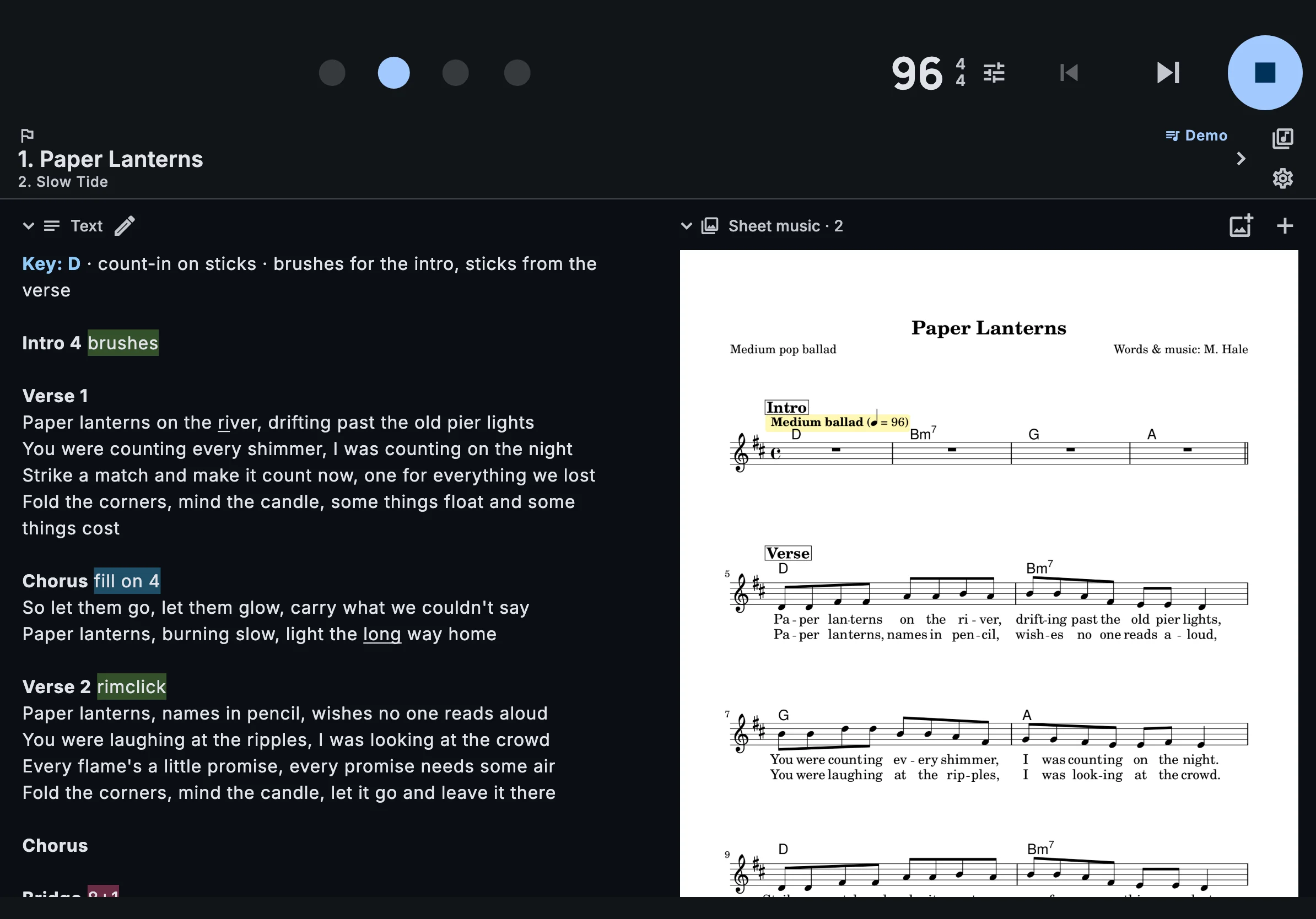
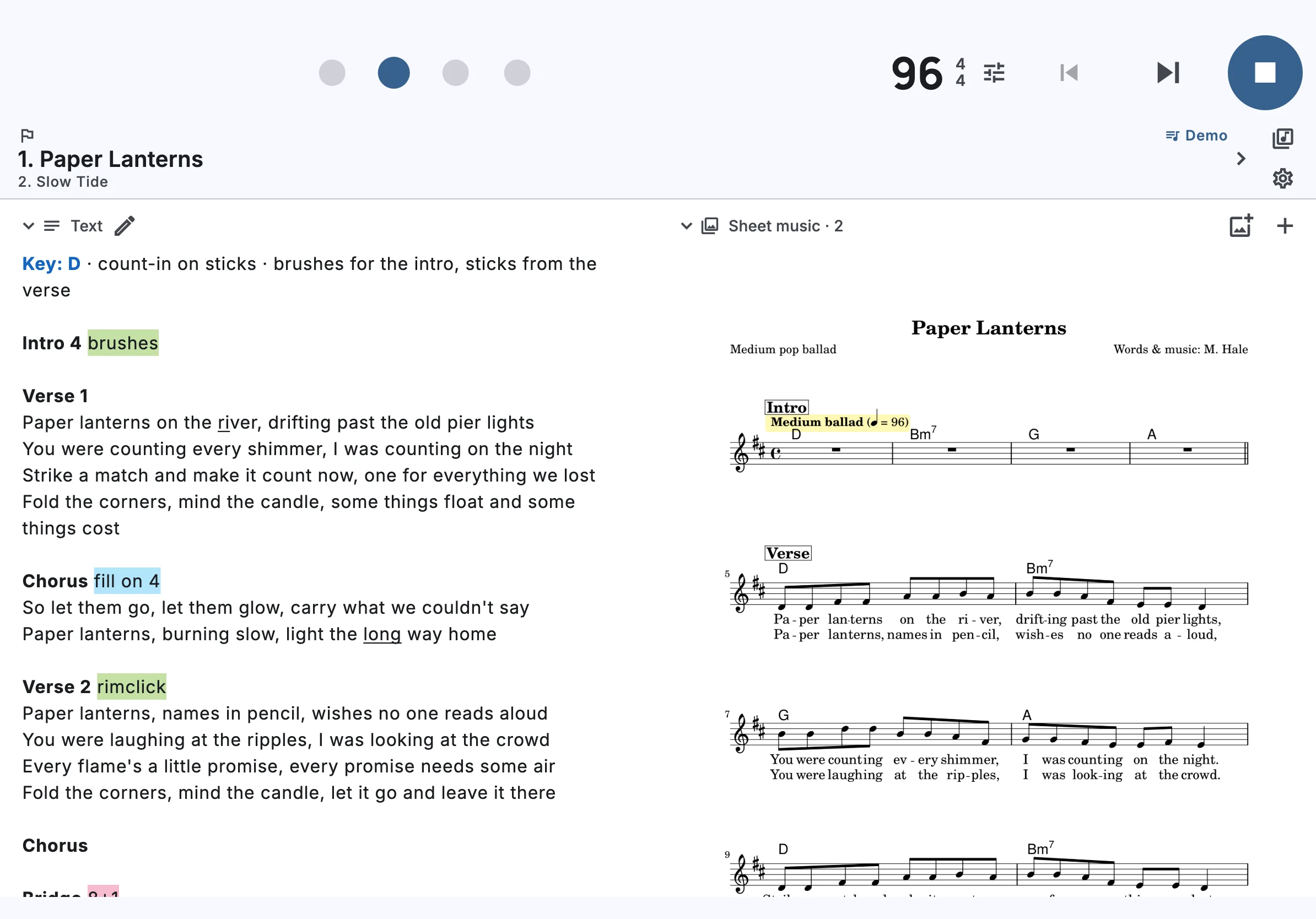
Minden egy pillantásra
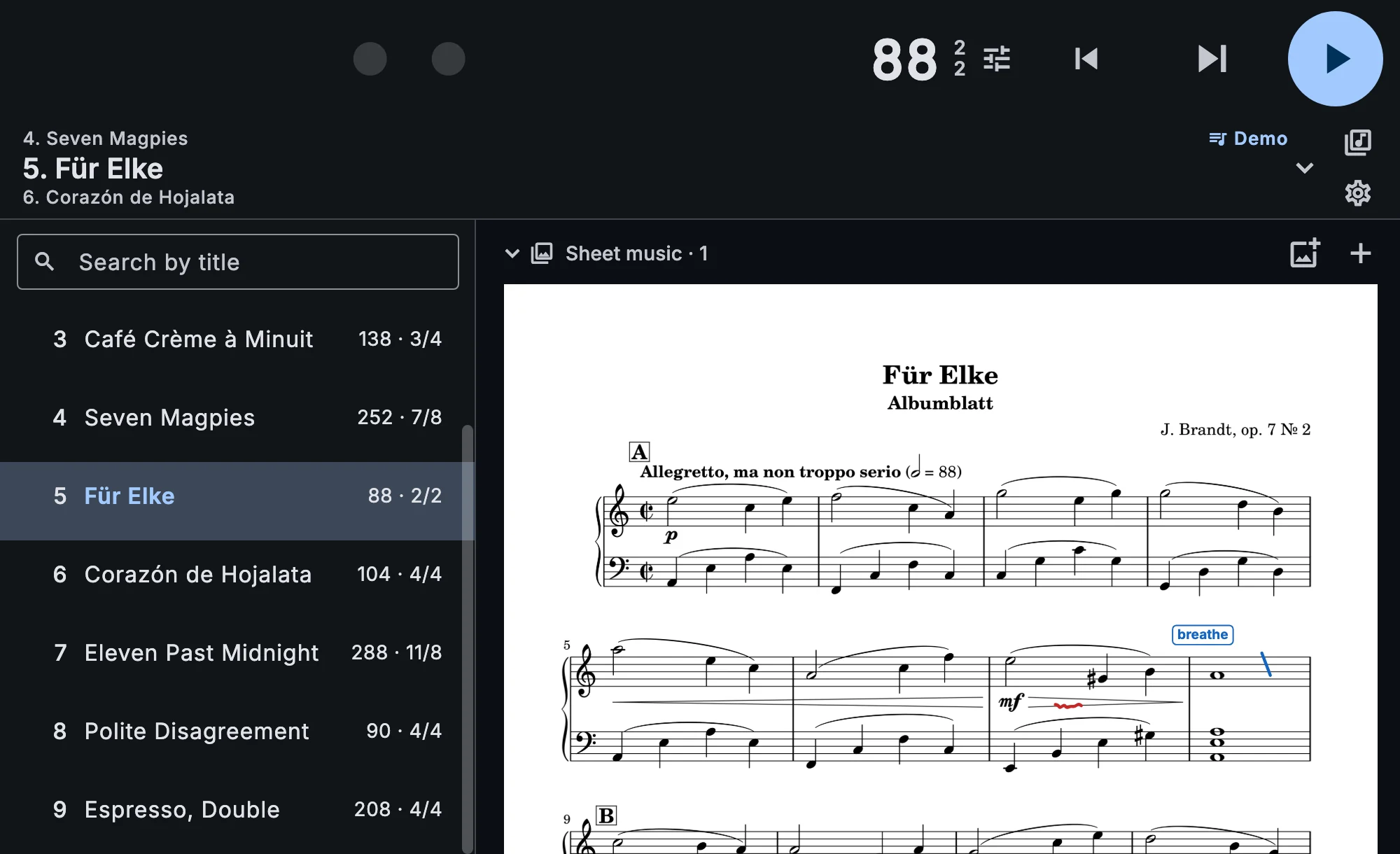
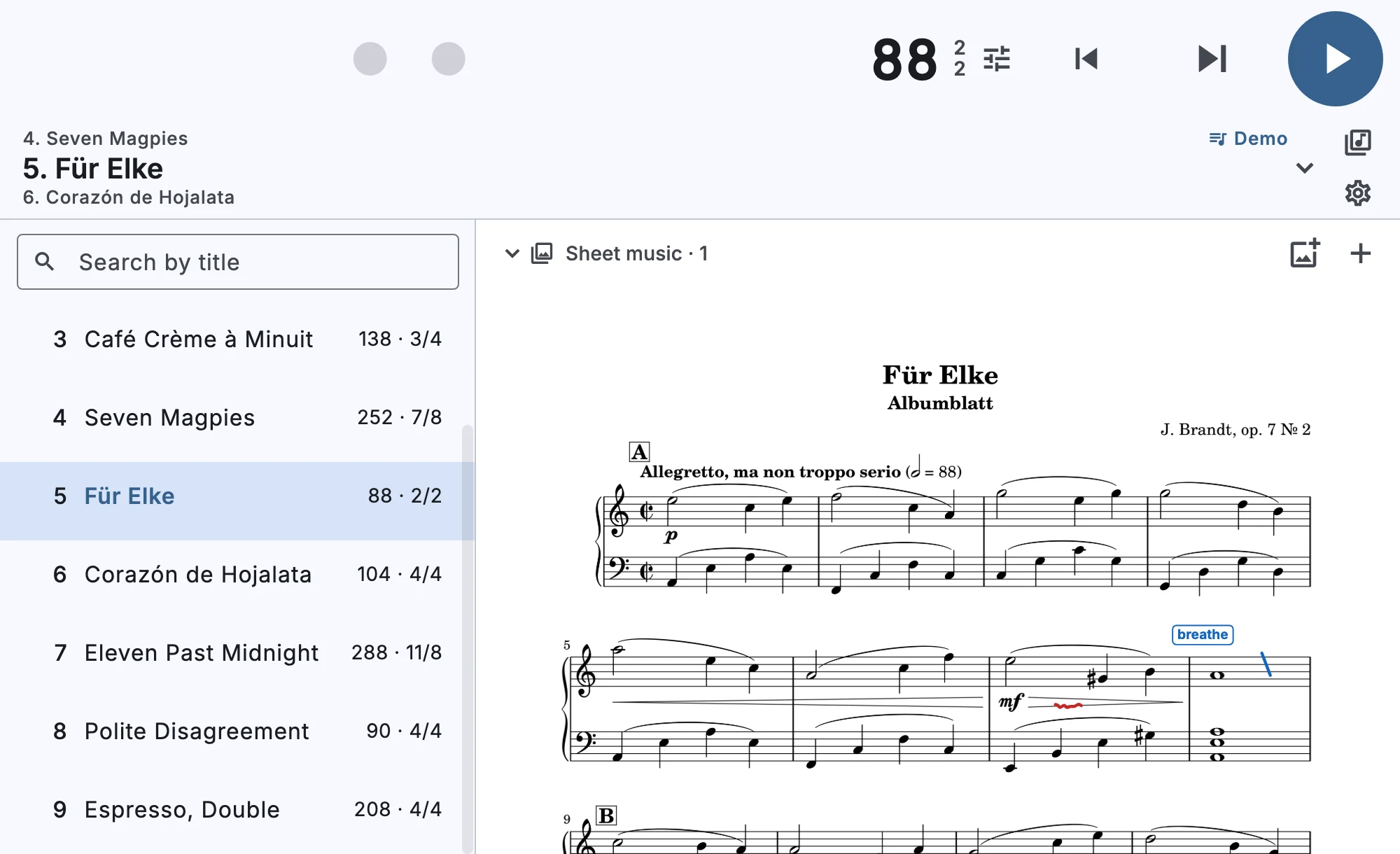
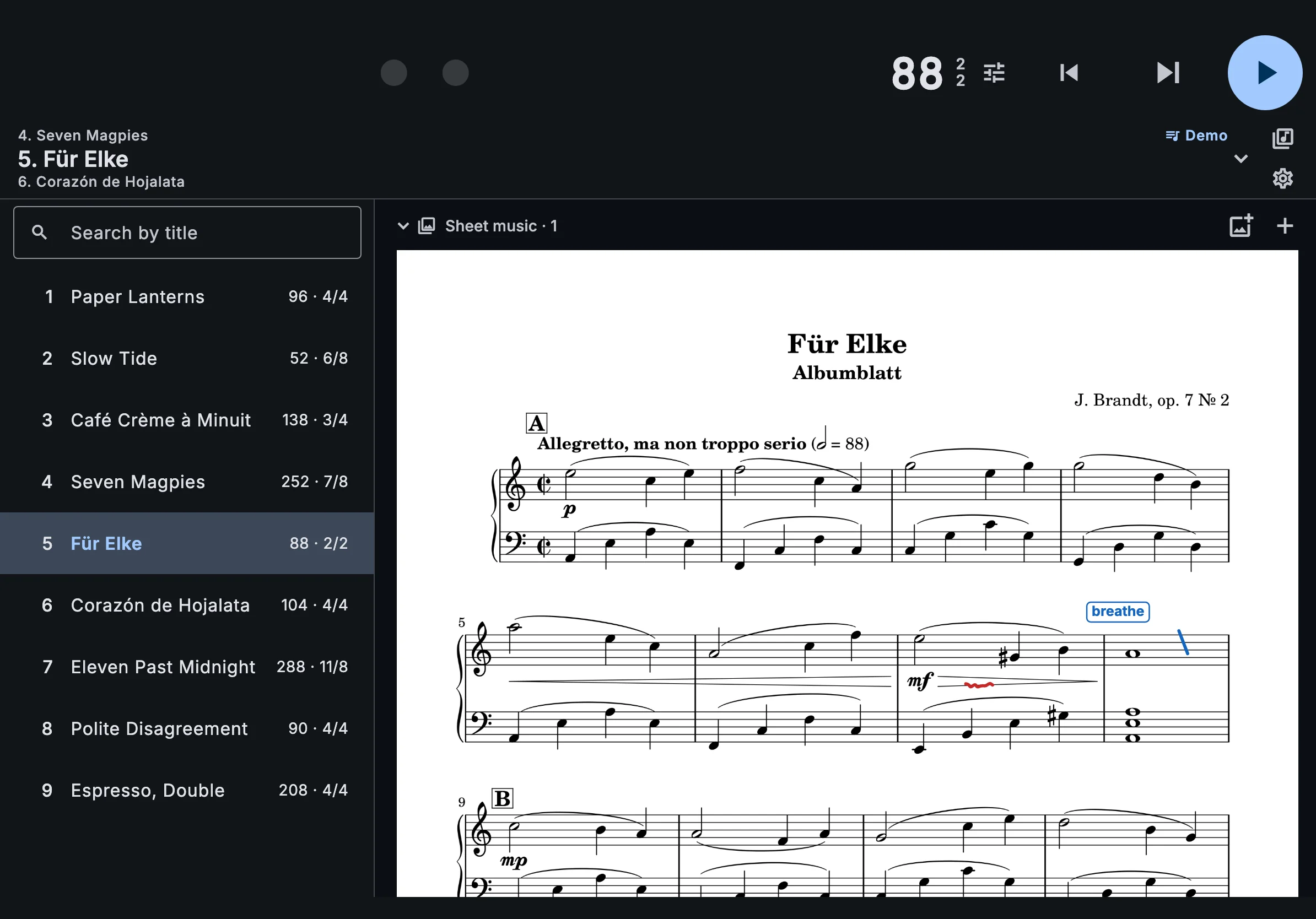
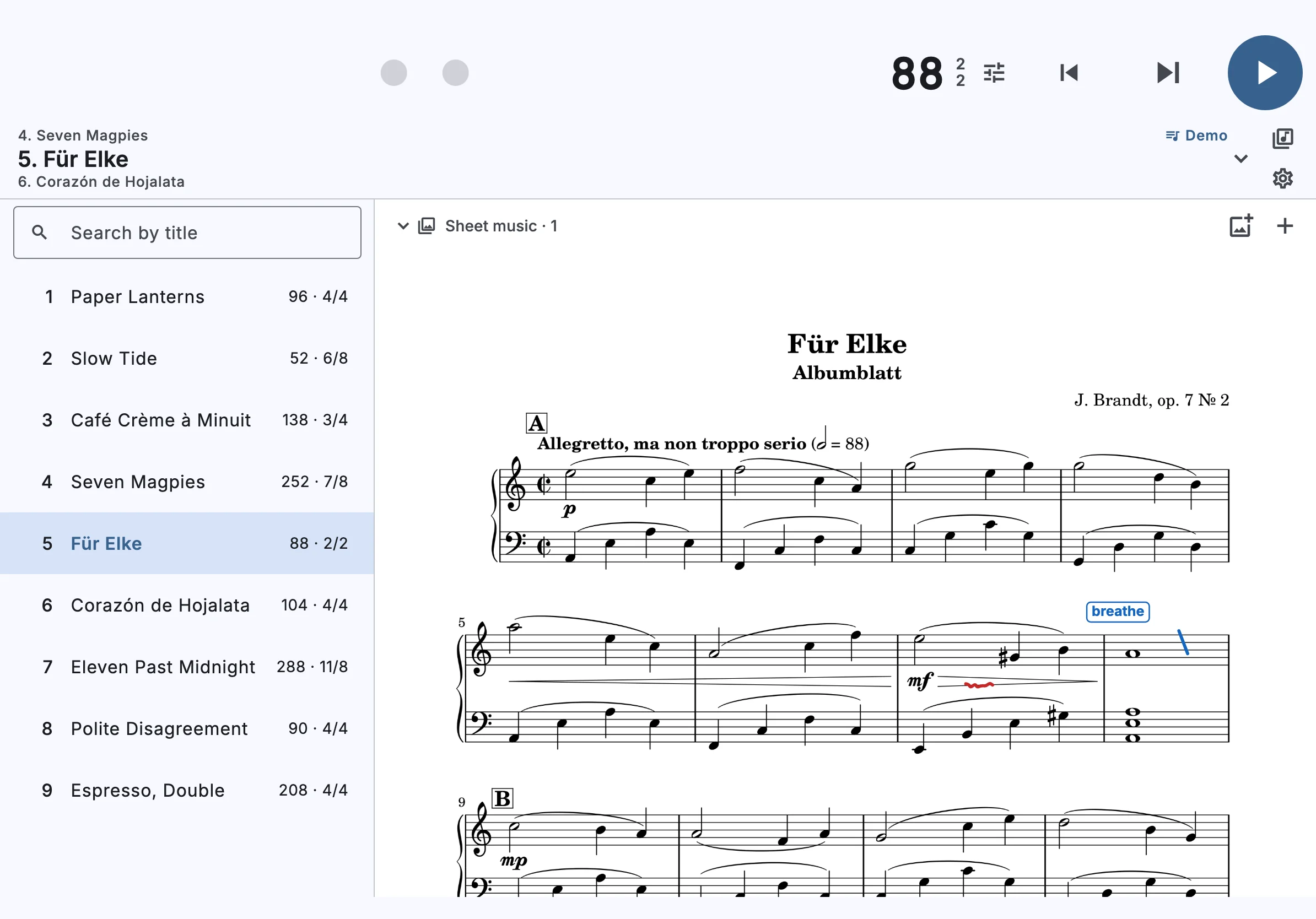
Az aktuális dal, a tempója, a következő dal és a jegyzeteid mindig látszanak. A színpadon semmi fölösleges nem vonja el a figyelmed.
 Primissimo
A setlistjeid, minden dal jegyzetei és a sziklaszilárd klikk – egy helyen, a próbateremben és a színpadon.
Ingyenes · Nincs reklám · Nincs fiók · iPhone, iPad, Mac és Android
Az aktuális dal, a tempója, a következő dal és a jegyzeteid mindig látszanak. A színpadon semmi fölösleges nem vonja el a figyelmed.
Találd meg a tempókat hallás után, hozd át a setlistjeidet Tempóból, táblázatból vagy ChordPróból, és tarts mindent Markdown-fájlokban, amelyek a tieid.
Az időt egy hangmotor tartja, amely közvetlenül a hangkimenettel dolgozik, megkerülve a felhasználói felületet – egy leterhelt készülék sem tud eltolni egy ütést.
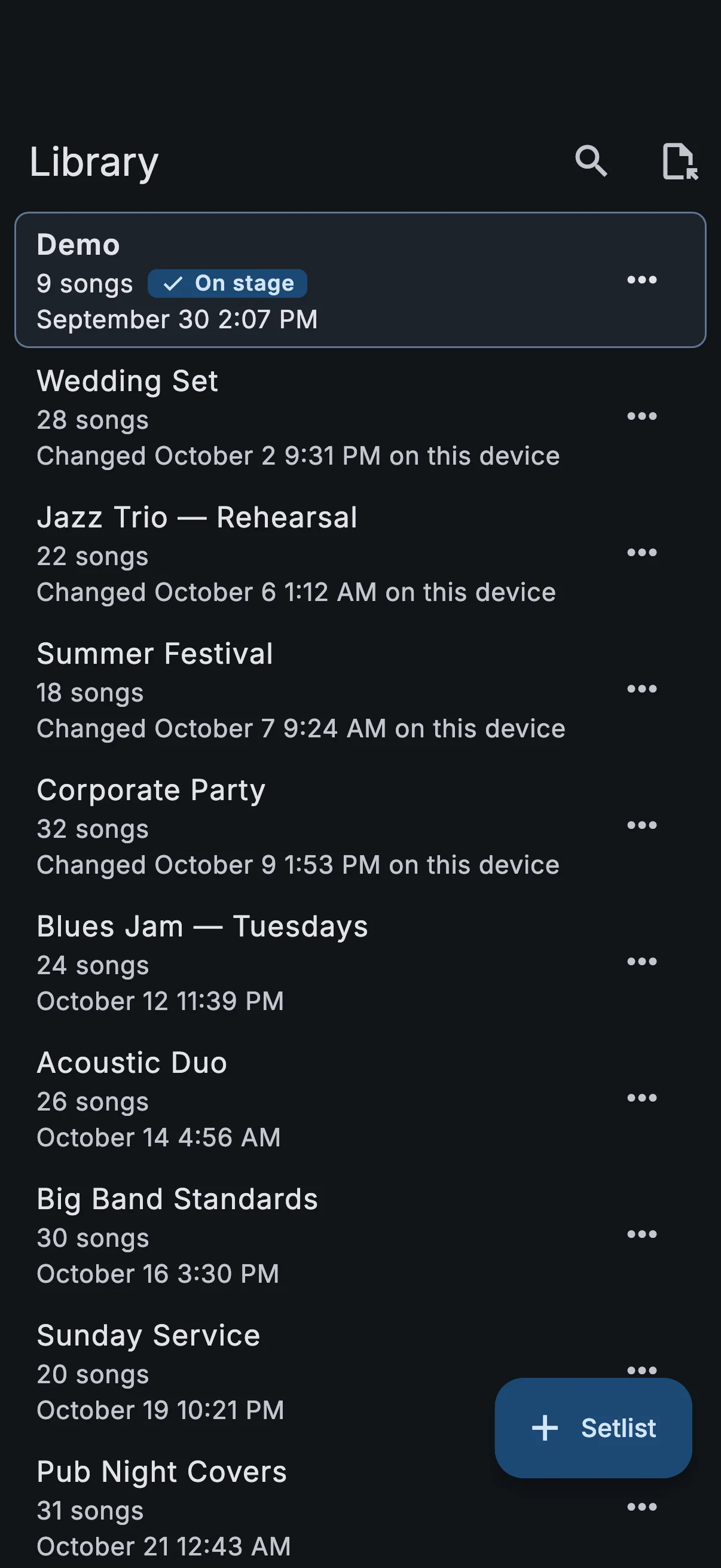
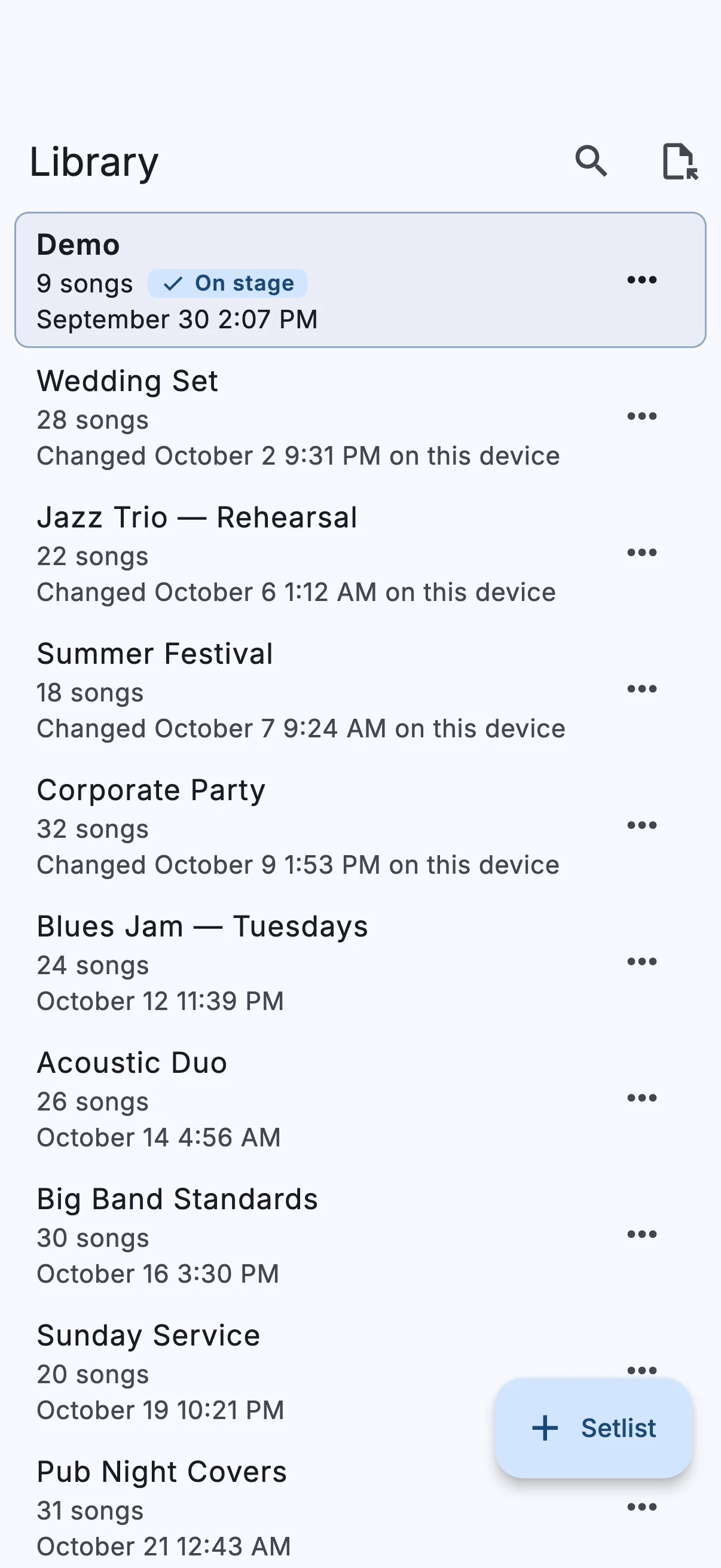
Annyi setlist, amennyi kell – minden zenekarhoz és minden koncerthez. Keress dalt cím szerint, húzd sorrendbe a dalokat, és válts dalt a klikk leállítása nélkül: az új dal az első ütésen indul. A tempót és az ütemmutatót külön szerkesztőképernyőn változtatod, így a főképernyő letisztult marad.
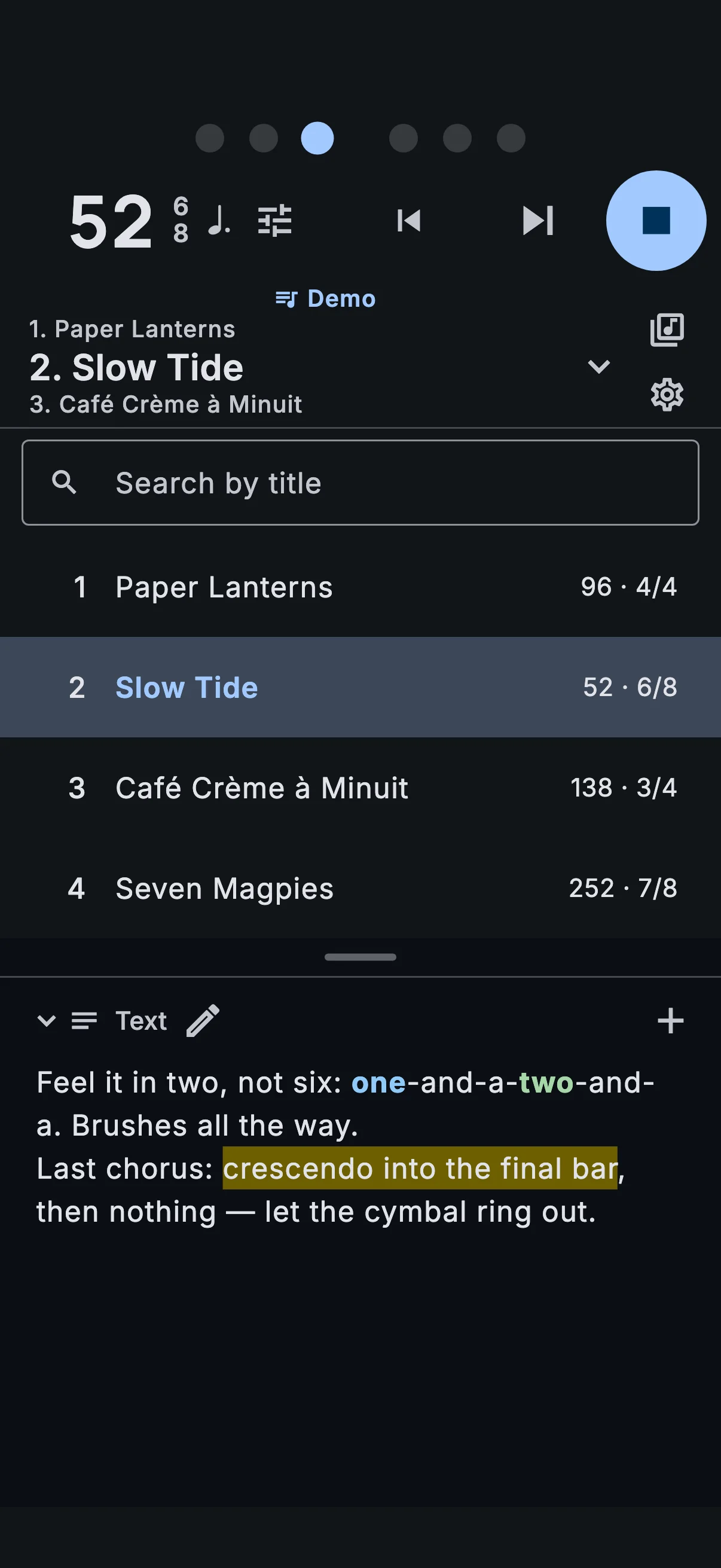
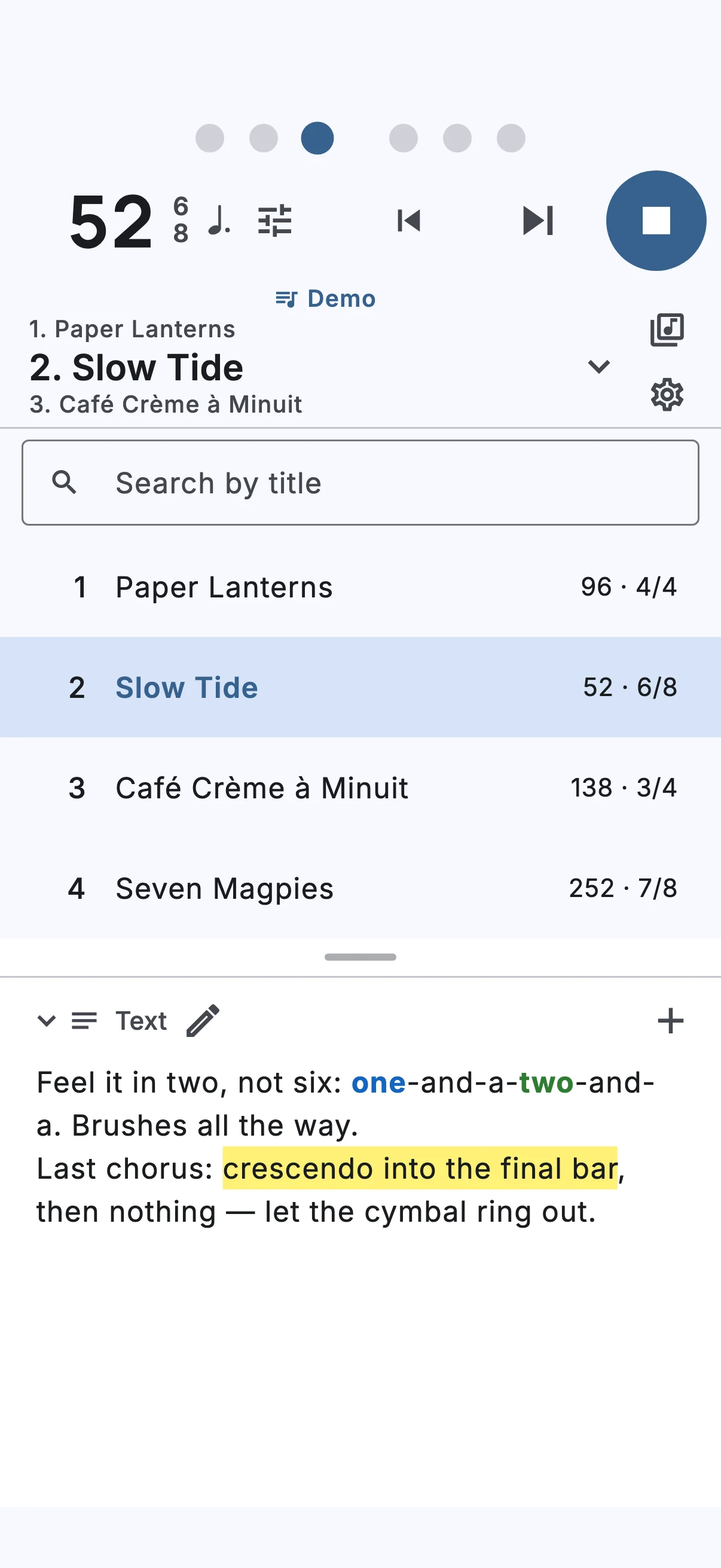
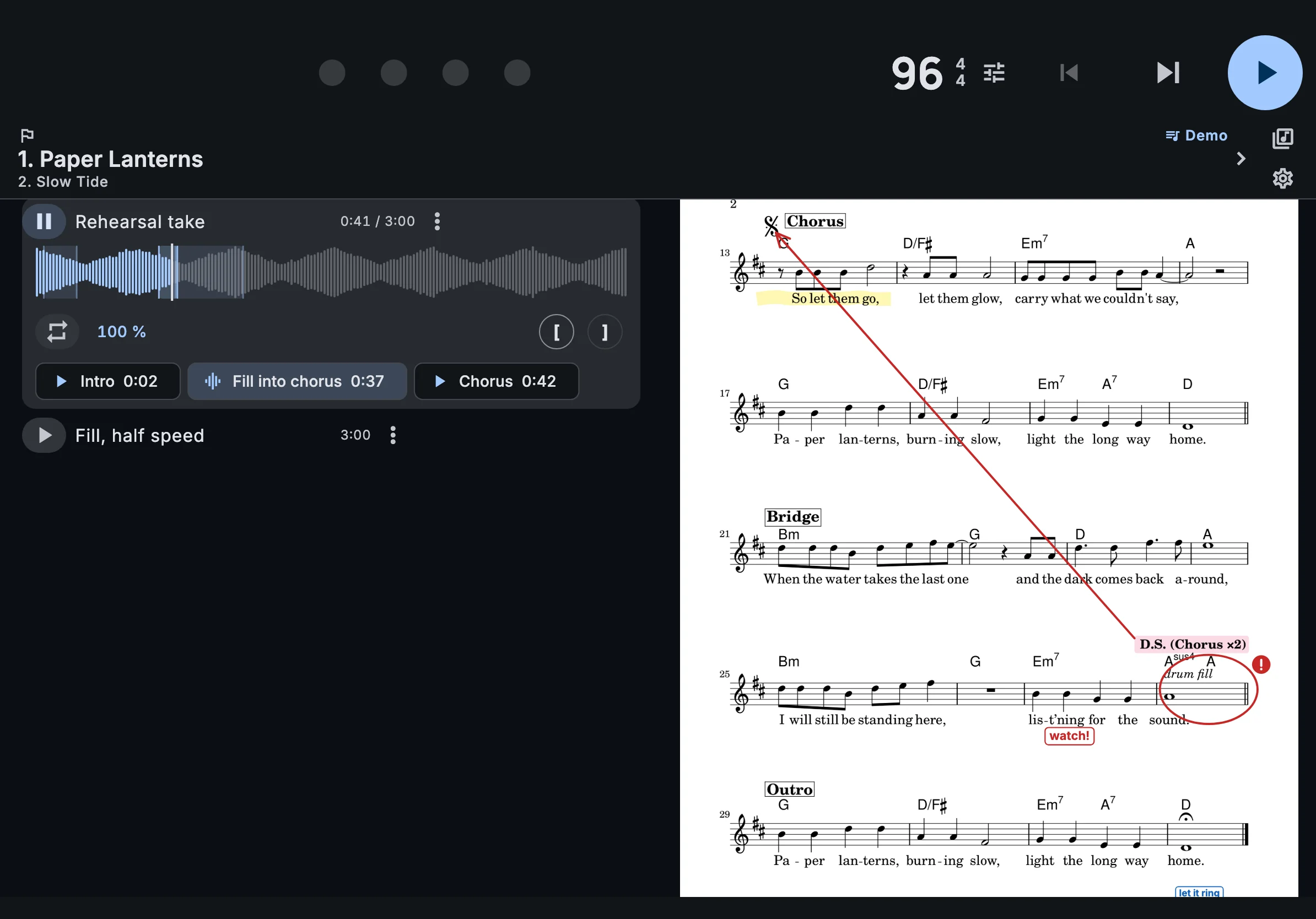
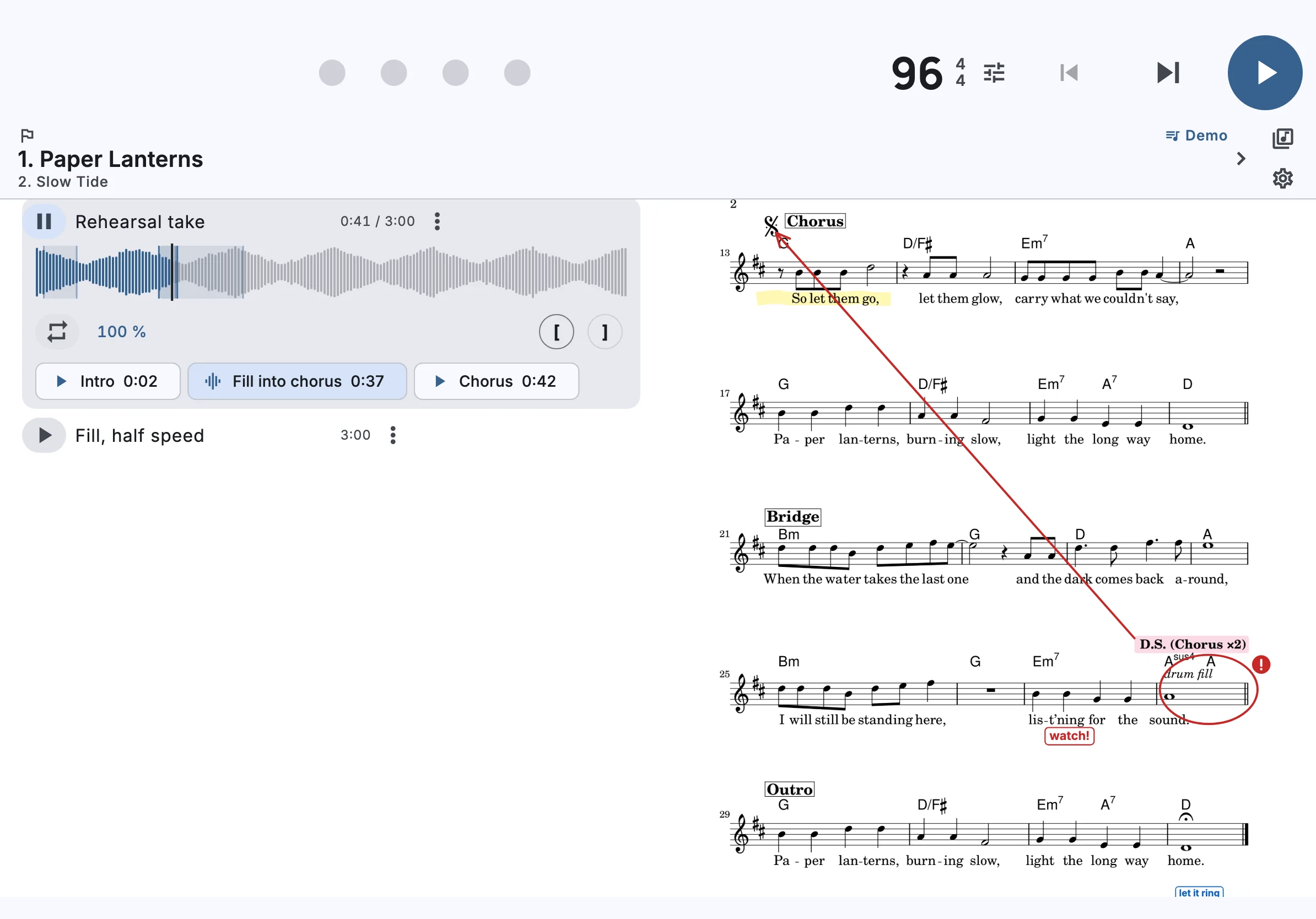
Tartsd a formát, a beintéseket és a nehéz részeket a klikk mellett: formázott szöveg, PDF-kották, kottafotók és hang elnevezett markerekkel. Tegyél egy részt ismétlésbe, vagy lassítsd le a gyakorláshoz. Rögzíts egy ötletet a mikrofonnal. Jelöld meg bármely PDF-et vagy fotót tollal, kiemelővel és zenei pecsétekkel – az eredeti fájl érintetlen marad, a jelölt másolatot pedig PDF-ként vagy PNG-ként exportálhatod.
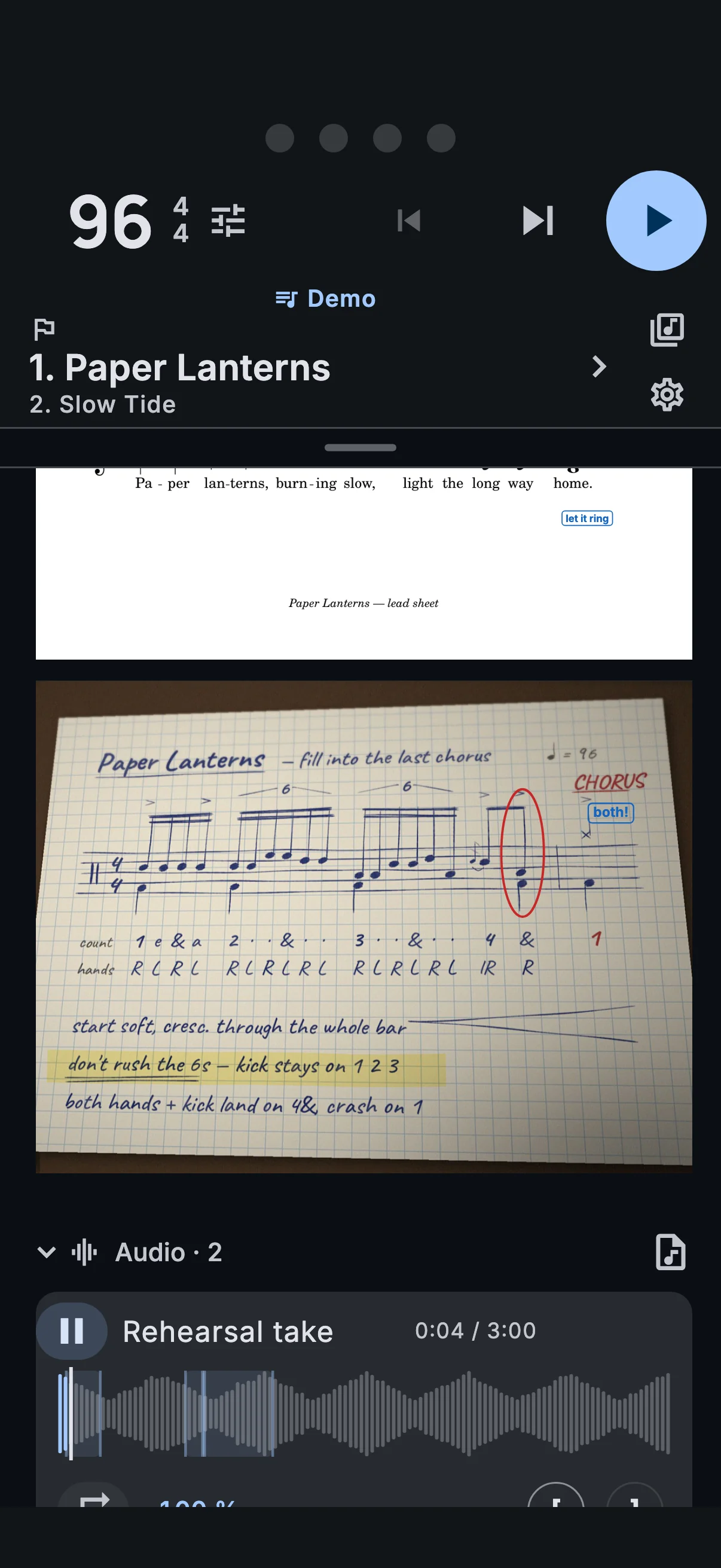
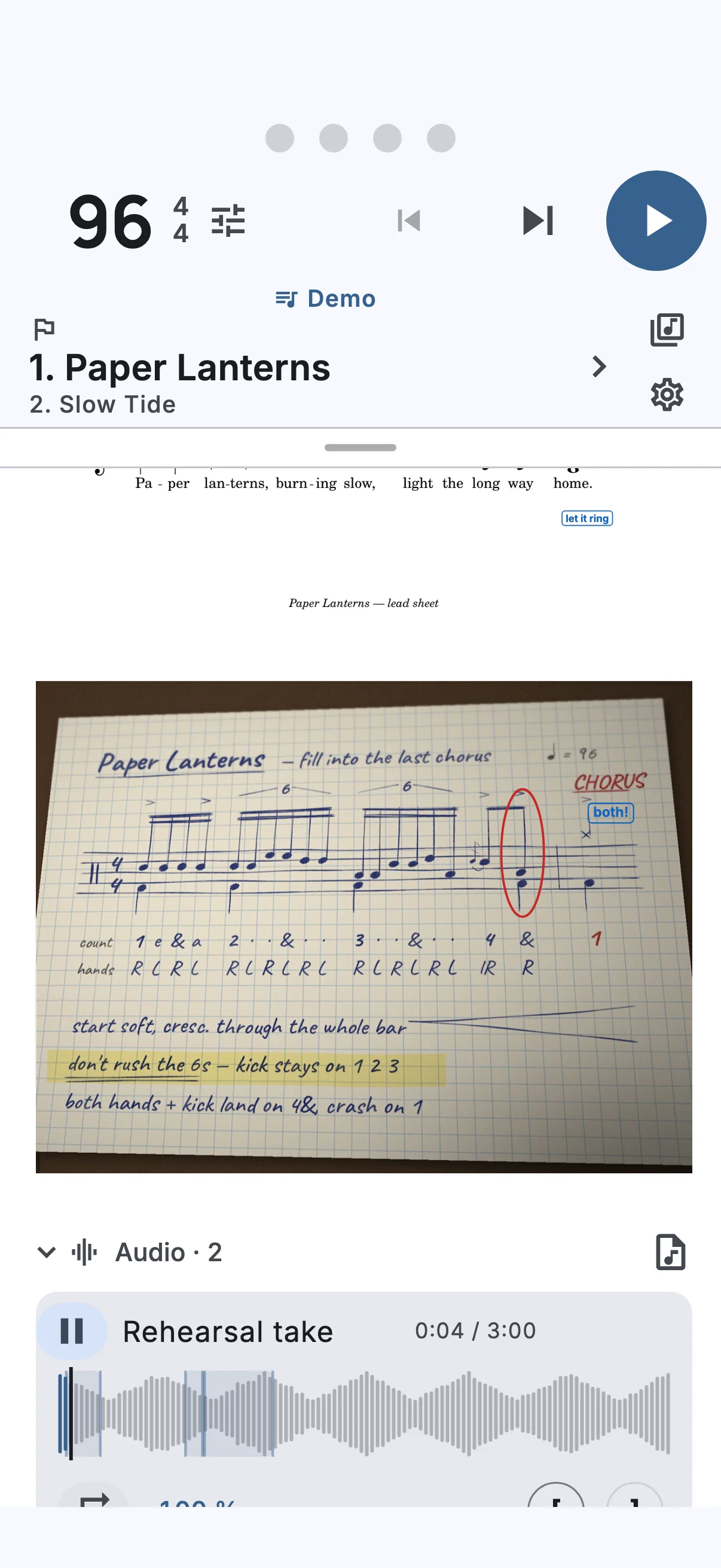
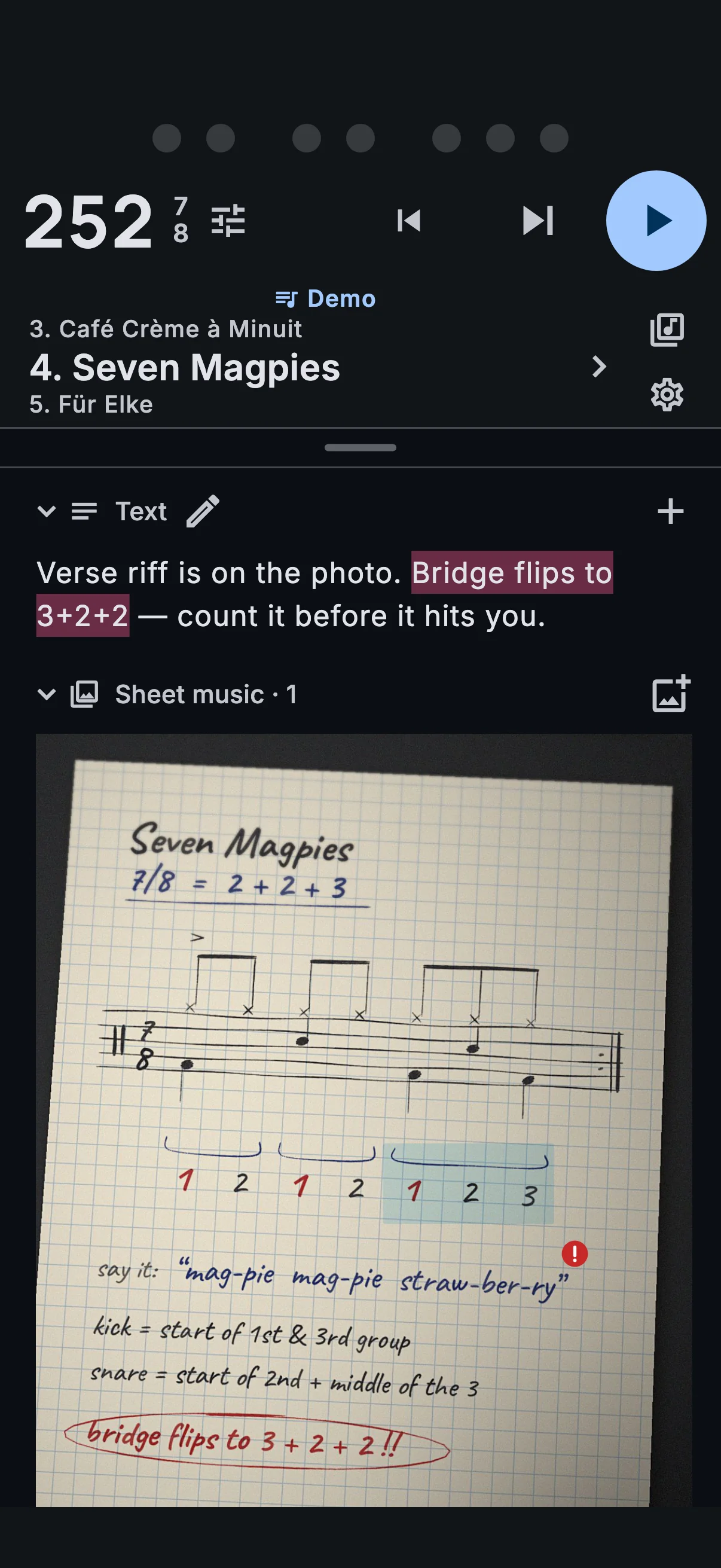
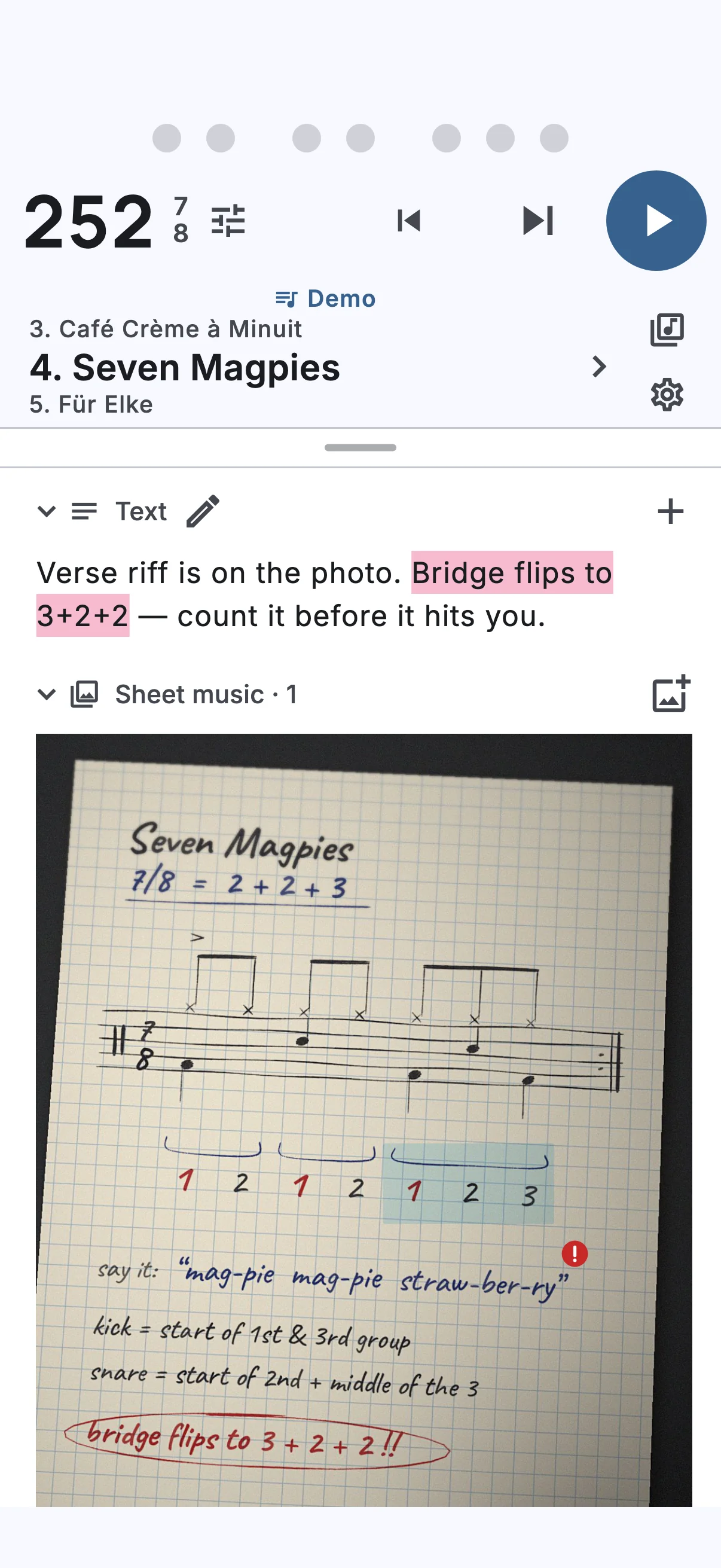
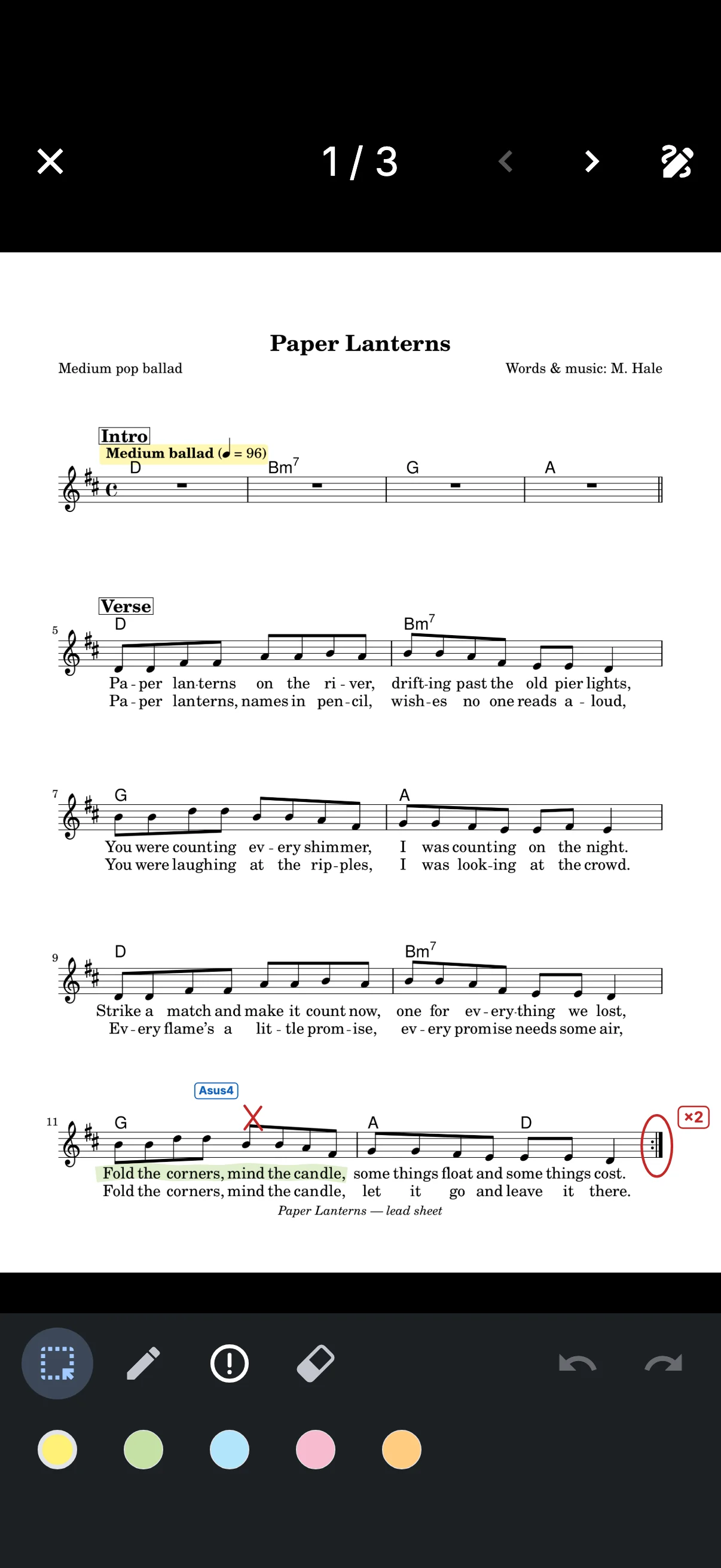
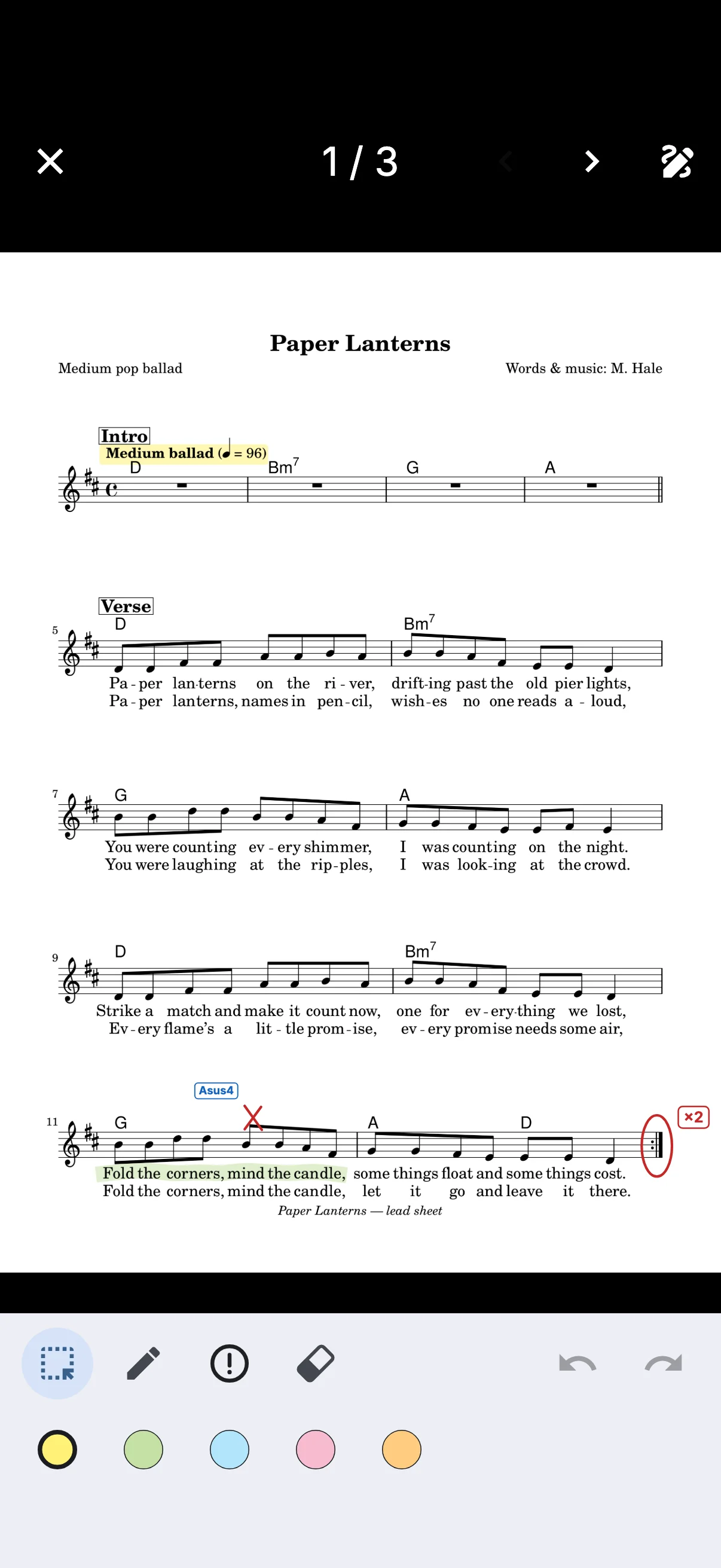
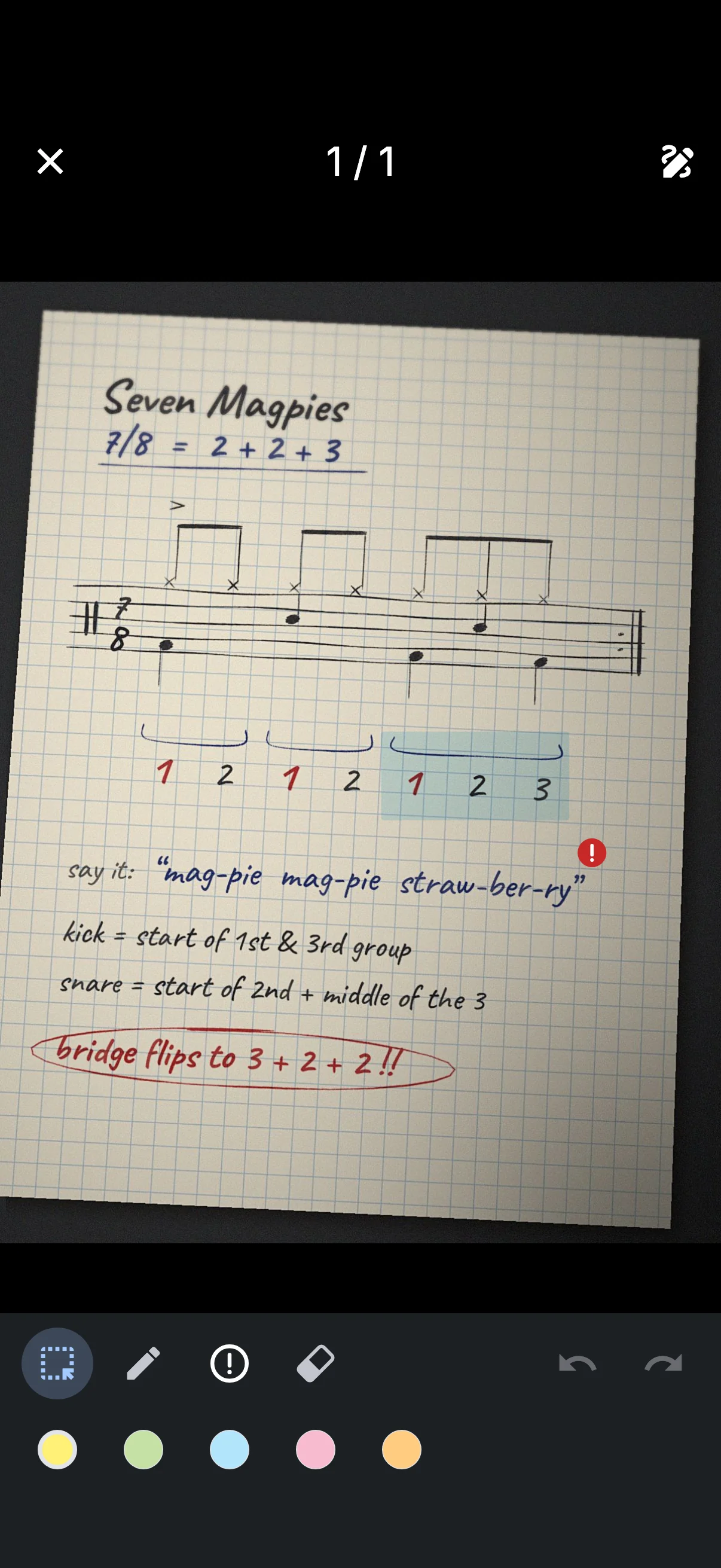
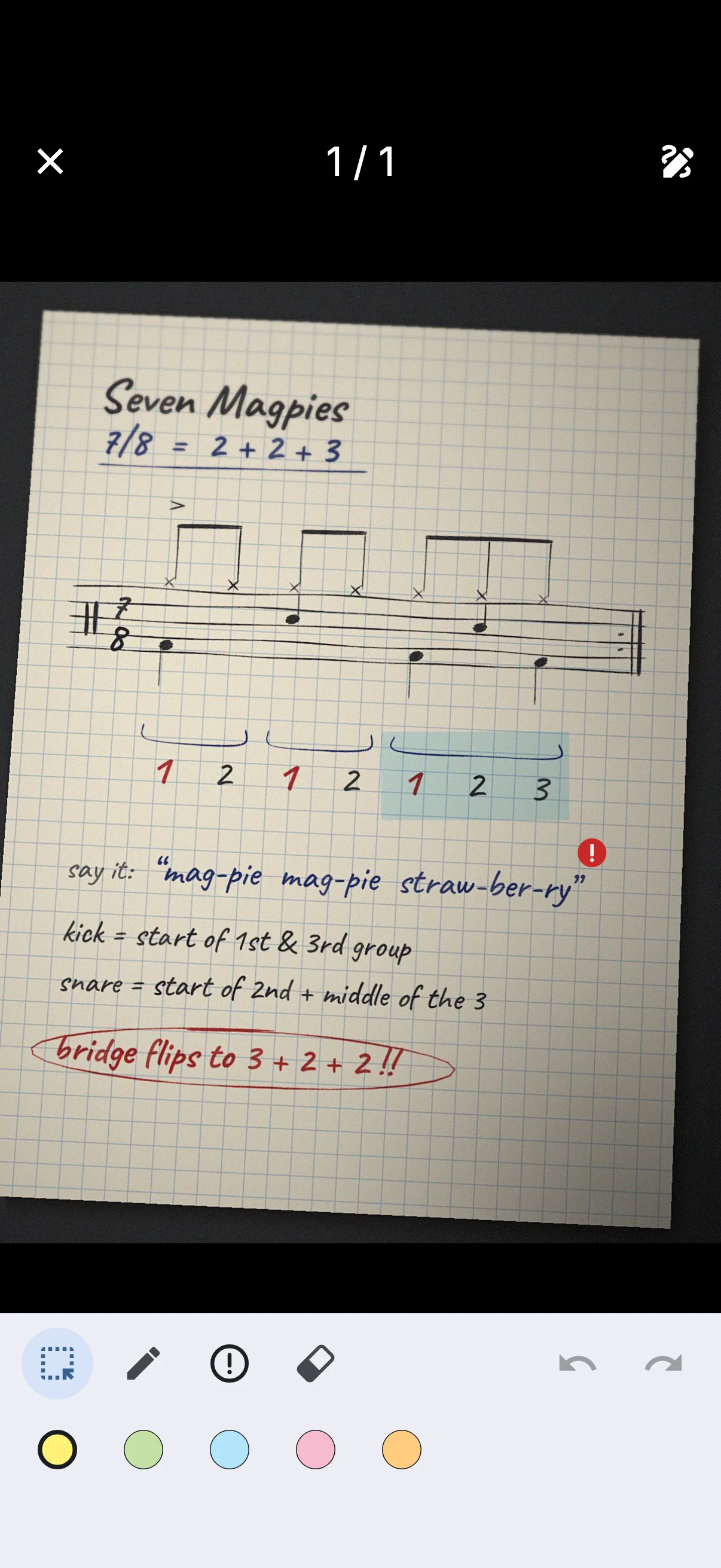
Állítsd össze a setlistet Macen, próbálj iPaddel a kottatartón, és a koncerten iPadről játssz, ha van rá hely a színpadon – ha nincs, iPhone-ról. Ha a könyvtár az iCloud Drive-on van, minden Apple-készülék ugyanazokat a fájlokat nyitja meg. Androidon a setlistek magán a készüléken maradnak: ZIP-exporttal viheted őket oda és vissza – a mellékleteket és a jelöléseket is magával viszi. A szinkronizálás a(z) Primissimo legújabb része – ha valami nem stimmel, írj nekünk a Beállítások „Visszajelzés küldése” pontjával.
A setlistek Markdown-fájlok az app iCloud-mappájában vagy bármely általad választott mappában, nem adatbázisba zárt rekordok. Bármely szövegszerkesztőben megnyithatod őket, de az appban szerkeszd. Ugyanazok a setlistek vannak iPhone-on, iPaden és Macen. Az összes készülékeden végzett módosítások összefésülődnek, az offline végzettek is; ha két készüléken ugyanazt módosítottad, mindkét változat megmarad, és te választasz. A megnyitott setlist játék közben nem változik: az új módosítások az „Alkalmazás” gombra várnak.
---
schema: primissimo-setlist/2
title: Friday Night — Blue Room
---
# Friday Night — Blue Room
## Uneven Ground
- **bpm:** 132
- **meter:** 7/8
- **grouping:** 3+2+2
- **accents:** `>..>.>.`
Count it **3+2+2**. Ride on the groups.

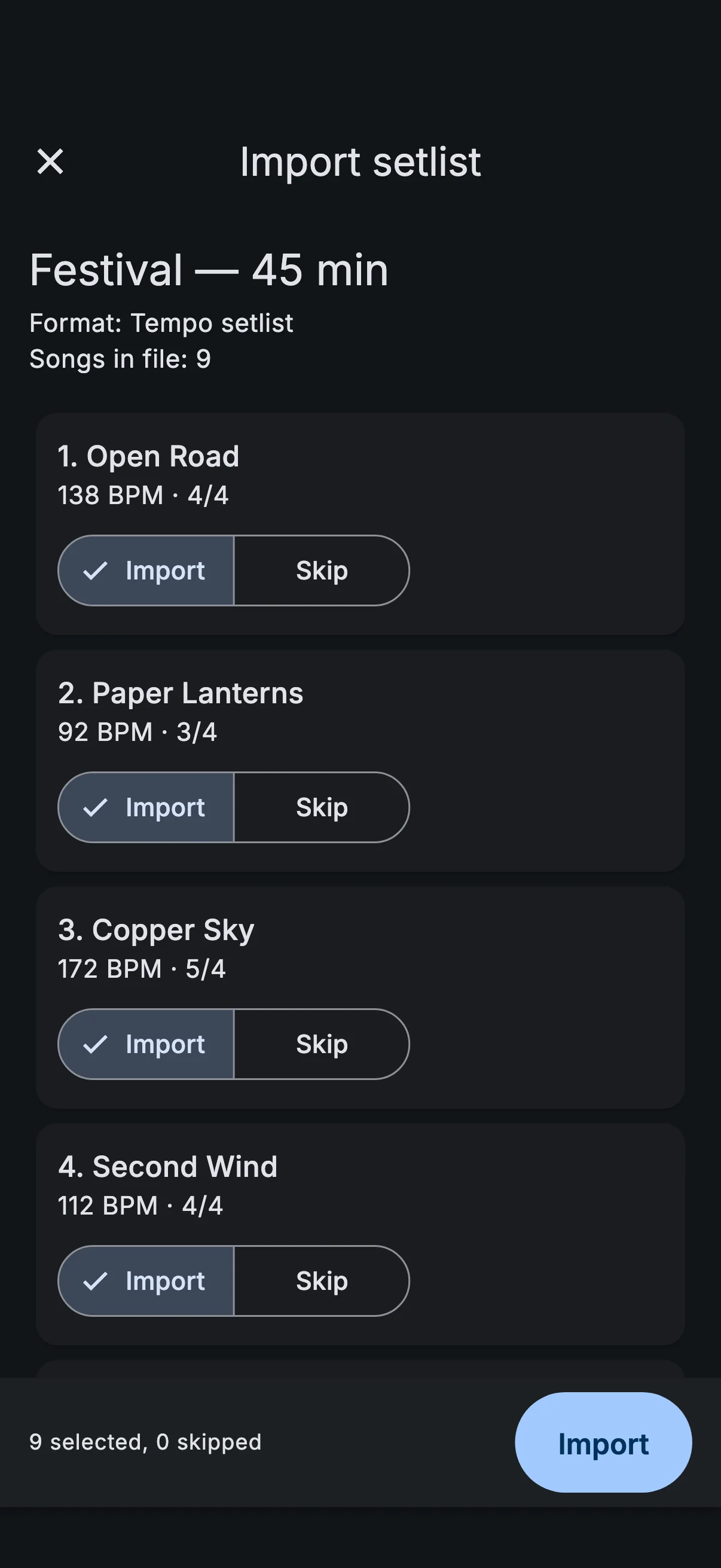
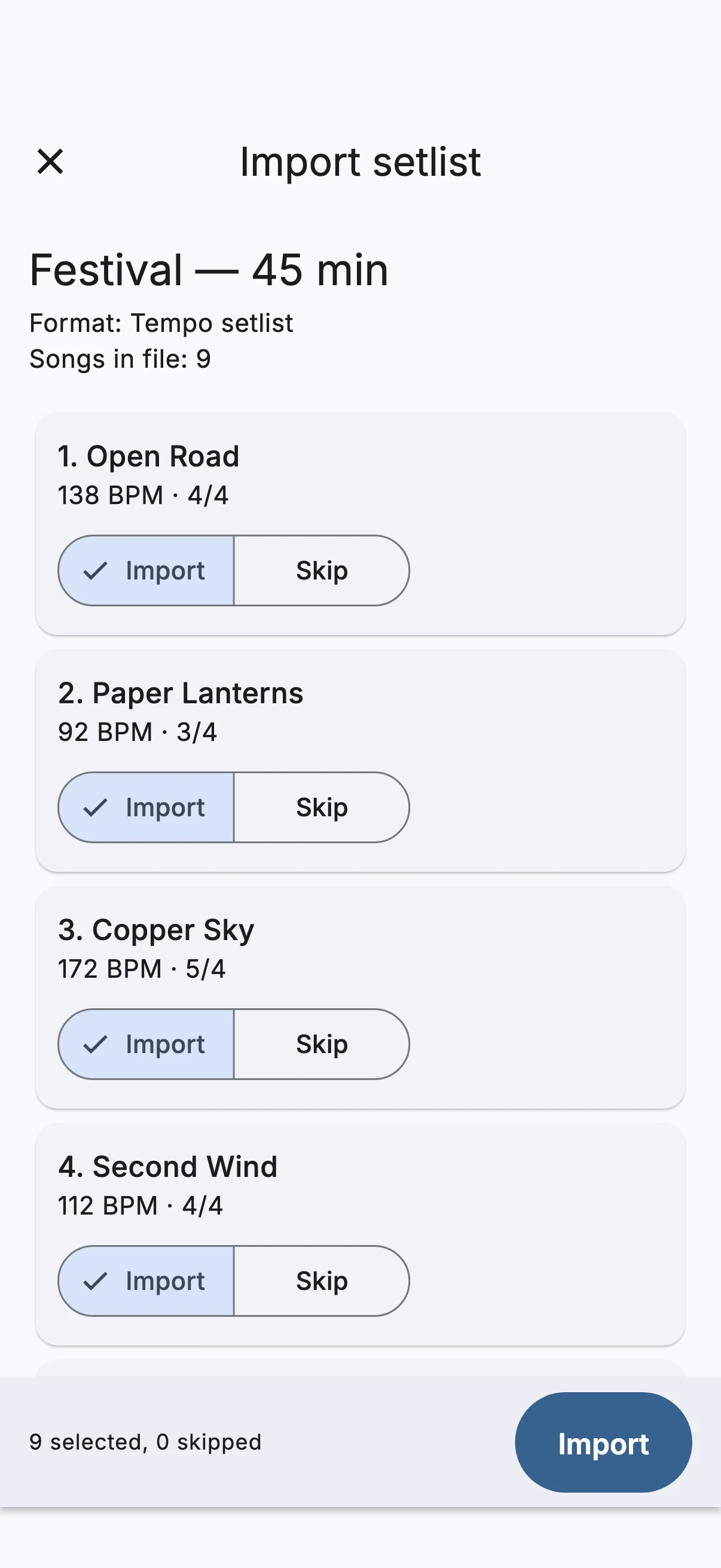
Nyiss meg egy Tempo-setlistet (.slist), egy táblázatot (.csv, .tsv) vagy ChordPro és OnSong dalfájlokat (.cho, .chopro, .chordpro, .crd, .pro, .onsong), és importálás előtt nézd át az összes dalt. A Tempóból átkerül a BPM, az ütemmutató, a hangsúlyok, a ritmusminták és a néma ütések, a daloskönyvekből pedig a szöveg és az akkordok a dal jegyzeteibe kerülnek. Ami nem vihető át, azt importálás előtt látod – nem a színpadon derül ki.
A klikket egy saját hangmotor adja, amely közvetlenül a készülék hangkimenetével dolgozik, megkerülve az app felületét. Minden ütést pontosan a helyére tesz a hangfolyamban, így egy jegyzet megnyitása, a setlist görgetése vagy a dalváltás soha nem tol el egy ütést sem.
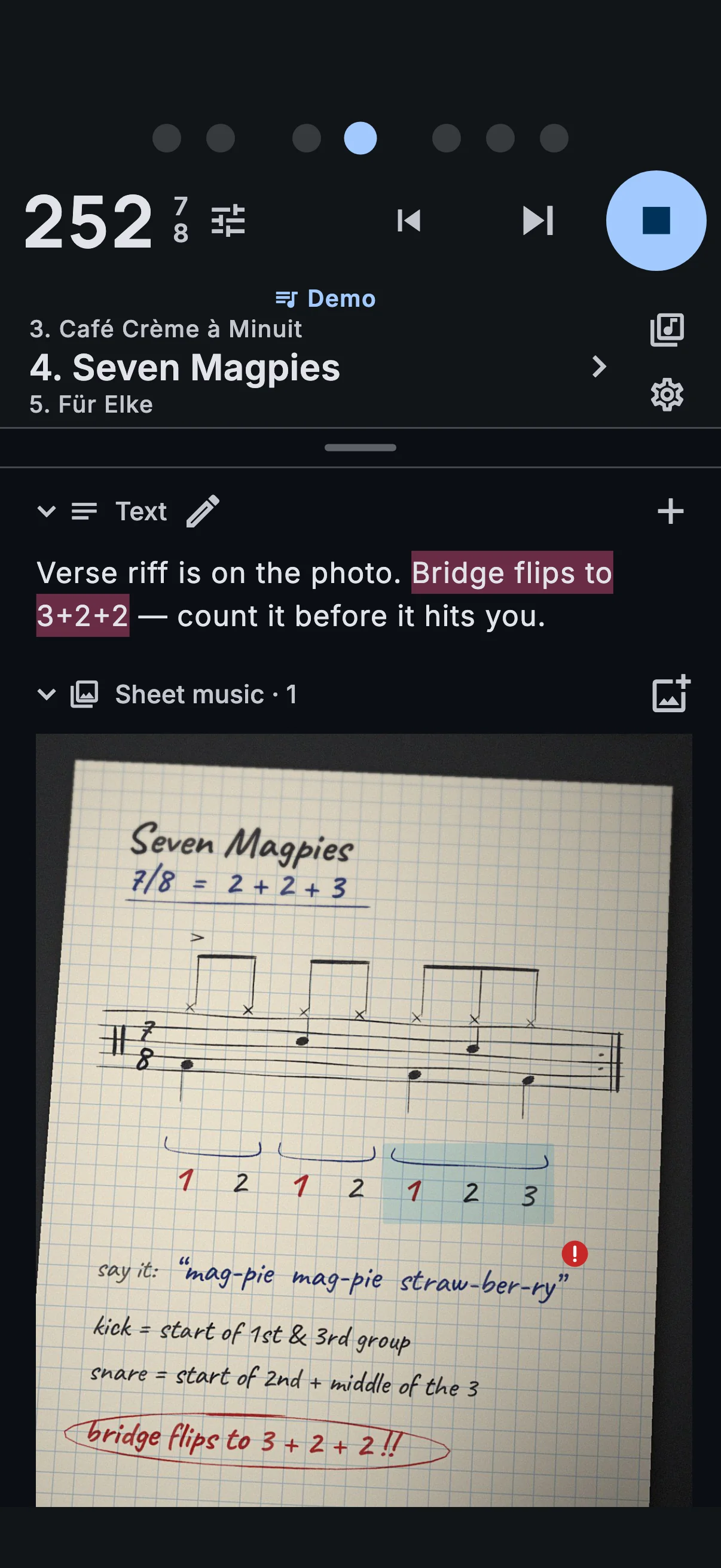
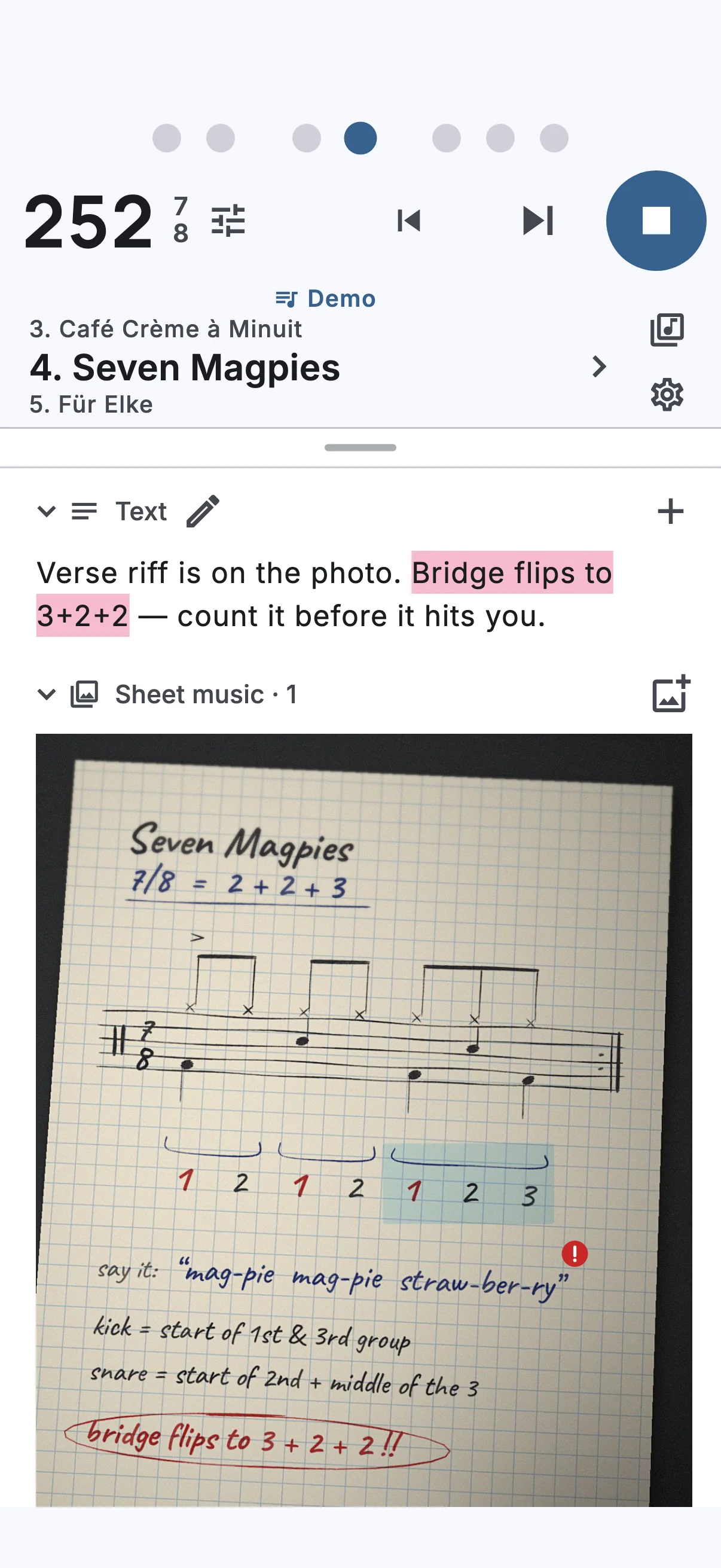
10–400 BPM. Ütemenként 1–16 ütés 2-es, 4-es, 8-as vagy 16-os nevezővel, a tempó pedig félkottákban, negyedekben, nyolcadokban vagy pontozott negyedekben számolható. Bontsd és vond össze az ütések csoportjait – 3+2+2, 2+2+3 vagy bármilyen más felosztás –, a kijelző követi őket. Minden ütésnek adj egyet az öt szint közül, a hangsúlyostól a némáig. Felosztás tizenhatodokig és szextolákig, shuffle-lel együtt, hat klikkhang és tap tempo a koppintásaid grafikonjával.
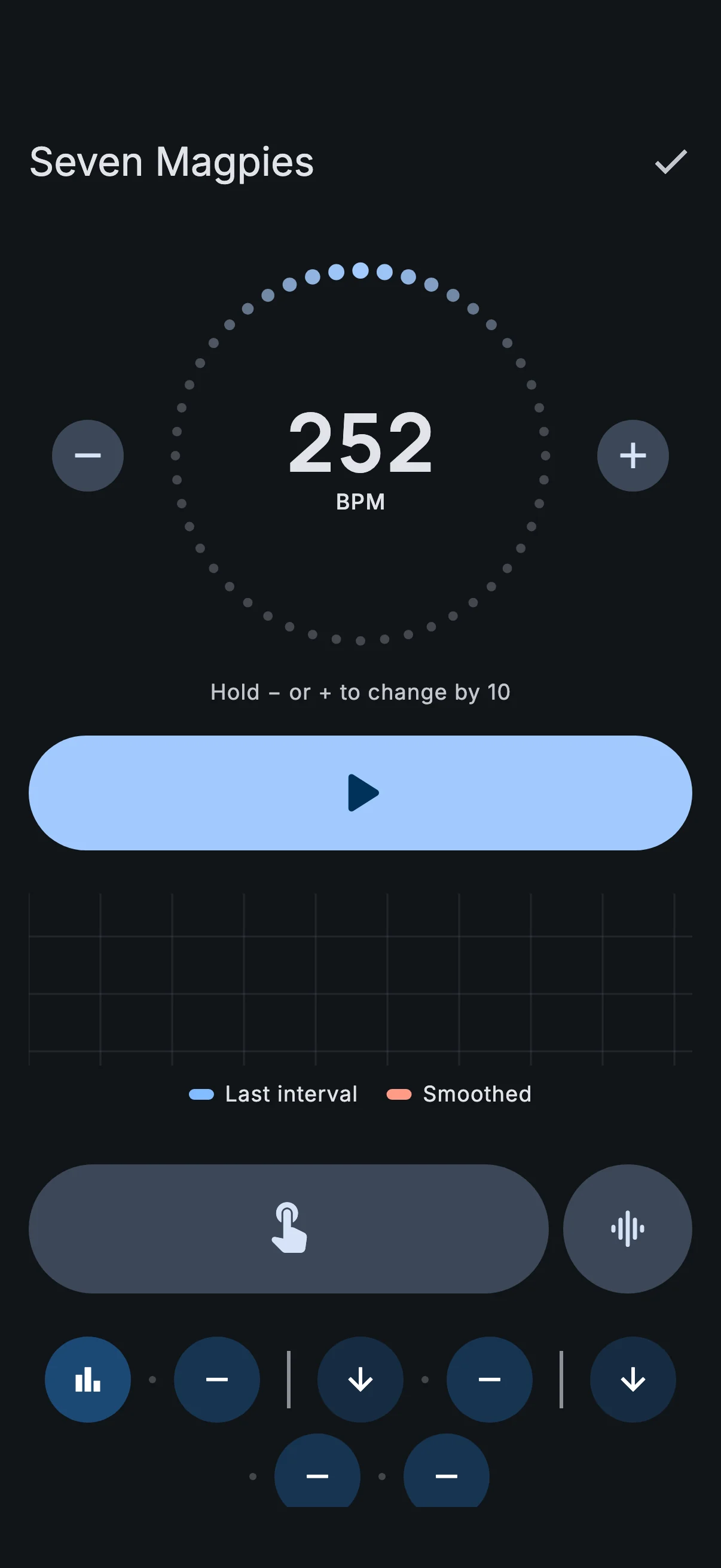
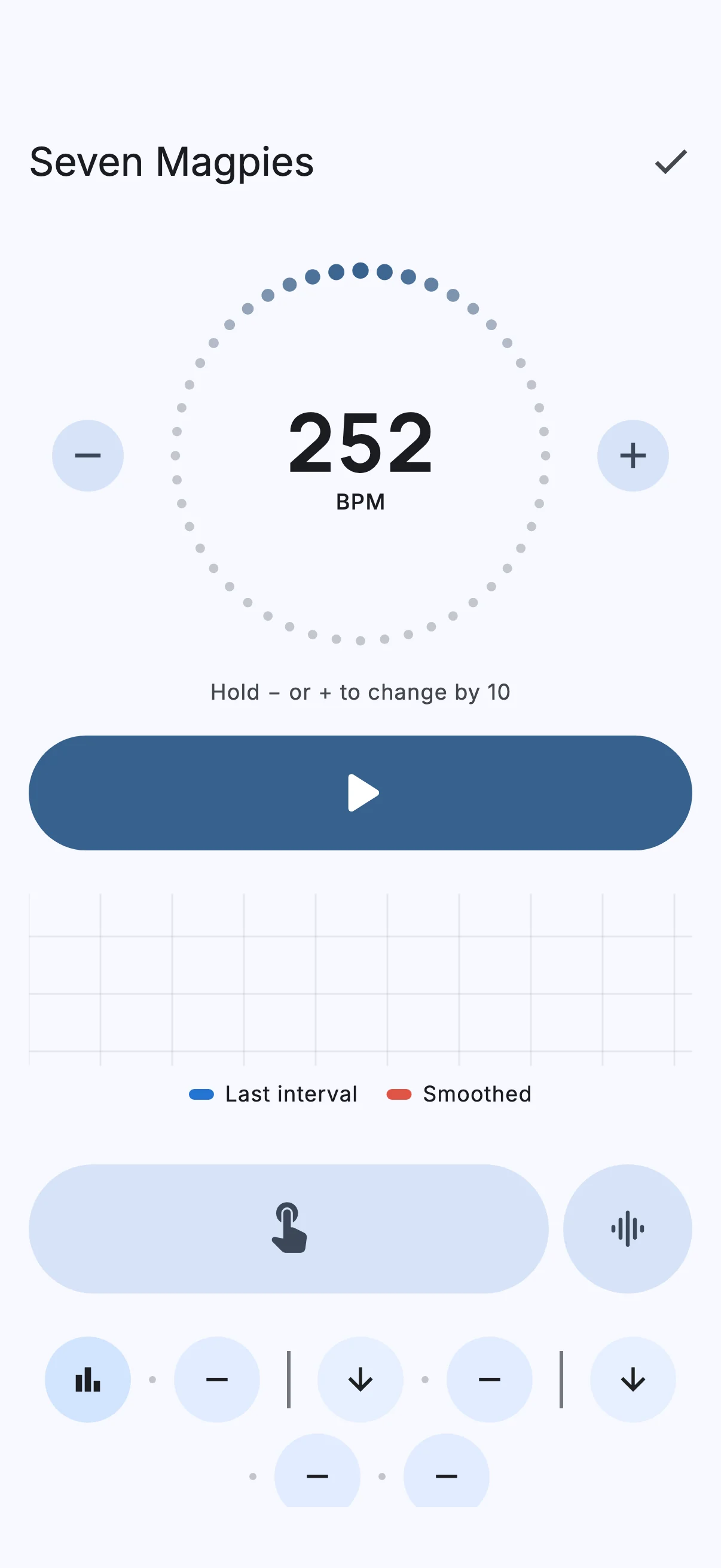
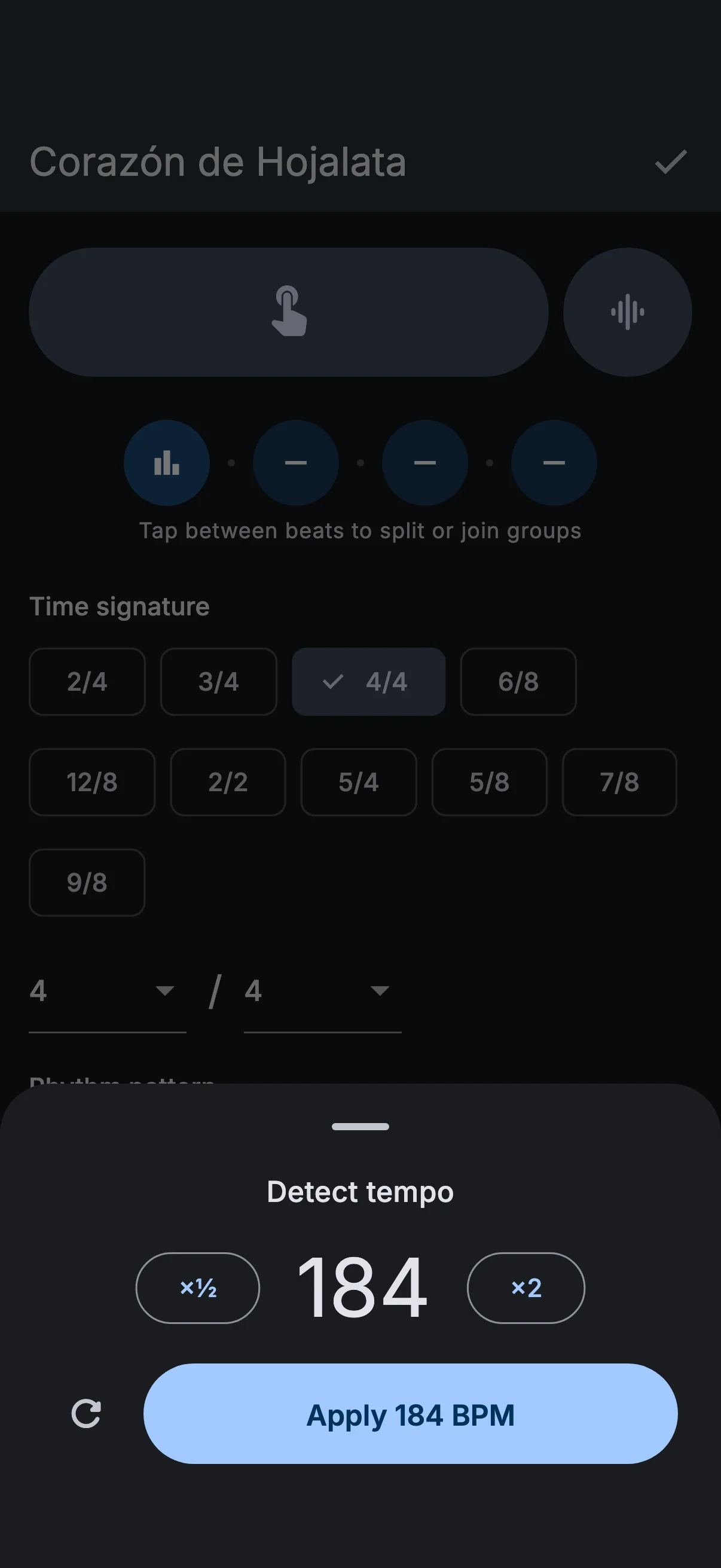
Nem tudod a BPM-et? Válassz egy hangfájlt, vagy hagyd, hogy a(z) Primissimo a mikrofonon keresztül hallgassa – egy felvételt vagy a zenekart a teremben. Egy ütéseket követő neurális háló közvetlenül a készülékeden találja meg a tempót, és a hang sosem hagyja el azt. Egy koppintással felezheted vagy duplázhatod az eredményt. Ha a zenének nincs egyenletes lüktetése, az app jelzi, hogy az érték csak közelítő.
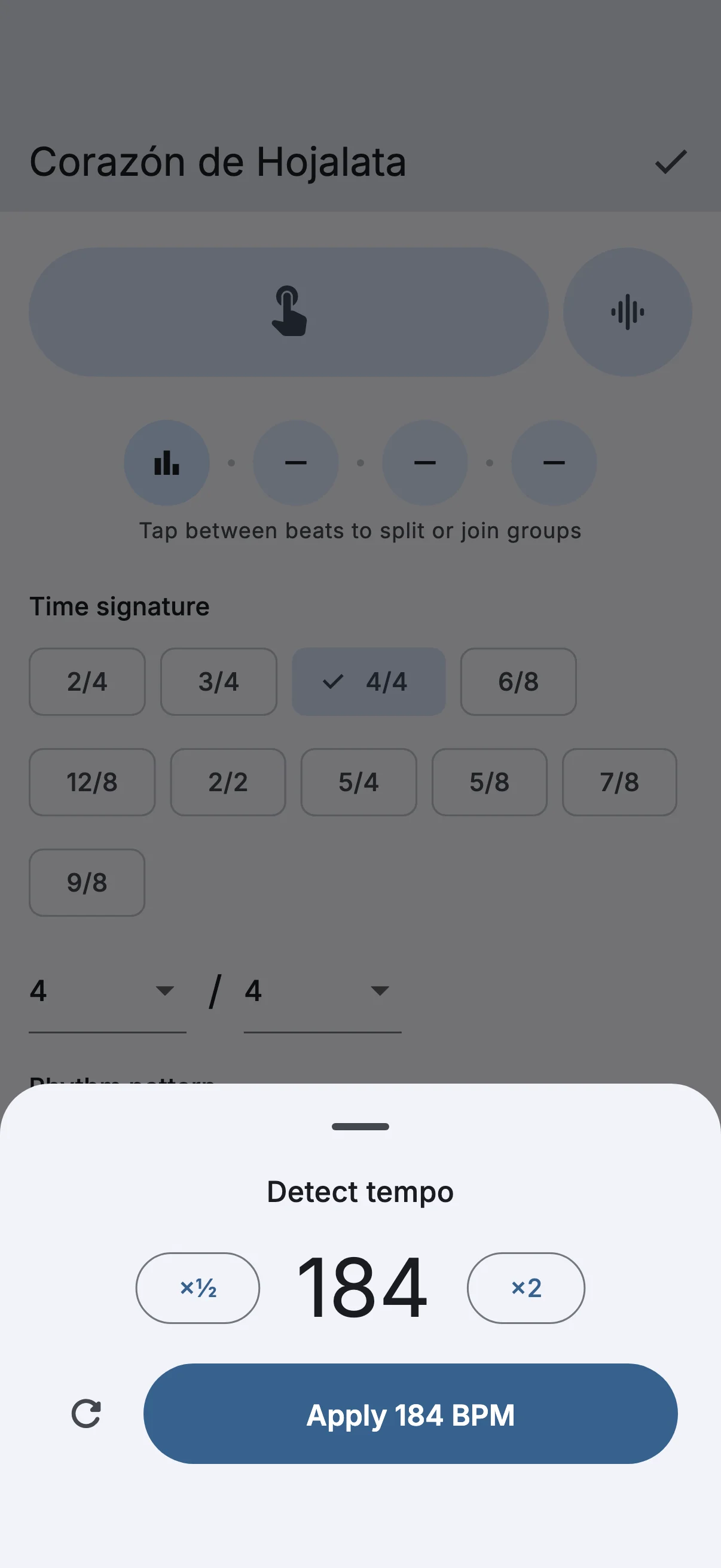
Mindkét téma külön lett megtervezve, nem egyszerűen megfordítva. Próbáld ki a kapcsolót az oldal sarkában – a képernyők az oldallal együtt váltanak.
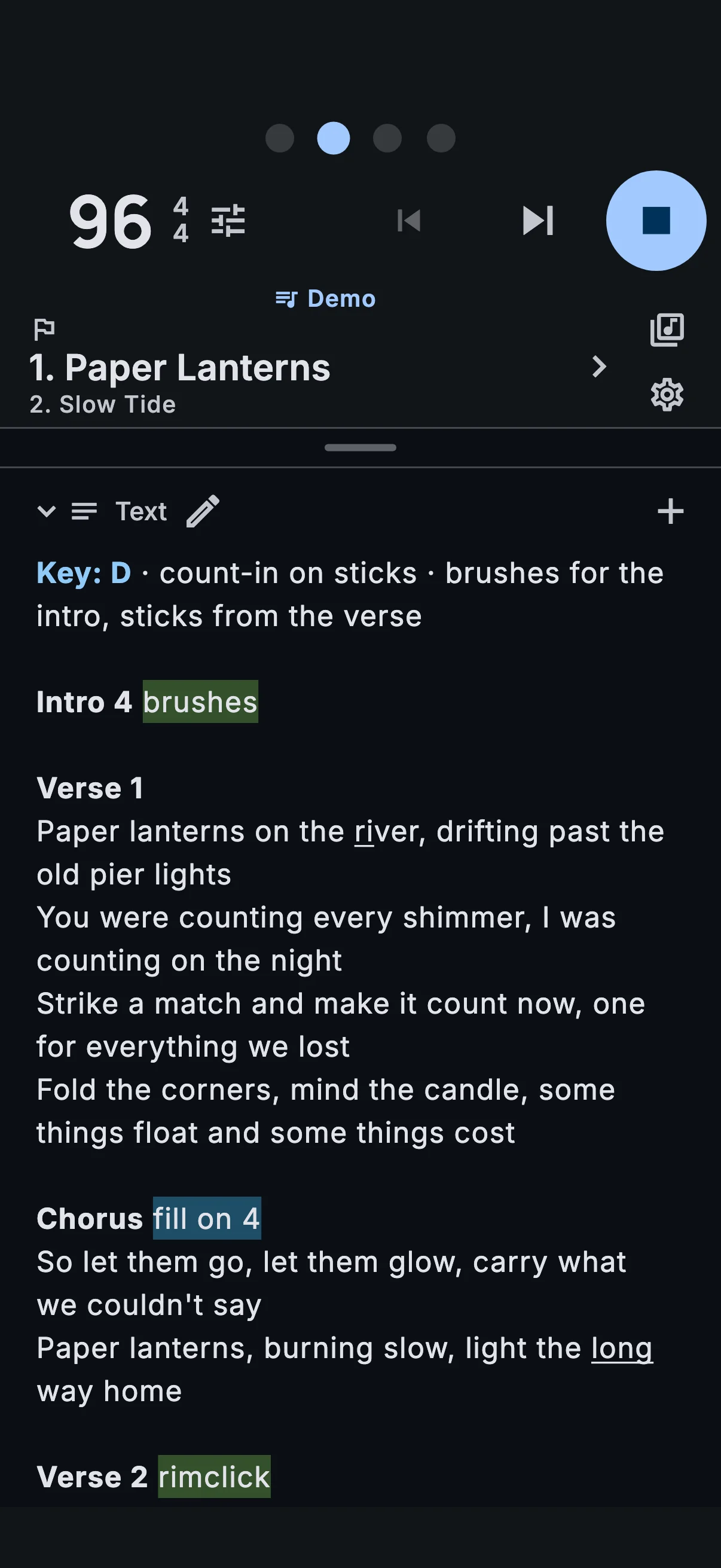
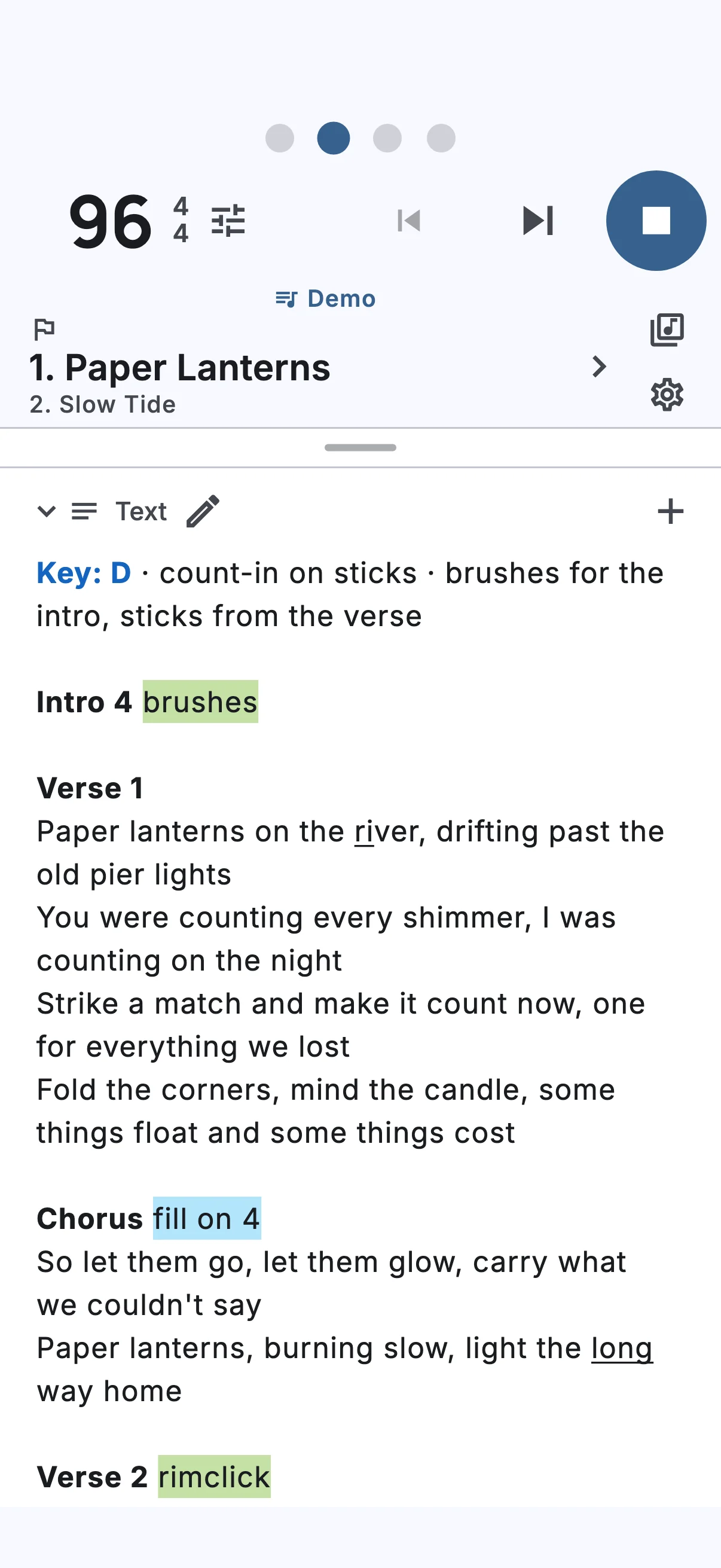
40 felületi nyelv, jobbról balra írt írásokkal együtt.
Nincs reklám, fiók, előfizetés vagy próbaidőszak – minden, ami itt szerepel, fizetés nélkül működik. A névtelen használati statisztika nem tartalmaz azonosítót, és a Beállításokban kikapcsolható.
Rövid bemutató a setlistről, a jegyzetekről és a klikkről.
Igen. Nincs reklám, fiók, előfizetés és időkorlát, és az appban semmit sem árulunk. Később jöhetnek fizetős kiegészítők új funkciókkal. Nem tervezzük elvenni semmit abból, ami ma ingyenes.
Egy metronóm app ugyanazzal az időzítővel is ütemezheti az ütéseket, amely a képernyőt frissíti. Ha a készüléket más appok foglalják le, ez az időzítő késhet, és a klikk megbotlik. A(z) Primissimo alkalmazásban minden klikket egy olyan motor tesz a hangfolyamba, amely közvetlenül a hangkimenettel dolgozik, megkerülve a felhasználói felületet, így egy leterhelt készülék sem lök ki egyetlen ütést sem az időből.
Igen. A setlistek a jegyzeteikkel, a metronóm és a tempófelismerés kapcsolat nélkül is működik mindazzal, ami már a készüléken van. A tempót maga a készülék ismeri fel, és a hang soha nem kerül a fejlesztőhöz. Kapcsolat az iCloudon keresztüli szinkronizáláshoz és a készüléken még nem lévő fájlok letöltéséhez, a visszajelzés küldéséhez, a nem kötelező használati statisztikához és az új verziók kereséséhez kell.
Markdown-fájlokban, az app saját mappájában az iCloud Drive-on – a Fájlokban és a Finderben „Primissimo” néven jelenik meg. Így a setlistek szinkronizálódnak a készülékeid között, és megmaradnak akkor is, ha törlöd az appot. iCloud nélkül a készüléken tárolódnak, és amint bekapcsolod az iCloudot, a(z) Primissimo felajánlja, hogy áthelyezi őket oda. A könyvtárat itt helyezheted át másik mappába: Beállítások → A könyvtár mappája → Módosítás. Ezeket a fájlokat bármikor megnyithatod, elküldheted vagy konvertálhatod. A setlisteket az appban szerkeszd: a fájlok szövegszerkesztőben való módosítása nem támogatott, és az ilyen változtatásokat a szinkronizálás felülírhatja.
Igen. Jelentkezz be ugyanazzal az Apple ID-val, és hagyd bekapcsolva az iCloud Drive-ot: minden készülék magától megnyitja ugyanazt a könyvtárat az app iCloud-mappájában, az első indításkor kérdés nélkül, és azzal a setlisttel, amely legutóbb a színpadon nálad volt. Ha a könyvtárat másik mappába helyezted át, minden készüléken válaszd ki azt a mappát itt: Beállítások → A könyvtár mappája → Módosítás. A(z) Primissimo összefésüli az összes készülékeden végzett módosításokat, azokat is, amelyeket internetkapcsolat nélkül végeztél, és egyik sem vész el csendben: ha ugyanazt két készüléken is módosítod, mindkét érték megmarad, a dal ⇄ jelet kap, és te választod ki, melyik marad. A két készüléken is szerkesztett jegyzetek soronként egyesülnek. A setlist, amelyet éppen játszol, nem változik meg játék közben: a többi készülék módosításai megvárják, amíg az „Alkalmazás” gombra koppintasz. A(z) Primissimo csak akkor kérdezi meg, melyik könyvtárról van szó, ha egy mappában olyan módosítások vannak, amelyeket ez a készülék már egy másik könyvtárból ismer. Egyelőre nem támogatott, hogy másokkal közösen dolgozz egy könyvtáron. A(z) Primissimo új alkalmazás, és a szinkronizálás a legfiatalabb része: néhány dolog talán még nem úgy működik, ahogy kellene. A setlistjeid közben továbbra is egyszerű fájlok maradnak az iCloud Drive-on. Kérjük, légy türelmes, és szólj nekünk mindenről, ami furcsának tűnik – az alkalmazás Beállításaiban a „Visszajelzés küldése” ponttal vagy a weboldalon.
A szinkronizálás az iCloud Drive-on keresztül történik: a(z) Primissimo csak akkor kapja meg a fájlt, ha a rendszer már letöltötte. Nyisd meg a Fájlok appot, és nézd meg, hogy letöltődnek-e más fájlok az iCloud Drive-ról. Ha egyik sem, akkor az iCloud a hibás: ellenőrizd az internetkapcsolatot és a készülék szabad tárhelyét, indítsd újra a készüléket, vagy állítsd vissza a hálózati beállításokat (Beállítások → Általános → iPhone átvitele vagy visszaállítása → Visszaállítás → Hálózati beállítások visszaállítása; iPaden ugyanígy). A rendszerfrissítés is segít: az Apple az iOS- és iPadOS-frissítésekben javítja az iCloud Drive-ot. Ne kapcsold ki az iCloud Drive-ot a Beállításokban, hogy „újraindítsd”: a készülék törli a fájlok saját másolatát, és utána mindet újra le kell töltenie. A módosításaid nem vesznek el: a(z) Primissimo megőrzi őket, és elküldi, amint az iCloud újra működik.
Nem. Attól a pillanattól, hogy egy setlistet aktuálisként beállítasz, egészen addig, amíg másikat nem választasz, a(z) Primissimo pontosan úgy tartja a képernyőn, ahogy volt, akkor is, ha egy másik készüléken módosítják, sőt az app vagy a készülék újraindítása után is. A saját módosításaid – tempó, a dalok sorrendje – azonnal érvényesek. A többi készülékről érkező módosítások elmentődnek, és egy kis jelvény jelzi őket; csak akkor jelennek meg, amikor az „Alkalmazás” gombra koppintasz. Az éppen játszott dal soha nem változik meg játék közben, és ehhez repülőgép üzemmódra sincs szükség.
A setlist menüjében a „Duplikálás” mindent lemásol: a dalokat a jegyzeteikkel, a tempóval, az ütemmutatóval, a hangsúlyokkal, a felosztással és a többi beállítással együtt, valamint a mellékleteket és a hangfelvételeket. Egyetlen dalt is bemásolhatsz egy setlistbe: a „Dal másik setlistből” gombbal cím alapján megkeresheted az összes setlisted között, és a dal minden jegyzetével és fájljával együtt érkezik. Másolás után az eredeti és a másolat független egymástól: a jegyzeteket, a tempót, a felosztást és minden mást mindkettőben külön-külön módosíthatsz.
A könyvtárban nyisd meg a setlist menüjét, és válaszd az „.zip exportálása (mellékletekkel)” lehetőséget. Az archívum tartalmazza a setlistet és a dalaihoz csatolt összes fájlt: kottákat, fotókat és hangot, a markerekkel és a jelölésekkel együtt. Küldd el bármilyen módon: a másik fél a saját Primissimo-könyvtárában megérinti a „Setlist importálása” elemet, és kiválasztja az archívumot. Önálló másolatot kap; a későbbi módosítások nem kerülnek át egymáshoz.
Igen. Nyiss meg egy .slist fájlt, nézd át az előnézetet dalról dalra, és importáld. A BPM, az ütemmutató, a hangsúlyok, a ritmusminták és a néma ütések átkerülnek, ami pedig nem vihető át, azt a megerősítés előtt felsoroljuk.
Igen. A CSV-ként mentett táblázatban kell lennie egy dalcímeket tartalmazó oszlopnak; a BPM- és ütemmutató-oszlopokat is beolvassa, az előadó, a hangnem, a hossz és a jegyzetek pedig a dal jegyzeteibe kerülnek. A ChordPro és OnSong fájlok hozzák a tempót, az ütemmutatót, a szöveget és az akkordokat. Ha több dalfájlból szeretnél egy setlistet, jelöld ki mindet egyszerre az importálási ablakban – a dalok a fájlnevek sorrendjében követik egymást.
Széles képernyőn, például iPaden vagy Macen, a felvételnek van egy ⋮ gombja menüvel. Az iPhone-on nincs neki hely: legyints balra a felvételen, és erősítsd meg, vagy tartsd megérintve, hogy megnyíljon ugyanaz a menü az átnevezéssel, az áthelyezéssel és a törléssel.
Névtelen használati statisztikát, azonosító nélkül – a Beállításokban kikapcsolható –, és a visszajelzést, amelyet te magad küldesz el. Ha az „Új verziók és hírek” be van kapcsolva, az app naponta egyszer a weboldalt is lekérdezi; a weboldal csak a platformot, az app verzióját és az országot tudja meg. Nincs fiók és nincs hirdetési nyomkövetés.
Mindenben ugyanaz, kivéve a szinkronizálást. A setlistek, a dalokhoz írt jegyzetek, a mellékletek, a jelölésekkel ellátott kották, a tempófelismerés, a metronóm és az importálások ugyanúgy működnek. A különbség az, hol lakik a könyvtár: Apple-készülékeken lehet az iCloud Drive-on, és mindegyiken egyszerre nyílik, Androidon pedig magán a készüléken marad. A setlistek ZIP-exporttal jutnak át Android és iPhone között; a közös könyvtár Androidra később jön.
Az archívummal. A könyvtárban nyisd meg a setlist menüjét, válaszd a „.zip exportálása (mellékletekkel)” pontot, küldd el a fájlt, ahogy szeretnéd, a másik készüléken pedig koppints a „Setlist importálása” pontra: a(z) Primissimo megmutatja, mi van benne, és felajánlja az importálást. Az archívum a mellékleteket a jelölésekkel együtt viszi, így a kották a saját emlékeztetőiddel érkeznek meg.
Billentyűparancsok vannak, de pedálokat még nem teszteltünk, ezért nem ígérjük. Írd meg az alábbi űrlapon, milyen pedált használsz.
Olasz szó: a primo („első”) és a felsőfokot jelölő -issimo végződés, együtt „a legelső”. Azt szeretnénk, hogy a(z) Primissimo pontosan ez legyen a setlisteket összeállító zenészeknek – az első választás.
Kérdések, ötletek, problémák – minden üzenetet az olvas, aki a kódot írja.