

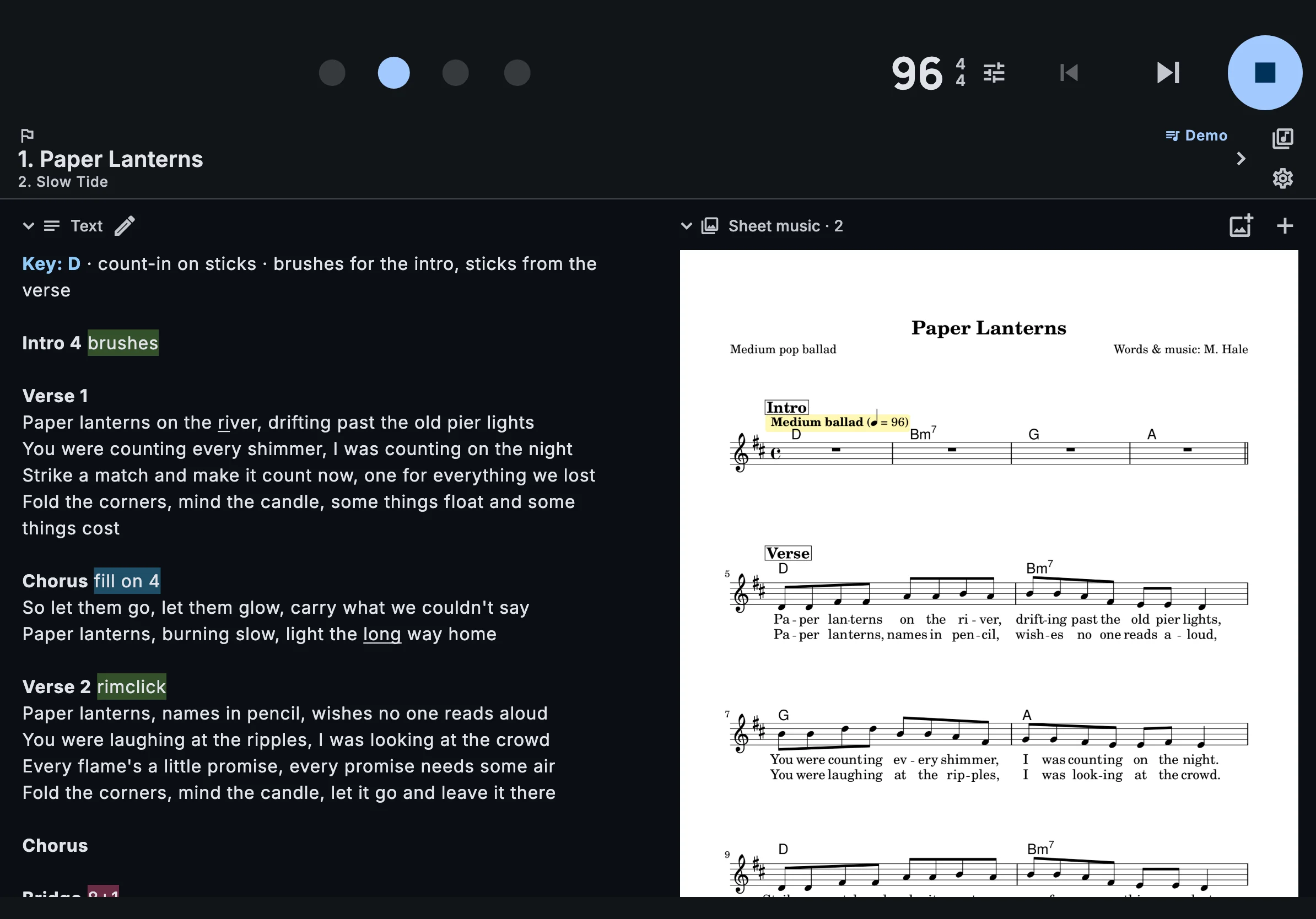
Tutto a colpo d'occhio
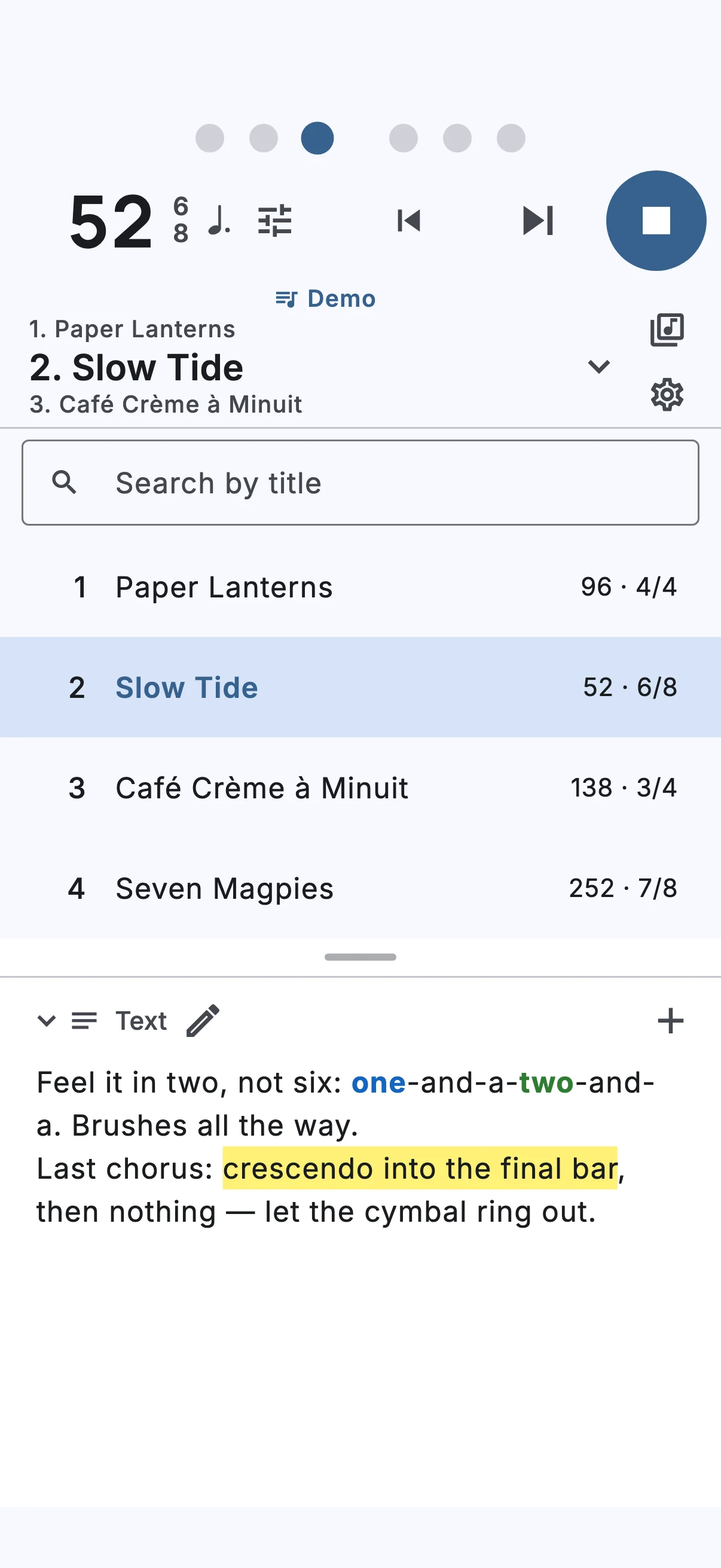
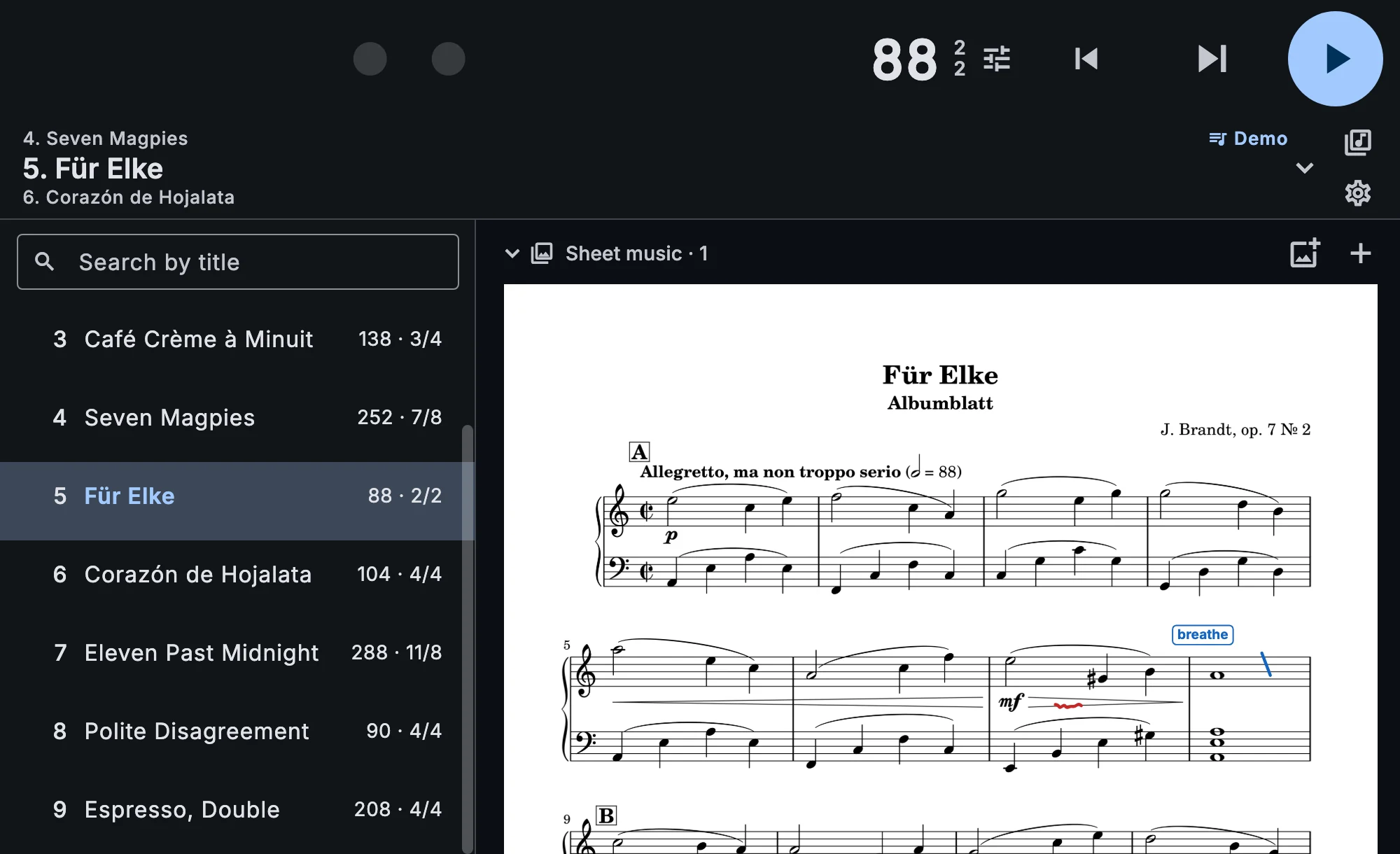
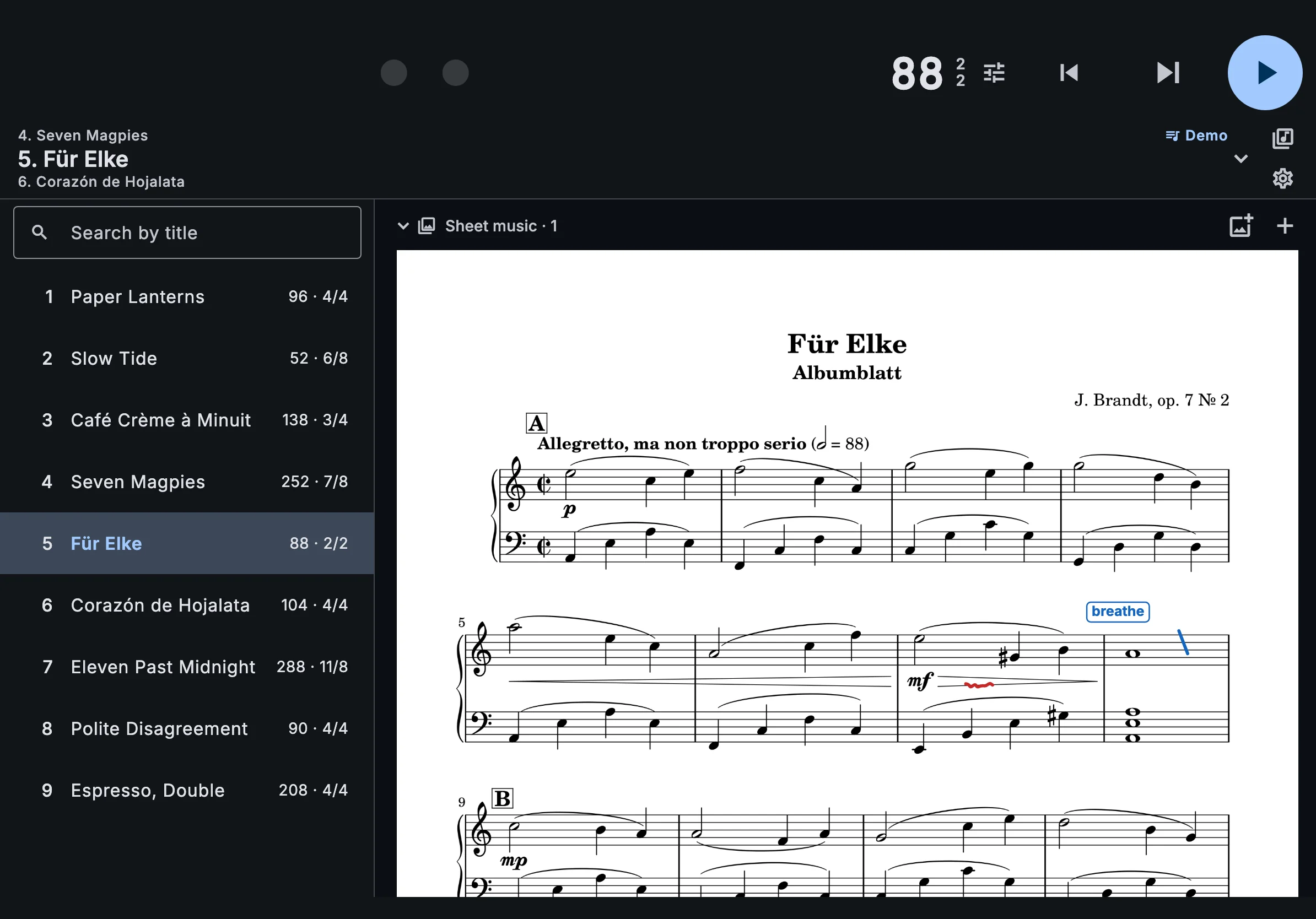
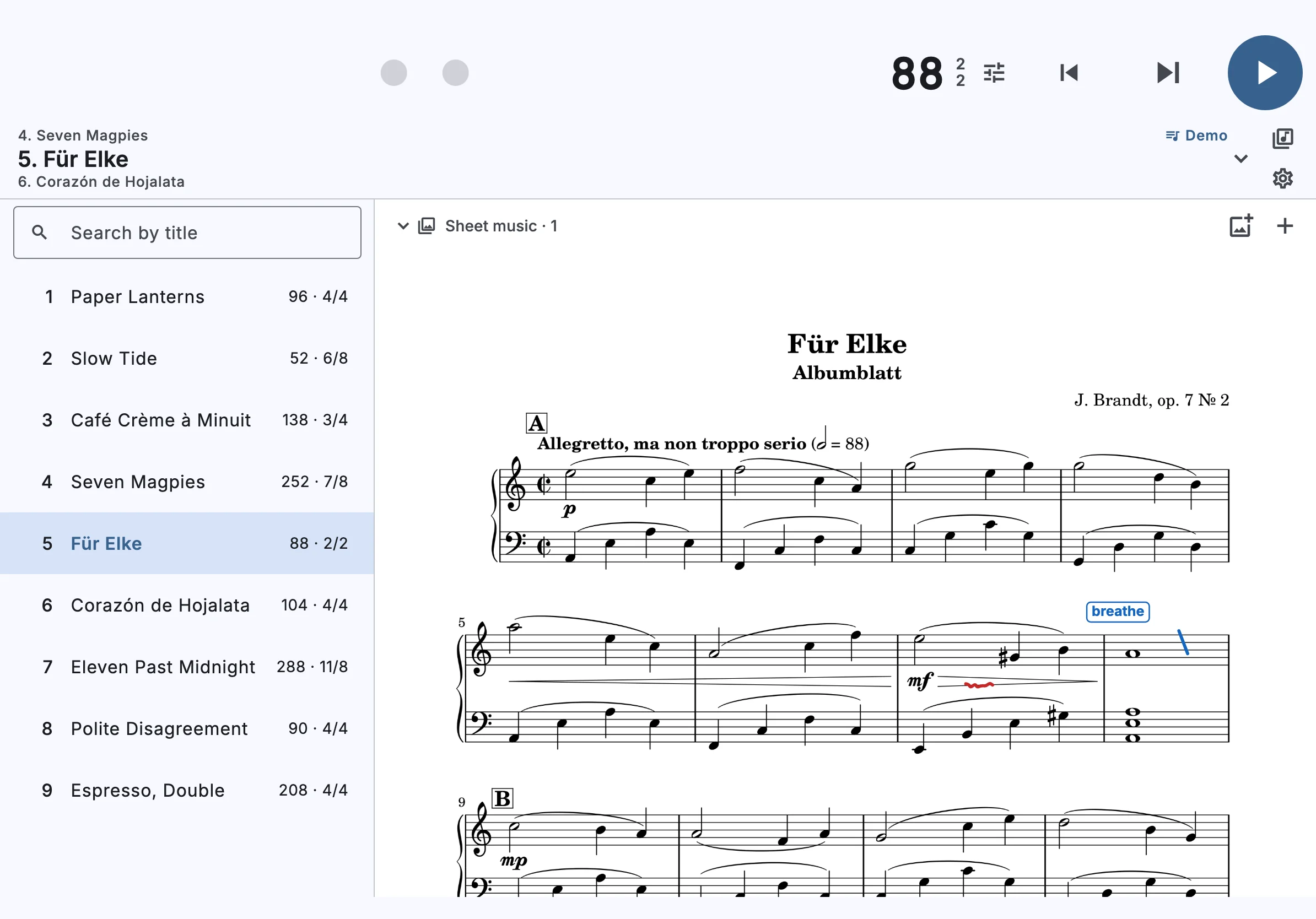
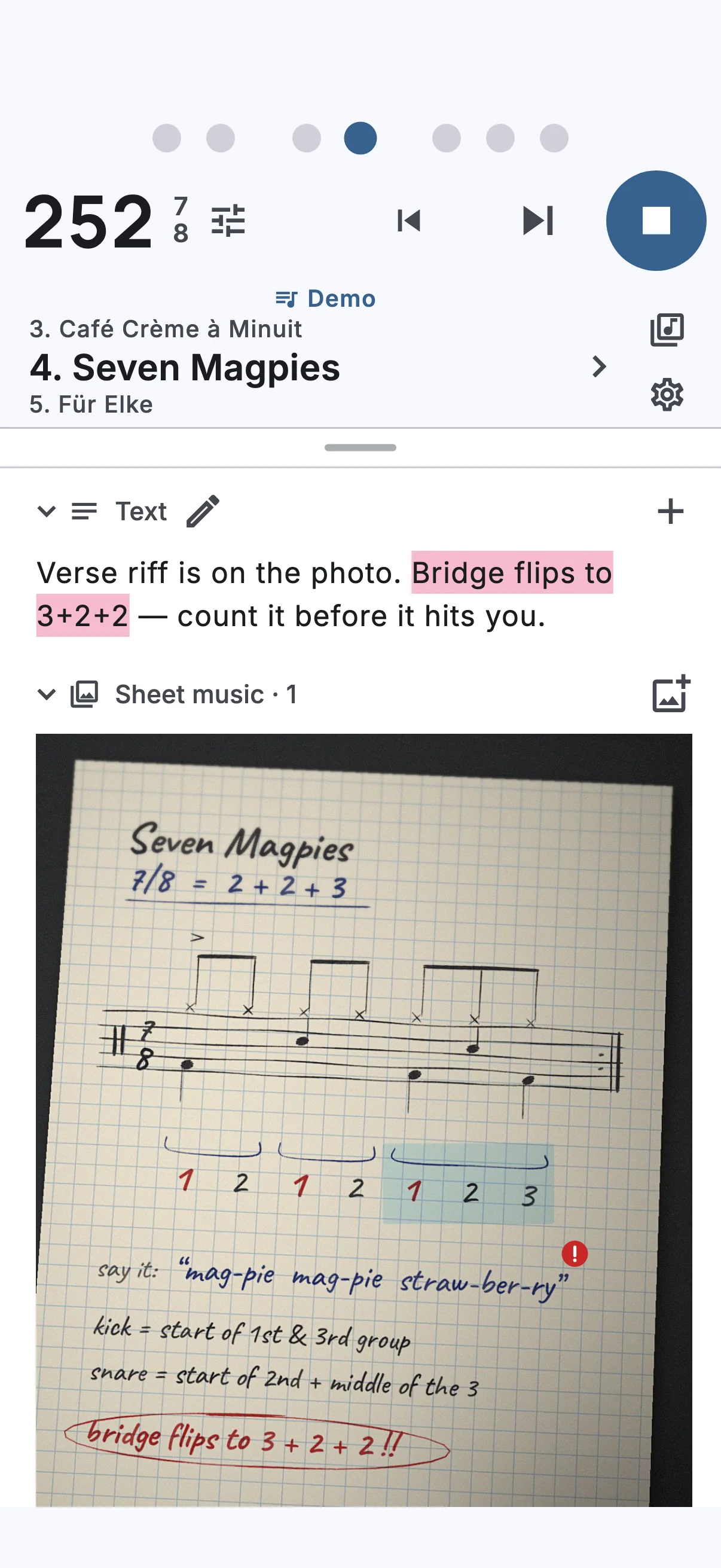
Il brano in corso, il suo tempo, il brano successivo e le tue note sono sempre in vista. Sul palco niente di superfluo ti distrae.
 Primissimo
Le tue scalette, le note di ogni brano e un click solido come una roccia, tutto in un unico posto, in sala prove e sul palco.
Gratuito · Niente pubblicità · Niente account · iPhone, iPad, Mac e Android
Il brano in corso, il suo tempo, il brano successivo e le tue note sono sempre in vista. Sul palco niente di superfluo ti distrae.
Trova i tempi ascoltando, porta con te le scalette da Tempo, da un foglio di calcolo o da ChordPro, e tieni tutto in file Markdown che ti appartengono.
Il tempo lo tiene un motore audio che lavora direttamente con l'uscita audio, scavalcando l'interfaccia utente: un dispositivo sotto carico non può spostare un movimento.
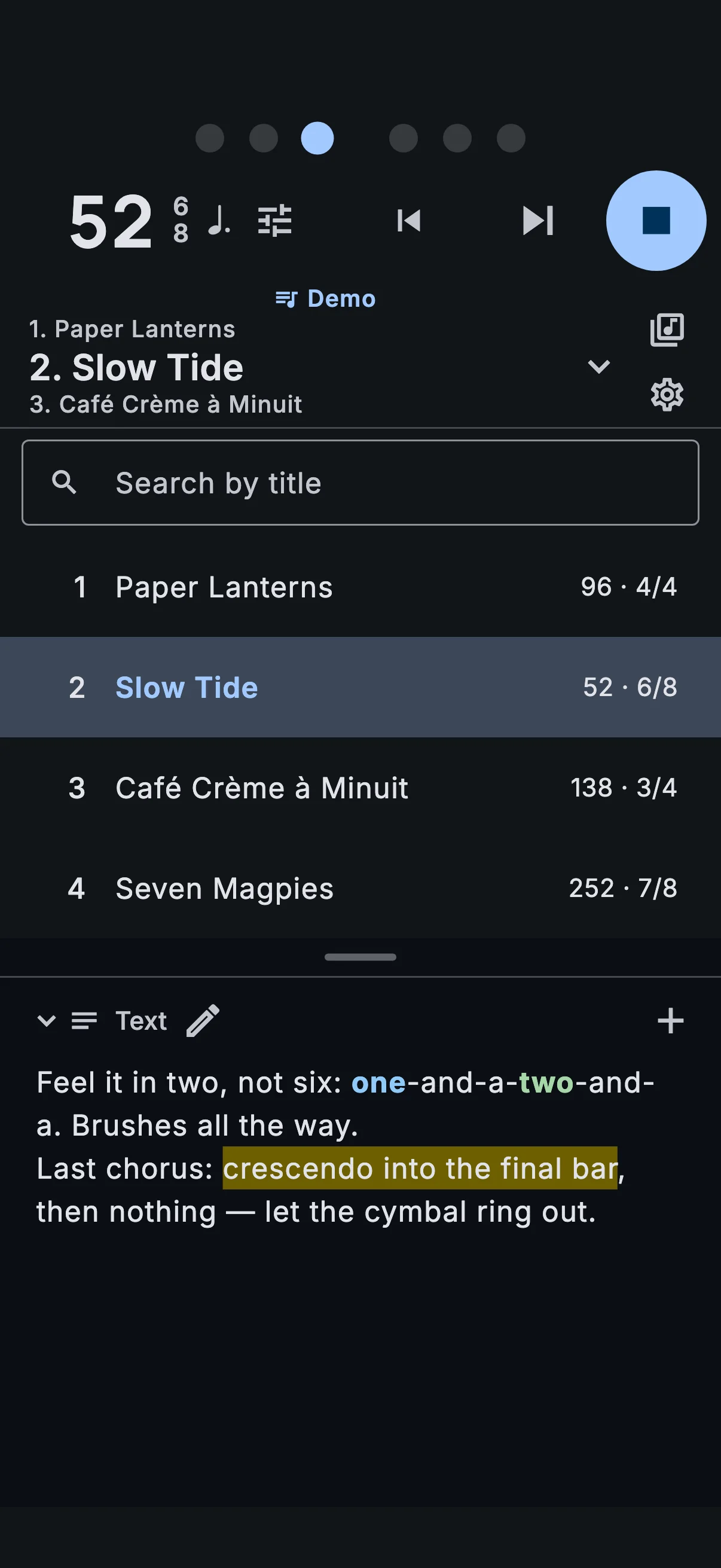
Tutte le scalette che ti servono, una per ogni band e ogni concerto. Trova un brano dal titolo, riordina i brani trascinandoli e cambia brano senza fermare il click: il nuovo brano parte dal primo movimento. Tempo e indicazione di tempo si cambiano in una schermata di modifica a parte, così la schermata principale resta pulita.
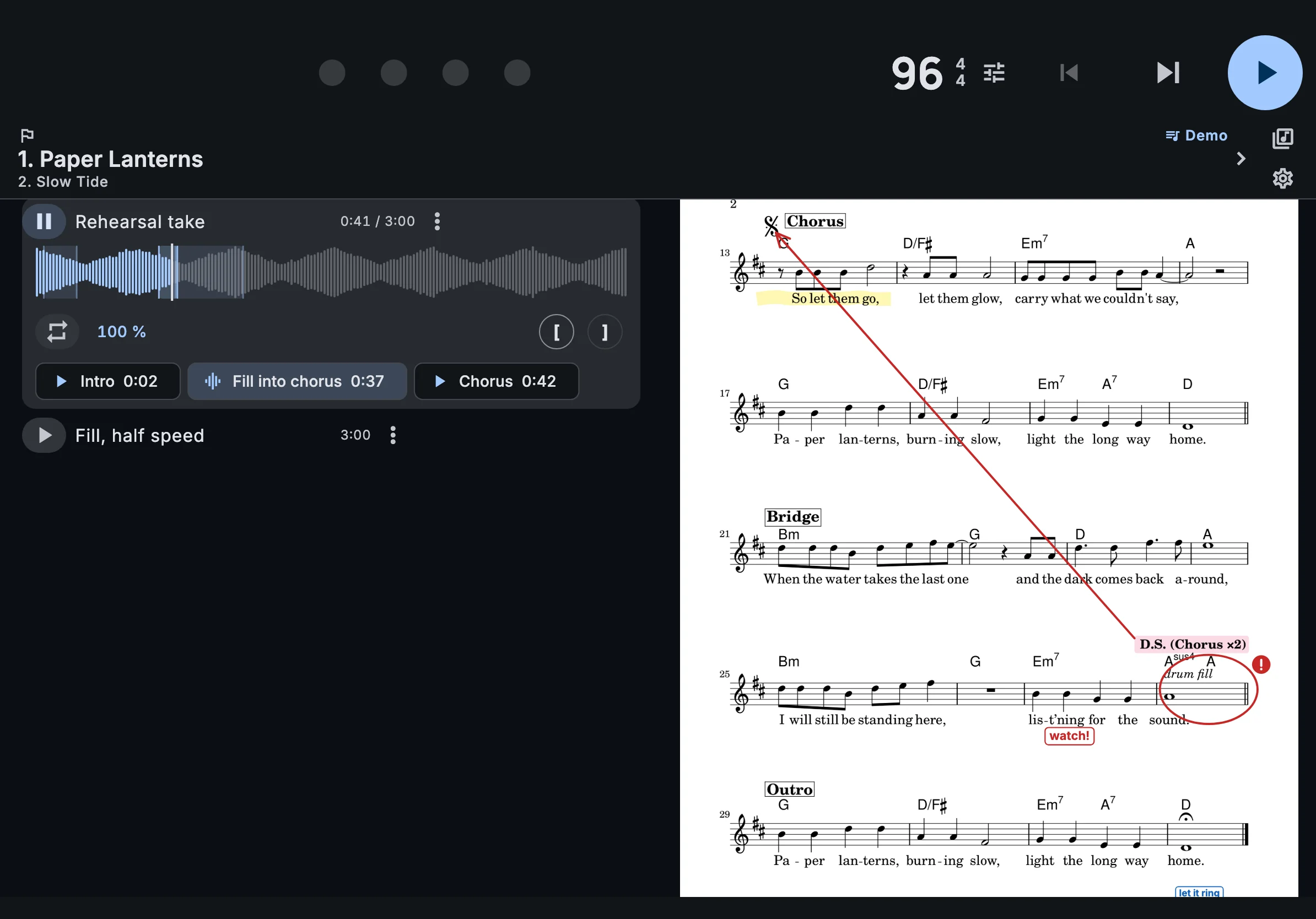
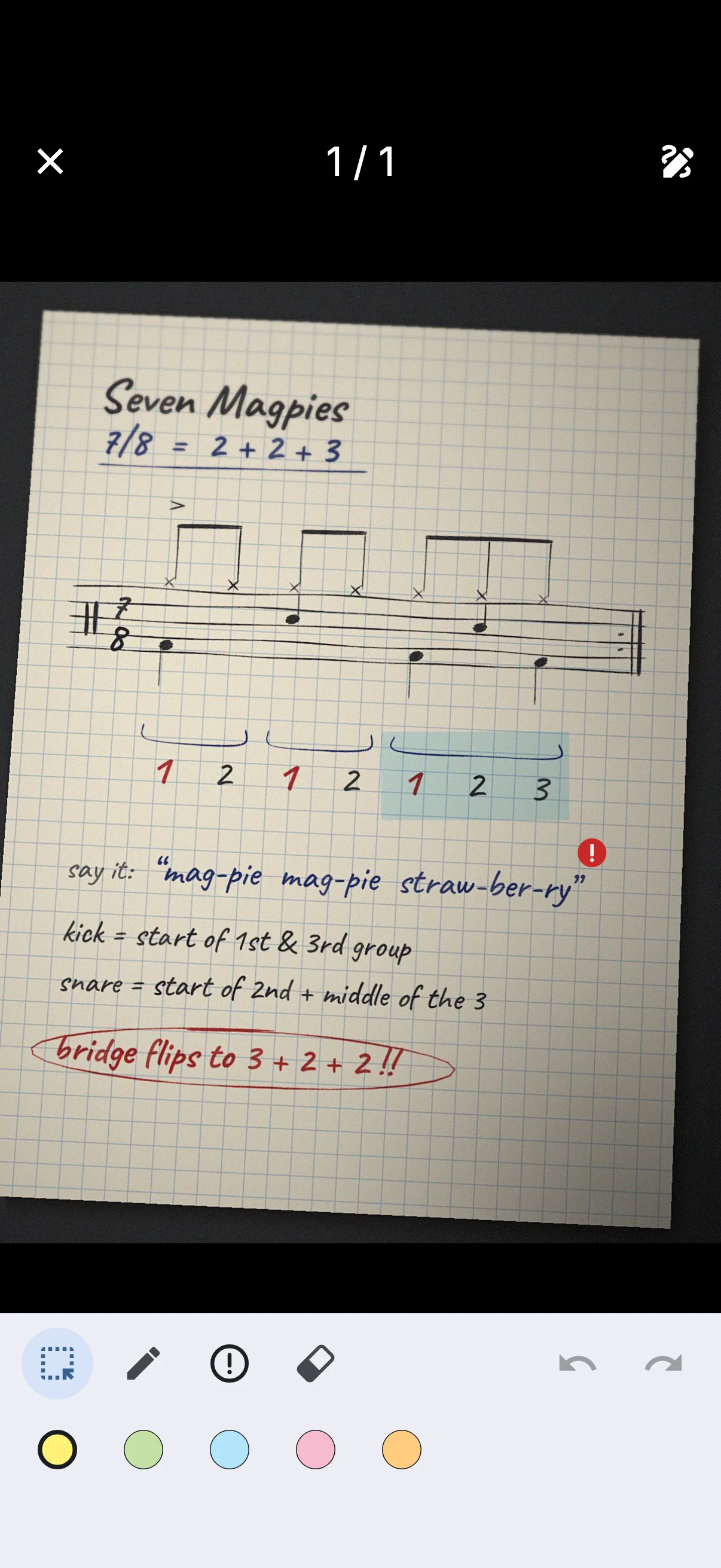
Tieni la struttura, gli attacchi e i passaggi difficili accanto al click: testo formattato, spartiti PDF, foto di spartiti e audio con marcatori con nome. Metti in loop un passaggio o rallentalo per studiarlo. Registra un'idea con il microfono. Annota qualsiasi PDF o foto con penna, evidenziatore e simboli musicali: il file originale resta intatto e puoi esportare una copia annotata in PDF o PNG.
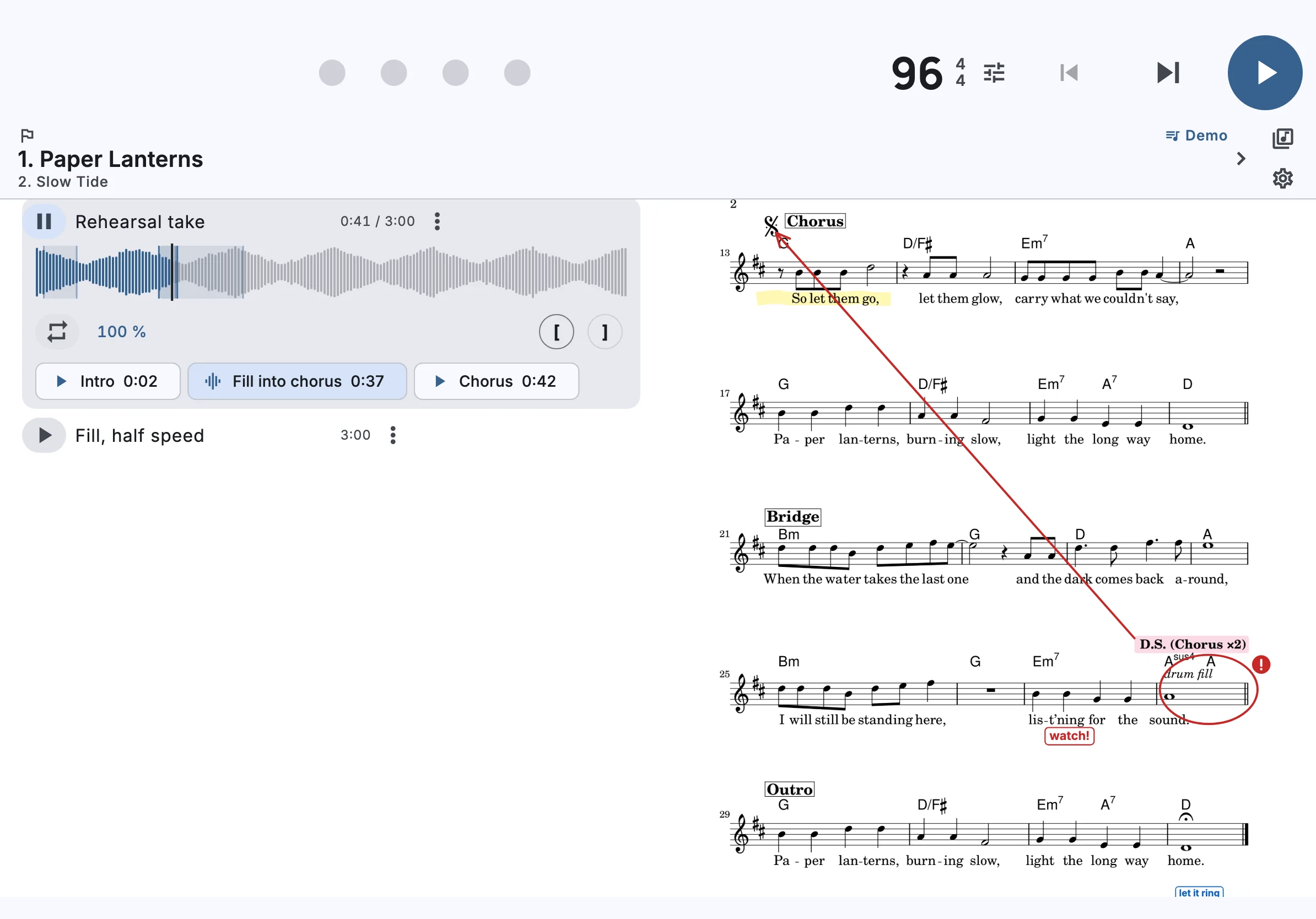
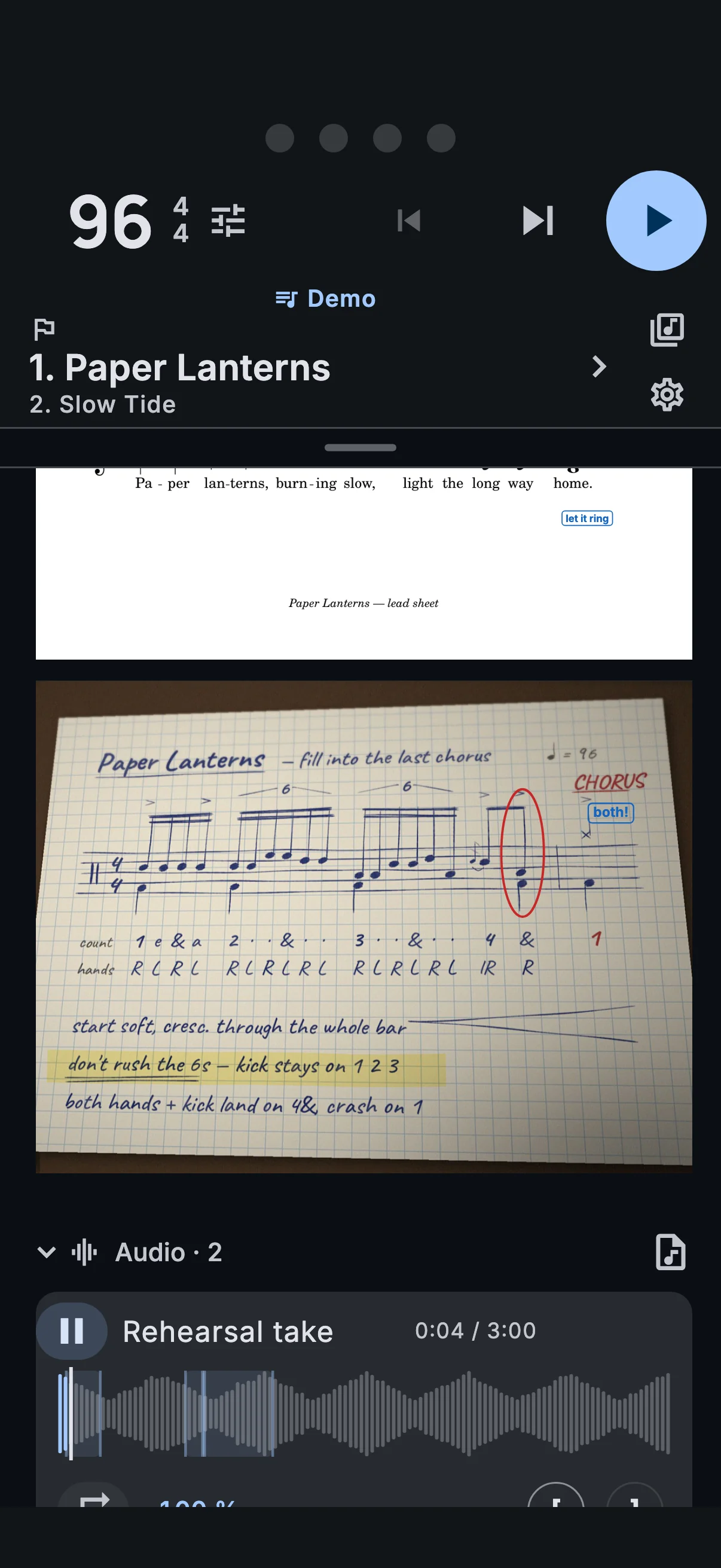
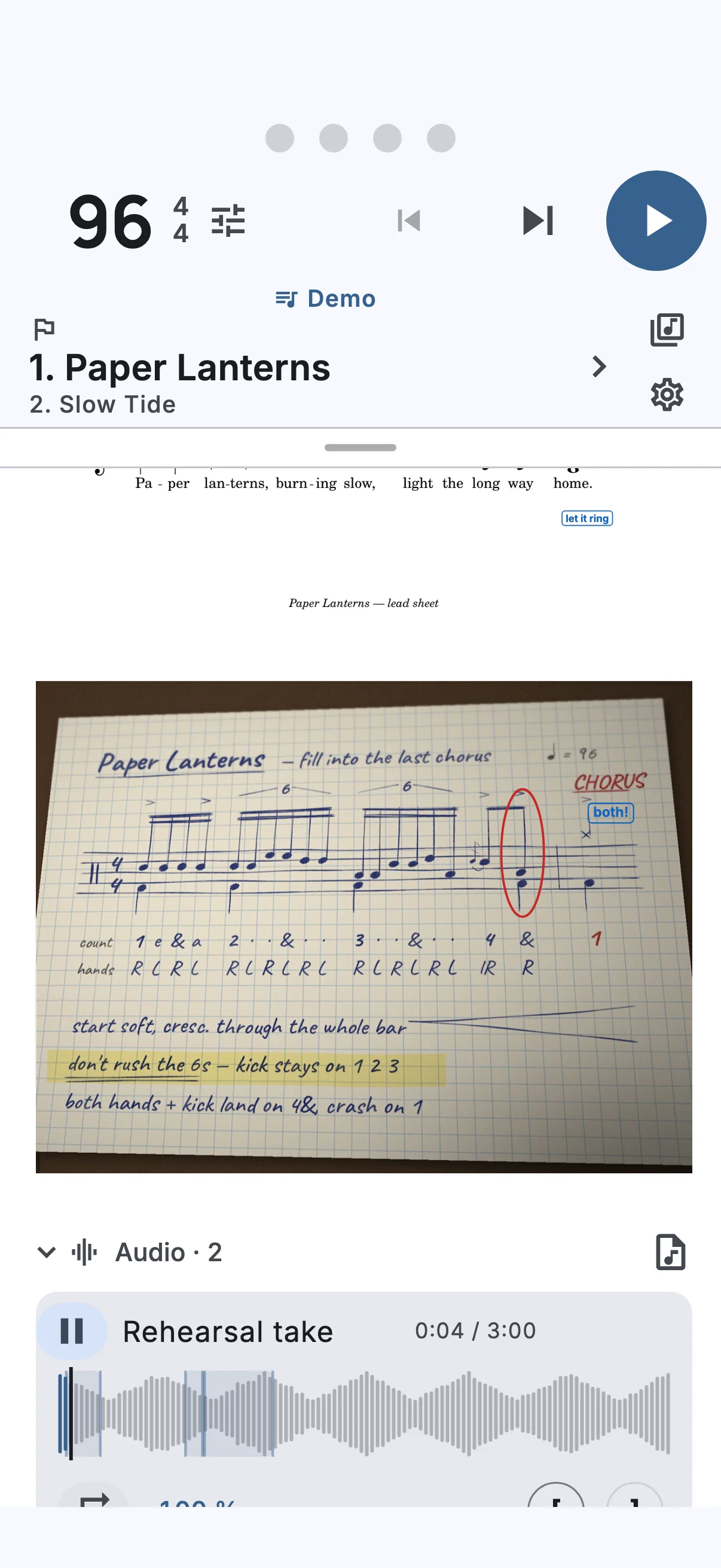
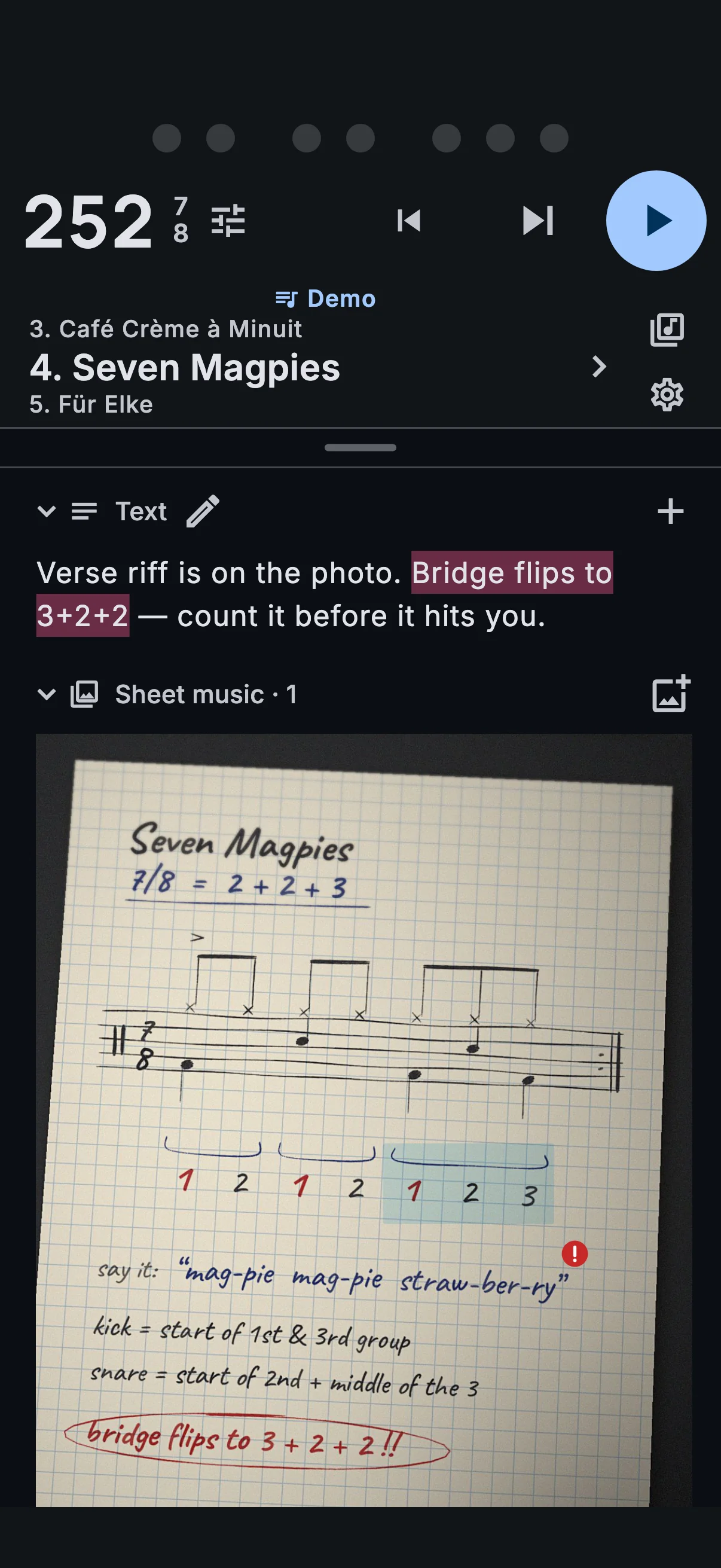
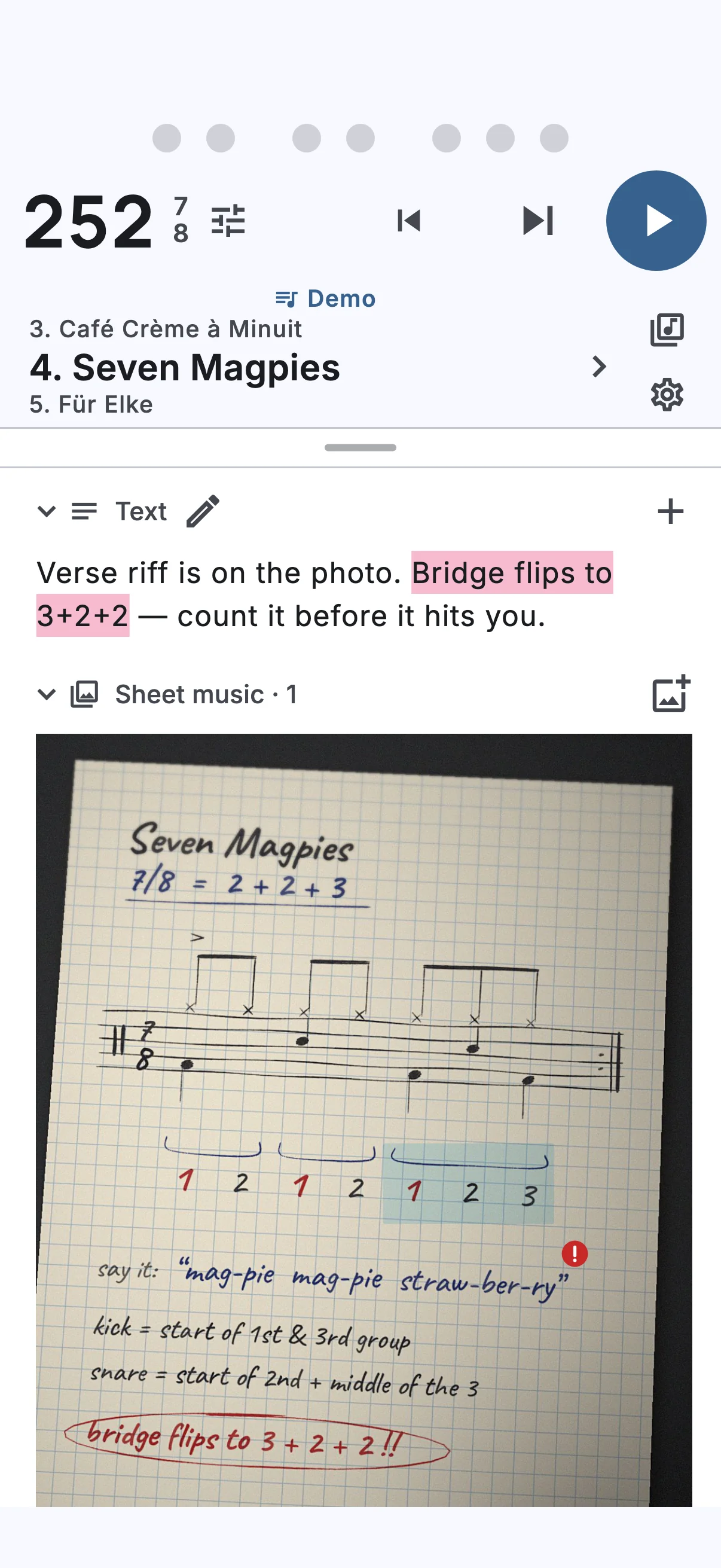
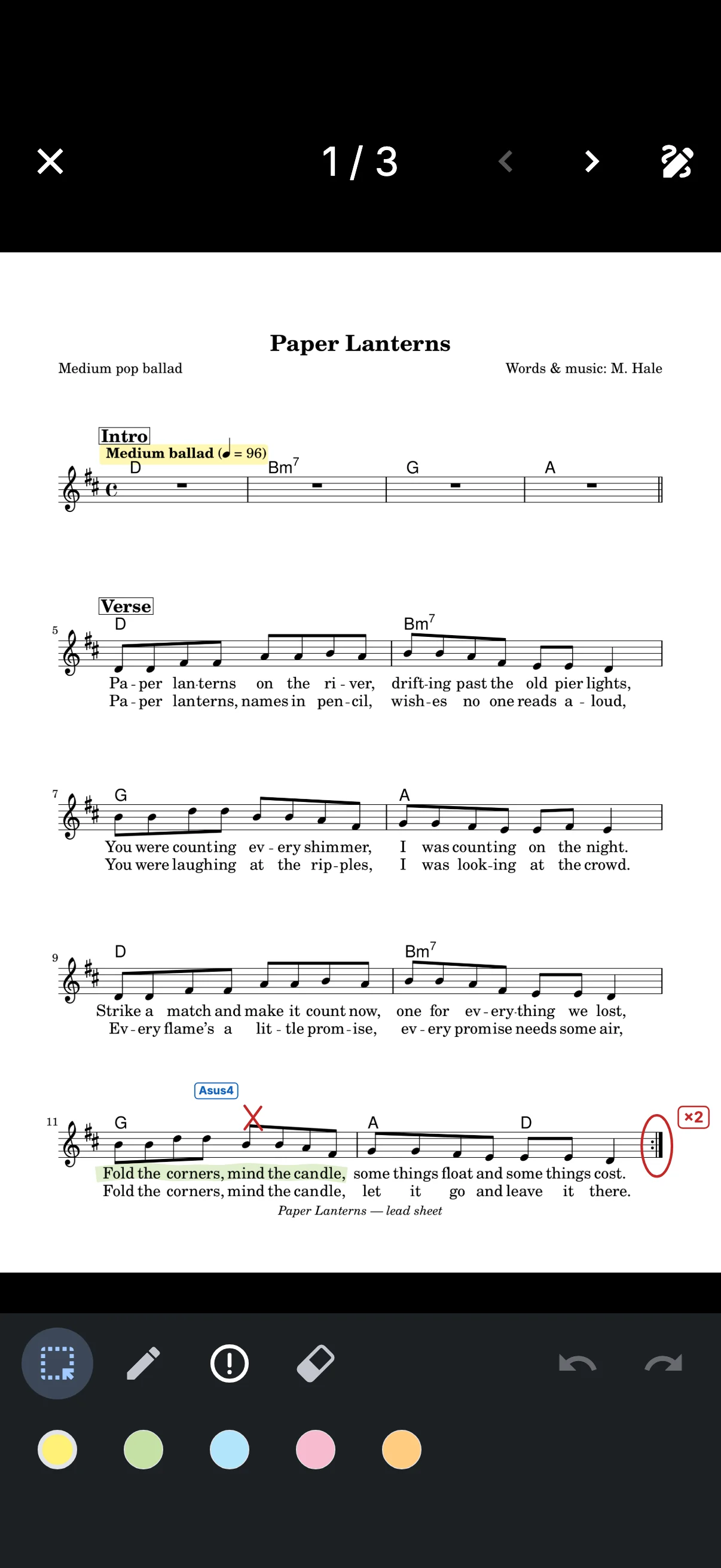
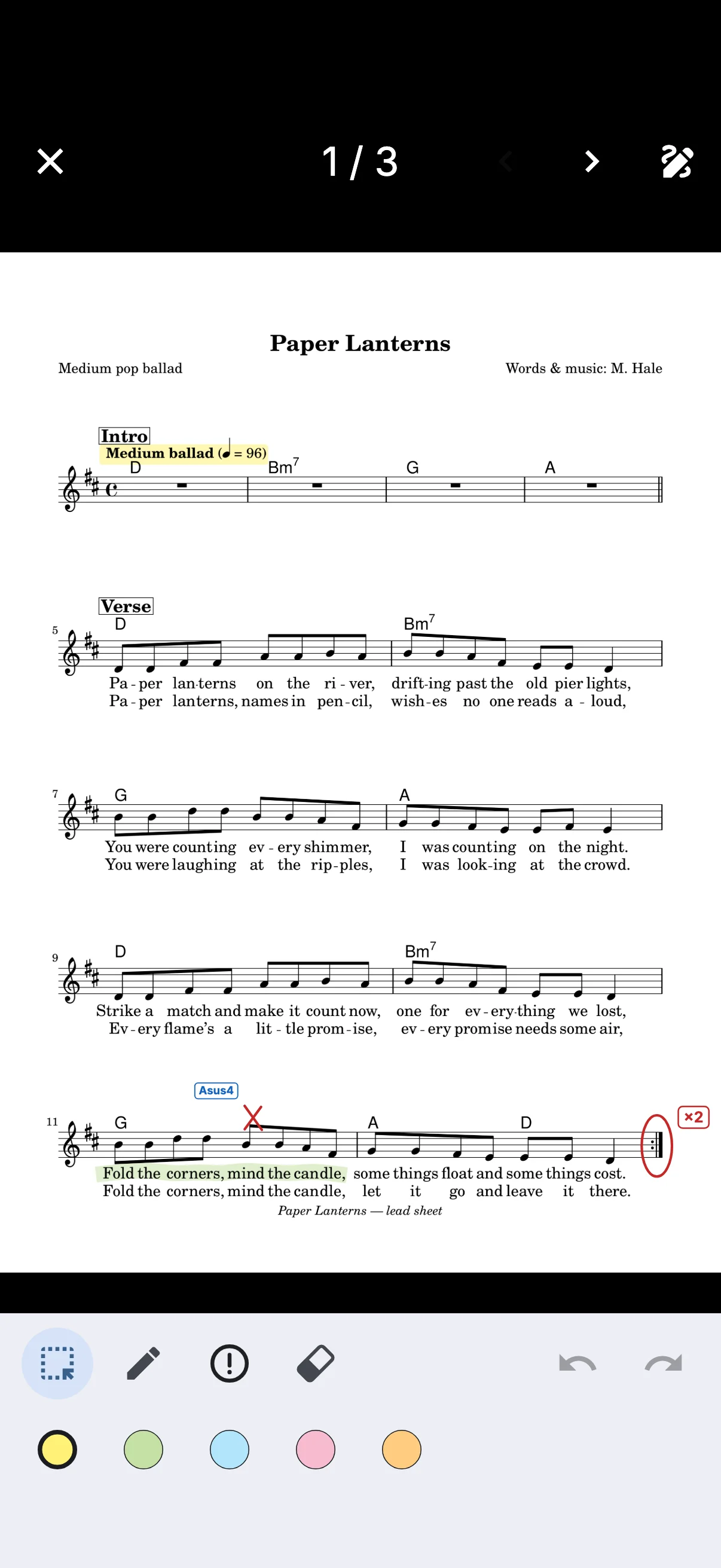
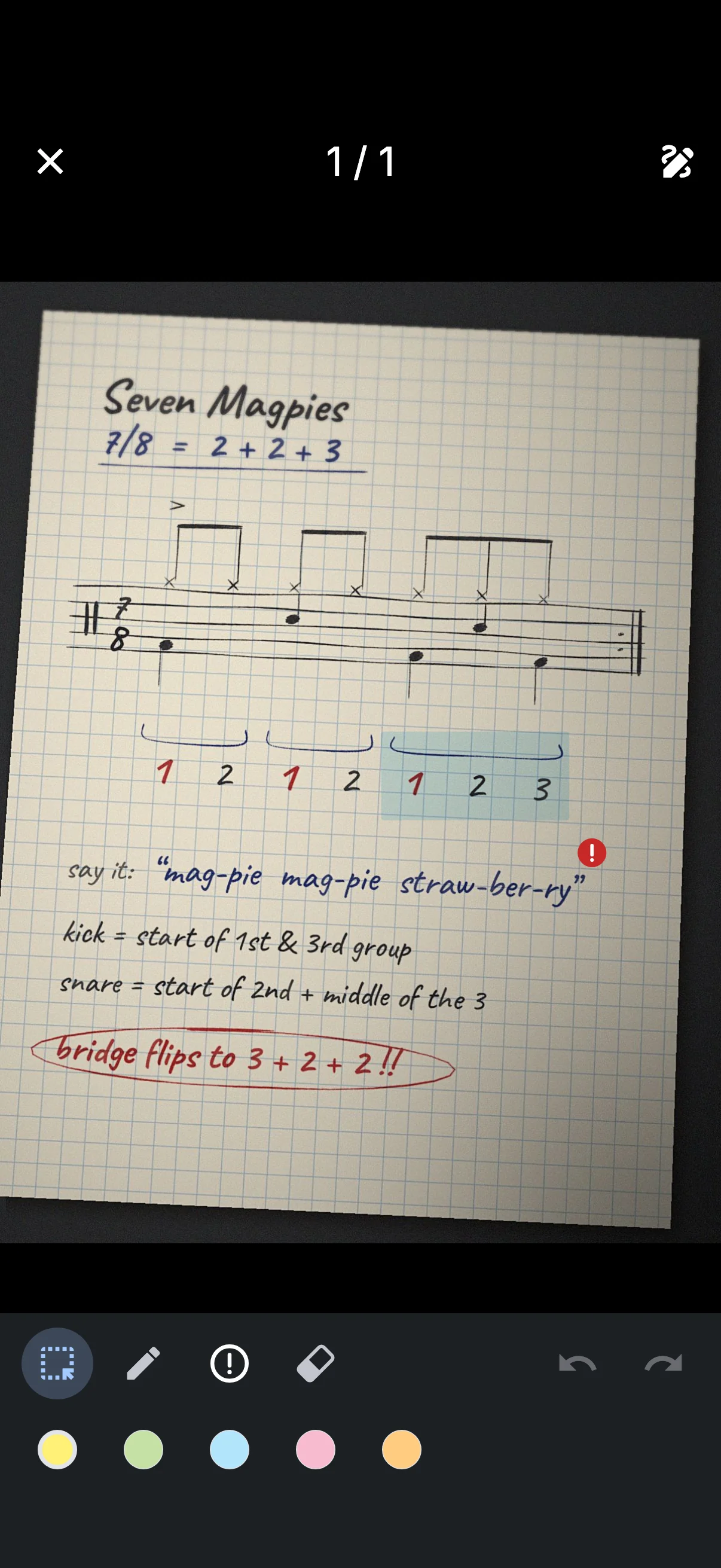
Prepara la scaletta sul Mac, prova con l'iPad sul leggio, suona il concerto dall'iPad se sul palco c'è spazio, o dall'iPhone se non ce n'è. Con la libreria su iCloud Drive, ogni dispositivo Apple apre gli stessi file. Su Android le scalette restano sul dispositivo: per spostarle da una parte all'altra usa l'esportazione ZIP, che porta con sé allegati e annotazioni. La sincronizzazione è la parte più recente di Primissimo: se qualcosa non ti torna, scrivici tramite «Invia feedback» nelle Impostazioni.
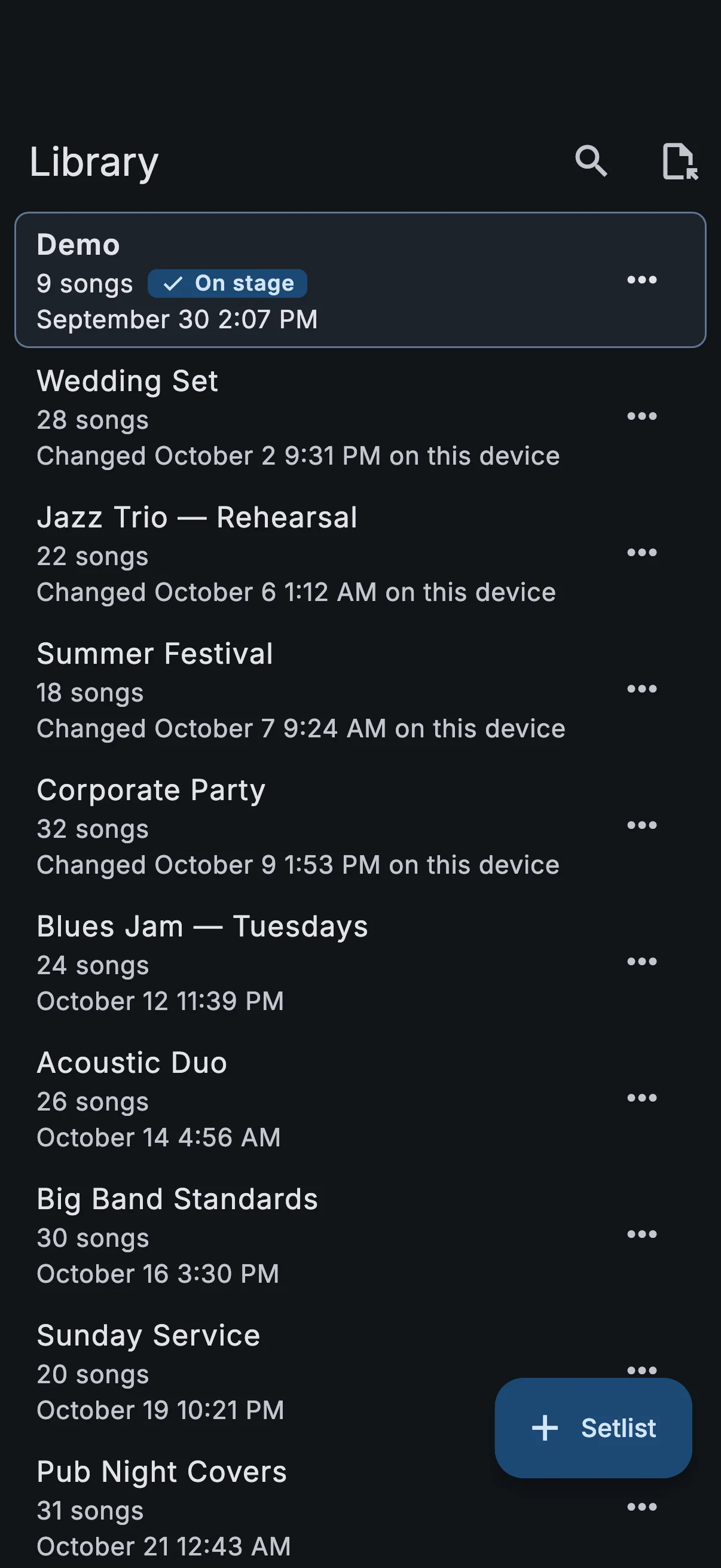
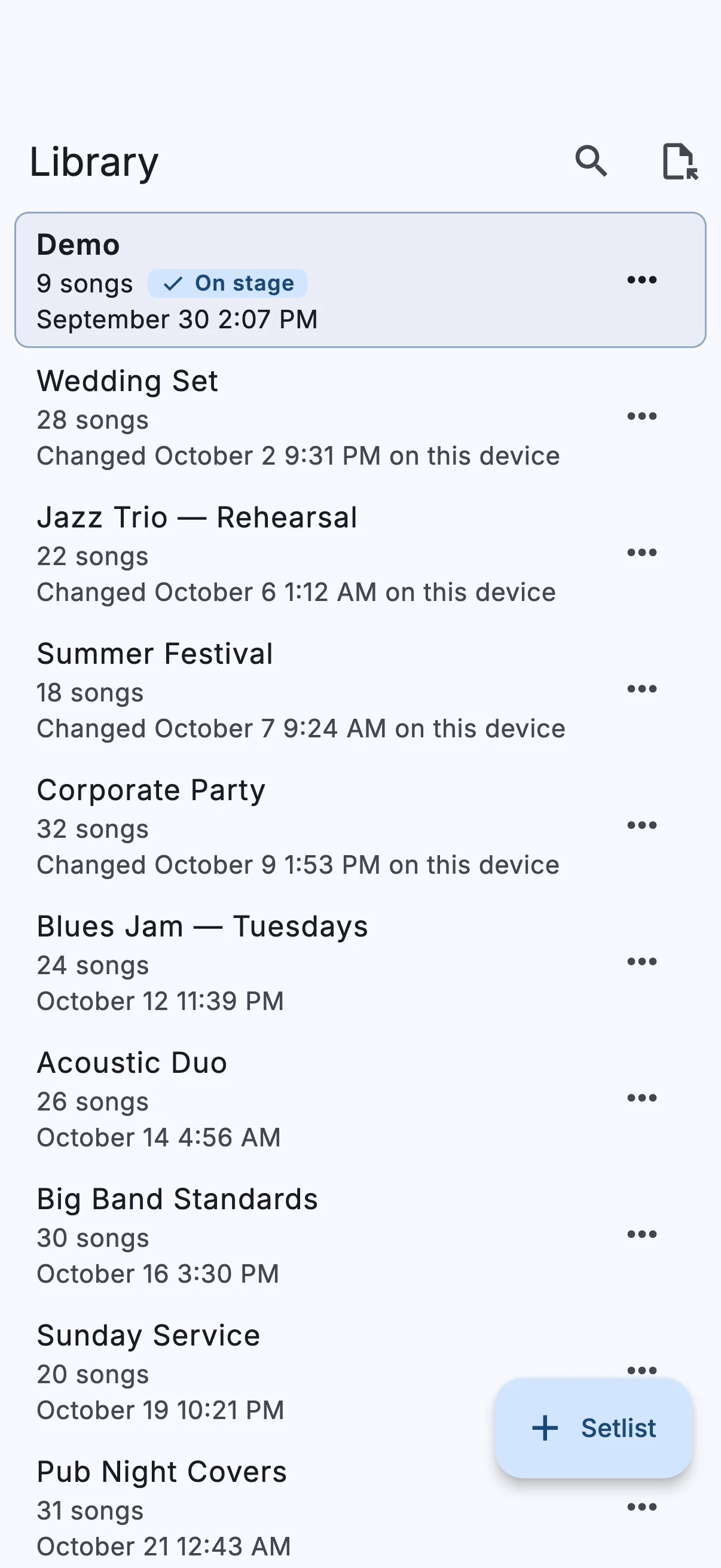
Le scalette sono file Markdown nella cartella iCloud dell'app o in qualsiasi cartella a tua scelta, non record chiusi in un database. Aprile in qualsiasi editor di testo, ma modificale nell'app. Le stesse scalette sono su iPhone, iPad e Mac. Le modifiche di tutti i tuoi dispositivi si riuniscono, anche quelle fatte offline; se due dispositivi hanno cambiato la stessa cosa, si conservano entrambe le versioni e scegli tu. La scaletta aperta non cambia mai mentre suoni: le nuove modifiche aspettano «Applica».
---
schema: primissimo-setlist/2
title: Friday Night — Blue Room
---
# Friday Night — Blue Room
## Uneven Ground
- **bpm:** 132
- **meter:** 7/8
- **grouping:** 3+2+2
- **accents:** `>..>.>.`
Count it **3+2+2**. Ride on the groups.

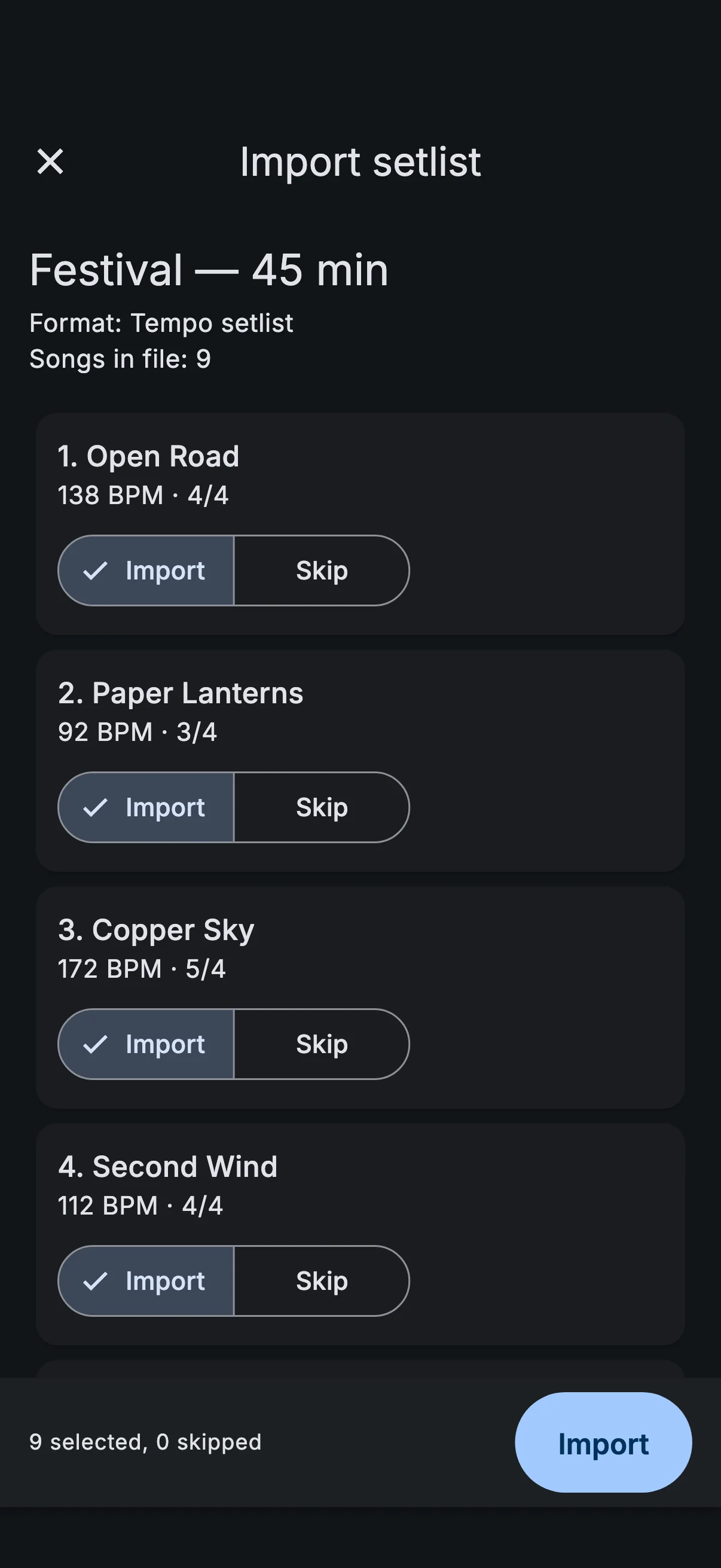
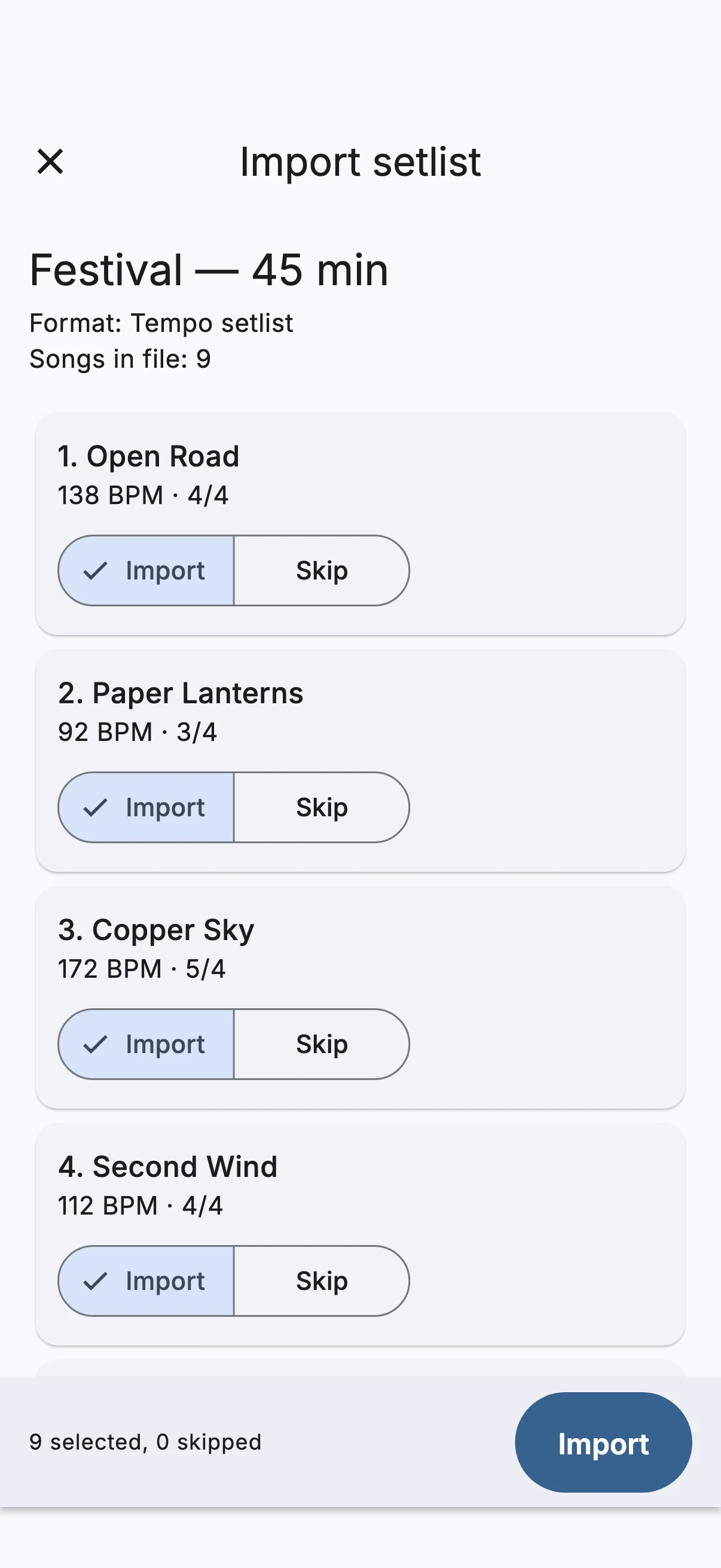
Apri una scaletta di Tempo (.slist), un foglio di calcolo (.csv, .tsv) o file di brani ChordPro e OnSong (.cho, .chopro, .chordpro, .crd, .pro, .onsong), e controlla ogni brano prima di importarlo. Da Tempo vengono trasferiti BPM, indicazione di tempo, accenti, figure ritmiche e movimenti muti; dai canzonieri, testo e accordi finiscono nelle note del brano. Ciò che non si può trasferire viene elencato prima dell'importazione, non scoperto sul palco.
Il click nasce da un motore audio dedicato che lavora direttamente con l'uscita audio del dispositivo, scavalcando l'interfaccia dell'app. Mette ogni movimento esattamente al suo posto nel flusso audio: aprire una nota, scorrere la scaletta o cambiare brano non sposta mai un movimento.
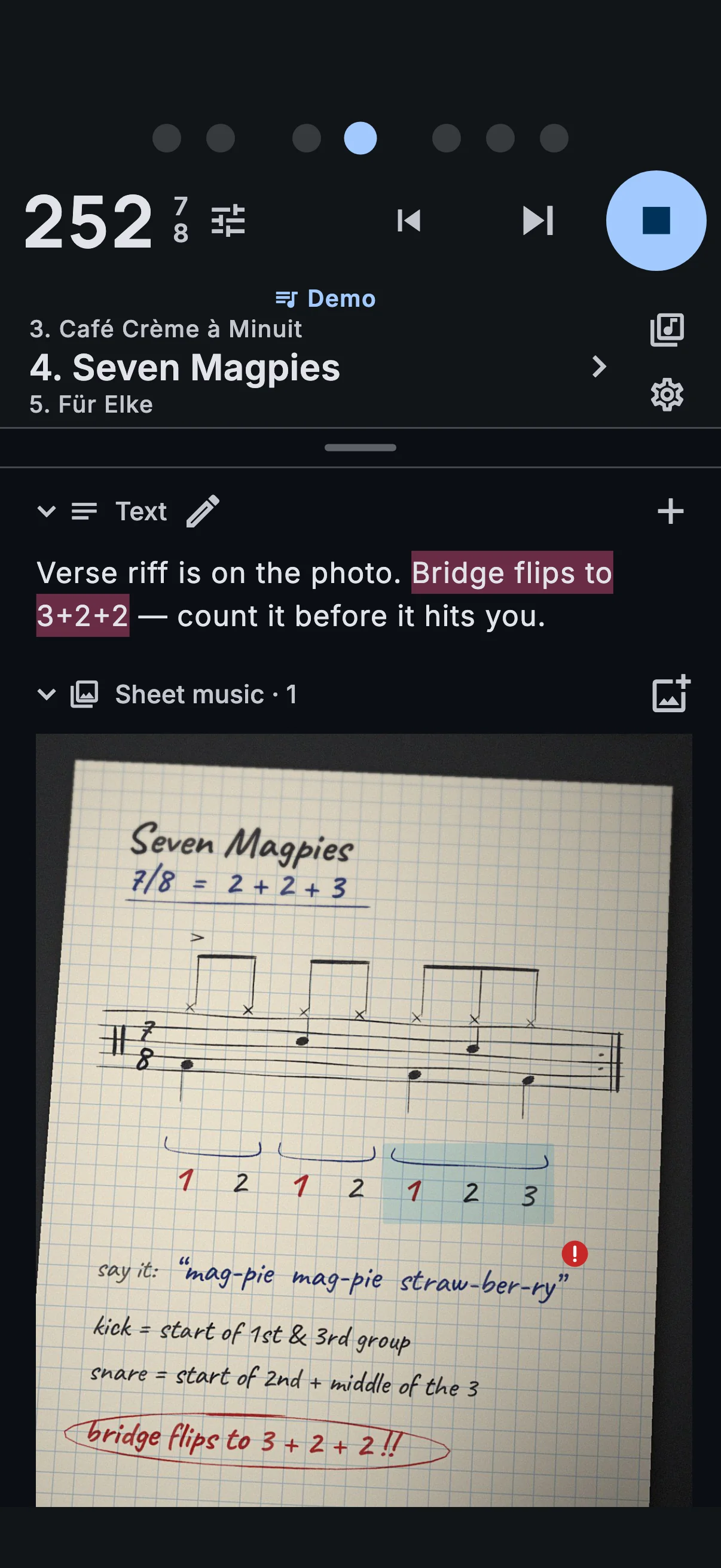
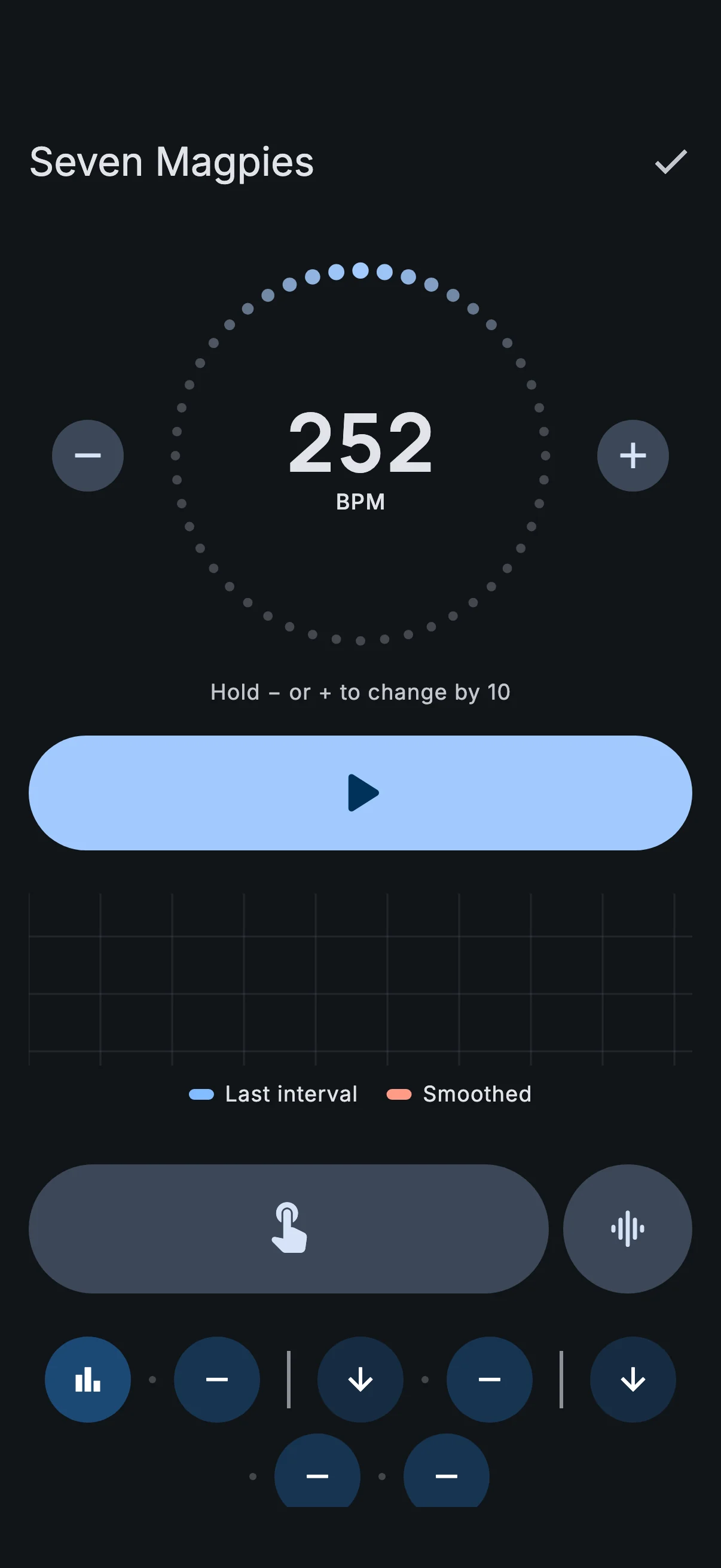
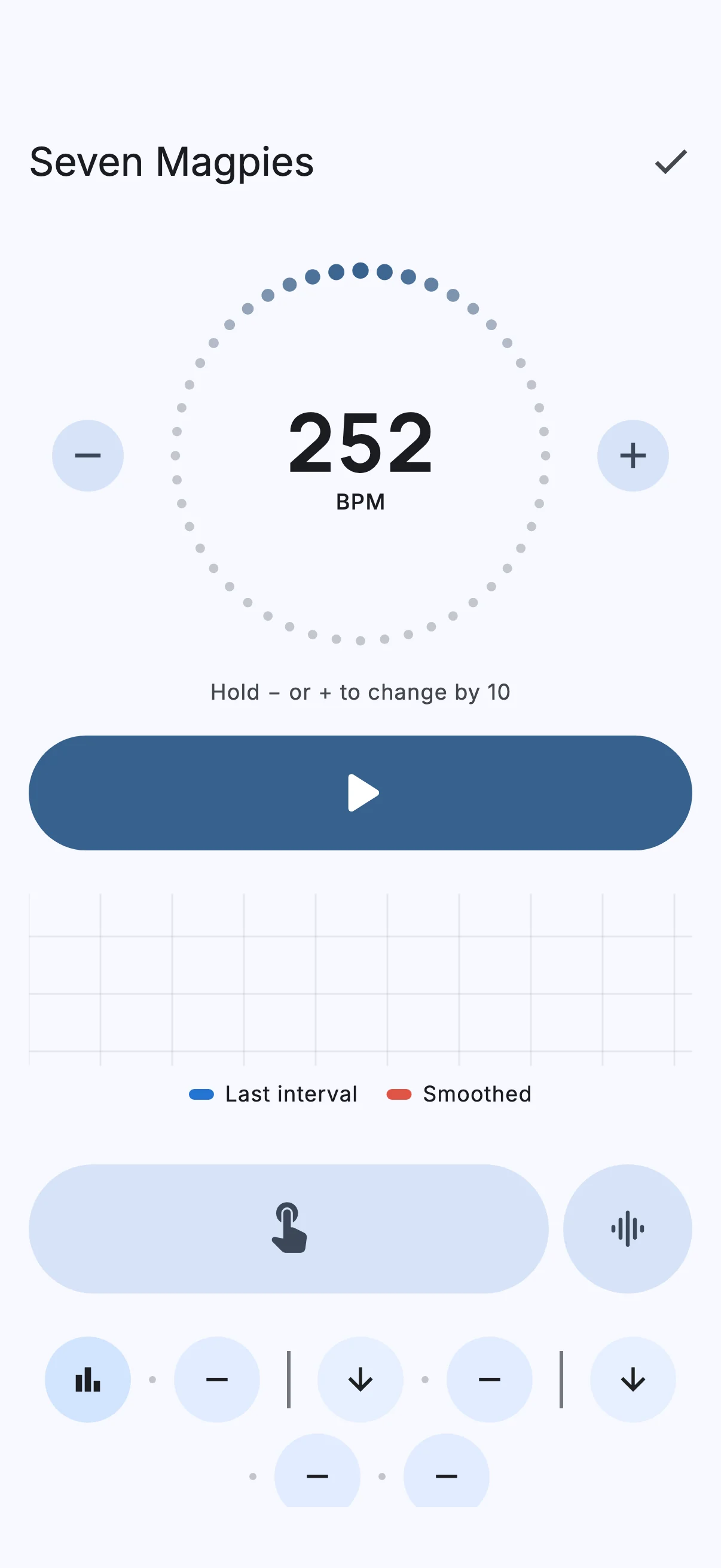
Da 10 a 400 BPM. Da 1 a 16 movimenti per battuta su 2, 4, 8 o 16, con il tempo contato in minime, semiminime, crome o semiminime puntate. Dividi e unisci i gruppi di movimenti (3+2+2, 2+2+3 o qualsiasi altro) e l'indicatore li segue. Dai a ogni movimento uno di cinque livelli, dal forte al muto. Suddivisioni fino a semicrome e sestine, shuffle compreso, sei suoni di click e tap tempo con il grafico dei tuoi tocchi.
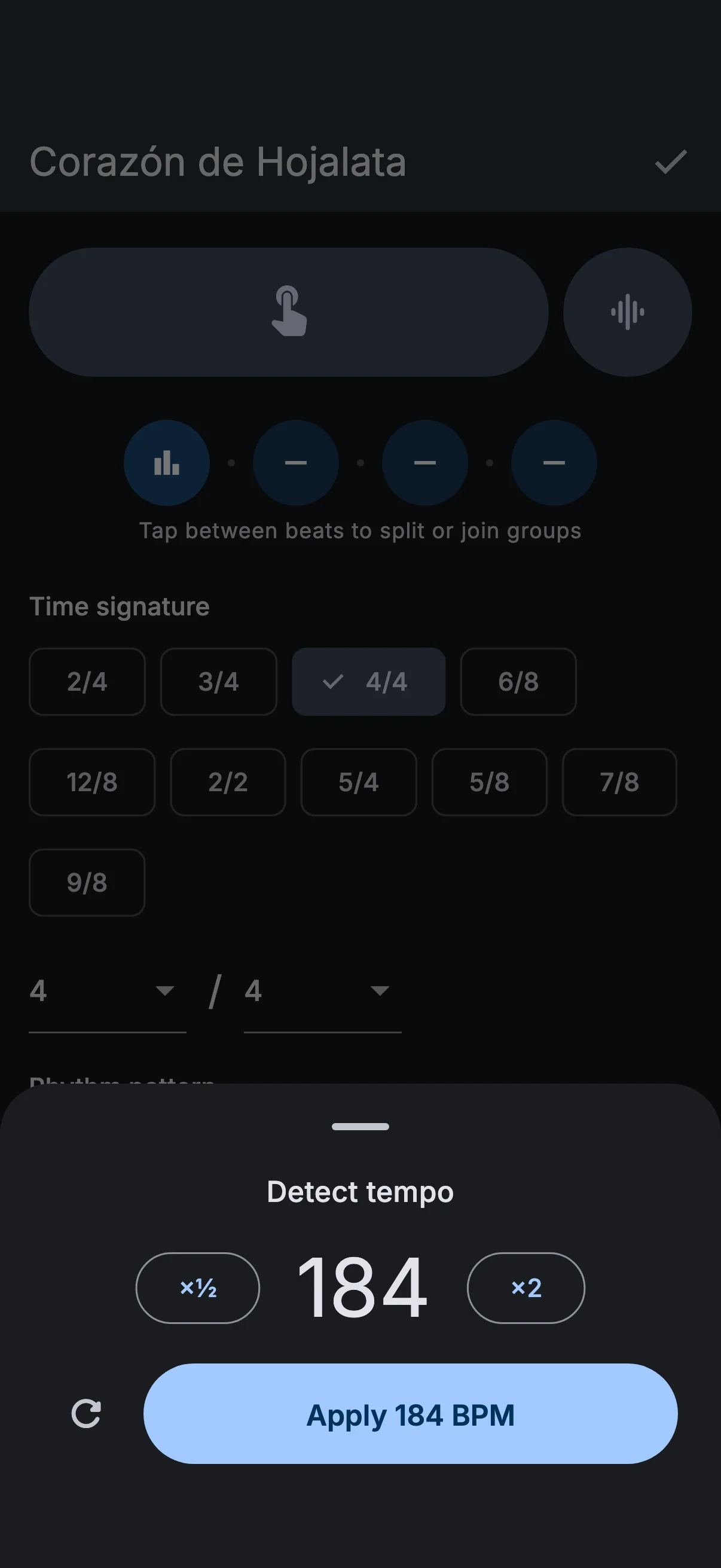
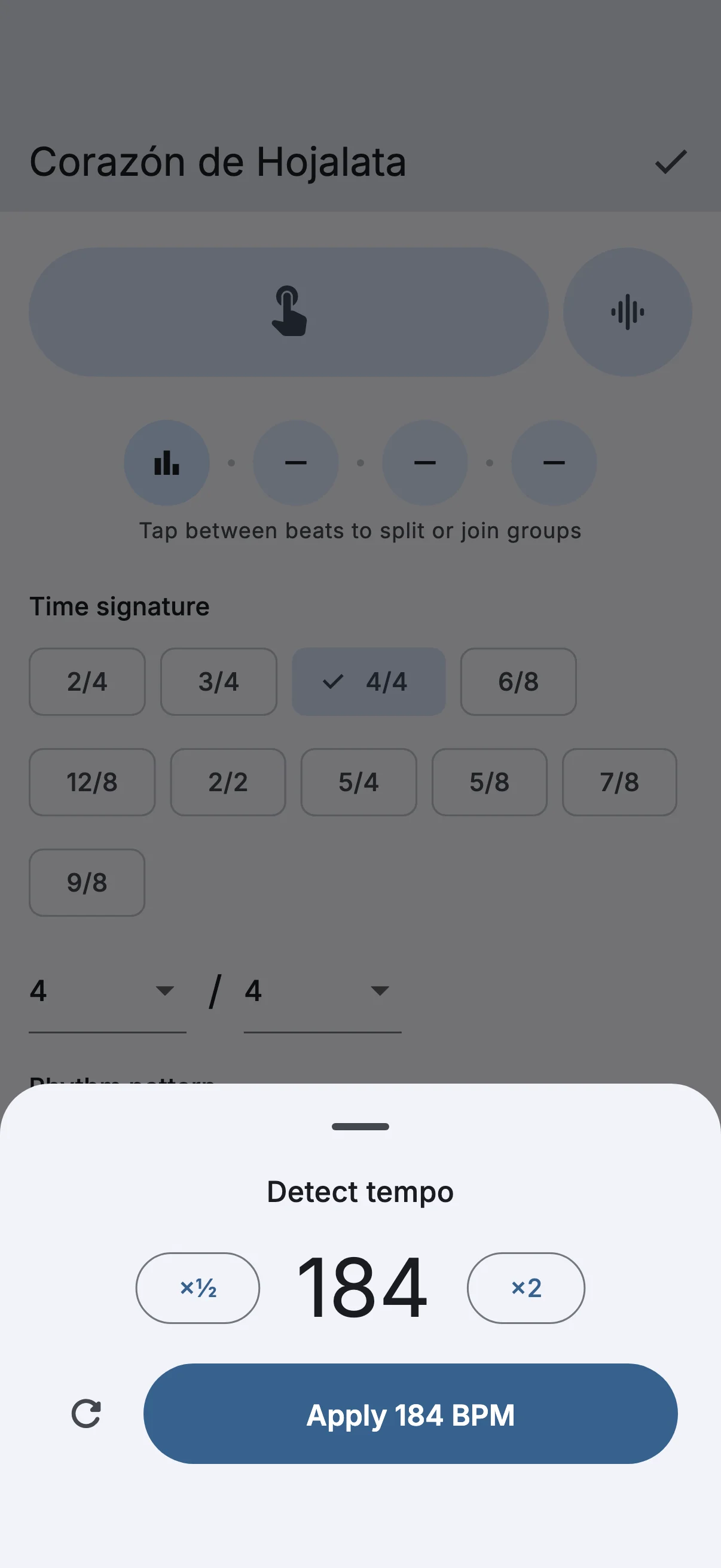
Non conosci il BPM? Scegli un file audio o lascia che Primissimo ascolti dal microfono: una registrazione o la band in sala. Una rete neurale che segue i movimenti trova il tempo direttamente sul tuo dispositivo, e l'audio non esce mai da lì. Dimezza o raddoppia il risultato con un tocco. Se la musica non ha una pulsazione regolare, l'app ti avvisa che il valore è approssimativo.
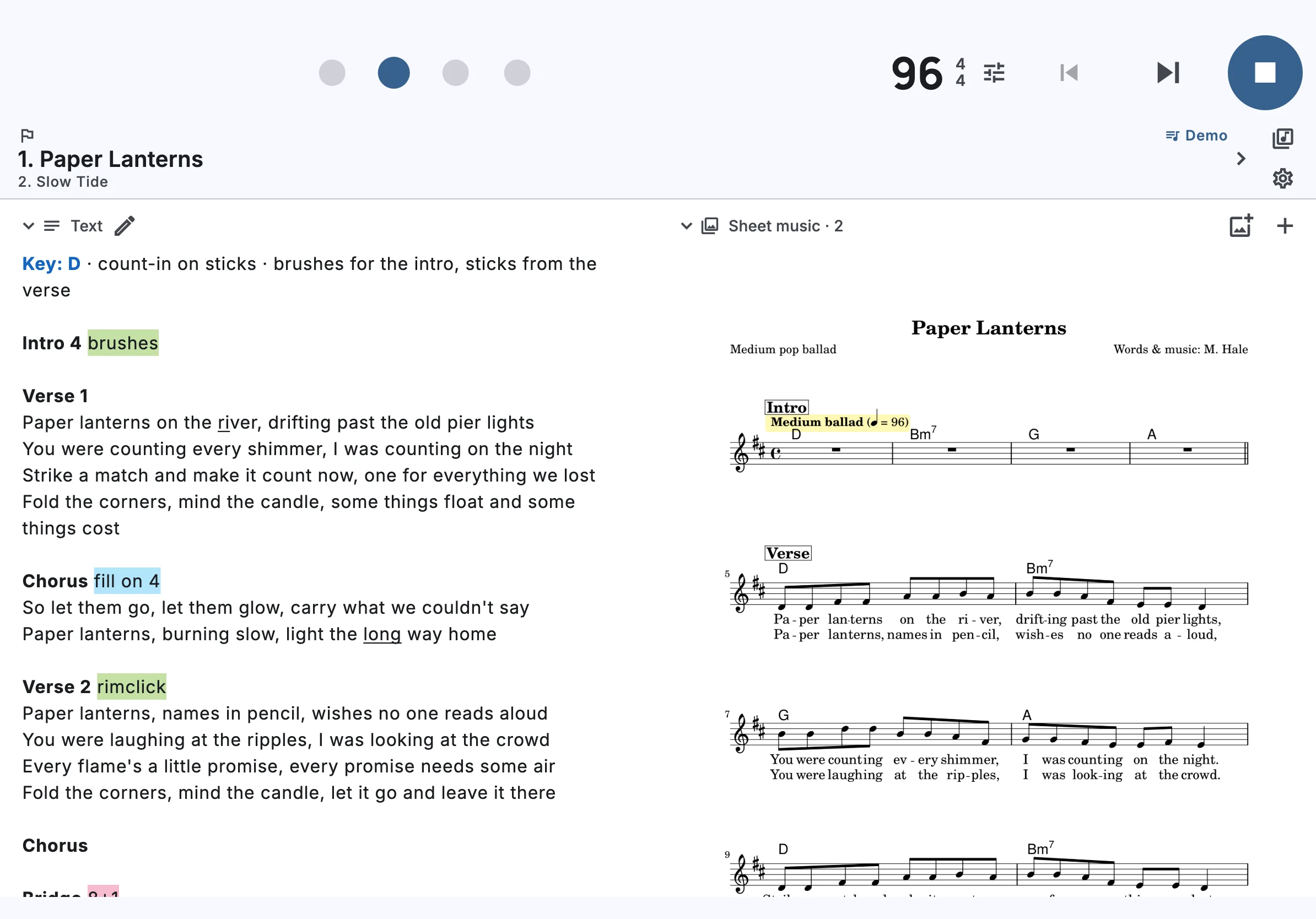
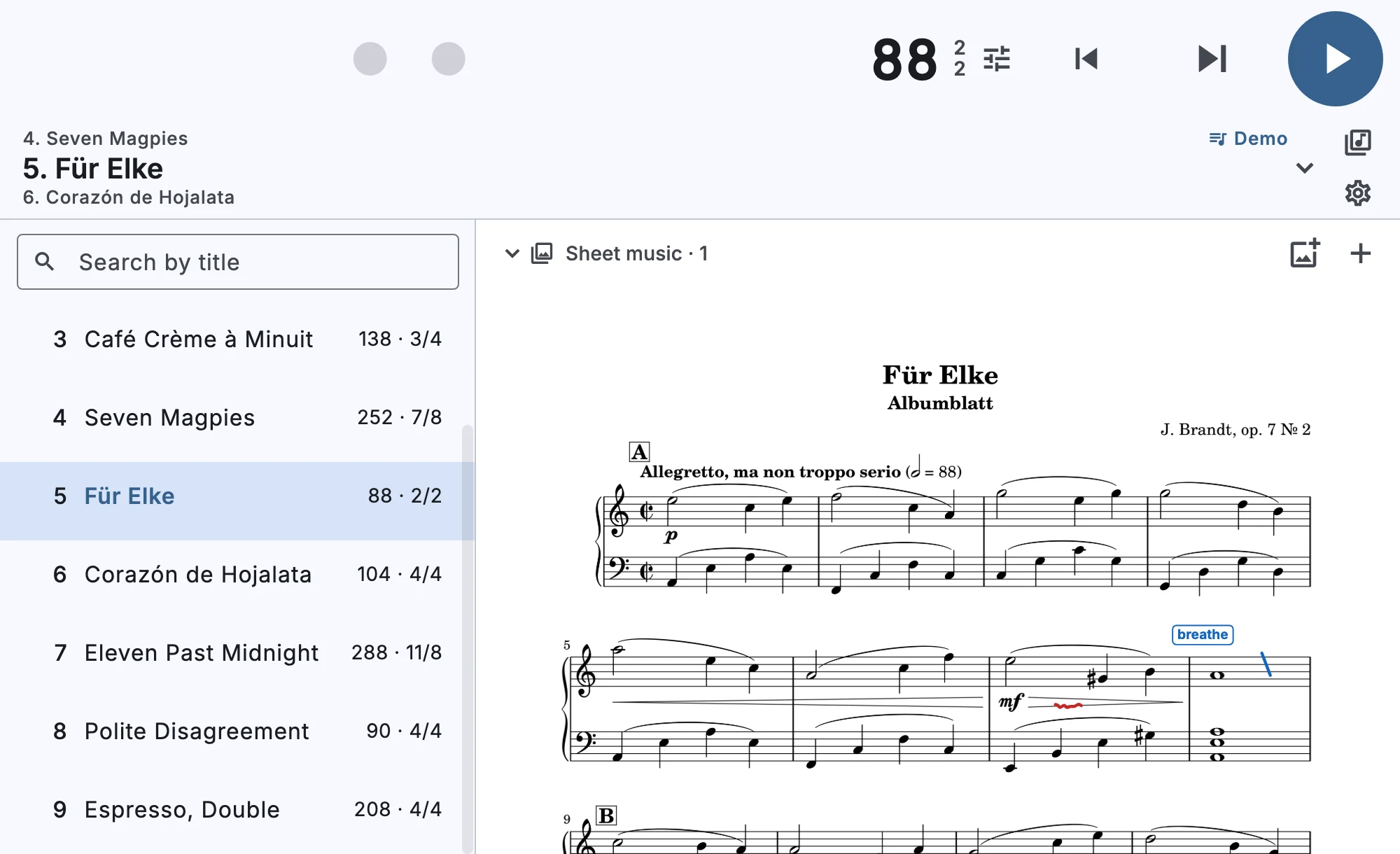
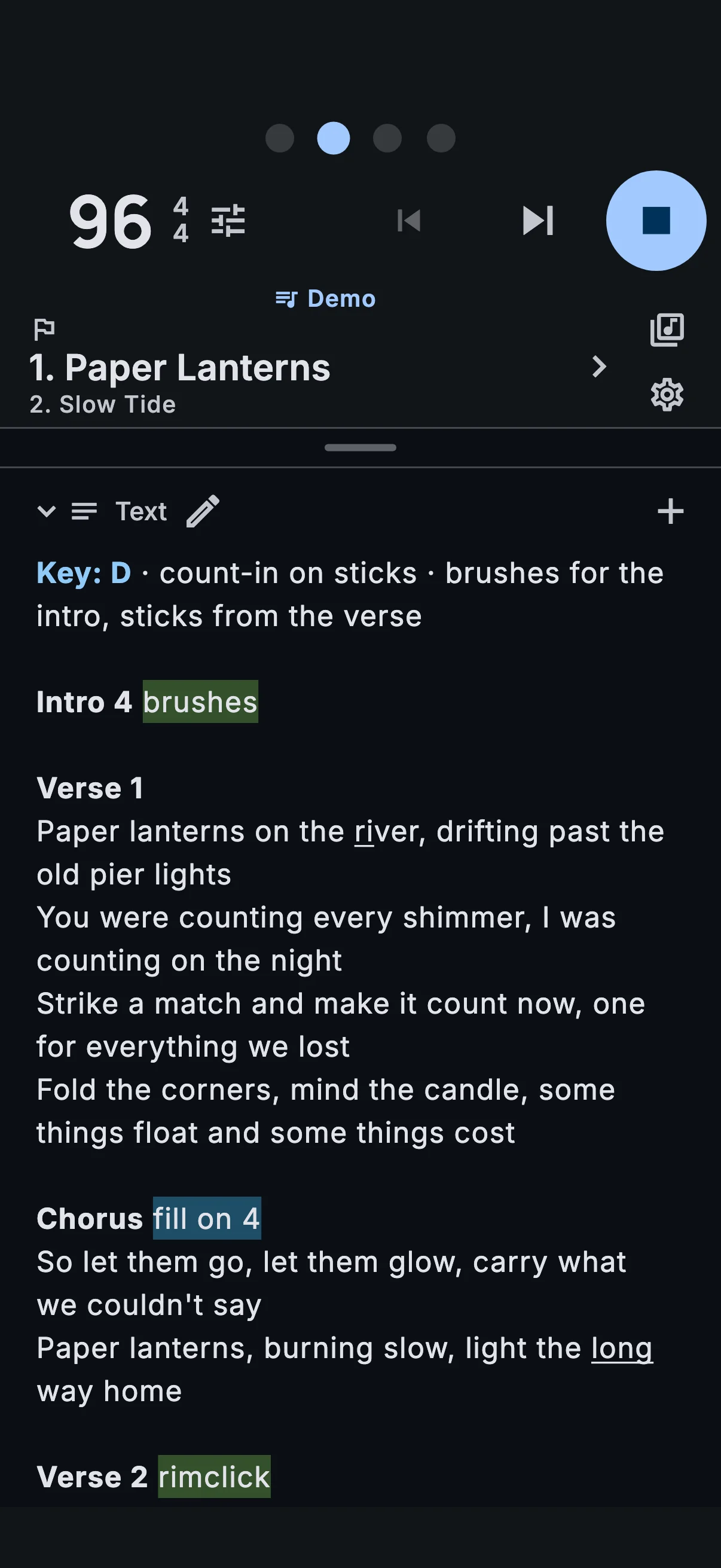
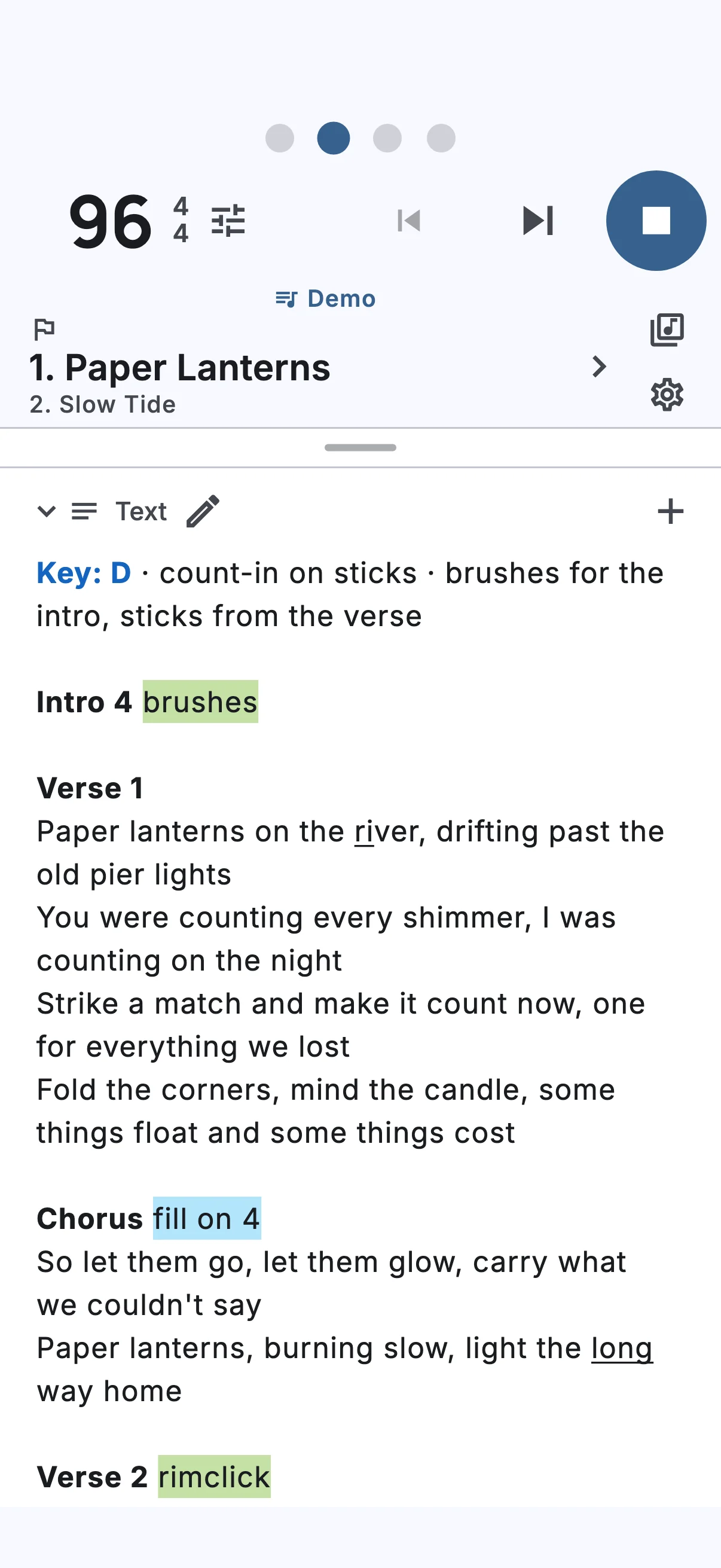
Ogni tema è progettato a sé, non semplicemente invertito. Prova l'interruttore nell'angolo di questa pagina: le schermate cambiano con esso.
40 lingue dell'interfaccia, incluse le scritture da destra a sinistra.
Niente pubblicità, niente account, niente abbonamento, niente periodo di prova: tutto ciò che è descritto qui funziona senza pagare. Le statistiche d'uso anonime non contengono alcun identificativo e si disattivano nelle Impostazioni.
Una breve panoramica di scaletta, note e click.
Sì. Niente pubblicità, niente account, niente abbonamento né limiti di tempo, e dentro l'app non si vende nulla. Più avanti potrebbero arrivare extra a pagamento con nuove funzioni. Non abbiamo intenzione di togliere nulla di ciò che oggi è gratis.
Un'app di metronomo può scandire i movimenti con lo stesso timer che aggiorna lo schermo. Quando il dispositivo è impegnato con altre app, quel timer può ritardare e il click inciampa. In Primissimo ogni click viene inserito nel flusso audio da un motore che lavora direttamente con l'uscita audio, scavalcando l'interfaccia utente: così un dispositivo sotto carico non sposta nessun movimento.
Sì. Le scalette con le loro note, il metronomo e il rilevamento del tempo funzionano senza connessione con tutto ciò che è già sul dispositivo. Il tempo viene rilevato sul dispositivo stesso, e il suono non viene mai inviato allo sviluppatore. Serve una connessione per sincronizzare tramite iCloud e scaricare i file che non sono ancora su questo dispositivo, per inviare feedback, per le statistiche d'uso facoltative e per cercare nuove versioni.
In file Markdown nella cartella riservata all'app su iCloud Drive, che in File e nel Finder compare come «Primissimo». Così le scalette si sincronizzano tra i tuoi dispositivi e restano al loro posto se elimini l'app. Senza iCloud restano sul dispositivo, e quando attivi iCloud Primissimo ti propone di spostarle lì. Puoi spostare la libreria in un'altra cartella da Impostazioni → Cartella della libreria → Cambia. Puoi aprire, inviare o convertire questi file in qualsiasi momento. Modifica le scalette nell'app: cambiare i file in un editor di testo non è un modo di lavorare supportato, e queste modifiche possono essere sovrascritte dalla sincronizzazione.
Sì. Accedi con lo stesso ID Apple e lascia iCloud Drive attivo: ogni dispositivo apre da solo la stessa libreria nella cartella dell'app su iCloud, senza domande al primo avvio e con la scaletta che avevi sul palco l'ultima volta. Se hai spostato la libreria in un'altra cartella, scegli quella cartella su ogni dispositivo da Impostazioni → Cartella della libreria → Cambia. Primissimo riunisce le modifiche di tutti i tuoi dispositivi, anche quelle fatte senza connessione a Internet, e nessuna va persa in silenzio: se la stessa cosa è stata cambiata su due dispositivi, restano entrambi i valori, il brano mostra il segno ⇄ e scegli tu quale tenere. Le note modificate su due dispositivi vengono unite riga per riga. La scaletta che stai suonando non cambia sotto le tue mani: le modifiche da altri dispositivi aspettano che tocchi «Applica». Primissimo chiede di quale libreria si tratta solo se in una cartella ci sono modifiche che questo dispositivo conosce già da un’altra libreria. Lavorare su una stessa libreria insieme ad altre persone non è ancora supportato. Primissimo è un’app nuova e la sincronizzazione ne è la parte più giovane: qualcosa potrebbe non funzionare ancora come previsto. Le tue scalette restano normali file su iCloud Drive. Ti chiediamo un po’ di pazienza: segnalaci qualsiasi stranezza tramite «Invia feedback» nelle Impostazioni dell’app o sul sito.
La sincronizzazione passa da iCloud Drive: Primissimo riceve un file solo dopo che il sistema l’ha scaricato. Apri l’app File e controlla se altri file di iCloud Drive vengono scaricati. Se non se ne scarica nessuno, il problema è di iCloud: controlla la connessione a Internet e lo spazio libero sul dispositivo, riavvialo o ripristina le impostazioni di rete (Impostazioni → Generali → Trasferisci o inizializza iPhone → Ripristina → Ripristina impostazioni rete; lo stesso su iPad). Aiuta anche aggiornare il sistema: Apple corregge iCloud Drive negli aggiornamenti di iOS e iPadOS. Non disattivare iCloud Drive in Impostazioni per «riavviarlo»: il dispositivo rimuove la sua copia dei file e deve scaricarli di nuovo tutti. Le tue modifiche non vanno perse: Primissimo le conserva e le invia appena iCloud torna a funzionare.
No. Dal momento in cui imposti una scaletta come attuale finché non ne scegli un'altra, Primissimo la mantiene sullo schermo esattamente com'era, anche se viene modificata su un altro dispositivo e perfino dopo il riavvio dell'app o del dispositivo. Le tue modifiche (tempo, ordine dei brani) valgono subito. Le modifiche arrivate da altri dispositivi vengono salvate e segnalate da un piccolo badge; compaiono solo quando tocchi «Applica». Il brano che stai suonando non cambia mai a metà esecuzione, e per ottenerlo non serve la modalità aereo.
«Duplica» nel menu della scaletta copia tutto: i brani con note, tempo, indicazione di tempo, accenti, suddivisione e altri parametri, gli allegati e le registrazioni audio. Anche un singolo brano si può copiare in una scaletta: il pulsante «Brano da un'altra scaletta» ti permette di cercarlo per titolo in tutte le tue scalette, e arriva con tutte le sue note e i suoi file. Dopo la copia, originale e copia sono indipendenti: note, tempo, suddivisione e tutto il resto si modificano separatamente in ciascuno.
Nella libreria, apri il menu della scaletta e scegli «Esporta .zip (con allegati)». L’archivio contiene la scaletta e tutti i file allegati ai suoi brani: spartiti, foto e audio, con marcatori e annotazioni. Invialo come preferisci: l’altra persona tocca «Importa scaletta» nella propria libreria di Primissimo e sceglie l’archivio. Riceve una copia indipendente; le modifiche successive non vengono condivise tra voi.
Sì. Apri un file .slist, controlla l'anteprima brano per brano e importa. BPM, indicazione di tempo, accenti, figure ritmiche e movimenti muti vengono trasferiti, e ciò che non si può trasferire viene elencato prima della conferma.
Sì. Un foglio di calcolo salvato in CSV deve avere una colonna con i titoli; anche le colonne di BPM e indicazione di tempo vengono lette, mentre artista, tonalità, durata e note finiscono nelle note del brano. I file ChordPro e OnSong portano tempo, indicazione di tempo, testo e accordi. Per creare una scaletta da più file di brani, selezionali tutti insieme nella finestra di importazione: i brani seguono l'ordine dei nomi dei file.
Su uno schermo ampio, come iPad o Mac, ogni registrazione ha un pulsante ⋮ con un menu. Su iPhone non c'è spazio: scorri verso sinistra sulla registrazione e conferma, oppure toccala e tienila premuta: si apre lo stesso menu per rinominarla, spostarla o eliminarla.
Statistiche d'uso anonime senza alcun identificativo, disattivabili nelle Impostazioni, e i feedback che scegli di inviare. Con «Nuove versioni e novità» attivo, l'app controlla anche il sito una volta al giorno; il sito riceve solo la piattaforma, la versione dell'app e il paese. Nessun account e nessun tracciamento pubblicitario.
Solo nella sincronizzazione. Scalette, note dei brani, allegati, spartiti annotati, rilevamento del tempo, metronomo e importazioni funzionano allo stesso modo. La differenza è dove vive la libreria: sui dispositivi Apple può stare su iCloud Drive e aprirsi su tutti insieme, mentre su Android resta sul dispositivo stesso. Le scalette passano tra Android e iPhone con l’esportazione ZIP; una libreria condivisa per Android arriverà più avanti.
Con l’archivio. Nella libreria apri il menu della scaletta e scegli «Esporta .zip (con allegati)», manda il file come preferisci e sull’altro dispositivo tocca «Importa scaletta»: Primissimo mostra che cosa contiene e propone di importarlo. L’archivio porta con sé gli allegati con le loro annotazioni, così gli spartiti arrivano con le tue annotazioni.
Le scorciatoie da tastiera ci sono, ma i pedali non sono ancora stati testati, quindi non lo promettiamo. Dicci quale pedale usi tramite il modulo qui sotto.
È una parola italiana formata da primo e dal suffisso del superlativo -issimo: «il primo in assoluto». Ed è ciò che vogliamo che Primissimo sia per i musicisti che organizzano le proprie scalette: la prima scelta.
Domande, idee, problemi: ogni messaggio è letto dalla persona che scrive il codice.