

한눈에 모두
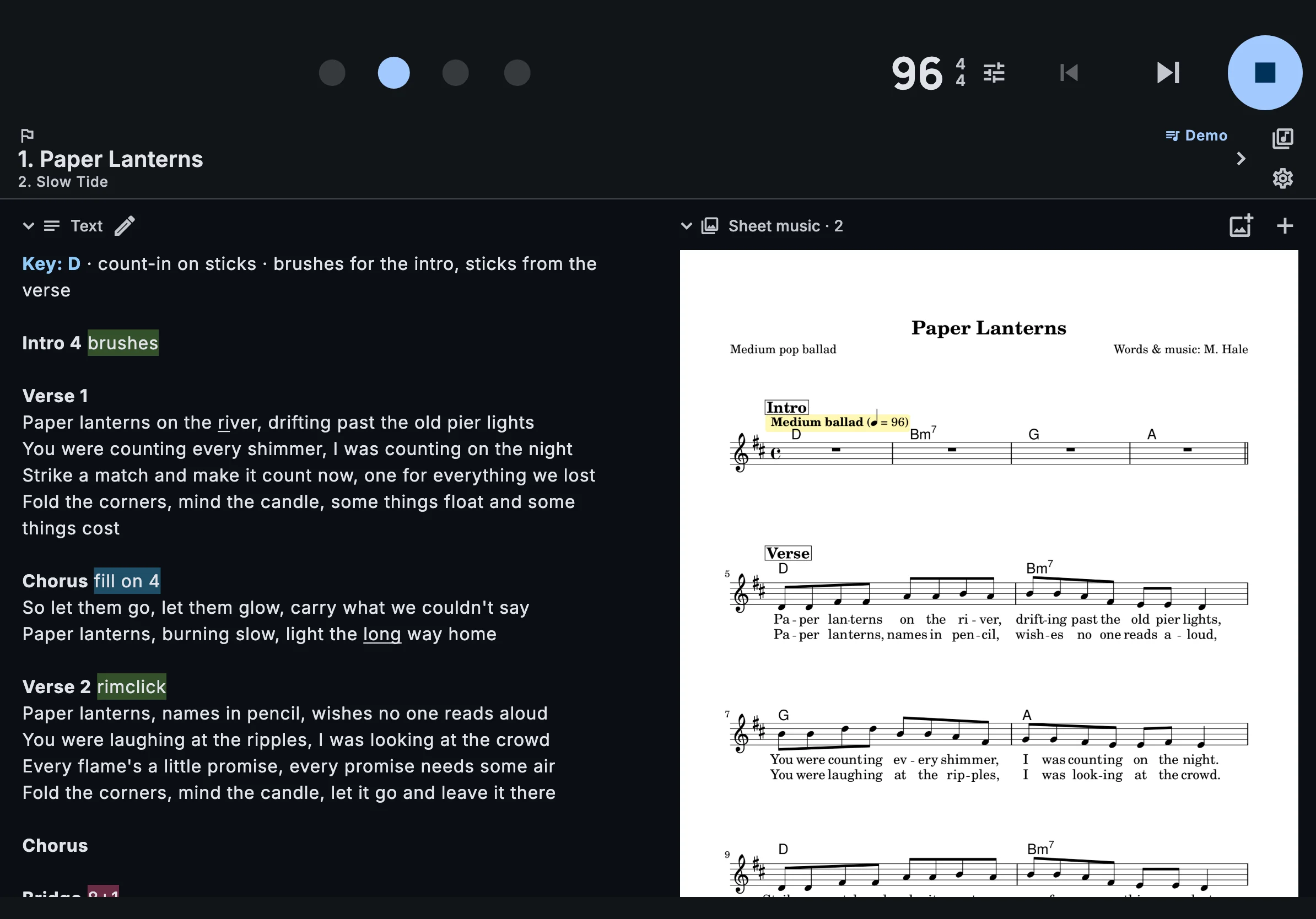
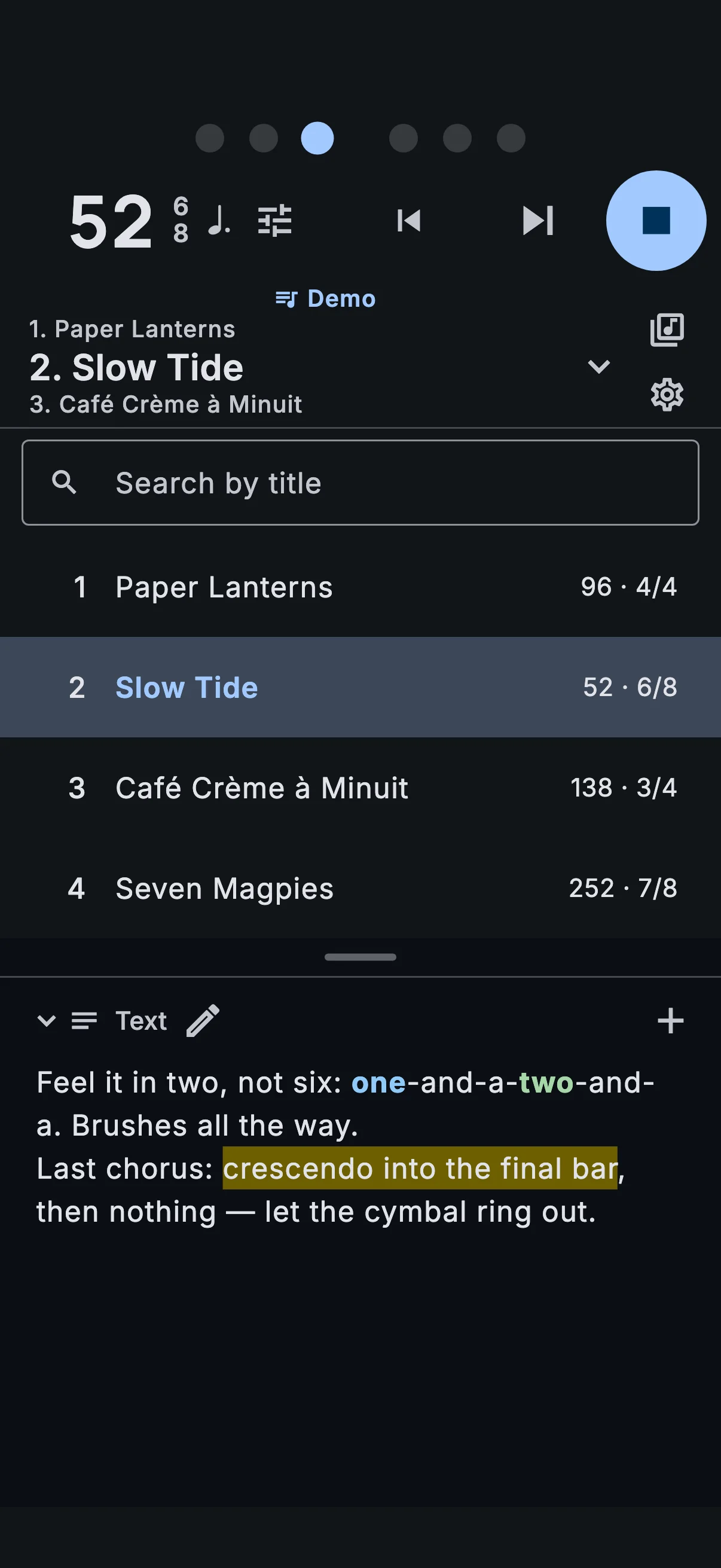
지금 곡, 그 템포, 다음 곡, 내 메모가 늘 보입니다. 무대에서는 불필요한 것이 주의를 흩트리지 않습니다.
 Primissimo
세트리스트, 곡마다의 메모, 흔들림 없는 클릭을 한곳에. 합주실에서도, 무대에서도.
무료 · 광고 없음 · 계정 없음 · iPhone, iPad, Mac, Android
지금 곡, 그 템포, 다음 곡, 내 메모가 늘 보입니다. 무대에서는 불필요한 것이 주의를 흩트리지 않습니다.
들려주기만 하면 템포를 찾고, Tempo나 스프레드시트, ChordPro에서 세트리스트를 옮겨 오고, 모든 것을 내 것인 Markdown 파일에 보관하세요.
시간은 사용자 인터페이스를 거치지 않고 오디오 출력과 직접 작동하는 오디오 엔진이 지킵니다. 기기가 바빠도 박이 밀리지 않습니다.
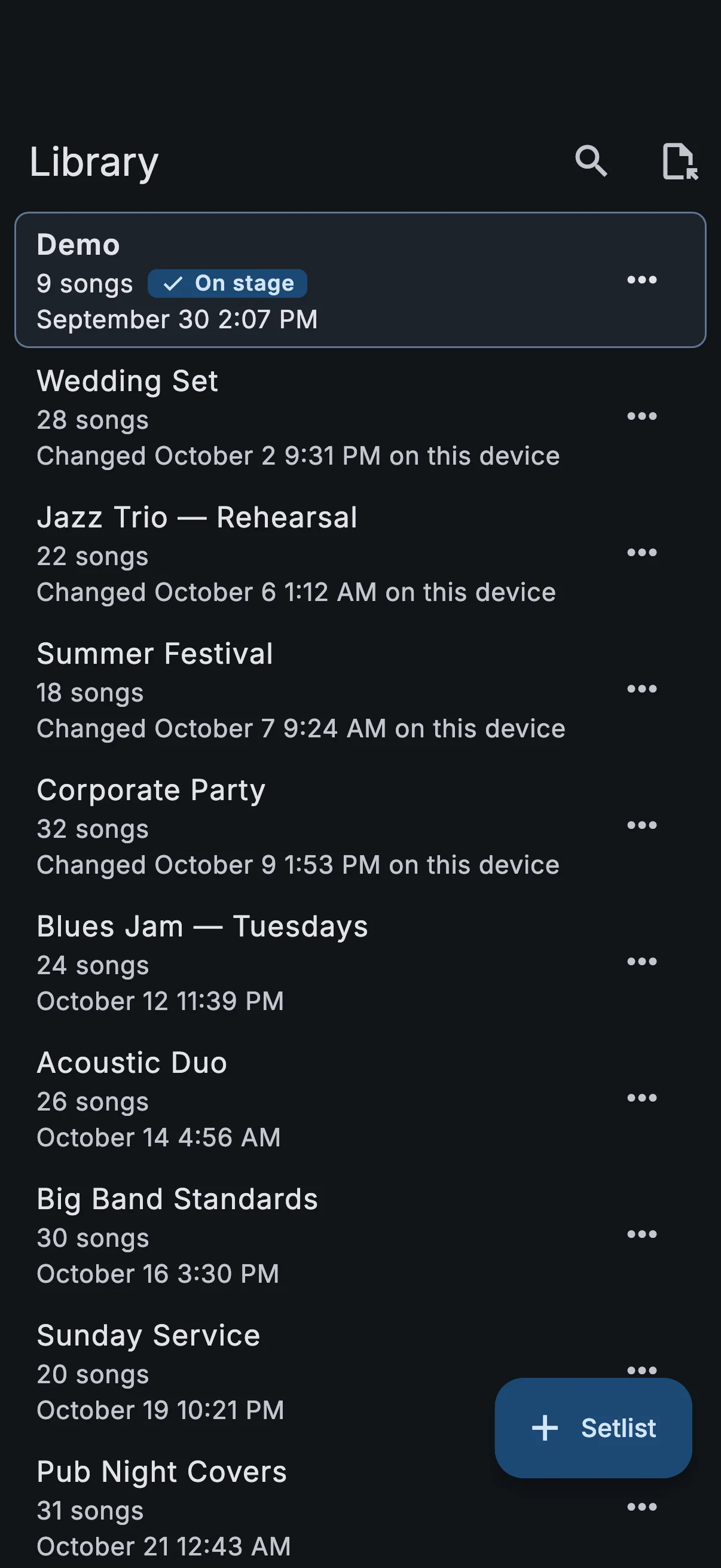
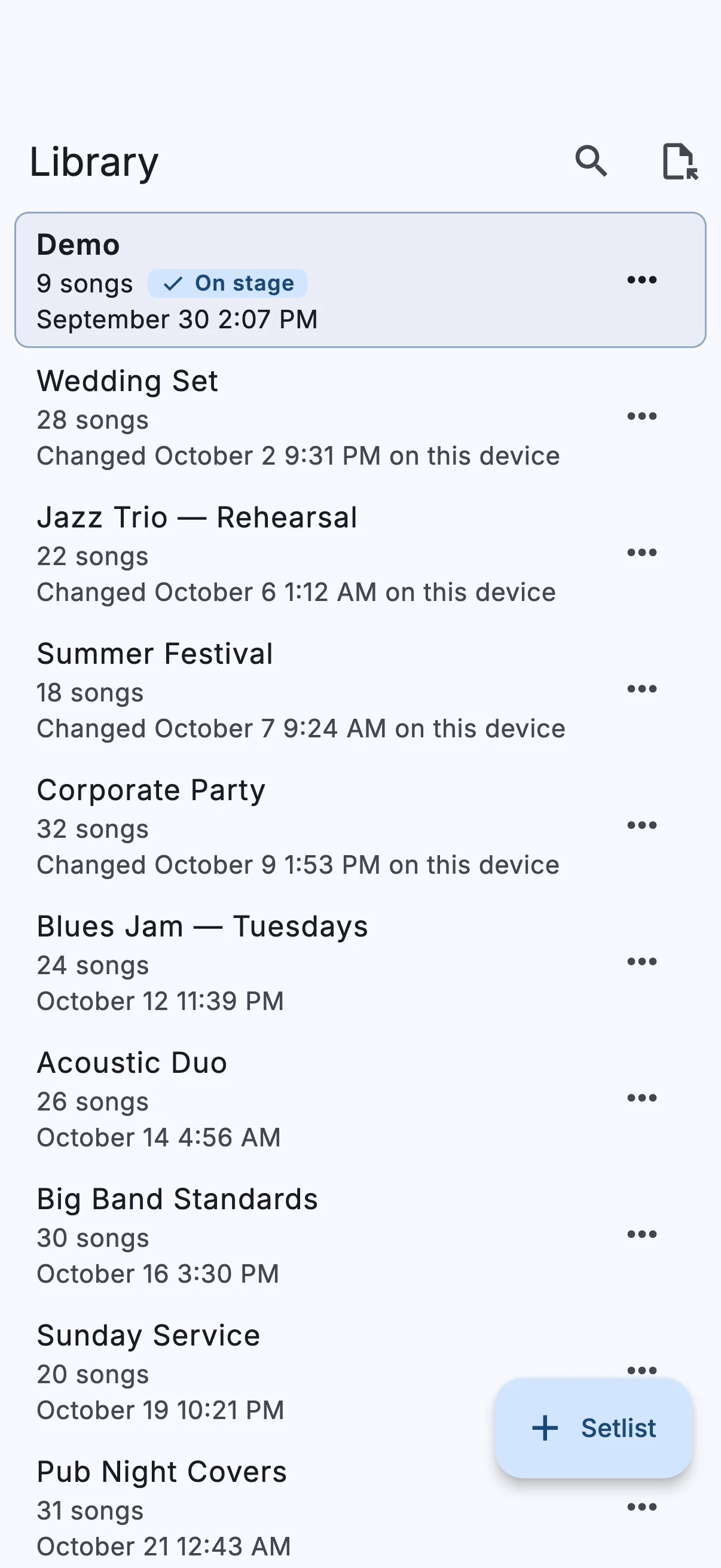
세트리스트는 필요한 만큼. 밴드마다, 공연마다 하나씩 만드세요. 제목으로 곡을 찾고, 끌어서 순서를 정하고, 클릭을 멈추지 않고 곡을 바꿀 수 있습니다. 새 곡은 첫 박부터 시작합니다. 템포와 박자표는 별도의 편집 화면에서 바꾸므로 메인 화면은 깔끔하게 유지됩니다.
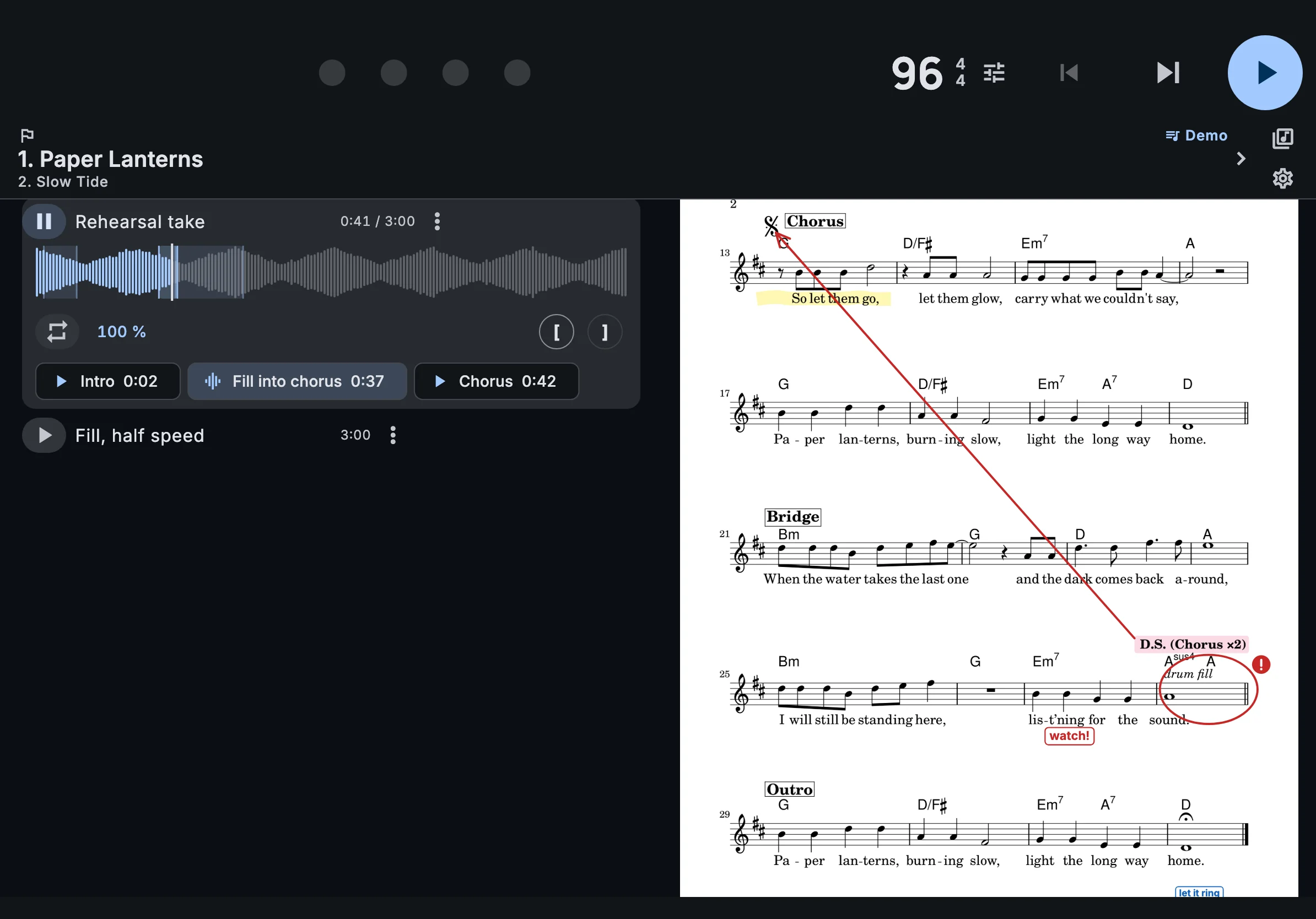
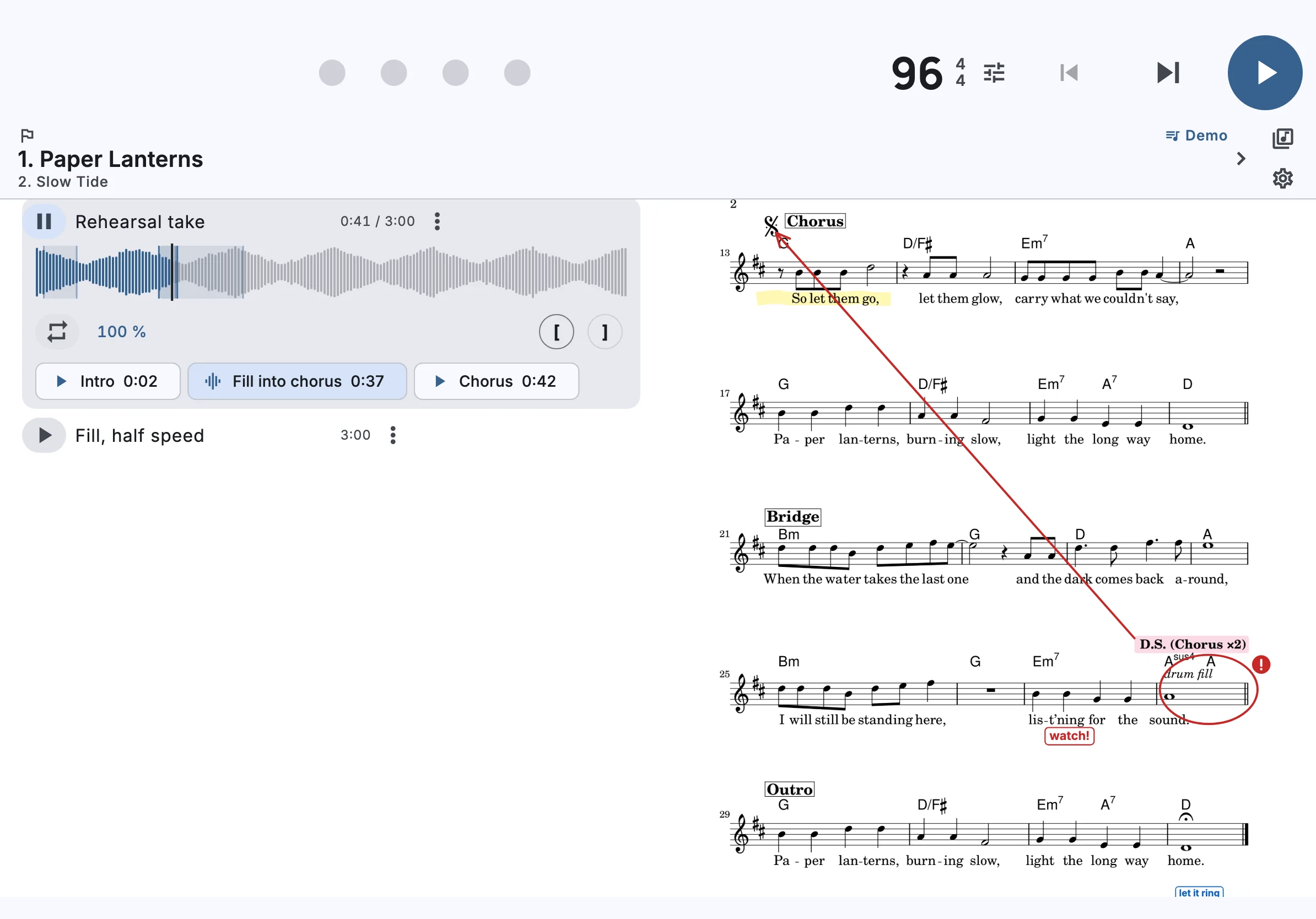
곡의 구성, 신호, 어려운 부분을 클릭 옆에 두세요. 서식 있는 텍스트, PDF 악보, 악보 사진, 이름 붙인 마커가 있는 오디오. 구간을 반복하거나 느리게 해서 연습할 수 있습니다. 아이디어는 마이크로 녹음하세요. PDF나 사진에 펜, 형광펜, 음악 스탬프로 주석을 달 수 있으며, 원본 파일은 그대로 두고 주석을 단 사본을 PDF나 PNG로 내보낼 수 있습니다.
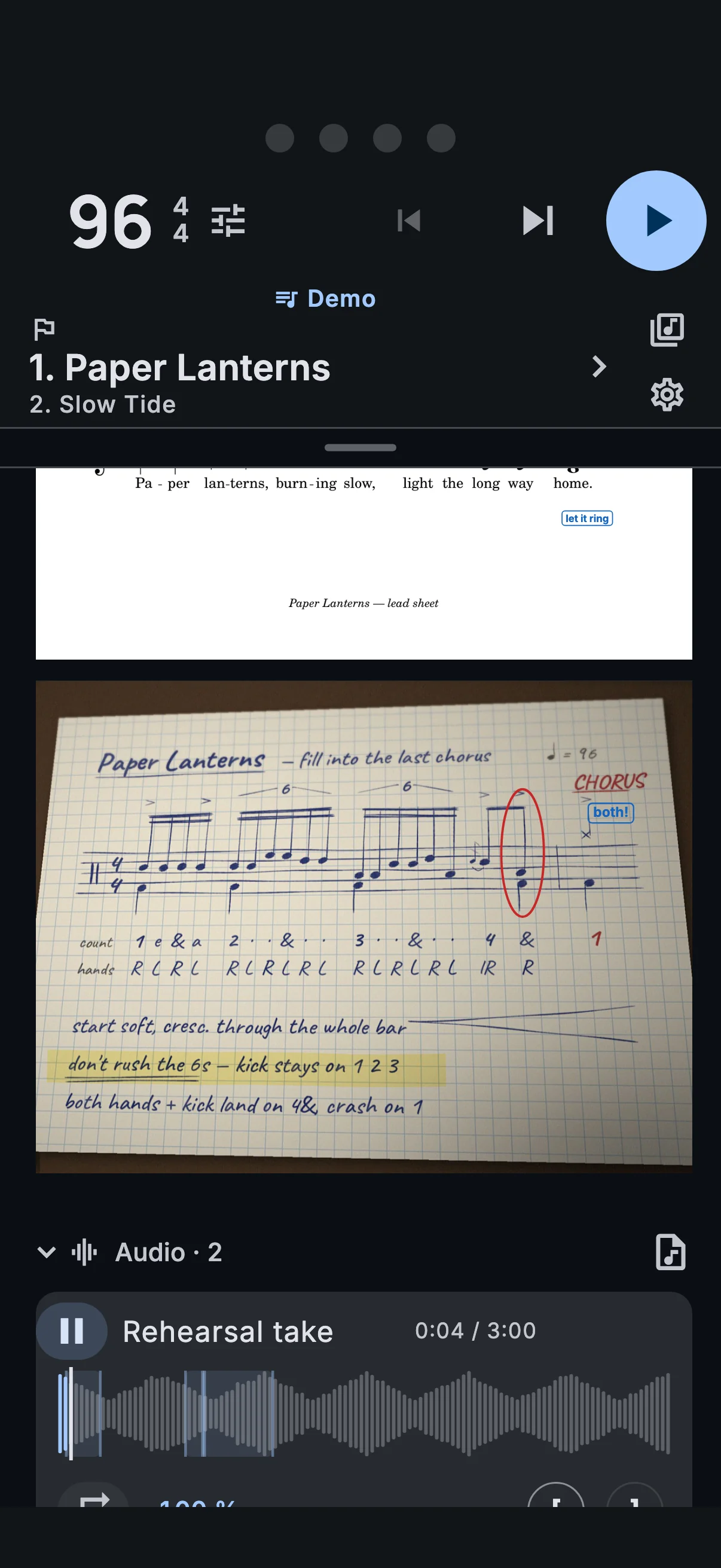
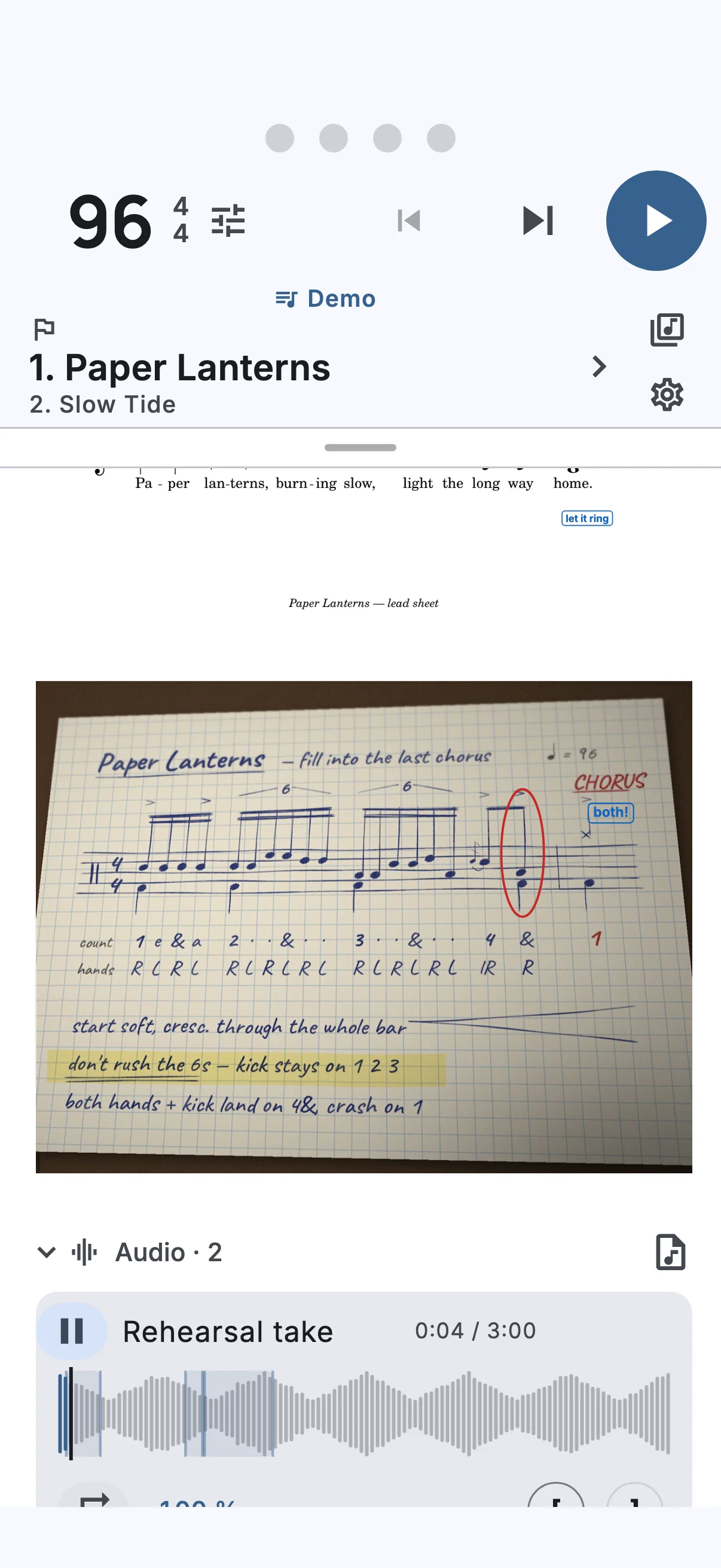
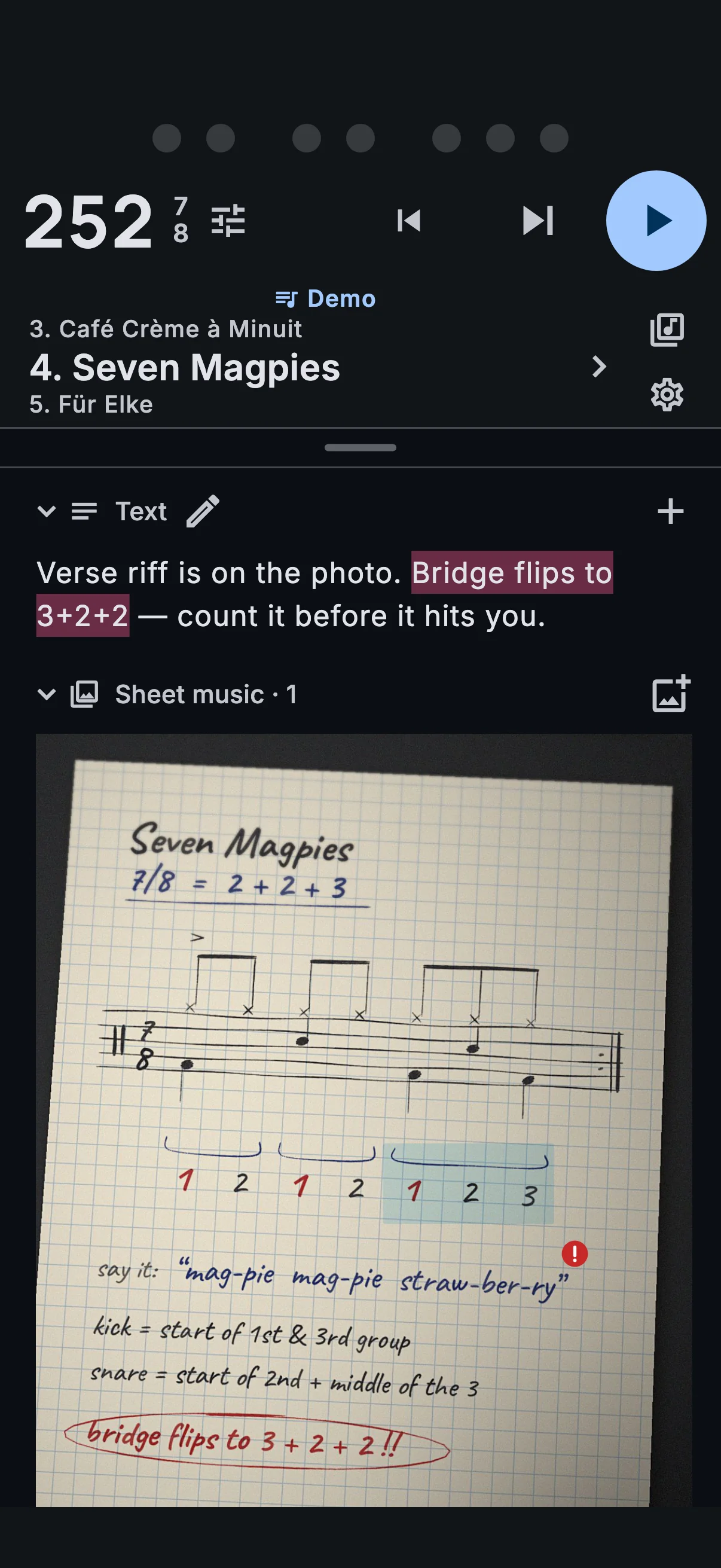
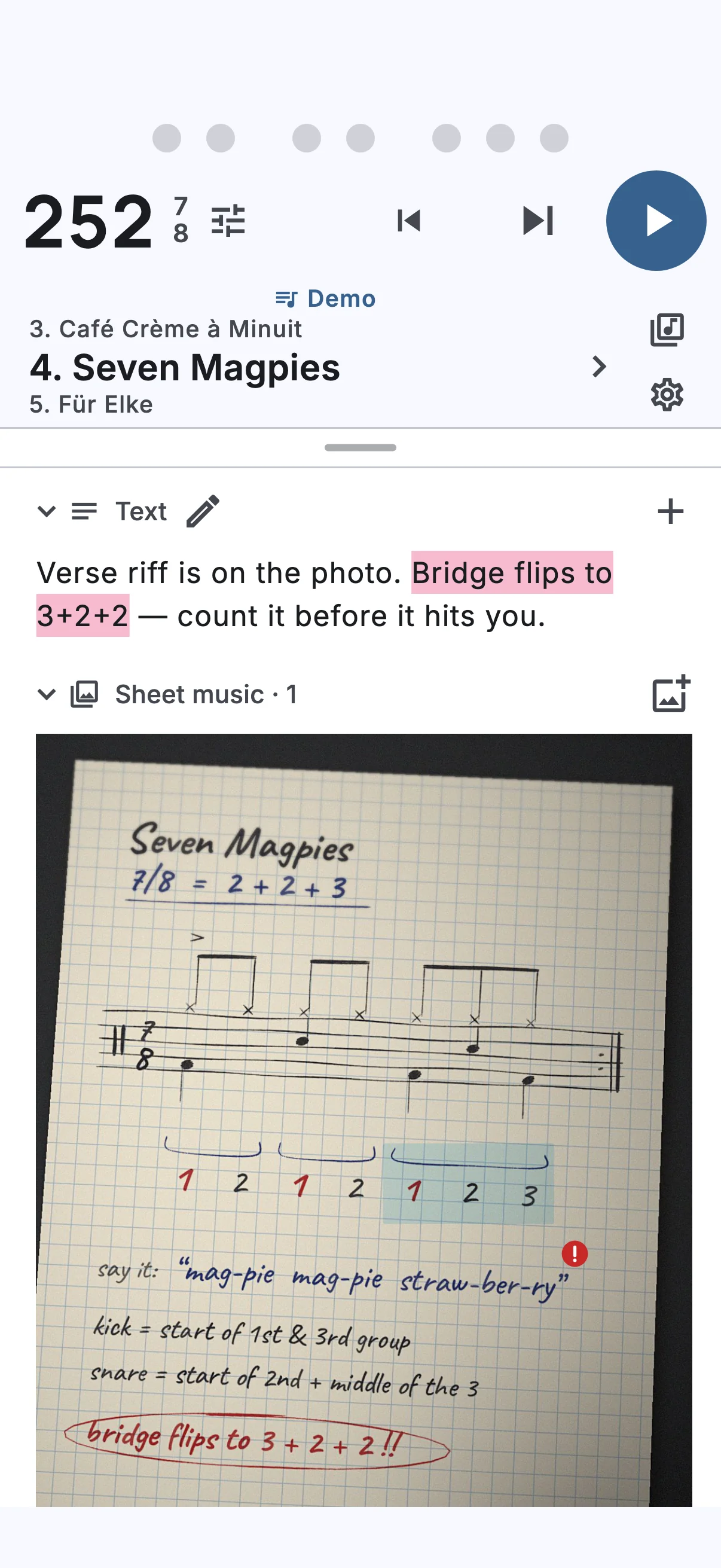
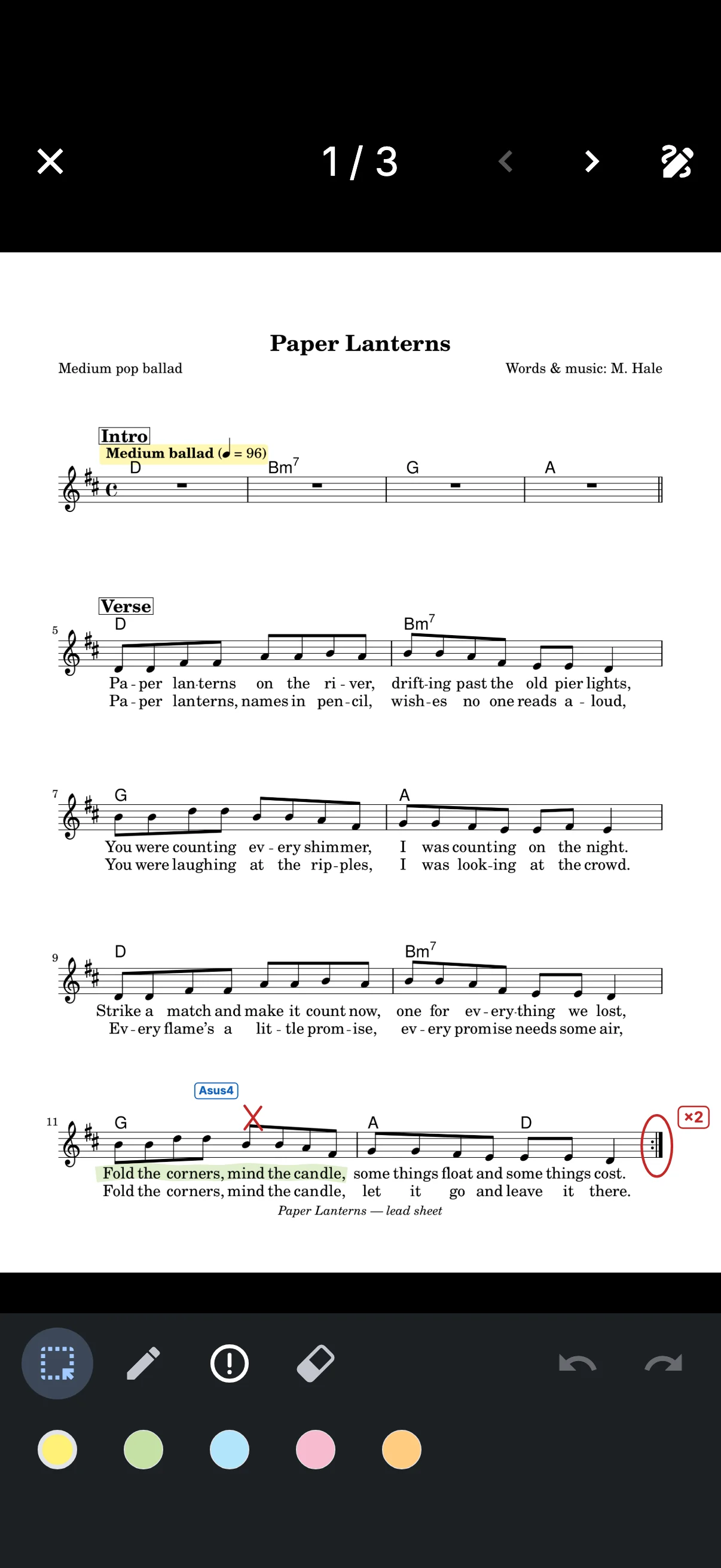
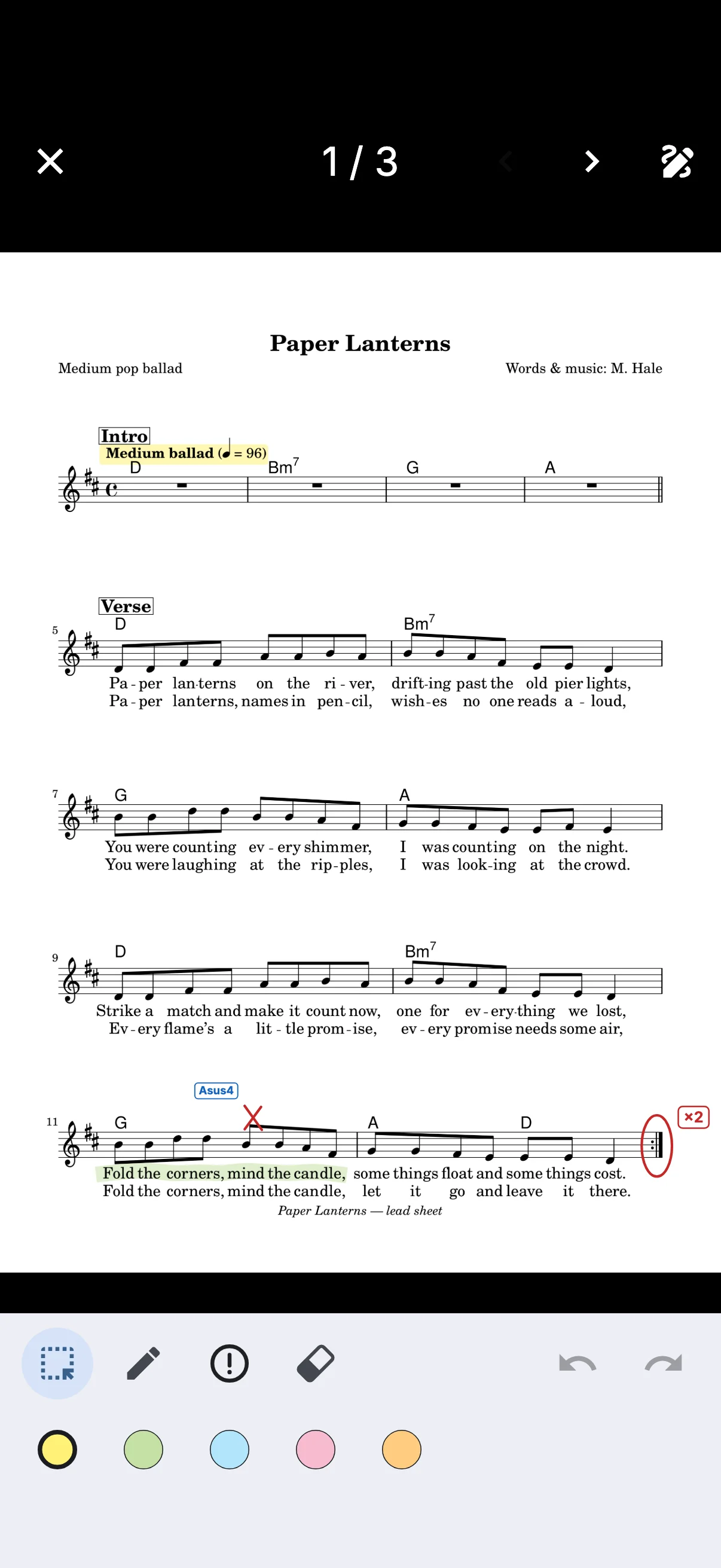
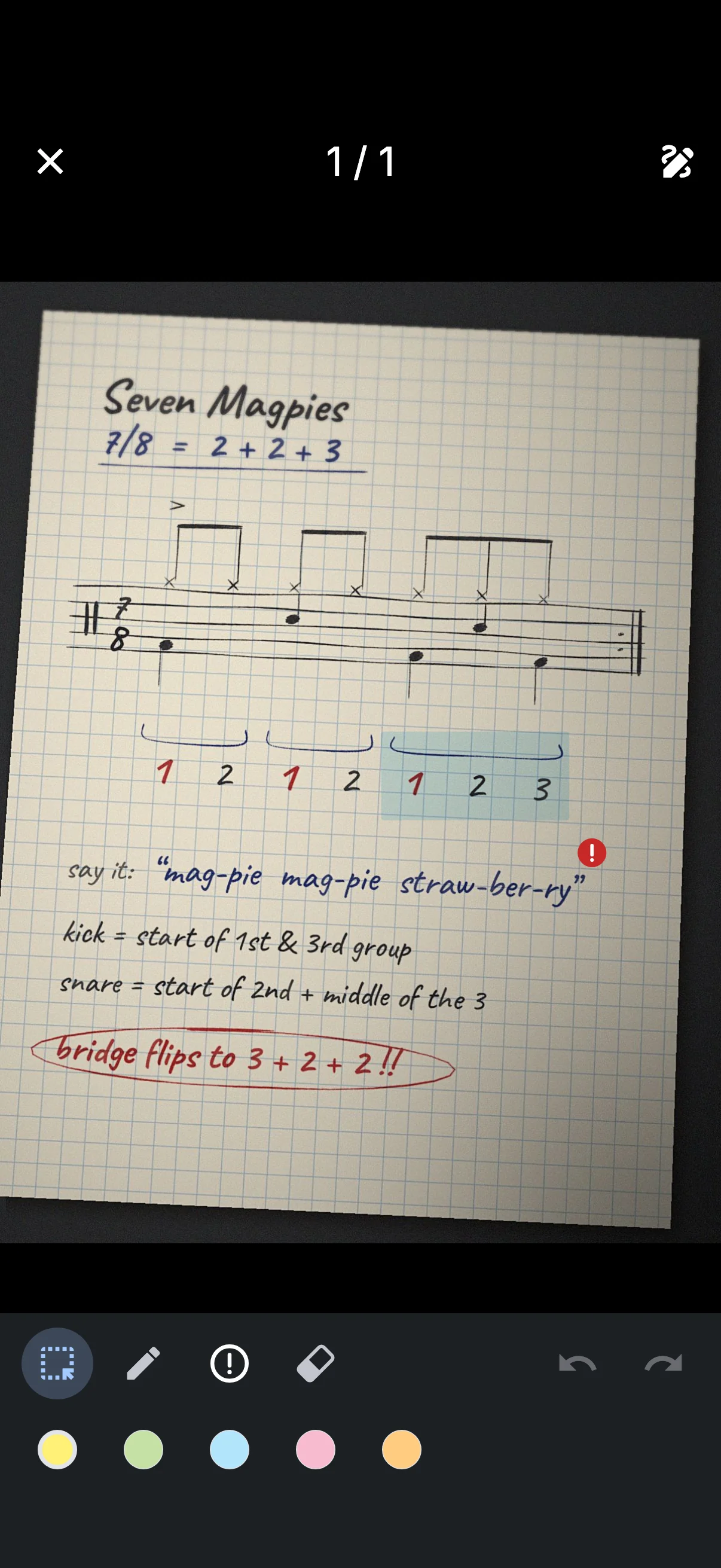
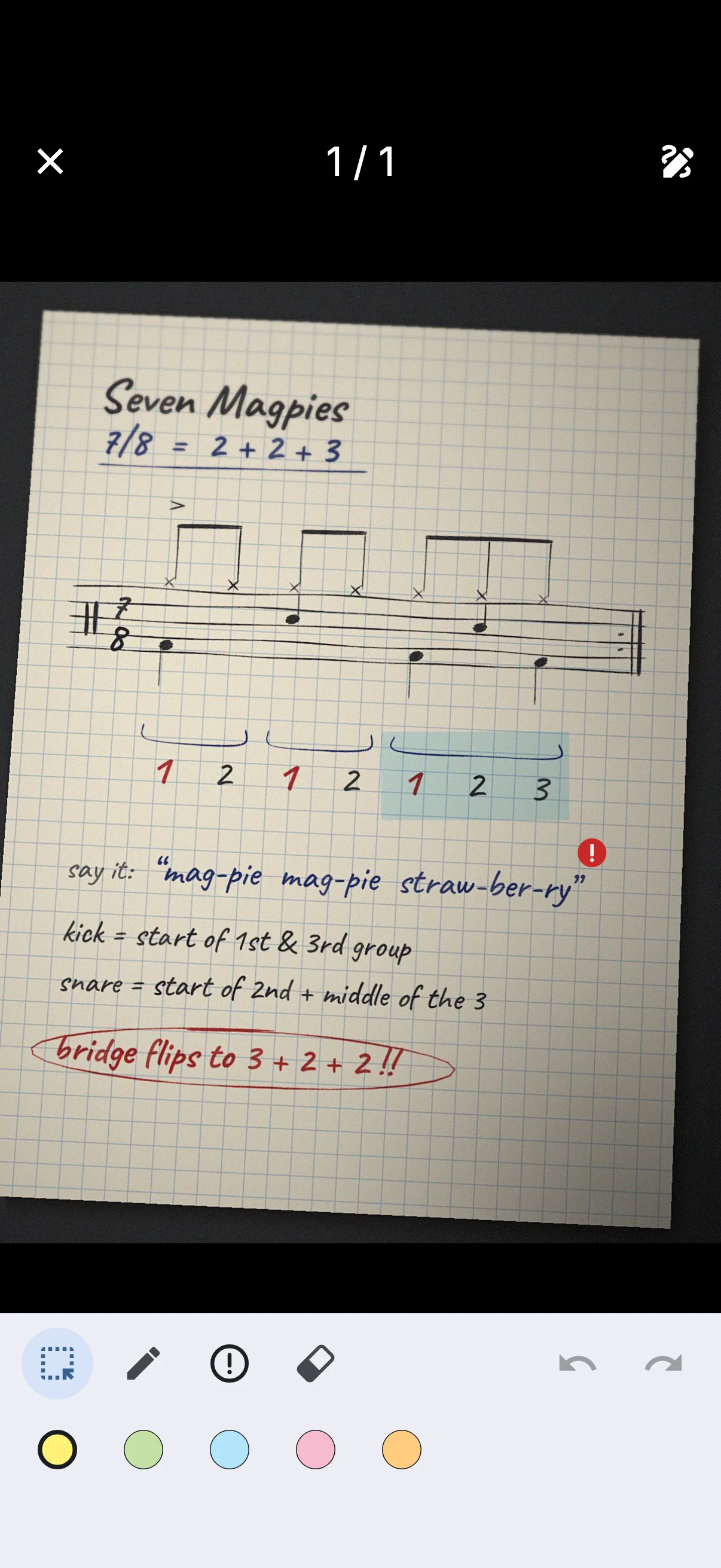
Mac에서 세트리스트를 짜고, 보면대의 iPad로 합주하고, 무대에 자리가 있으면 iPad로, 자리가 없으면 iPhone으로 공연하세요. 보관함이 iCloud Drive에 있으면 모든 Apple 기기가 같은 파일을 엽니다. Android에서는 세트리스트가 기기 자체에 남습니다. ZIP으로 내보내 옮기면 첨부 파일과 주석도 함께 따라갑니다. 동기화는 Primissimo에서 가장 새로운 부분입니다. 이상한 점이 있으면 설정의 ‘의견 보내기’로 알려 주세요.
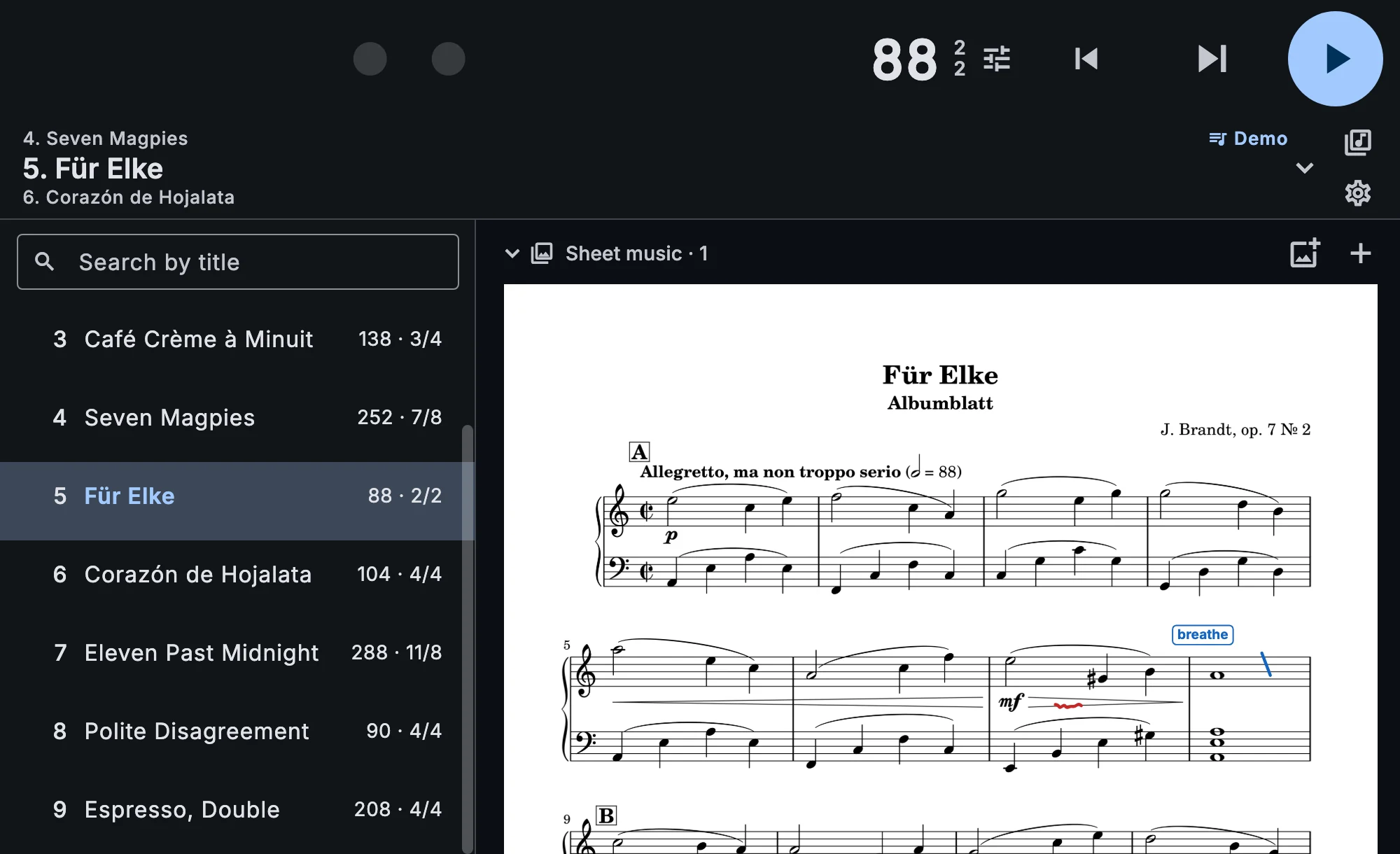
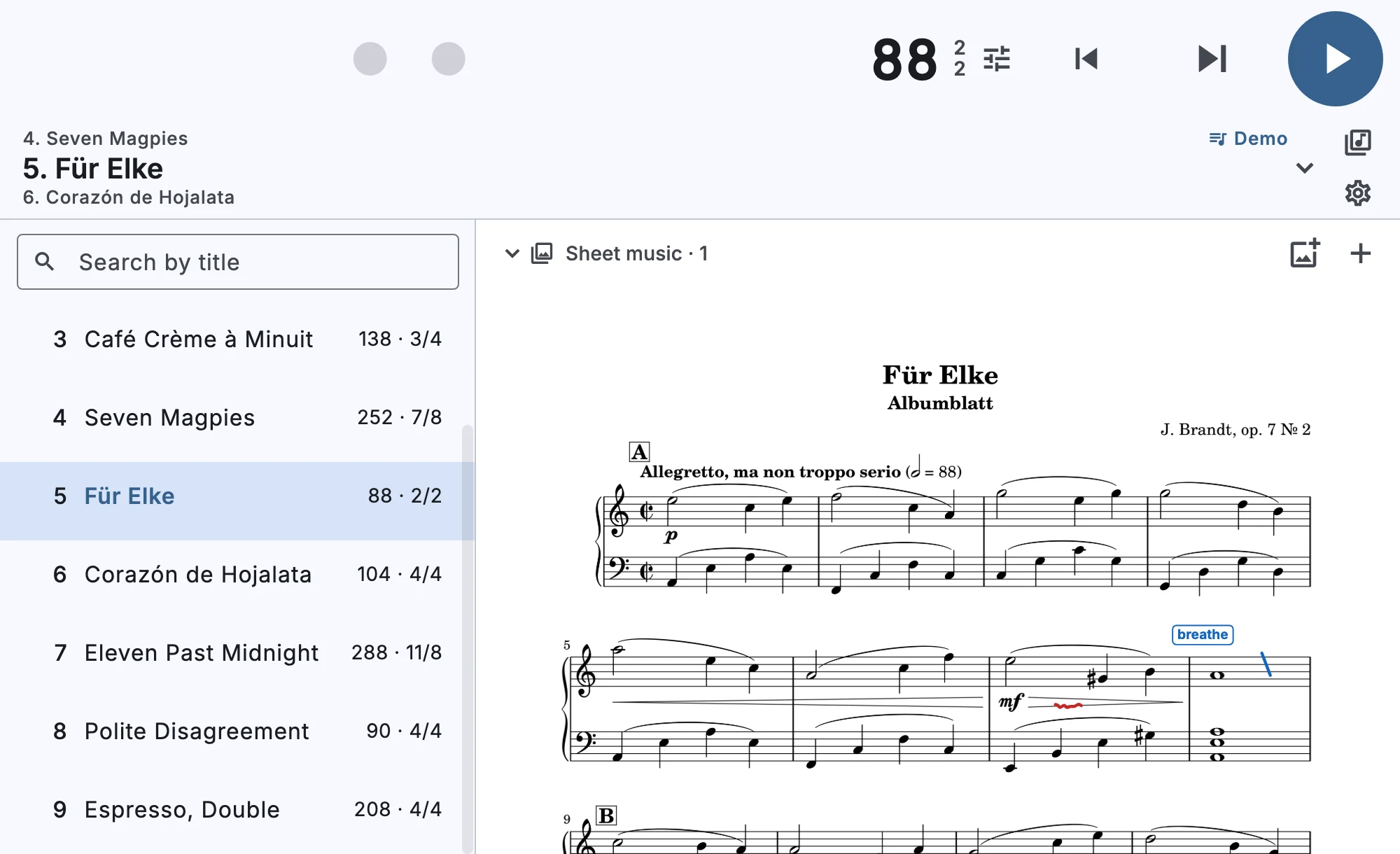
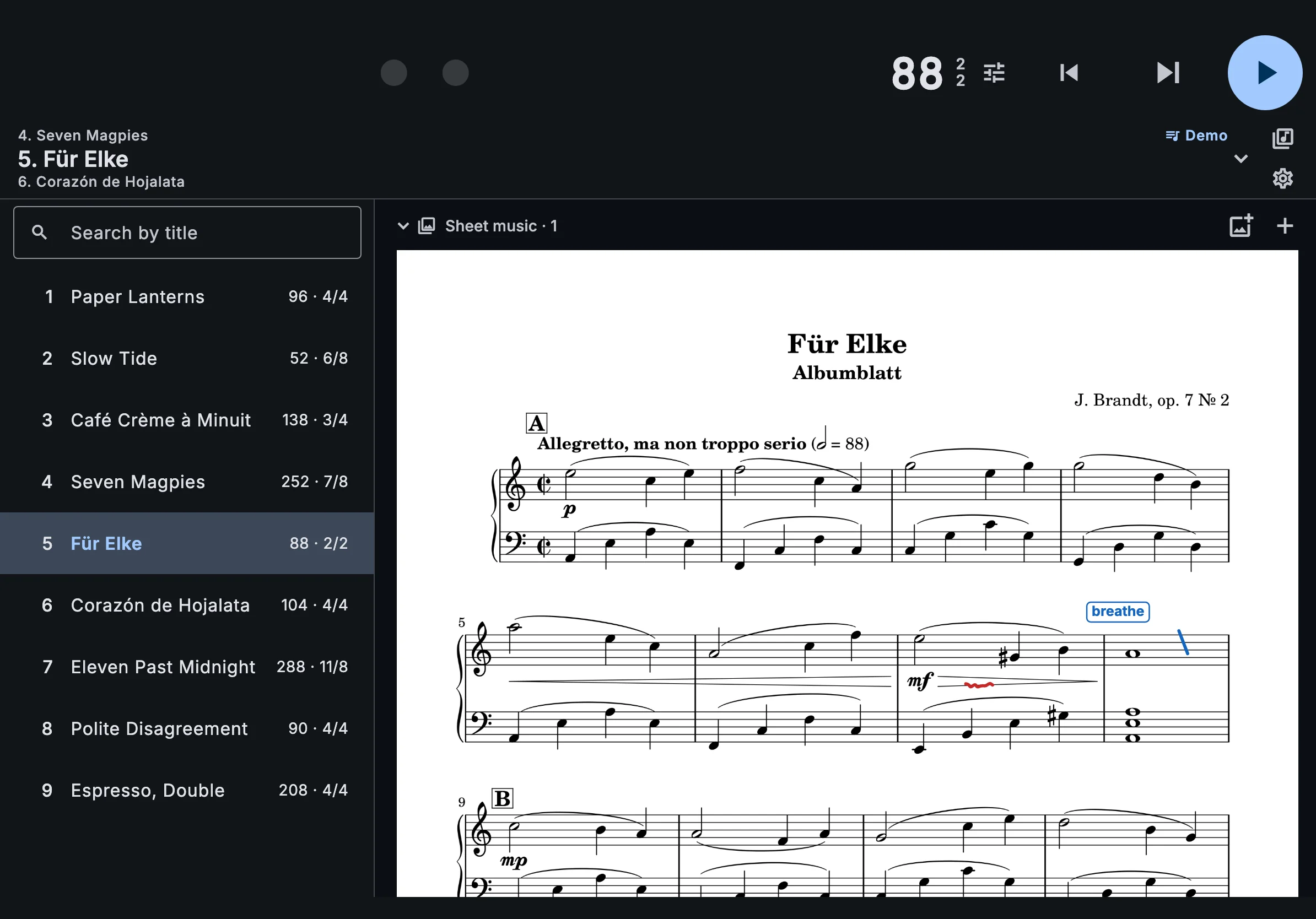
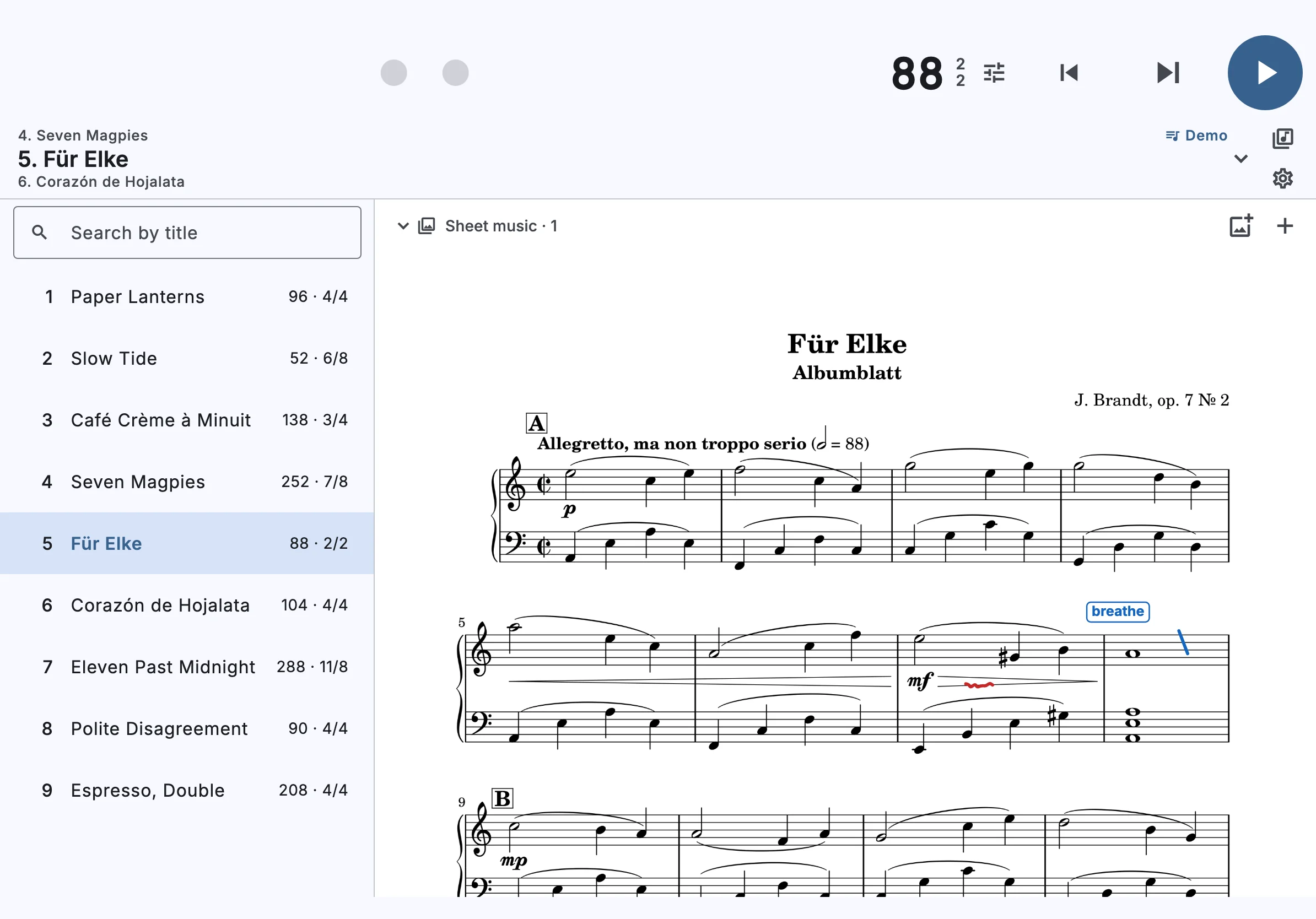
세트리스트는 데이터베이스에 갇힌 레코드가 아니라 앱의 iCloud 폴더나 직접 고른 폴더에 있는 Markdown 파일입니다. 어떤 텍스트 편집기로도 열 수 있지만, 편집은 앱에서 하세요. 같은 세트리스트가 iPhone, iPad, Mac에 있습니다. 모든 기기의 편집 내용은 오프라인에서 한 것까지 하나로 합쳐집니다. 두 기기에서 같은 부분을 바꿨다면 두 버전을 모두 남겨 두고 직접 고를 수 있습니다. 연주 중에는 열려 있는 세트리스트가 바뀌지 않으며, 새 변경 사항은 “적용”을 누를 때까지 기다립니다.
---
schema: primissimo-setlist/2
title: Friday Night — Blue Room
---
# Friday Night — Blue Room
## Uneven Ground
- **bpm:** 132
- **meter:** 7/8
- **grouping:** 3+2+2
- **accents:** `>..>.>.`
Count it **3+2+2**. Ride on the groups.

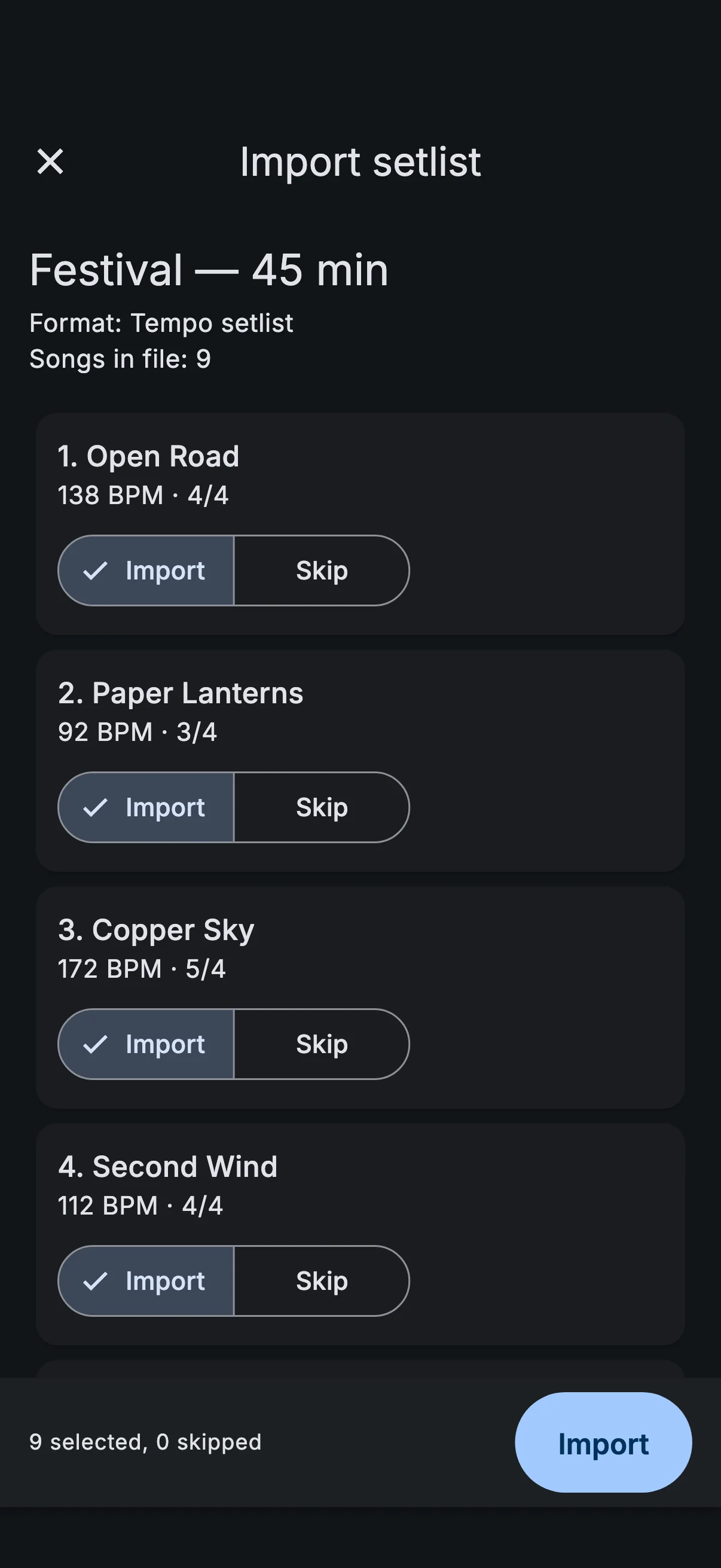
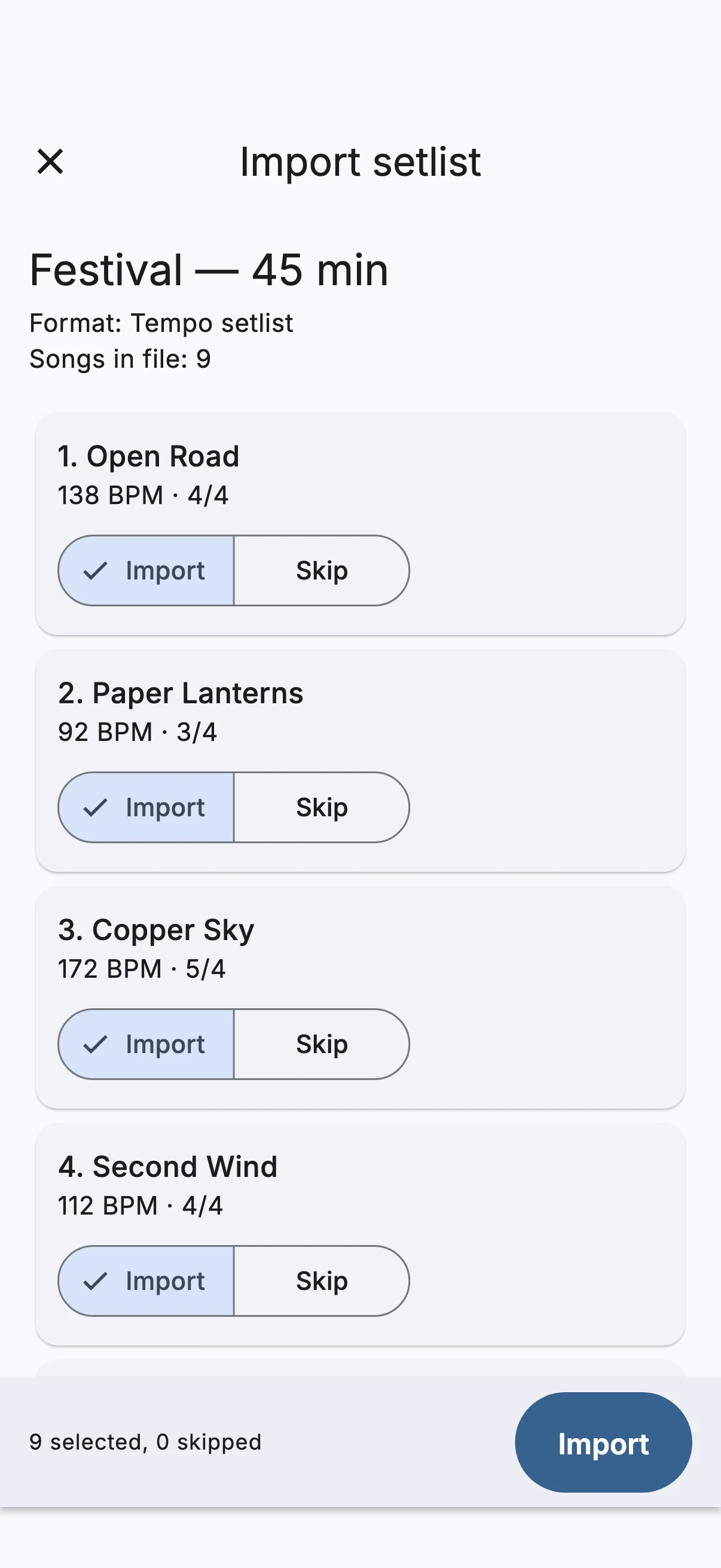
Tempo 세트리스트(.slist), 스프레드시트(.csv, .tsv), ChordPro 및 OnSong 곡 파일(.cho, .chopro, .chordpro, .crd, .pro, .onsong)을 열고 가져오기 전에 곡마다 확인하세요. Tempo에서는 BPM, 박자표, 강세, 리듬 패턴, 무음 박이 옮겨지고, 송북에서는 가사와 코드가 곡 메모에 들어갑니다. 옮길 수 없는 것은 가져오기 전에 보여 주므로 무대에서 알게 될 일이 없습니다.
클릭은 앱 화면을 거치지 않고 기기의 오디오 출력과 직접 작동하는 전용 오디오 엔진에서 나옵니다. 모든 박을 오디오 스트림 속 정확한 자리에 놓기 때문에, 메모를 열거나 세트리스트를 스크롤하거나 곡을 바꿔도 박이 밀리지 않습니다.
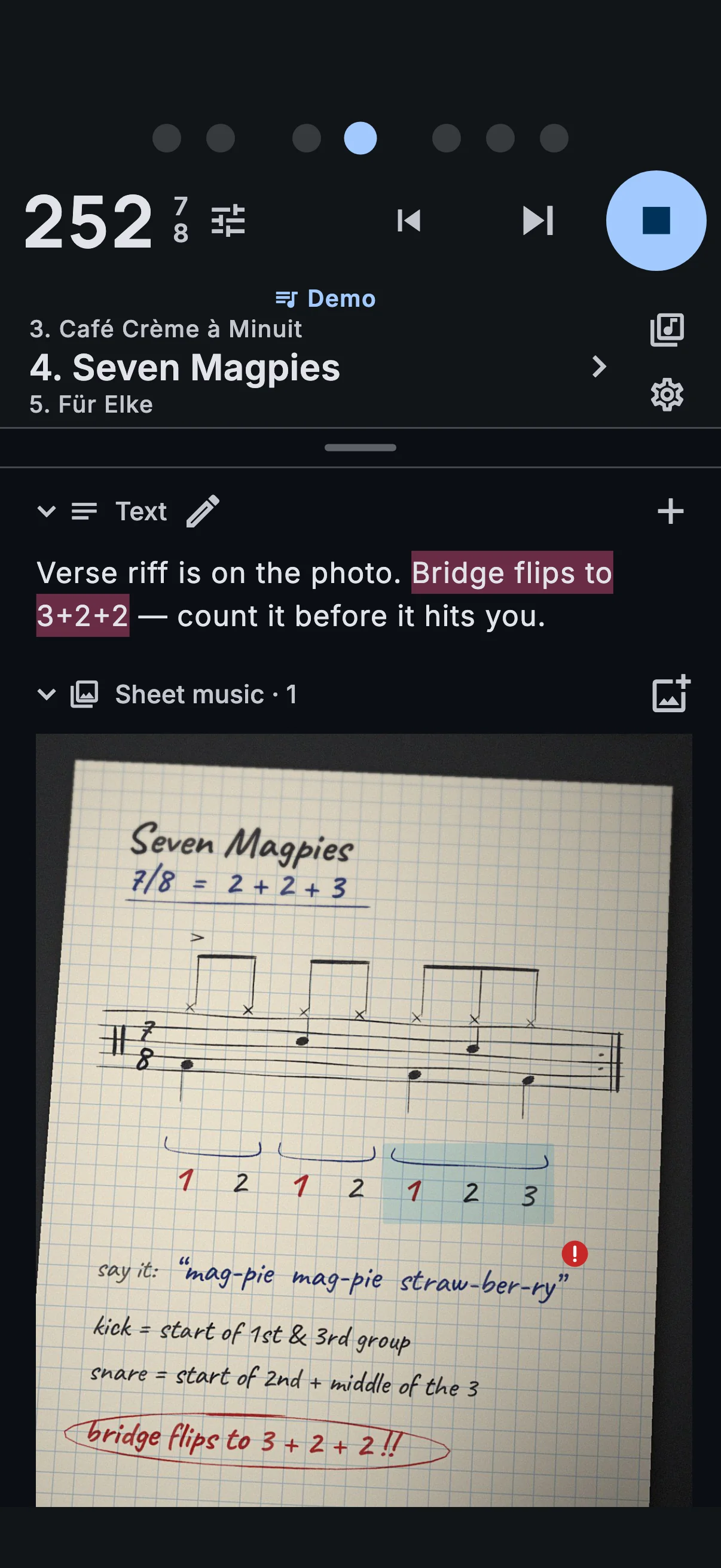
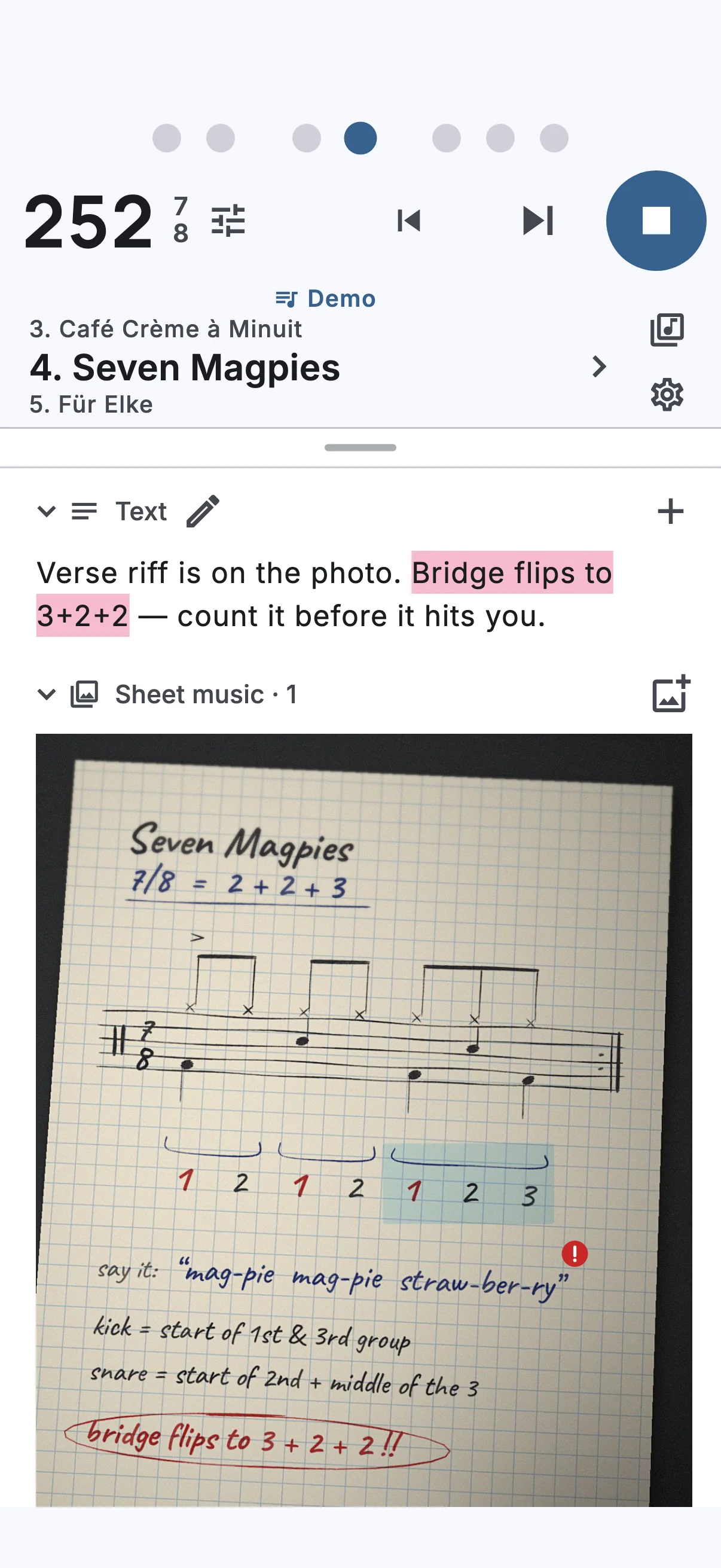
10~400 BPM. 마디당 1~16박, 분모는 2, 4, 8, 16이며 템포는 2분음표, 4분음표, 8분음표, 점4분음표 중 무엇으로 셀지 고를 수 있습니다. 박 그룹을 나누고 합치면(3+2+2, 2+2+3, 어떤 방식이든) 표시기가 그대로 따라갑니다. 각 박에 강박부터 무음까지 다섯 단계 중 하나를 지정하세요. 16분음표와 6연음까지의 세분화, 셔플 포함, 여섯 가지 클릭 소리, 탭 기록을 그래프로 보여 주는 탭 템포.
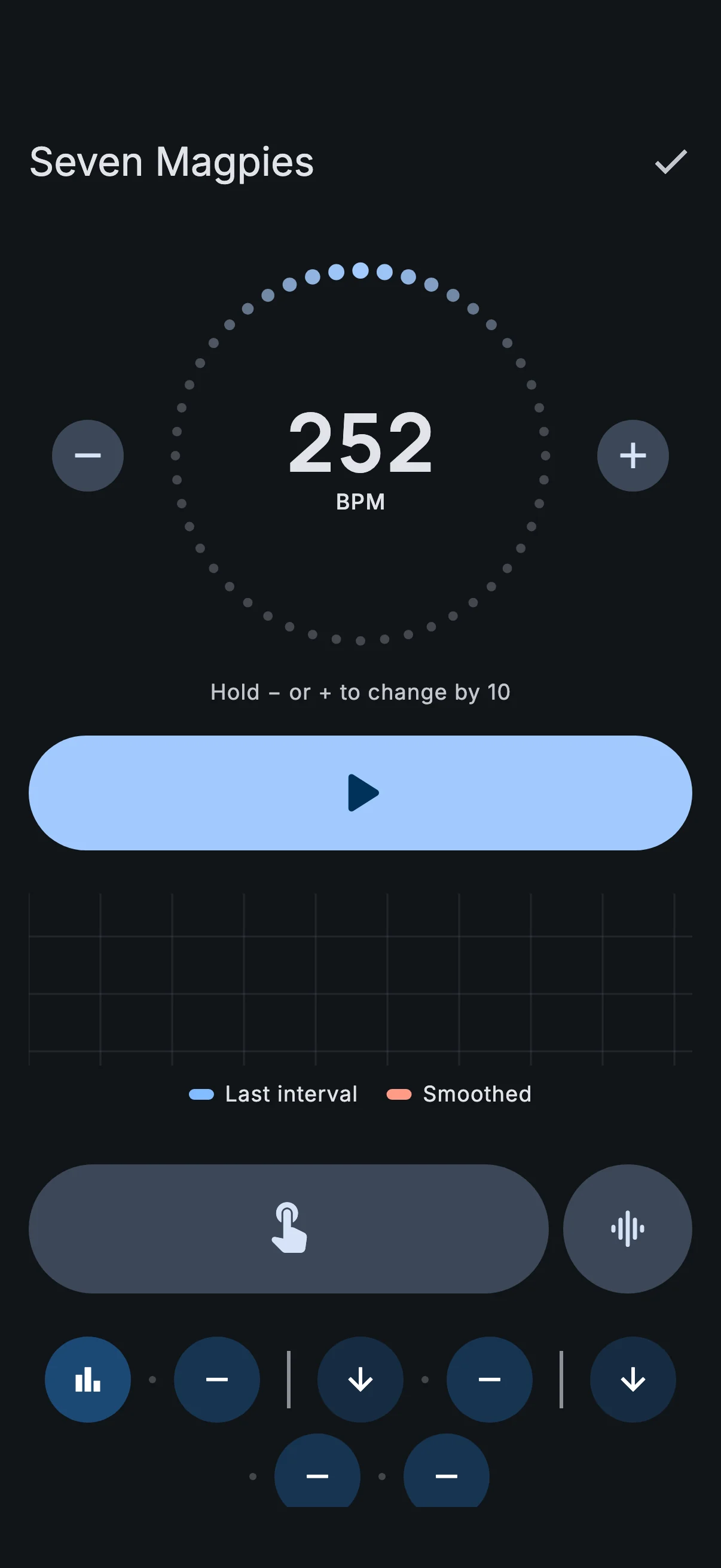
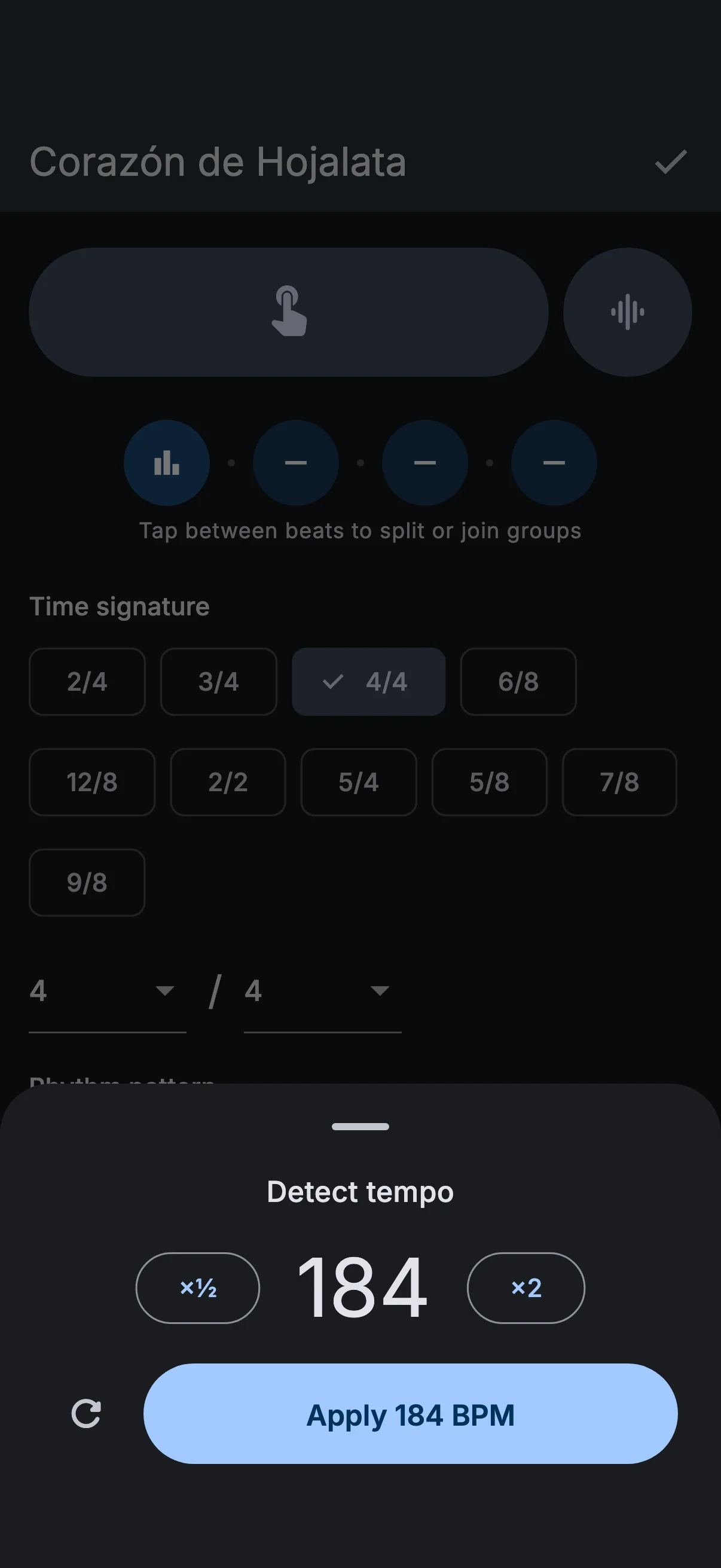
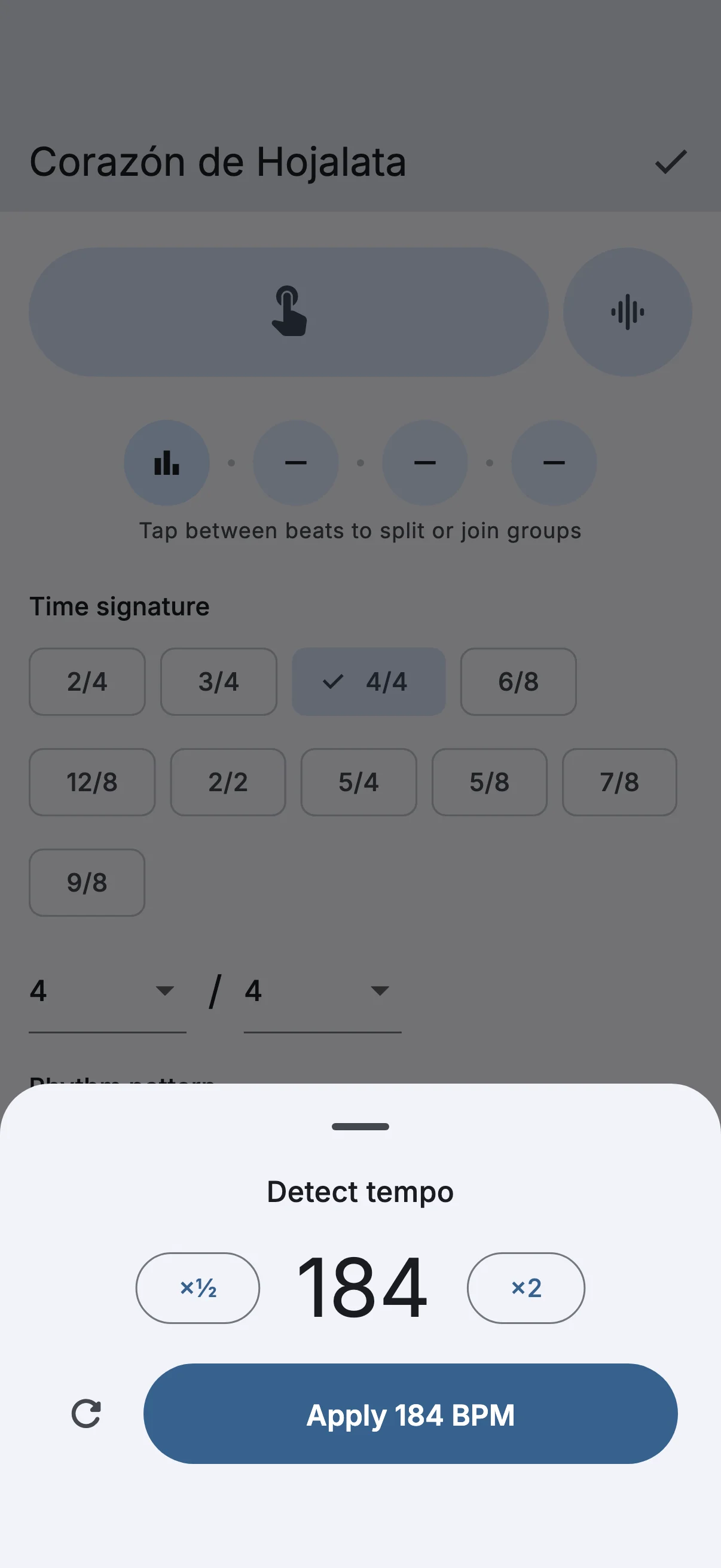
BPM을 모르세요? 오디오 파일을 고르거나 Primissimo가 마이크로 듣게 하세요. 녹음이든 연습실의 밴드든 괜찮습니다. 박을 따라가는 신경망이 기기 안에서 바로 템포를 찾아내며, 오디오는 기기 밖으로 나가지 않습니다. 탭 한 번으로 결과를 절반이나 두 배로 바꿀 수 있습니다. 음악에 일정한 펄스가 없으면 값이 대략적이라고 알려 줍니다.
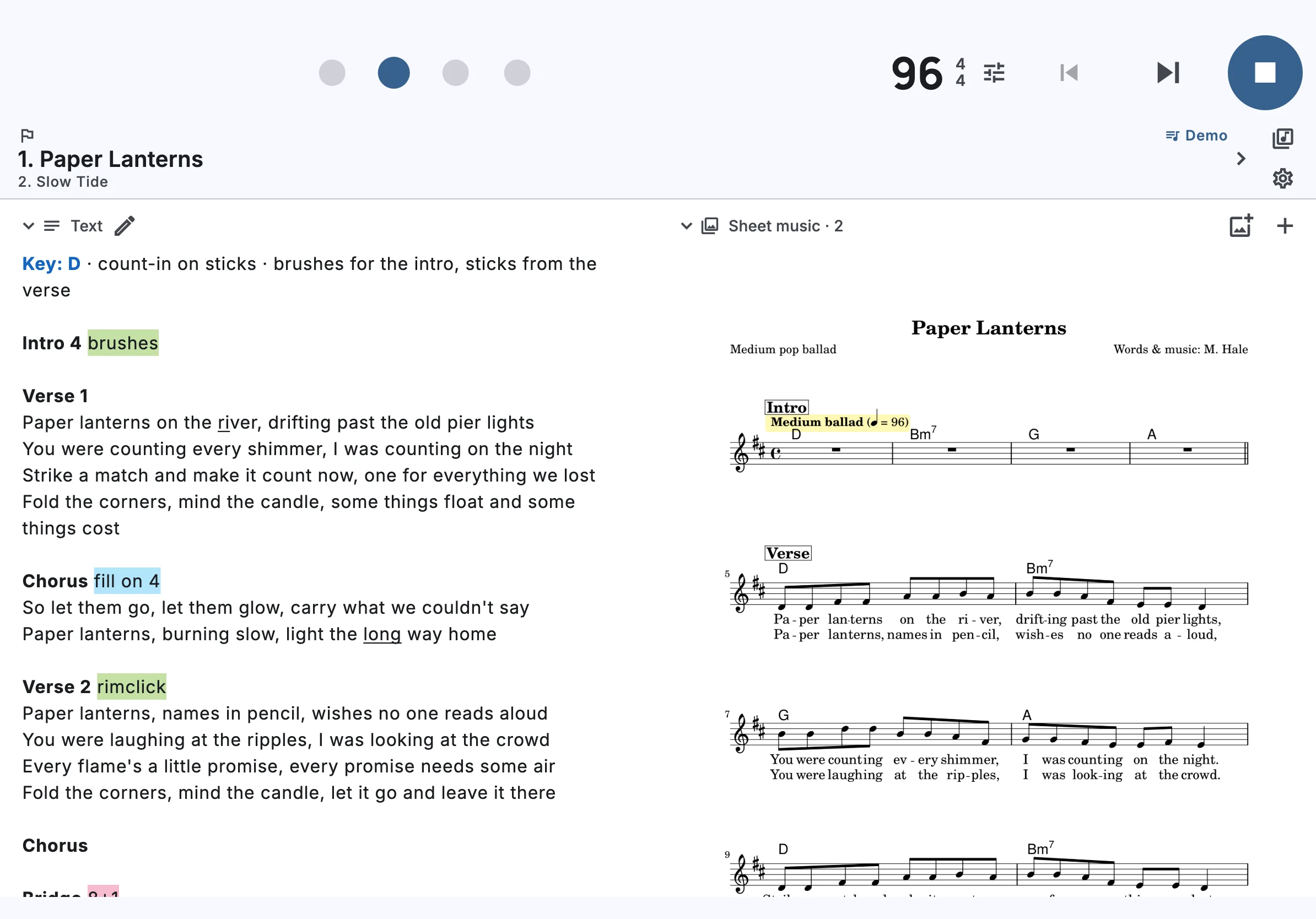
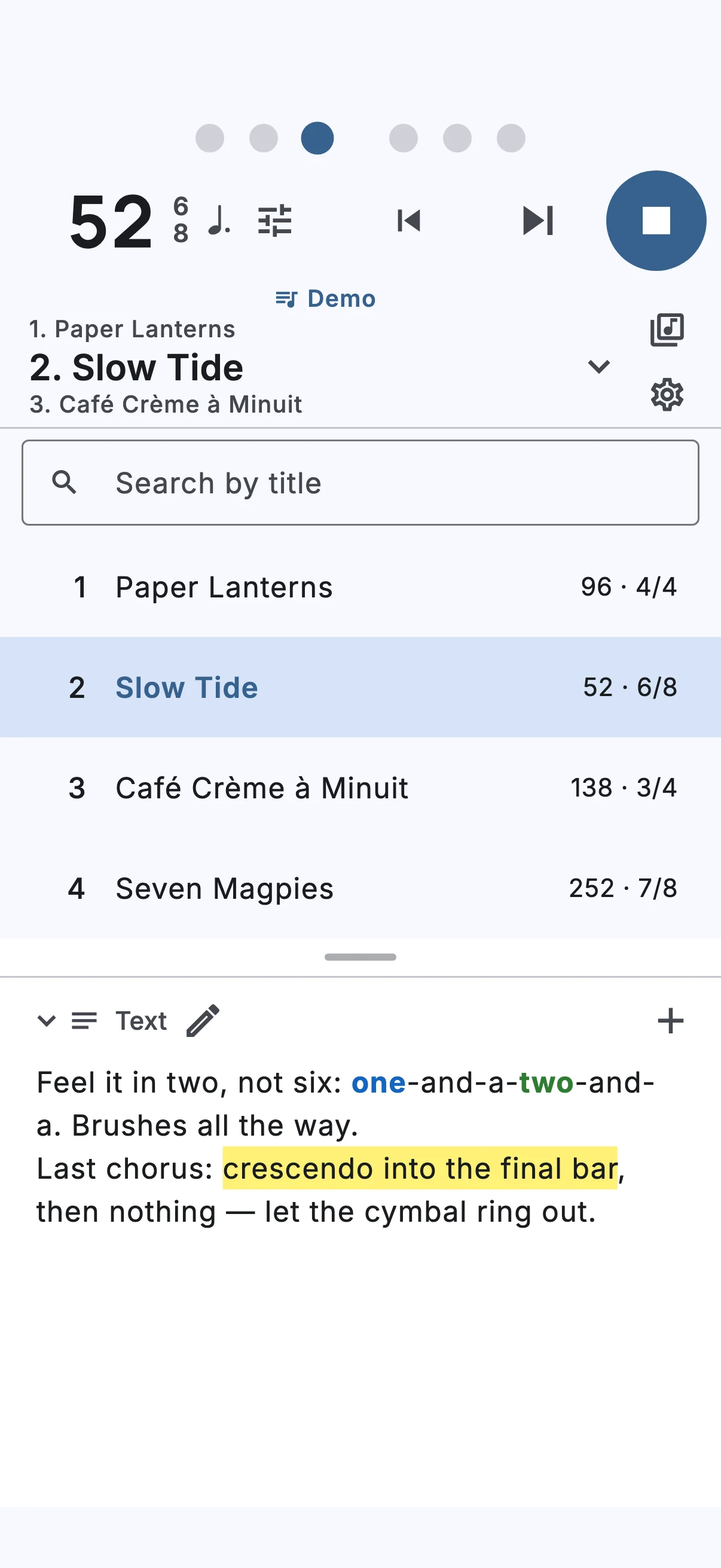
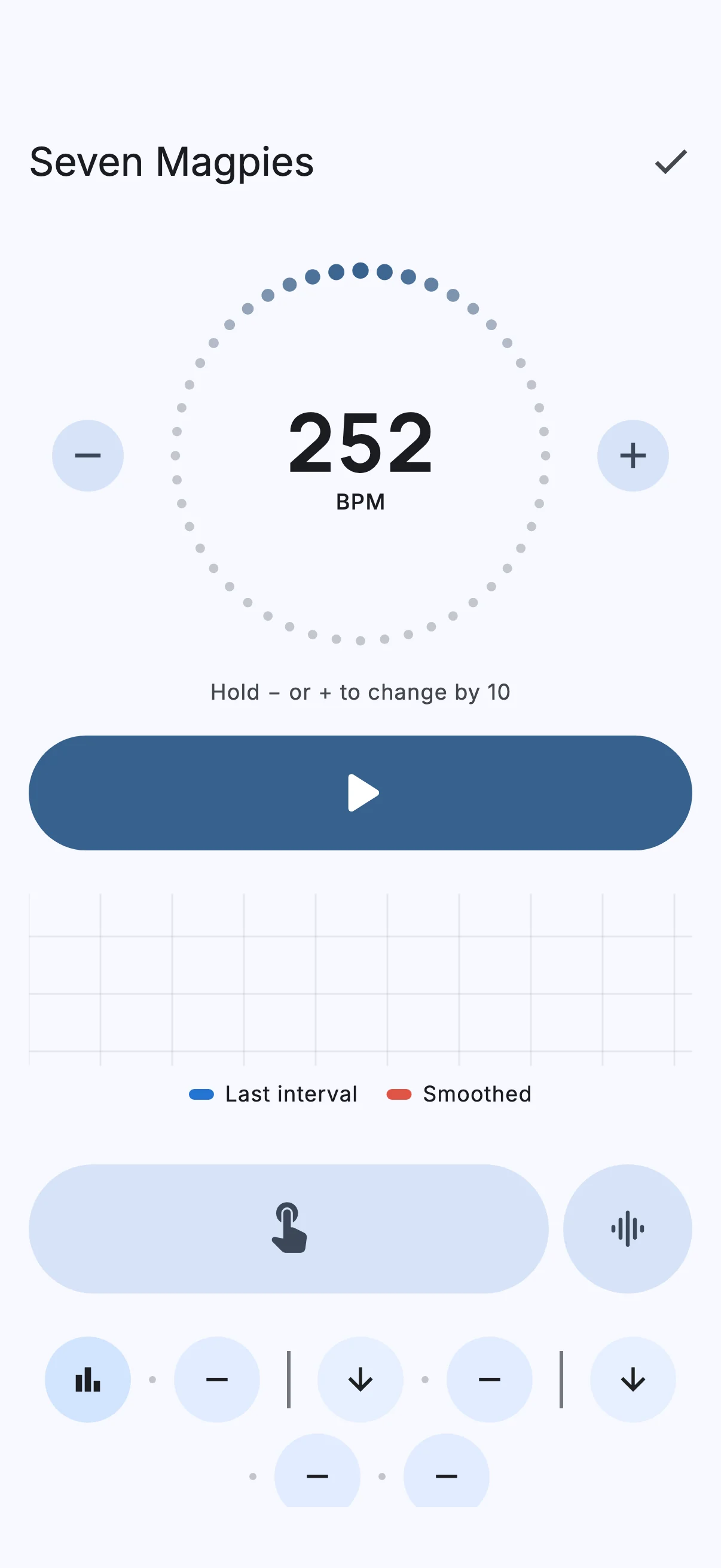
두 테마는 색을 뒤집기만 한 것이 아니라 각각 따로 디자인했습니다. 이 페이지 모서리의 스위치를 눌러 보세요. 화면도 페이지와 함께 바뀝니다.
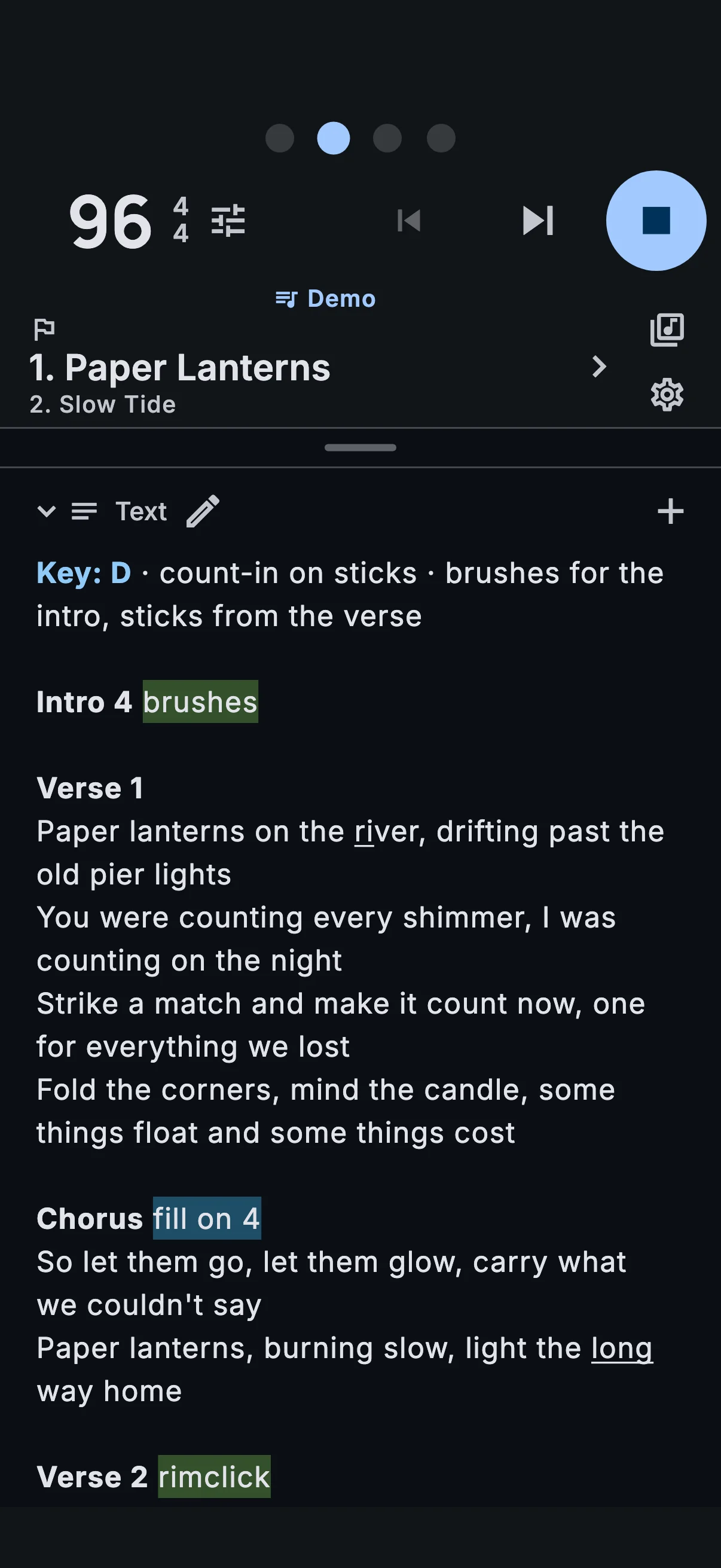
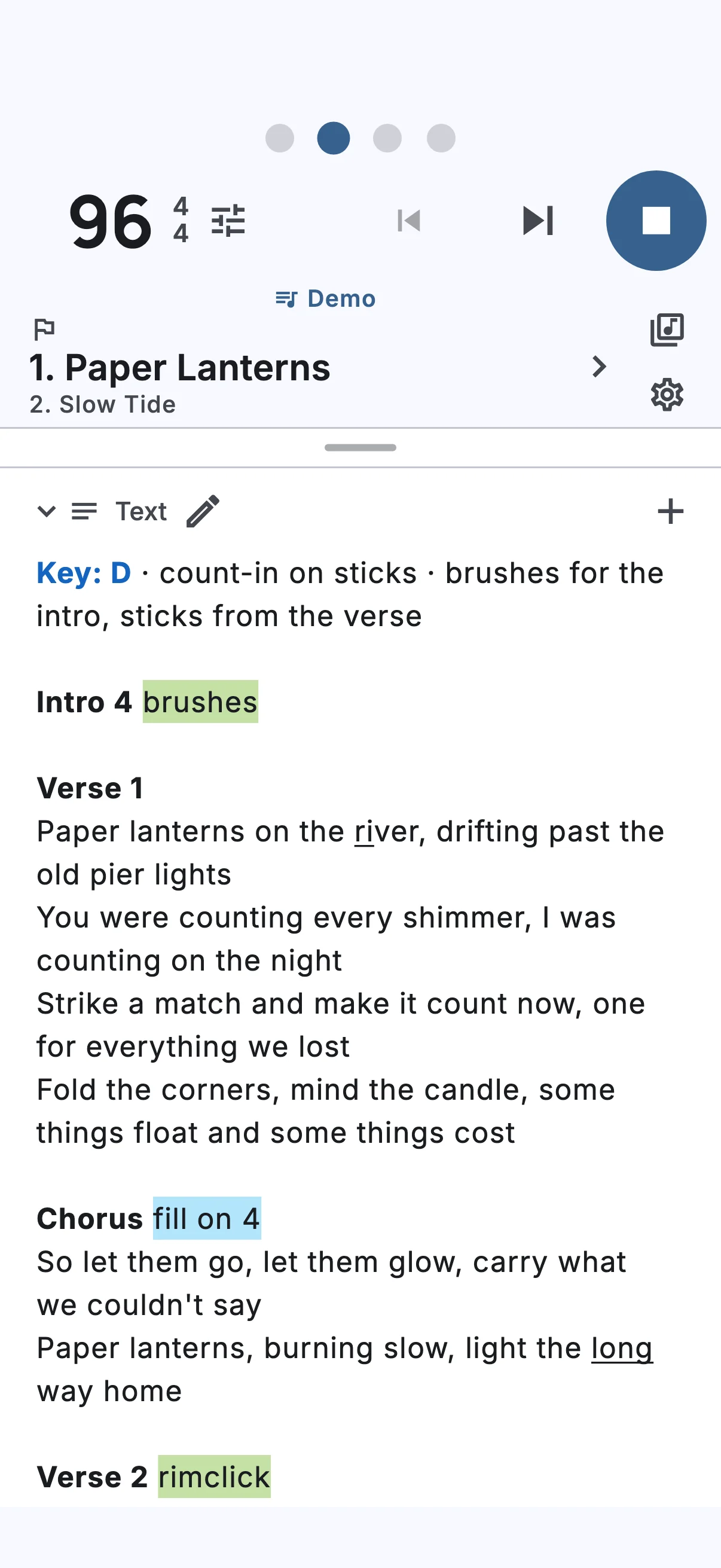
오른쪽에서 왼쪽으로 쓰는 문자를 포함한 40개 인터페이스 언어.
광고, 계정, 구독, 체험 기간이 모두 없습니다. 여기 소개한 모든 것이 결제 없이 작동합니다. 익명 사용 통계에는 어떤 식별자도 없으며 설정에서 끌 수 있습니다.
세트리스트, 메모, 클릭을 소개하는 짧은 영상.
네. 광고, 계정, 구독, 시간 제한이 없고 앱 안에서 판매하는 것도 없습니다. 나중에 새로운 기능을 담은 유료 추가 기능이 나올 수 있습니다. 지금 무료인 것을 빼앗을 계획은 없습니다.
메트로놈 앱은 화면을 갱신하는 바로 그 타이머로 박을 셀 수도 있습니다. 기기가 다른 앱으로 바쁘면 이 타이머가 늦어져 클릭이 흔들립니다. Primissimo에서는 사용자 인터페이스를 거치지 않고 오디오 출력과 직접 작동하는 엔진이 모든 클릭을 오디오 스트림에 놓기 때문에, 기기가 바빠도 박이 제자리에서 밀리지 않습니다.
네. 메모가 담긴 세트리스트, 메트로놈, 템포 감지는 이미 기기에 있는 모든 것과 함께 오프라인으로 작동합니다. 템포는 기기에서 직접 감지되며 소리는 개발자에게 전송되지 않습니다. 연결은 iCloud 동기화와 아직 이 기기에 없는 파일의 다운로드, 피드백 보내기, 선택 사항인 사용 통계, 새 버전 확인에 필요합니다.
iCloud Drive에 있는 앱 전용 폴더의 Markdown 파일에 저장됩니다. 이 폴더는 파일 앱과 Finder에서 “Primissimo”로 표시됩니다. 그래서 세트리스트가 내 기기 간에 동기화되고 앱을 삭제해도 남아 있습니다. iCloud를 사용하지 않으면 세트리스트는 기기에 저장되며, iCloud를 켜면 Primissimo가 세트리스트를 iCloud로 옮기도록 제안합니다. 보관함은 설정 → 보관함 폴더 → 변경에서 다른 폴더로 옮길 수 있습니다. 이 파일은 언제든 열고, 보내고, 다른 형식으로 변환할 수 있습니다. 세트리스트는 앱에서 편집하세요. 텍스트 편집기로 파일을 수정하는 방식은 지원되지 않으며, 그렇게 한 변경 사항은 동기화 과정에서 덮어쓰일 수 있습니다.
네. 같은 Apple ID로 로그인하고 iCloud Drive를 켜 두세요. 각 기기가 첫 실행 때 아무것도 묻지 않고 앱의 iCloud 폴더에 있는 같은 보관함을 스스로 열고, 마지막으로 무대에서 사용한 세트리스트를 보여 줍니다. 보관함을 다른 폴더로 옮겼다면 각 기기에서 설정 → 보관함 폴더 → 변경으로 그 폴더를 선택하세요. Primissimo는 인터넷에 연결되지 않은 상태에서 한 편집까지 모든 기기의 편집 내용을 하나로 합치며, 어떤 편집도 조용히 사라지지 않습니다. 같은 항목을 두 기기에서 변경했다면 두 값이 모두 보존되고 곡에 ⇄ 표시가 나타나며, 어떤 값을 남길지 직접 고릅니다. 두 기기에서 편집한 메모는 줄 단위로 병합됩니다. 연주 중인 세트리스트는 연주하는 동안 바뀌지 않습니다. 다른 기기의 변경 사항은 적용을 탭할 때까지 기다립니다. Primissimo는 이 기기가 이미 다른 보관함에서 알고 있는 편집 내용이 폴더에 있을 때만 어떤 보관함인지 묻습니다. 다른 사람과 한 보관함에서 함께 작업하는 기능은 아직 지원되지 않습니다. Primissimo는 새로운 앱이고, 동기화는 그중 가장 새로운 부분입니다. 아직 의도대로 작동하지 않는 부분이 있을 수 있습니다. 세트리스트는 여전히 iCloud Drive 안의 평범한 파일로 남습니다. 너그럽게 이해해 주시고, 이상한 점이 있으면 앱 설정의 ‘의견 보내기’나 웹사이트를 통해 알려 주세요.
동기화는 iCloud Drive를 통해 이루어집니다. Primissimo는 시스템이 파일을 다운로드한 뒤에야 그 파일을 받을 수 있습니다. 파일 앱을 열고 iCloud Drive의 다른 파일이 다운로드되는지 확인하세요. 아무것도 다운로드되지 않는다면 iCloud 문제입니다. 인터넷 연결과 기기의 여유 공간을 확인하고, 기기를 재시동하거나 네트워크 설정을 재설정하세요(설정 → 일반 → 전송 또는 iPhone 재설정 → 재설정 → 네트워크 설정 재설정, iPad에서도 같습니다). 시스템 업데이트도 도움이 됩니다. Apple은 iOS 및 iPadOS 업데이트에서 iCloud Drive를 수정합니다. iCloud Drive를 ‘다시 시작’하려고 설정에서 끄지 마세요. 기기가 파일 사본을 제거하므로 모든 파일을 다시 다운로드해야 합니다. 편집 내용은 사라지지 않습니다. Primissimo가 보관해 두었다가 iCloud가 다시 작동하면 보냅니다.
아니요. 세트리스트를 현재 세트리스트로 설정한 순간부터 다른 세트리스트를 선택할 때까지, 다른 기기에서 변경되더라도, 앱이나 기기를 다시 시작한 뒤에도 Primissimo는 세트리스트를 화면에 그대로 유지합니다. 템포, 곡 순서 등 직접 한 변경은 바로 적용됩니다. 다른 기기에서 온 변경 사항은 저장되고 작은 배지로 표시되며, “적용”을 탭할 때만 나타납니다. 연주 중인 곡이 도중에 바뀌는 일은 없으며, 이를 위해 에어플레인 모드를 켤 필요도 없습니다.
세트리스트 메뉴의 “복제”는 곡과 곡의 메모, 템포, 박자표, 악센트, 박 분할을 비롯한 설정, 첨부 파일, 오디오 녹음까지 모두 복사합니다. 곡 하나만 세트리스트로 복사할 수도 있습니다. “다른 세트리스트의 곡” 버튼으로 모든 세트리스트에서 제목으로 곡을 찾을 수 있으며, 곡은 메모와 파일을 모두 가진 채 복사됩니다. 복사한 뒤에는 원본과 사본이 서로 독립적입니다. 메모, 템포, 박 분할을 비롯한 모든 것을 각각 따로 변경합니다.
보관함에서 세트리스트 메뉴를 열고 ‘.zip 내보내기(첨부 파일 포함)’를 선택하세요. 압축 파일에는 세트리스트와 각 곡에 첨부된 모든 파일(악보, 사진, 오디오)이 마커와 주석과 함께 들어갑니다. 원하는 방법으로 보내면, 받는 사람이 자신의 Primissimo 보관함에서 ‘세트리스트 가져오기’를 탭하고 압축 파일을 선택합니다. 받는 사람에게는 독립된 사본이 생기며, 이후의 변경 사항은 서로 공유되지 않습니다.
네. .slist 파일을 열고 곡별 미리 보기를 확인한 뒤 가져오세요. BPM, 박자표, 강세, 리듬 패턴, 무음 박이 옮겨지며, 옮길 수 없는 것은 확인하기 전에 목록으로 보여 줍니다.
네. CSV로 저장한 스프레드시트에는 곡 제목 열이 있어야 합니다. BPM과 박자표 열도 읽어 들이며, 아티스트, 키, 길이, 메모는 곡 메모에 들어갑니다. ChordPro와 OnSong 파일에서는 템포, 박자표, 가사, 코드를 가져옵니다. 여러 곡 파일로 세트리스트 하나를 만들려면 가져오기 창에서 한꺼번에 선택하세요. 곡은 파일 이름 순서대로 놓입니다.
iPad나 Mac처럼 넓은 화면에서는 녹음마다 메뉴가 있는 ⋮ 버튼이 있습니다. iPhone에는 그 버튼을 둘 자리가 없으므로, 녹음을 왼쪽으로 쓸어넘긴 뒤 삭제를 확인하거나, 녹음을 길게 터치해 이름 변경, 이동, 삭제가 있는 같은 메뉴를 여세요.
식별자가 없는 익명 사용 통계(설정에서 끌 수 있음)와 직접 보내기로 한 피드백뿐입니다. ‘새 버전 및 소식’을 켜 두면 앱이 하루에 한 번 웹사이트도 확인하며, 웹사이트가 알게 되는 것은 플랫폼, 앱 버전, 국가뿐입니다. 계정도, 광고 추적도 없습니다.
동기화만 빼고 모두 같습니다. 세트리스트, 곡 메모, 첨부 파일, 주석이 있는 악보, 템포 감지, 메트로놈, 가져오기가 똑같이 동작합니다. 차이는 보관함이 어디 있는지입니다. Apple 기기에서는 iCloud Drive에 두고 모든 기기에서 한꺼번에 열 수 있지만, Android에서는 기기 자체에 남습니다. 세트리스트는 ZIP으로 내보내 Android와 iPhone 사이를 오갑니다. Android의 공유 보관함은 나중에 나옵니다.
압축 파일로 옮깁니다. 보관함에서 세트리스트 메뉴를 열어 ‘.zip 내보내기(첨부 파일 포함)’를 고르고 파일을 원하는 방법으로 보낸 뒤, 다른 기기에서 ‘세트리스트 가져오기’를 누르면 Primissimo가 안에 무엇이 있는지 보여 주고 가져오기를 권합니다. 압축 파일은 첨부 파일을 주석과 함께 담으므로 악보가 주석이 달린 채로 도착합니다.
키보드 단축키는 있지만 페달은 아직 테스트하지 않아 약속드리지 못합니다. 아래 양식으로 어떤 페달을 쓰시는지 알려 주세요.
이탈리아어 단어로, “첫 번째”를 뜻하는 primo에 최상급 어미 -issimo가 붙어 “단연 첫 번째”라는 뜻이 됩니다. 저희는 Primissimo가 세트리스트를 짜는 뮤지션에게 바로 그런 존재, 즉 첫 번째 선택이 되기를 바랍니다.
질문, 아이디어, 문제 — 모든 메시지를 코드를 쓰는 사람이 직접 읽습니다.