

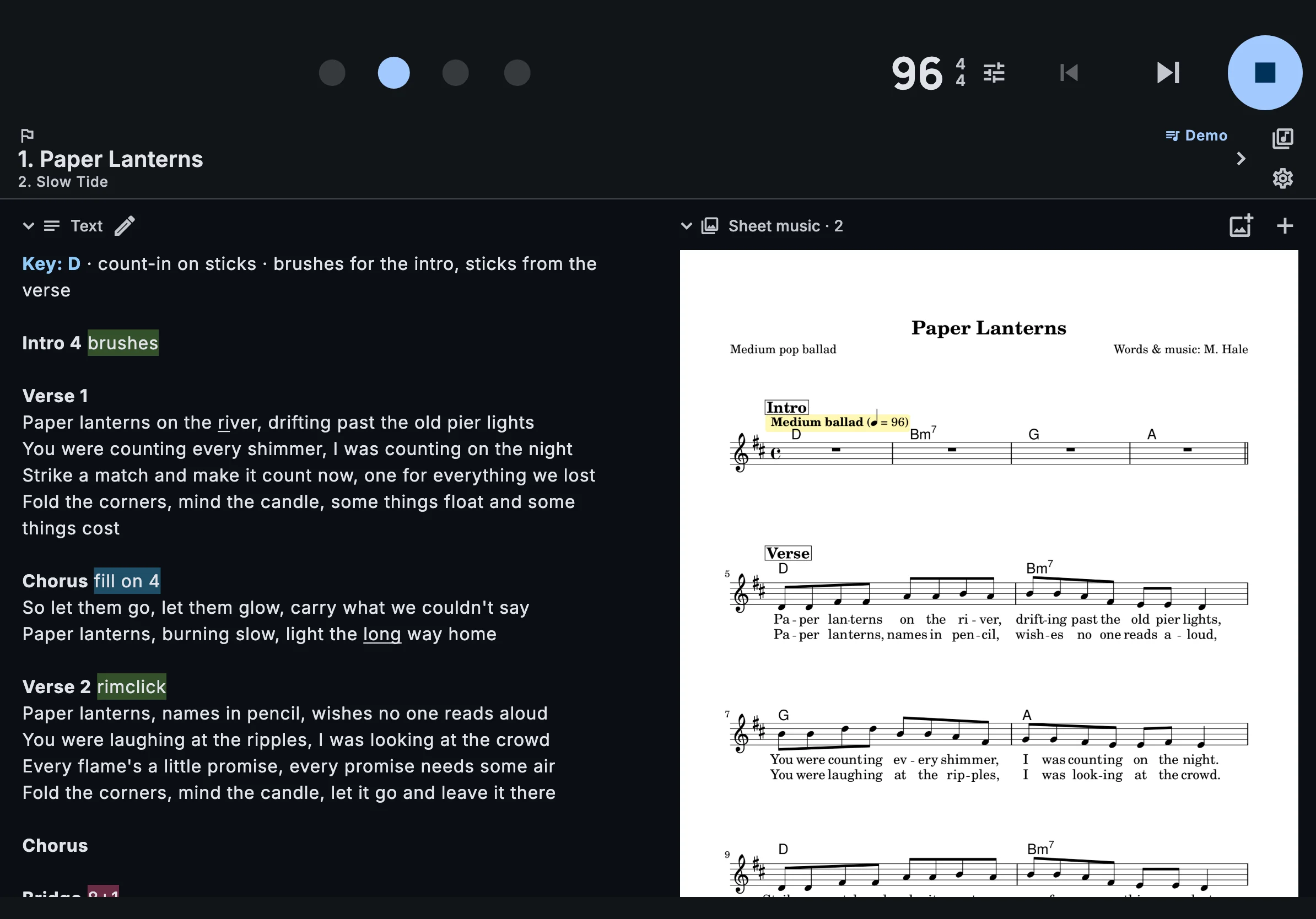
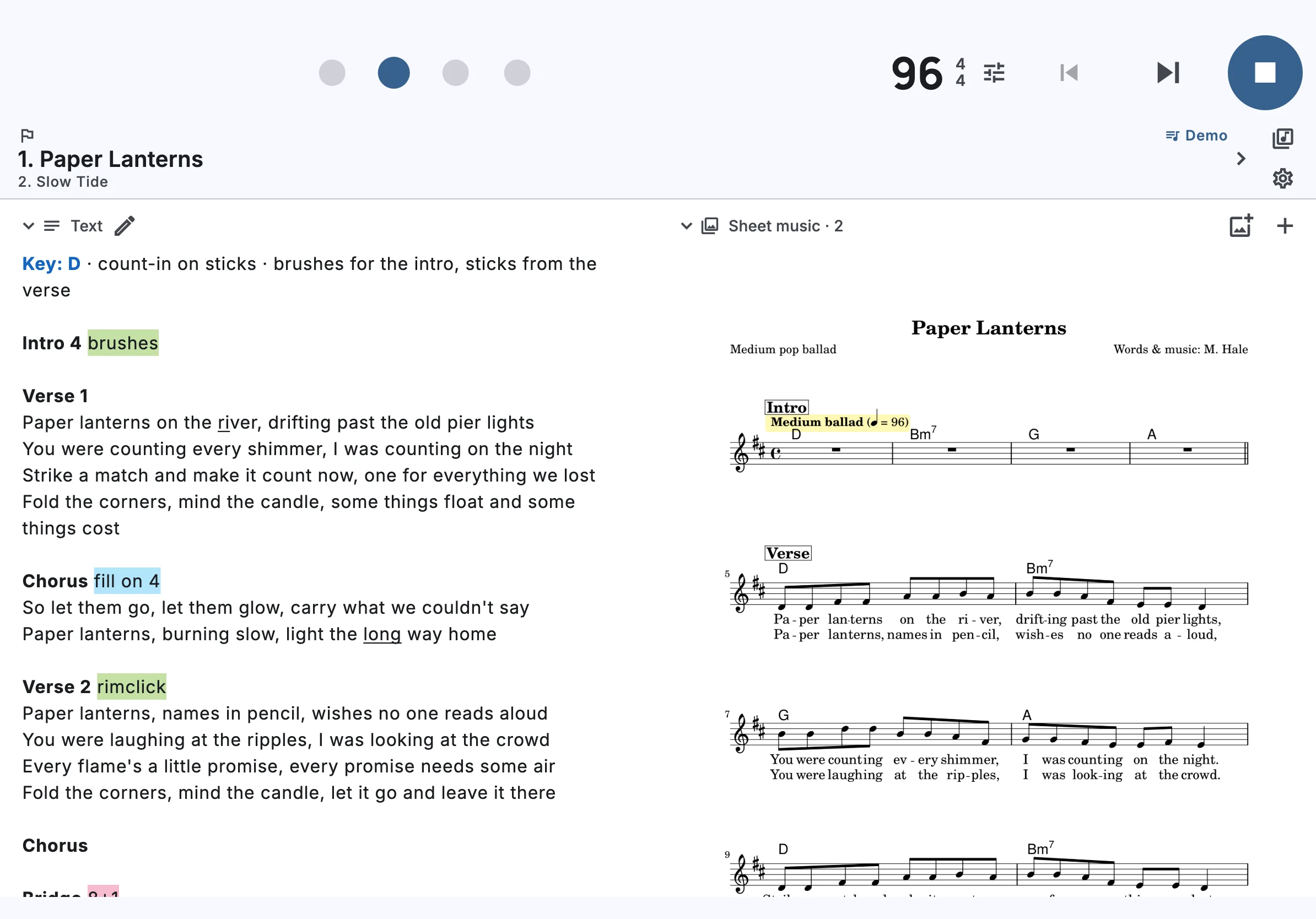
Alles in één oogopslag
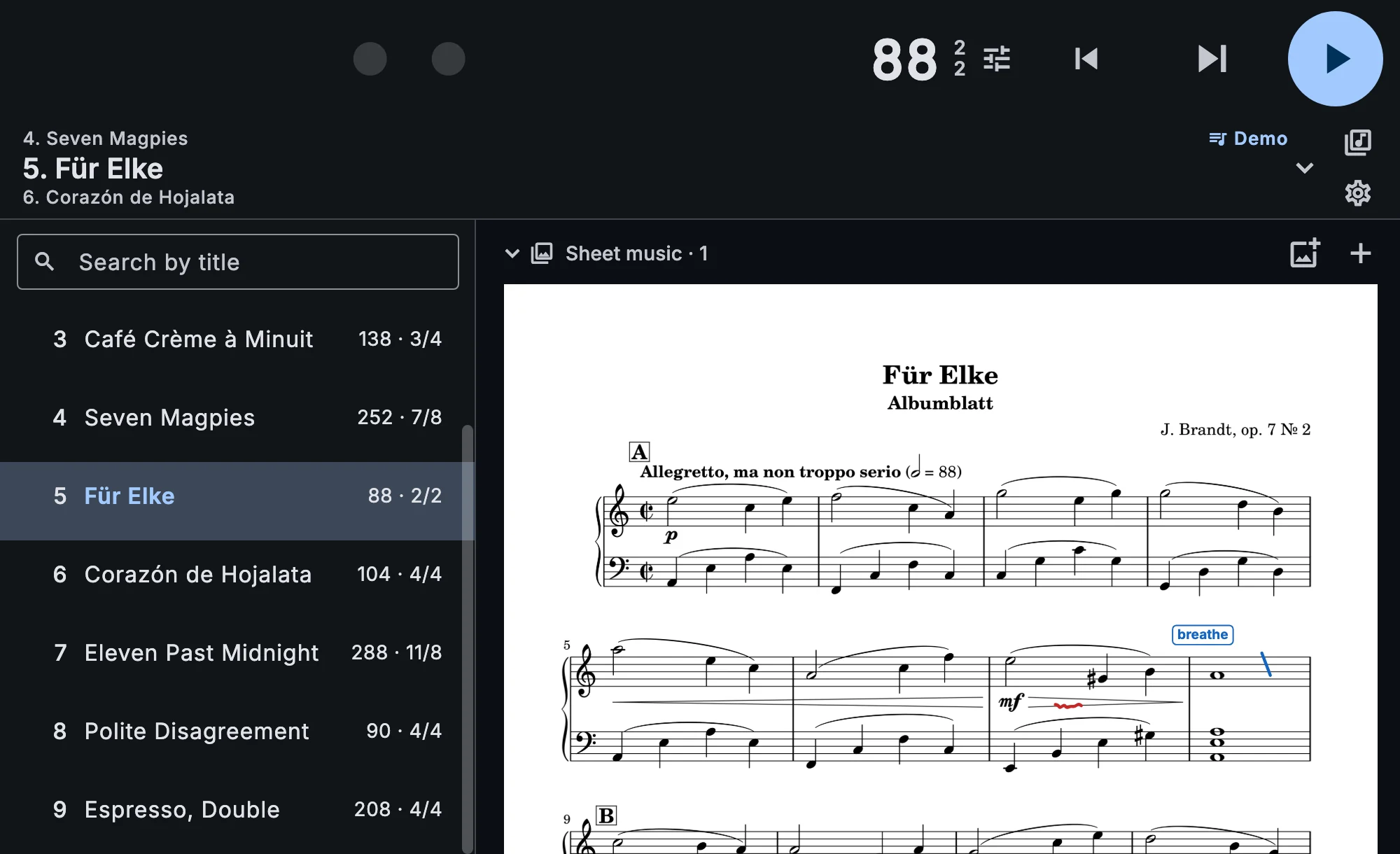
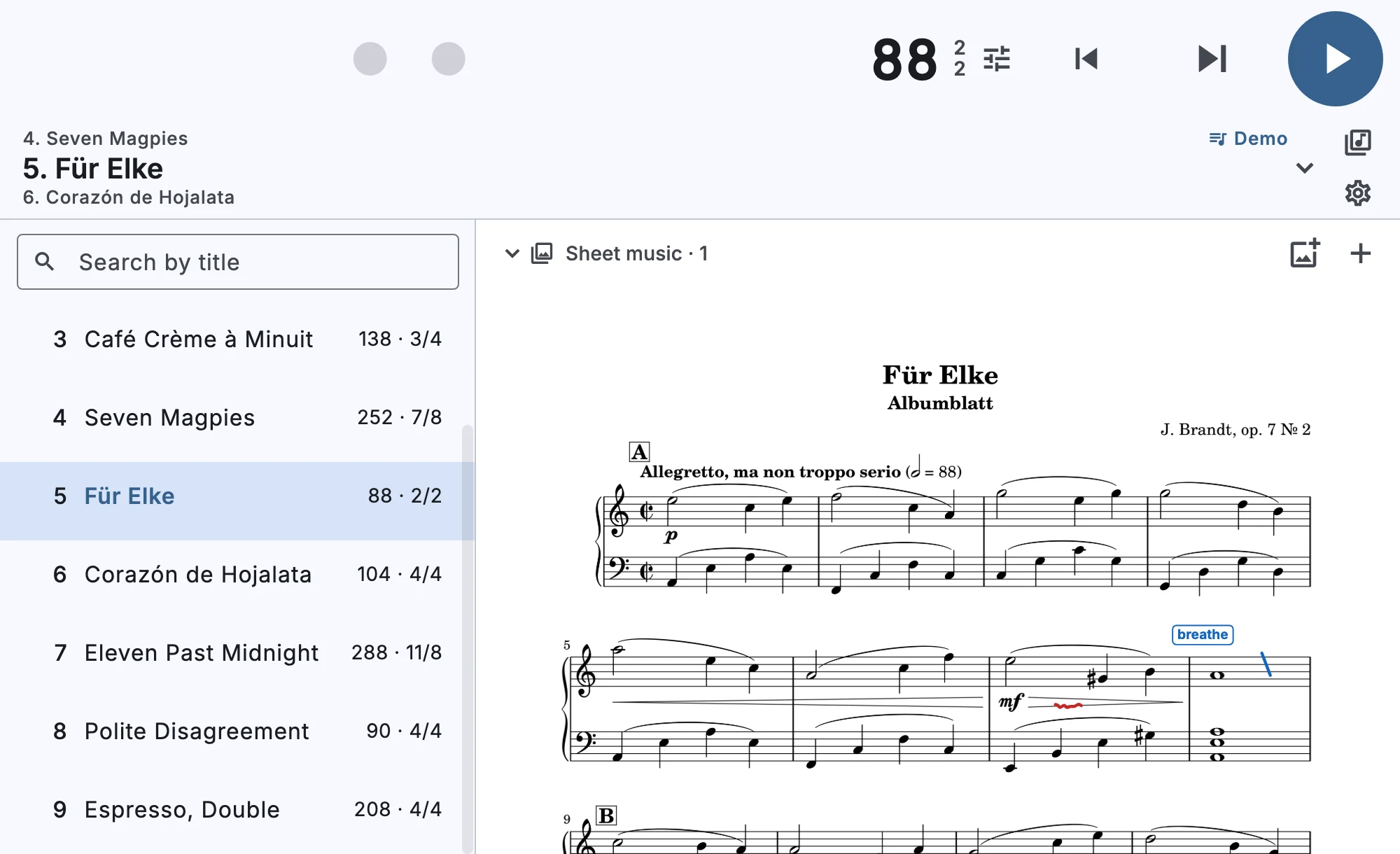
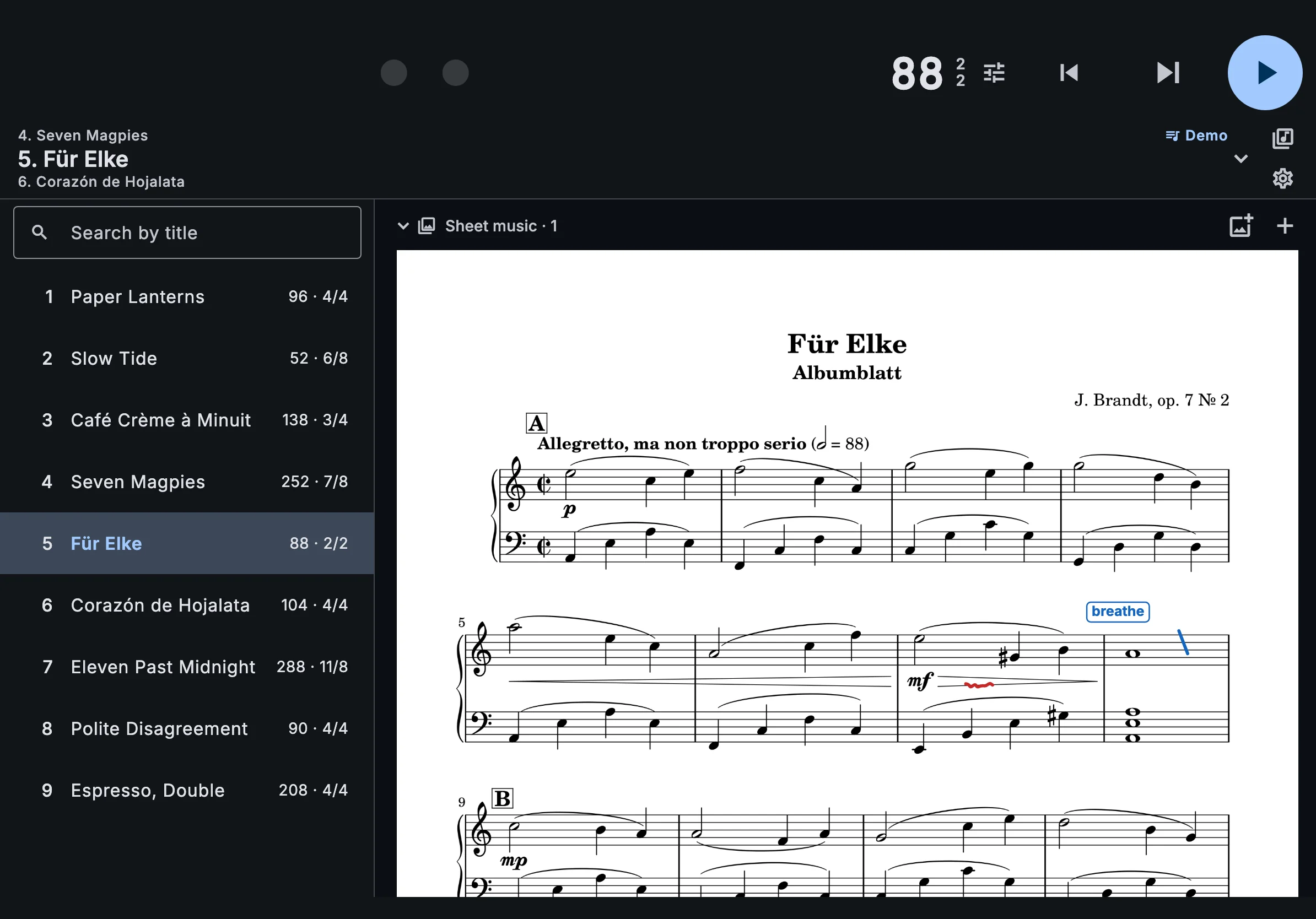
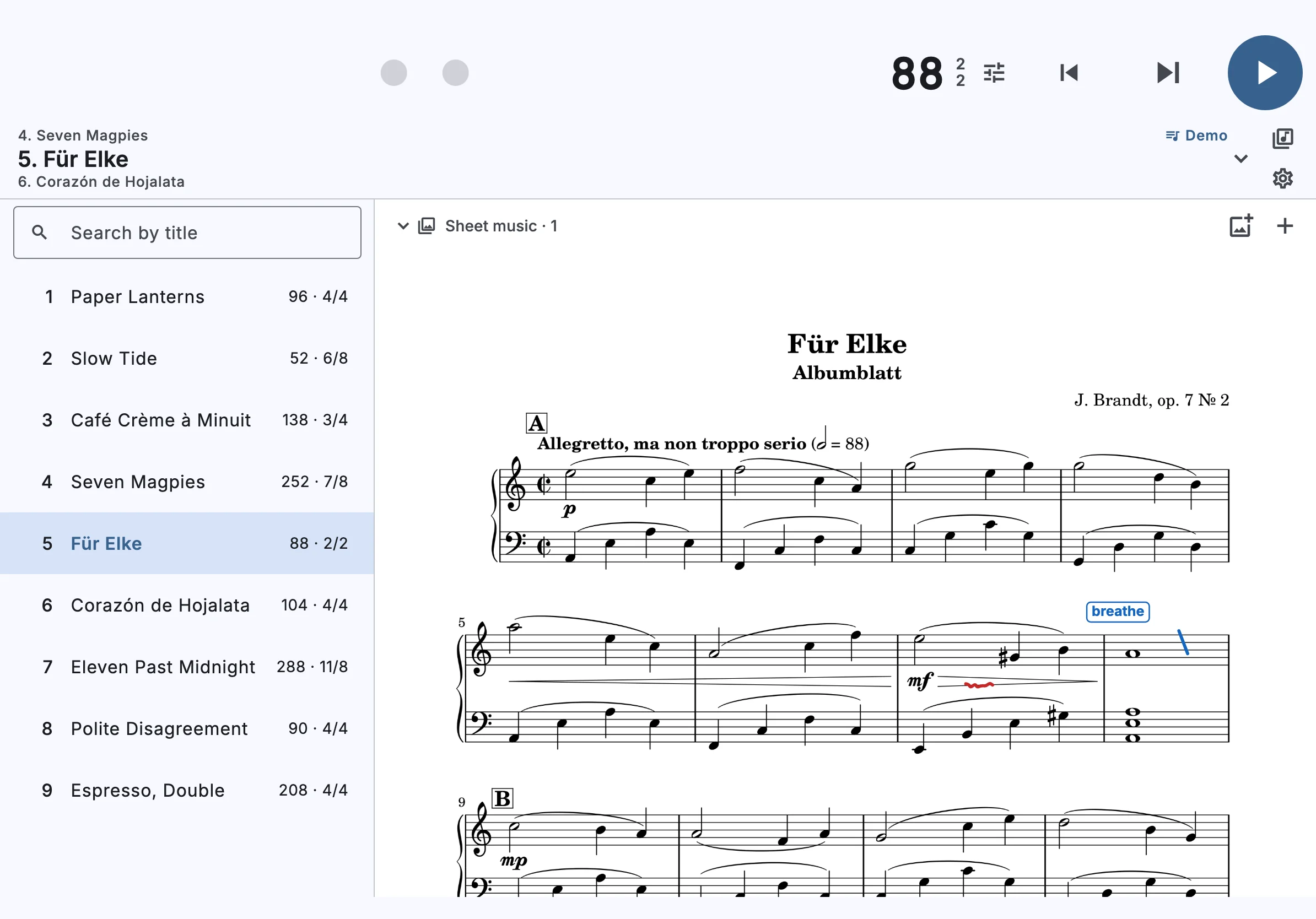
Het huidige nummer, het tempo, het volgende nummer en je notities zijn altijd in beeld. Op het podium leidt niets overbodigs je af.
 Primissimo
Je setlijsten, de notities bij elk nummer en een ijzersterke klik — op één plek, in de repetitieruimte en op het podium.
Gratis · Geen advertenties · Geen account · iPhone, iPad, Mac en Android
Het huidige nummer, het tempo, het volgende nummer en je notities zijn altijd in beeld. Op het podium leidt niets overbodigs je af.
Vind tempo's door te luisteren, neem setlijsten mee uit Tempo, een spreadsheet of ChordPro, en bewaar alles in Markdown-bestanden die van jou zijn.
De tijd wordt bijgehouden door een audio-engine die rechtstreeks met de audio-uitgang werkt en de gebruikersinterface omzeilt — een druk apparaat kan geen tel verschuiven.
Zoveel setlijsten als je nodig hebt — één voor elke band en elk optreden. Zoek een nummer op titel, sleep nummers in de juiste volgorde en wissel van nummer zonder de klik te stoppen: het nieuwe nummer begint op tel één. Tempo en maatsoort wijzig je op een apart bewerkscherm, zodat het hoofdscherm overzichtelijk blijft.
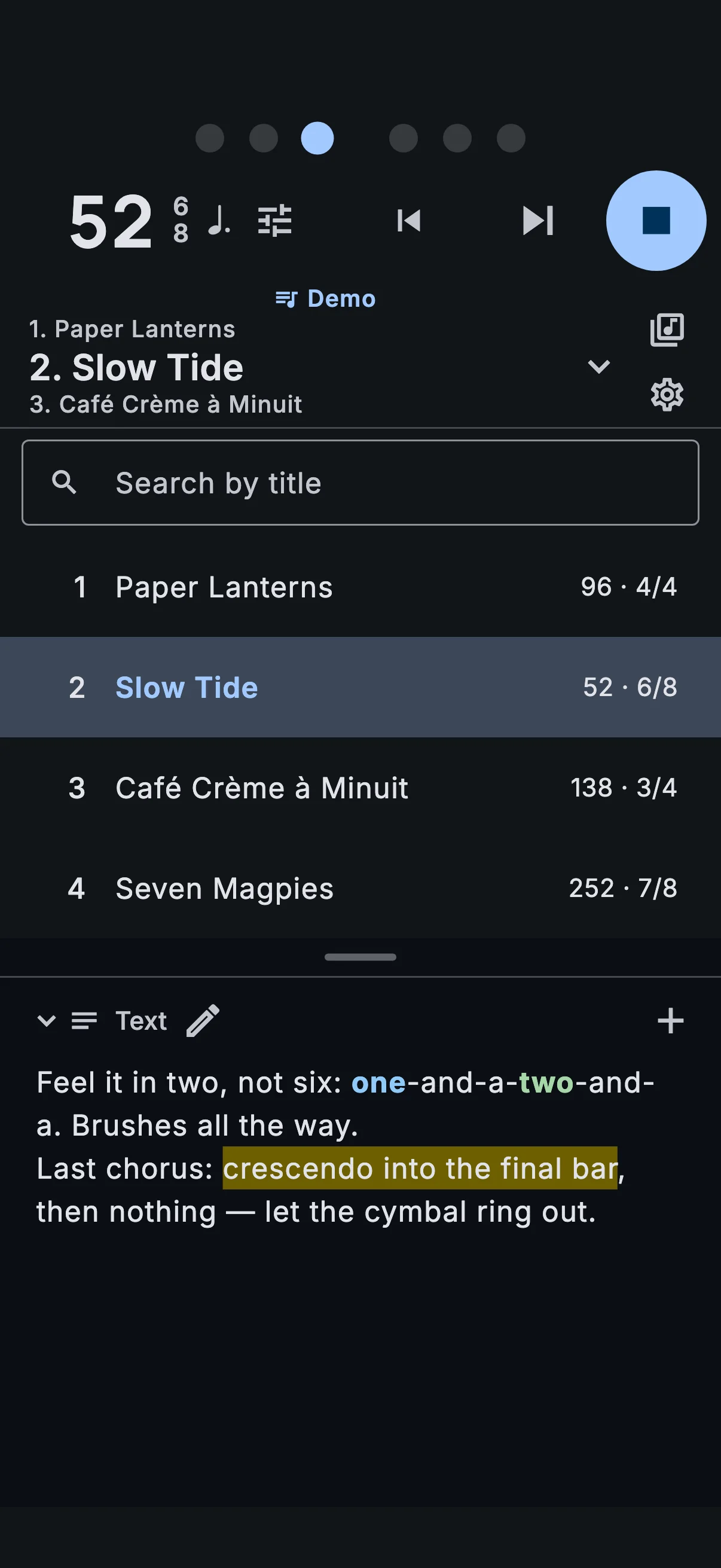
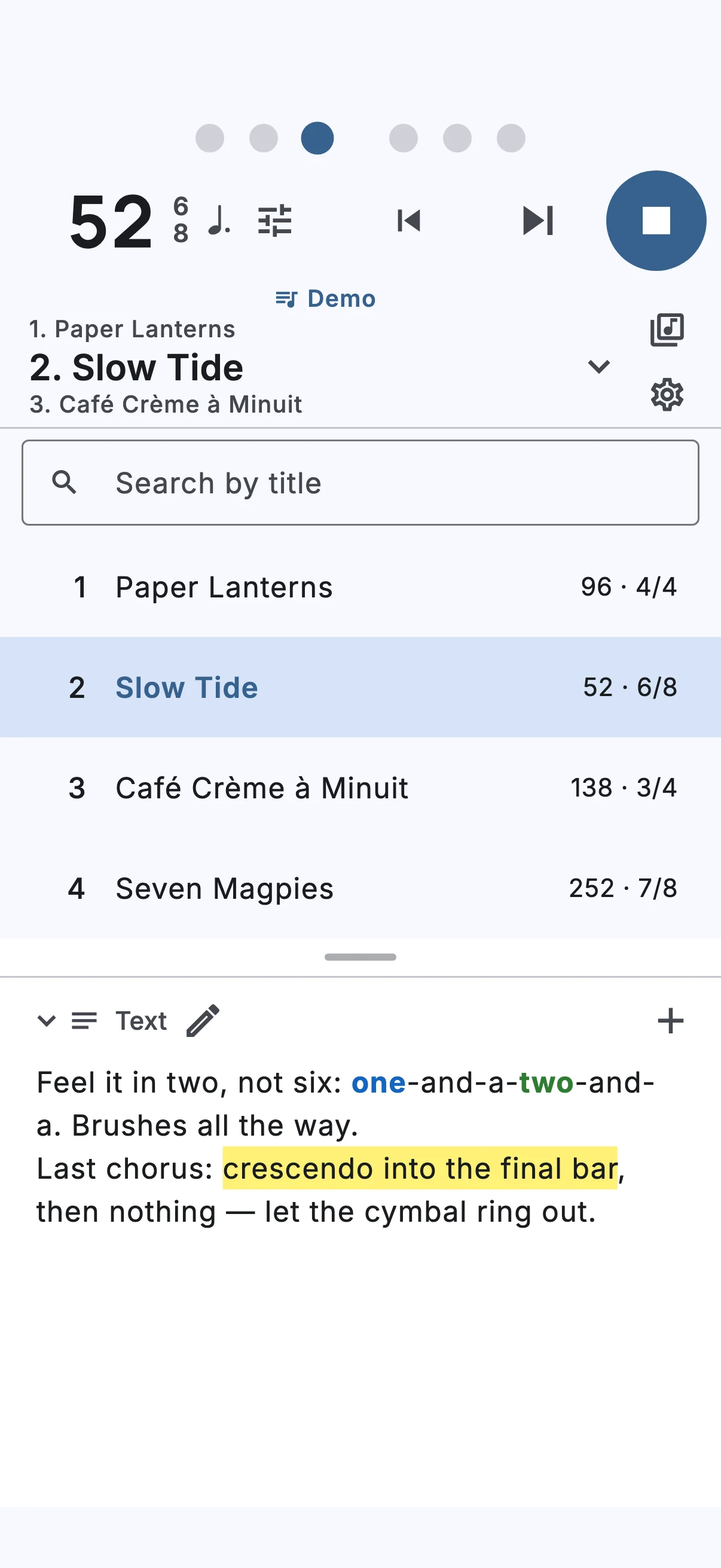
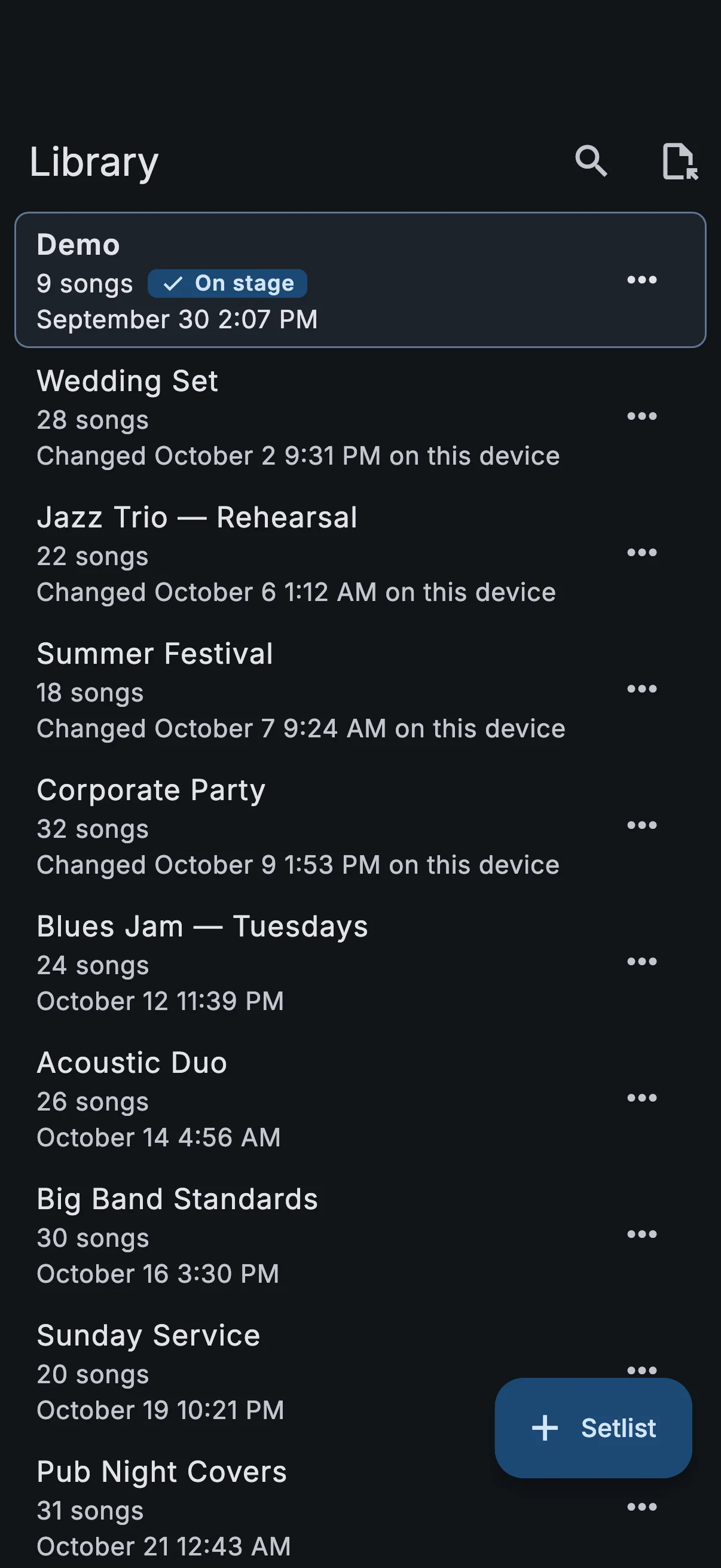
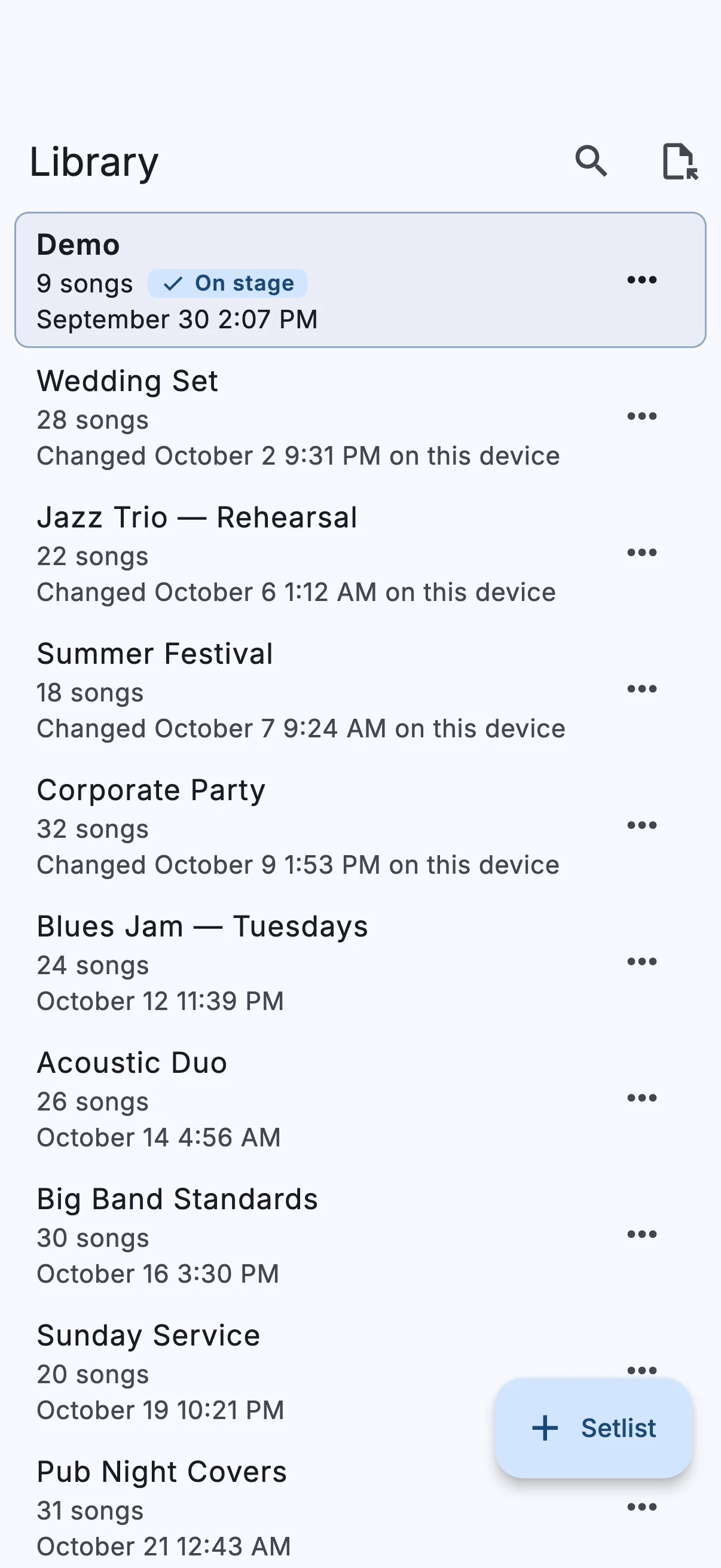
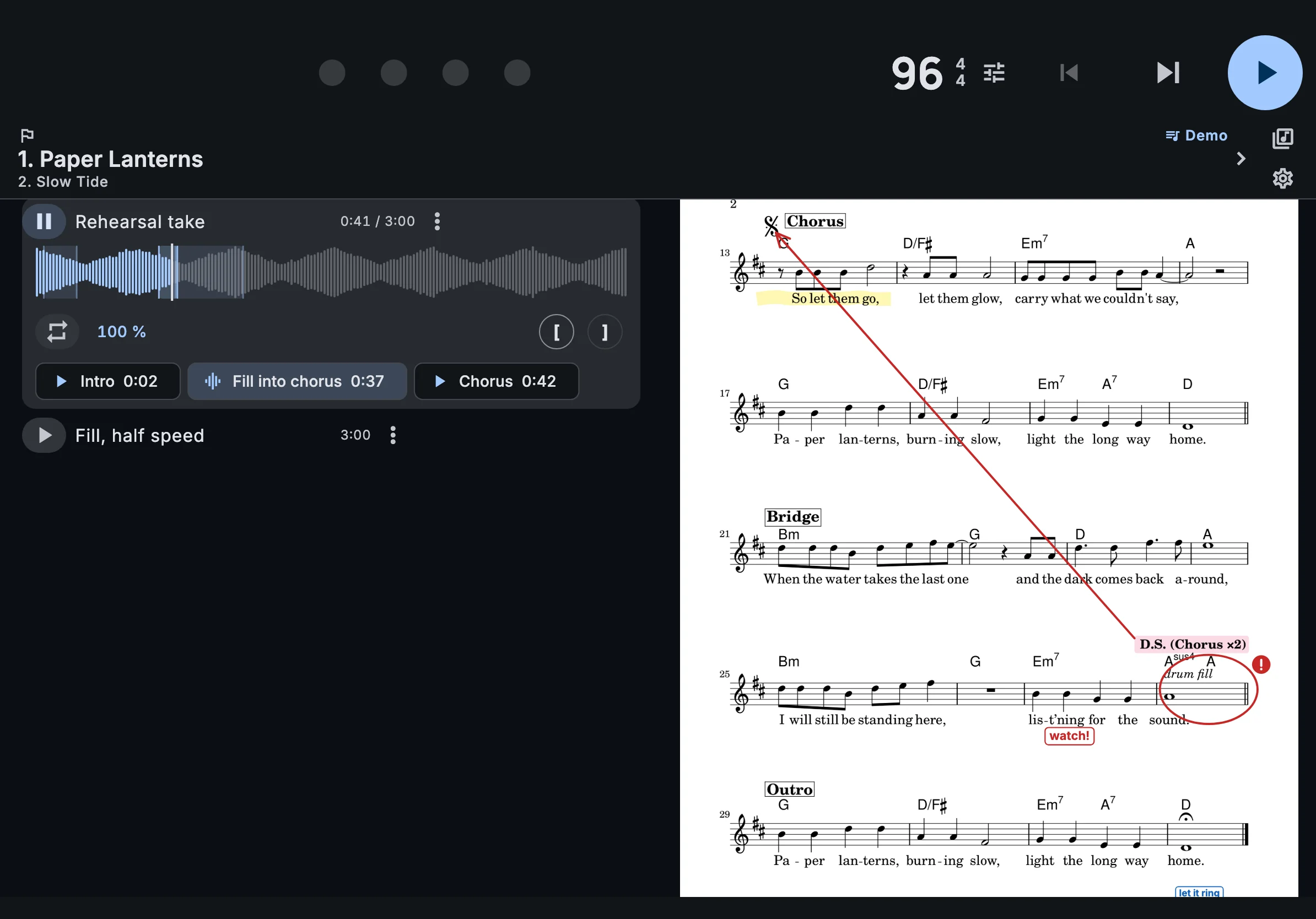
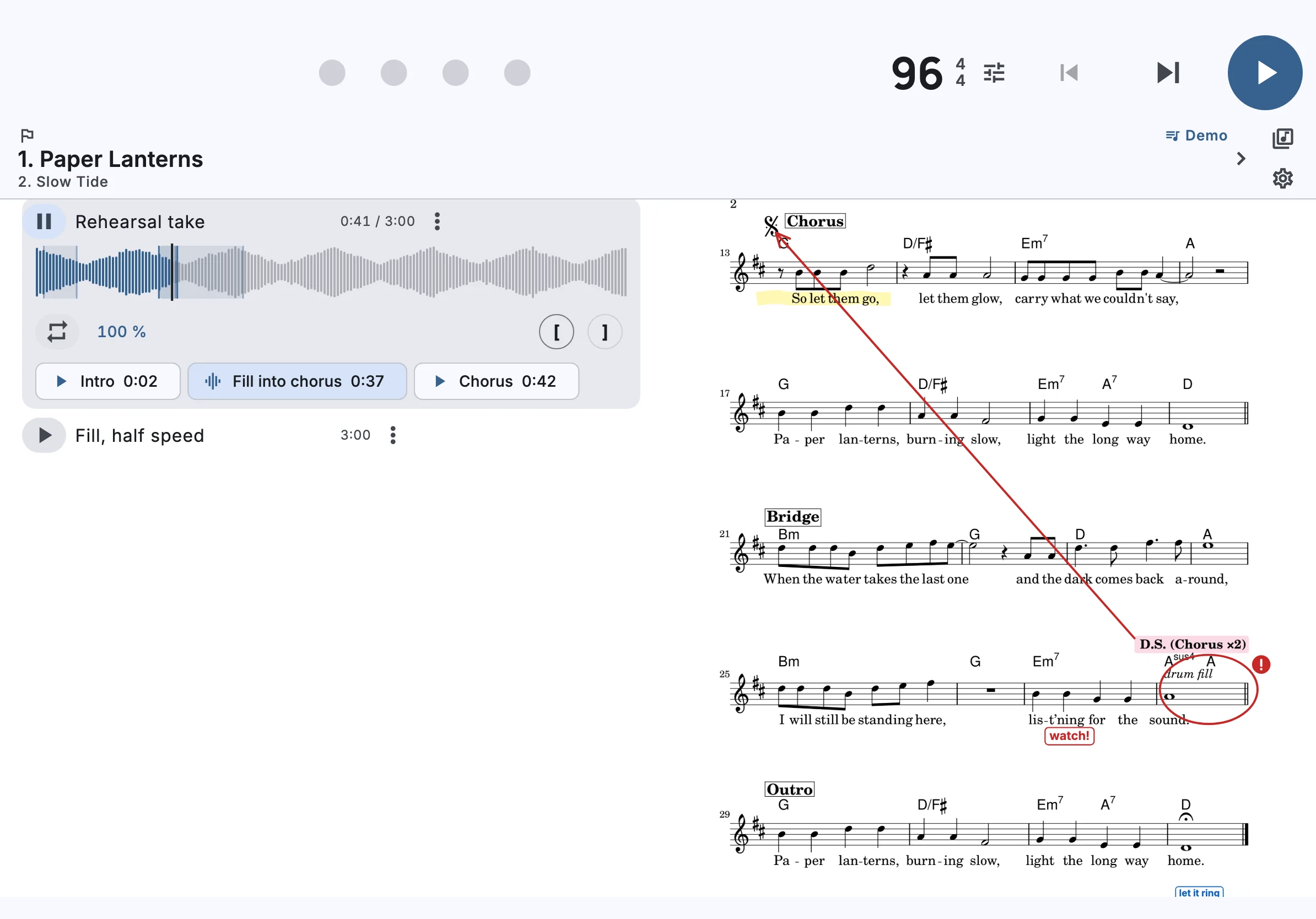
Houd de vorm, de cues en de lastige stukken naast de klik: opgemaakte tekst, pdf-bladmuziek, foto's van bladmuziek en audio met benoemde markeringen. Zet een passage in een lus of vertraag hem om te oefenen. Neem een idee op met de microfoon. Annoteer elke pdf of foto met pen, markeerstift en muzikale stempels — het originele bestand blijft onaangeroerd, en je kunt een kopie met annotaties exporteren als pdf of png.
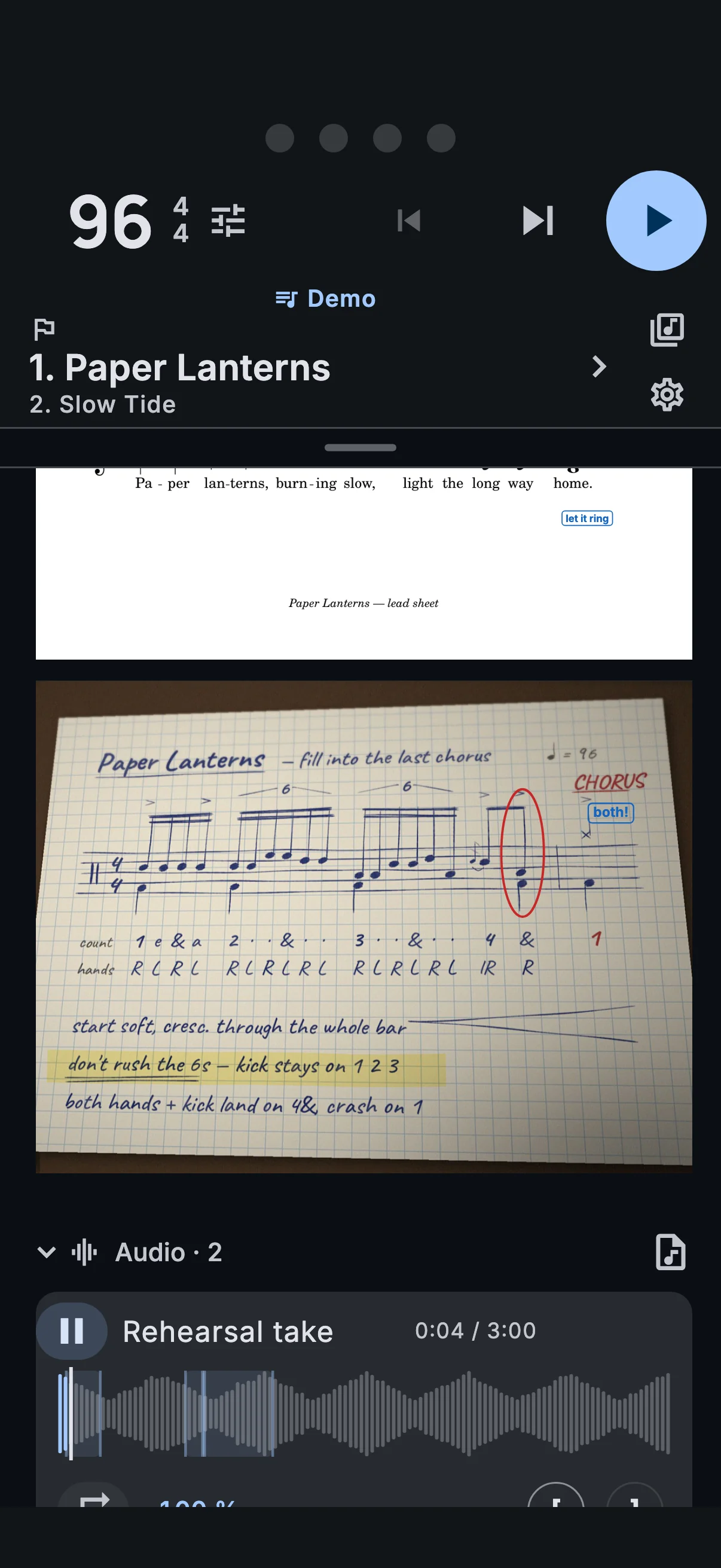
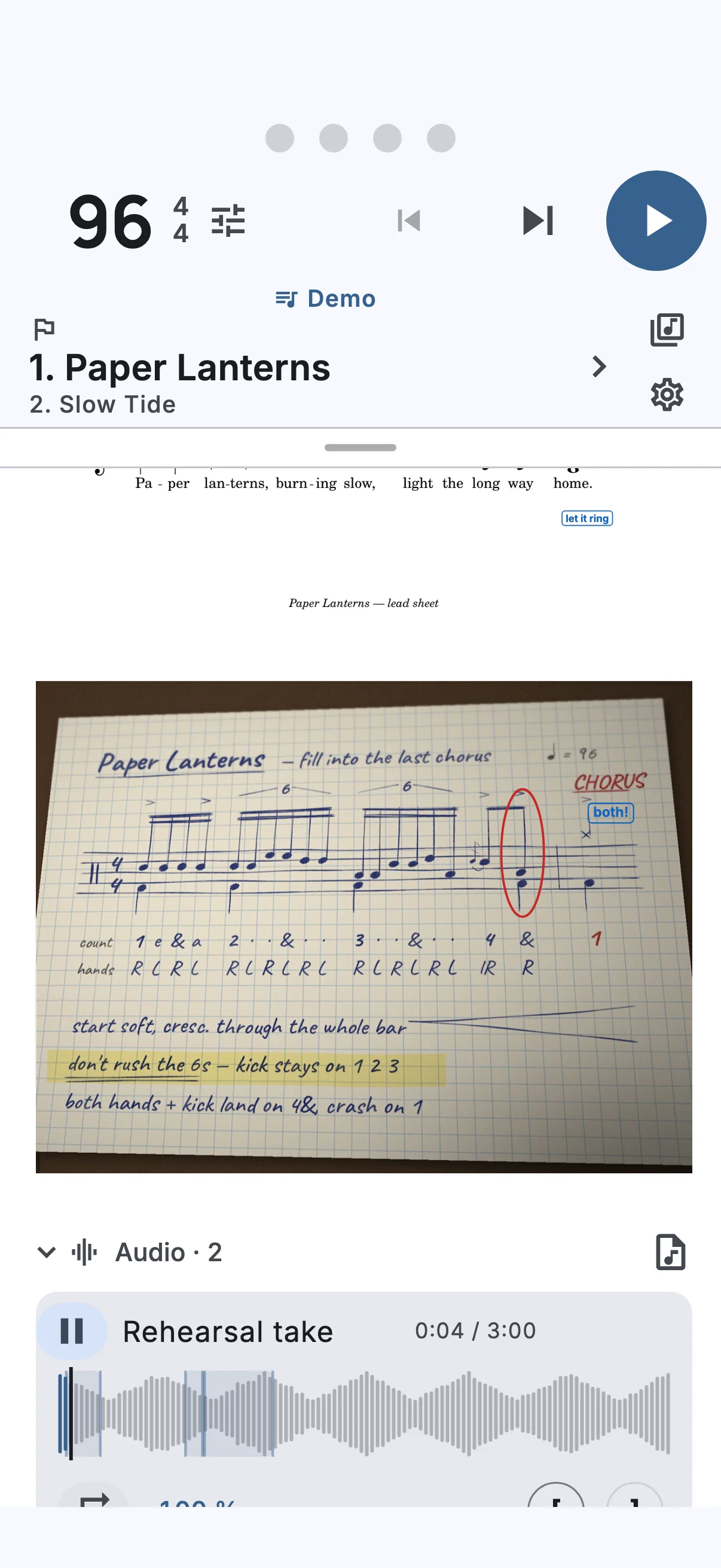
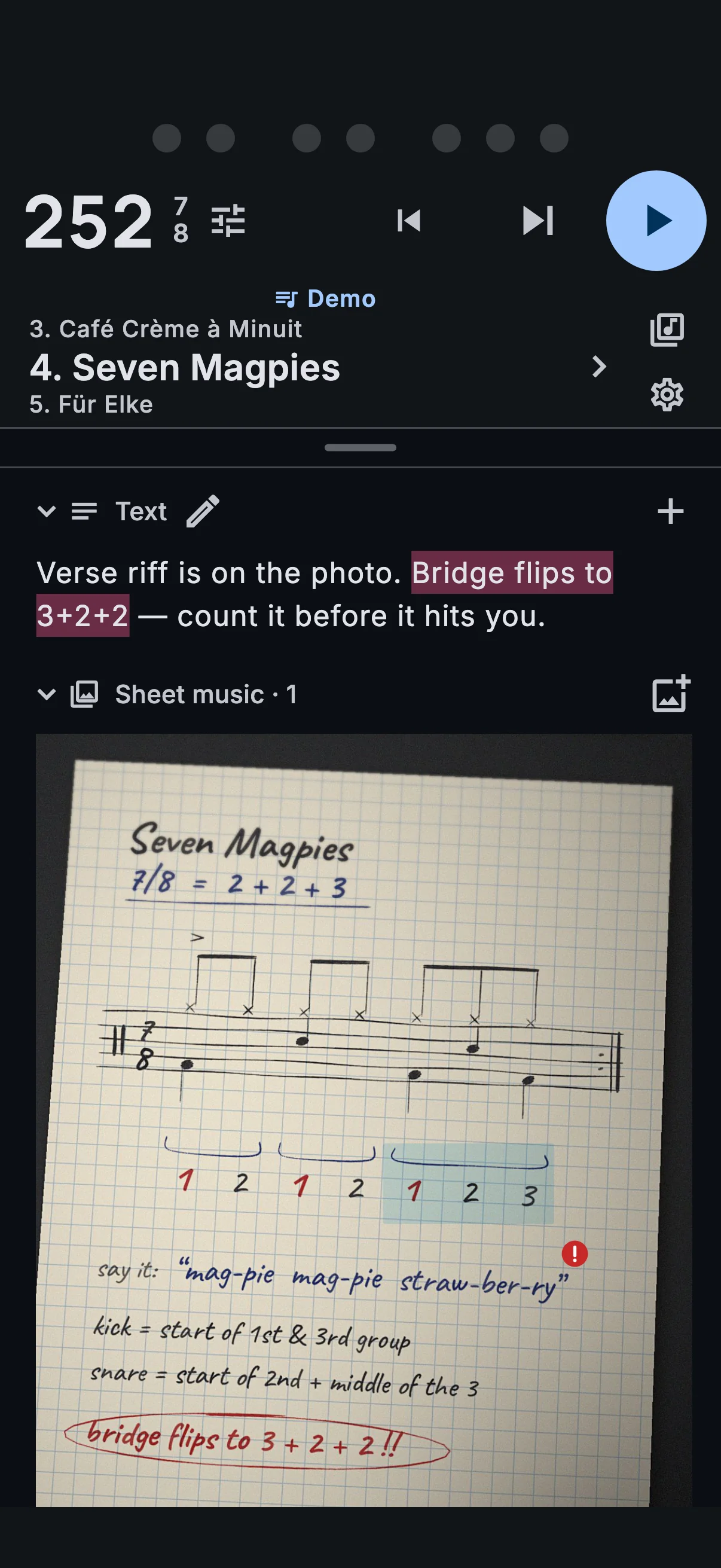
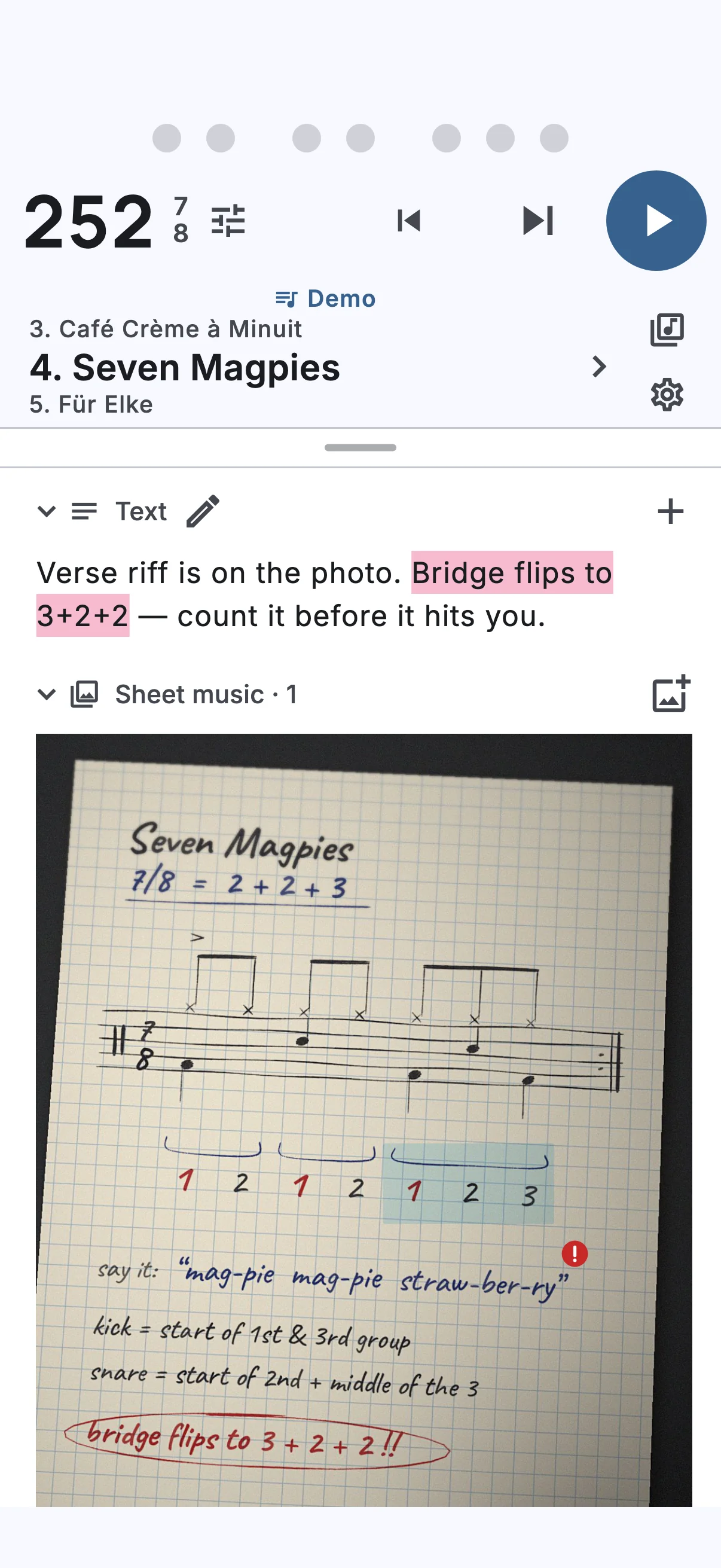
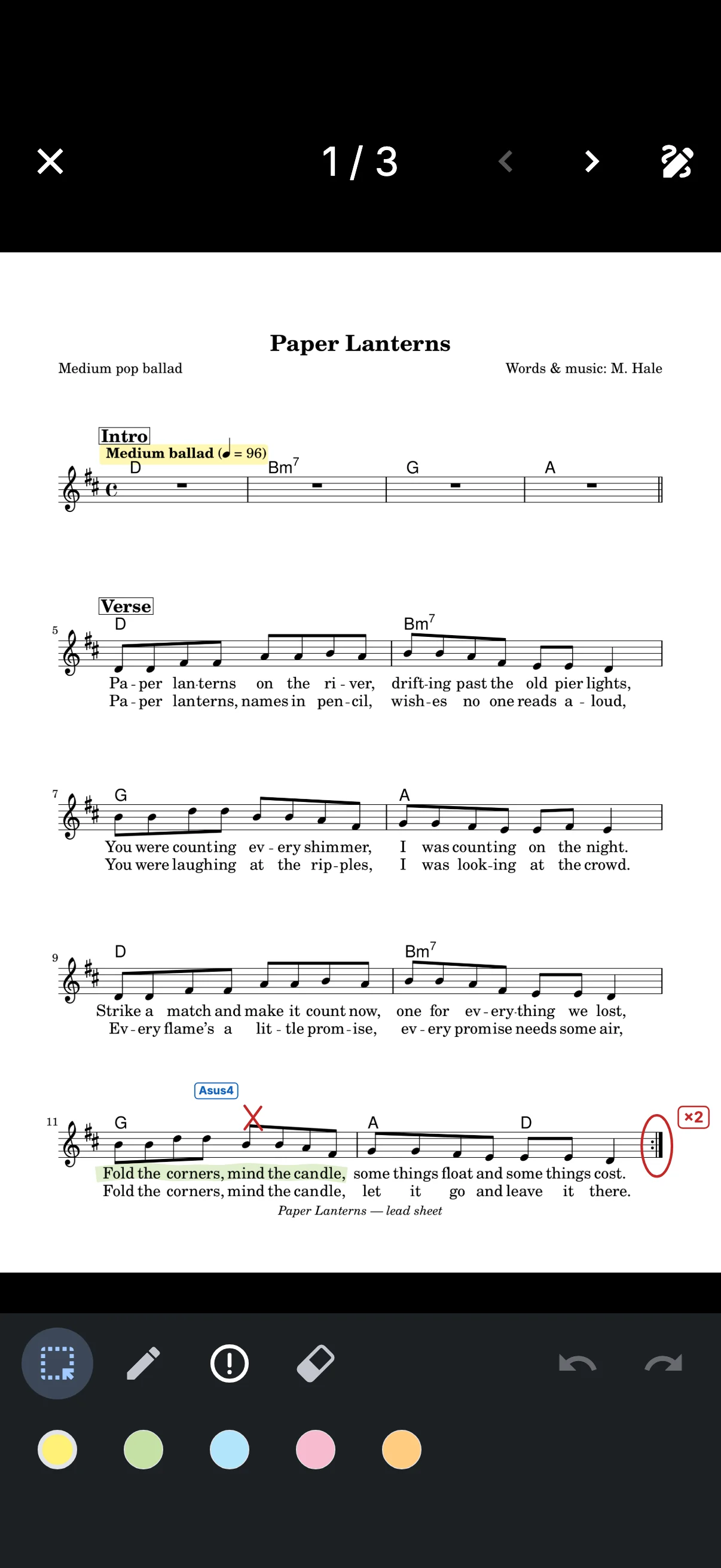
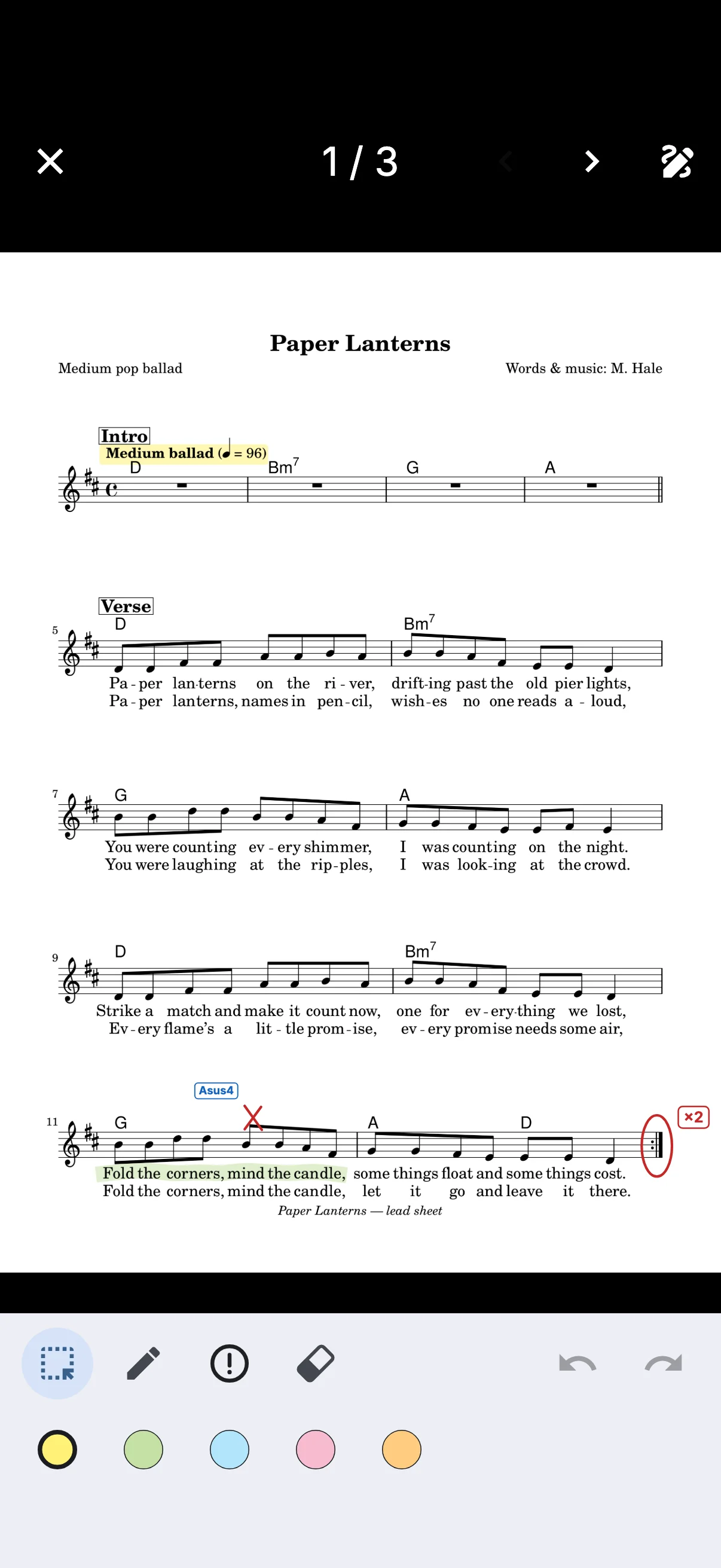
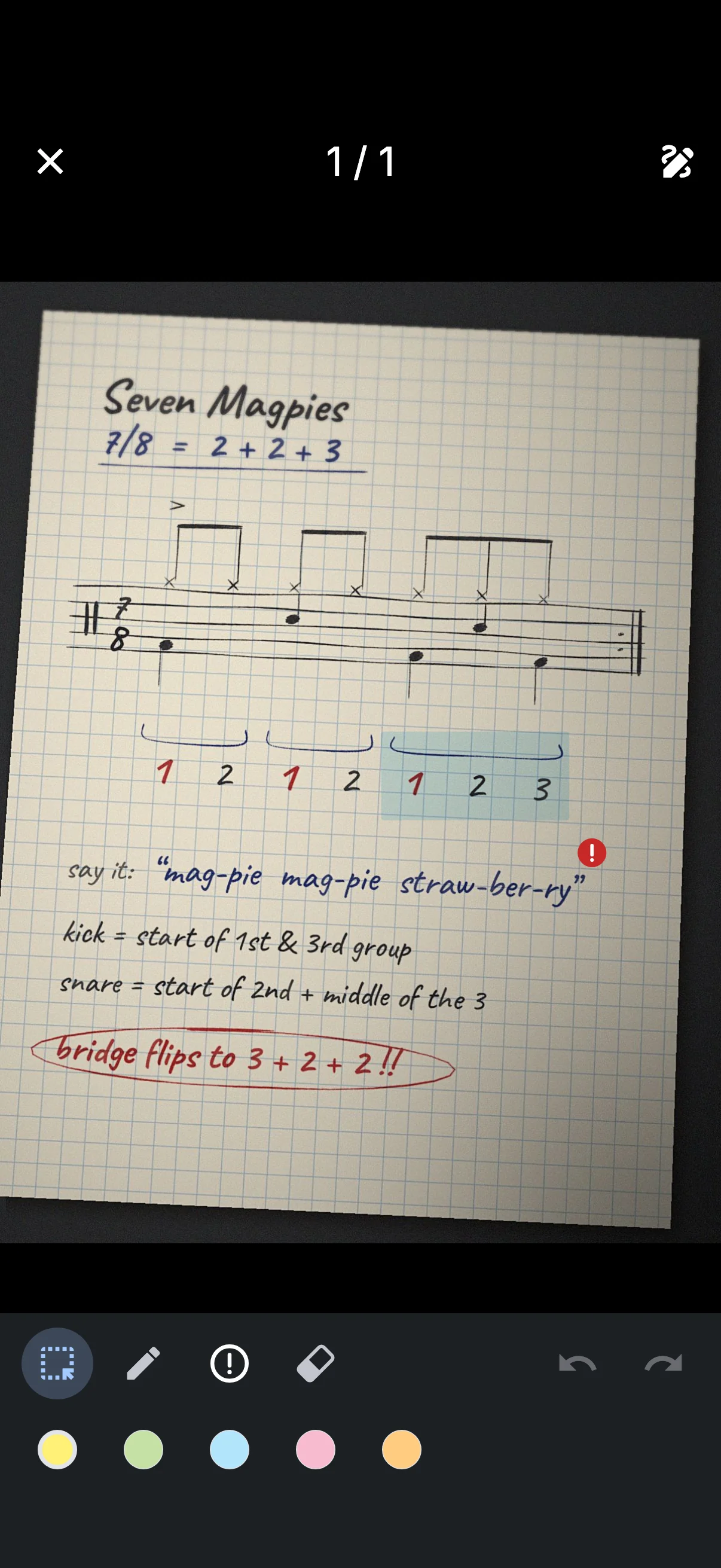
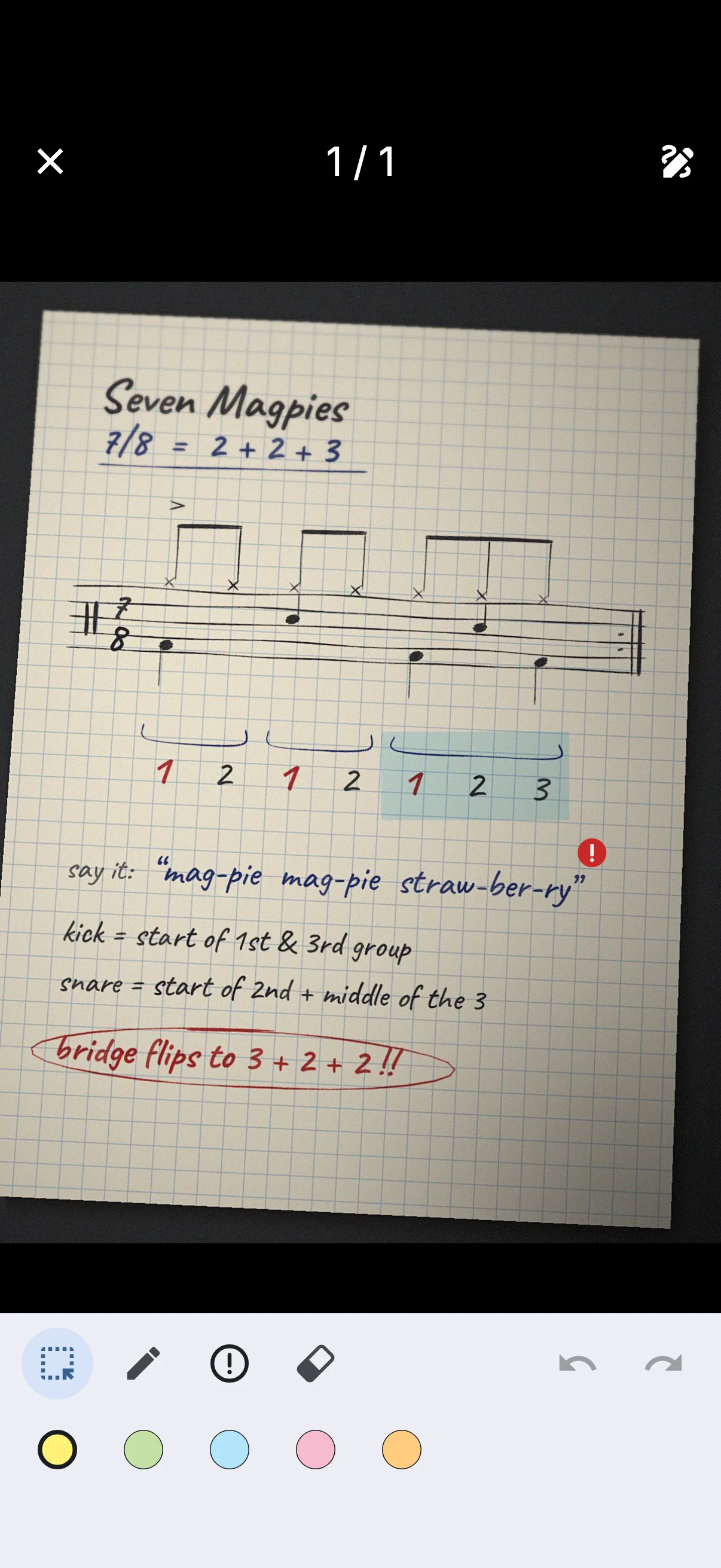
Stel de setlijst samen op een Mac, repeteer met een iPad op de lessenaar en speel het optreden vanaf de iPad als er op het podium ruimte voor is — of vanaf je iPhone als die er niet is. Met de bibliotheek in iCloud Drive opent elk Apple-apparaat dezelfde bestanden. Op Android blijft de setlijst op het apparaat zelf: verplaats hem heen en weer met de ZIP-export — die neemt de bijlagen en annotaties mee. Synchronisatie is het nieuwste onderdeel van Primissimo — als iets niet klopt, laat het ons weten via ‘Stuur feedback’ in Instellingen.
Setlijsten zijn Markdown-bestanden in de iCloud-map van de app of in een map die jij kiest, geen records opgesloten in een database. Open ze in elke teksteditor, maar bewerk ze in de app. Dezelfde setlijsten staan op je iPhone, iPad en Mac. Wijzigingen van al je apparaten komen samen, ook als ze offline zijn gemaakt; hebben twee apparaten hetzelfde gewijzigd, dan blijven beide versies bewaard en kies jij. De geopende setlijst verandert nooit terwijl je speelt: nieuwe wijzigingen wachten op ‘Pas toe’.
---
schema: primissimo-setlist/2
title: Friday Night — Blue Room
---
# Friday Night — Blue Room
## Uneven Ground
- **bpm:** 132
- **meter:** 7/8
- **grouping:** 3+2+2
- **accents:** `>..>.>.`
Count it **3+2+2**. Ride on the groups.

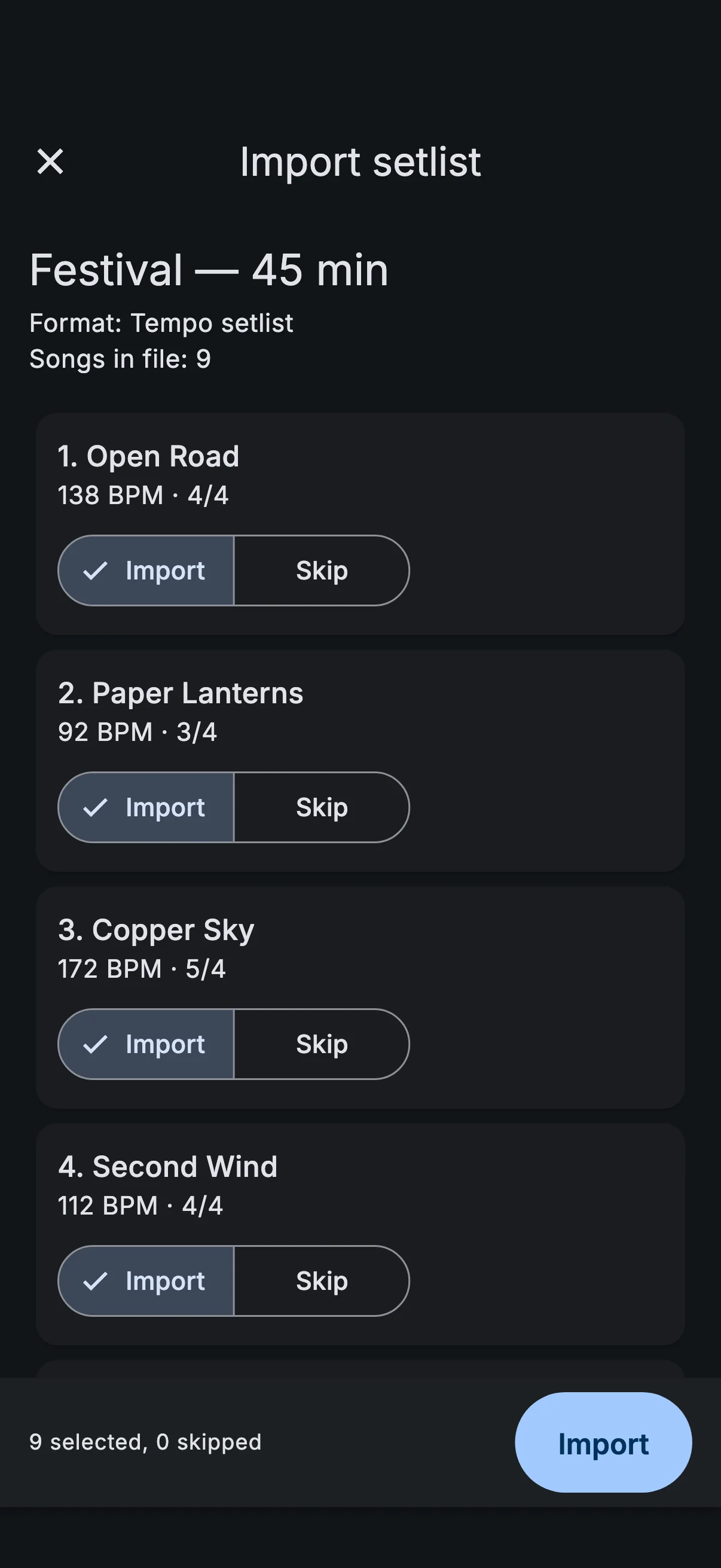
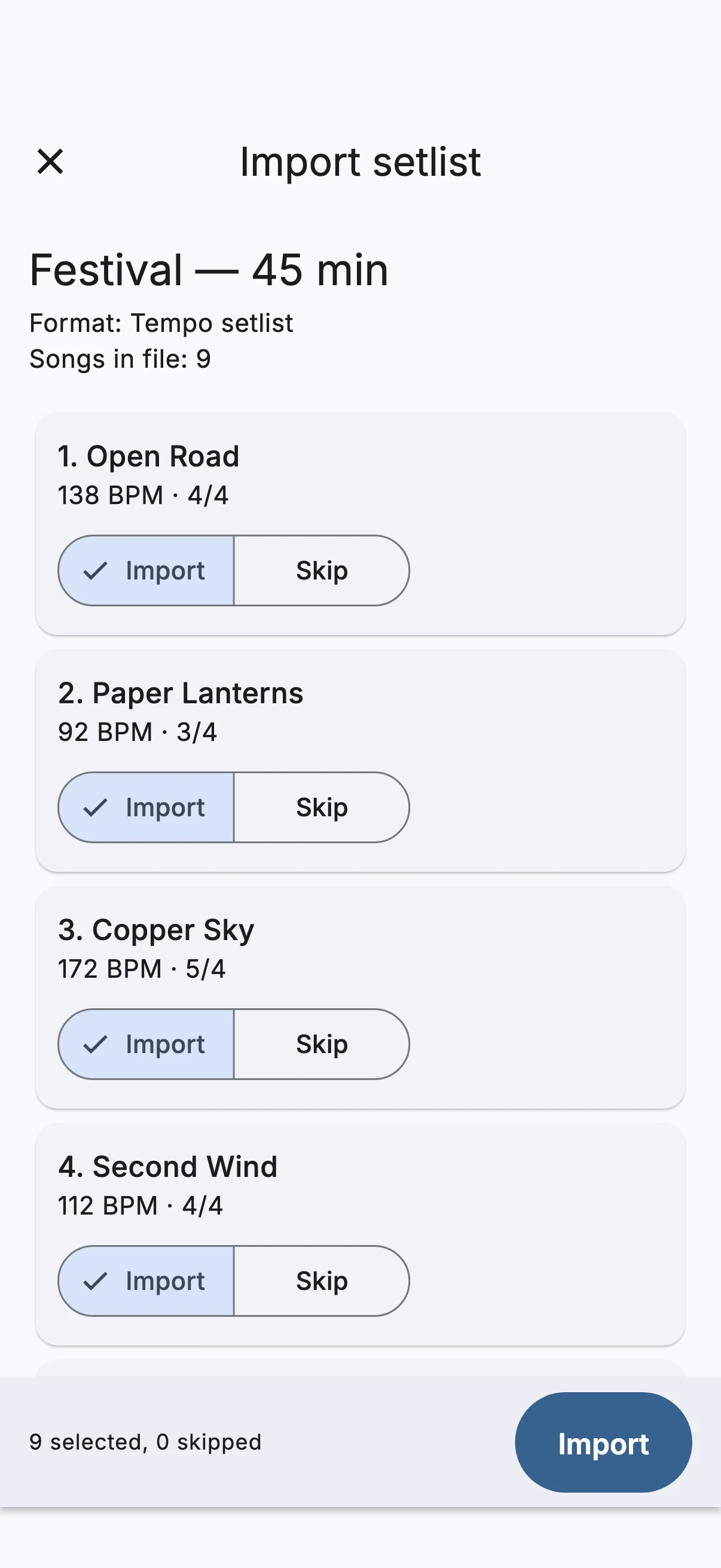
Open een Tempo-setlijst (.slist), een spreadsheet (.csv, .tsv) of ChordPro- en OnSong-bestanden met nummers (.cho, .chopro, .chordpro, .crd, .pro, .onsong), en controleer elk nummer voor het importeren. Uit Tempo komen BPM, maatsoort, accenten, ritmepatronen en stille tellen mee; uit songbooks gaan tekst en akkoorden naar de notities van het nummer. Wat niet kan worden overgenomen, zie je vóór het importeren, niet pas op het podium.
De klik komt uit een eigen audio-engine die rechtstreeks met de audio-uitgang van het apparaat werkt en de interface van de app omzeilt. Die zet elke tel precies op zijn plek in de audiostroom, dus een notitie openen, door de setlijst scrollen of van nummer wisselen verschuift nooit een tel.
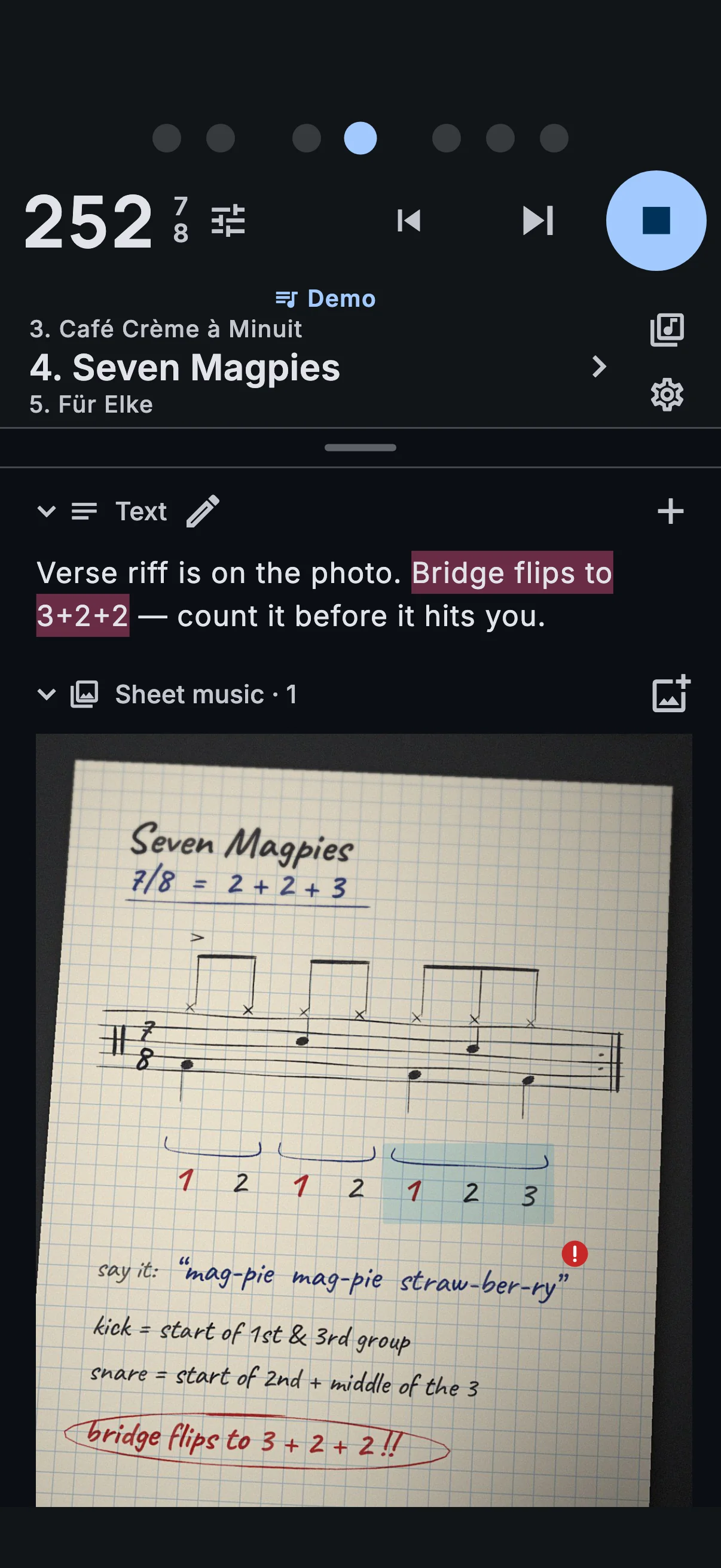
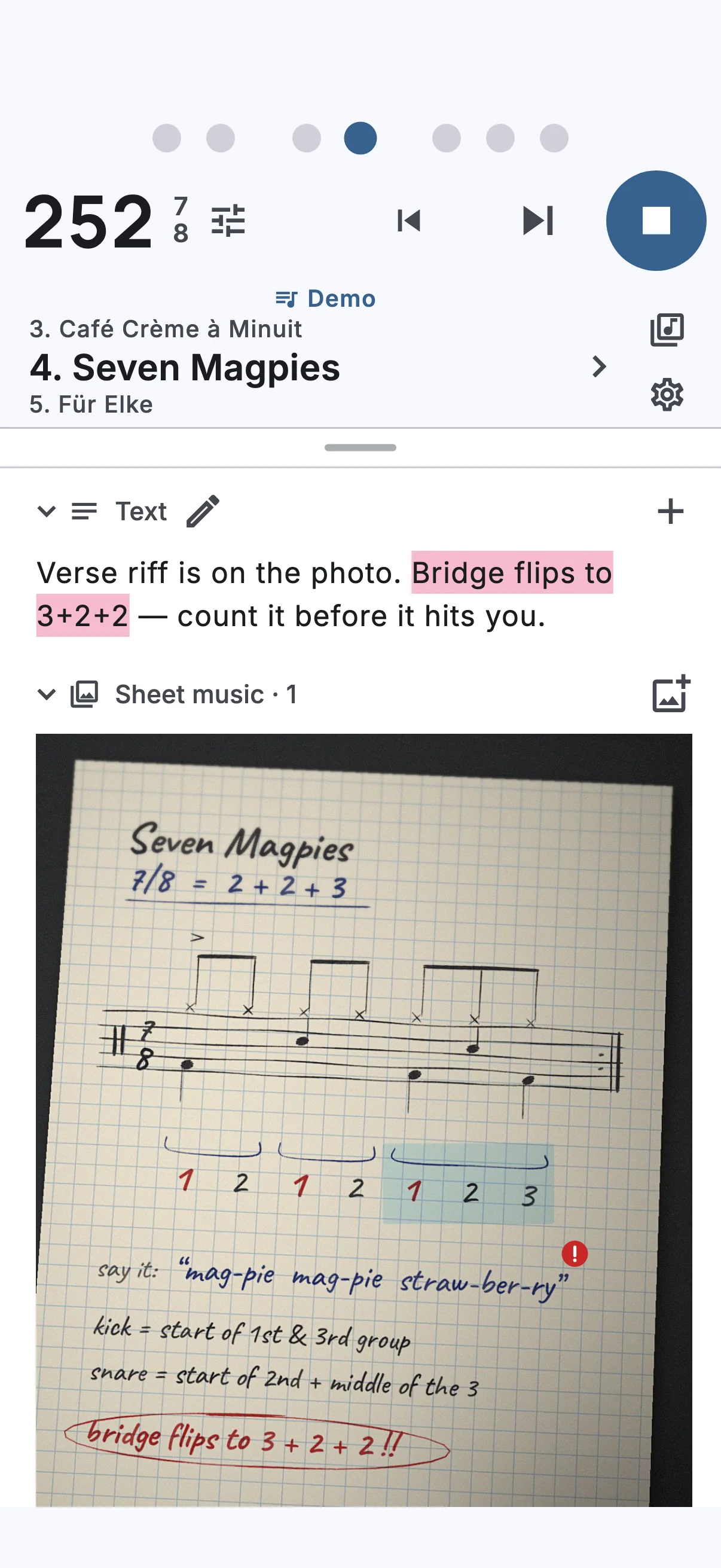
10 tot 400 BPM. 1 tot 16 tellen per maat over 2, 4, 8 of 16, met het tempo geteld in halven, kwarten, achtsten of gepunteerde kwarten. Splits groepen tellen en voeg ze samen — 3+2+2, 2+2+3 of elke andere indeling — en de indicator volgt ze. Geef elke tel een van vijf niveaus, van sterk tot stil. Onderverdelingen tot zestienden en sextolen, shuffle inbegrepen, zes kliksounds en tap tempo met een grafiek van je tikken.
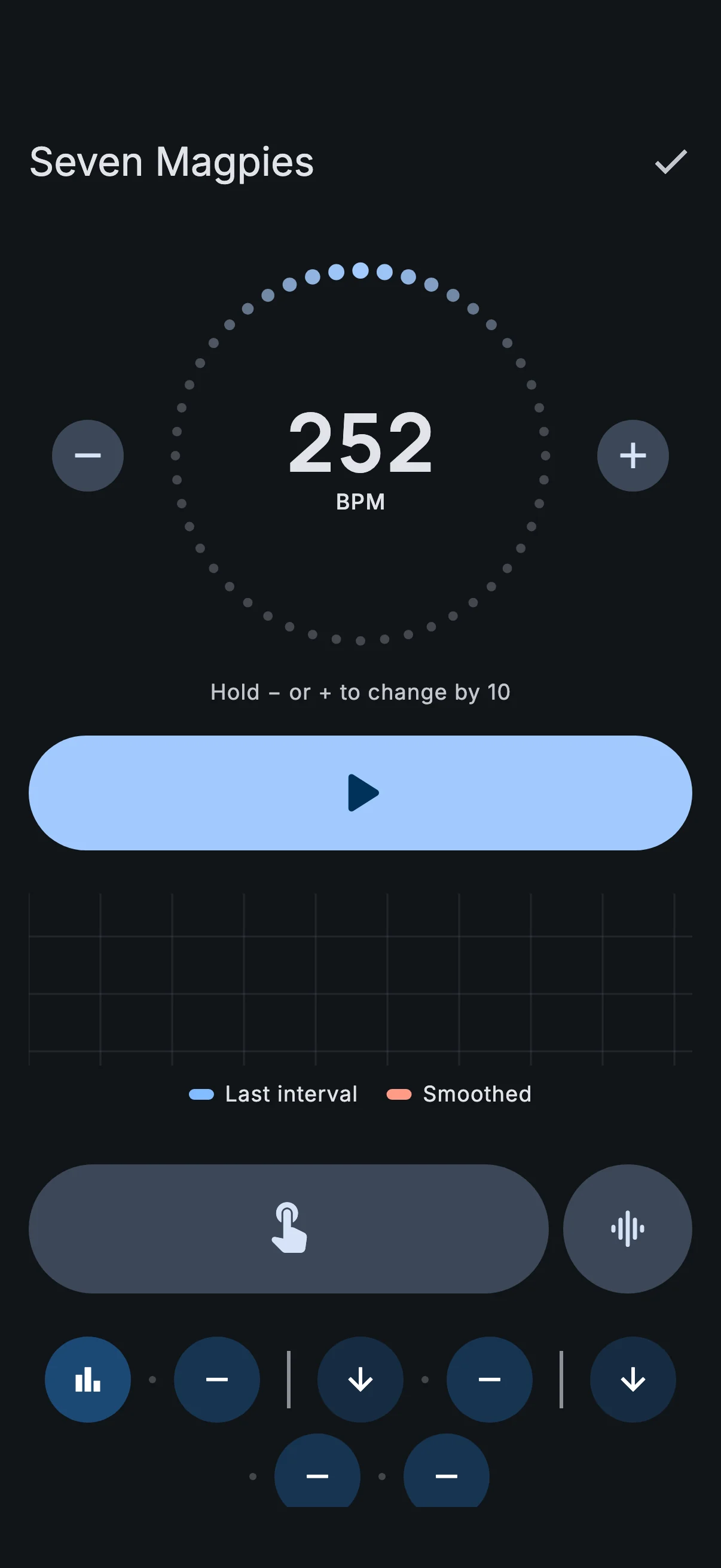
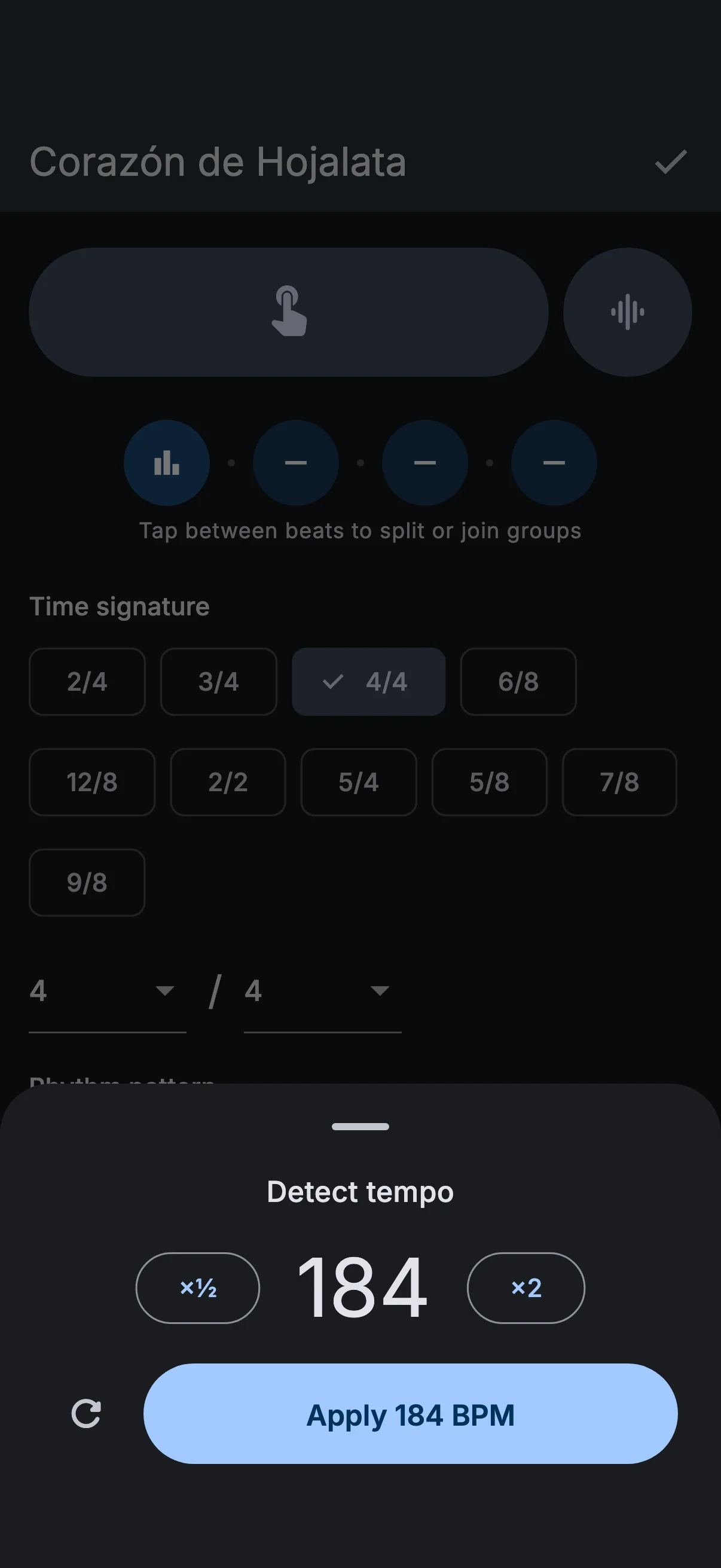
Weet je het BPM niet? Kies een audiobestand of laat Primissimo luisteren via de microfoon — naar een opname of naar de band in de ruimte. Een neuraal netwerk dat de tellen volgt, vindt het tempo op je eigen apparaat, en het geluid verlaat het nooit. Halveer of verdubbel het resultaat met één tik. Heeft de muziek geen vaste puls, dan meldt de app dat de waarde bij benadering is.
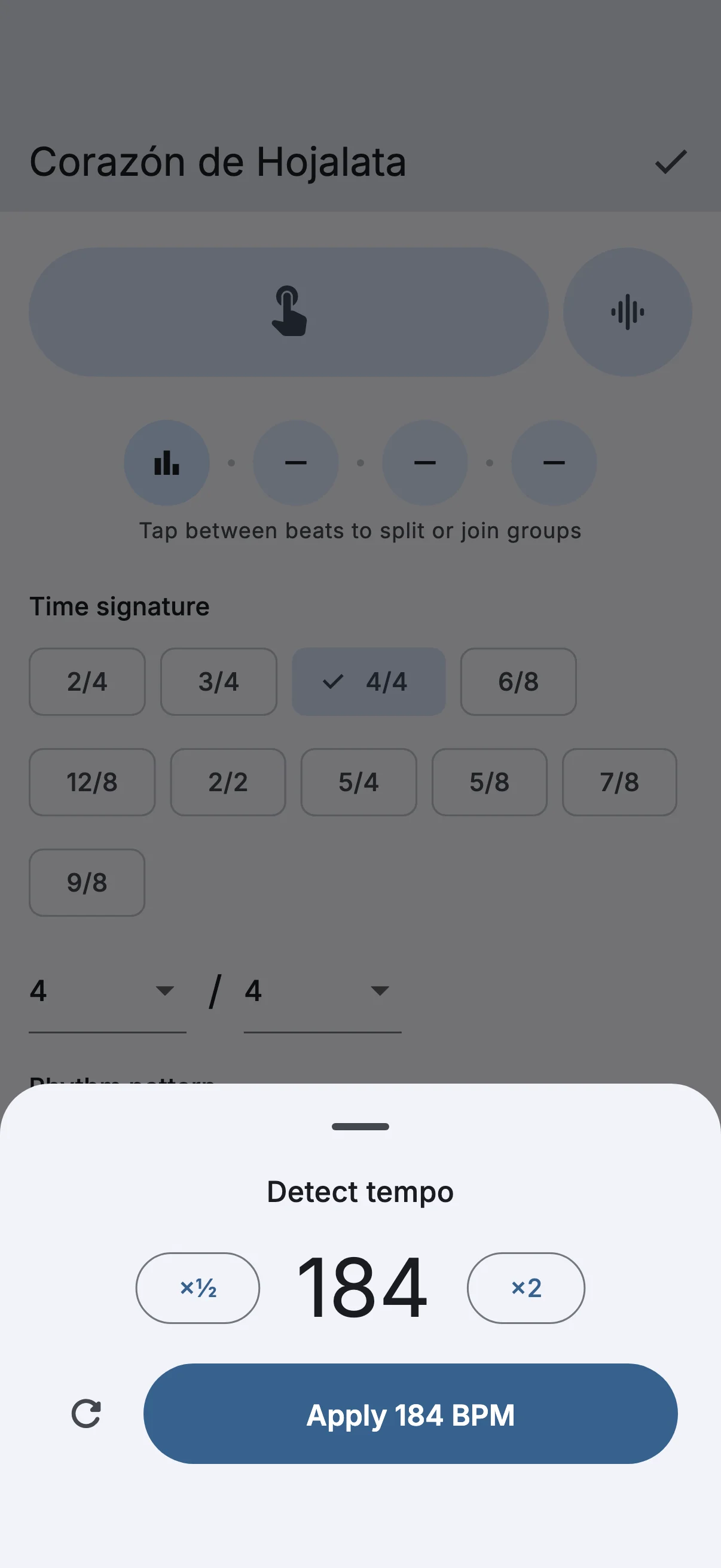
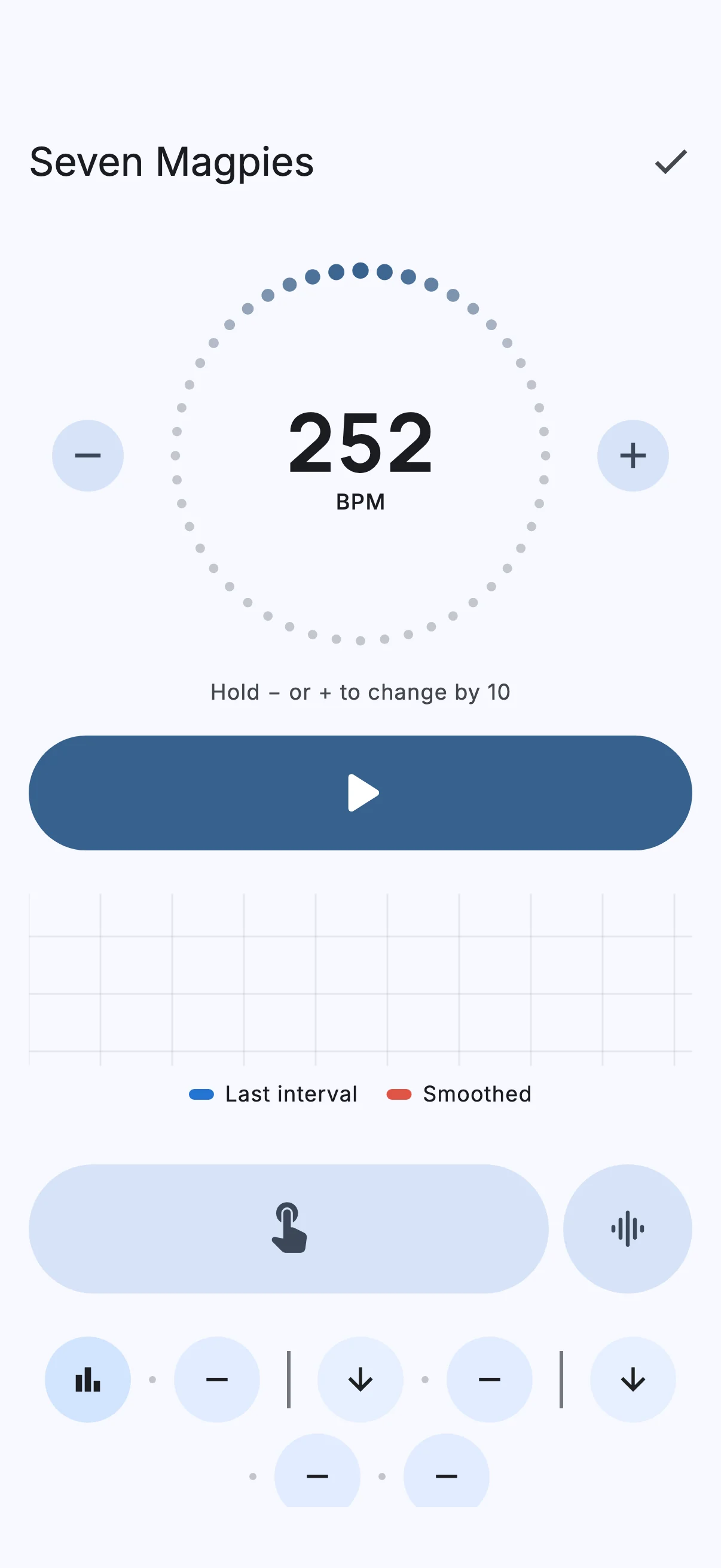
Elk thema is apart ontworpen, niet simpelweg omgekeerd. Probeer de schakelaar in de hoek van deze pagina — de schermen wisselen mee.
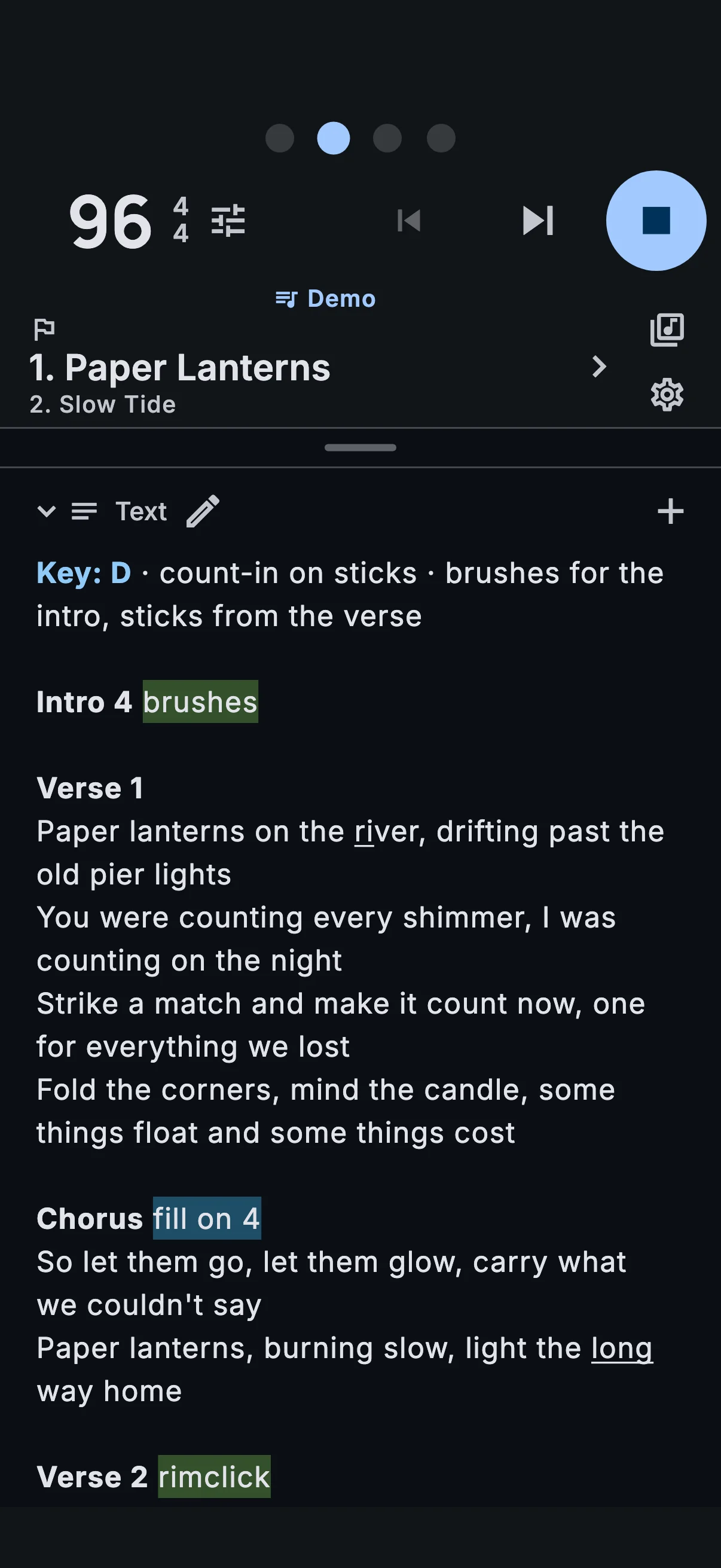
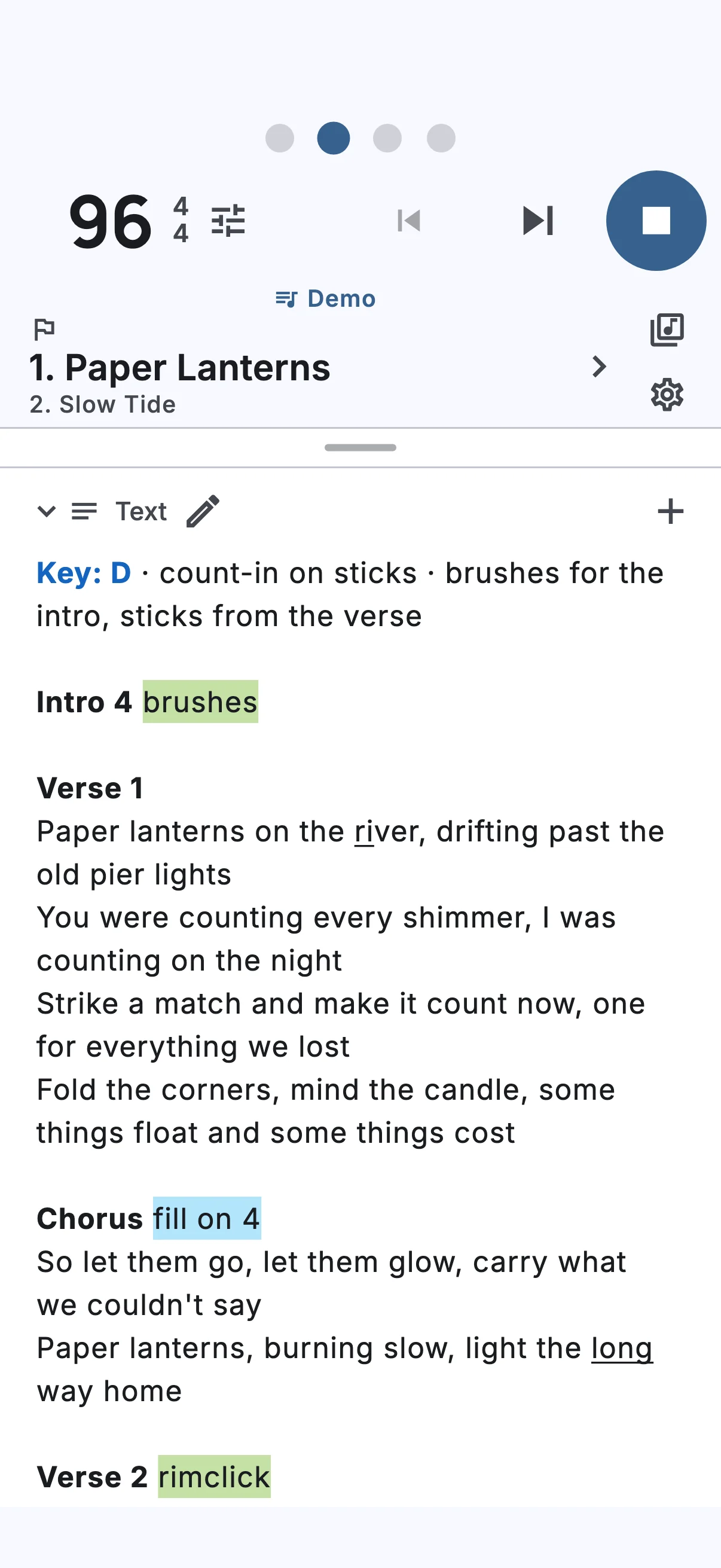
40 interfacetalen, inclusief schrift van rechts naar links.
Geen advertenties, geen account, geen abonnement, geen proefperiode — alles wat hier staat werkt zonder te betalen. Anonieme gebruiksstatistieken bevatten geen identificatie en zijn uit te zetten in Instellingen.
Een korte rondleiding door setlijst, notities en klik.
Ja. Er zijn geen advertenties, geen account, geen abonnement en geen tijdslimiet, en in de app wordt niets verkocht. Later kunnen er betaalde extra's met nieuwe functies komen. We zijn niet van plan iets af te nemen wat nu gratis is.
Een metronoom-app kan de tellen timen met dezelfde timer die het scherm aanstuurt. Als het apparaat druk is met andere apps, kan die timer achterlopen en struikelt de klik. In Primissimo zet een engine die rechtstreeks met de audio-uitgang werkt en de gebruikersinterface omzeilt elke klik in de audiostroom, zodat een druk apparaat geen tel uit de maat duwt.
Ja. De setlijsten met hun notities, de metronoom en de tempodetectie werken offline met alles wat al op het apparaat staat. Het tempo wordt op het apparaat zelf gedetecteerd, en het geluid wordt nooit naar de ontwikkelaar gestuurd. Een verbinding is nodig om via iCloud te synchroniseren en bestanden te downloaden die nog niet op dit apparaat staan, om feedback te versturen, voor de optionele gebruiksstatistieken en om te controleren op nieuwe versies.
In Markdown-bestanden in de eigen map van de app in iCloud Drive — in Bestanden en in de Finder heet die map ‘Primissimo’. Zo synchroniseren de setlijsten tussen je apparaten en blijven ze bewaard als je de app verwijdert. Zonder iCloud staan ze op het apparaat, en zodra iCloud aanstaat, biedt Primissimo aan ze naar iCloud te verplaatsen. Je kunt de bibliotheek naar een andere map verplaatsen via Instellingen → Bibliotheekmap → Wijzig. Je kunt deze bestanden op elk moment openen, versturen of omzetten. Bewerk setlijsten in de app: de bestanden wijzigen in een teksteditor is geen ondersteunde manier van werken, en zulke wijzigingen kunnen door de synchronisatie worden overschreven.
Ja. Log in met dezelfde Apple ID en laat iCloud Drive aanstaan: elk apparaat opent vanzelf dezelfde bibliotheek in de iCloud-map van de app, zonder vragen bij de eerste start, en toont de setlijst die je het laatst op het podium had. Heb je de bibliotheek naar een andere map verplaatst, kies die map dan op elk apparaat via Instellingen → Bibliotheekmap → Wijzig. Primissimo voegt de bewerkingen van al je apparaten samen, ook als ze zonder internetverbinding zijn gemaakt, en geen enkele verdwijnt stilletjes: is hetzelfde op twee apparaten gewijzigd, dan blijven beide waarden bewaard, krijgt het nummer het teken ⇄ en kies jij welke blijft. Notities die op twee apparaten zijn bewerkt, worden per regel samengevoegd. De setlijst die je speelt, verandert niet onder je handen: wijzigingen van andere apparaten wachten tot je op ‘Pas toe’ tikt. Primissimo vraagt alleen welke bibliotheek het is als er in een map bewerkingen staan die dit apparaat al uit een andere bibliotheek kent. Samen met anderen aan één bibliotheek werken wordt nog niet ondersteund. Primissimo is nieuw, en synchronisatie is het jongste onderdeel ervan: niet alles werkt misschien al zoals bedoeld. Je setlijsten blijven gewone bestanden in iCloud Drive. Heb alsjeblieft even geduld en laat ons weten wat je vreemd vindt — via ‘Stuur feedback’ in de instellingen van de app of op de website.
Synchronisatie loopt via iCloud Drive: Primissimo krijgt een bestand pas als het systeem het heeft gedownload. Open de app Bestanden en controleer of andere bestanden in iCloud Drive worden gedownload. Gebeurt dat bij geen enkel bestand, dan ligt het aan iCloud: controleer de internetverbinding en de vrije ruimte op het apparaat, herstart het of herstel de netwerkinstellingen (Instellingen → Algemeen → Zet over of stel iPhone opnieuw in → Stel opnieuw in → Herstel netwerkinstellingen; op de iPad hetzelfde). Het systeem bijwerken helpt ook: Apple lost problemen met iCloud Drive op in updates van iOS en iPadOS. Zet iCloud Drive niet uit in Instellingen om het te ‘herstarten’: het apparaat verwijdert dan zijn kopie van de bestanden en moet ze allemaal opnieuw downloaden. Je bewerkingen gaan niet verloren: Primissimo bewaart ze en verstuurt ze zodra iCloud weer werkt.
Nee. Vanaf het moment dat je een setlijst instelt als huidige tot je een andere kiest, houdt Primissimo hem op het scherm precies zoals hij was, ook als hij op een ander apparaat wordt gewijzigd en zelfs na een herstart van de app of het apparaat. Je eigen wijzigingen, zoals het tempo en de volgorde van de nummers, gelden meteen. Wijzigingen van andere apparaten worden bewaard en gemarkeerd met een klein symbool; ze verschijnen pas als je op ‘Pas toe’ tikt. Het nummer dat je speelt, verandert nooit midden in het spelen, en vliegtuigmodus is daarvoor niet nodig.
‘Dupliceer’ in het setlijstmenu kopieert alles: nummers met hun notities, tempo, maatsoort, accenten, onderverdeling en andere instellingen, bijlagen en audio-opnamen. Je kunt ook één nummer naar een setlijst kopiëren: met de knop ‘Nummer uit een andere setlijst’ zoek je het op titel in al je setlijsten, en het komt mee met al zijn notities en bestanden. Na het kopiëren zijn origineel en kopie onafhankelijk: notities, tempo, onderverdeling en al het andere wijzig je in beide los van elkaar.
Open in de bibliotheek het menu van de setlijst en kies ‘Exporteer .zip (met bijlagen)’. Het archief bevat de setlijst en alle bestanden die aan de nummers zijn gekoppeld: bladmuziek, foto's en audio, met hun markeringen en annotaties. Verstuur het zoals je wilt: de ander tikt in de eigen Primissimo-bibliotheek op ‘Importeer setlijst’ en kiest het archief. Die krijgt een onafhankelijke kopie; latere wijzigingen worden niet tussen jullie gedeeld.
Ja. Open een .slist-bestand, bekijk het voorbeeld per nummer en importeer. BPM, maatsoort, accenten, ritmepatronen en stille tellen komen mee, en wat niet kan worden overgenomen, zie je vóór de bevestiging.
Ja. Een spreadsheet opgeslagen als CSV heeft een kolom met titels nodig; kolommen voor BPM en maatsoort worden ook gelezen, en artiest, toonsoort, duur en notities gaan naar de notities van het nummer. ChordPro- en OnSong-bestanden brengen tempo, maatsoort, tekst en akkoorden mee. Wil je één setlijst maken van meerdere bestanden met nummers, selecteer ze dan allemaal tegelijk in het importvenster: de nummers volgen de volgorde van de bestandsnamen.
Op een breed scherm, zoals iPad of Mac, heeft een opname een ⋮-knop met een menu. Op de iPhone is daar geen ruimte voor: veeg de opname naar links en bevestig, of houd je vinger erop om hetzelfde menu te openen, met naam wijzigen, verplaatsen en verwijderen.
Anonieme gebruiksstatistieken zonder enige identificatie, die je in Instellingen kunt uitschakelen, en de feedback die je zelf verstuurt. Staat ‘Nieuwe versies en nieuws’ aan, dan controleert de app ook één keer per dag de website; de site krijgt alleen het platform, de appversie en het land te zien. Er is geen account en geen advertentietracking.
Alleen in de synchronisatie. Setlijsten, notities bij nummers, bijlagen, bladmuziek met annotaties, tempodetectie, metronoom en de imports werken hetzelfde. Het verschil is waar de bibliotheek staat: op Apple-apparaten kan die in iCloud Drive staan en op allemaal tegelijk opengaan, op Android blijft die op het apparaat zelf. Setlijsten gaan tussen Android en iPhone heen en weer met een ZIP-export; een gedeelde bibliotheek voor Android komt later.
Via het archief. Open in de bibliotheek het menu van de setlijst en kies ‘Exporteer .zip (met bijlagen)’, stuur het bestand zoals je wilt en tik op het andere apparaat op ‘Importeer setlijst’: Primissimo laat zien wat erin zit en biedt aan het te importeren. Het archief neemt de bijlagen met hun annotaties mee, dus de bladmuziek komt met jouw aanwijzingen aan.
Sneltoetsen zijn er, maar pedalen zijn nog niet getest, dus dat beloven we niet. Laat via het formulier hieronder weten welk pedaal je gebruikt.
Het is een Italiaans woord: primo, ‘eerste’, met -issimo, de uitgang van de overtreffende trap: ‘de allereerste’. Dat is wat we met Primissimo willen zijn voor muzikanten die setlijsten samenstellen: de eerste keus.
Vragen, ideeën, problemen: elk bericht wordt gelezen door degene die de code schrijft.