

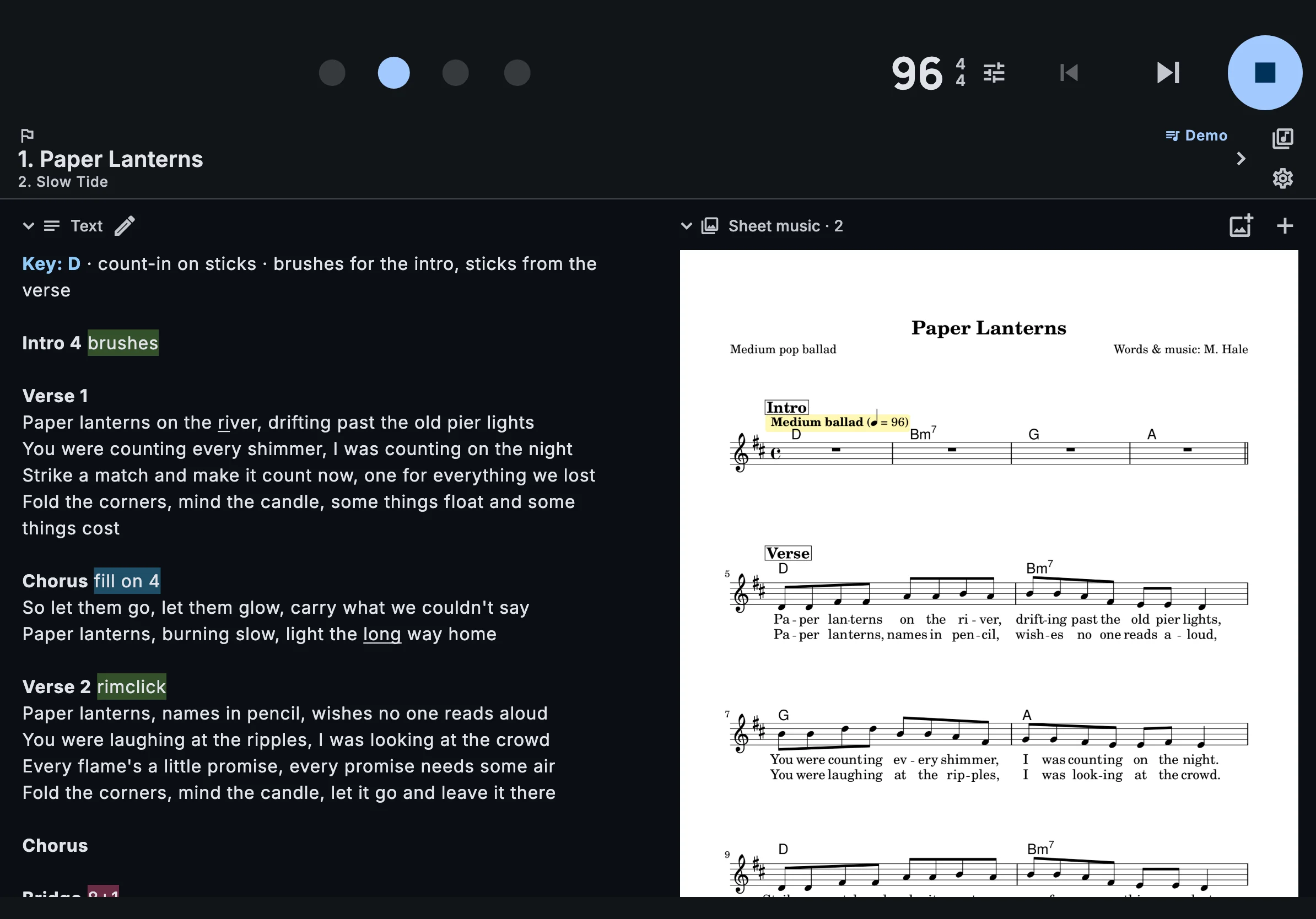
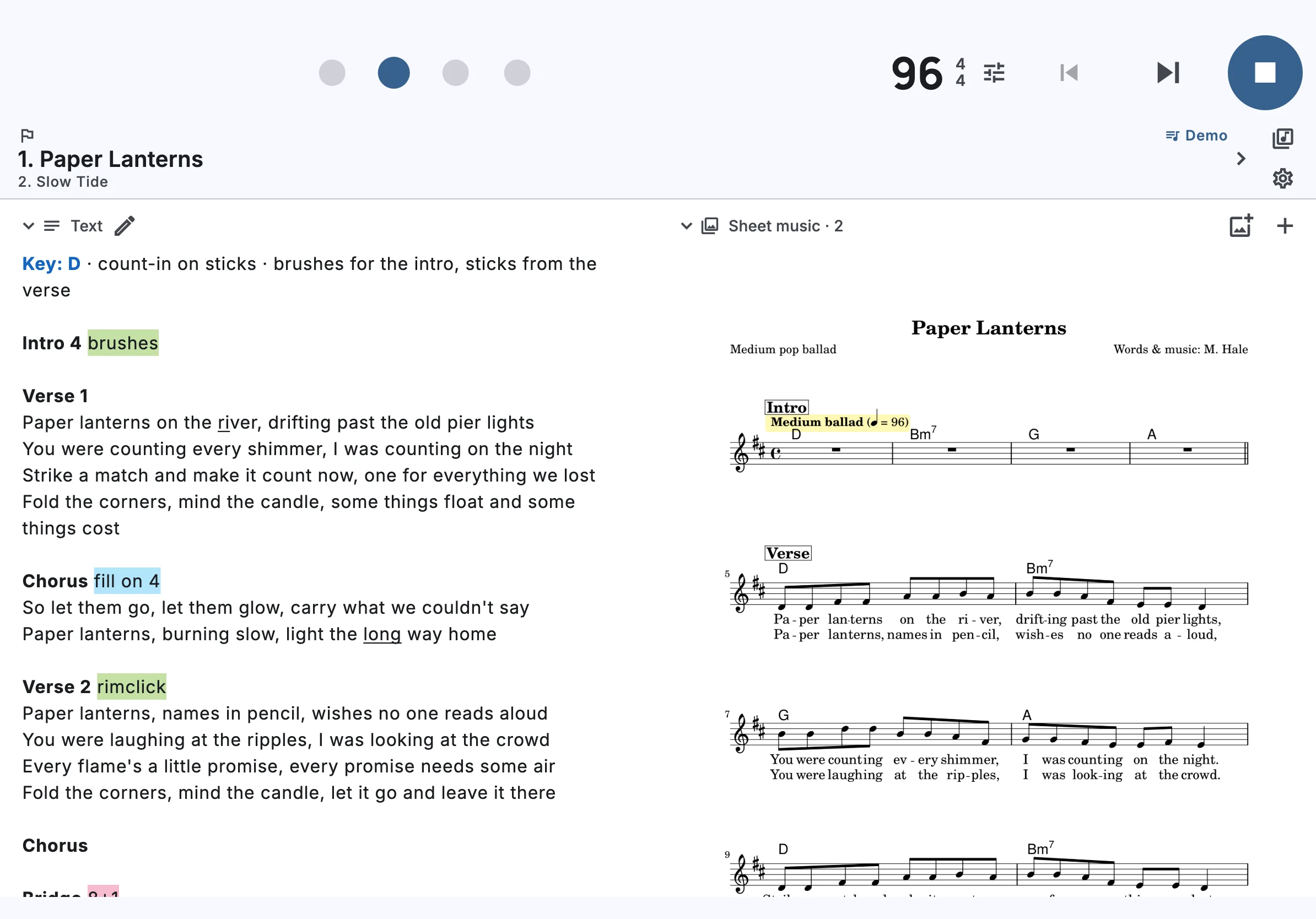
Wszystko na widoku
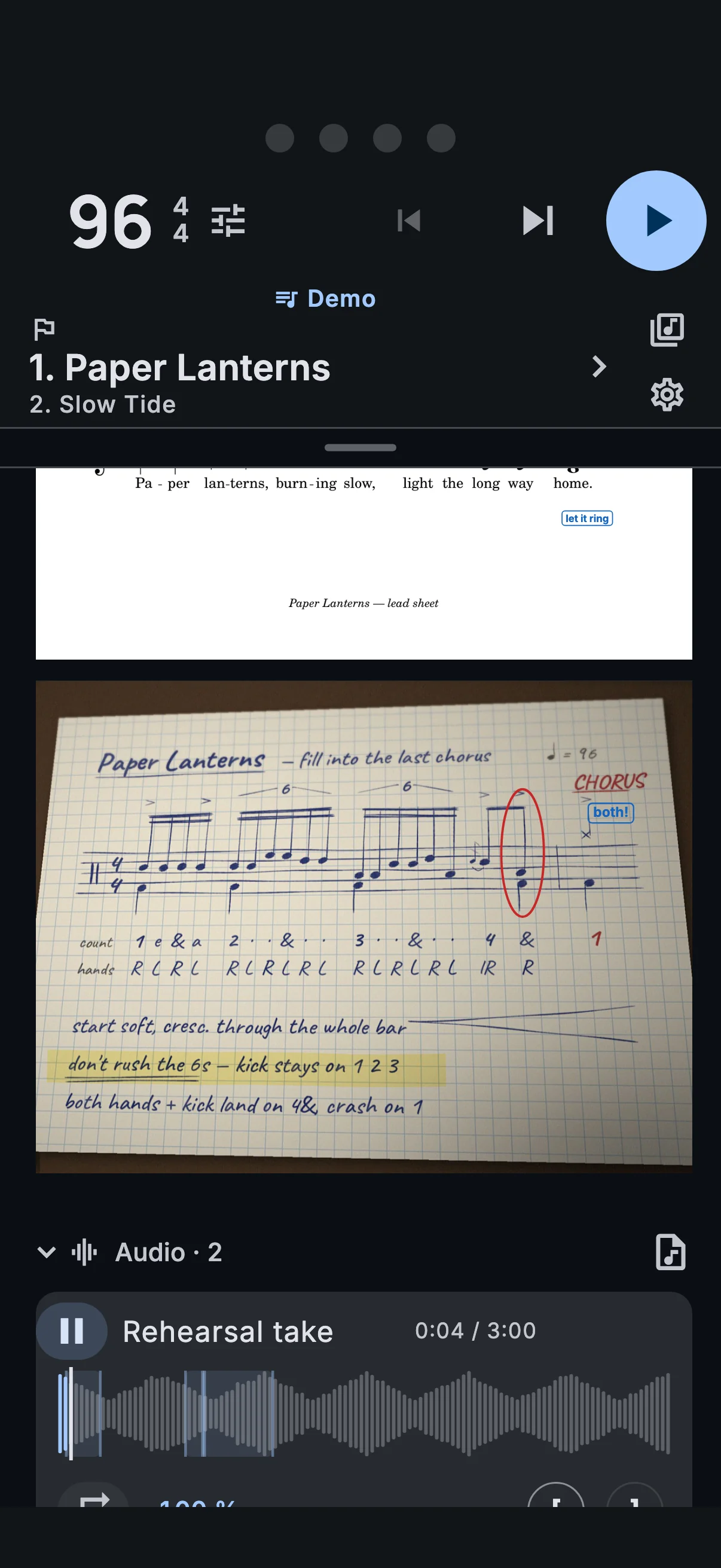
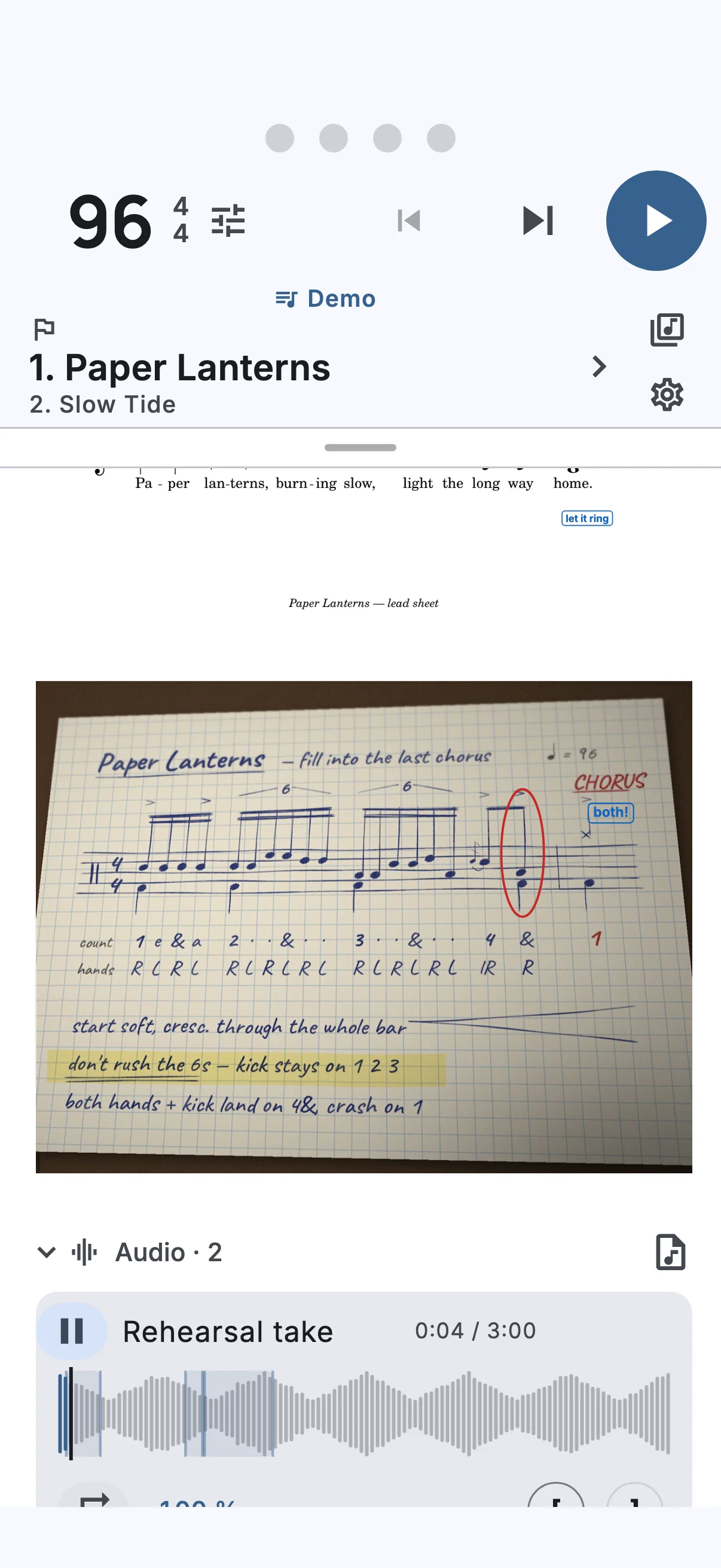
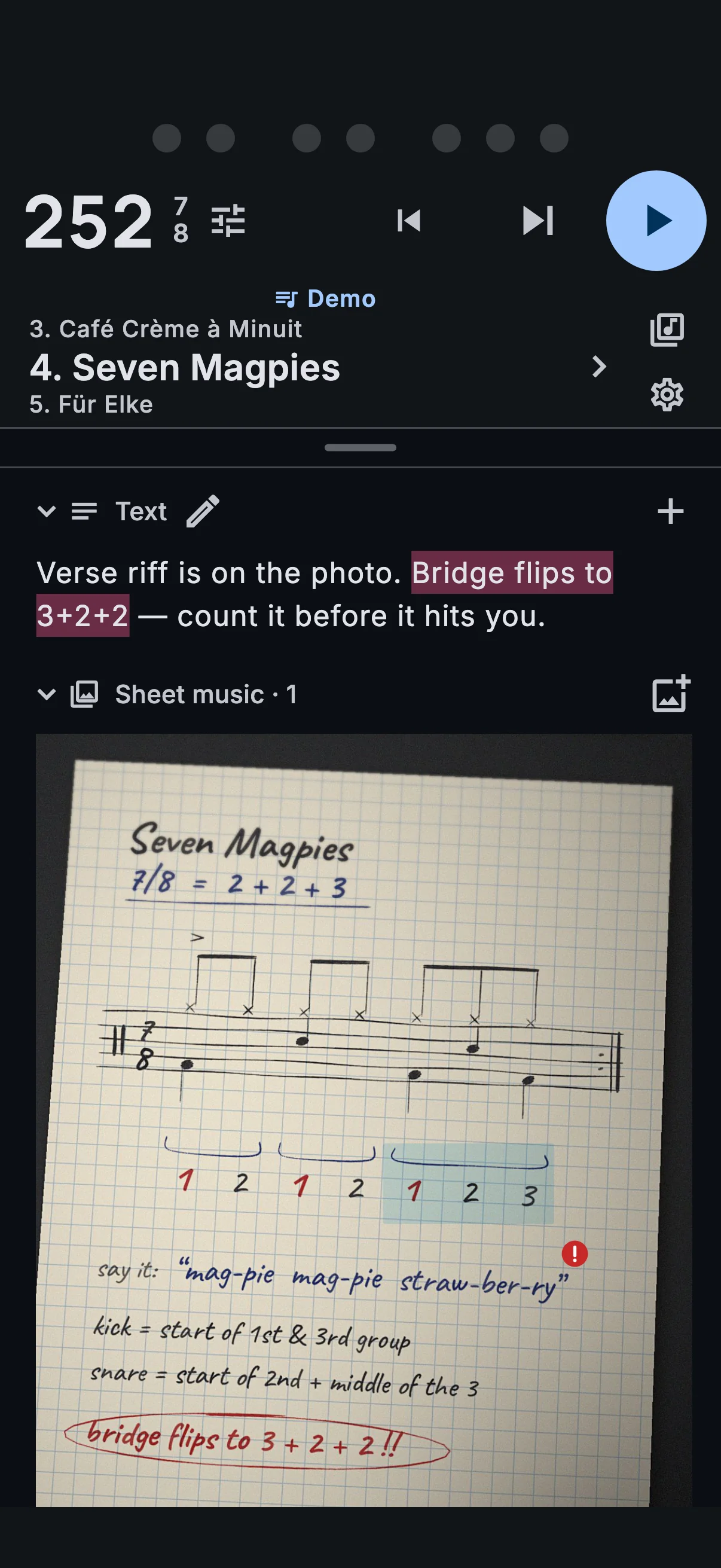
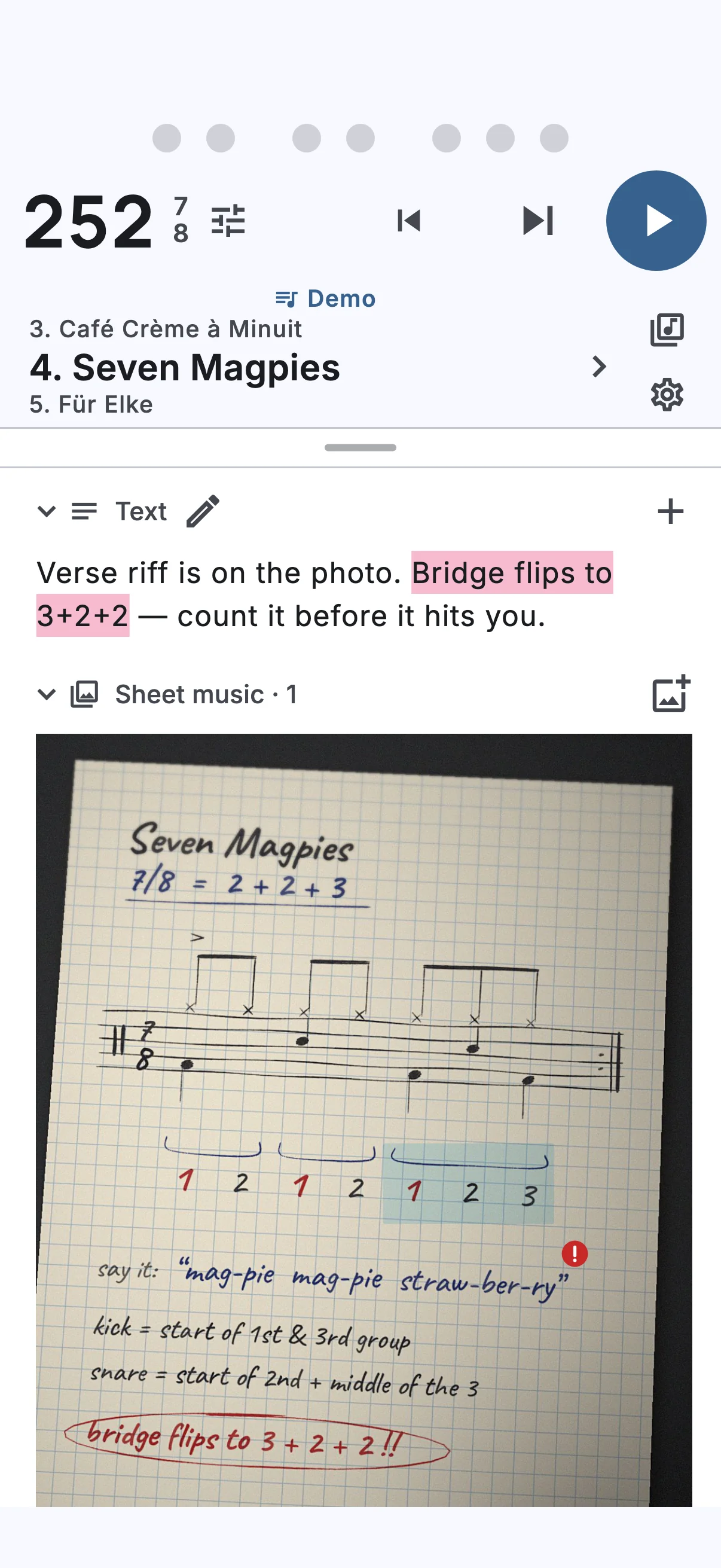
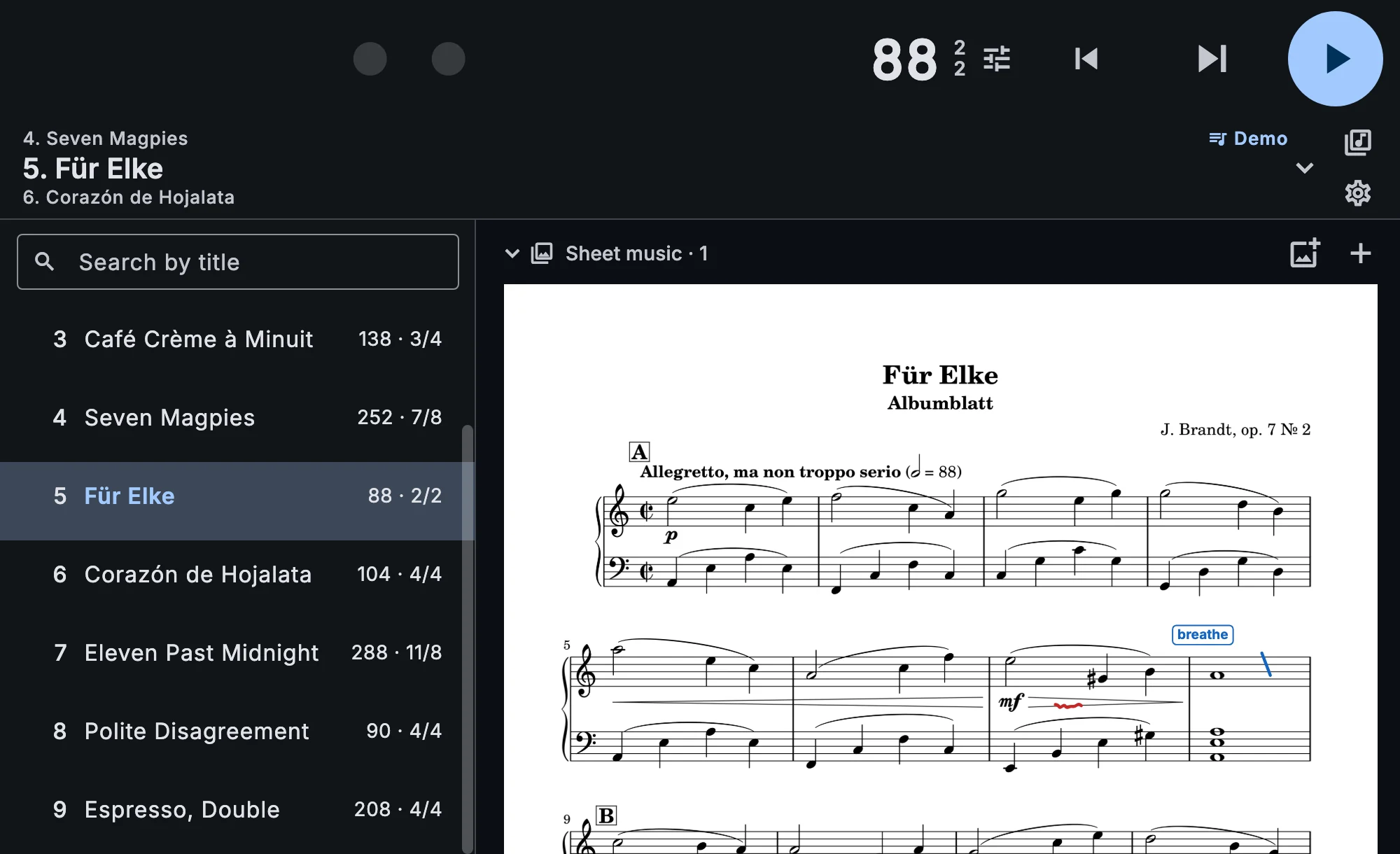
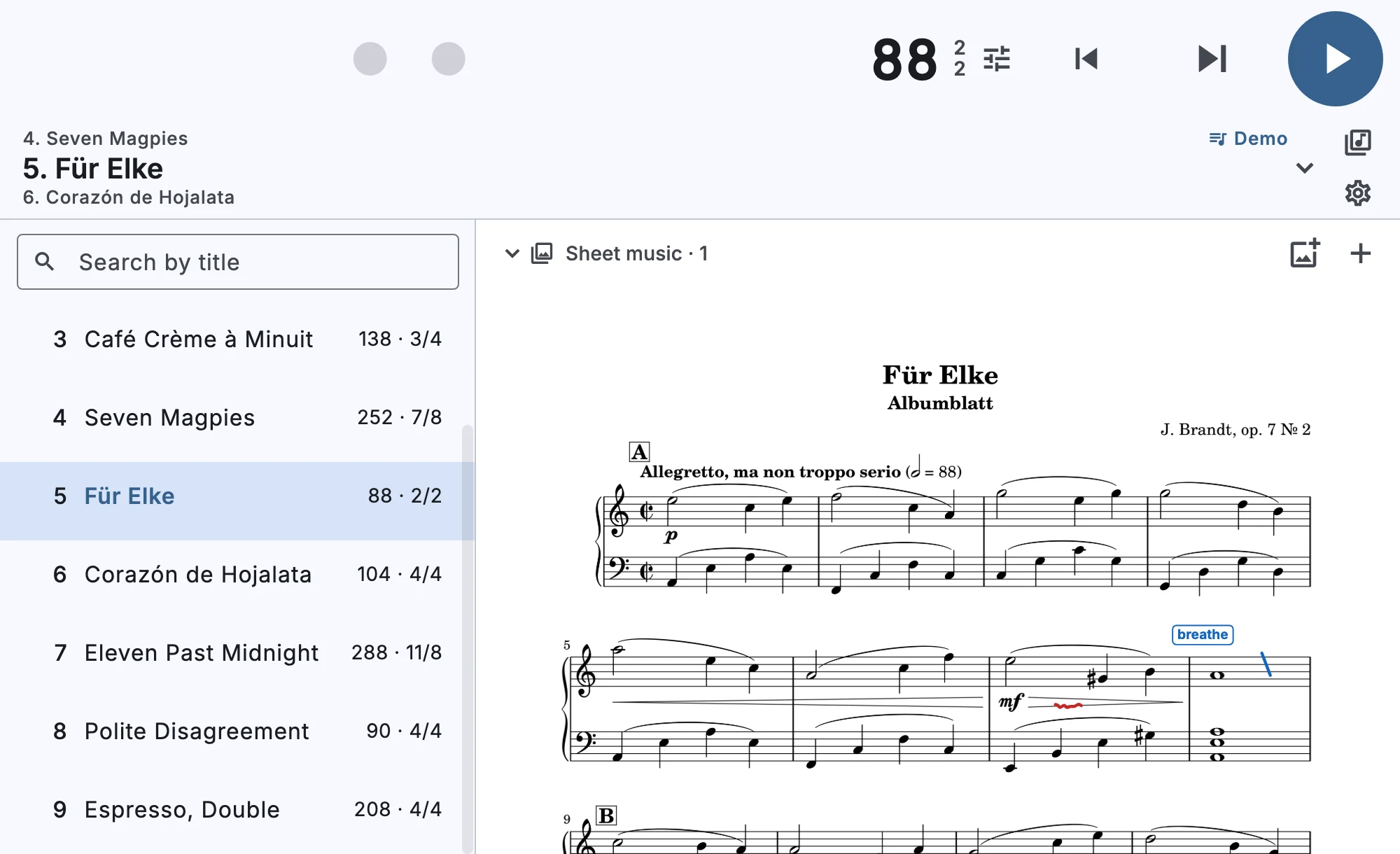
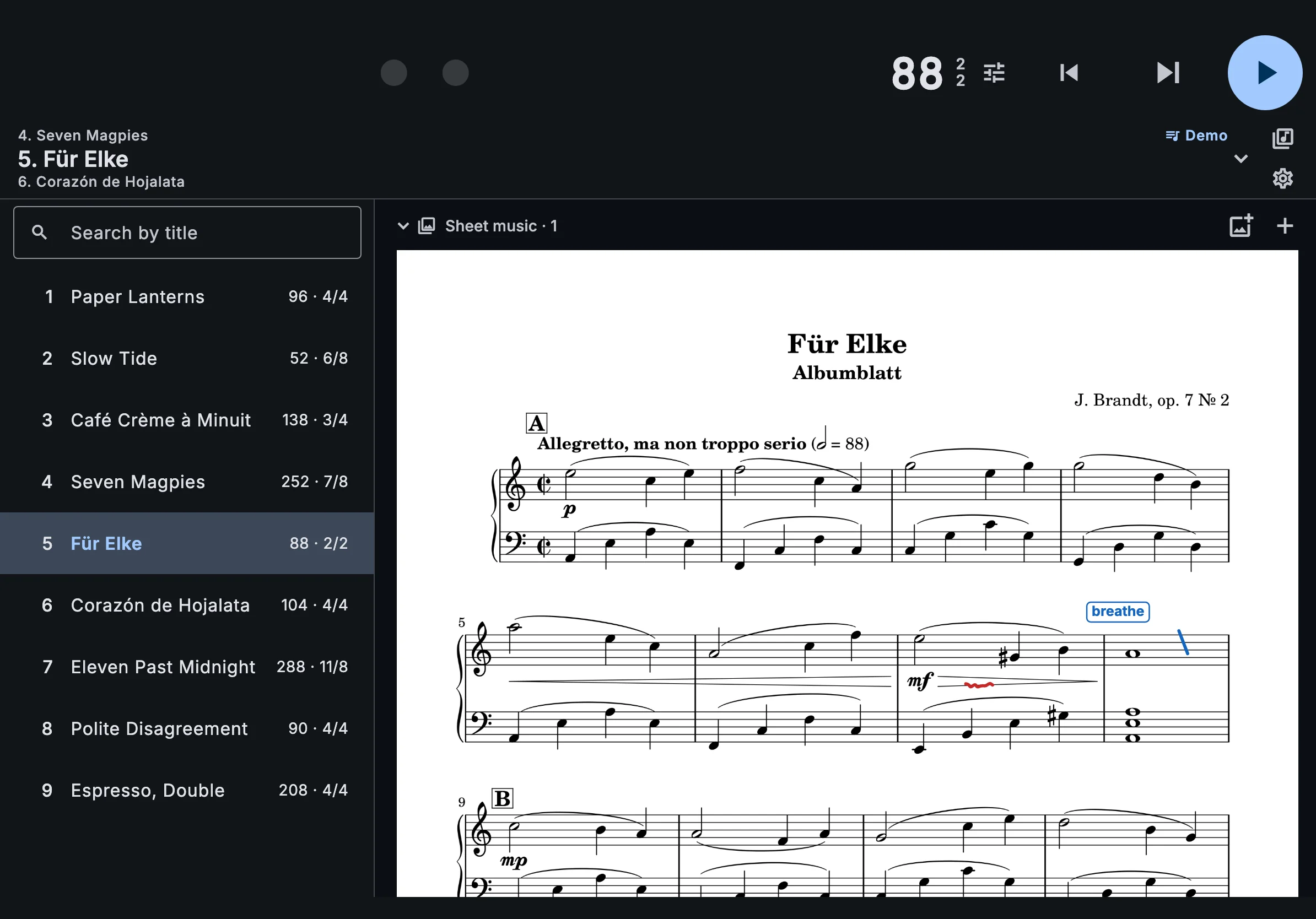
Bieżący utwór, jego tempo, następny utwór i Twoje notatki są zawsze widoczne. Na scenie nic zbędnego nie odciąga uwagi.
 Primissimo
Twoje setlisty, notatki do każdego utworu i klik stabilny jak skała – w jednym miejscu, na próbie i na scenie.
Za darmo · Bez reklam · Bez konta · iPhone, iPad, Mac i Android
Bieżący utwór, jego tempo, następny utwór i Twoje notatki są zawsze widoczne. Na scenie nic zbędnego nie odciąga uwagi.
Tempo znajdziesz ze słuchu, setlisty przeniesiesz z Tempo, arkusza albo ChordPro, a wszystko trzymasz w plikach Markdown, które należą do Ciebie.
Czas odmierza silnik audio, który pracuje bezpośrednio z wyjściem audio, z pominięciem interfejsu użytkownika – obciążone urządzenie nie przesunie miary.
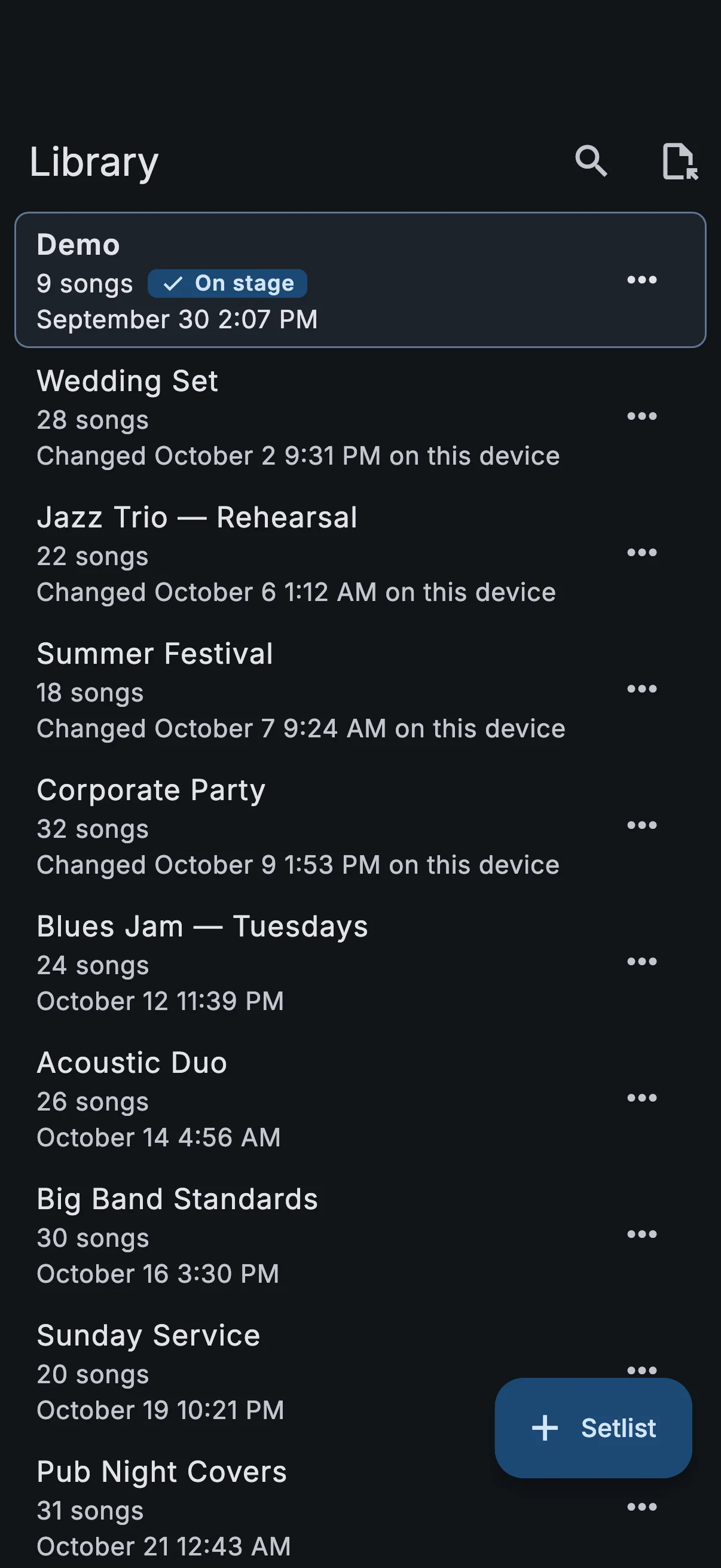
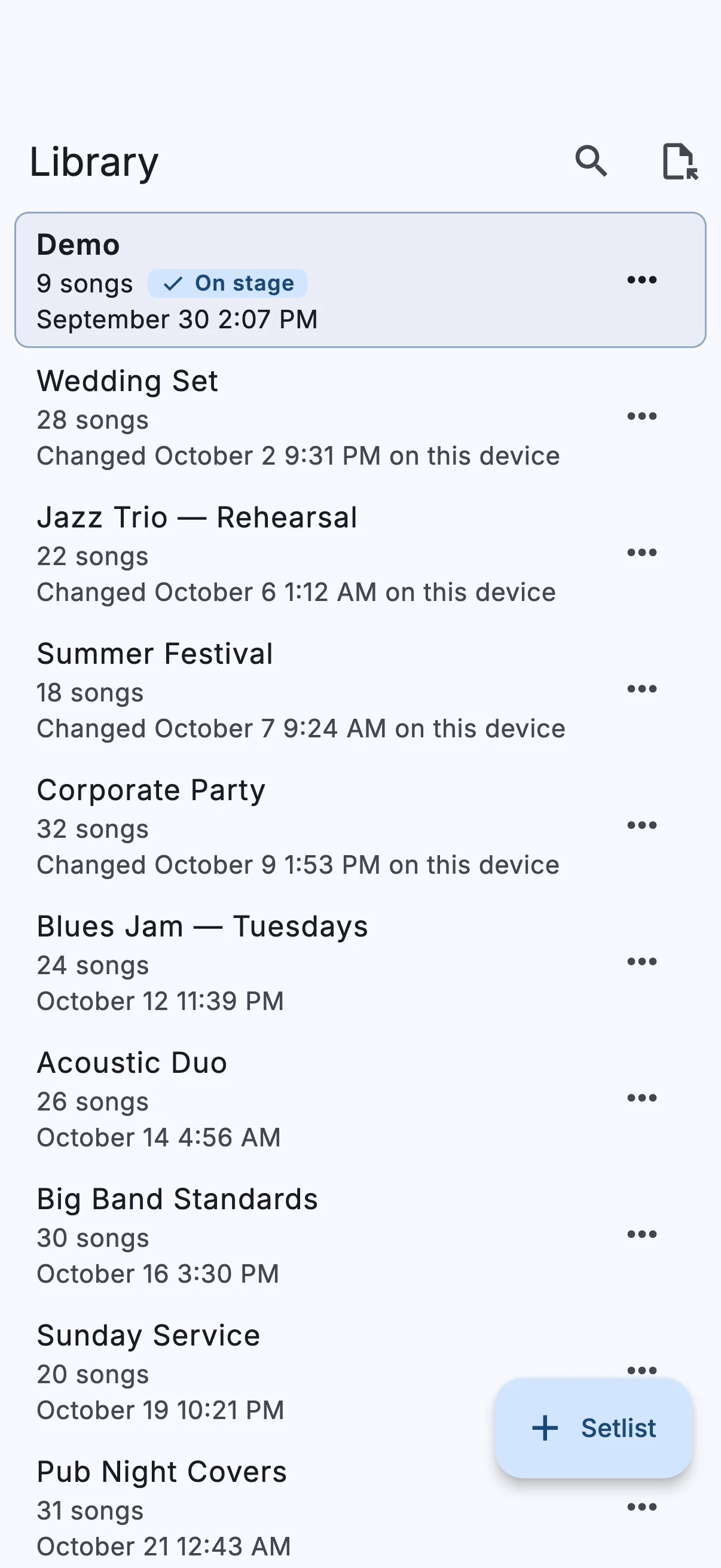
Tyle setlist, ile potrzebujesz – dla każdego zespołu i każdego koncertu. Znajdź utwór po tytule, ustaw kolejność, przeciągając utwory, i przełączaj utwory bez zatrzymywania kliku: nowy utwór zaczyna się od pierwszej miary. Tempo i metrum zmienia się na osobnym ekranie edycji, dzięki czemu ekran główny pozostaje przejrzysty.
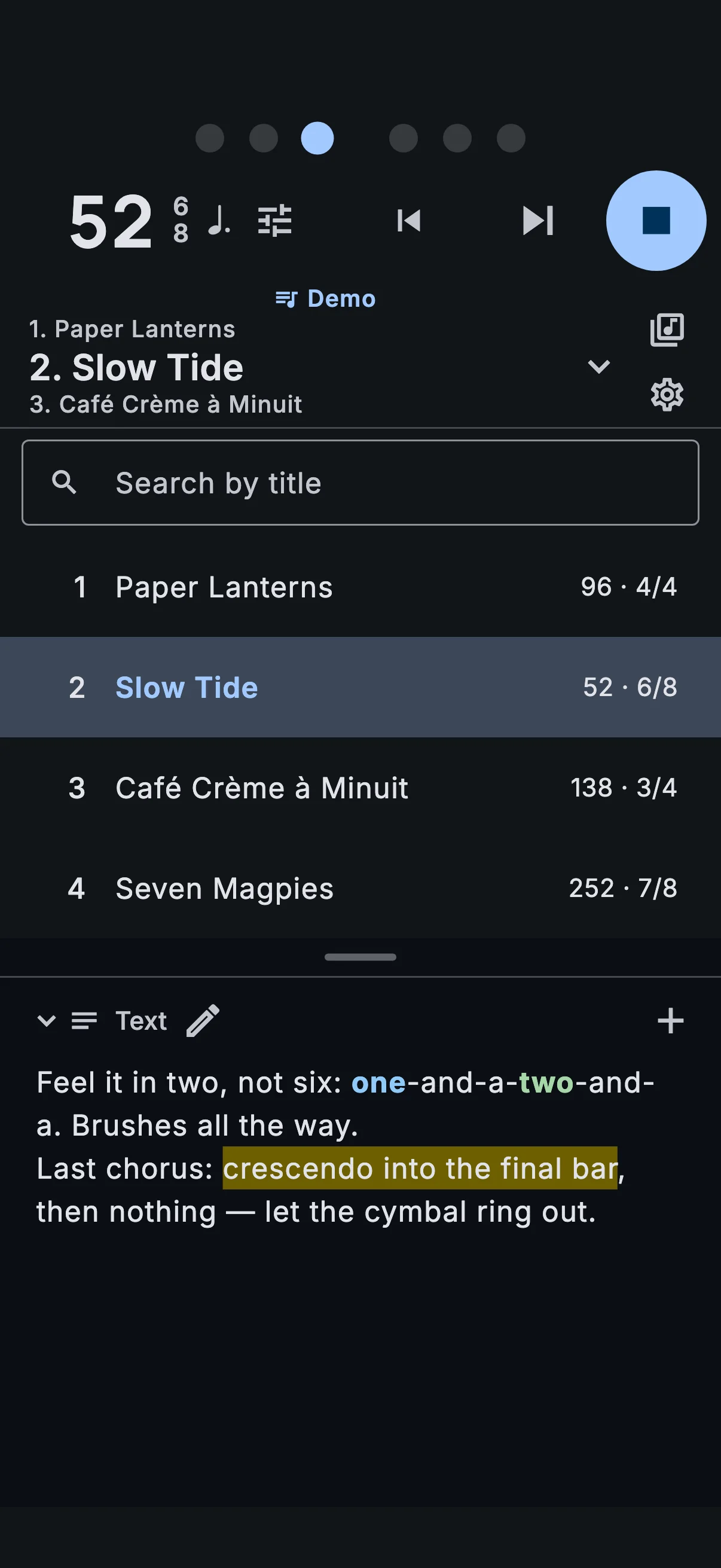
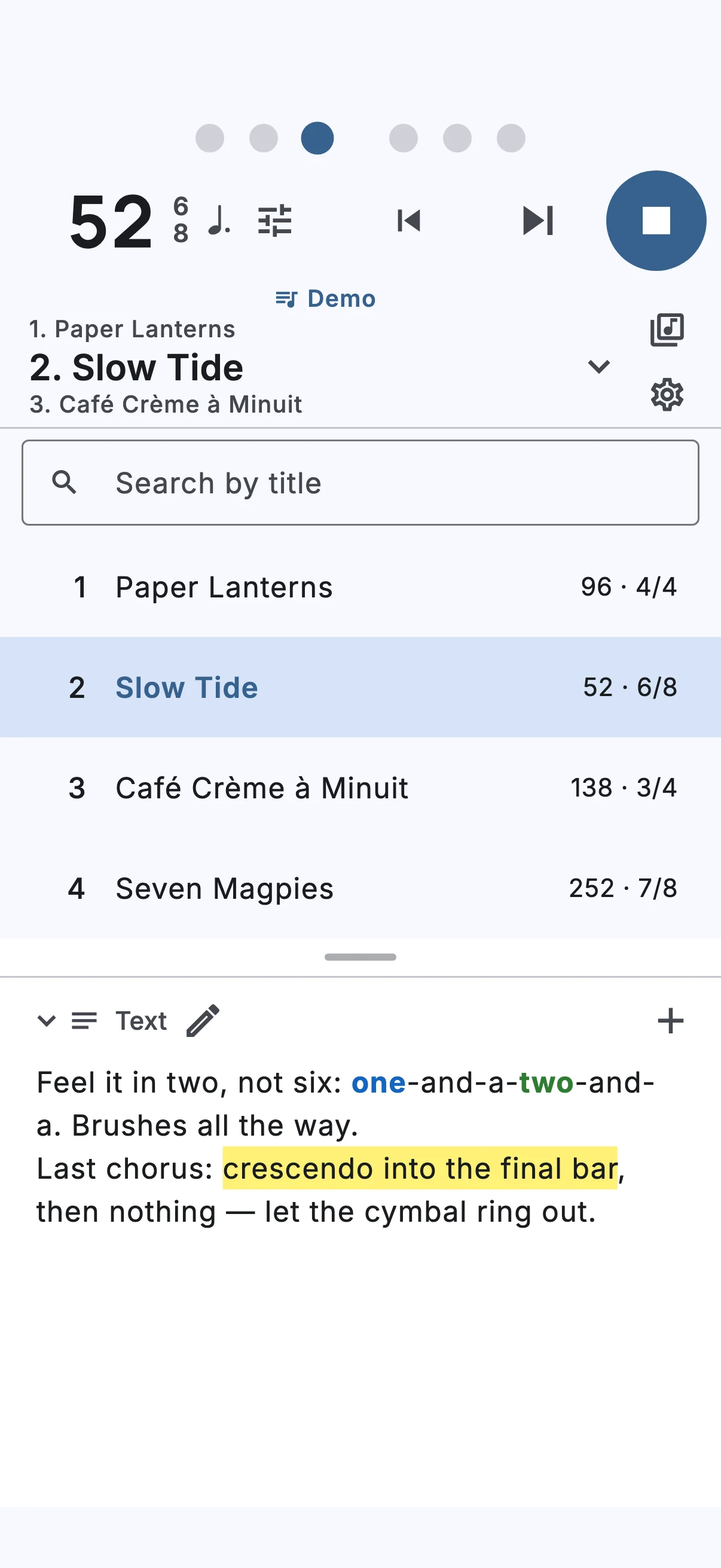
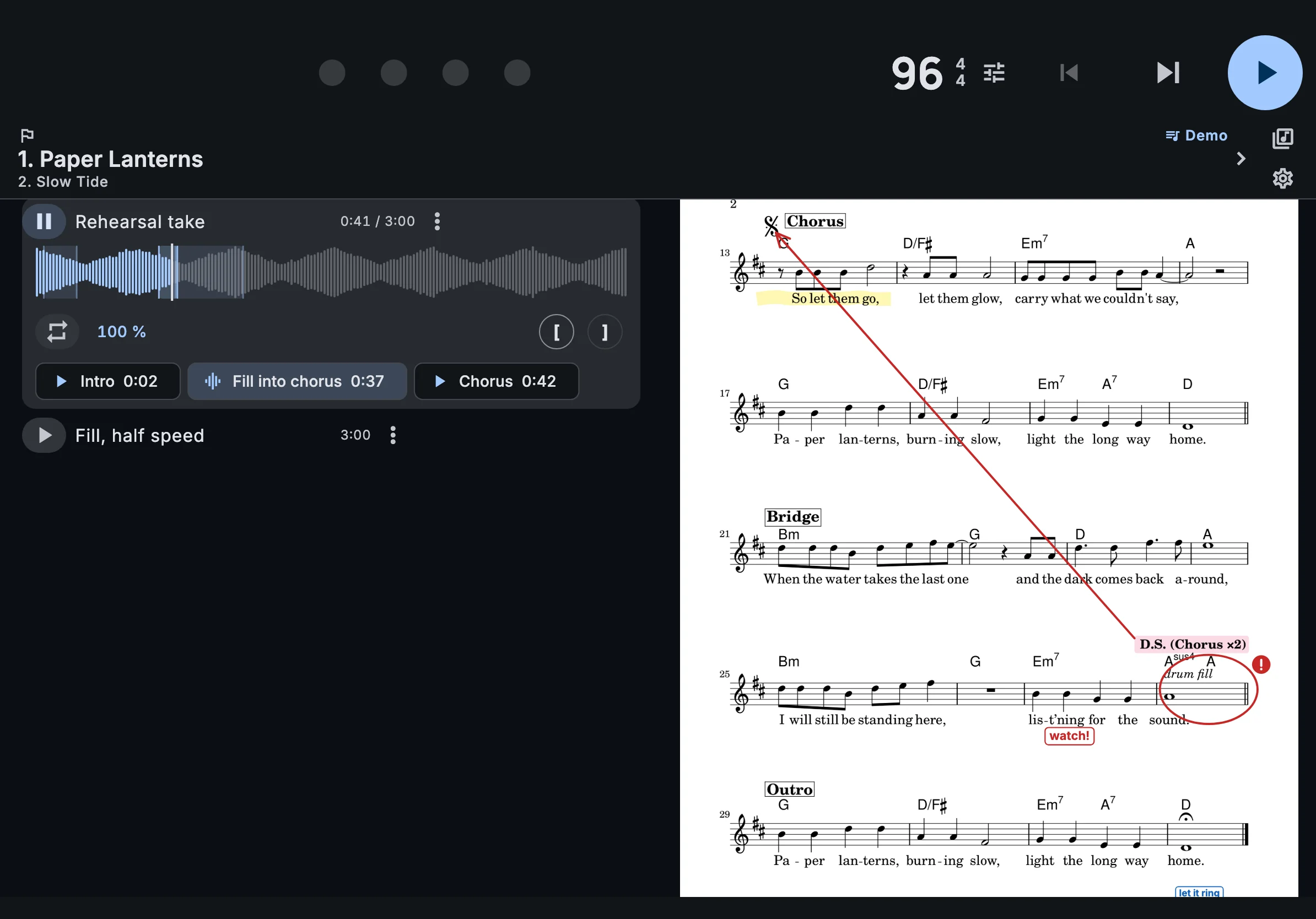
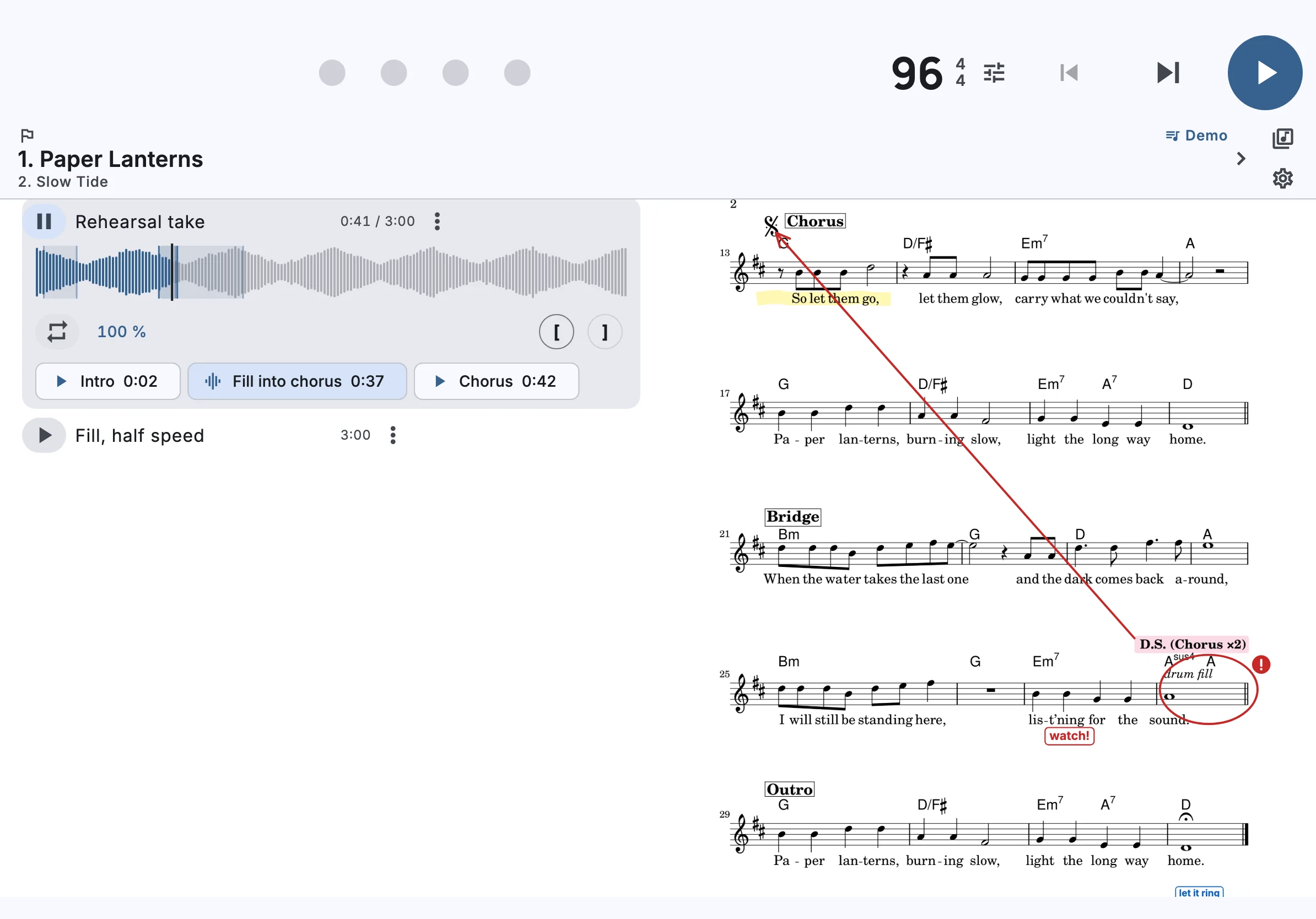
Formę, wejścia i trudne miejsca miej obok kliku: sformatowany tekst, nuty w PDF, zdjęcia nut i audio z nazwanymi znacznikami. Zapętl fragment albo go zwolnij, żeby go przećwiczyć. Nagraj pomysł mikrofonem. Nanoś adnotacje na dowolny PDF lub zdjęcie piórem, zakreślaczem i muzycznymi pieczątkami – oryginalny plik pozostaje nietknięty, a kopię z adnotacjami możesz wyeksportować jako PDF lub PNG.
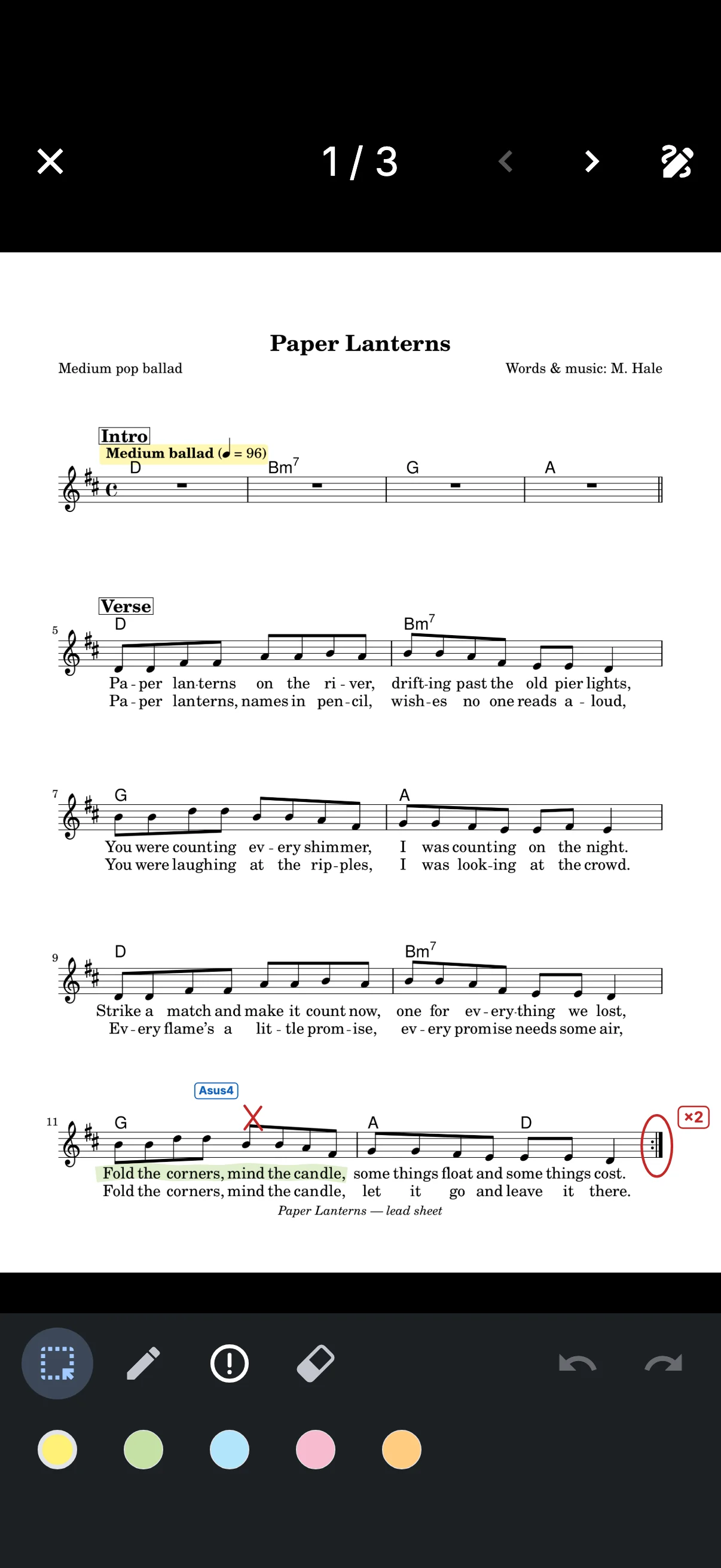
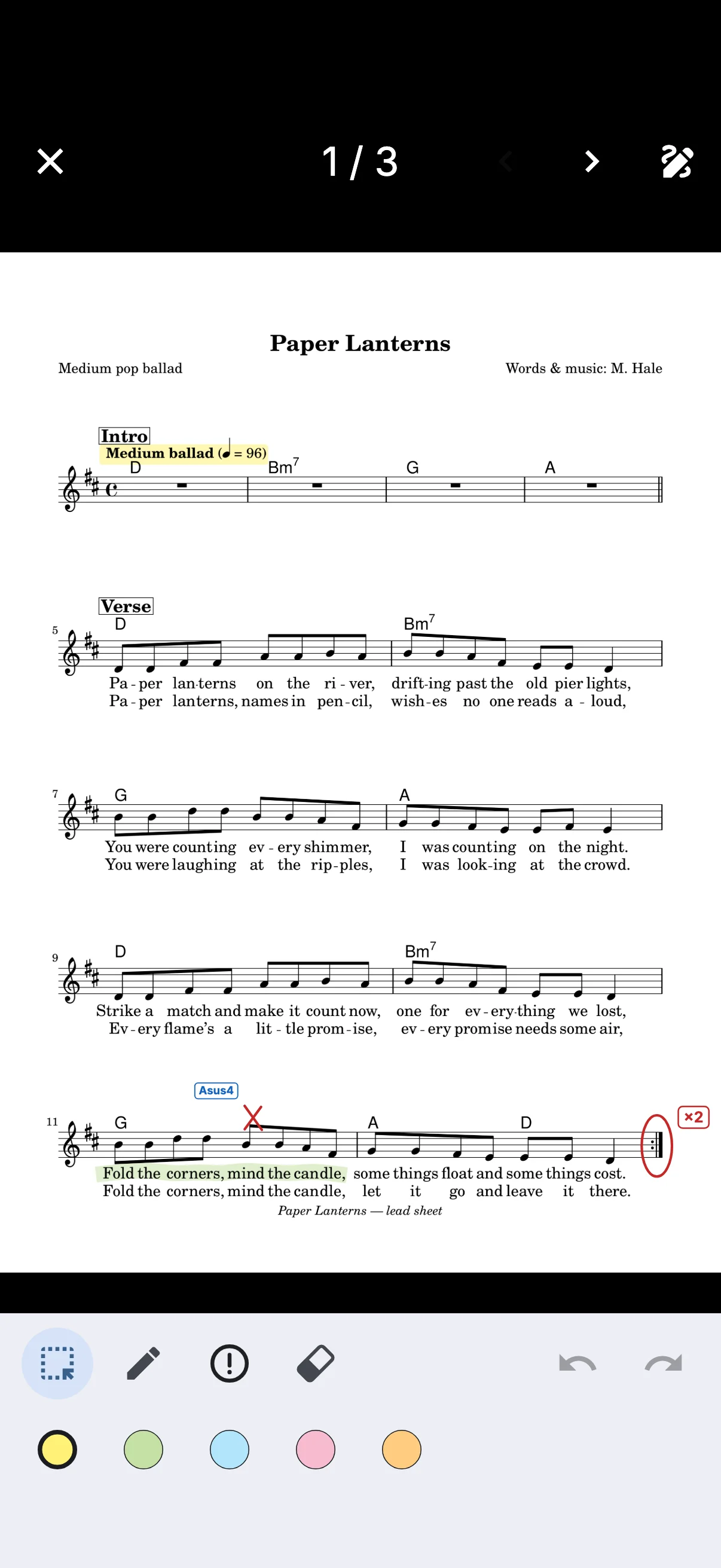
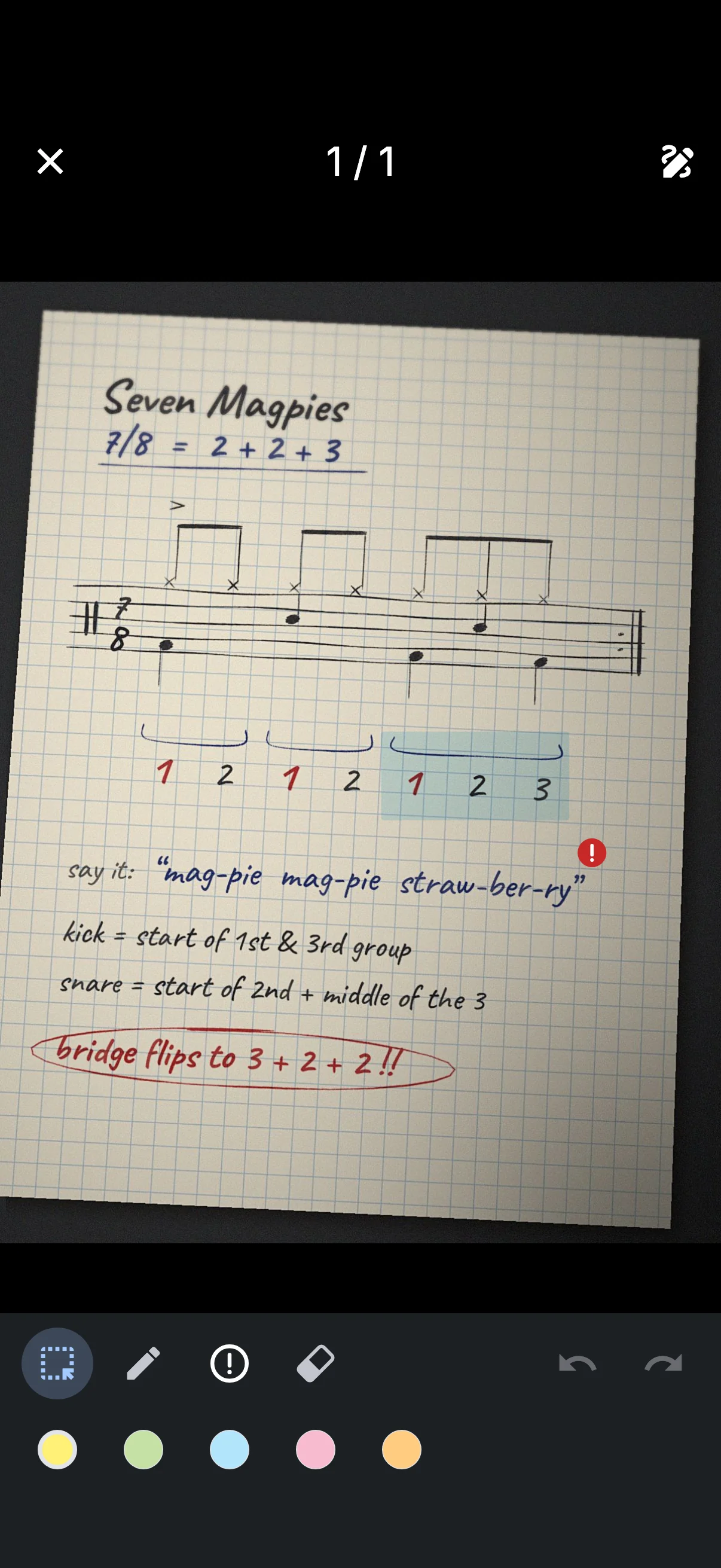
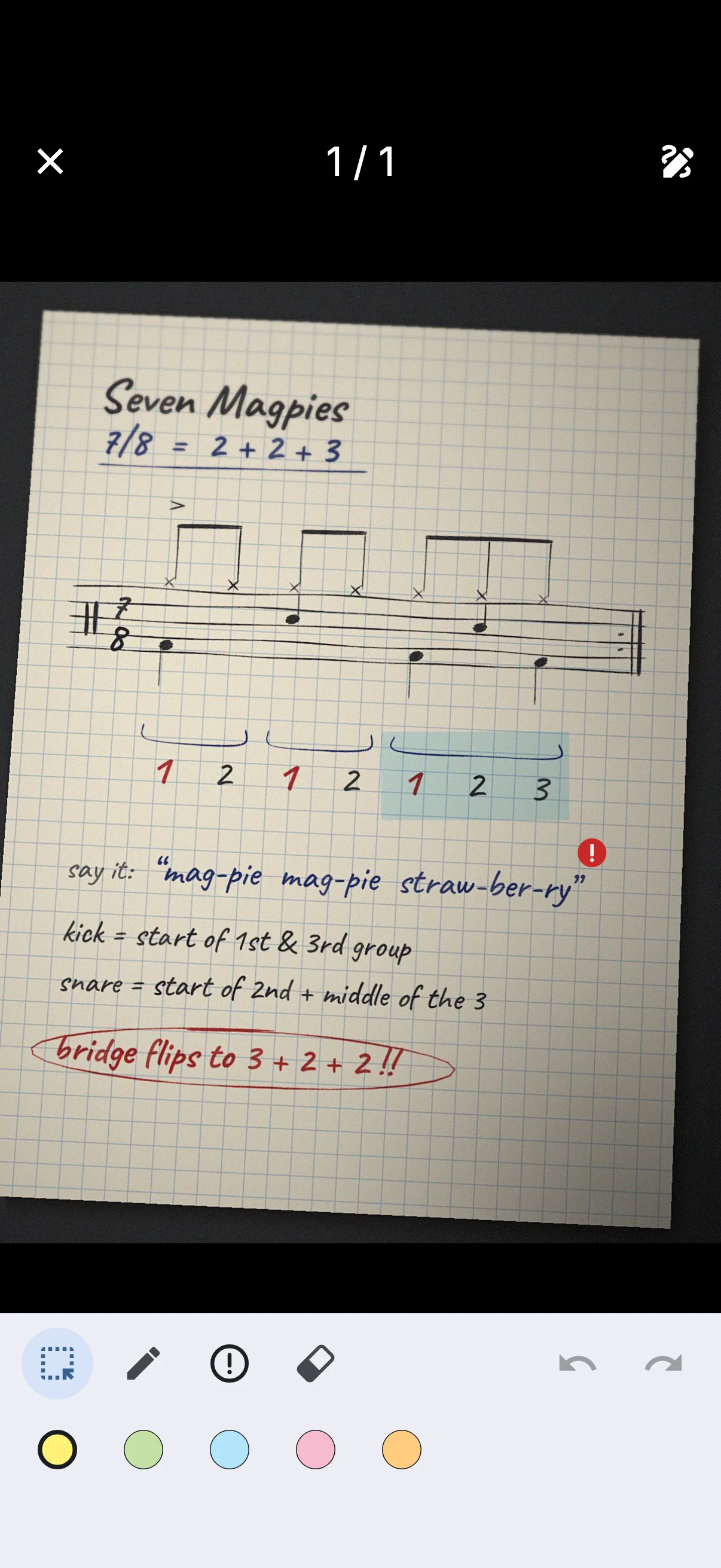
Ułóż setlistę na Macu, ćwicz z iPadem na pulpicie, a koncert graj z iPada, jeśli na scenie jest dla niego miejsce — albo z iPhone’a, jeśli go nie ma. Gdy biblioteka jest w iCloud Drive, każde urządzenie Apple otwiera te same pliki. Na Androidzie setlisty zostają na samym urządzeniu: przenieś je tam i z powrotem eksportem ZIP — zabiera ze sobą załączniki i adnotacje. Synchronizacja to najnowsza część aplikacji Primissimo — jeśli coś wygląda nie tak, napisz do nas przez „Wyślij opinię” w Ustawieniach.
Setlisty to pliki Markdown w folderze aplikacji w iCloud albo w dowolnym wybranym przez Ciebie folderze, a nie rekordy zamknięte w bazie danych. Otwieraj je w dowolnym edytorze tekstu, ale edytuj w aplikacji. Te same setlisty masz na iPhonie, iPadzie i Macu. Zmiany ze wszystkich Twoich urządzeń są scalane, nawet te wprowadzone offline; jeśli na dwóch urządzeniach zmieniono to samo, zostają obie wersje, a Ty wybierasz. Otwarta setlista nie zmienia się, gdy grasz: nowe zmiany czekają na „Zastosuj”.
---
schema: primissimo-setlist/2
title: Friday Night — Blue Room
---
# Friday Night — Blue Room
## Uneven Ground
- **bpm:** 132
- **meter:** 7/8
- **grouping:** 3+2+2
- **accents:** `>..>.>.`
Count it **3+2+2**. Ride on the groups.

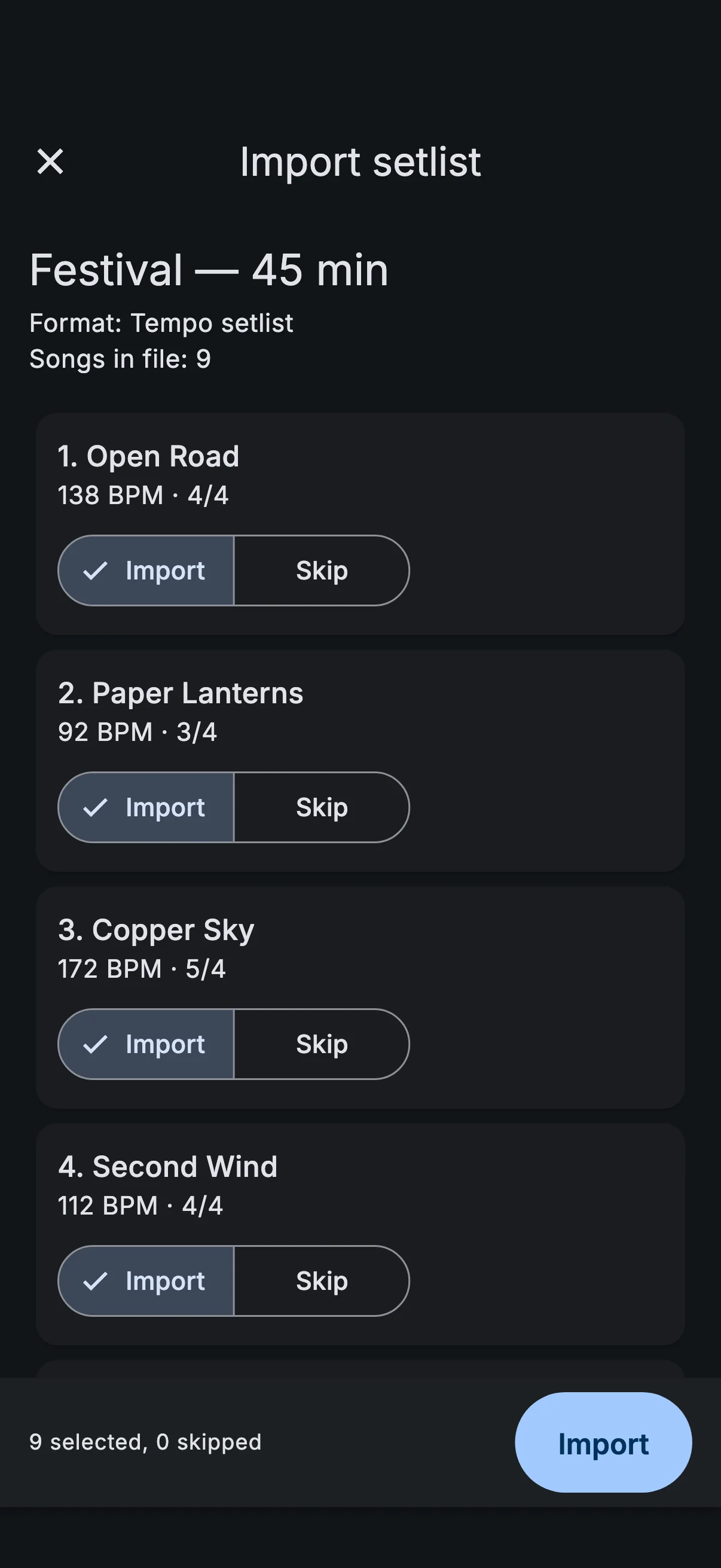
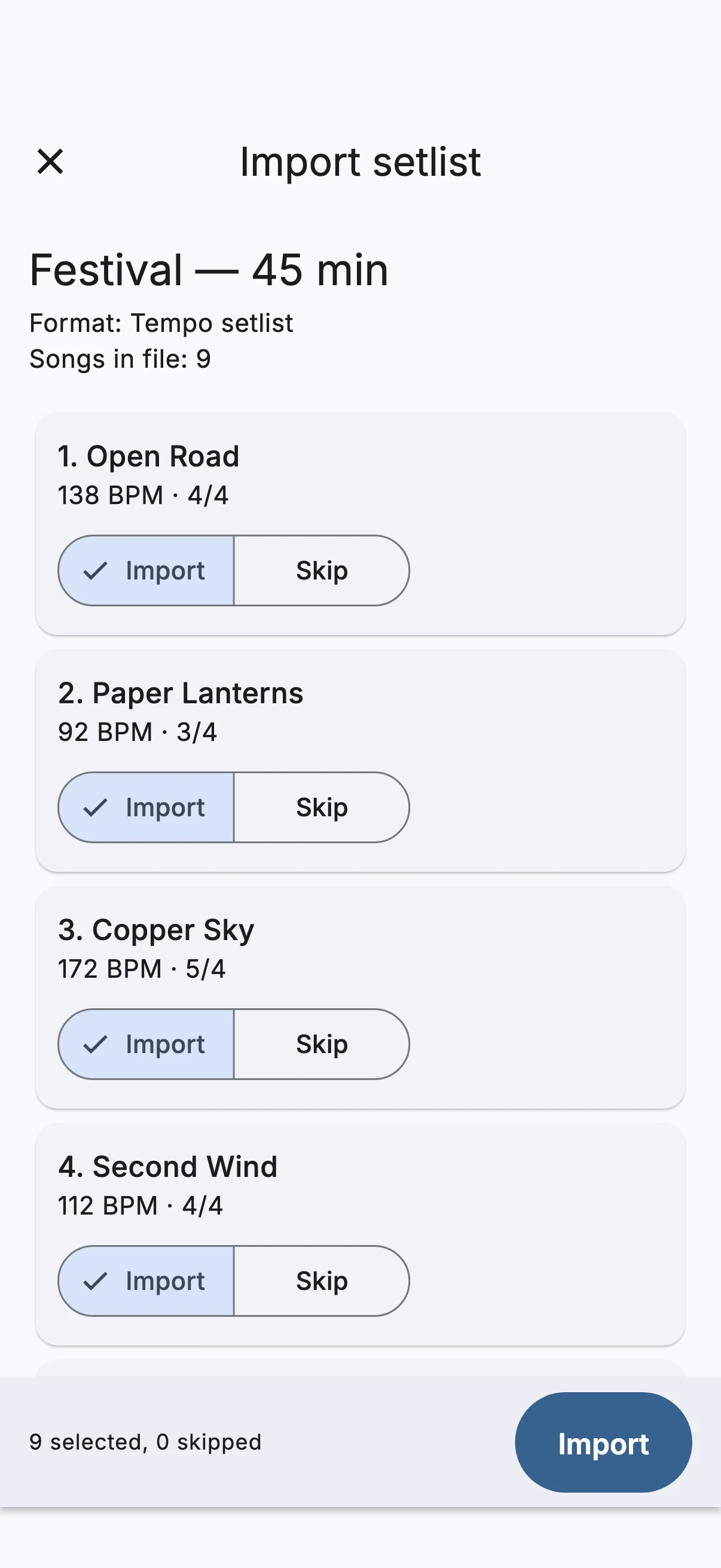
Otwórz setlistę Tempo (.slist), arkusz (.csv, .tsv) albo pliki utworów ChordPro i OnSong (.cho, .chopro, .chordpro, .crd, .pro, .onsong) i sprawdź każdy utwór przed importem. Z Tempo przenoszone są BPM, metrum, akcenty, wzory rytmiczne i wyciszone miary, a ze śpiewników tekst i akordy trafiają do notatek utworu. To, czego nie da się przenieść, zobaczysz przed importem, a nie dopiero na scenie.
Klik pochodzi z osobnego silnika audio, który pracuje bezpośrednio z wyjściem audio urządzenia, z pominięciem interfejsu aplikacji. Umieszcza każdą miarę dokładnie na jej miejscu w strumieniu dźwięku, więc otwarcie notatki, przewijanie setlisty czy zmiana utworu nigdy nie przesuwa miary.
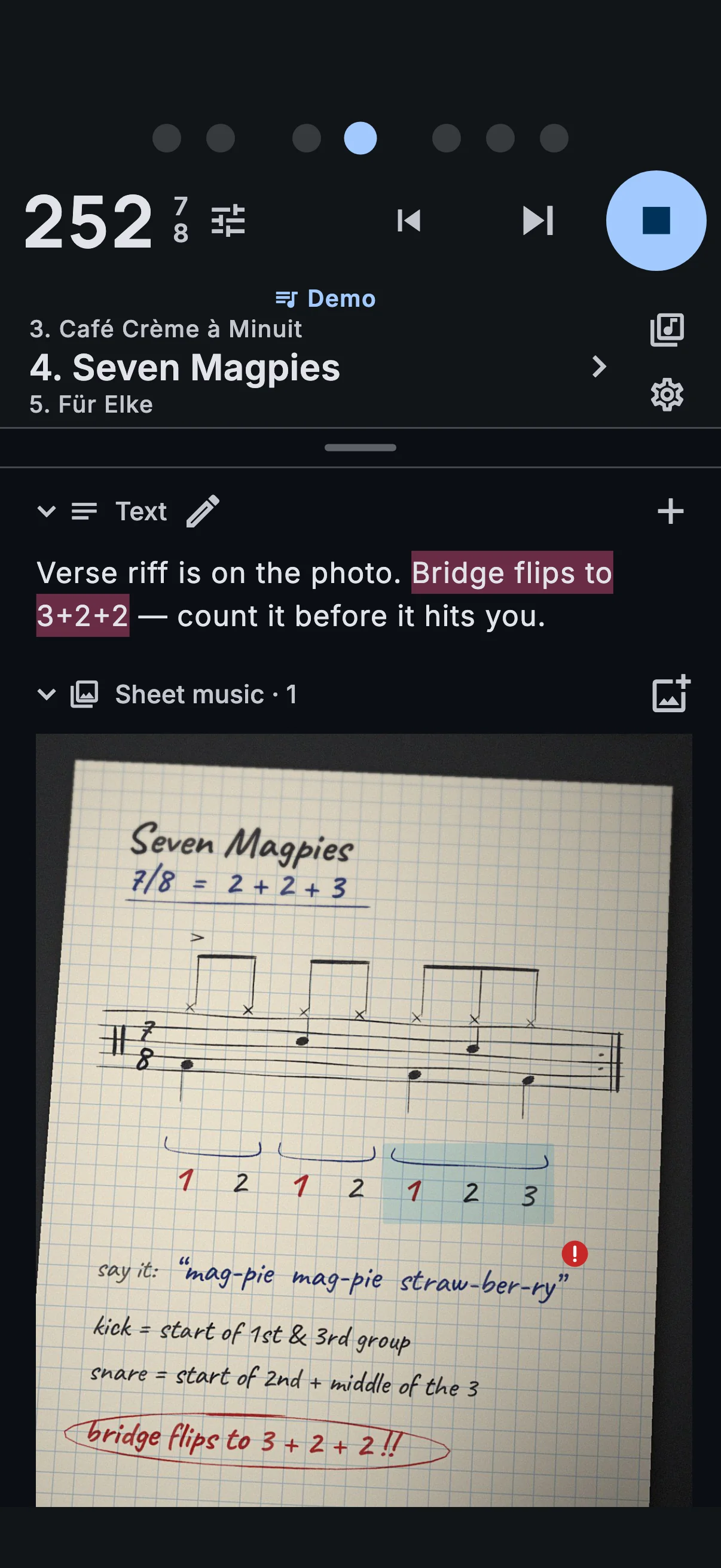
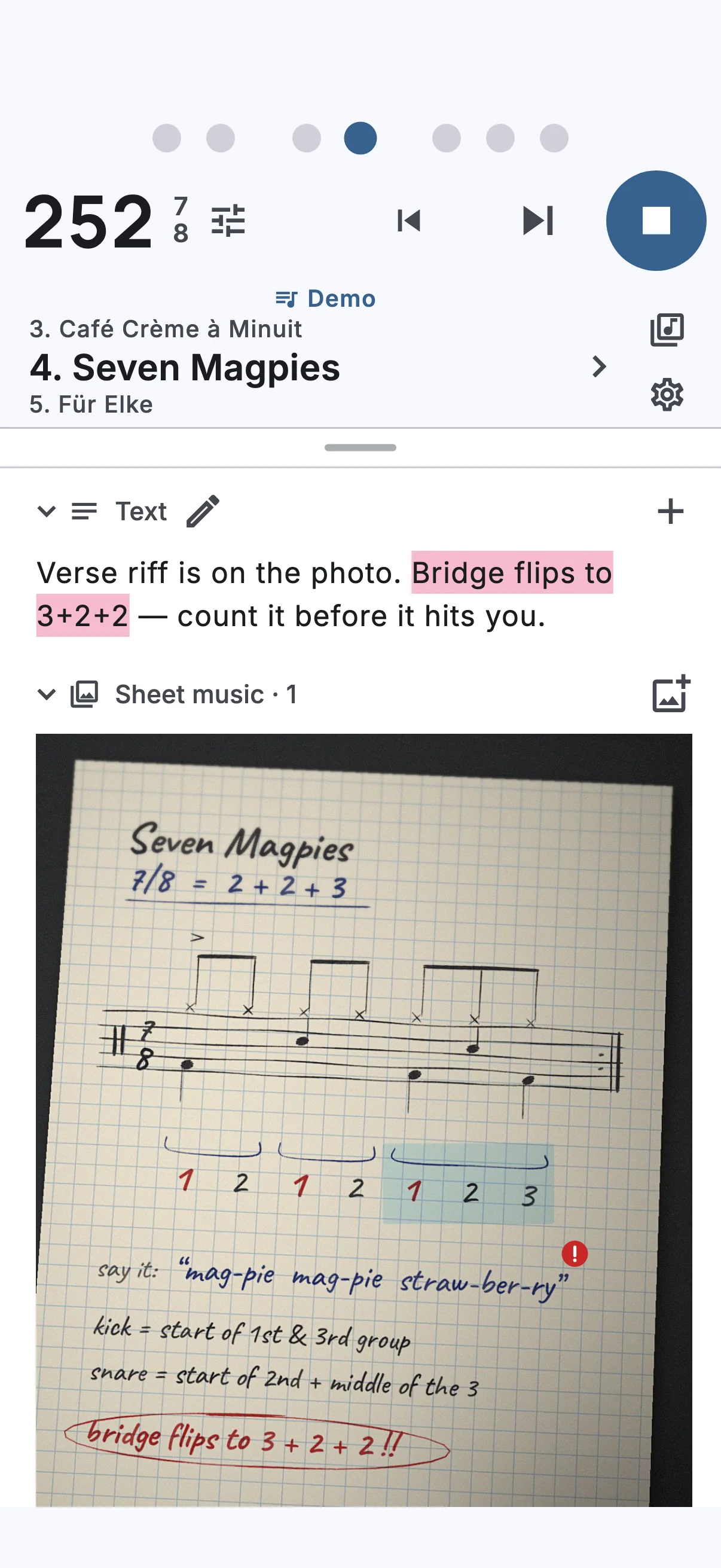
Od 10 do 400 BPM. Od 1 do 16 miar w takcie na 2, 4, 8 lub 16, a tempo liczone w półnutach, ćwierćnutach, ósemkach albo ćwierćnutach z kropką. Dziel i łącz grupy miar – 3+2+2, 2+2+3 czy dowolne inne – a wskaźnik podąża za grupami. Każdej mierze nadaj jeden z pięciu poziomów, od akcentowanej do wyciszonej. Podziały aż do szesnastek i sekstol, z shufflem, sześć dźwięków kliku i tap tempo z wykresem Twoich stuknięć.
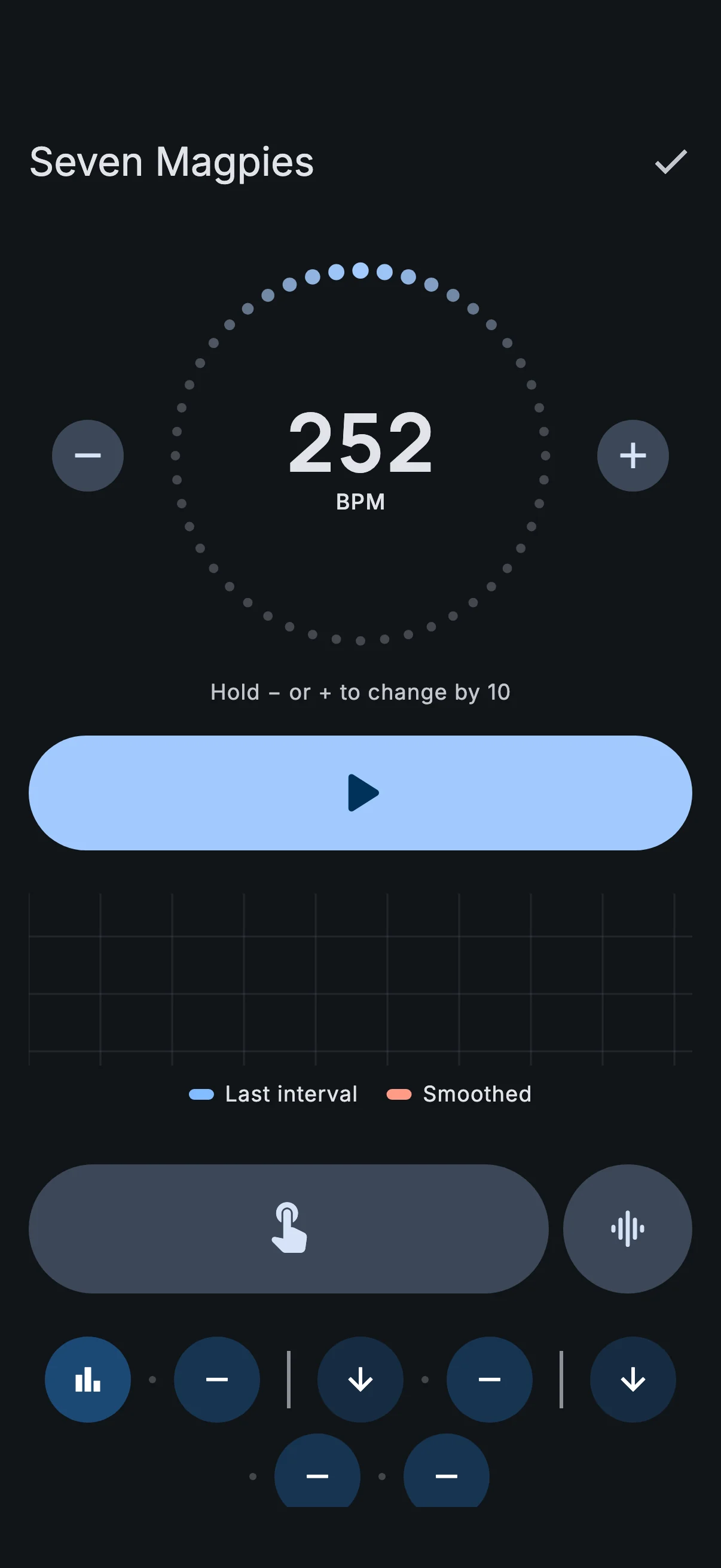
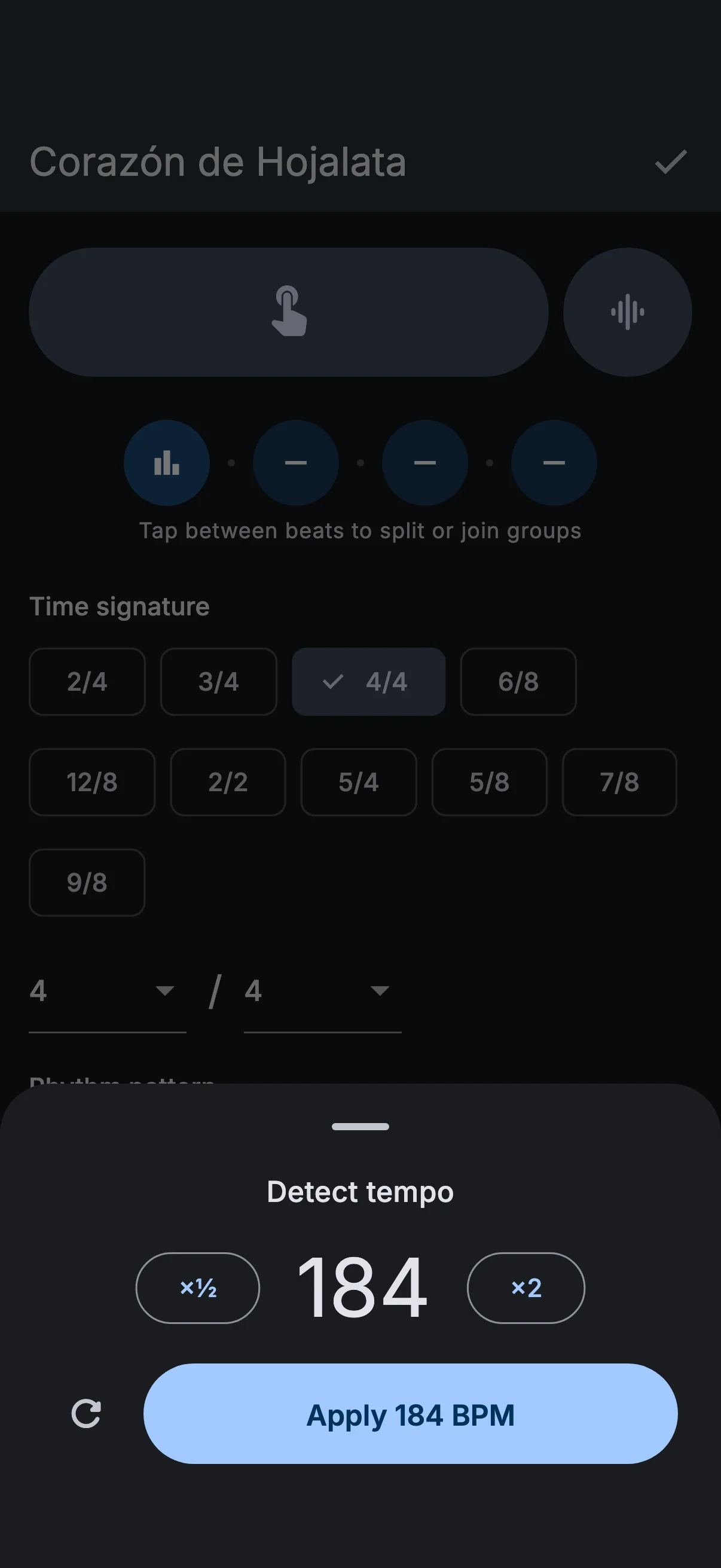
Nie znasz BPM? Wybierz plik audio albo pozwól aplikacji Primissimo posłuchać przez mikrofon – nagrania lub zespołu na sali. Sieć neuronowa śledząca miary znajduje tempo na Twoim urządzeniu, a dźwięk nigdy go nie opuszcza. Podziel wynik na pół lub podwój go jednym dotknięciem. Jeśli muzyka nie ma równego pulsu, aplikacja uprzedzi, że wartość jest przybliżona.
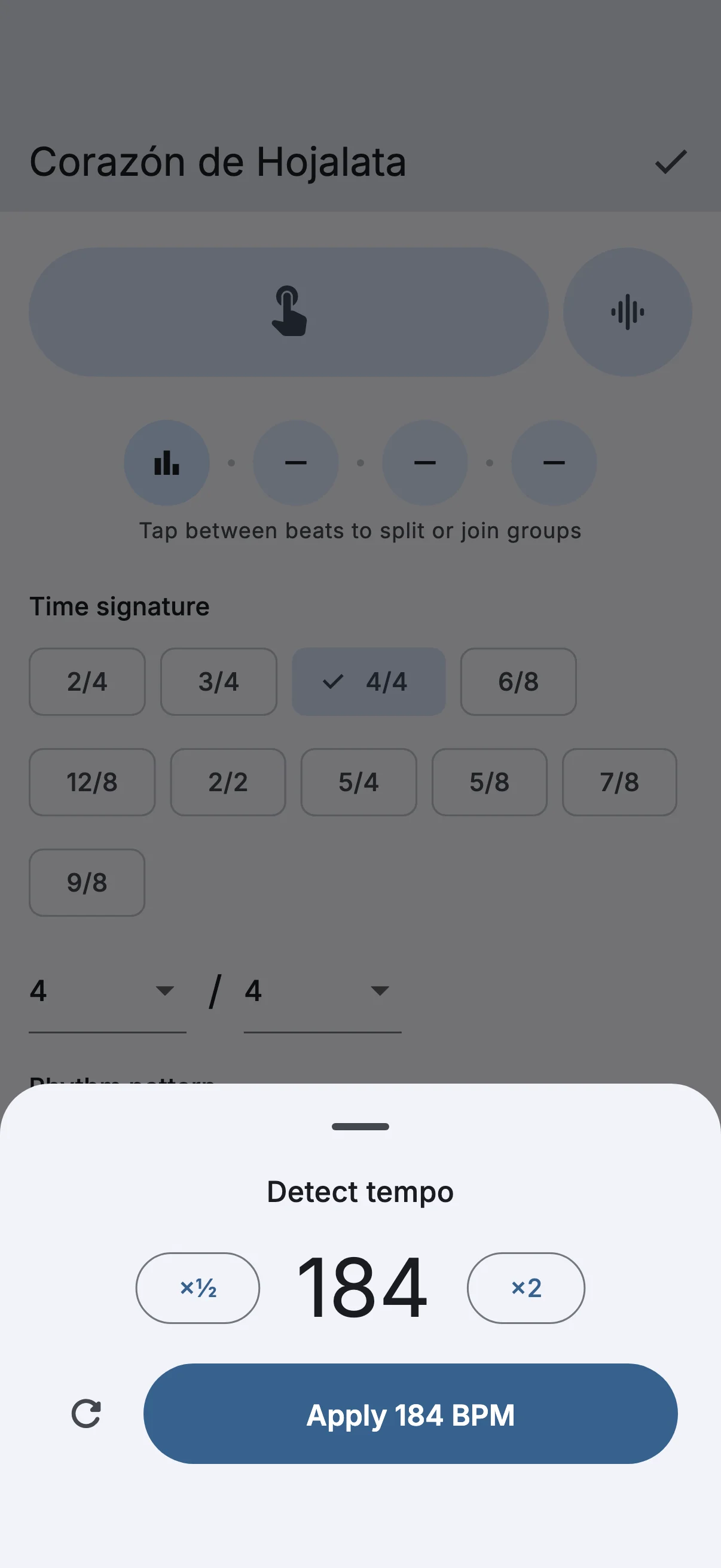
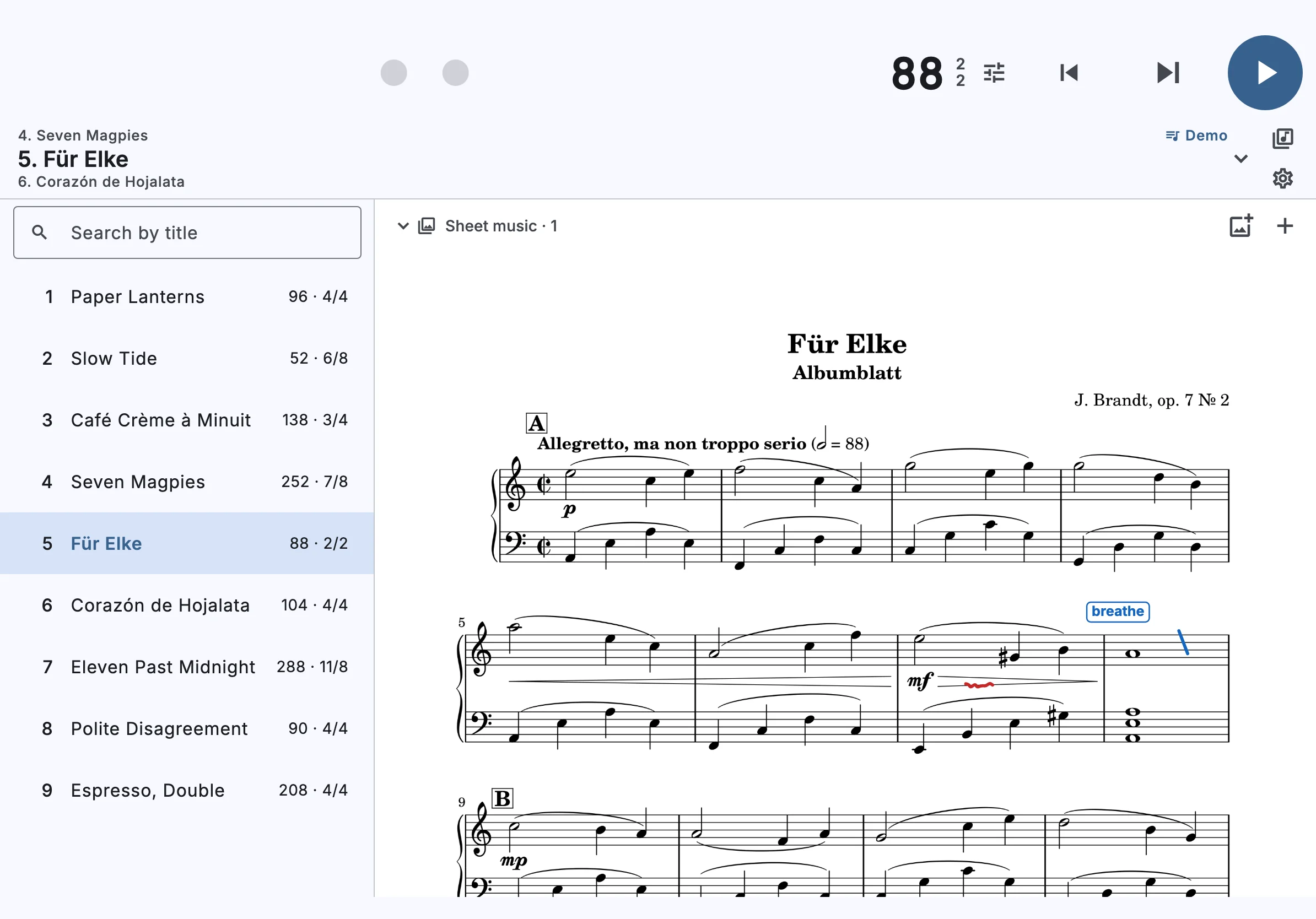
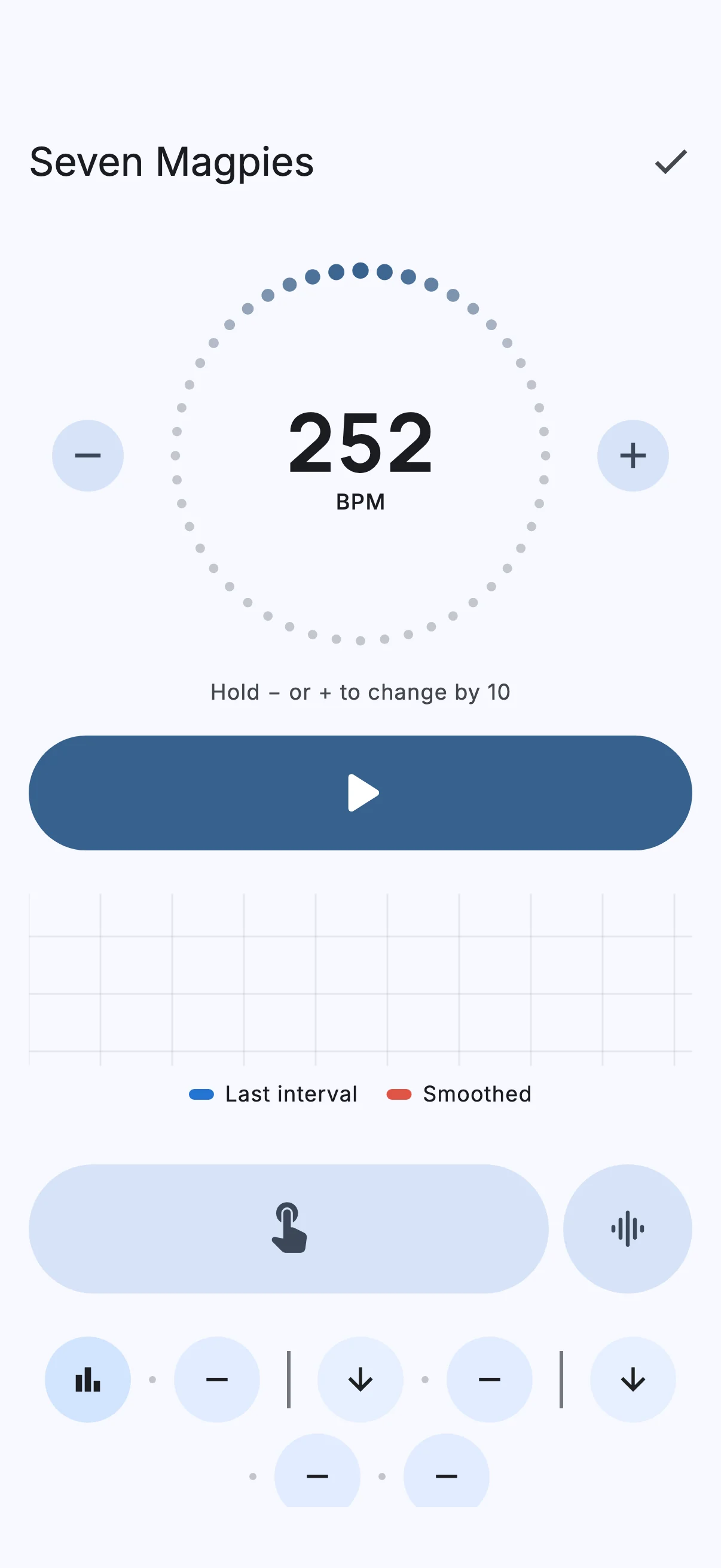
Każdy motyw zaprojektowano osobno, a nie po prostu odwrócono. Wypróbuj przełącznik w rogu tej strony – ekrany zmienią się razem z nią.
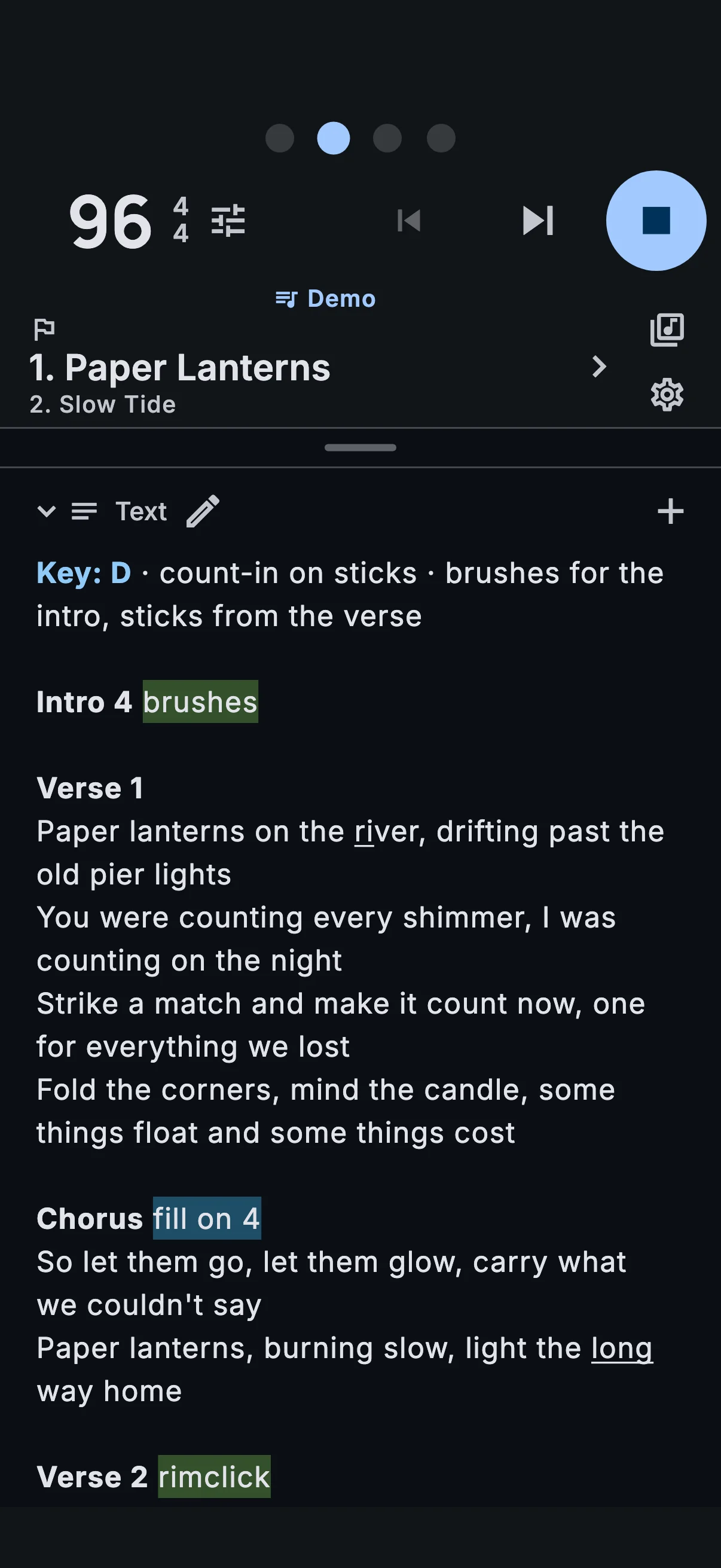
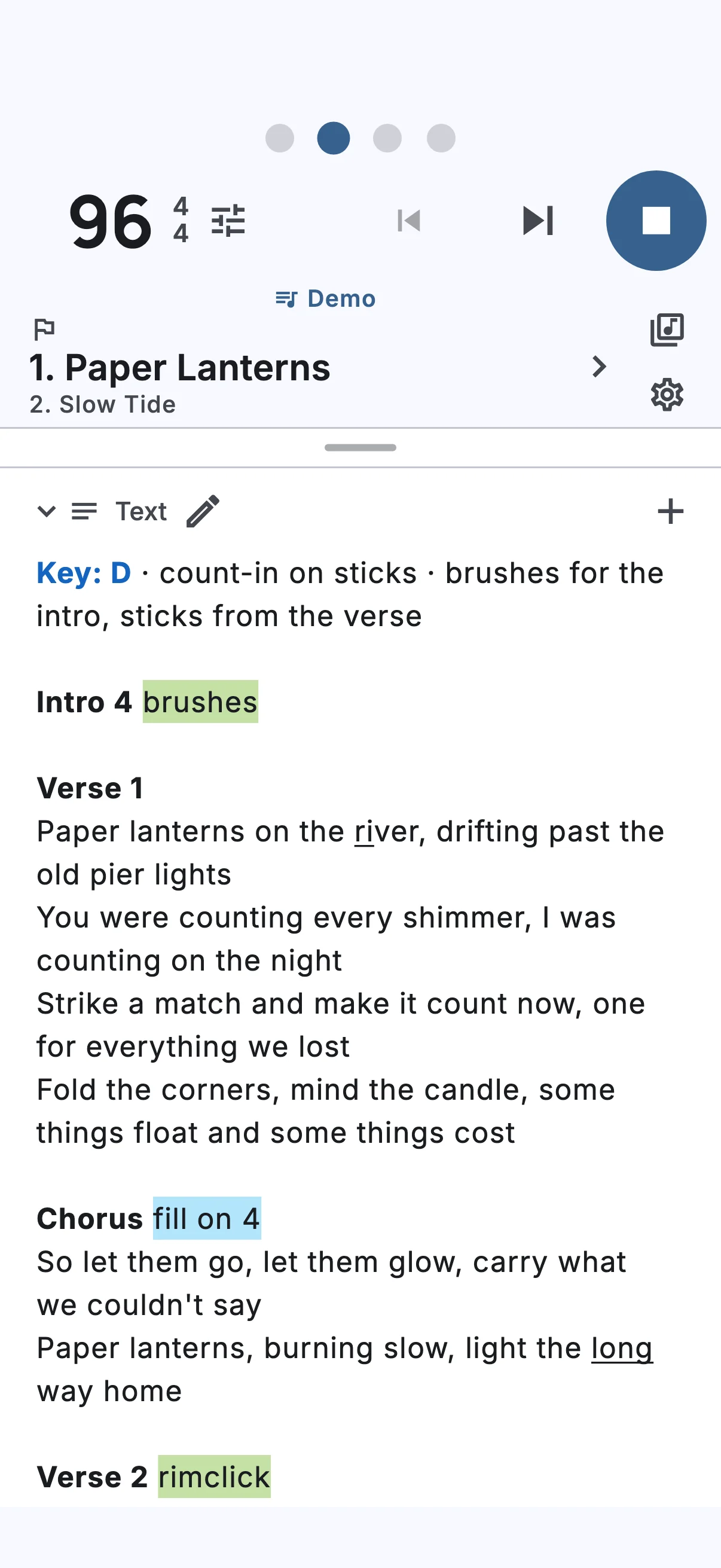
40 języków interfejsu, w tym pisma od prawej do lewej.
Bez reklam, bez konta, bez subskrypcji, bez okresu próbnego – wszystko, co tu opisano, działa bez płacenia. Anonimowe statystyki użycia nie zawierają żadnego identyfikatora i można je wyłączyć w Ustawieniach.
Krótki przegląd setlisty, notatek i kliku.
Tak. Nie ma reklam, konta, subskrypcji ani limitu czasu, a w aplikacji nic się nie sprzedaje. Później mogą pojawić się płatne dodatki z nowymi funkcjami. Nie planujemy odbierać niczego, co jest darmowe dzisiaj.
Aplikacja metronomu może odmierzać miary tym samym zegarem, który odświeża ekran. Gdy urządzenie jest zajęte innymi aplikacjami, ten zegar może się spóźnić i klik się potyka. W aplikacji Primissimo każdy klik trafia do strumienia dźwięku z silnika, który pracuje bezpośrednio z wyjściem audio, z pominięciem interfejsu użytkownika, więc obciążone urządzenie nie wybije miary z rytmu.
Tak. Setlisty z notatkami, metronom i rozpoznawanie tempa działają bez połączenia ze wszystkim, co jest już na urządzeniu. Tempo jest rozpoznawane na samym urządzeniu, a dźwięk nigdy nie jest wysyłany do twórcy aplikacji. Połączenie jest potrzebne do synchronizacji przez iCloud i pobrania plików, których nie ma jeszcze na tym urządzeniu, do wysłania opinii, do opcjonalnych statystyk użycia i do sprawdzania nowych wersji.
W plikach Markdown we własnym folderze aplikacji w iCloud Drive – w Plikach i w Finderze widać go jako „Primissimo”. Dzięki temu setlisty synchronizują się między Twoimi urządzeniami i zostają, nawet jeśli usuniesz aplikację. Bez iCloud są przechowywane na urządzeniu, a gdy włączysz iCloud, Primissimo zaproponuje przeniesienie ich do iCloud. Bibliotekę możesz przenieść do innego folderu: Ustawienia → Folder biblioteki → Zmień. Te pliki możesz w każdej chwili otworzyć, wysłać albo przekonwertować. Setlisty edytuj w aplikacji: zmiany w plikach wprowadzane w edytorze tekstu nie są obsługiwane i synchronizacja może je nadpisać.
Tak. Zaloguj się na wszystkich urządzeniach przy użyciu tego samego Apple ID i nie wyłączaj iCloud Drive: każde urządzenie samo otworzy tę samą bibliotekę w folderze aplikacji w iCloud, bez pytań przy pierwszym uruchomieniu, i pokaże setlistę, która ostatnio była na scenie. Jeśli biblioteka została przeniesiona do innego folderu, wybierz ten folder na każdym urządzeniu: Ustawienia → Folder biblioteki → Zmień. Primissimo scala zmiany ze wszystkich Twoich urządzeń, nawet te wprowadzone bez internetu, i żadna nie przepada po cichu: jeśli to samo zmieniono na dwóch urządzeniach, zostają obie wartości, utwór dostaje znak ⇄, a Ty wybierasz, która zostaje. Notatki edytowane na dwóch urządzeniach łączą się wiersz po wierszu. Setlista, którą grasz, nie zmienia się w trakcie grania: zmiany z innych urządzeń czekają, aż stukniesz „Zastosuj”. Primissimo pyta, która to biblioteka, tylko jeśli w folderze są zmiany, które to urządzenie zna już z innej biblioteki. Wspólna praca kilku osób w jednej bibliotece nie jest jeszcze obsługiwana. Primissimo to nowa aplikacja, a synchronizacja to jej najmłodsza część: niektóre rzeczy mogą jeszcze nie działać tak, jak powinny. Twoje setlisty pozostają przy tym zwykłymi plikami w iCloud Drive. Prosimy o wyrozumiałość — daj nam znać o wszystkim, co wyda Ci się dziwne — przez „Wyślij opinię” w Ustawieniach aplikacji lub na stronie.
Synchronizacja odbywa się przez iCloud Drive: Primissimo dostaje plik dopiero wtedy, gdy system go pobierze. Otwórz aplikację Pliki i sprawdź, czy pobierają się inne pliki z iCloud Drive. Jeśli nie pobiera się żaden, problem leży po stronie iCloud: sprawdź połączenie z internetem i wolne miejsce na urządzeniu, uruchom je ponownie lub wyzeruj ustawienia sieciowe (Ustawienia → Ogólne → Przenieś lub wyzeruj iPhone’a → Wyzeruj → Wyzeruj ustawienia sieciowe; na iPadzie tak samo). Pomaga też aktualizacja systemu: Apple poprawia iCloud Drive w uaktualnieniach iOS i iPadOS. Nie wyłączaj iCloud Drive w Ustawieniach, żeby go „zrestartować”: urządzenie usunie swoją kopię plików i będzie musiało pobrać je wszystkie od nowa. Twoje zmiany nie przepadną: Primissimo przechowa je i wyśle, gdy iCloud znów zacznie działać.
Nie. Od chwili, gdy ustawisz setlistę jako bieżącą, aż do wybrania innej, Primissimo trzyma ją na ekranie dokładnie taką, jaka była, nawet jeśli zostanie zmieniona na innym urządzeniu, i nawet po ponownym uruchomieniu aplikacji lub urządzenia. Twoje własne zmiany – tempo, kolejność utworów – działają od razu. Zmiany z innych urządzeń są zapisywane i oznaczane małą plakietką; pojawiają się dopiero wtedy, gdy stukniesz „Zastosuj”. Utwór, który grasz, nigdy nie zmienia się w trakcie grania, a tryb samolotowy nie jest do tego potrzebny.
„Duplikuj” w menu setlisty kopiuje wszystko: utwory z notatkami, tempem, metrum, akcentami, podziałem miary i innymi ustawieniami, a także załączniki i nagrania audio. Pojedynczy utwór też można skopiować do setlisty: przycisk „Utwór z innej setlisty” pozwala znaleźć go po tytule we wszystkich Twoich setlistach, a utwór trafia do niej ze wszystkimi notatkami i plikami. Po skopiowaniu oryginał i kopia są niezależne: notatki, tempo, podział miary i całą resztę zmieniasz w każdym z nich osobno.
W bibliotece otwórz menu setlisty i wybierz „Eksportuj .zip (z załącznikami)”. Archiwum zawiera setlistę i wszystkie pliki dołączone do jej utworów: nuty, zdjęcia i dźwięk, wraz ze znacznikami i adnotacjami. Wyślij je w dowolny sposób: druga osoba w swojej bibliotece Primissimo stuka „Importuj setlistę” i wybiera archiwum. Otrzymuje niezależną kopię; późniejsze zmiany nie są między wami udostępniane.
Tak. Otwórz plik .slist, sprawdź podgląd utwór po utworze i zaimportuj. BPM, metrum, akcenty, wzory rytmiczne i wyciszone miary zostają przeniesione, a to, czego nie da się przenieść, jest wypisane przed potwierdzeniem.
Tak. Arkusz zapisany jako CSV musi mieć kolumnę z tytułami utworów; kolumny BPM i metrum też są odczytywane, a wykonawca, tonacja, czas trwania i notatki trafiają do notatek utworu. Pliki ChordPro i OnSong przenoszą tempo, metrum, tekst i akordy. Aby zbudować jedną setlistę z kilku plików utworów, zaznacz je wszystkie naraz w oknie importu – utwory ułożą się w kolejności nazw plików.
Na szerokim ekranie, na przykład na iPadzie lub Macu, nagranie ma przycisk ⋮ z menu. Na iPhonie nie ma na niego miejsca: przesuń palcem po nagraniu w lewo i potwierdź albo dotknij go i przytrzymaj, aby otworzyć to samo menu ze zmianą nazwy, przenoszeniem i usuwaniem.
Anonimowe statystyki użycia bez żadnego identyfikatora, które możesz wyłączyć w Ustawieniach, oraz opinie, które sam zdecydujesz się wysłać. Gdy opcja „Nowe wersje i aktualności” jest włączona, aplikacja raz dziennie sprawdza też stronę; strona poznaje tylko platformę, wersję aplikacji i kraj. Nie ma konta ani śledzenia reklamowego.
Tylko synchronizacją. Setlisty, notatki do utworów, załączniki, nuty z adnotacjami, rozpoznawanie tempa, metronom i importy działają tak samo. Różnica jest w tym, gdzie mieszka biblioteka: na urządzeniach Apple może leżeć w iCloud Drive i otwierać się na wszystkich naraz, a na Androidzie zostaje na samym urządzeniu. Setlisty przenosi się między Androidem a iPhone’em eksportem ZIP; wspólna biblioteka dla Androida pojawi się później.
Przez archiwum. W bibliotece otwórz menu setlisty i wybierz „Eksportuj .zip (z załącznikami)”, prześlij plik dowolnym sposobem, a na drugim urządzeniu dotknij „Importuj setlistę”: Primissimo pokaże, co jest w środku, i zaproponuje import. Archiwum zabiera załączniki wraz z adnotacjami, więc nuty docierają z Twoimi podpowiedziami.
Skróty klawiszowe istnieją, ale pedały nie były jeszcze testowane, więc tego nie obiecujemy. Napisz w formularzu poniżej, jakiego pedału używasz.
To włoskie słowo złożone z primo, „pierwszy”, i końcówki stopnia najwyższego -issimo: „najpierwszy”. Właśnie tym chcemy, by Primissimo był dla muzyków, którzy układają setlisty – pierwszym wyborem.
Pytania, pomysły, problemy — każdą wiadomość czyta osoba, która pisze kod.