

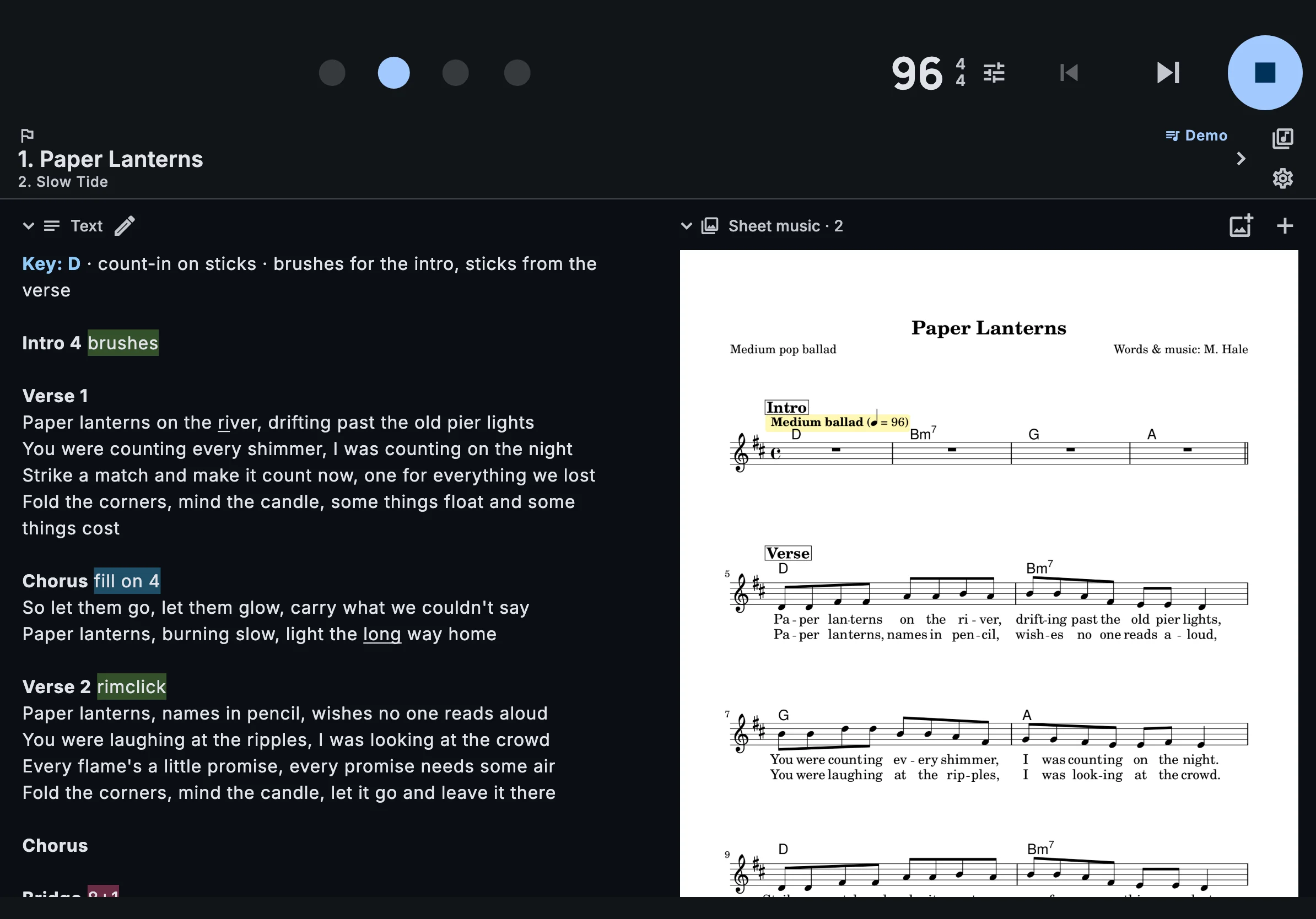
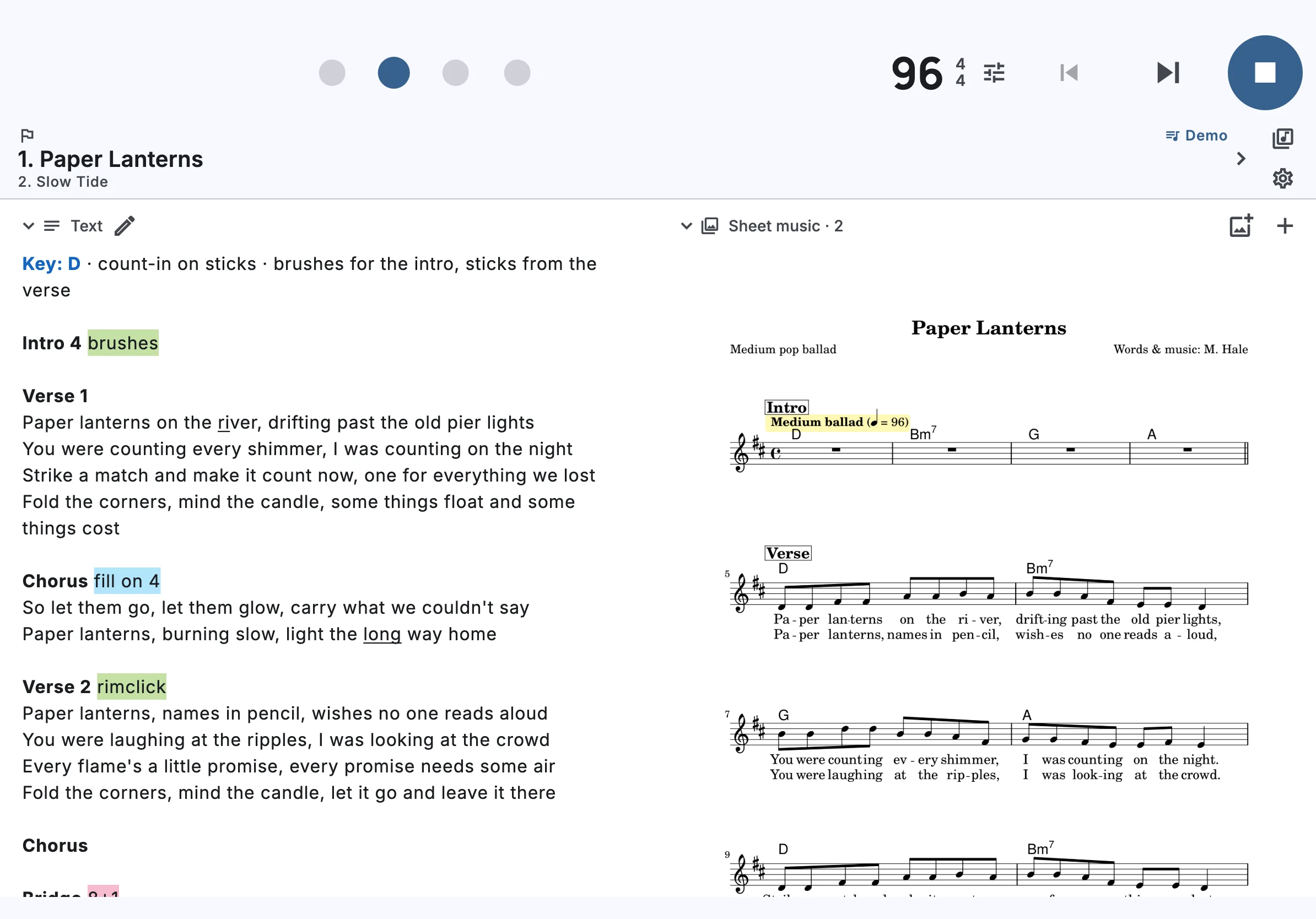
Tudo à vista
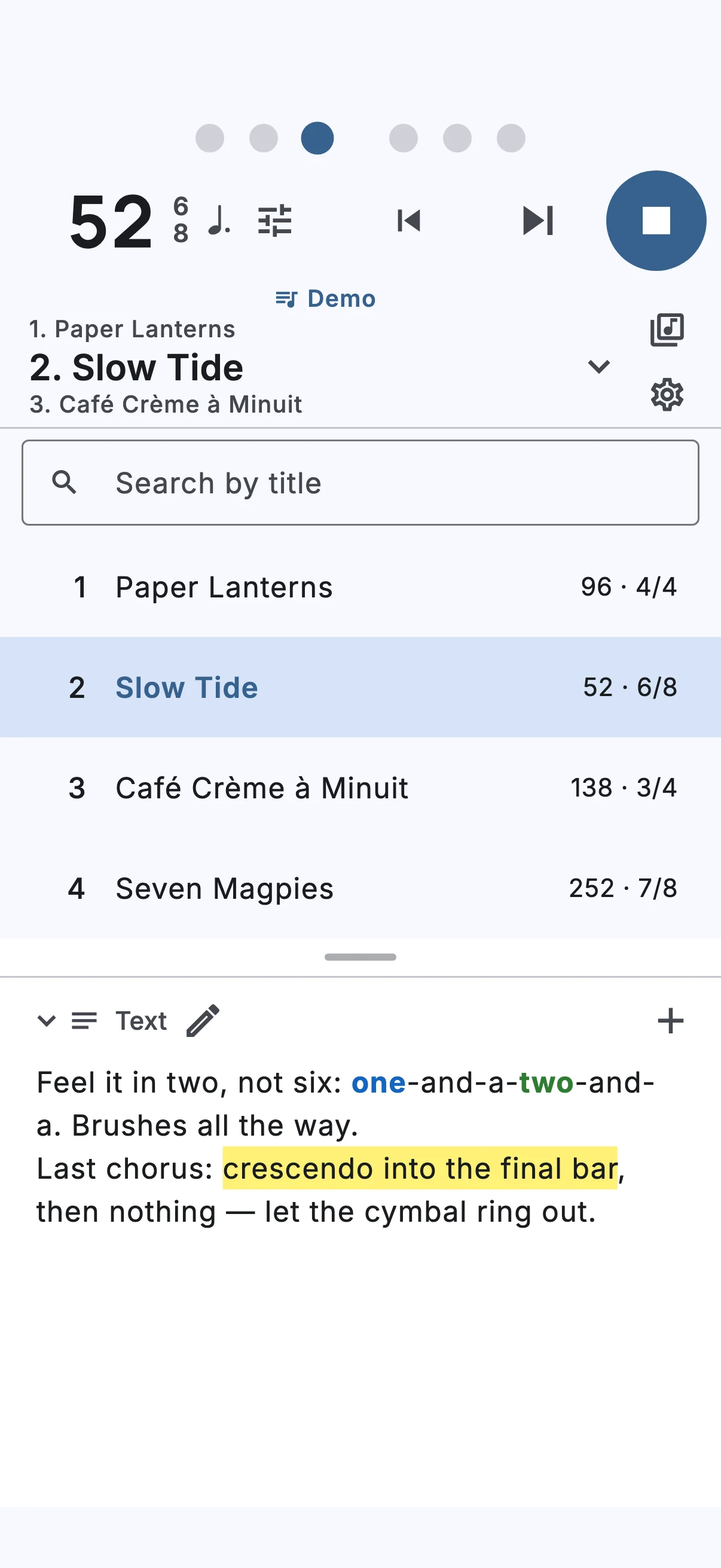
A música atual, seu andamento, a próxima música e suas notas estão sempre à vista. No palco, nada supérfluo disputa sua atenção.
 Primissimo
Suas setlists, as notas de cada música e um clique firme como rocha — num só lugar, no ensaio e no palco.
Grátis · Sem anúncios · Sem conta · iPhone, iPad, Mac e Android
A música atual, seu andamento, a próxima música e suas notas estão sempre à vista. No palco, nada supérfluo disputa sua atenção.
Descubra andamentos ouvindo, traga suas setlists do Tempo, de uma planilha ou do ChordPro e guarde tudo em arquivos Markdown que são seus.
O tempo é marcado por um mecanismo de áudio que trabalha direto com a saída de áudio, sem passar pela interface do usuário — um dispositivo sobrecarregado não desloca um tempo.
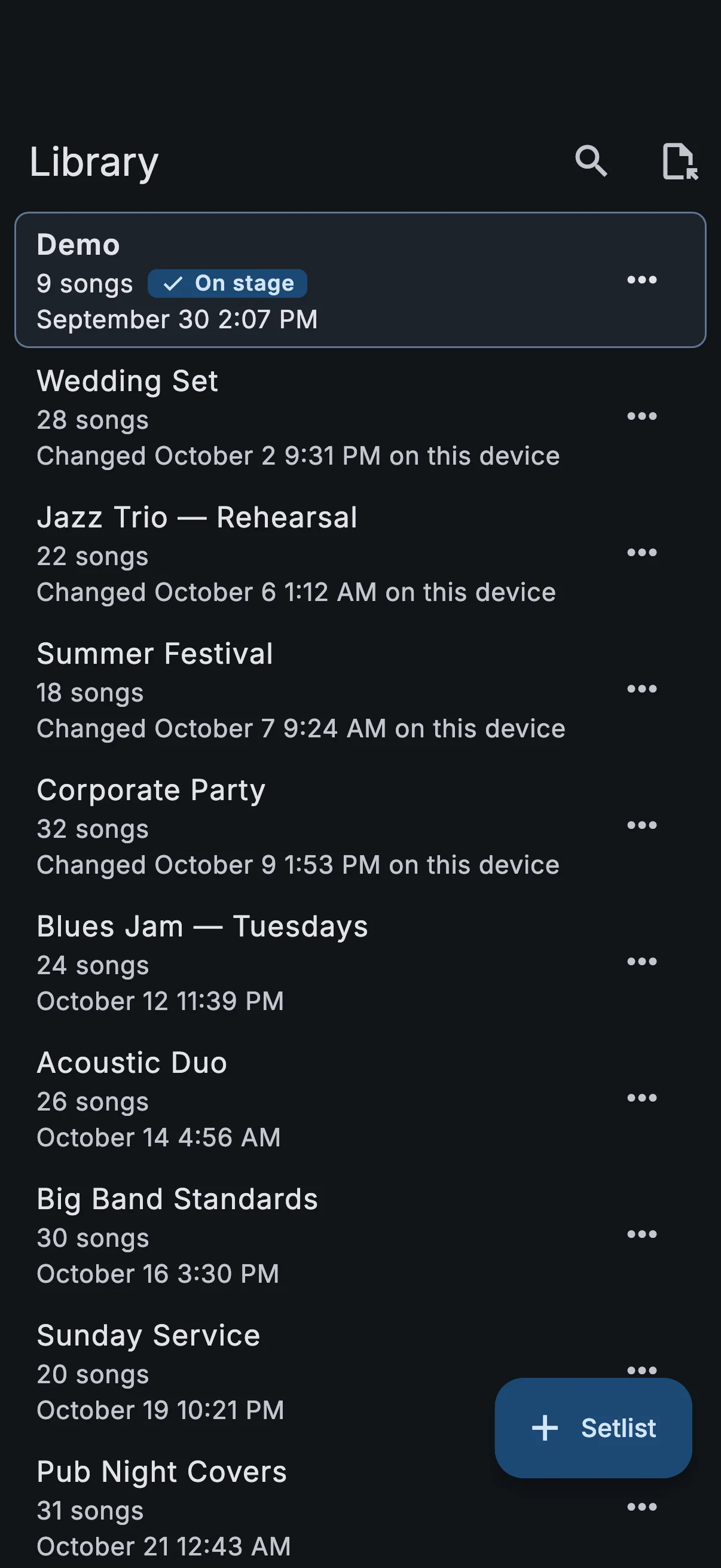
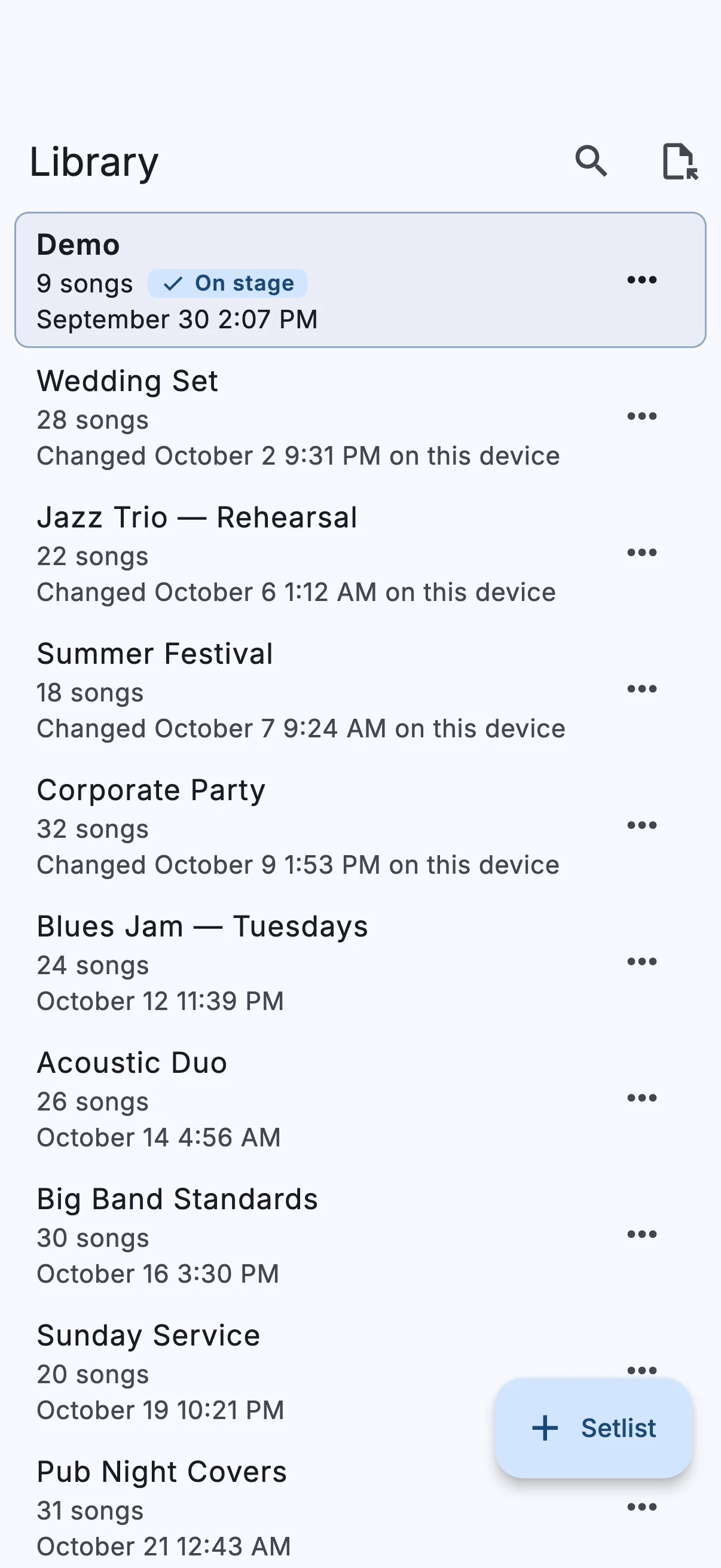
Quantas setlists você precisar — uma para cada banda e cada show. Encontre uma música pelo título, arraste as músicas para ordenar e troque de música sem parar o clique: a nova música começa no primeiro tempo. Andamento e fórmula de compasso são alterados numa tela de edição separada, e a tela principal fica limpa.
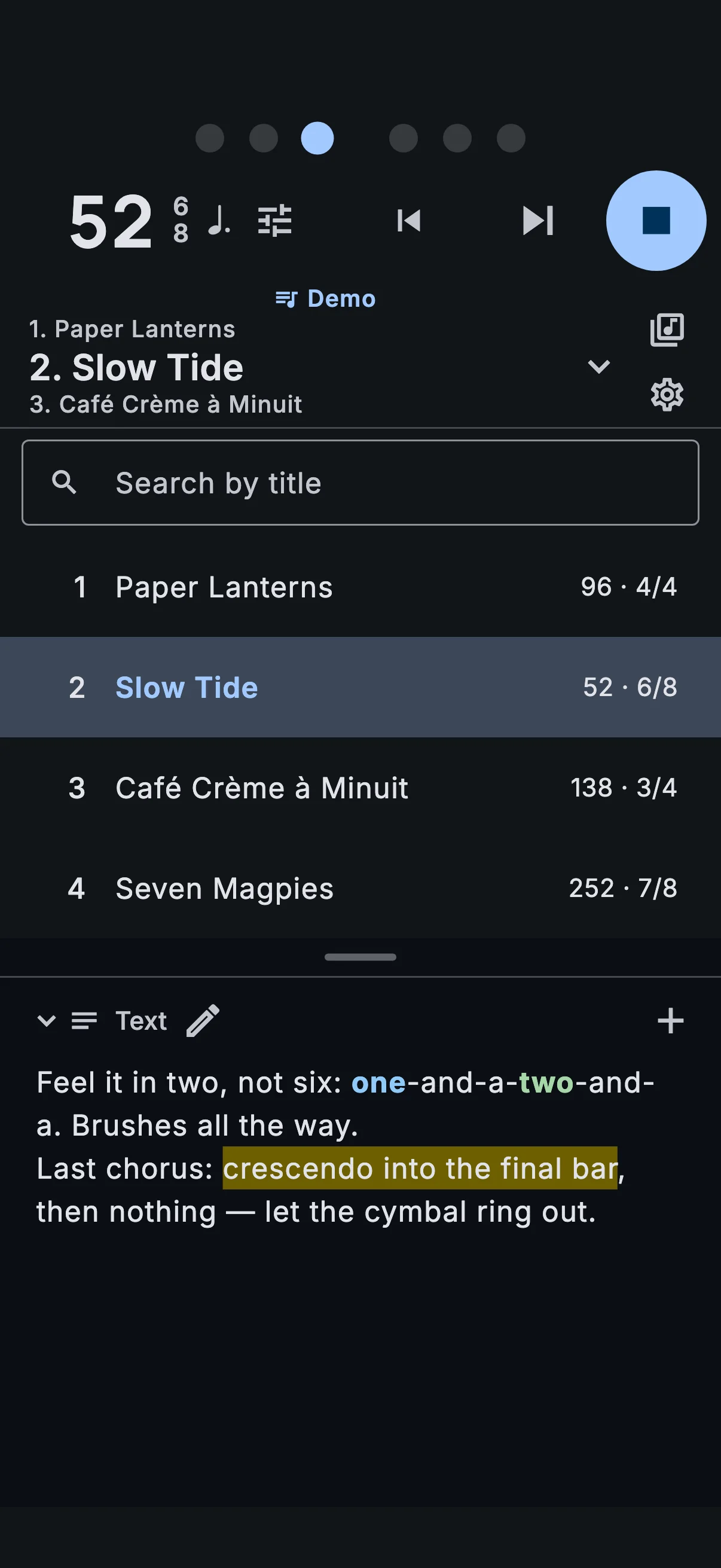
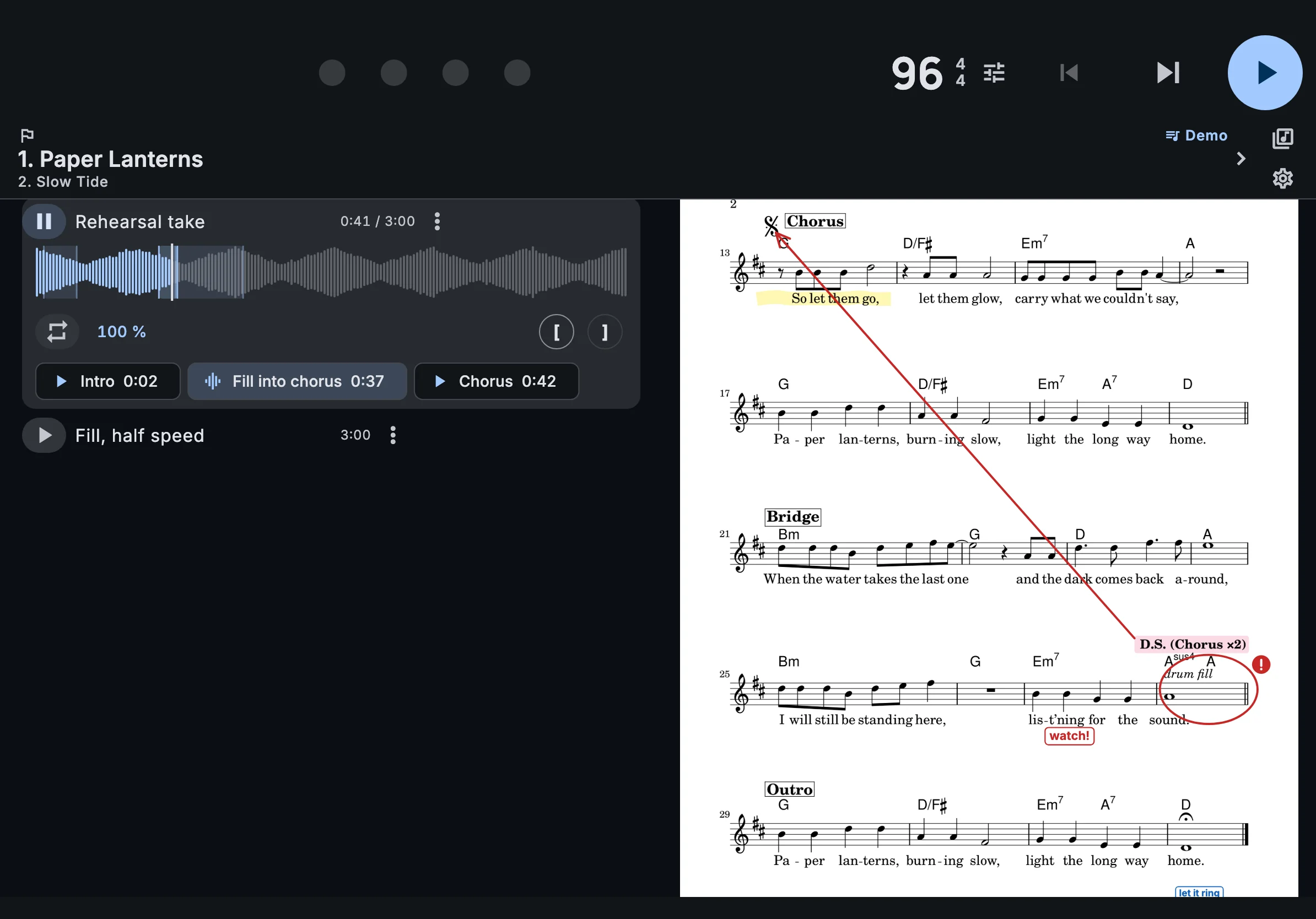
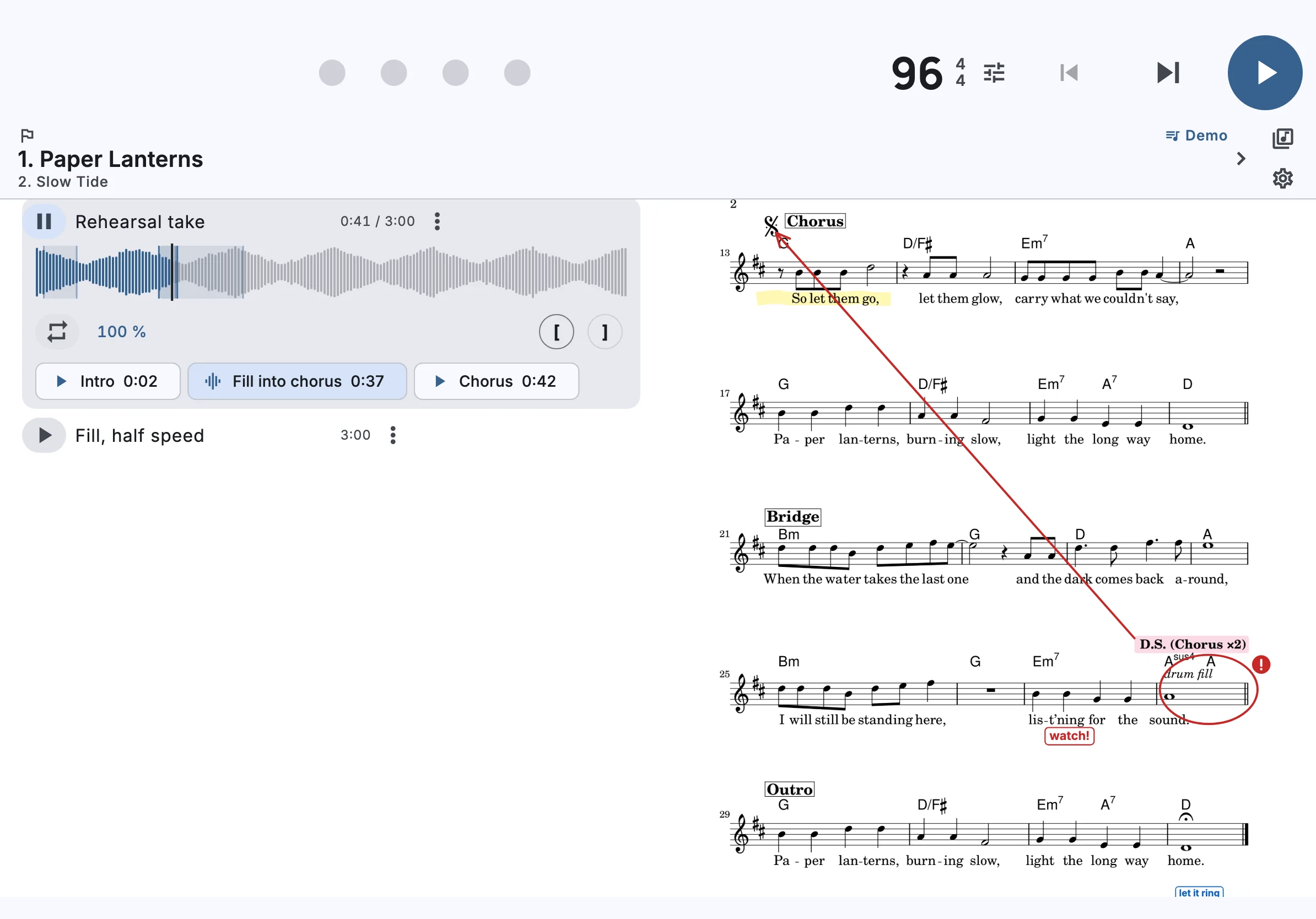
Deixe a estrutura, as deixas e os trechos difíceis ao lado do clique: texto formatado, partituras em PDF, fotos de partituras e áudio com marcadores nomeados. Repita um trecho em loop ou desacelere para praticar. Grave uma ideia com o microfone. Faça anotações em qualquer PDF ou foto com caneta, marca-texto e carimbos musicais — o arquivo original fica intacto, e você pode exportar uma cópia anotada em PDF ou PNG.
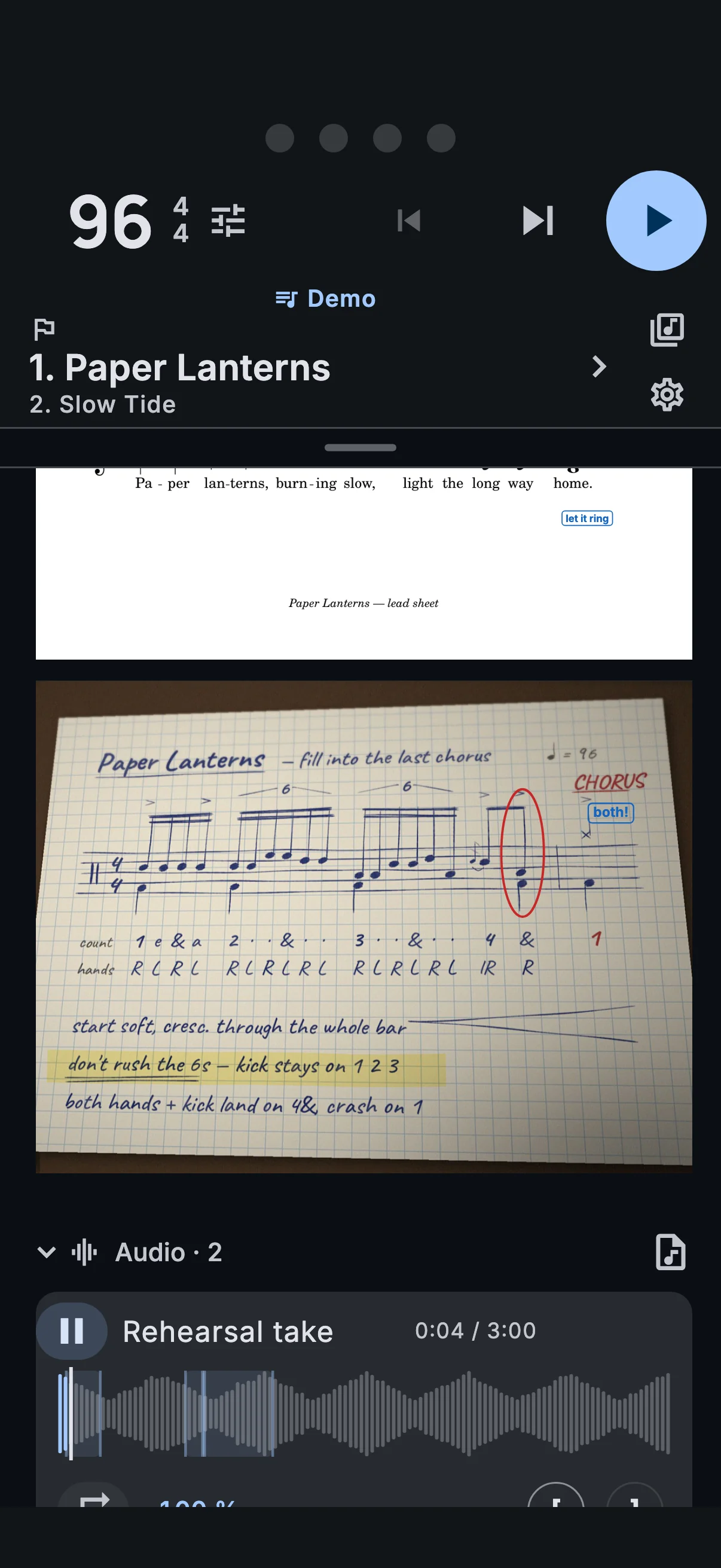
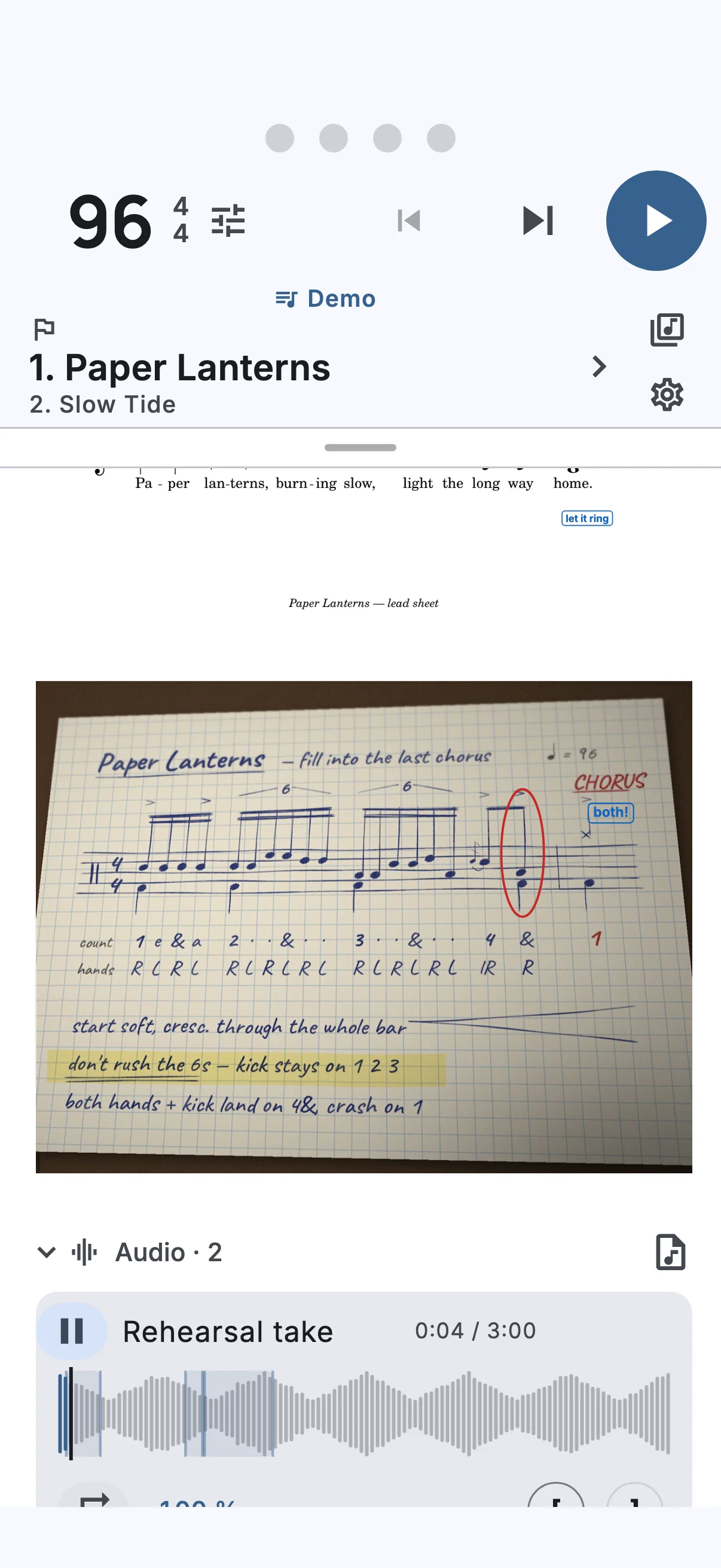
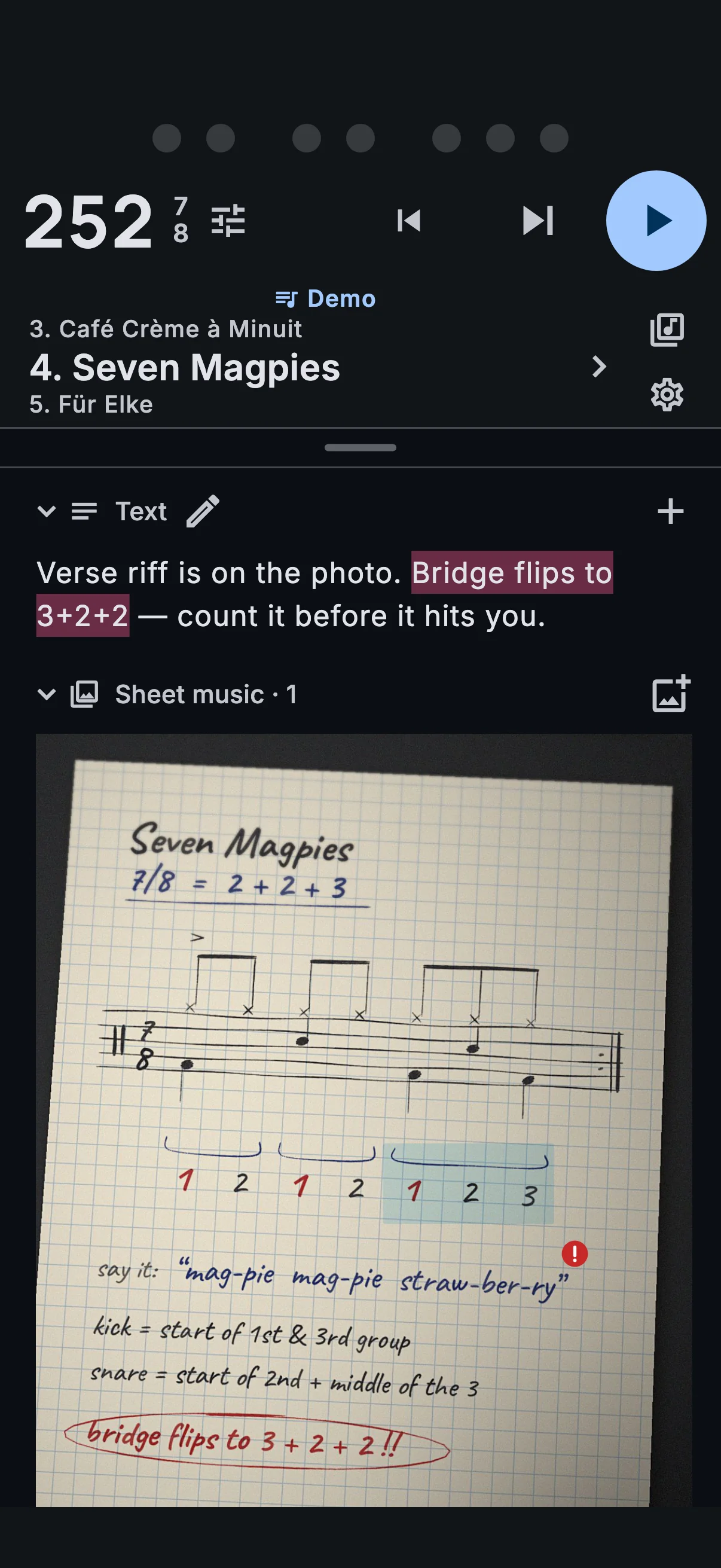
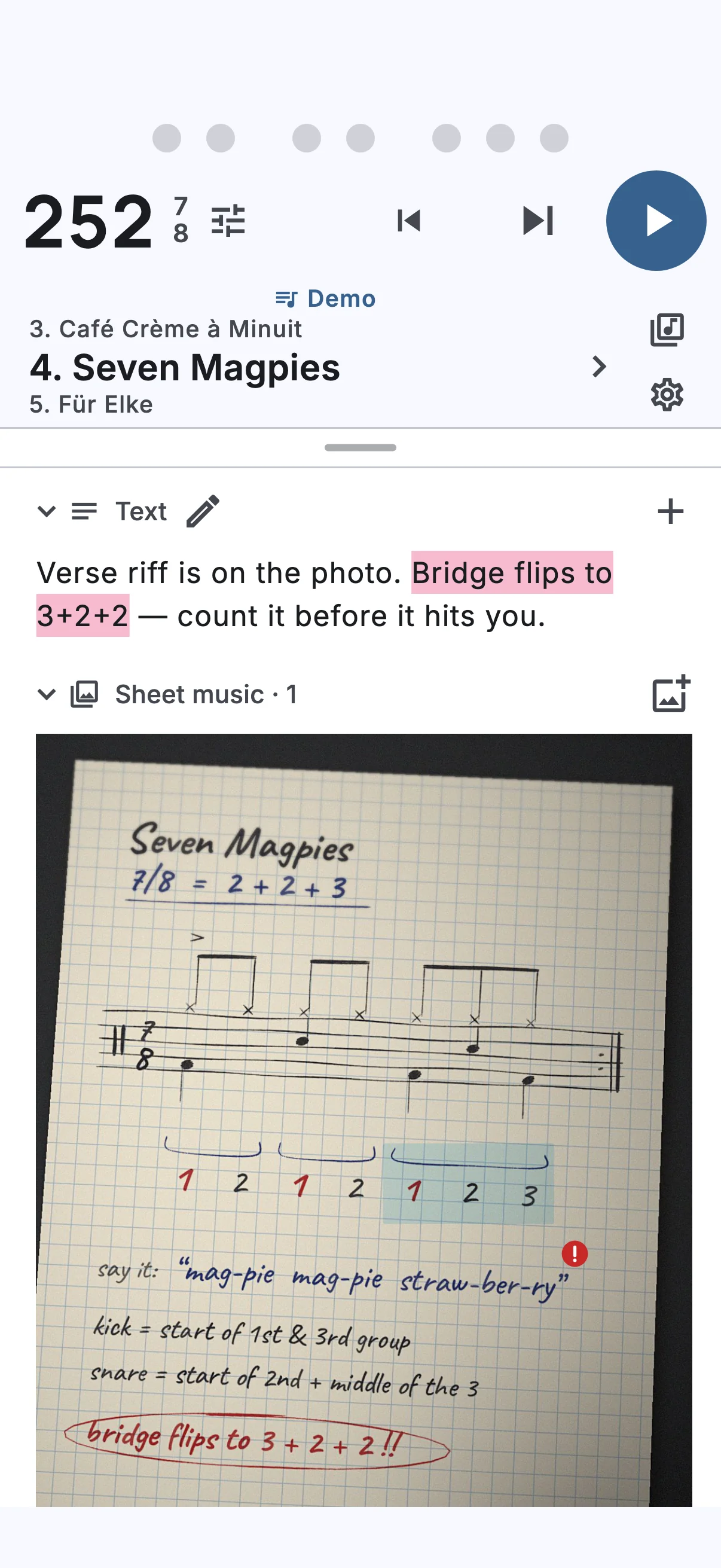
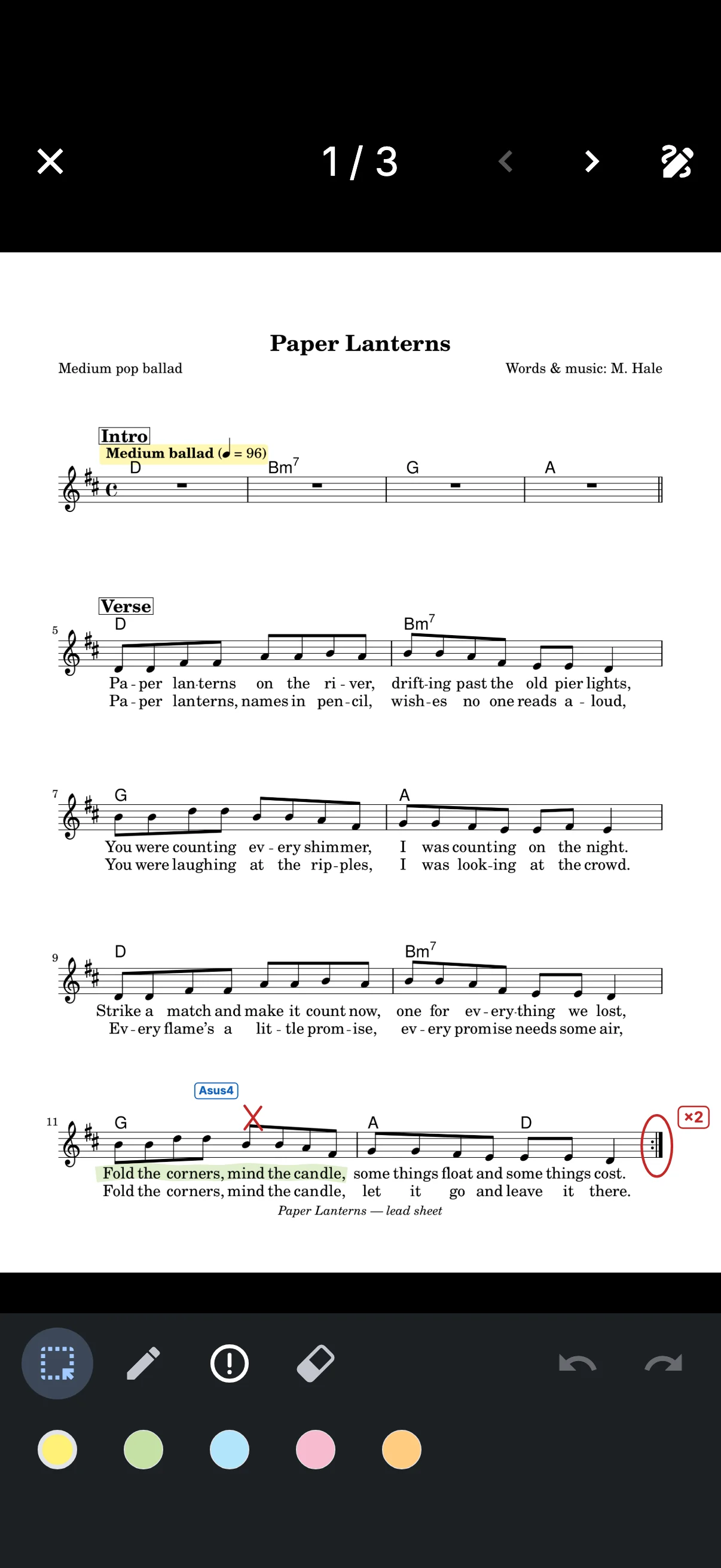
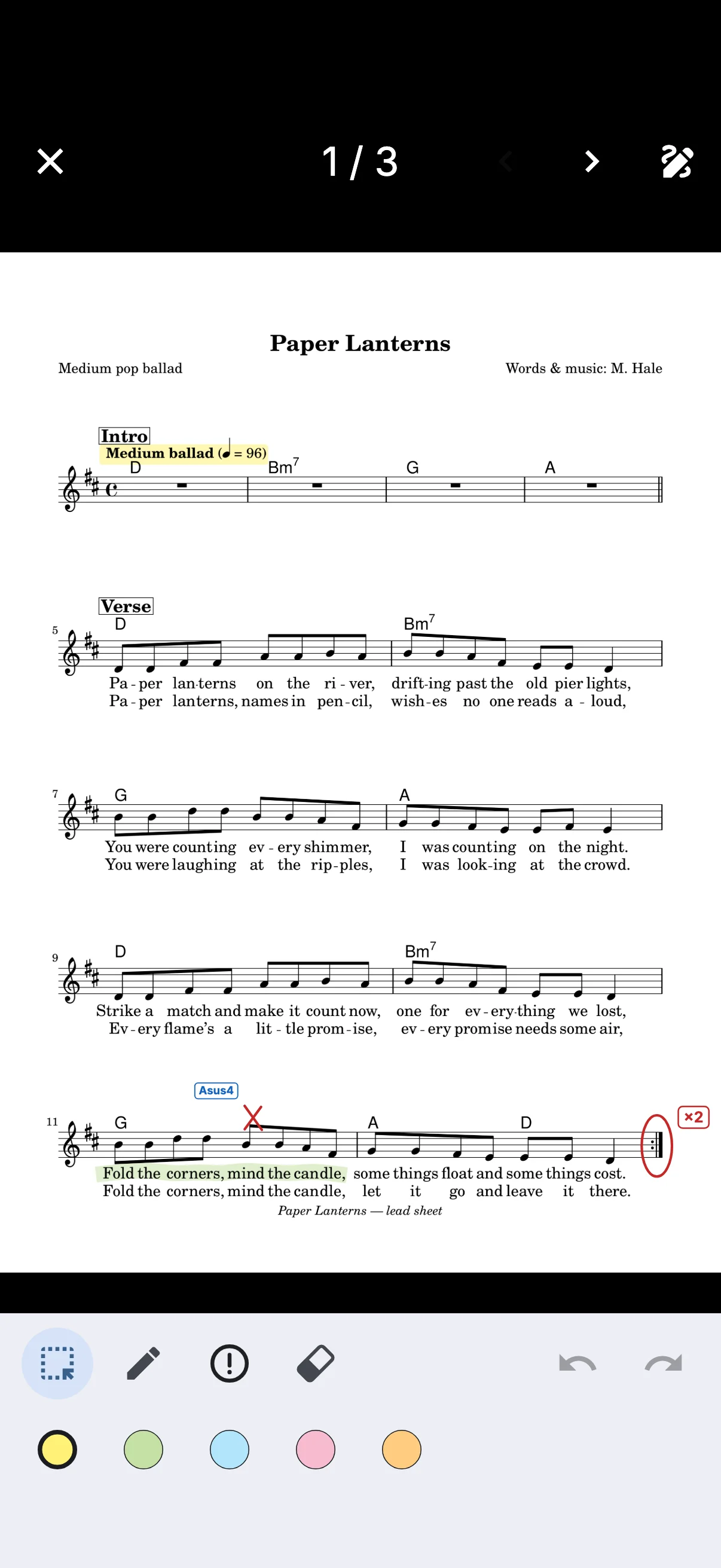
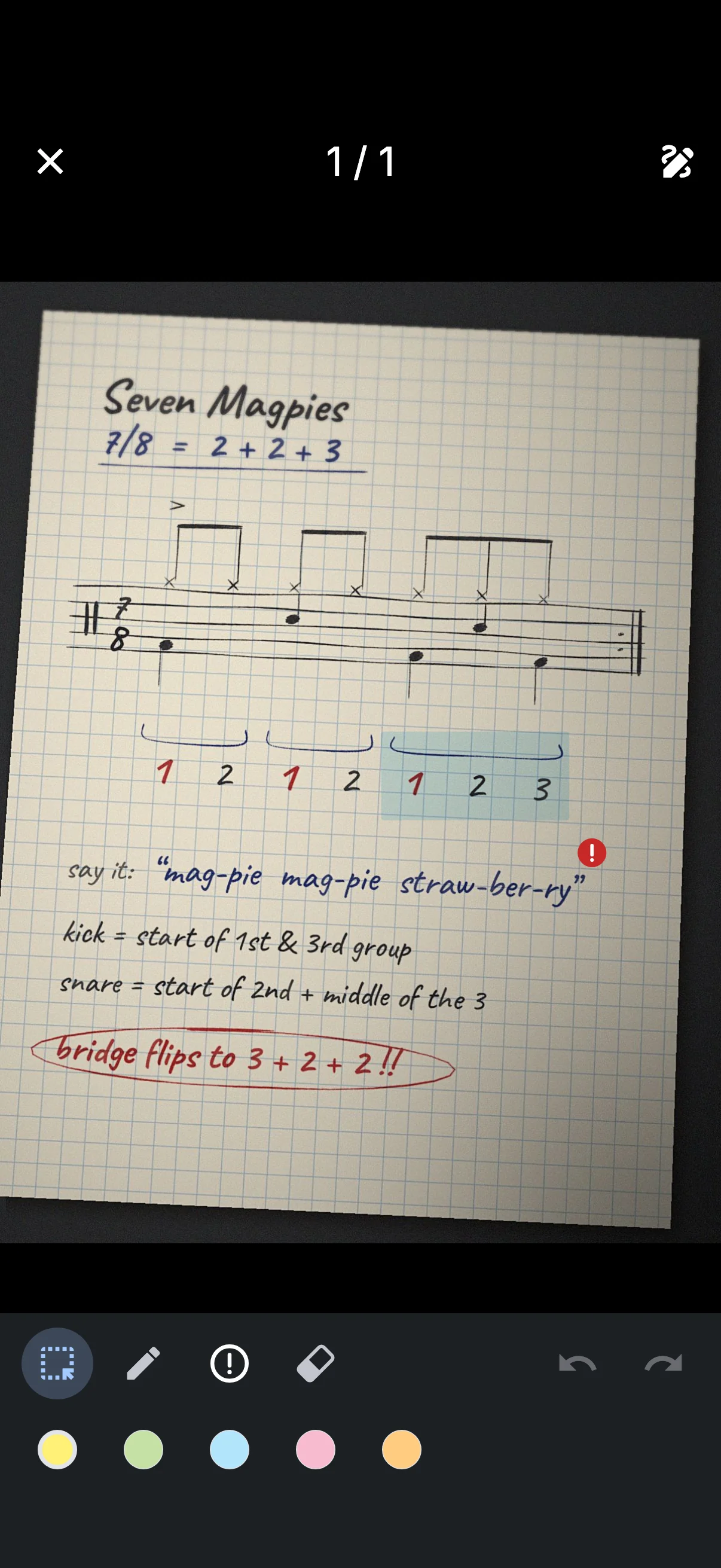
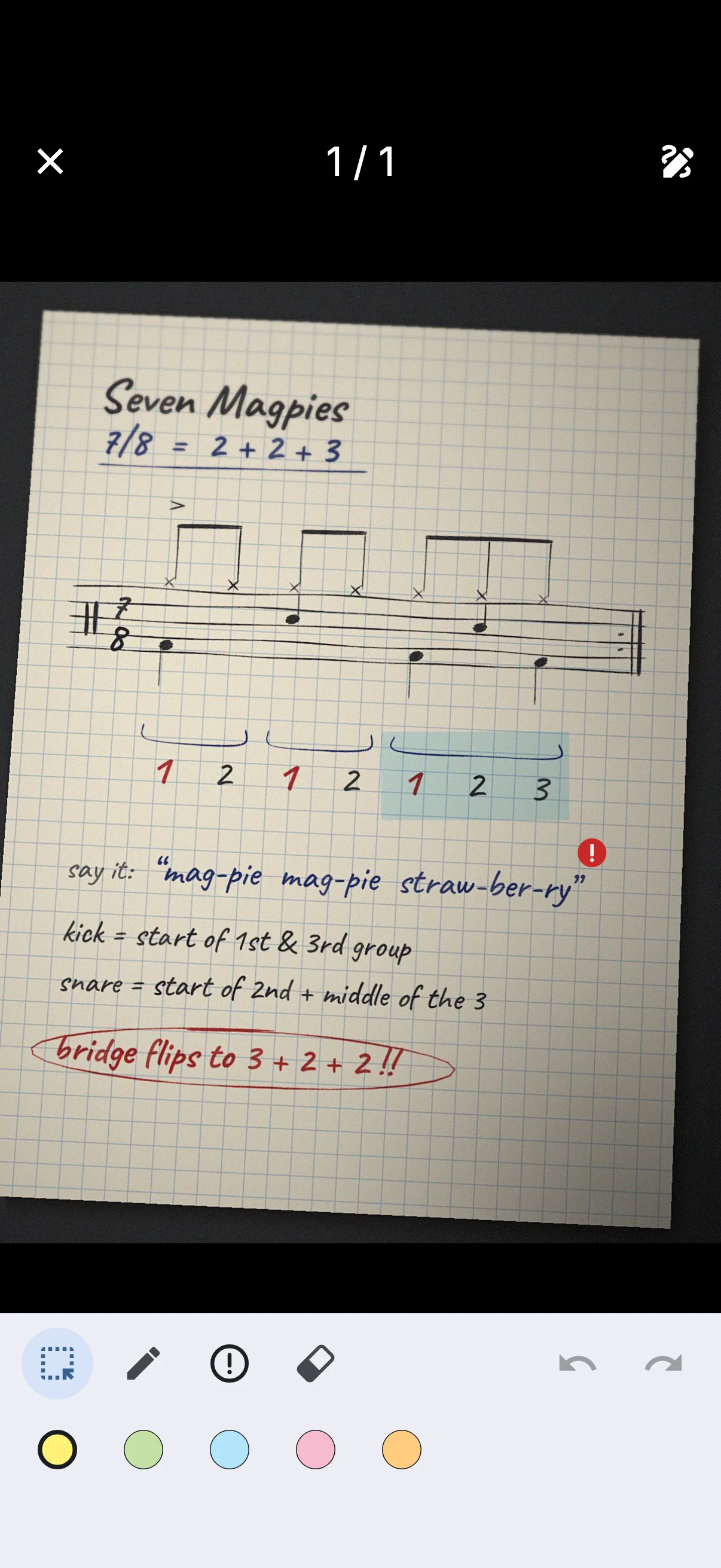
Monte a setlist no Mac, ensaie com o iPad na estante de partitura e toque o show pelo iPad quando houver espaço para ele no palco — ou pelo iPhone quando não houver. Com a biblioteca no iCloud Drive, todos os dispositivos Apple abrem os mesmos arquivos. No Android as setlists ficam no próprio dispositivo: para levá-las de um lado para o outro, use a exportação ZIP — ela leva junto os anexos e as anotações. A sincronização é a parte mais nova do Primissimo: se algo parecer errado, escreva para nós pelo “Enviar comentários” nos Ajustes.
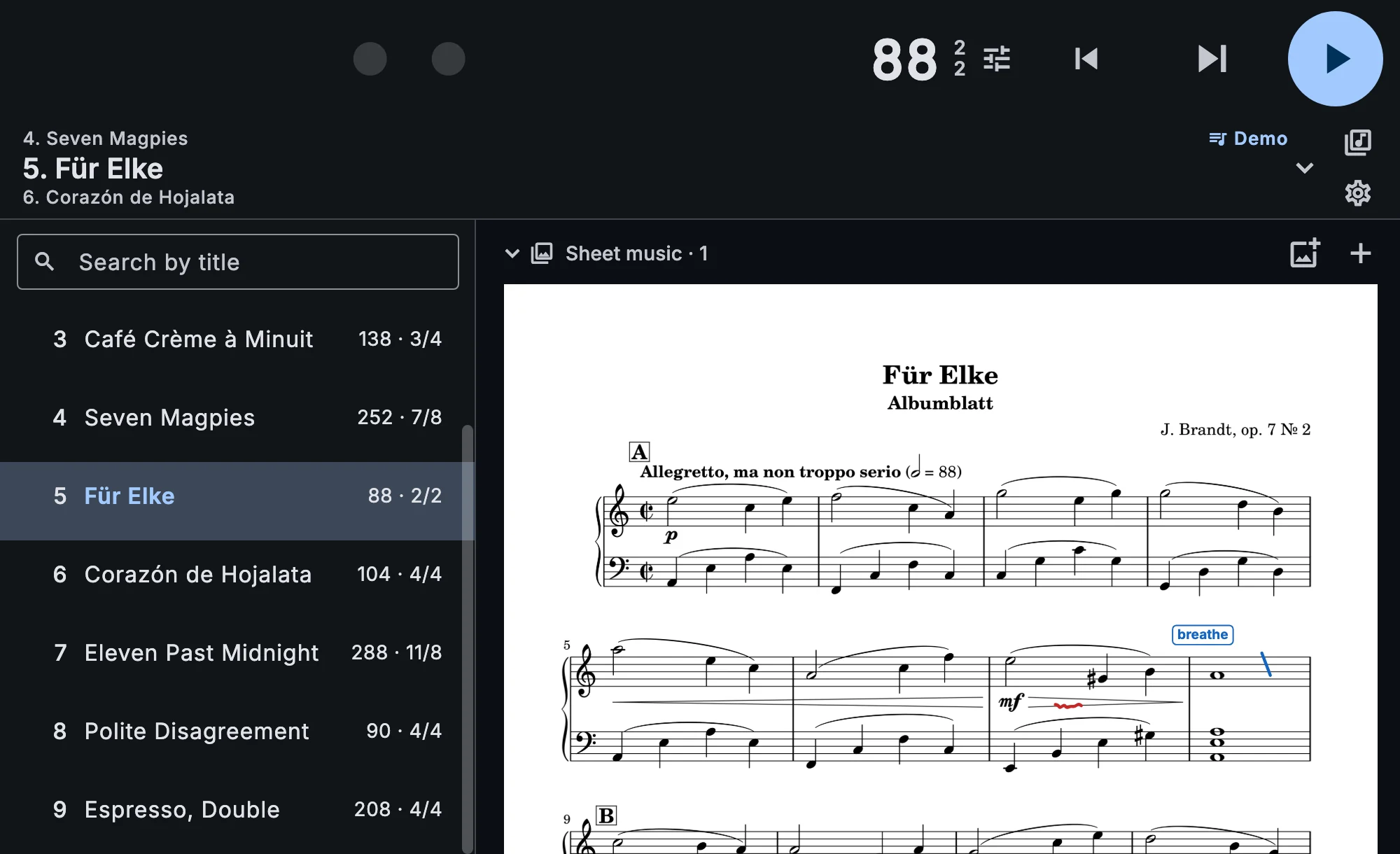
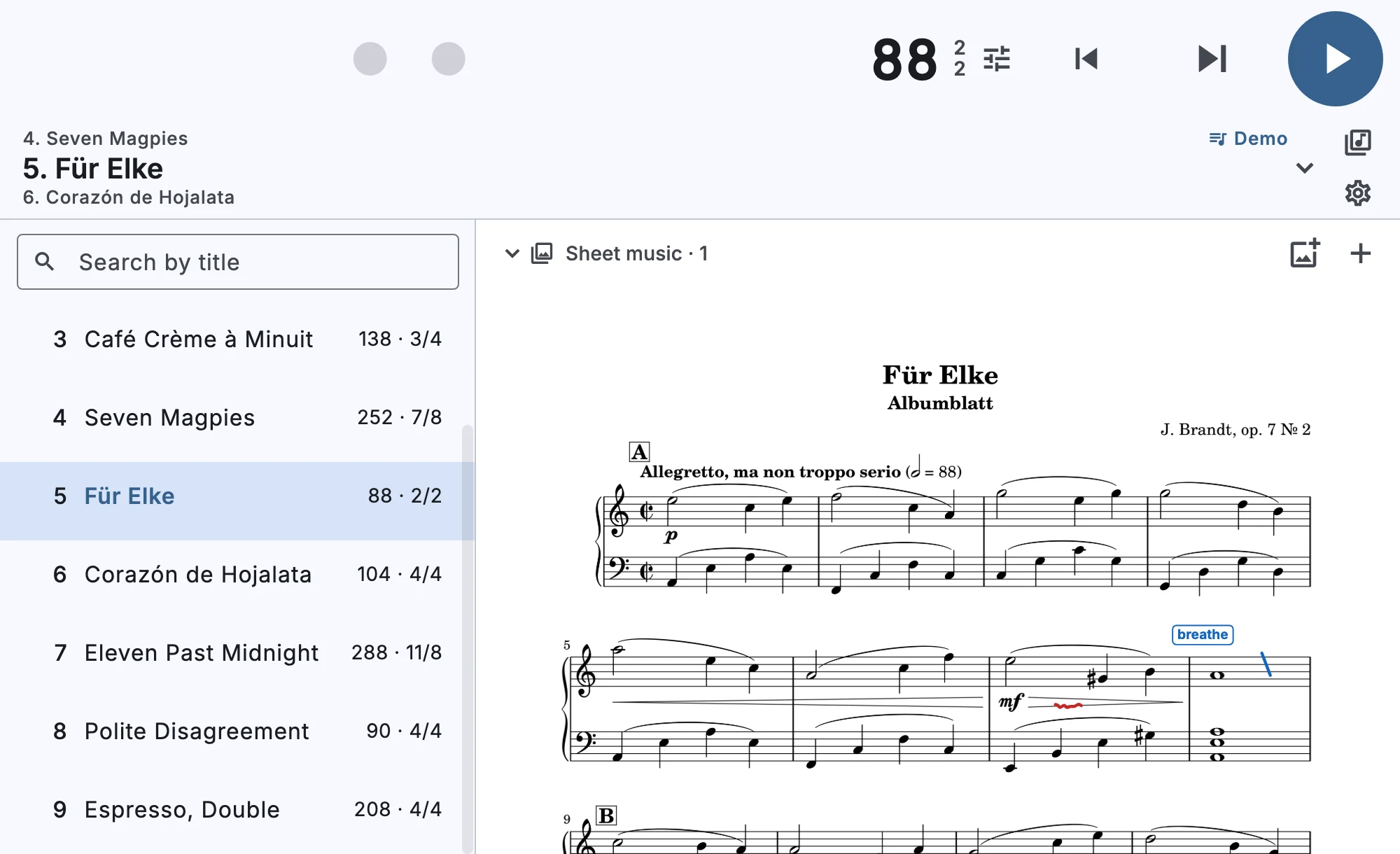
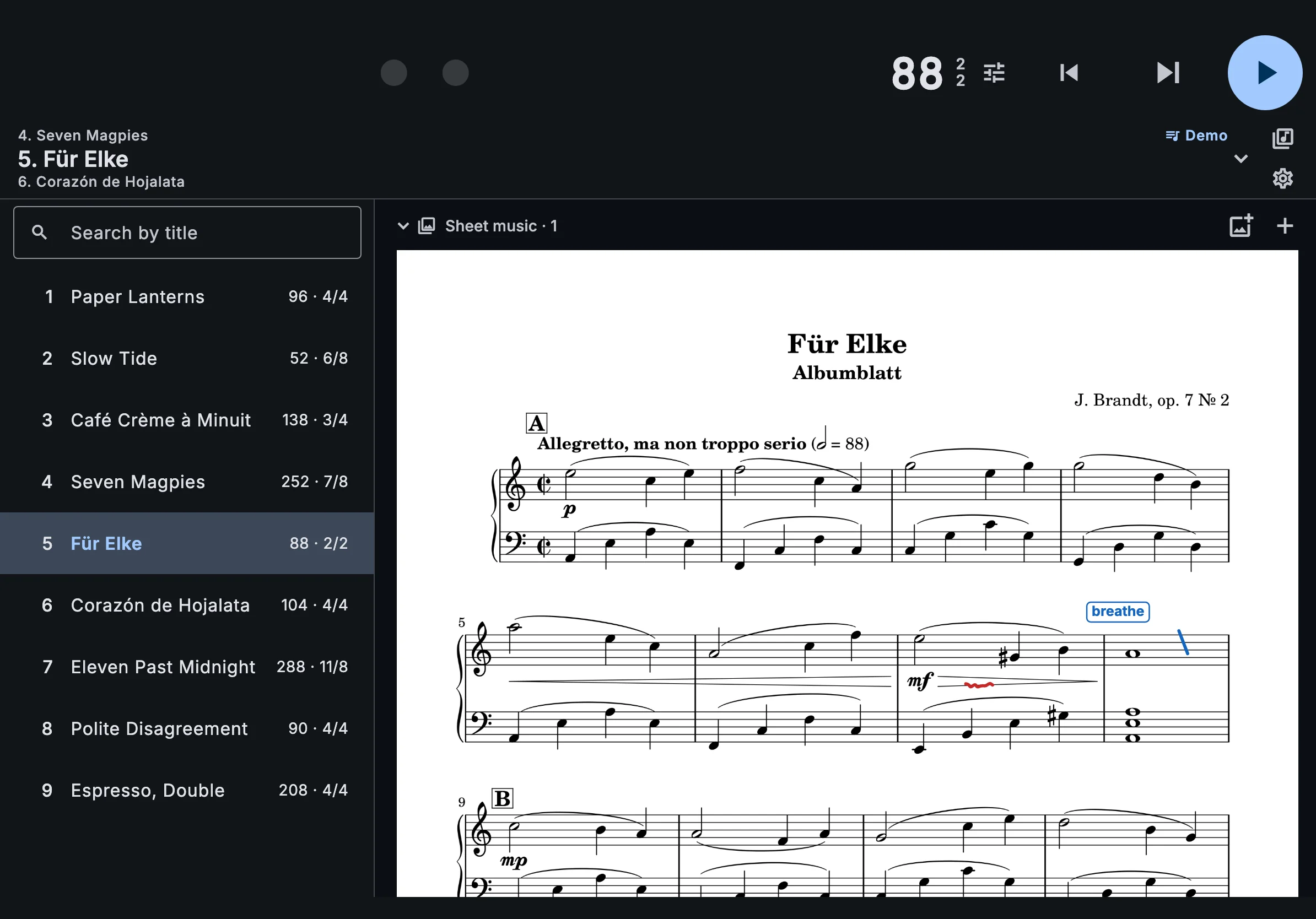
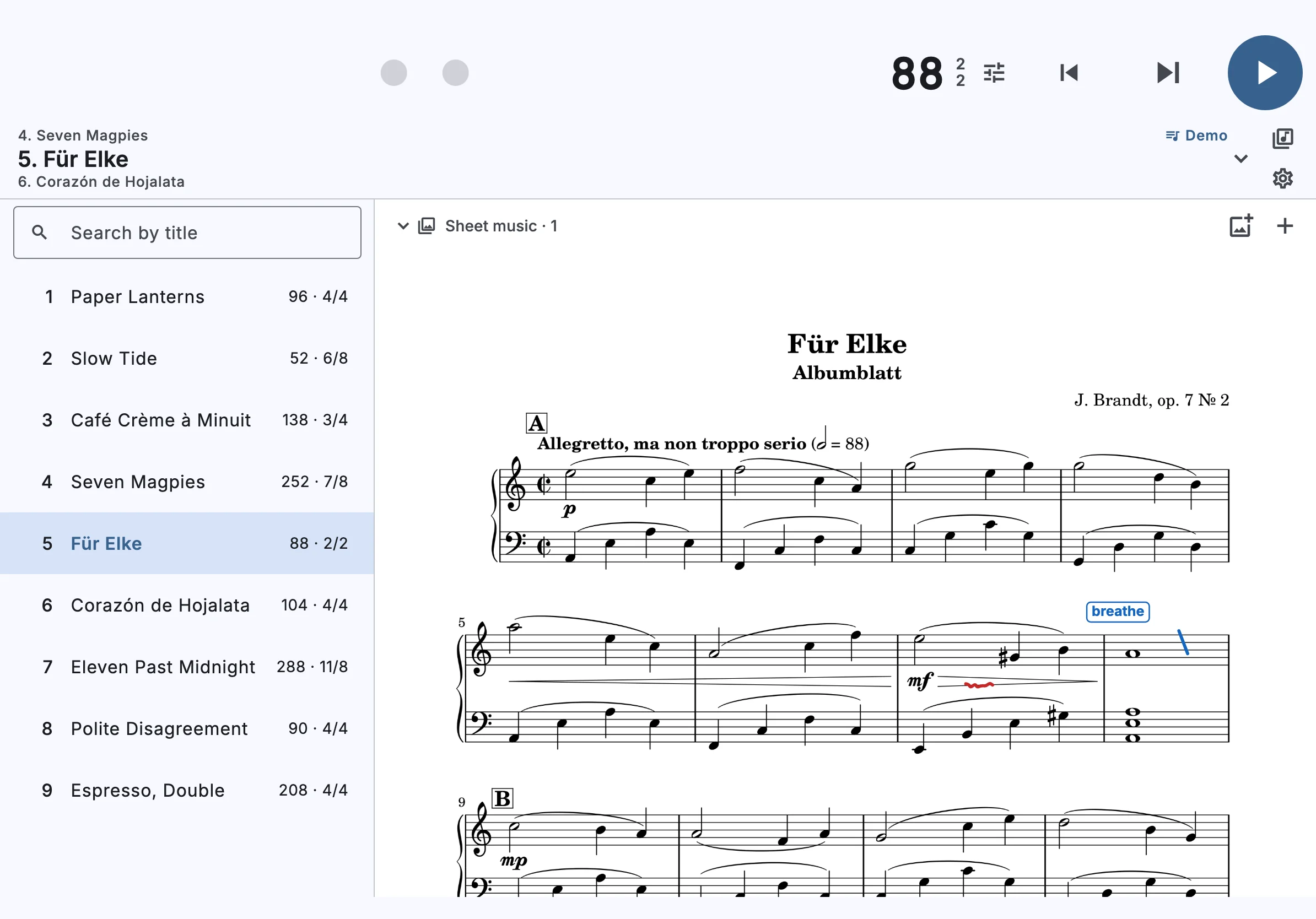
As setlists são arquivos Markdown na pasta do app no iCloud ou em qualquer pasta que você escolher, não registros presos num banco de dados. Abra-as em qualquer editor de texto, mas edite-as no app. As mesmas setlists estão no seu iPhone, iPad e Mac. As alterações de todos os seus dispositivos se juntam, mesmo as feitas offline; se dois dispositivos mudaram a mesma coisa, as duas versões são mantidas e você escolhe. A setlist aberta nunca muda enquanto você toca: as novas alterações esperam por “Aplicar”.
---
schema: primissimo-setlist/2
title: Friday Night — Blue Room
---
# Friday Night — Blue Room
## Uneven Ground
- **bpm:** 132
- **meter:** 7/8
- **grouping:** 3+2+2
- **accents:** `>..>.>.`
Count it **3+2+2**. Ride on the groups.

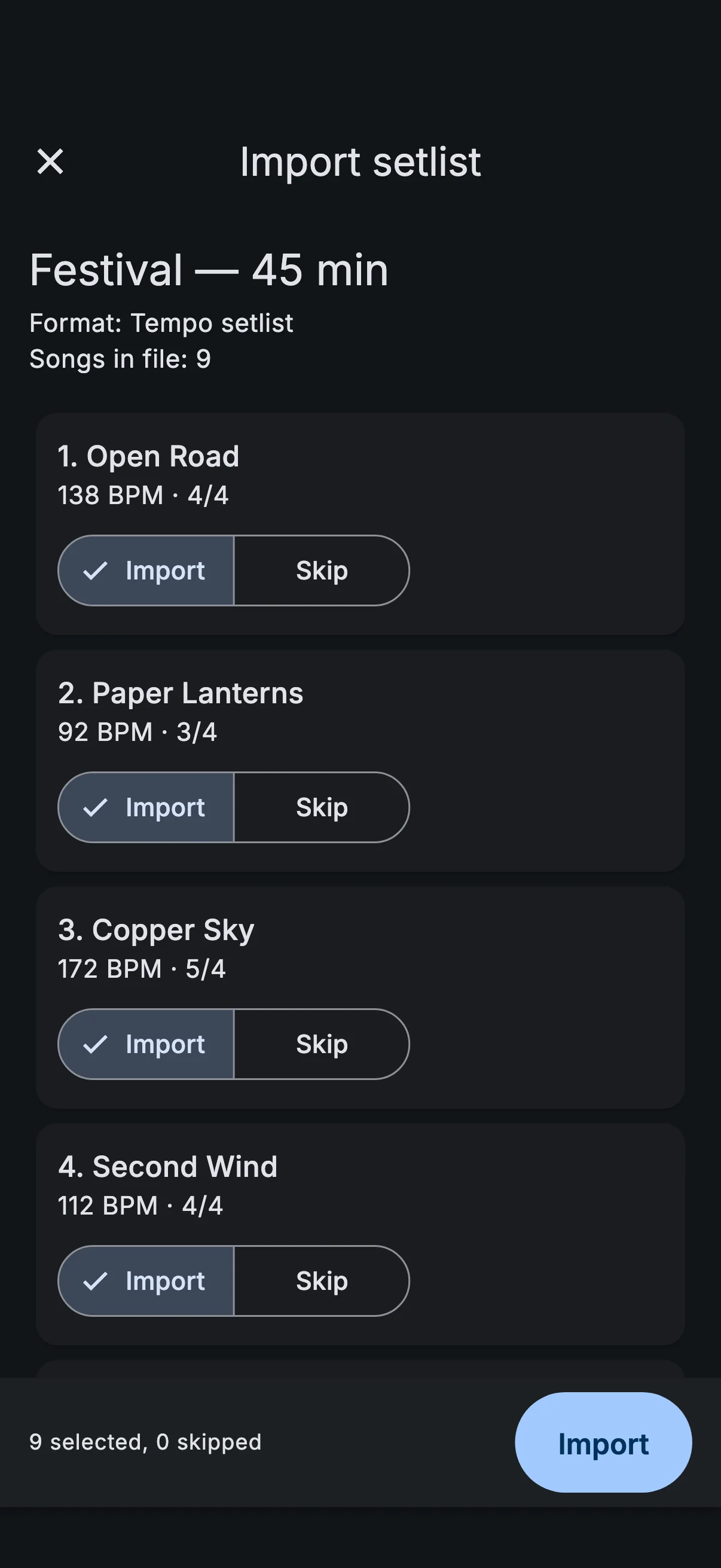
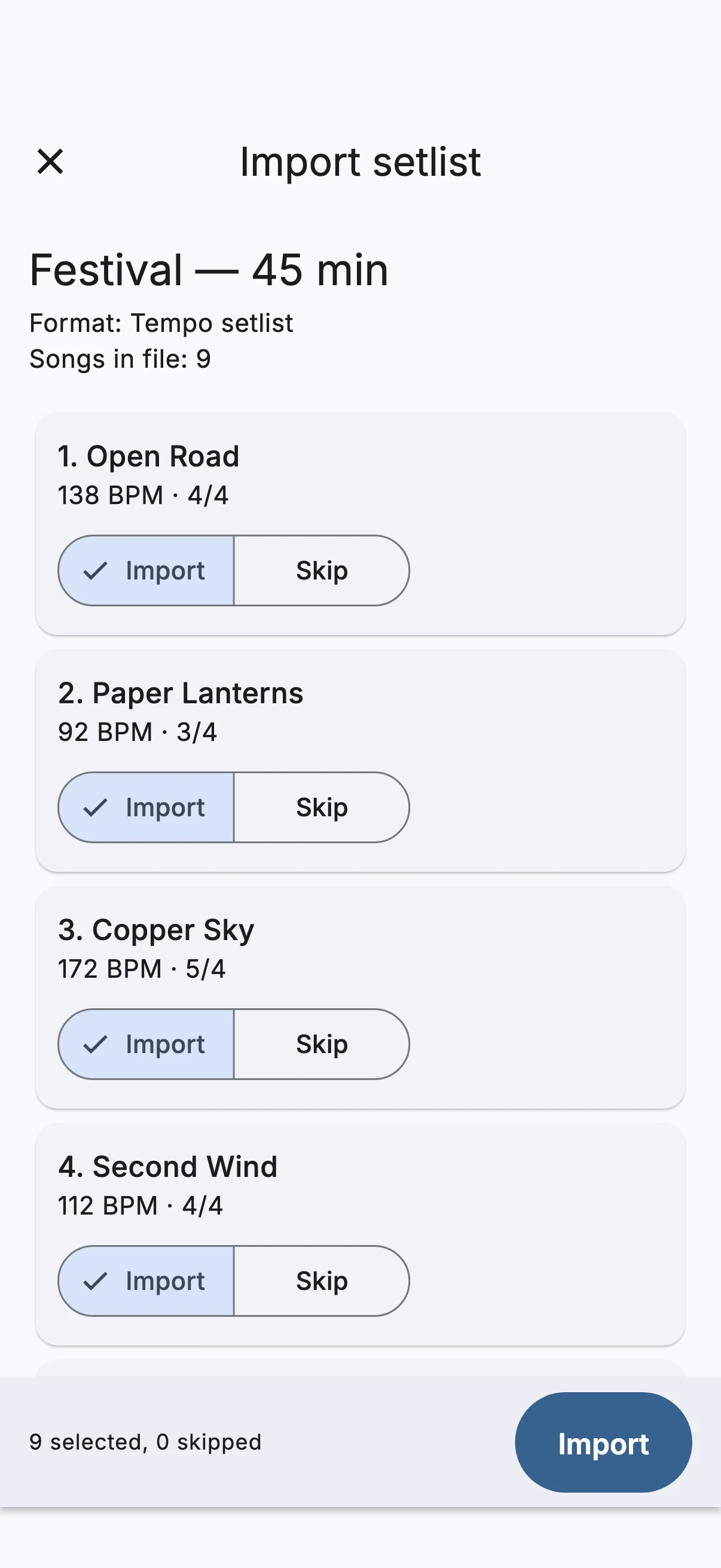
Abra uma setlist do Tempo (.slist), uma planilha (.csv, .tsv) ou arquivos de músicas do ChordPro e do OnSong (.cho, .chopro, .chordpro, .crd, .pro, .onsong), e revise cada música antes de importar. Do Tempo são transferidos BPM, fórmula de compasso, acentos, padrões rítmicos e tempos silenciados; dos songbooks, a letra e os acordes vão para as notas da música. O que não puder ser transferido aparece antes da importação, e não como surpresa no palco.
O clique vem de um mecanismo de áudio próprio que trabalha direto com a saída de áudio do dispositivo, sem passar pela interface do app. Ele coloca cada tempo exatamente no seu lugar no fluxo de áudio, então abrir uma nota, rolar a setlist ou trocar de música nunca desloca um tempo.
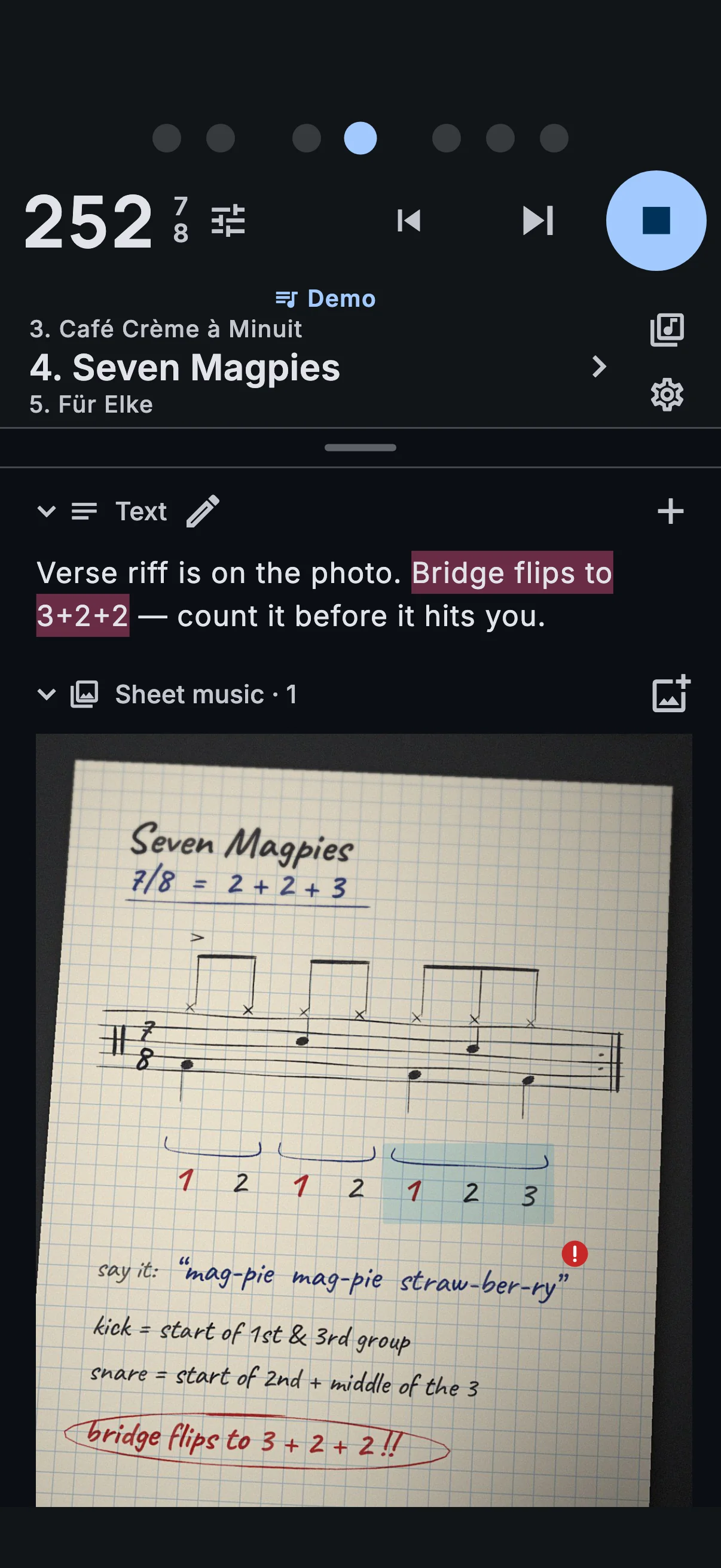
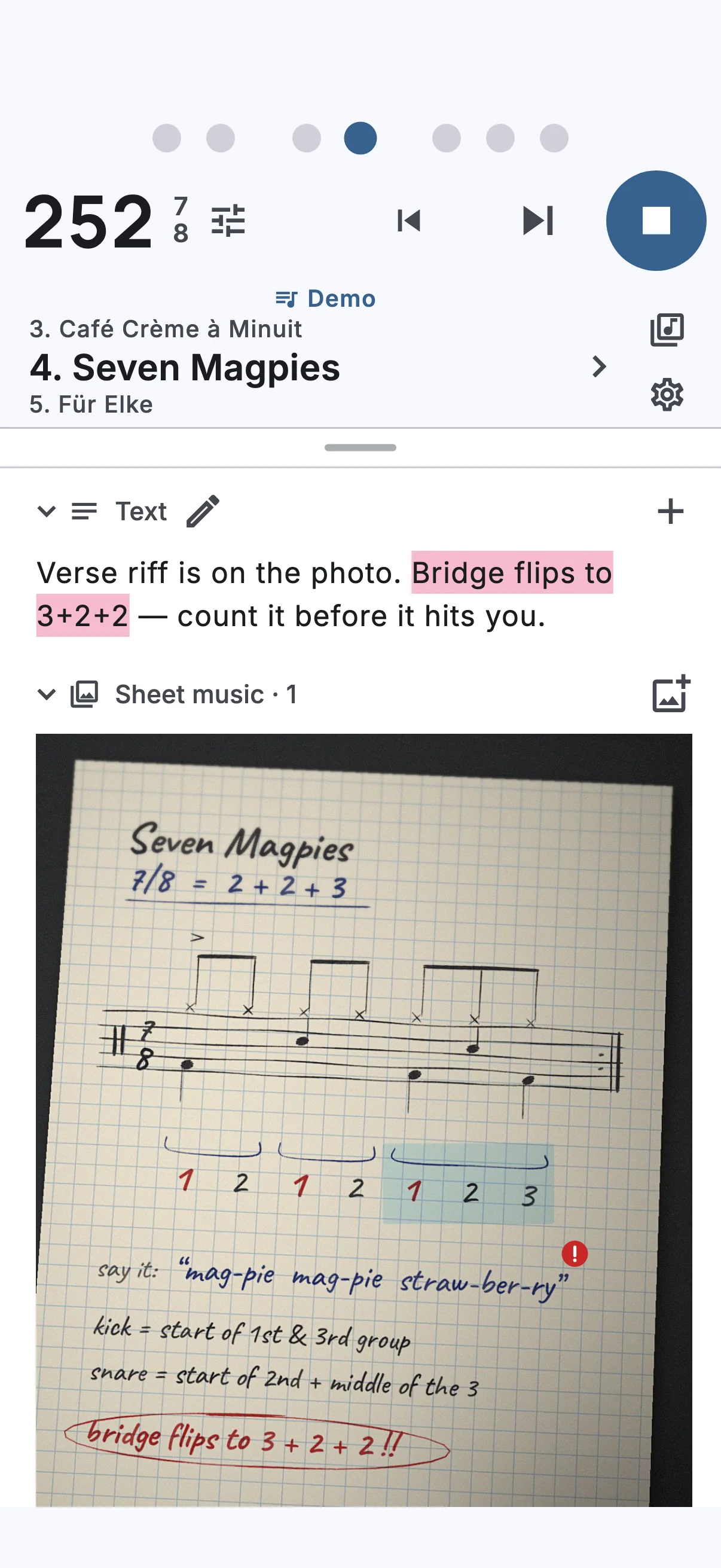
De 10 a 400 BPM. De 1 a 16 tempos por compasso sobre 2, 4, 8 ou 16, com o andamento contado em mínimas, semínimas, colcheias ou semínimas pontuadas. Divida e junte grupos de tempos — 3+2+2, 2+2+3 ou qualquer outro — e o indicador acompanha os grupos. Dê a cada tempo um de cinco níveis, do forte ao silenciado. Subdivisões até semicolcheias e sextinas, shuffle incluído, seis sons de clique e tap tempo com um gráfico dos seus toques.
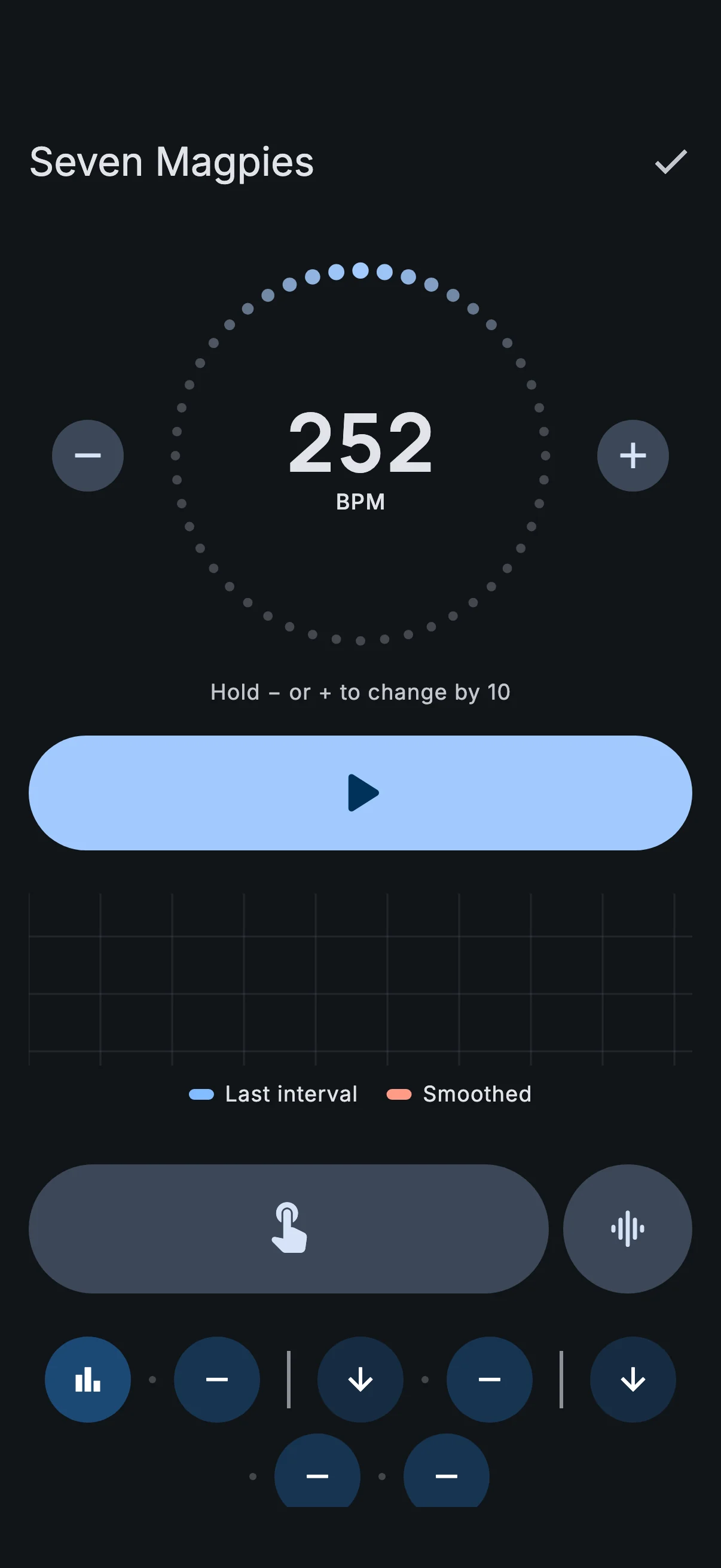
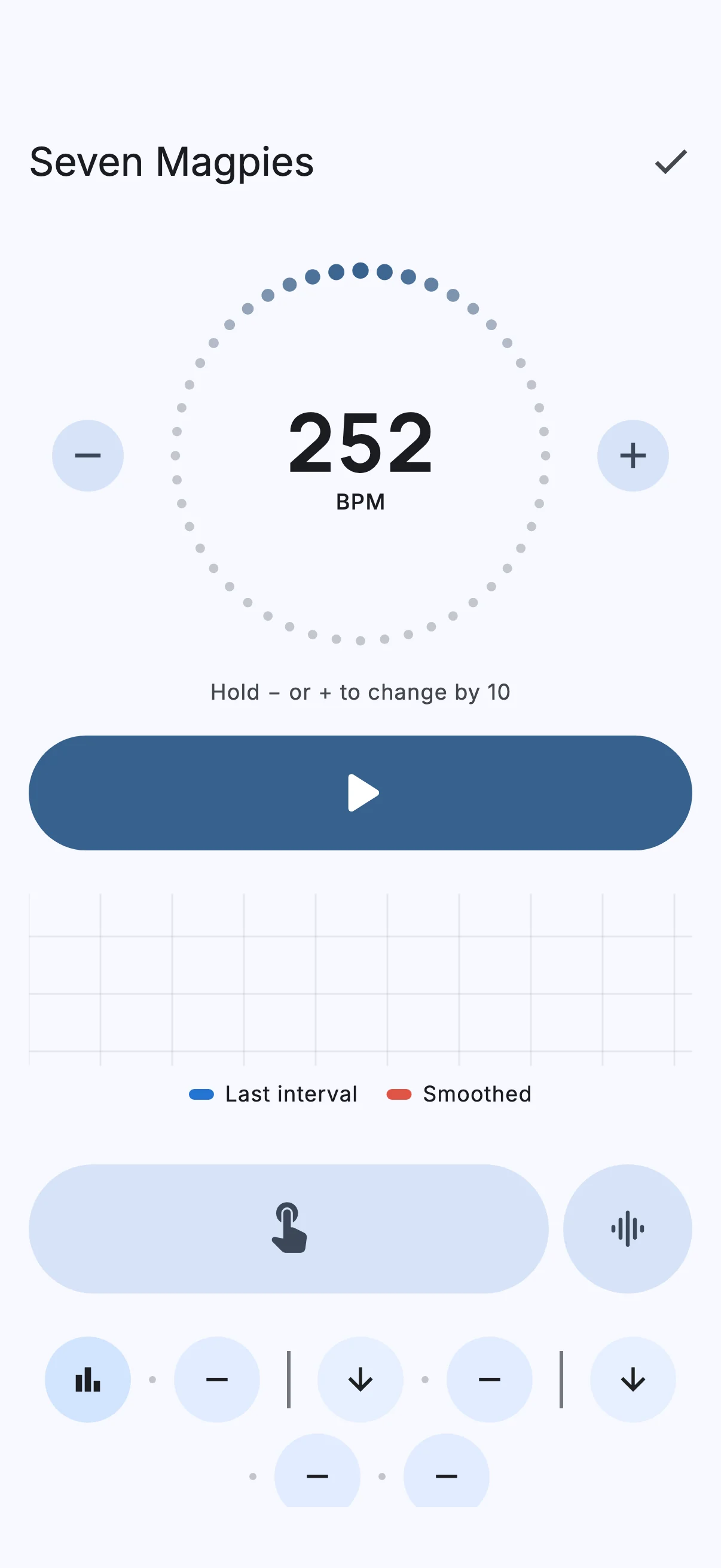
Não sabe o BPM? Escolha um arquivo de áudio ou deixe o Primissimo ouvir pelo microfone — uma gravação ou a banda na sala. Uma rede neural que acompanha os tempos encontra o andamento no próprio dispositivo, e o áudio nunca sai dele. Divida ou dobre o resultado com um toque. Se a música não tiver uma pulsação estável, o app avisa que o valor é aproximado.
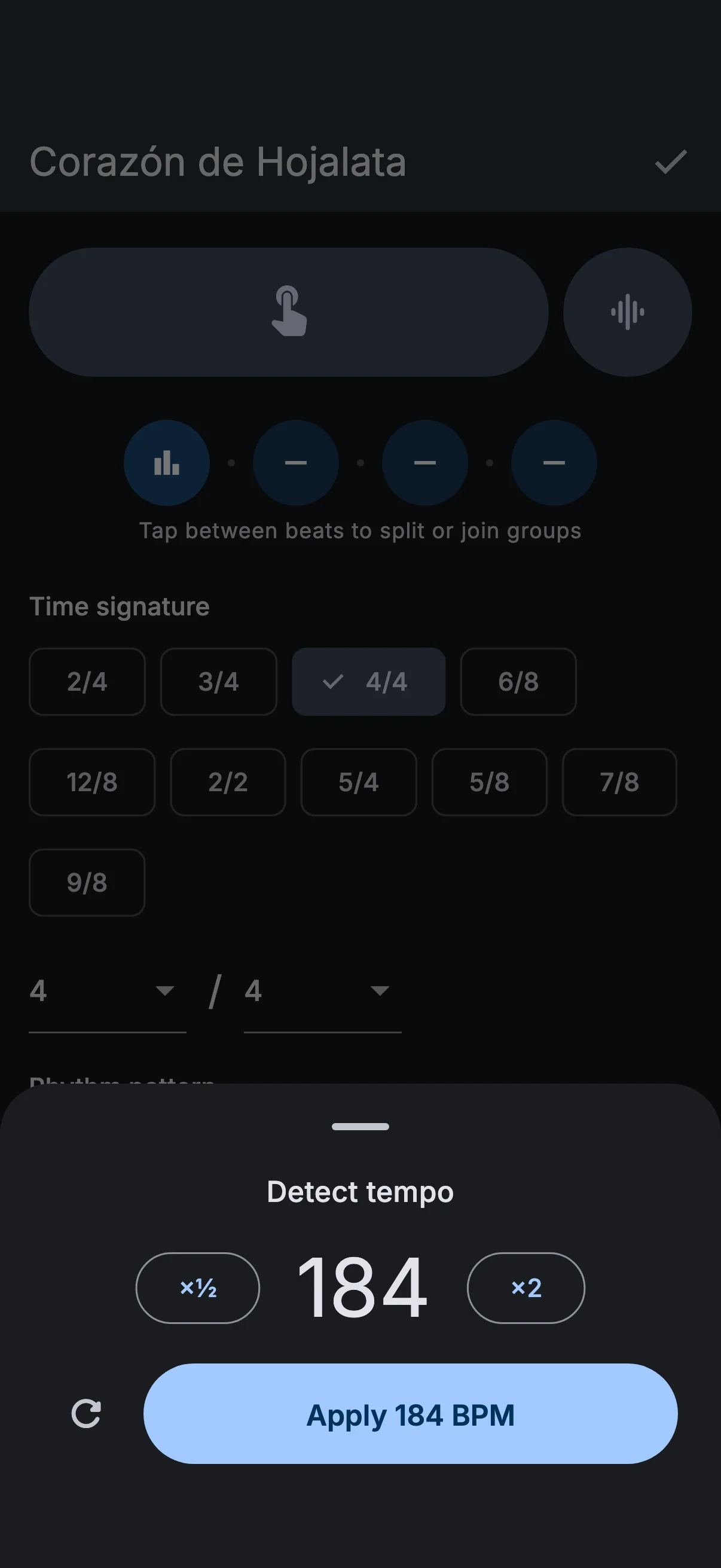
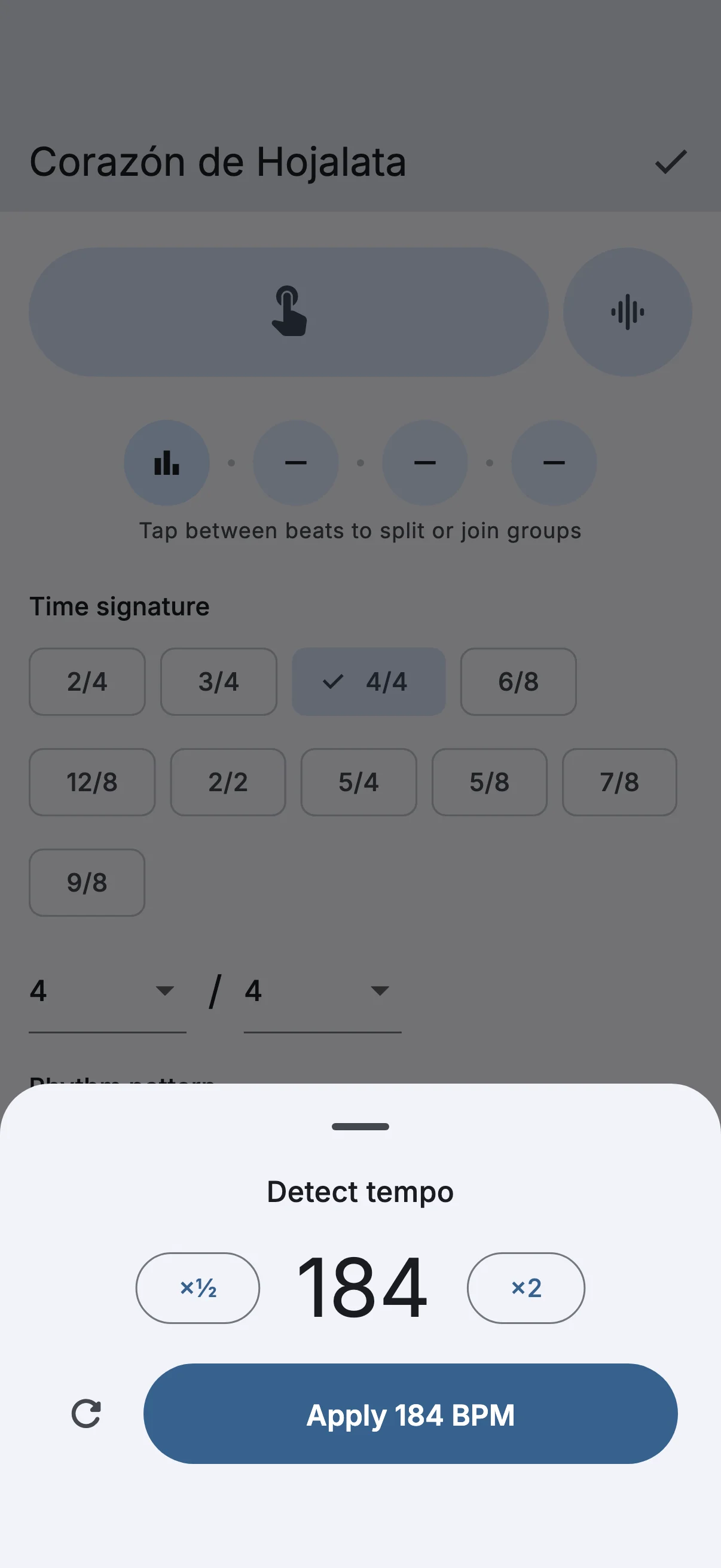
Cada tema foi desenhado separadamente, não apenas invertido. Experimente o botão no canto desta página — as telas mudam junto com ela.
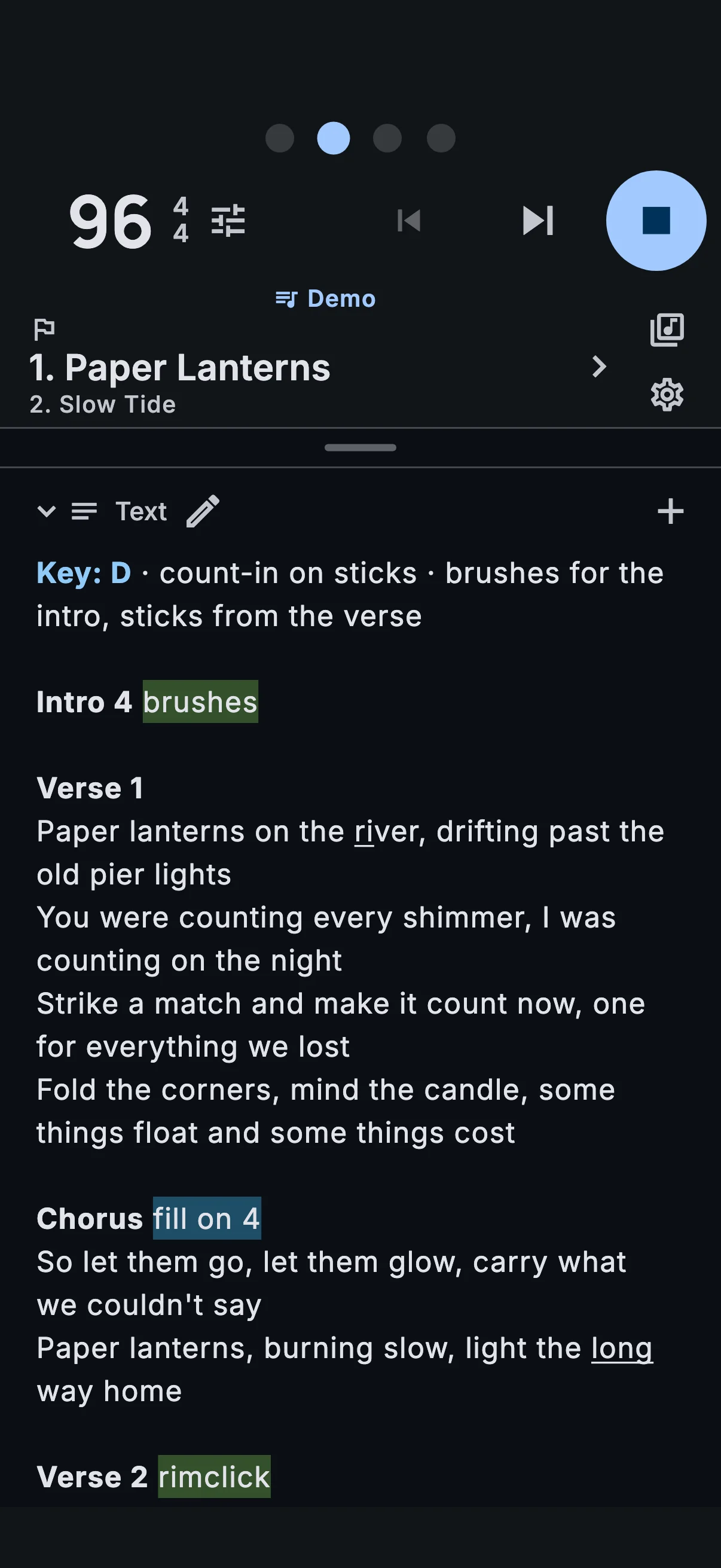
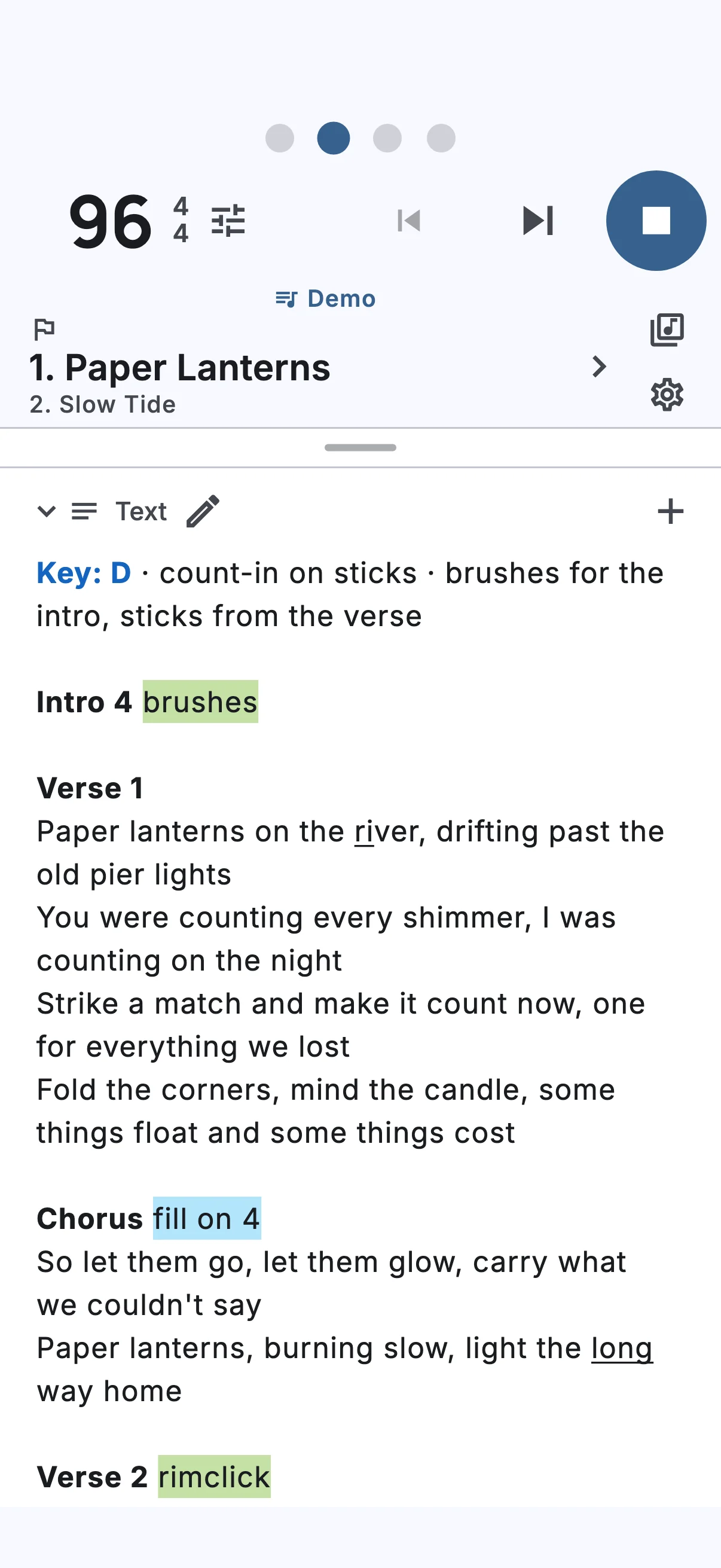
40 idiomas de interface, incluindo escritas da direita para a esquerda.
Sem anúncios, sem conta, sem assinatura, sem período de teste — tudo o que está descrito aqui funciona sem pagar. As estatísticas de uso anônimas não têm nenhum identificador e podem ser desativadas nos Ajustes.
Um passeio rápido pela setlist, pelas notas e pelo clique.
Sim. Não há anúncios, conta, assinatura nem limite de tempo, e nada é vendido dentro do app. Mais tarde podem surgir extras pagos com novos recursos. Não pretendemos tirar nada do que é grátis hoje.
Um app de metrônomo pode marcar os tempos com o mesmo timer que atualiza a tela. Quando o dispositivo está ocupado com outros apps, esse timer pode atrasar e o clique tropeça. No Primissimo, cada clique é colocado no fluxo de áudio por um mecanismo que trabalha direto com a saída de áudio, sem passar pela interface do usuário, então um dispositivo sobrecarregado não tira nenhum tempo do lugar.
Sim. As setlists com suas notas, o metrônomo e a detecção de andamento funcionam sem conexão com tudo o que já está no dispositivo. O andamento é detectado no próprio dispositivo, e o som nunca é enviado ao desenvolvedor. É preciso conexão para sincronizar pelo iCloud e baixar os arquivos que ainda não estão neste dispositivo, para enviar feedback, para as estatísticas de uso opcionais e para verificar se há novas versões.
Em arquivos Markdown na pasta do próprio app no iCloud Drive — ela aparece como “Primissimo” no app Arquivos e no Finder. Assim as setlists sincronizam entre seus dispositivos e continuam lá se você apagar o app. Sem o iCloud, elas ficam no dispositivo, e o Primissimo oferece movê-las para o iCloud assim que ele for ativado. Para mover a biblioteca para outra pasta, use Ajustes → Pasta da biblioteca → Alterar. Você pode abrir, enviar ou converter esses arquivos a qualquer momento. Edite as setlists no app: alterar os arquivos num editor de texto não é uma forma de trabalho suportada, e essas alterações podem ser sobrescritas pela sincronização.
Sim. Use o mesmo ID Apple e mantenha o iCloud Drive ativado: cada dispositivo abre sozinho a mesma biblioteca na pasta do app no iCloud, sem perguntas na primeira abertura, e mostra a setlist que estava no palco por último. Se você moveu a biblioteca para outra pasta, escolha essa pasta em cada dispositivo em Ajustes → Pasta da biblioteca → Alterar. O Primissimo junta as edições de todos os seus dispositivos, mesmo as feitas sem internet, e nenhuma se perde em silêncio: se a mesma coisa foi alterada em dois dispositivos, os dois valores são mantidos, a música mostra o sinal ⇄ e você escolhe qual fica. As notas editadas em dois dispositivos são mescladas linha por linha. A setlist que você está tocando não muda enquanto você toca: as alterações vindas de outros dispositivos esperam até você tocar em “Aplicar”. O Primissimo pergunta qual biblioteca é só se uma pasta tiver edições que este dispositivo já conhece de outra biblioteca. Trabalhar numa mesma biblioteca junto com outras pessoas ainda não é suportado. O Primissimo é um app novo, e a sincronização é a parte mais recente dele: algumas coisas ainda podem não funcionar como deveriam. Suas setlists continuam sendo arquivos comuns no iCloud Drive. Pedimos sua paciência e que você nos conte qualquer coisa estranha — pelo “Enviar comentários” nos Ajustes do app ou no site.
A sincronização passa pelo iCloud Drive: o Primissimo só recebe um arquivo depois que o sistema o baixa. Abra o app Arquivos e veja se outros arquivos do iCloud Drive são baixados. Se nenhum for baixado, o problema está no iCloud: verifique a conexão com a internet e o espaço livre no dispositivo, reinicie-o ou redefina os ajustes de rede (Ajustes → Geral → Transferir ou Redefinir iPhone → Redefinir → Redefinir Ajustes de Rede; o mesmo no iPad). Atualizar o sistema também ajuda: a Apple corrige o iCloud Drive nas atualizações do iOS e do iPadOS. Não desative o iCloud Drive nos Ajustes para “reiniciá-lo”: o dispositivo remove a sua cópia dos arquivos e precisa baixar todos de novo. Suas edições não se perdem: o Primissimo as guarda e envia assim que o iCloud voltar a funcionar.
Não. Do momento em que você define uma setlist como atual até escolher outra, o Primissimo a mantém na tela exatamente como estava, mesmo que ela seja alterada em outro dispositivo e mesmo depois de reiniciar o app ou o dispositivo. As suas próprias alterações — andamento, ordem das músicas — valem na hora. As alterações vindas de outros dispositivos são salvas e marcadas com um pequeno selo; elas só aparecem quando você toca em “Aplicar”. A música que você está tocando nunca muda no meio da execução, e você não precisa do modo avião para isso.
“Duplicar”, no menu da setlist, copia tudo: as músicas com notas, andamento, fórmula de compasso, acentos, subdivisão e outros parâmetros, os anexos e as gravações de áudio. Também dá para copiar uma única música para uma setlist: o botão “Música de outra setlist” encontra a música pelo título em todas as suas setlists, e ela vem com todas as notas e arquivos. Depois da cópia, o original e a cópia são independentes: notas, andamento, subdivisão e todo o resto são alterados separadamente em cada um.
Na biblioteca, abra o menu da setlist e escolha “Exportar .zip (com anexos)”. O arquivo compactado contém a setlist e todos os arquivos anexados às músicas: partituras, fotos e áudio, com seus marcadores e anotações. Envie como quiser: a outra pessoa toca em “Importar setlist” na biblioteca do Primissimo dela e escolhe o arquivo. Ela recebe uma cópia independente; as alterações posteriores não são compartilhadas entre vocês.
Sim. Abra um arquivo .slist, revise a prévia música por música e importe. BPM, fórmula de compasso, acentos, padrões rítmicos e tempos silenciados são transferidos, e o que não puder ser transferido aparece antes da confirmação.
Sim. Uma planilha salva em CSV precisa de uma coluna com os títulos; as colunas de BPM e fórmula de compasso também são lidas, e artista, tom, duração e notas vão para as notas da música. Arquivos do ChordPro e do OnSong trazem andamento, compasso, letra e acordes. Para montar uma setlist com vários arquivos de músicas, selecione todos de uma vez na janela de importação: as músicas seguem a ordem dos nomes dos arquivos.
Numa tela larga, como a do iPad ou do Mac, cada gravação tem um botão ⋮ com um menu. No iPhone não há espaço para ele: deslize a gravação para a esquerda e confirme, ou toque nela e mantenha pressionado para abrir o mesmo menu, com renomear, mover e apagar.
Estatísticas de uso anônimas sem nenhum identificador, que você pode desligar nos Ajustes, e o feedback que você escolher enviar. Com “Novas versões e novidades” ativado, o app também consulta o site uma vez por dia; o site fica sabendo apenas a plataforma, a versão do app e o país. Não há conta nem rastreamento de anúncios.
Tudo igual, menos a sincronização. Setlists, notas das músicas, anexos, partituras com anotações, detecção de andamento, metrônomo e importações funcionam do mesmo jeito. A diferença é onde a biblioteca fica: nos dispositivos Apple ela pode ficar no iCloud Drive e abrir em todos de uma vez, e no Android ela fica no próprio dispositivo. As setlists vão e voltam entre o Android e o iPhone por exportação ZIP; a biblioteca compartilhada para Android vem depois.
Pelo arquivo. Na biblioteca, abra o menu da setlist e escolha “Exportar .zip (com anexos)”, mande o arquivo como quiser e no outro dispositivo toque em “Importar setlist”: o Primissimo mostra o que tem dentro e oferece importar. O arquivo leva junto os anexos com as anotações, então as partituras chegam com as suas indicações.
Há atalhos de teclado, mas pedais ainda não foram testados, então não prometemos. Conte qual pedal você usa pelo formulário abaixo.
É uma palavra italiana formada por primo, “primeiro”, e pela terminação de superlativo -issimo: “o primeiríssimo”. É isso que queremos que o Primissimo seja para os músicos que organizam setlists — a primeira escolha.
Perguntas, ideias, problemas: cada mensagem é lida pela pessoa que escreve o código.