

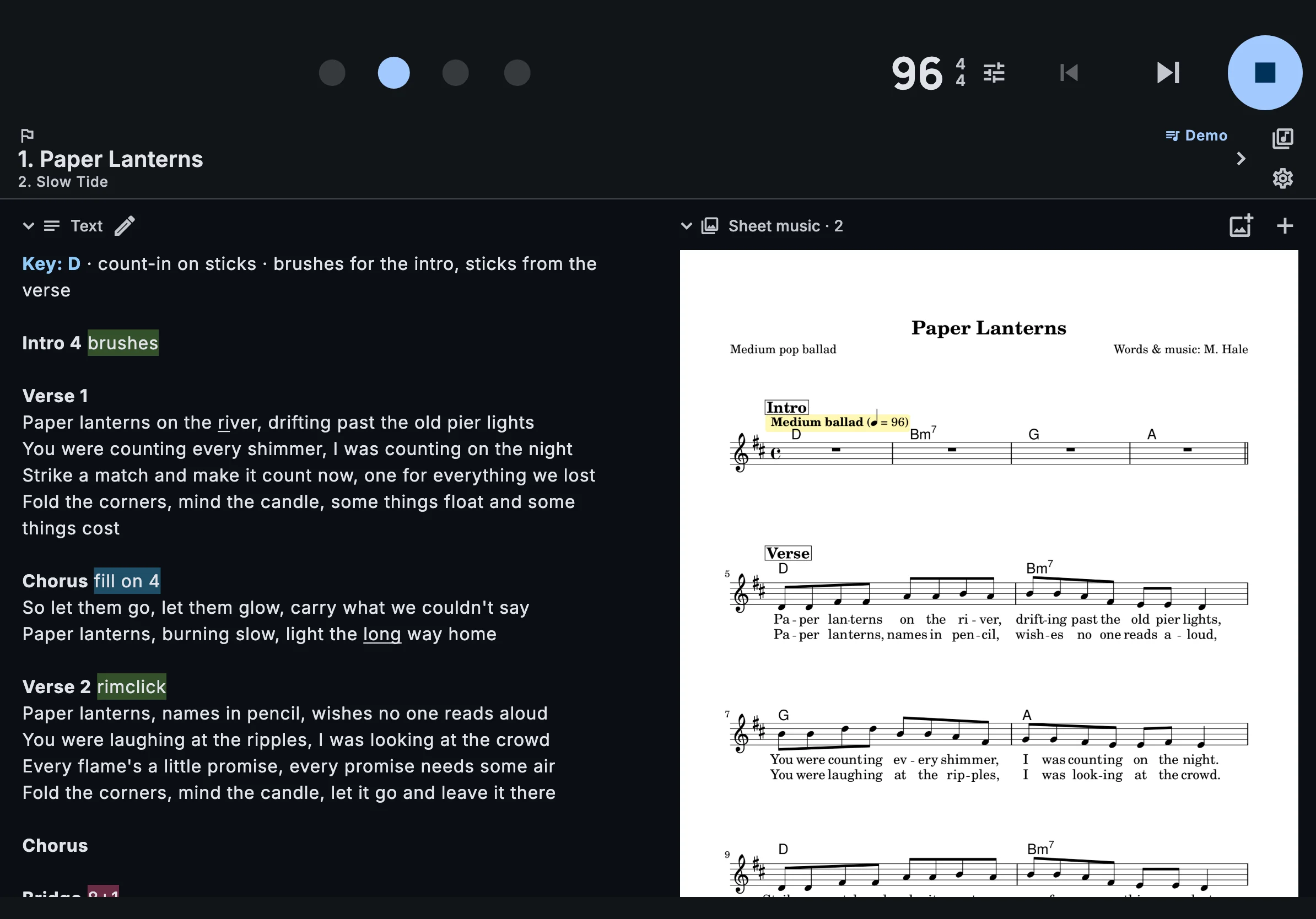
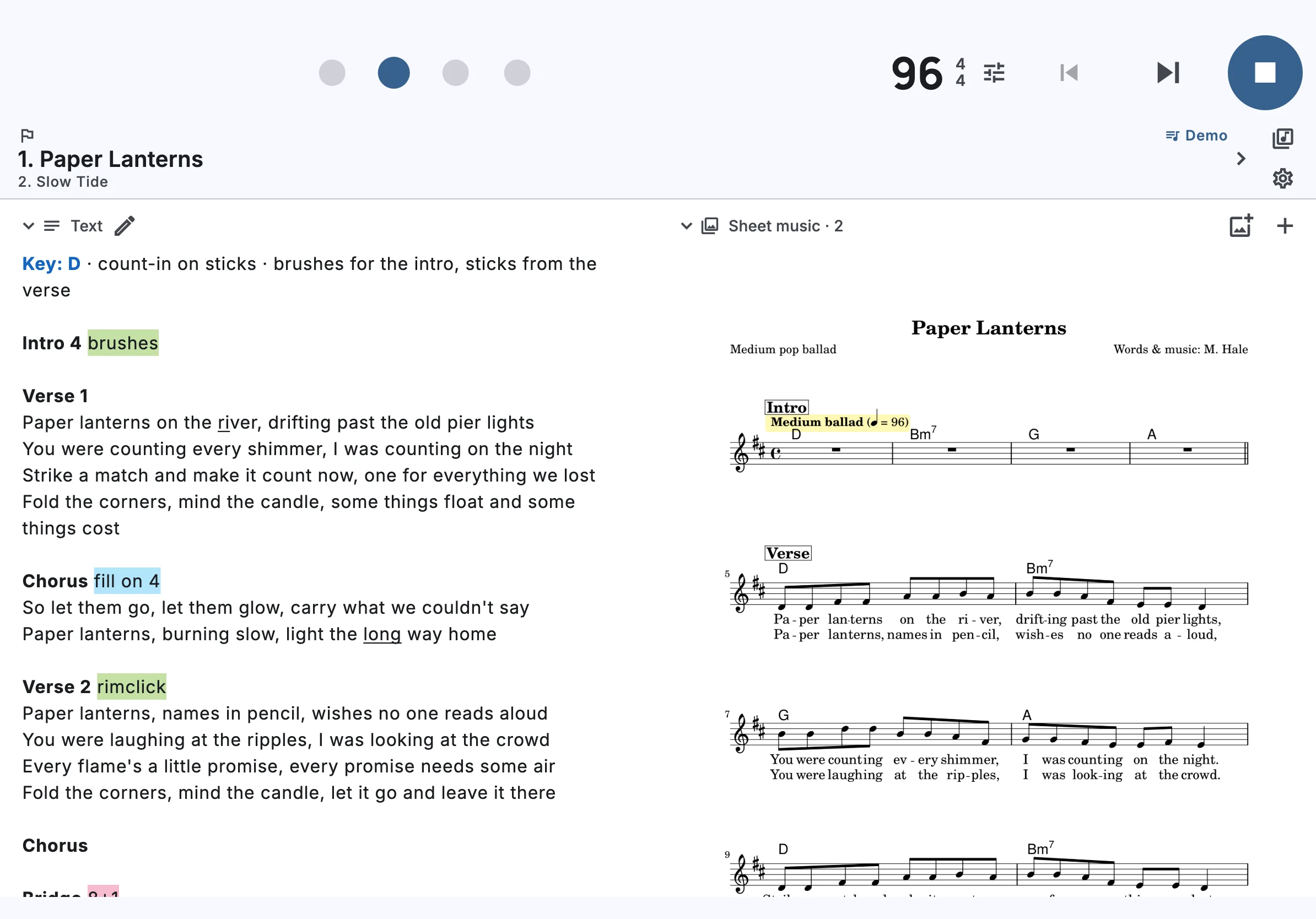
Allt i ett ögonkast
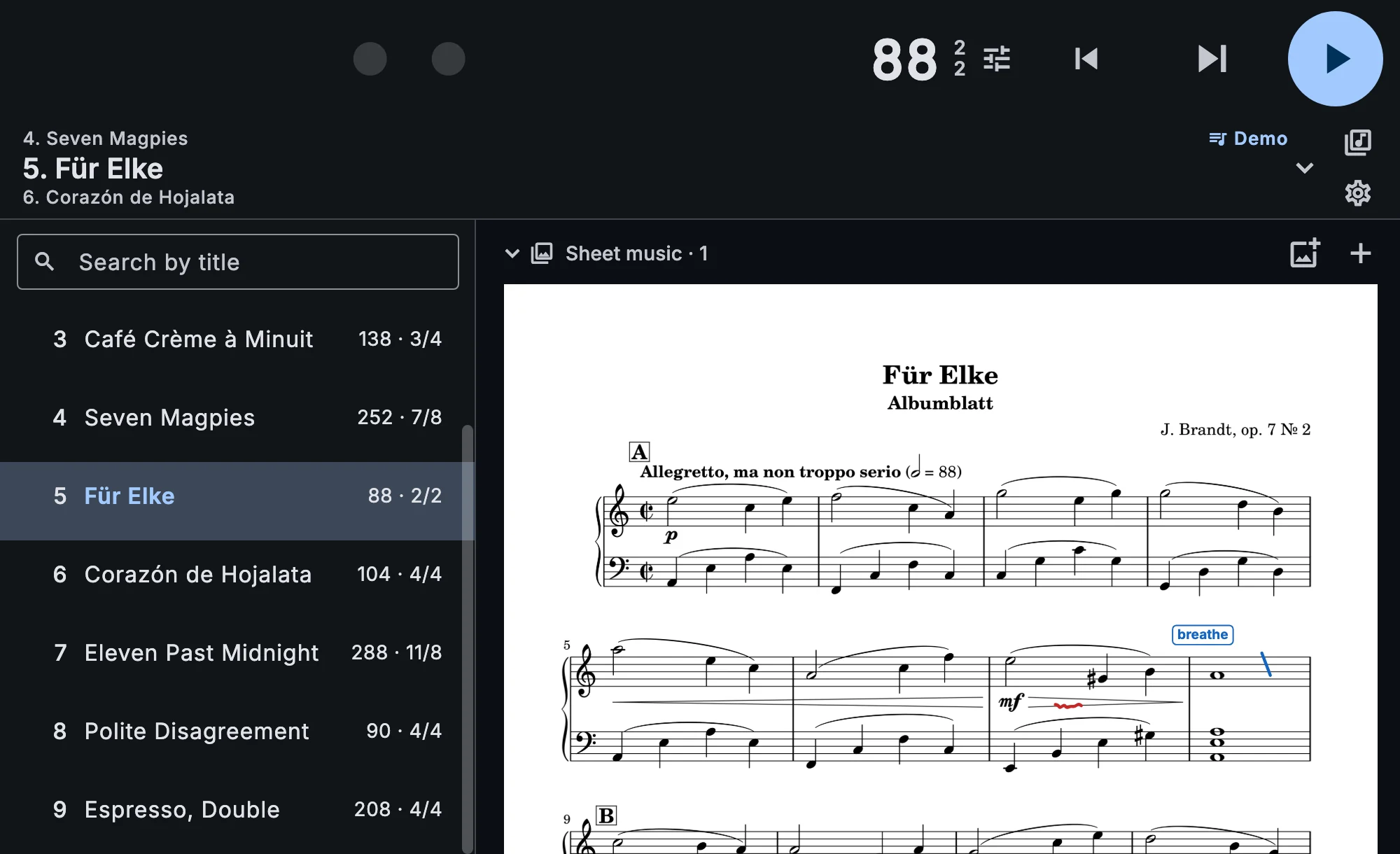
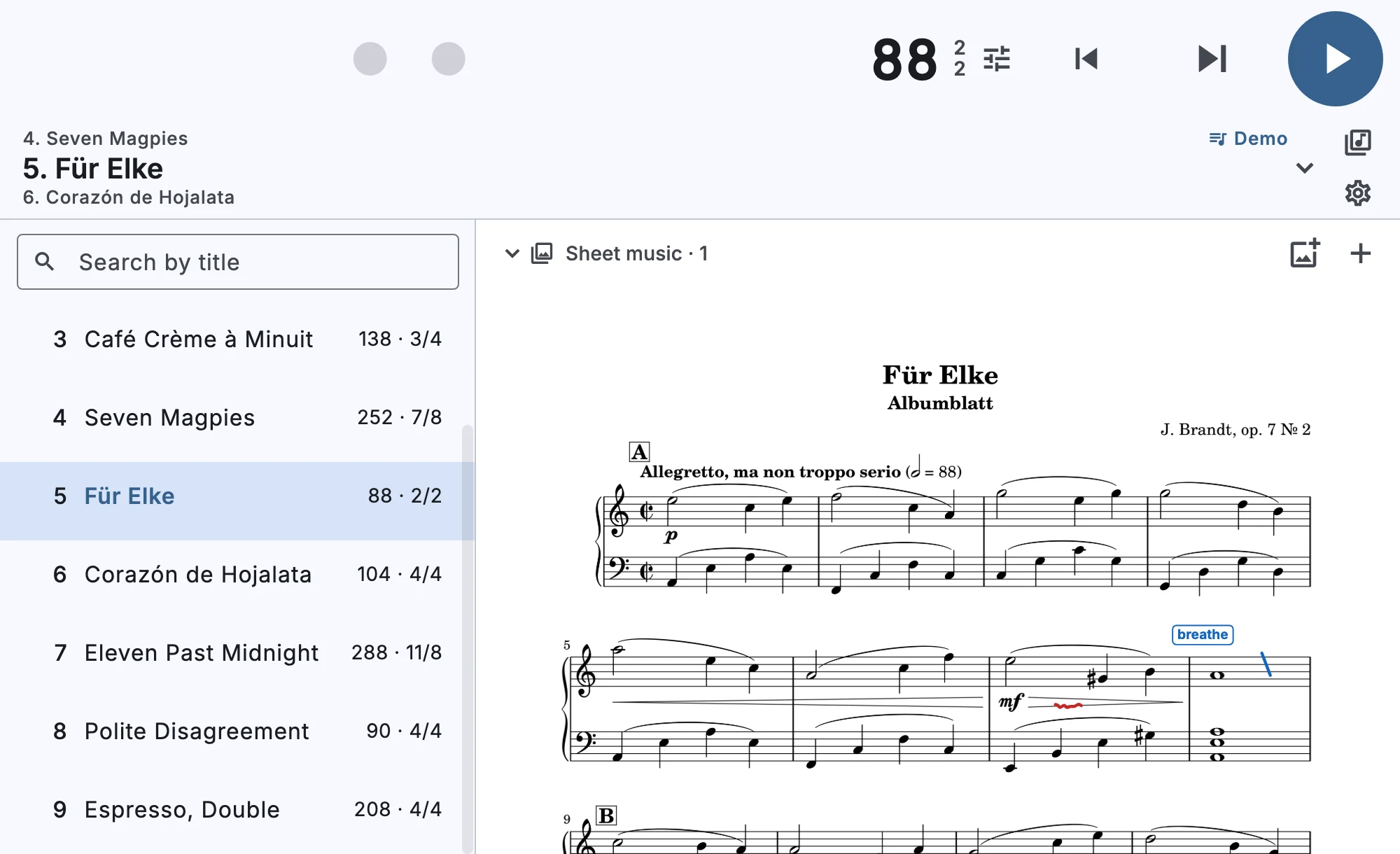
Den aktuella låten, dess tempo, nästa låt och dina anteckningar syns alltid. På scenen stjäl inget onödigt din uppmärksamhet.
 Primissimo
Dina setlistor, anteckningarna till varje låt och ett bergsäkert klick – på ett ställe, i replokalen och på scenen.
Gratis · Inga annonser · Inget konto · iPhone, iPad, Mac och Android
Den aktuella låten, dess tempo, nästa låt och dina anteckningar syns alltid. På scenen stjäl inget onödigt din uppmärksamhet.
Hitta tempon genom att lyssna, ta med setlistor från Tempo, ett kalkylblad eller ChordPro, och spara allt i Markdown-filer som är dina.
Tiden hålls av en ljudmotor som arbetar direkt med ljudutgången och går förbi användargränssnittet – en belastad enhet kan inte flytta ett slag.
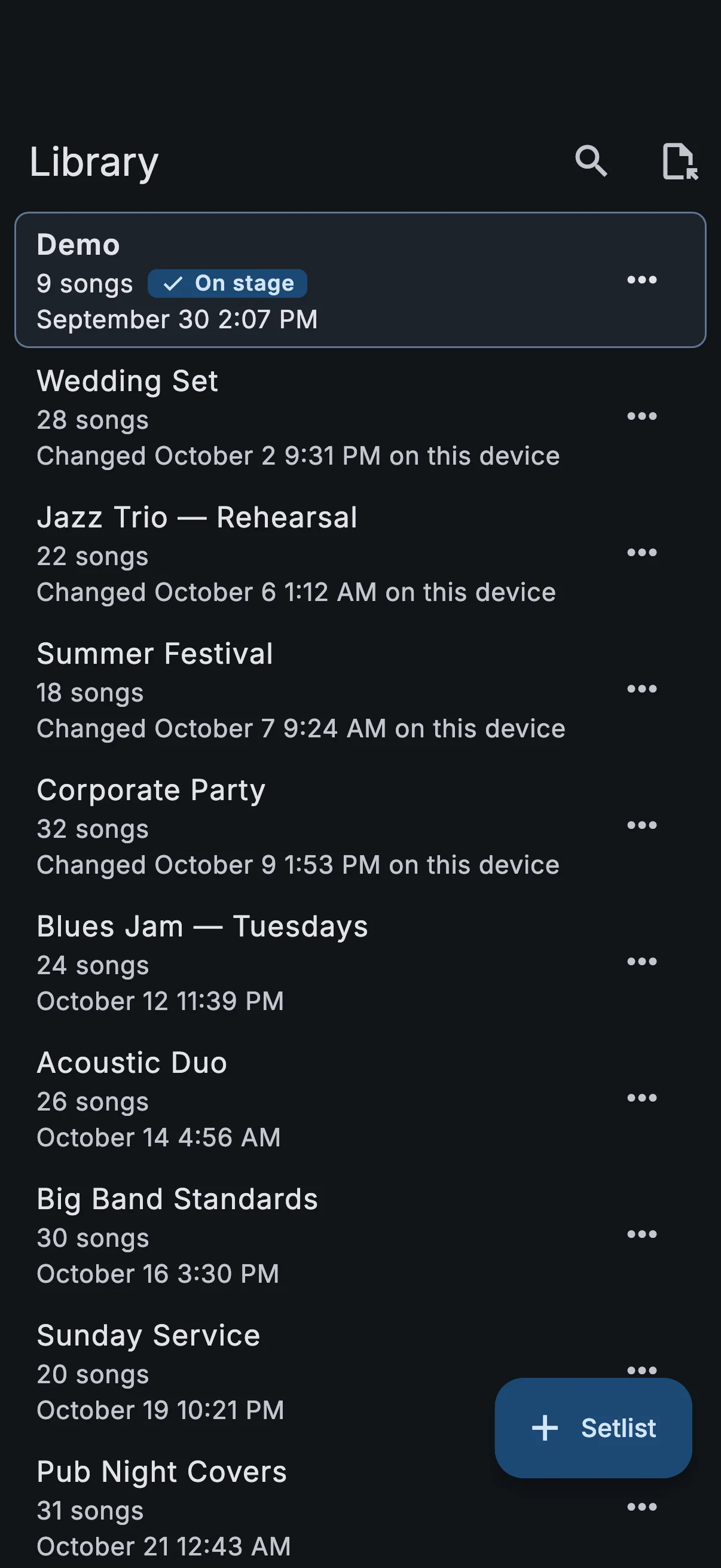
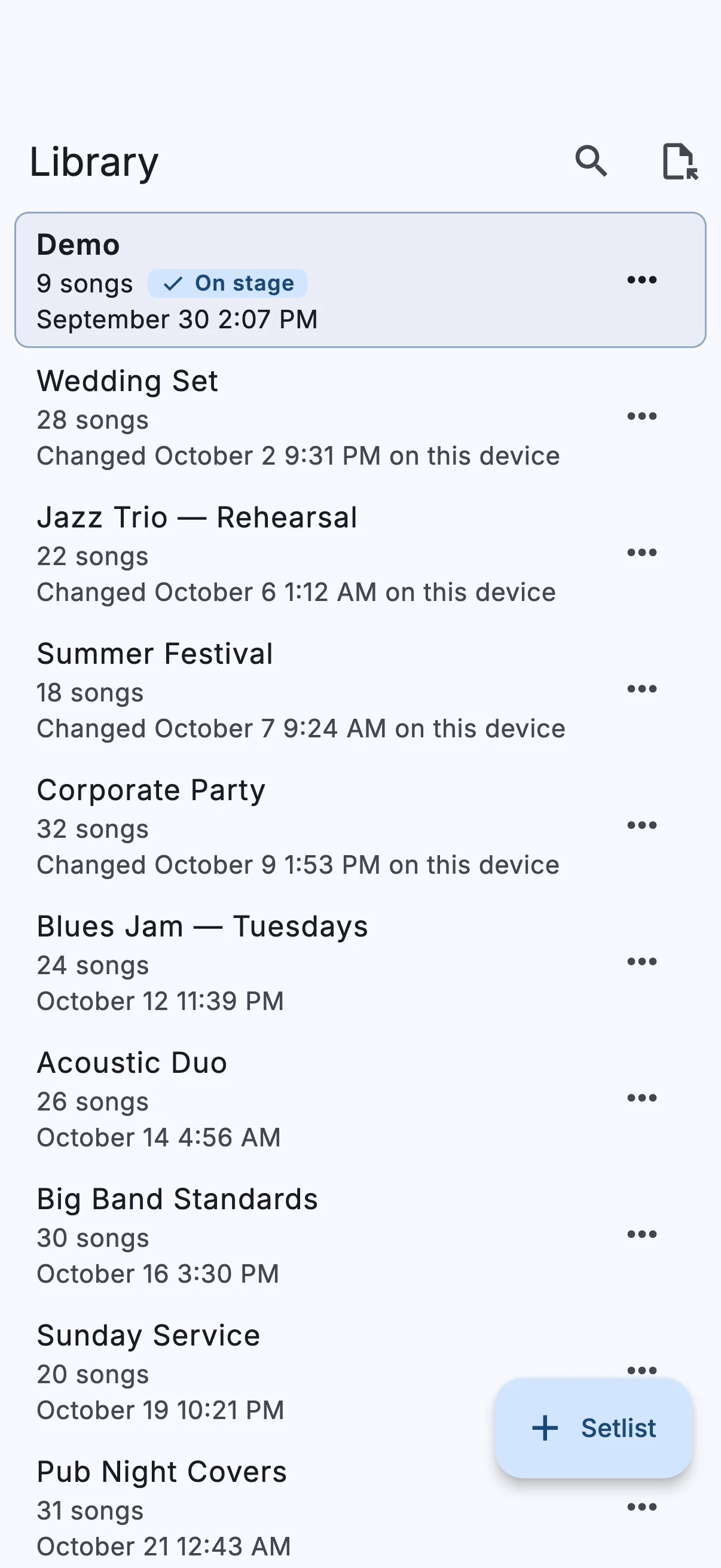
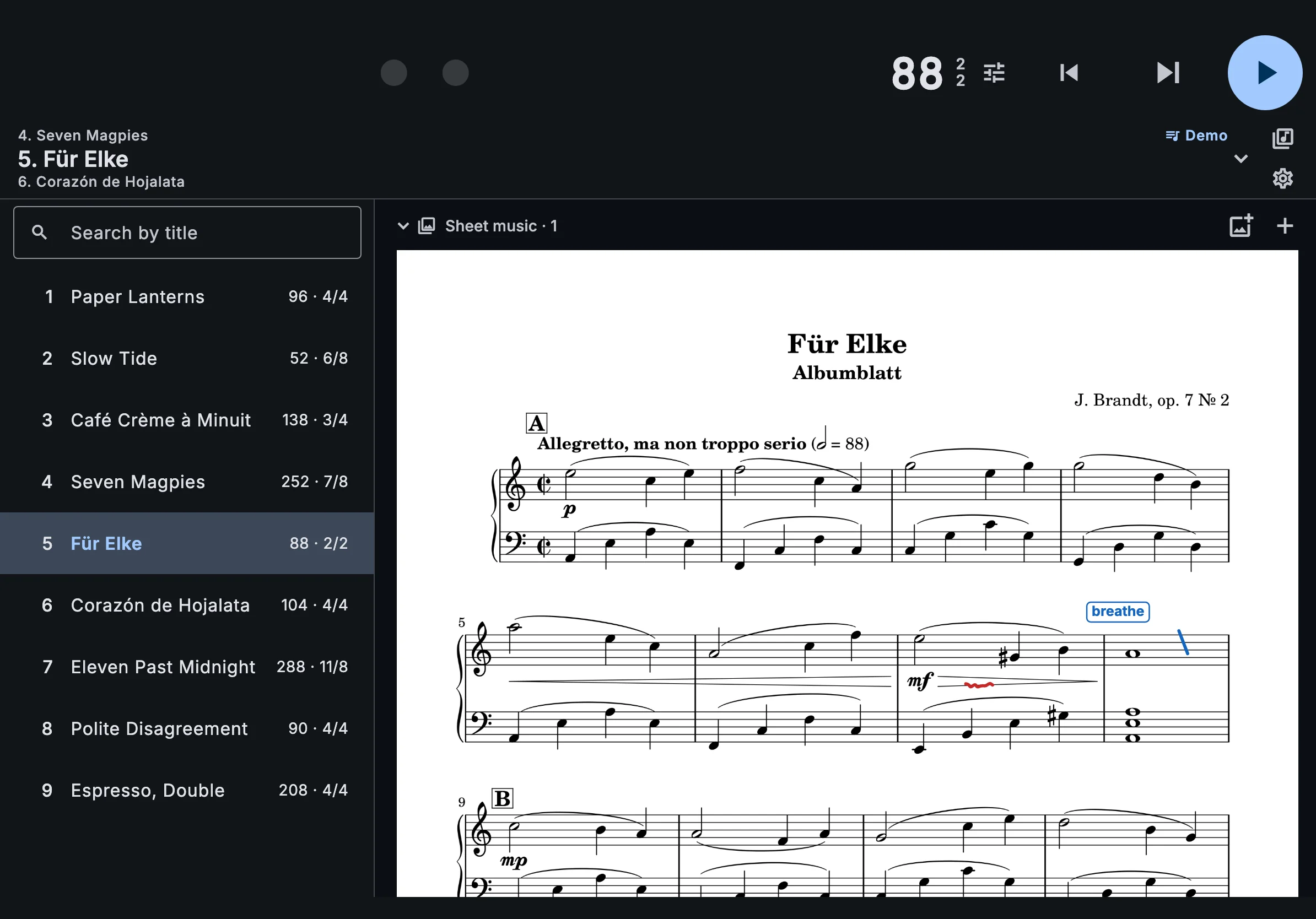
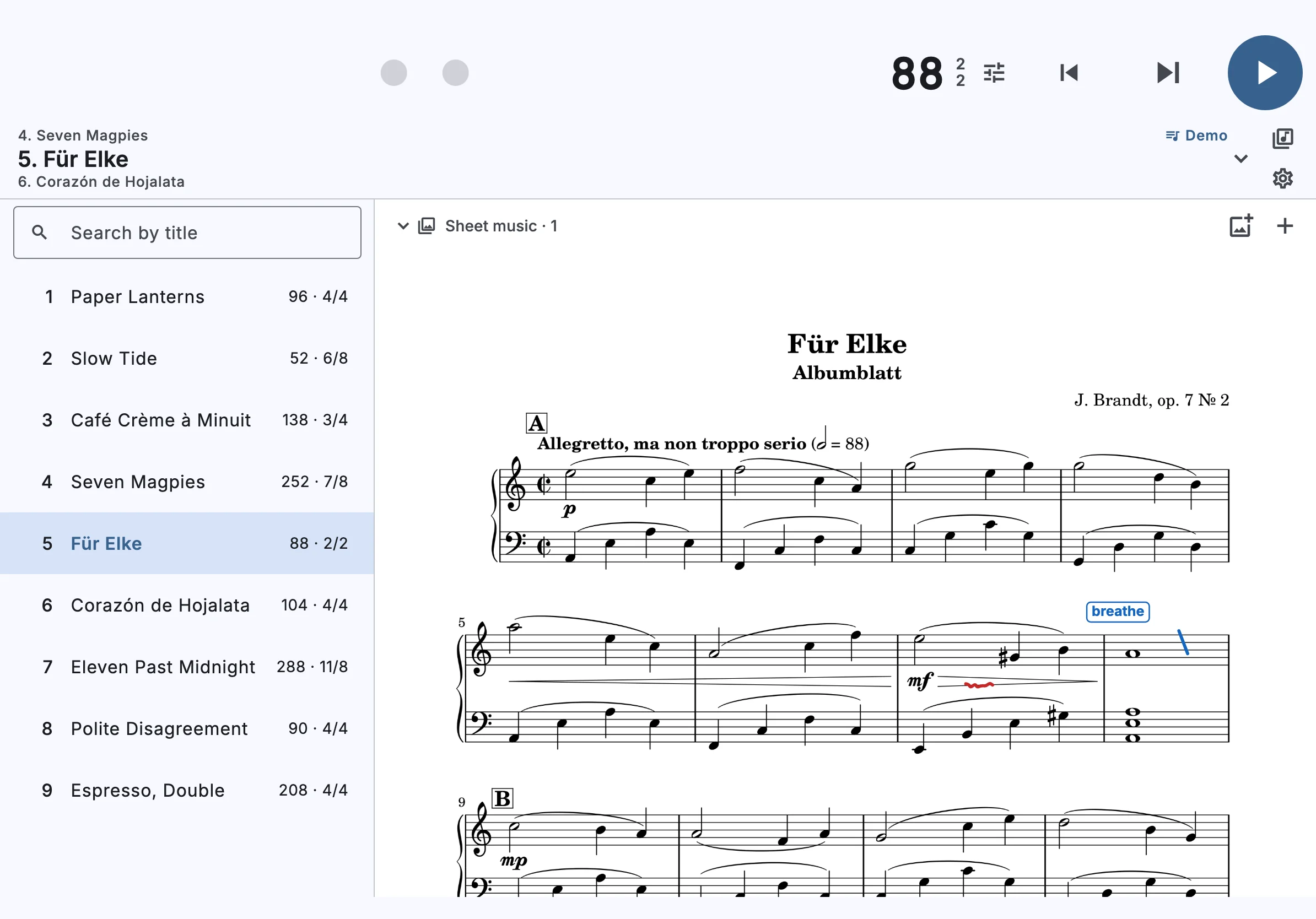
Så många setlistor du behöver – en för varje band och varje spelning. Hitta en låt på titeln, dra låtarna i ordning och byt låt utan att stoppa klicket: den nya låten börjar på slag ett. Tempo och taktart ändras på en separat redigeringsskärm, så huvudskärmen förblir ren.
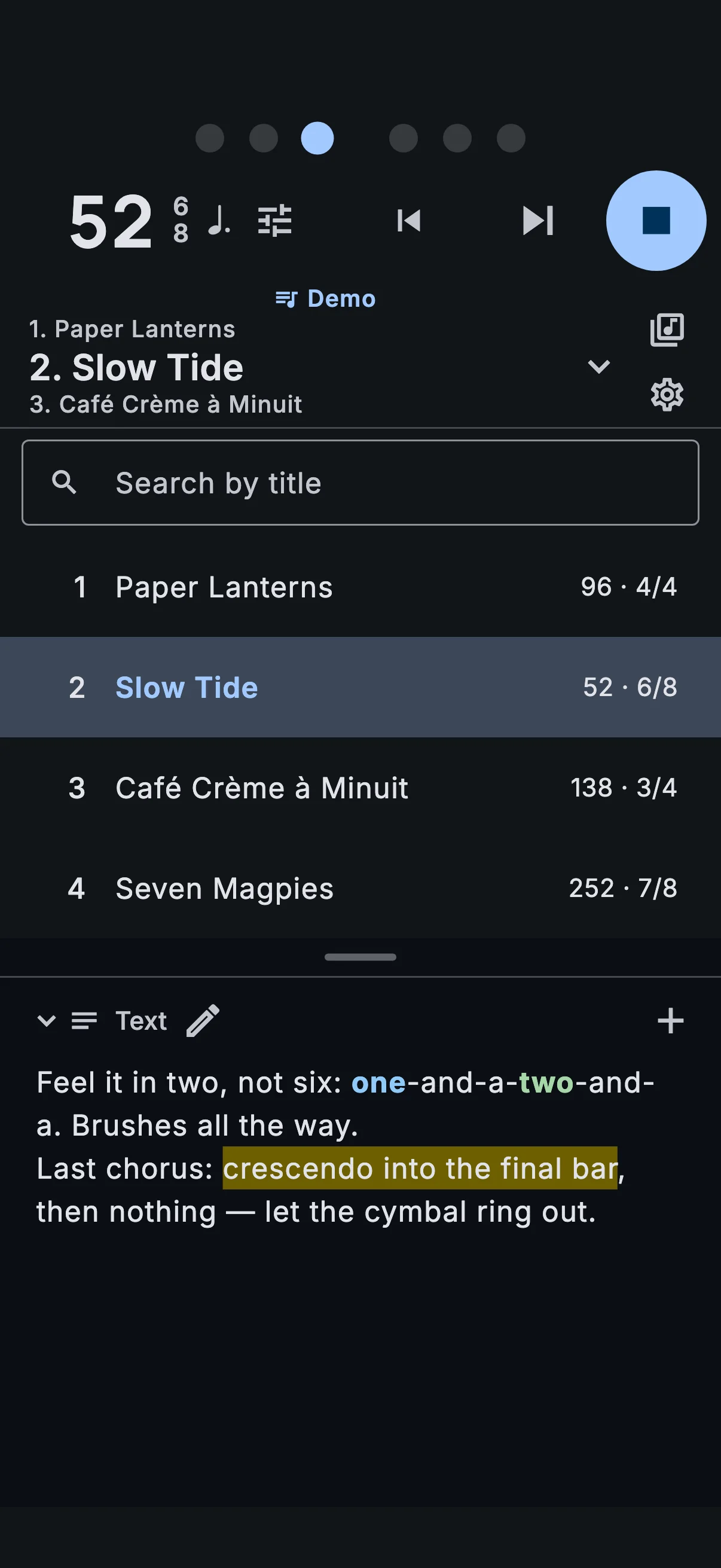
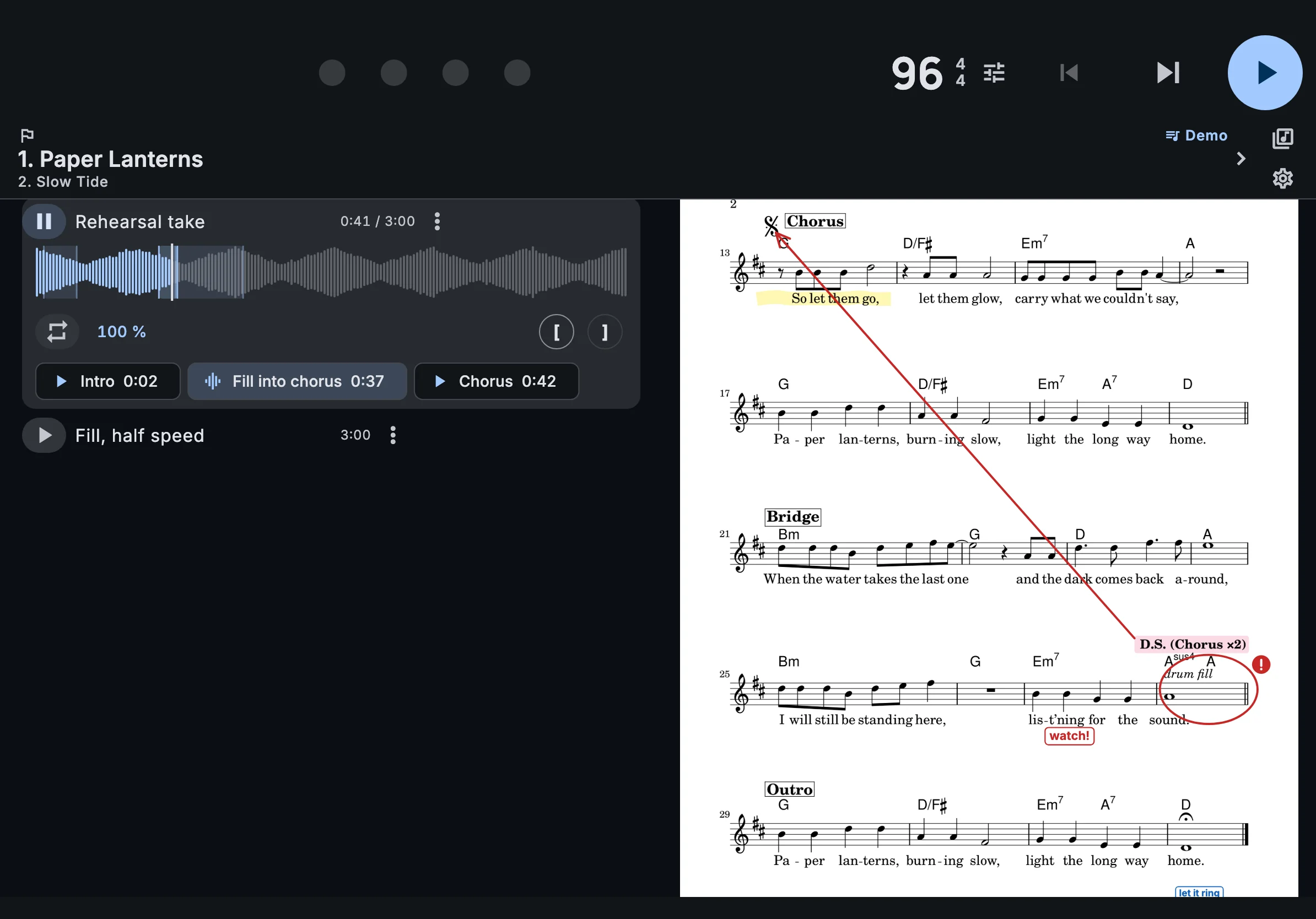
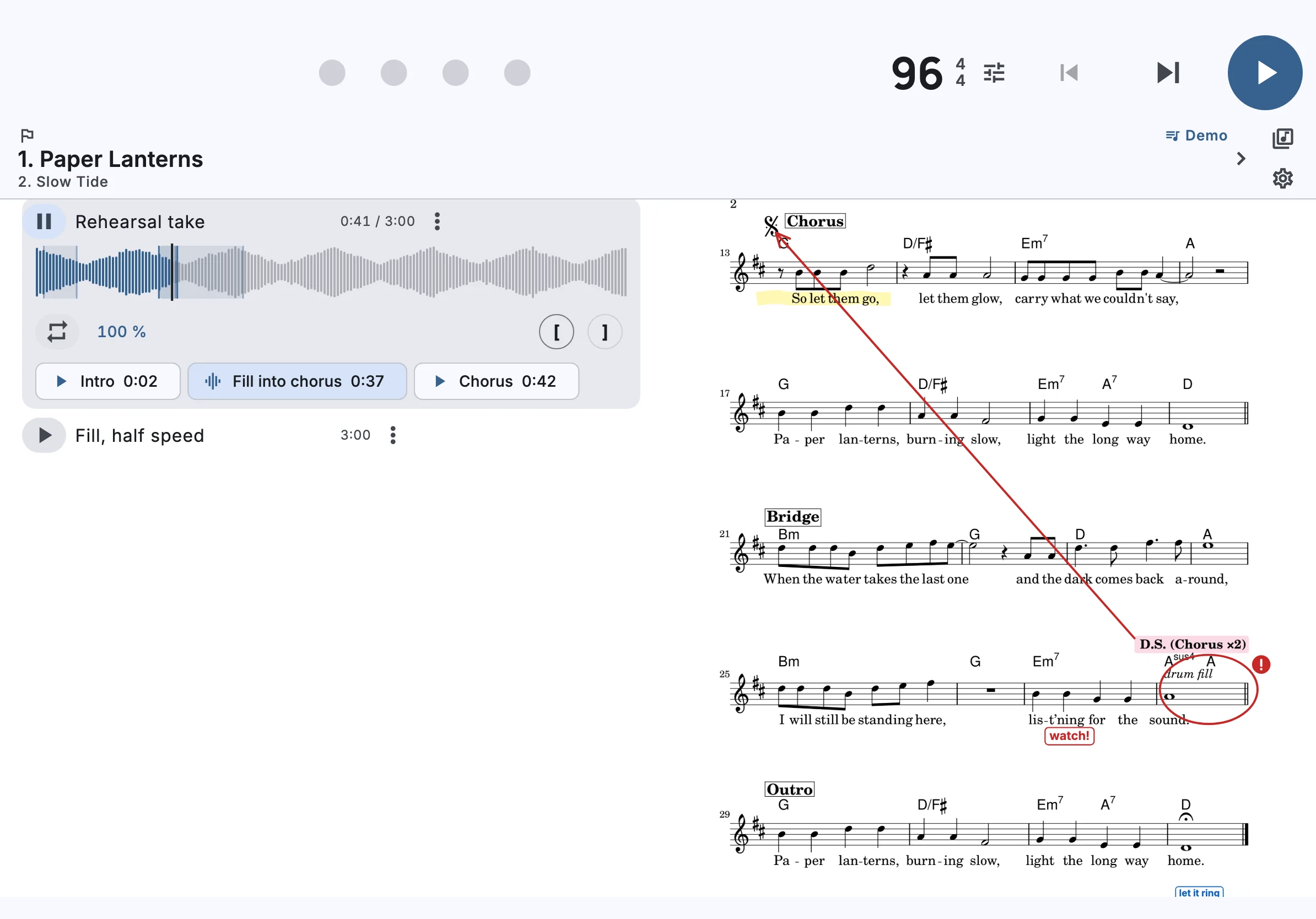
Ha formen, insatserna och de knepiga ställena bredvid klicket: formaterad text, PDF-noter, foton av noter och ljud med namngivna markörer. Loopa ett parti eller sakta ner det för att öva. Spela in en idé med mikrofonen. Gör kommentarer på valfri PDF eller foto med penna, överstrykningspenna och musikaliska stämplar – originalfilen förblir orörd, och du kan exportera en kommenterad kopia som PDF eller PNG.
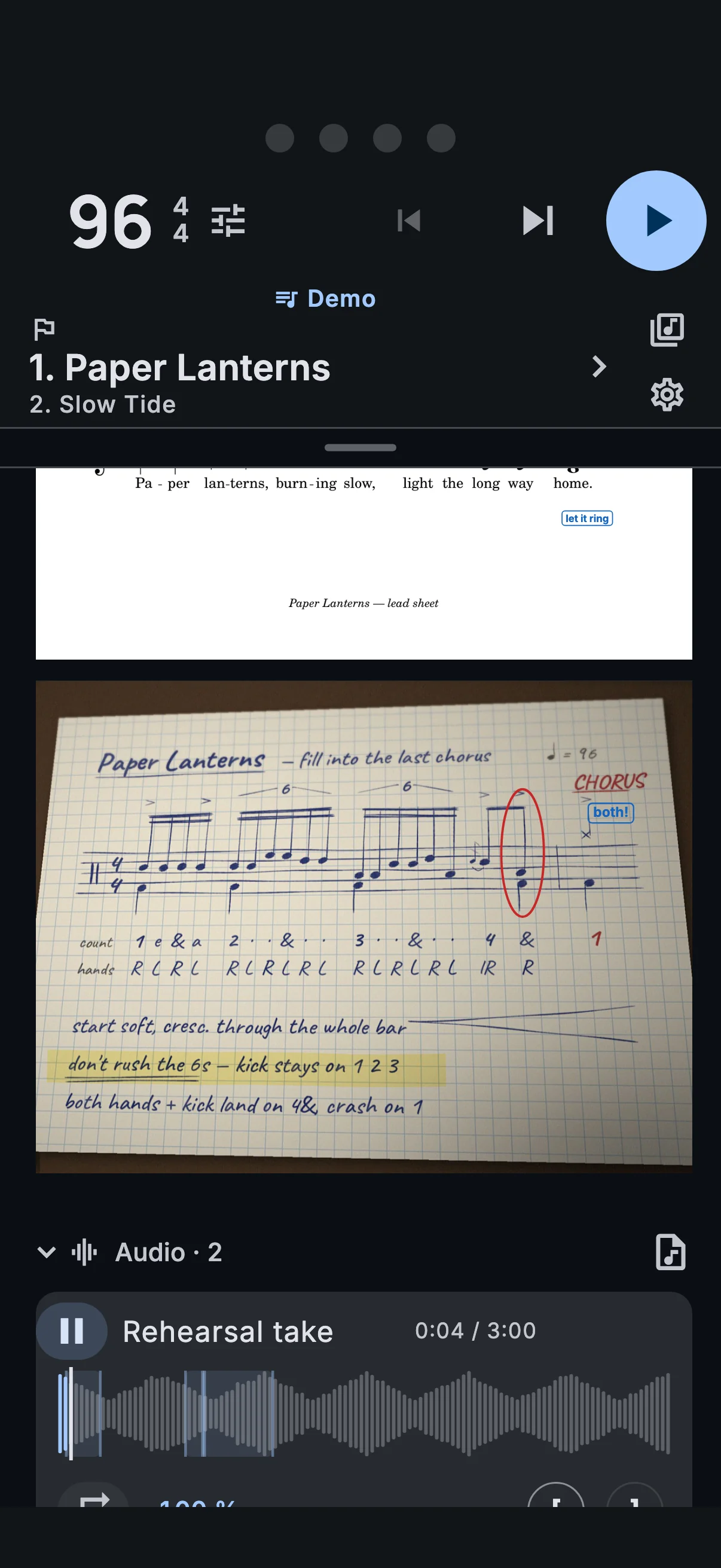
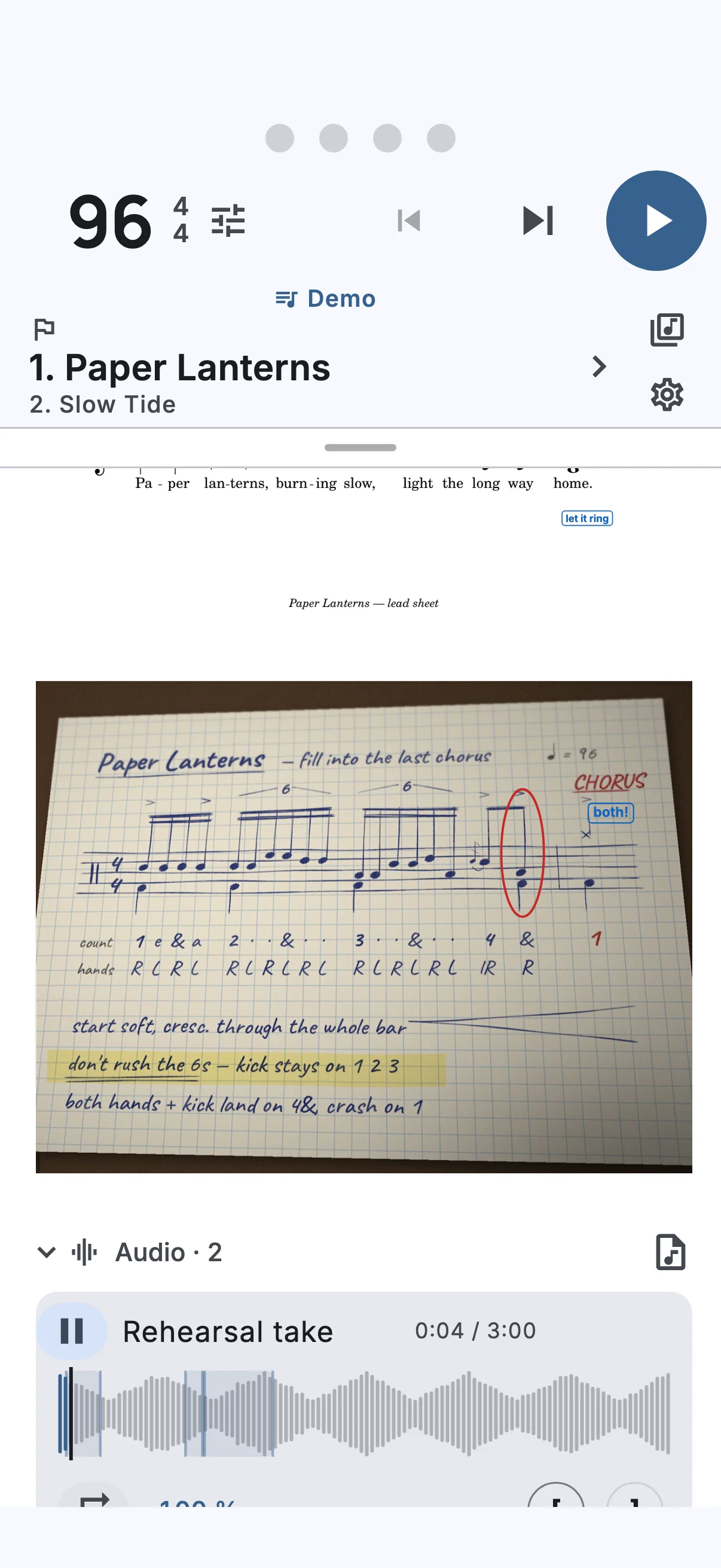
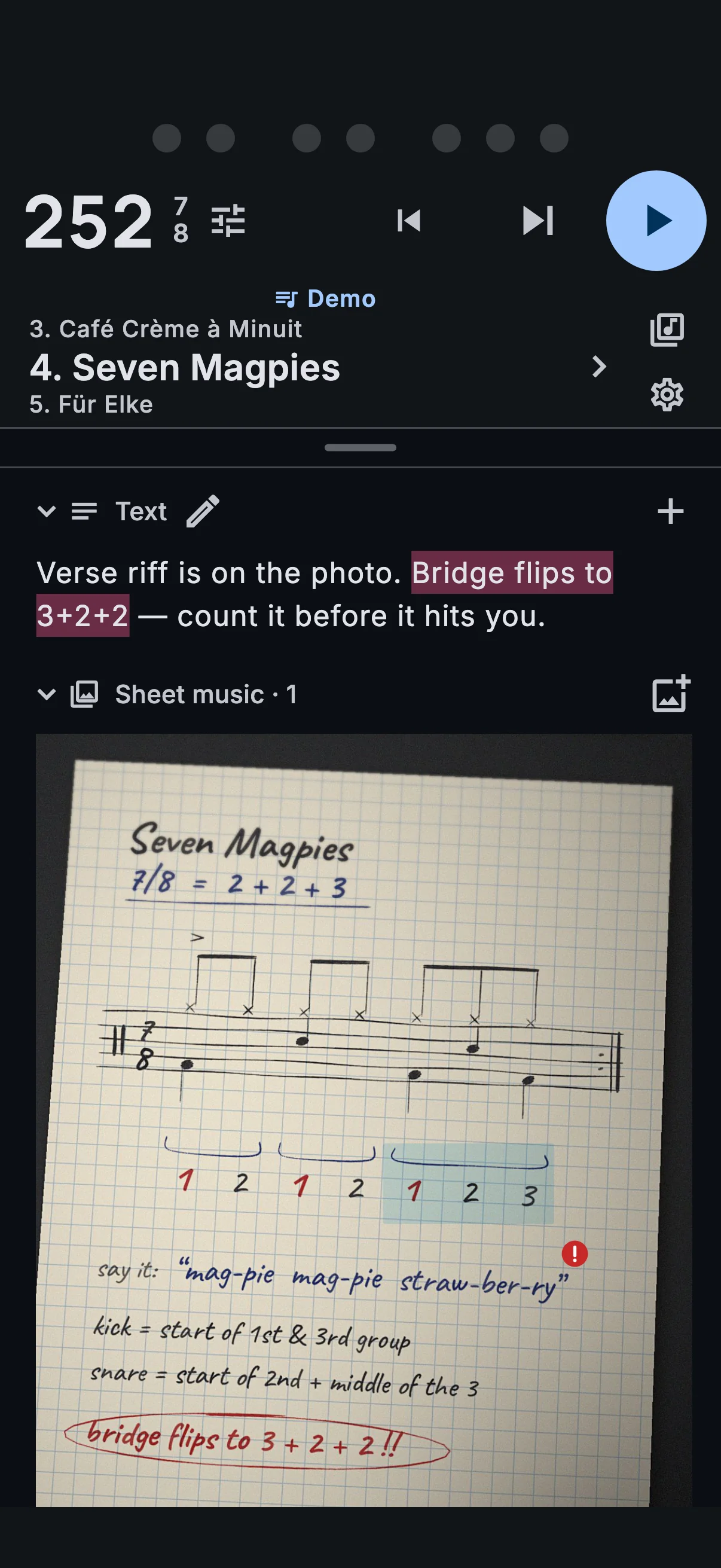
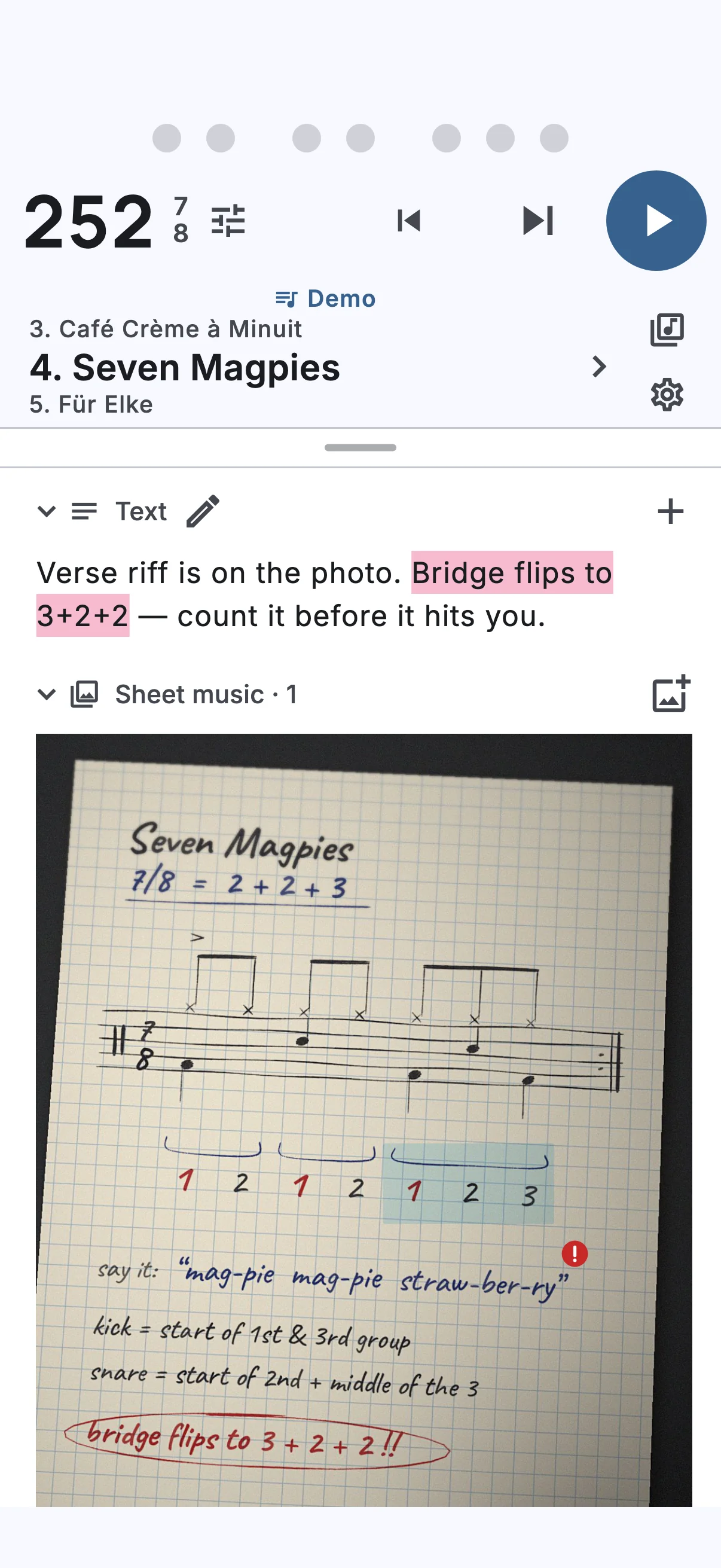
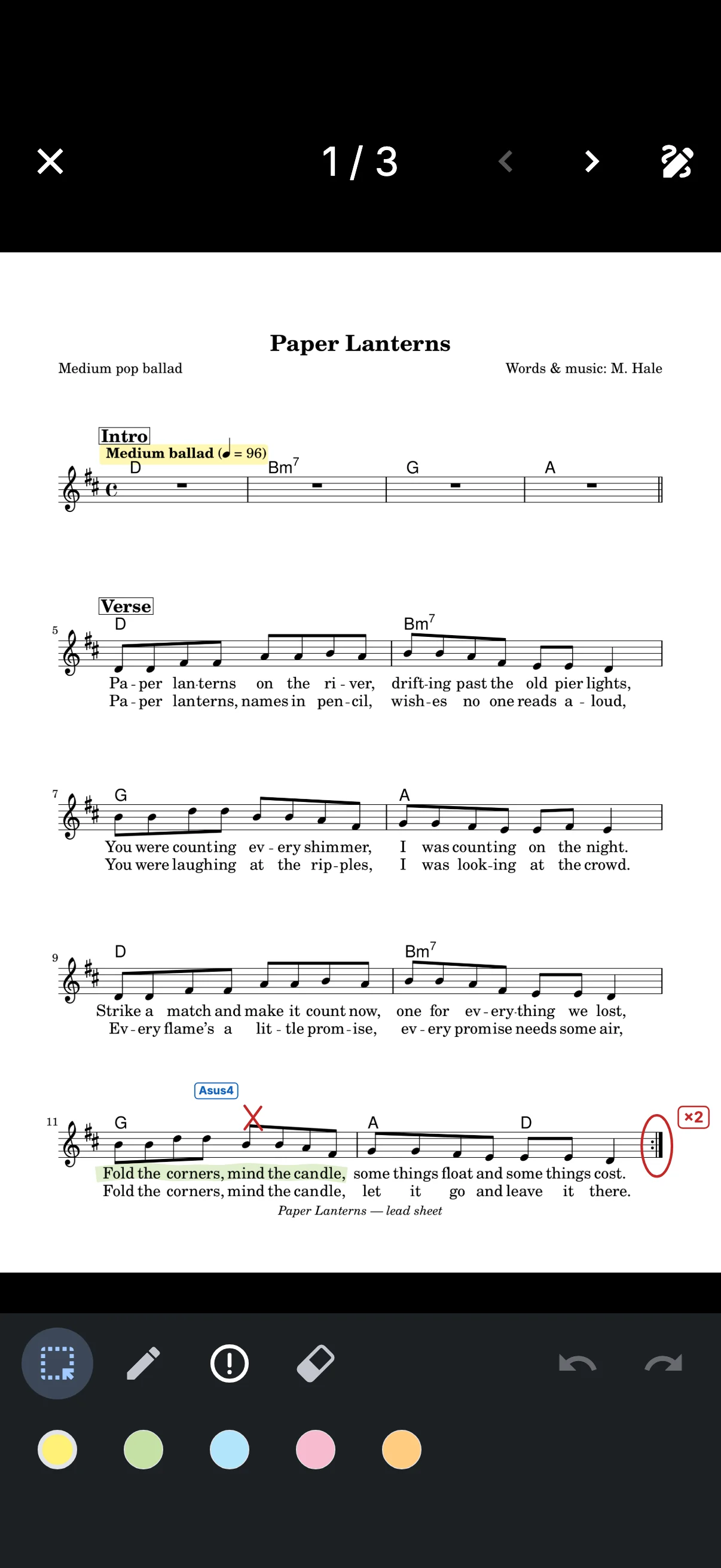
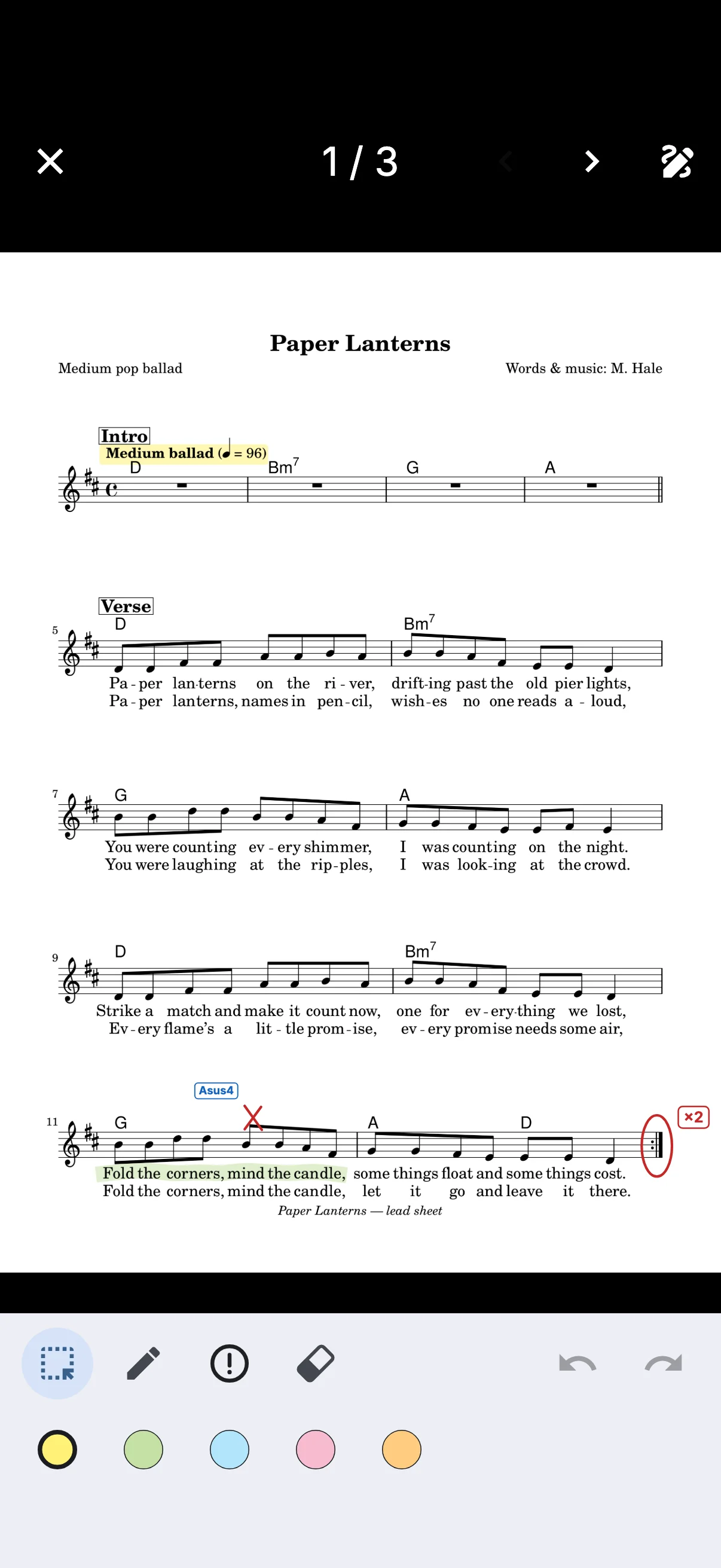
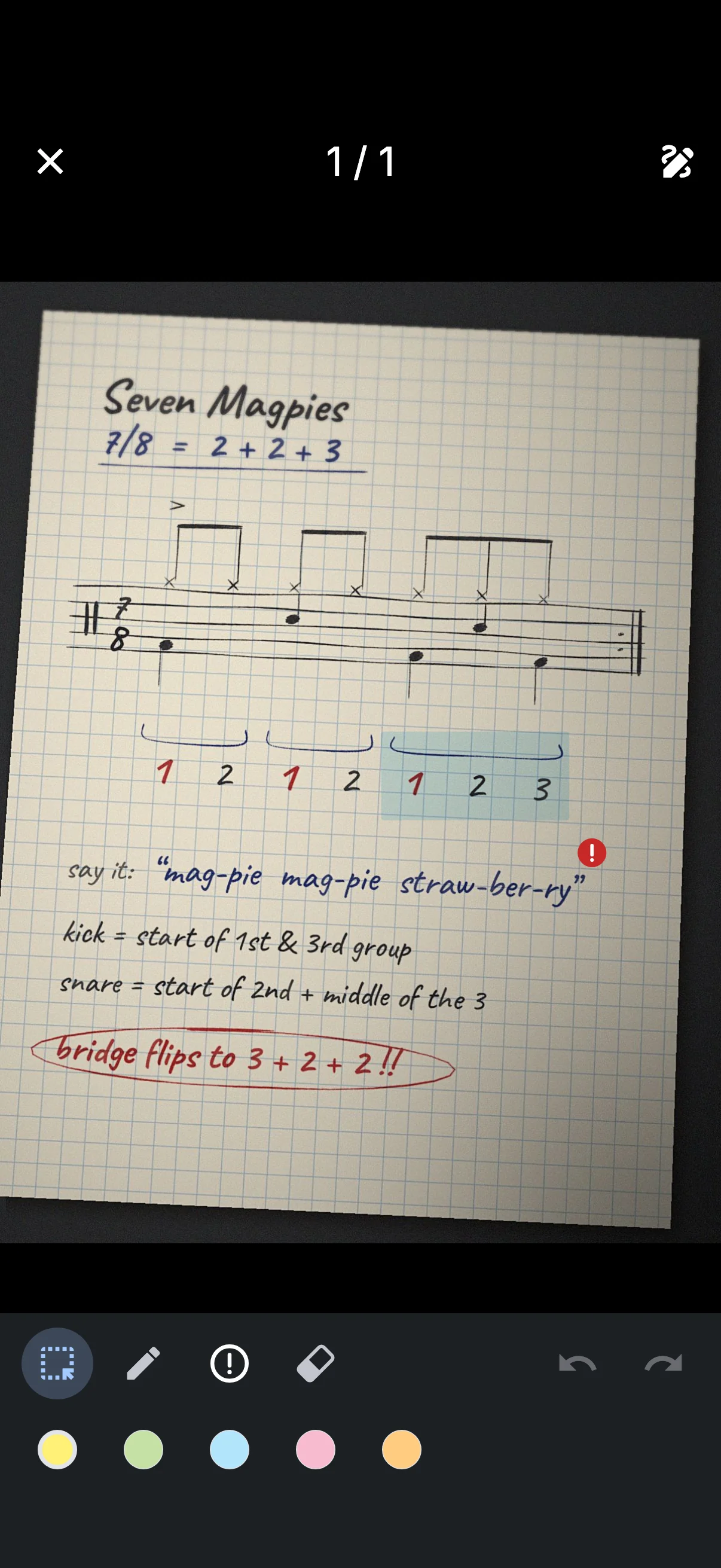
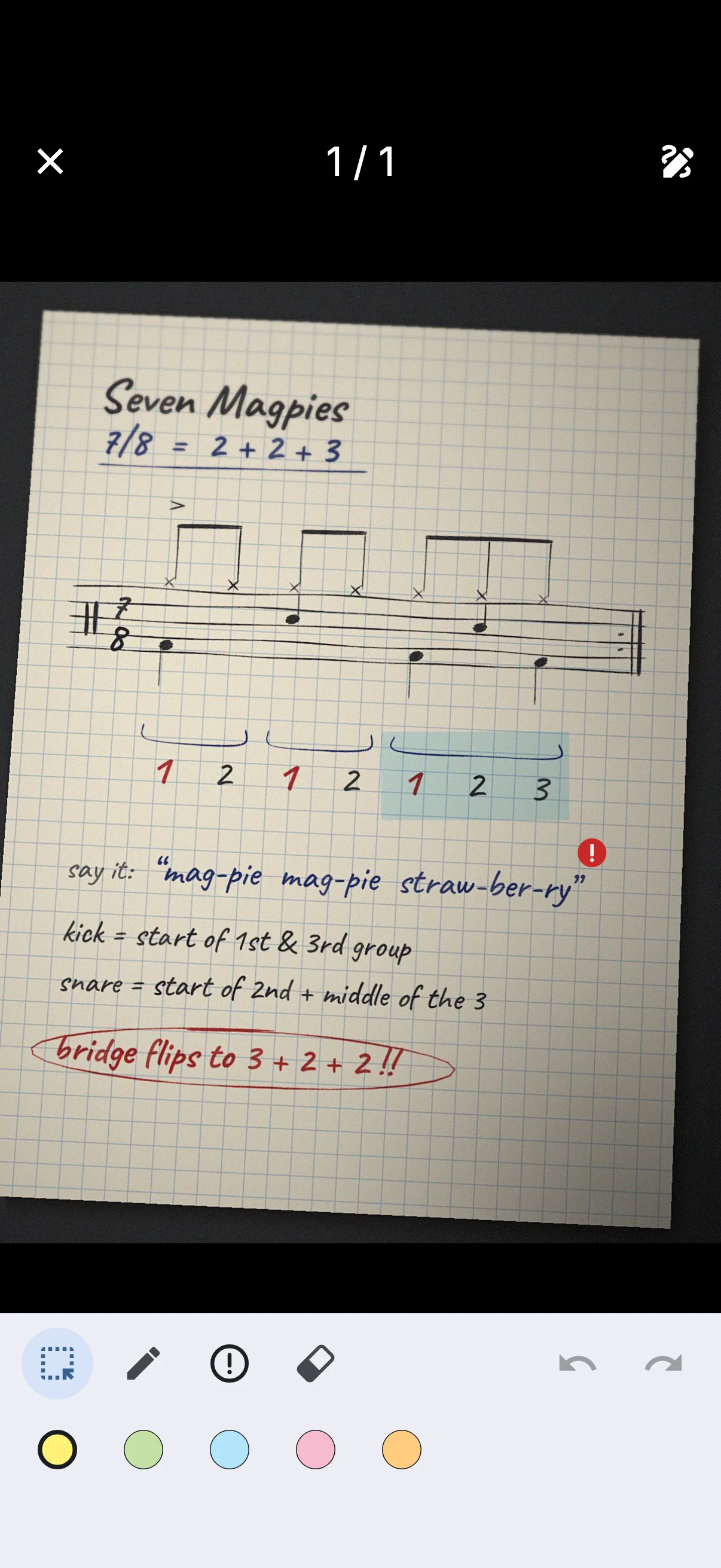
Sätt ihop setlistan på en Mac, repetera med en iPad på notstället och spela spelningen från iPaden när det finns plats för den på scenen – eller från din iPhone när det inte gör det. Med biblioteket i iCloud Drive öppnar varje Apple-enhet samma filer. På Android stannar setlistorna på själva enheten: flytta dem fram och tillbaka med ZIP-export – den tar med bilagor och kommentarer. Synkningen är den nyaste delen av Primissimo – om något ser fel ut, hör av dig via ”Skicka feedback” i Inställningar.
Setlistor är Markdown-filer i appens iCloud-mapp eller i en mapp du väljer, inte poster inlåsta i en databas. Öppna dem i valfri textredigerare, men redigera dem i appen. Samma setlistor finns på din iPhone, iPad och Mac. Ändringar från alla dina enheter förs samman, även sådana som gjorts offline; har två enheter ändrat samma sak sparas båda versionerna och du väljer. Den öppna setlistan ändras aldrig medan du spelar: nya ändringar väntar på ”Tillämpa”.
---
schema: primissimo-setlist/2
title: Friday Night — Blue Room
---
# Friday Night — Blue Room
## Uneven Ground
- **bpm:** 132
- **meter:** 7/8
- **grouping:** 3+2+2
- **accents:** `>..>.>.`
Count it **3+2+2**. Ride on the groups.

Öppna en Tempo-setlista (.slist), ett kalkylblad (.csv, .tsv) eller låtfiler från ChordPro och OnSong (.cho, .chopro, .chordpro, .crd, .pro, .onsong), och granska varje låt före importen. Från Tempo följer BPM, taktart, betoningar, rytmmönster och tysta slag med; från sångböcker hamnar text och ackord i låtens anteckningar. Det som inte kan följa med visas före importen – inte först på scenen.
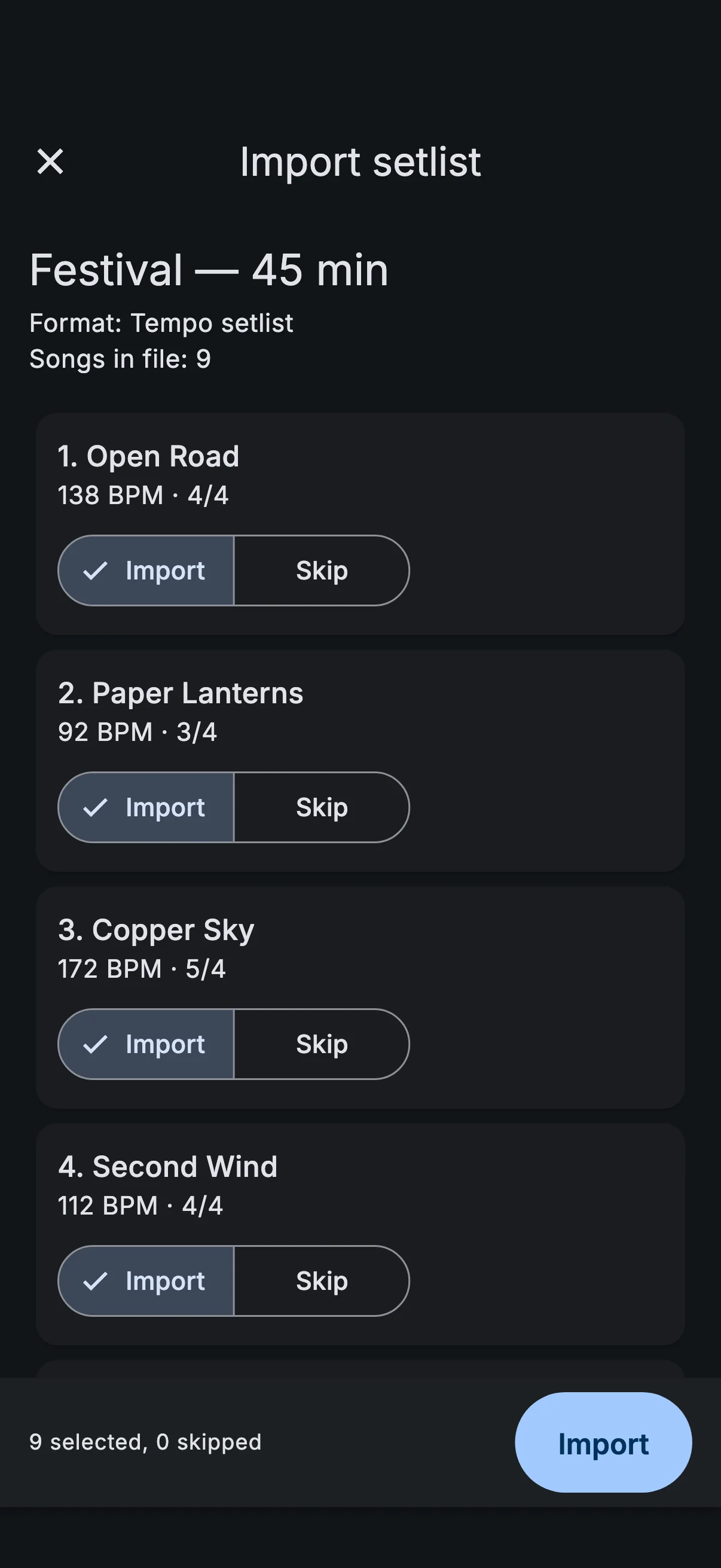
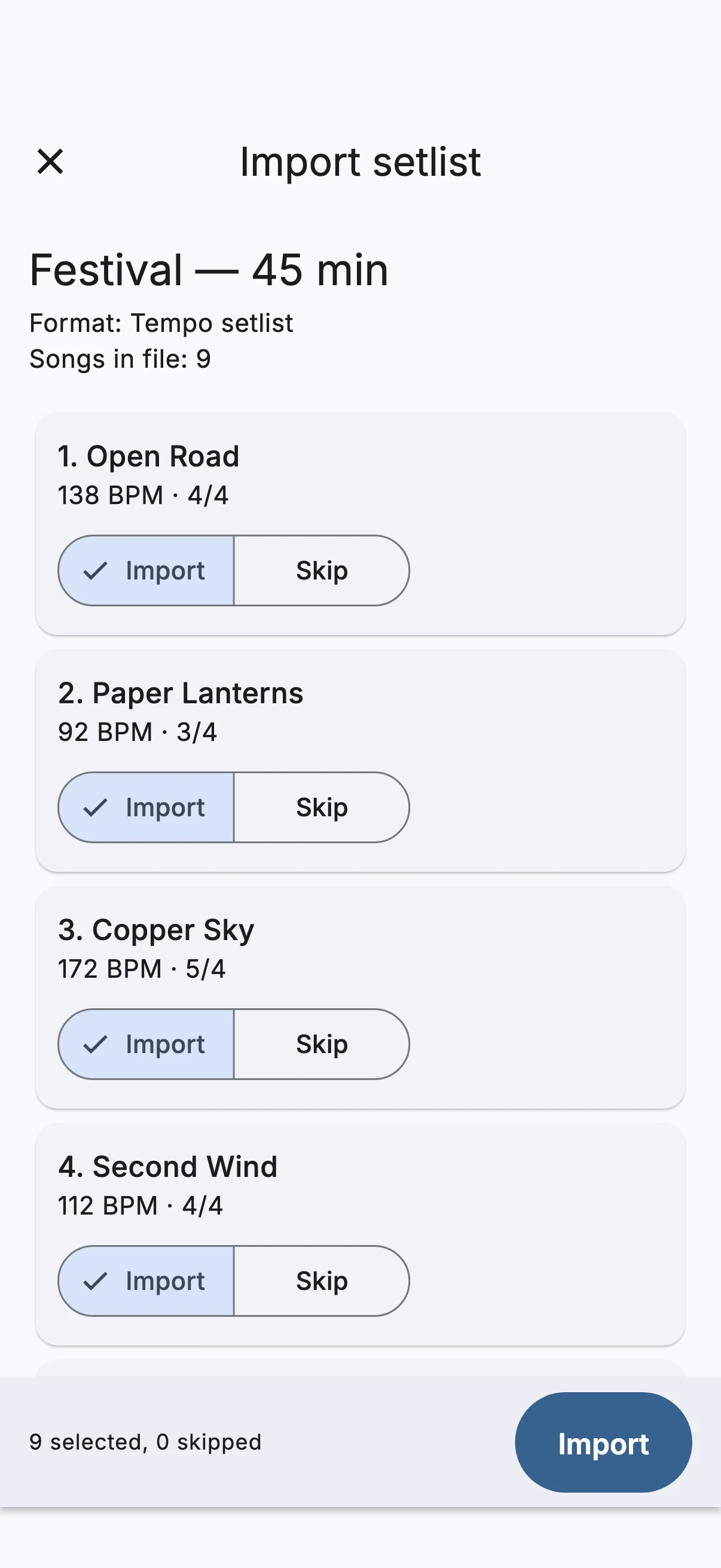
Klicket kommer från en egen ljudmotor som arbetar direkt med enhetens ljudutgång och går förbi appens gränssnitt. Den lägger varje slag exakt på sin plats i ljudströmmen, så att öppna en anteckning, skrolla i setlistan eller byta låt aldrig flyttar ett slag.
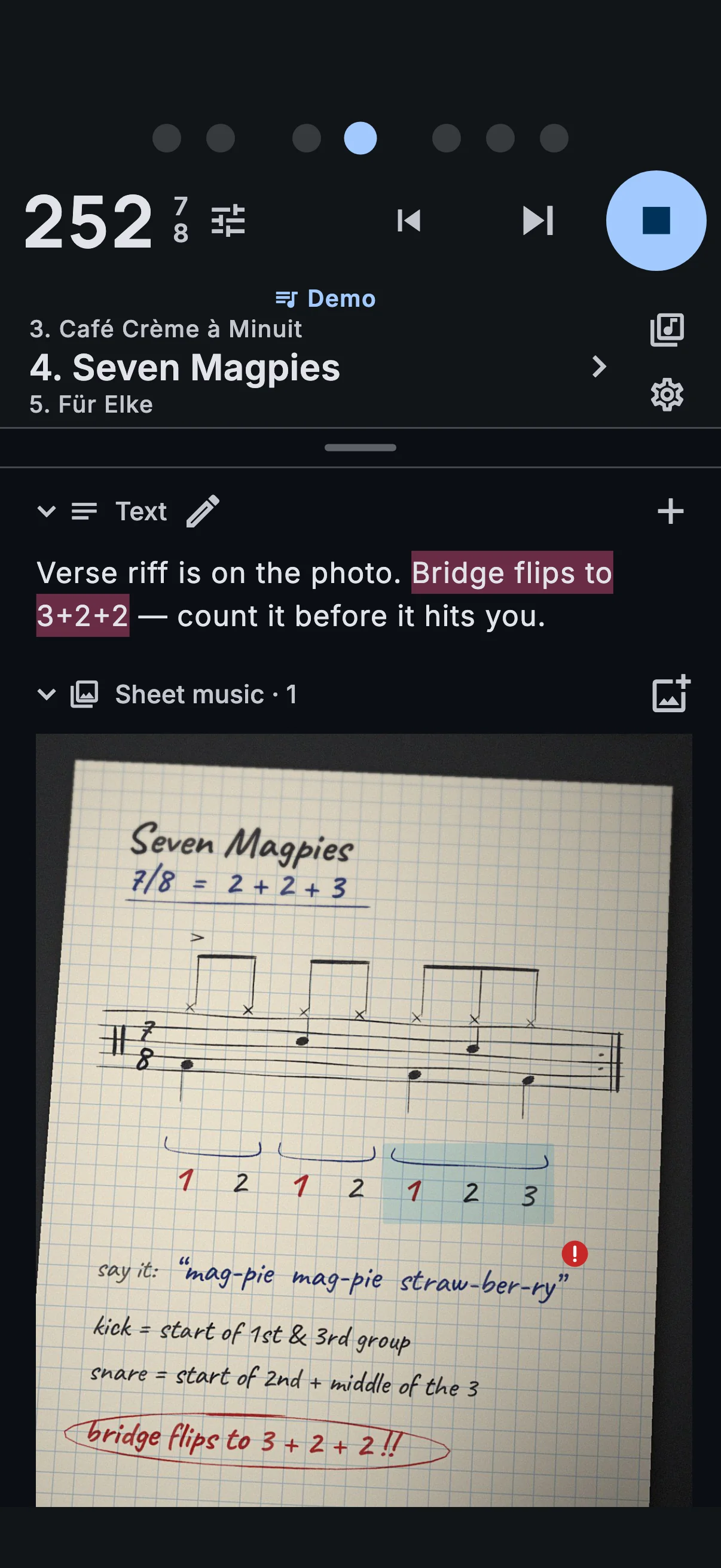
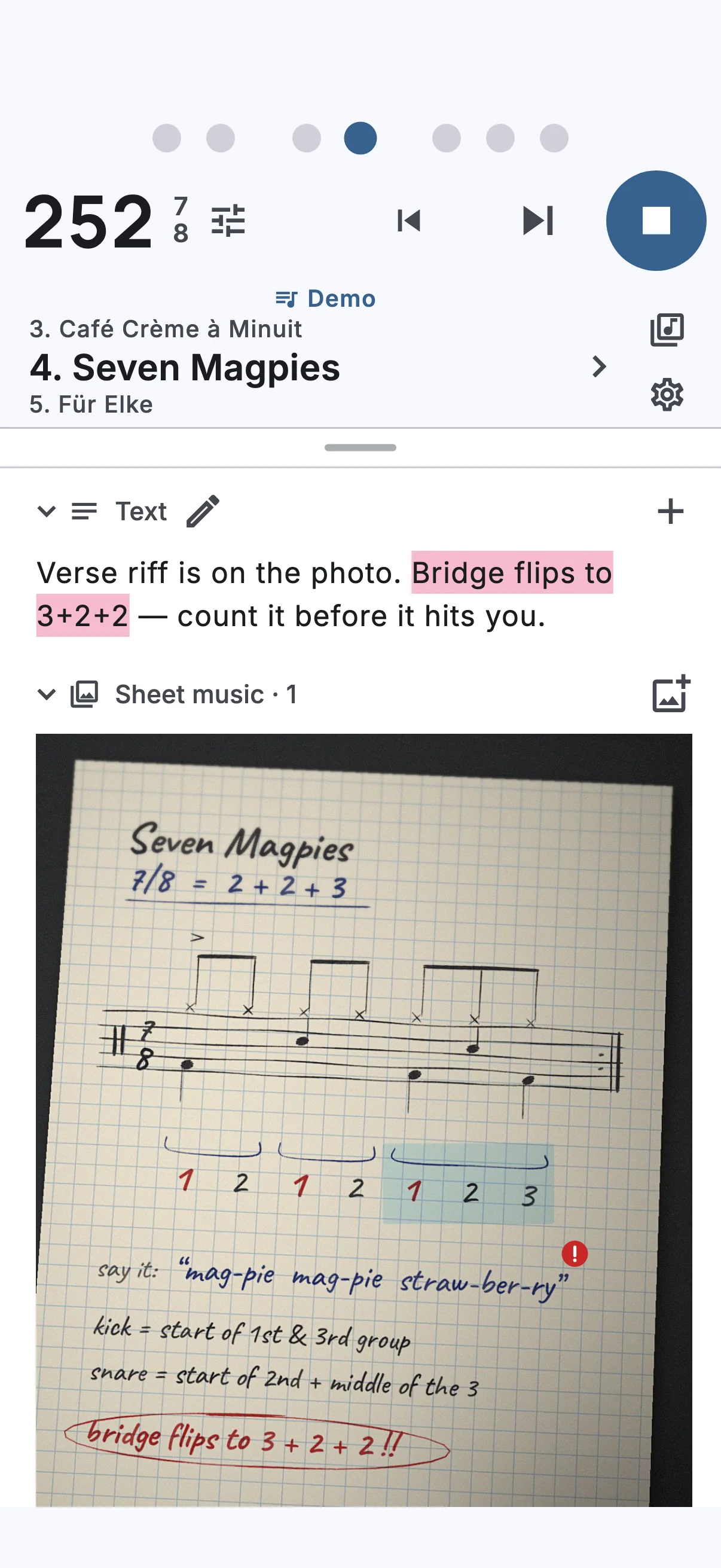
10 till 400 BPM. 1 till 16 slag per takt över 2, 4, 8 eller 16, med tempot räknat i halvnoter, fjärdedelar, åttondelar eller punkterade fjärdedelar. Dela och slå ihop grupper av slag – 3+2+2, 2+2+3 eller vilken indelning som helst – och indikatorn följer dem. Ge varje slag en av fem nivåer, från betonat till tyst. Underindelningar upp till sextondelar och sextoler, shuffle inräknat, sex klickljud och tap tempo med en graf över dina tryck.
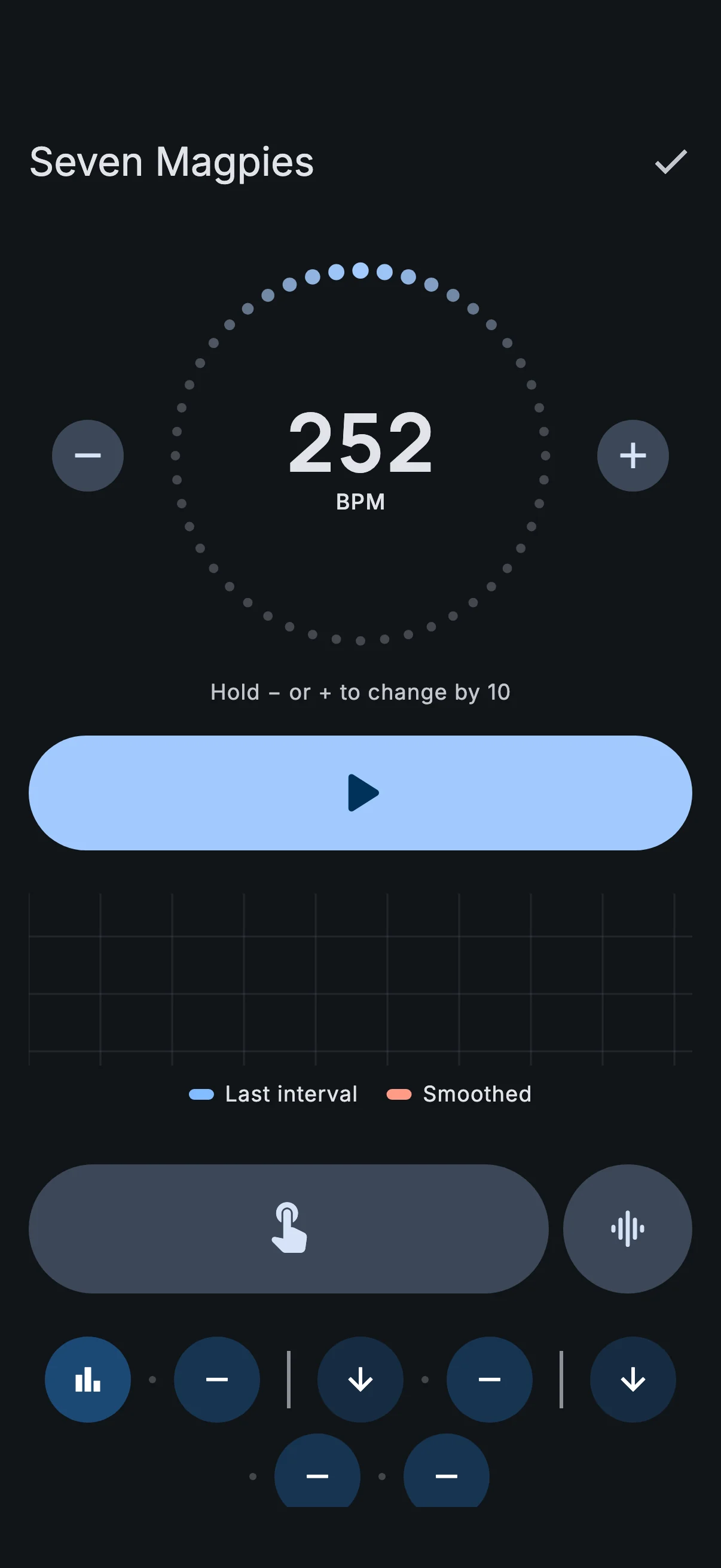
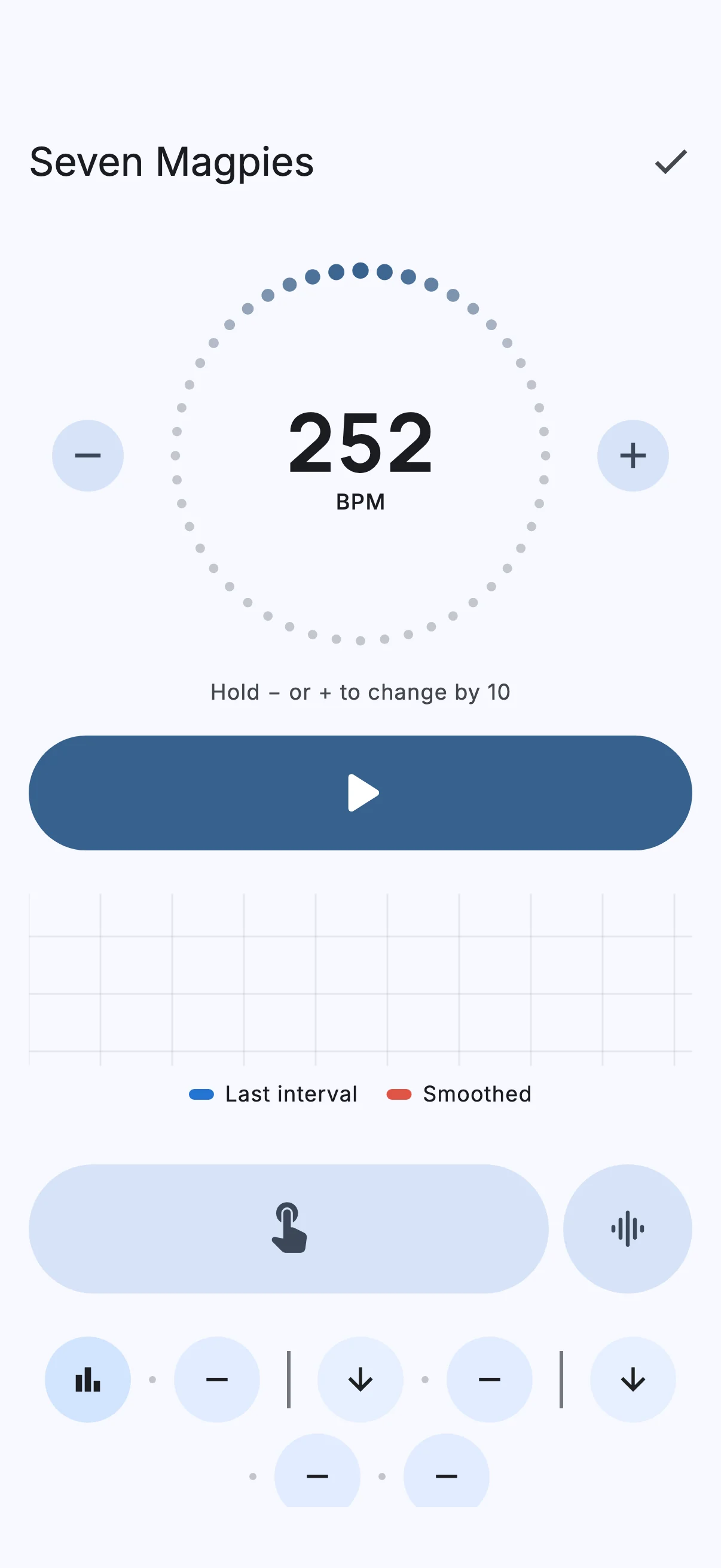
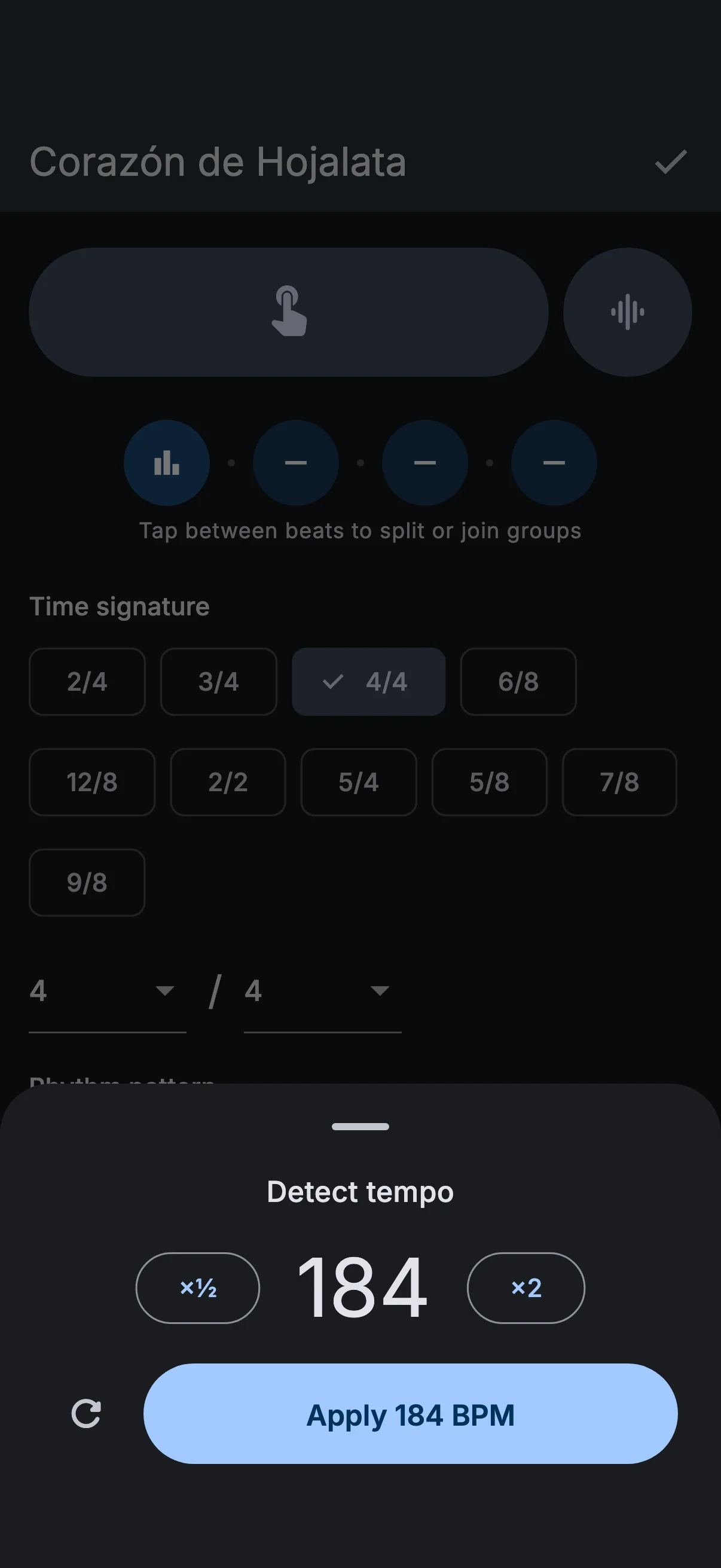
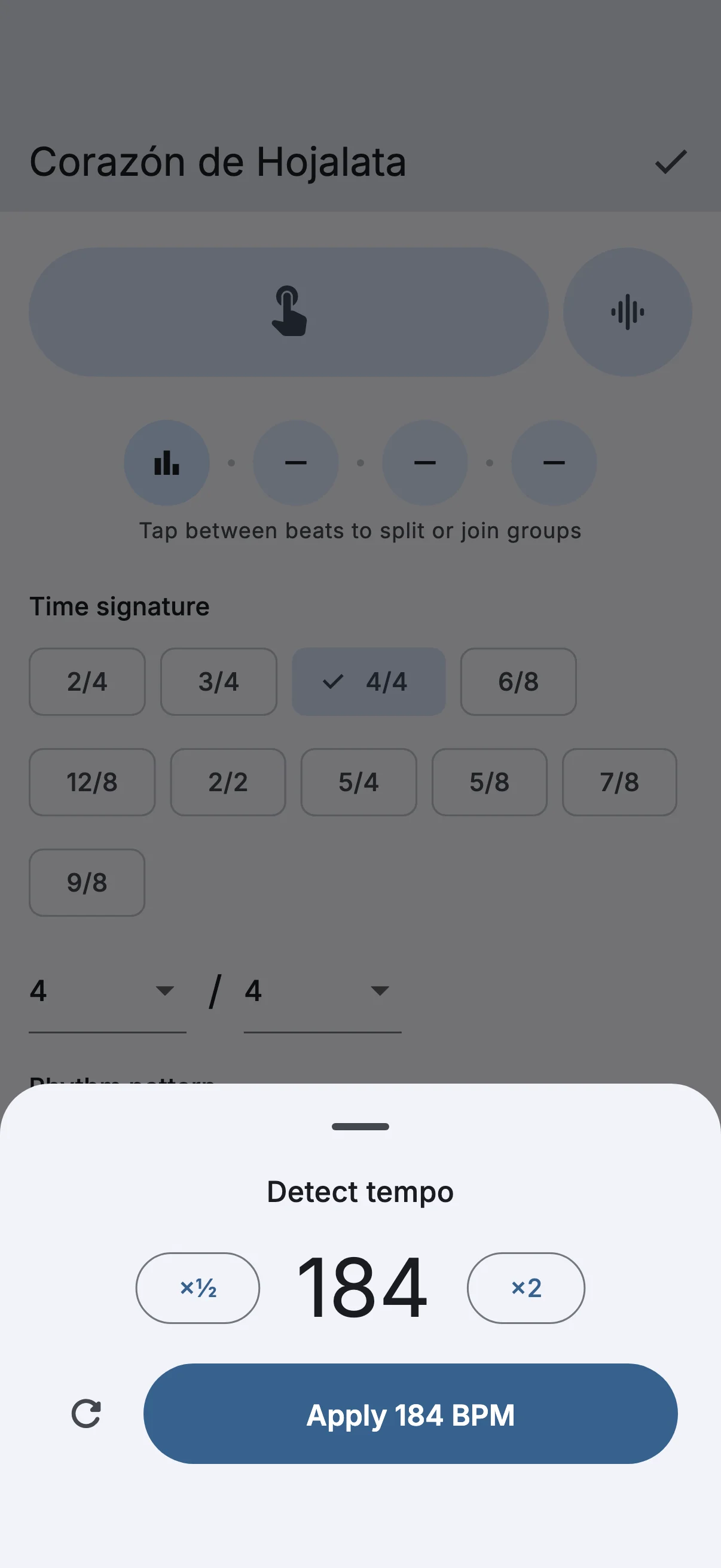
Vet du inte BPM? Välj en ljudfil eller låt Primissimo lyssna genom mikrofonen – på en inspelning eller på bandet i rummet. Ett neuralt nätverk som följer slagen hittar tempot direkt på din enhet, och ljudet lämnar den aldrig. Halvera eller dubbla resultatet med ett tryck. Om musiken saknar jämn puls säger appen att värdet är ungefärligt.
Varje tema är utformat för sig, inte bara inverterat. Prova reglaget i hörnet av den här sidan – skärmarna byts tillsammans med den.
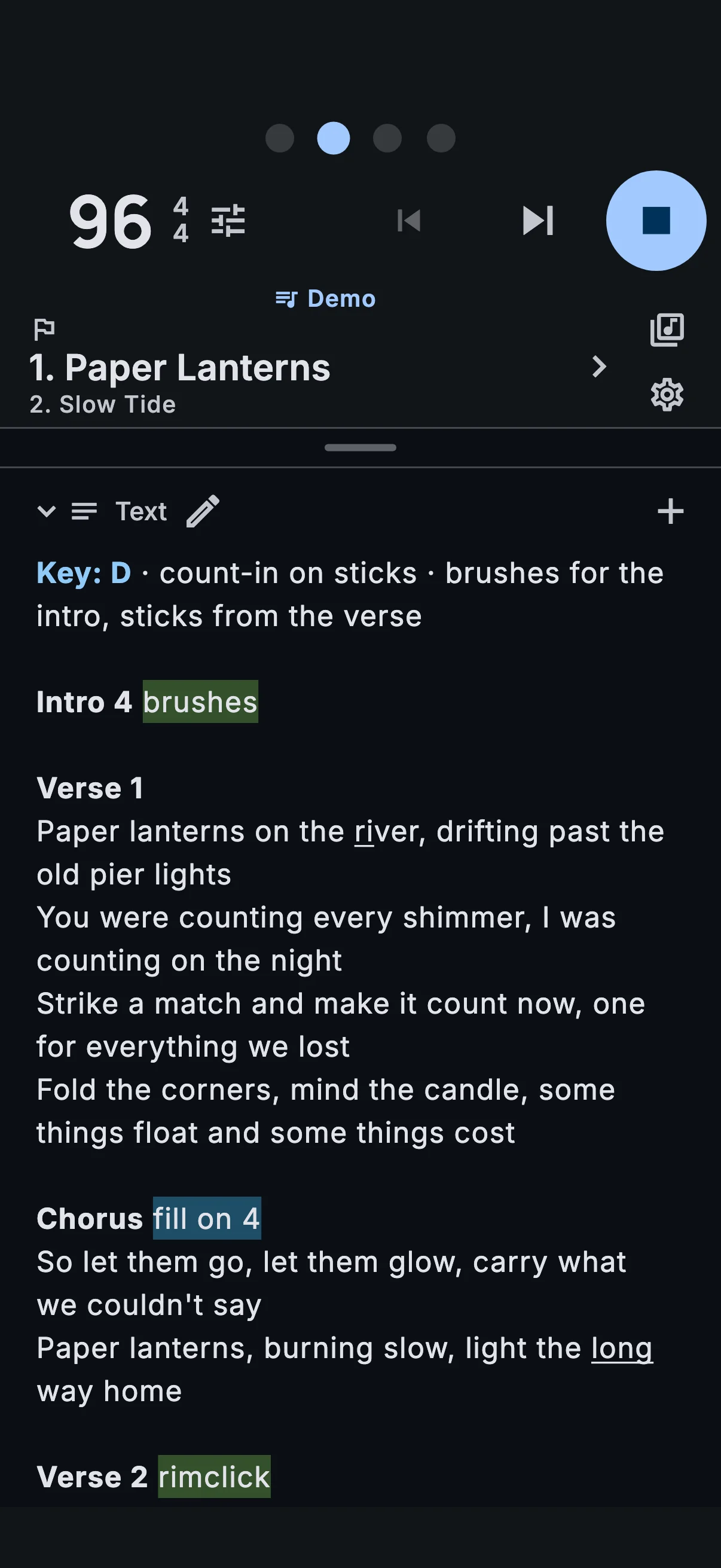
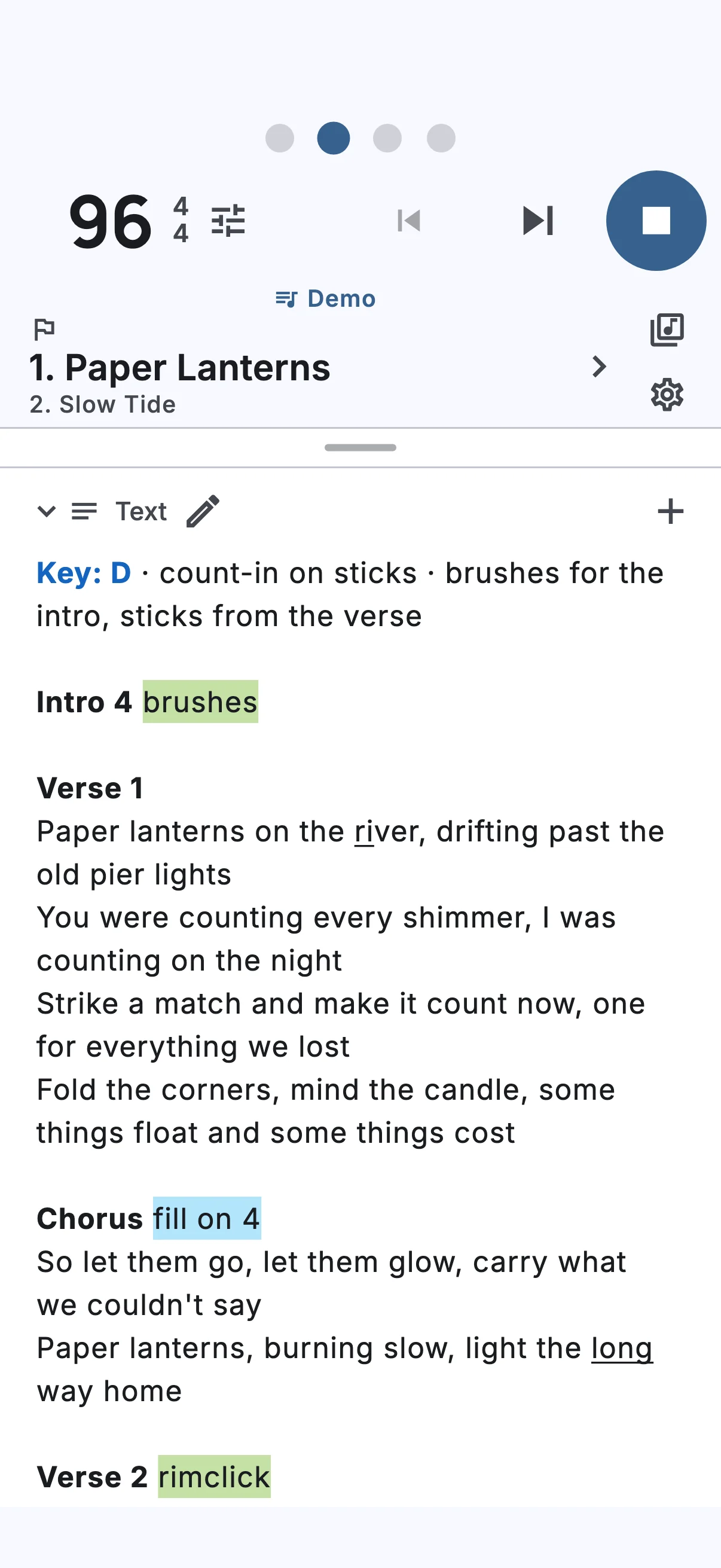
40 gränssnittsspråk, inklusive skrift från höger till vänster.
Ingen reklam, inget konto, ingen prenumeration, ingen provperiod – allt som beskrivs här fungerar utan att betala. Anonym användningsstatistik innehåller ingen identifierare och kan stängas av i Inställningar.
En kort genomgång av setlista, anteckningar och klick.
Ja. Ingen reklam, inget konto, ingen prenumeration och ingen tidsgräns, och ingenting säljs i appen. Senare kan betalda tillägg med nya funktioner dyka upp. Vi planerar inte att ta bort något som är gratis i dag.
En metronomapp kan styra slagen med samma timer som driver skärmen. När enheten är upptagen med andra appar kan den timern bli sen, och klicket snubblar. I Primissimo läggs varje klick i ljudströmmen av en motor som arbetar direkt med ljudutgången och går förbi användargränssnittet, så en belastad enhet flyttar inte ett slag ur tid.
Ja. Setlistorna med sina anteckningar, metronomen och tempoidentifieringen fungerar utan anslutning med allt som redan finns på enheten. Tempot identifieras på själva enheten, och ljudet skickas aldrig till utvecklaren. En anslutning behövs för att synka via iCloud och hämta filer som ännu inte finns på den här enheten, för att skicka feedback, för den valfria användningsstatistiken och för att söka efter nya versioner.
I Markdown-filer i appens egen mapp i iCloud Drive – den visas som ”Primissimo” i Filer och i Finder. Därför synkas setlistorna mellan dina enheter och finns kvar om du tar bort appen. Utan iCloud sparas de på enheten, och Primissimo erbjuder sig att flytta dem till iCloud så snart iCloud slås på. Du kan flytta biblioteket till en annan mapp under Inställningar → Biblioteksmapp → Ändra. Du kan när som helst öppna, skicka eller konvertera filerna. Redigera setlistor i appen: att ändra filerna i en textredigerare är inte ett sätt att arbeta som stöds, och sådana ändringar kan skrivas över vid synkningen.
Ja. Logga in med samma Apple-ID och låt iCloud Drive vara på: varje enhet öppnar själv samma bibliotek i appens iCloud-mapp, utan frågor vid första starten, och visar setlistan du senast hade på scenen. Om du har flyttat biblioteket till en annan mapp väljer du den mappen på varje enhet under Inställningar → Biblioteksmapp → Ändra. Primissimo sammanför ändringarna från alla dina enheter, även sådana som gjorts utan internetanslutning, och ingen försvinner i tysthet: om samma sak har ändrats på två enheter sparas båda värdena, låten får tecknet ⇄ och du väljer vilket som ska stå kvar. Anteckningar som redigerats på två enheter slås ihop rad för rad. Setlistan du spelar ändras inte under dig: ändringar från andra enheter väntar tills du trycker på ”Tillämpa”. Primissimo frågar vilket bibliotek det är bara om en mapp har ändringar som den här enheten redan känner till från ett annat bibliotek. Att arbeta i ett bibliotek tillsammans med andra stöds ännu inte. Primissimo är nytt, och synkningen är den yngsta delen av det: en del kanske inte fungerar riktigt som det är tänkt ännu. Dina setlistor förblir vanliga filer i iCloud Drive. Ha gärna lite tålamod med oss och berätta om allt som verkar konstigt – via ”Skicka feedback” i appens Inställningar eller på webbplatsen.
Synkningen går via iCloud Drive: Primissimo får en fil först när systemet har hämtat den. Öppna appen Filer och kontrollera om andra filer i iCloud Drive hämtas. Om inga gör det ligger problemet hos iCloud: kontrollera internetanslutningen och det lediga utrymmet på enheten, starta om den eller nollställ nätverksinställningarna (Inställningar → Allmänt → Överför eller nollställ iPhone → Nollställ → Nollställ nätverksinställningar; likadant på iPad). Det hjälper också att uppdatera systemet: Apple åtgärdar fel i iCloud Drive i uppdateringar av iOS och iPadOS. Stäng inte av iCloud Drive i Inställningar för att ”starta om” det: enheten tar bort sin kopia av filerna och måste hämta alla igen. Dina ändringar går inte förlorade: Primissimo sparar dem och skickar dem så snart iCloud fungerar igen.
Nej. Från att du anger en setlista som aktuell tills du väljer en annan håller Primissimo den på skärmen exakt som den var, även om den ändras på en annan enhet och även efter att appen eller enheten har startats om. Dina egna ändringar – tempo, låtordning – gäller direkt. Ändringar från andra enheter sparas och markeras med en liten symbol; de visas först när du trycker på ”Tillämpa”. Låten du spelar ändras aldrig mitt i spelningen, och du behöver inte flygplansläge för det.
”Duplicera” i setlistans meny kopierar allt: låtarna med anteckningar, tempo, taktart, betoningar, underdelning och andra inställningar, bilagor och ljudinspelningar. En enskild låt kan också kopieras till en setlista: med knappen ”Låt från en annan setlista” hittar du den på titeln i alla dina setlistor, och alla dess anteckningar och filer följer med. Efter kopieringen är originalet och kopian oberoende av varandra: anteckningar, tempo, underdelning och allt annat ändras i var och en för sig.
Öppna setlistans meny i biblioteket och välj ”Exportera .zip (med bilagor)”. Arkivet innehåller setlistan och alla filer som är bifogade till låtarna: noter, foton och ljud, med markörer och kommentarer. Skicka det hur du vill: mottagaren trycker på ”Importera setlista” i sitt Primissimo-bibliotek och väljer arkivet. Mottagaren får en fristående kopia; senare ändringar delas inte mellan er.
Ja. Öppna en .slist-fil, granska förhandsvisningen låt för låt och importera. BPM, taktart, betoningar, rytmmönster och tysta slag följer med, och det som inte kan följa med listas innan du bekräftar.
Ja. Ett kalkylblad sparat som CSV behöver en kolumn med låttitlar; kolumner för BPM och taktart läses också, och artist, tonart, längd och anteckningar hamnar i låtens anteckningar. Filer från ChordPro och OnSong tar med tempo, taktart, text och ackord. Vill du göra en setlista av flera låtfiler markerar du alla på en gång i importfönstret – låtarna följer filnamnens ordning.
På en bred skärm, som iPad eller Mac, har en inspelning en ⋮-knapp med en meny. På iPhone finns det inte plats för den: svep inspelningen åt vänster och bekräfta, eller håll fingret på den för att öppna samma meny med namnbyte, flyttning och radering.
Anonym användningsstatistik utan någon identifierare, som du kan stänga av i Inställningar, och den feedback du själv väljer att skicka. När ”Nya versioner och nyheter” är på kollar appen också webbplatsen en gång om dagen; webbplatsen får bara veta plattformen, appversionen och landet. Det finns inget konto och ingen annonsspårning.
Allt är lika utom synkroniseringen. Setlistor, låtanteckningar, bilagor, noter med kommentarer, tempoidentifiering, metronom och importerna fungerar likadant. Skillnaden är var biblioteket ligger: på Apple-enheter kan det ligga i iCloud Drive och öppnas på alla samtidigt, medan det på Android stannar på själva enheten. Setlistor flyttas mellan Android och iPhone med en ZIP-export; ett gemensamt bibliotek för Android kommer senare.
Med arkivet. Öppna setlistans meny i biblioteket och välj ”Exportera .zip (med bilagor)”, skicka filen hur du vill och tryck på ”Importera setlista” på den andra enheten: Primissimo visar vad som finns inuti och erbjuder att importera det. Arkivet tar med bilagorna och deras kommentarer, så noterna kommer med dina påminnelser.
Tangentbordsgenvägar finns, men pedaler har inte testats ännu, så vi lovar inget. Berätta vilken pedal du använder via formuläret nedan.
Det är ett italienskt ord som består av primo, ”första”, och superlativändelsen -issimo: ”den allra första”. Det är vad vi vill att Primissimo ska vara för musiker som sätter ihop setlistor – förstahandsvalet.
Frågor, idéer, problem – varje meddelande läses av den som skriver koden.