

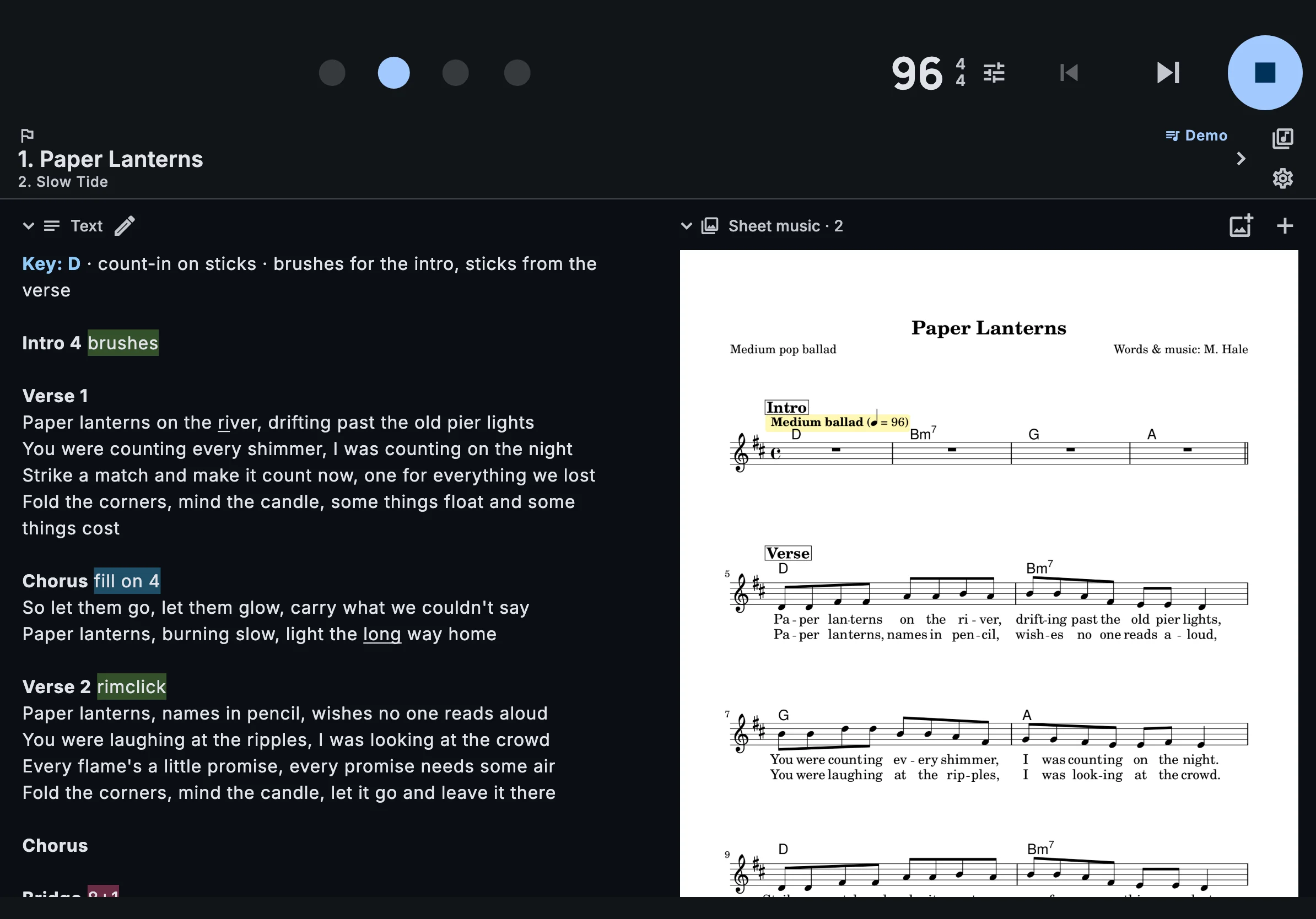
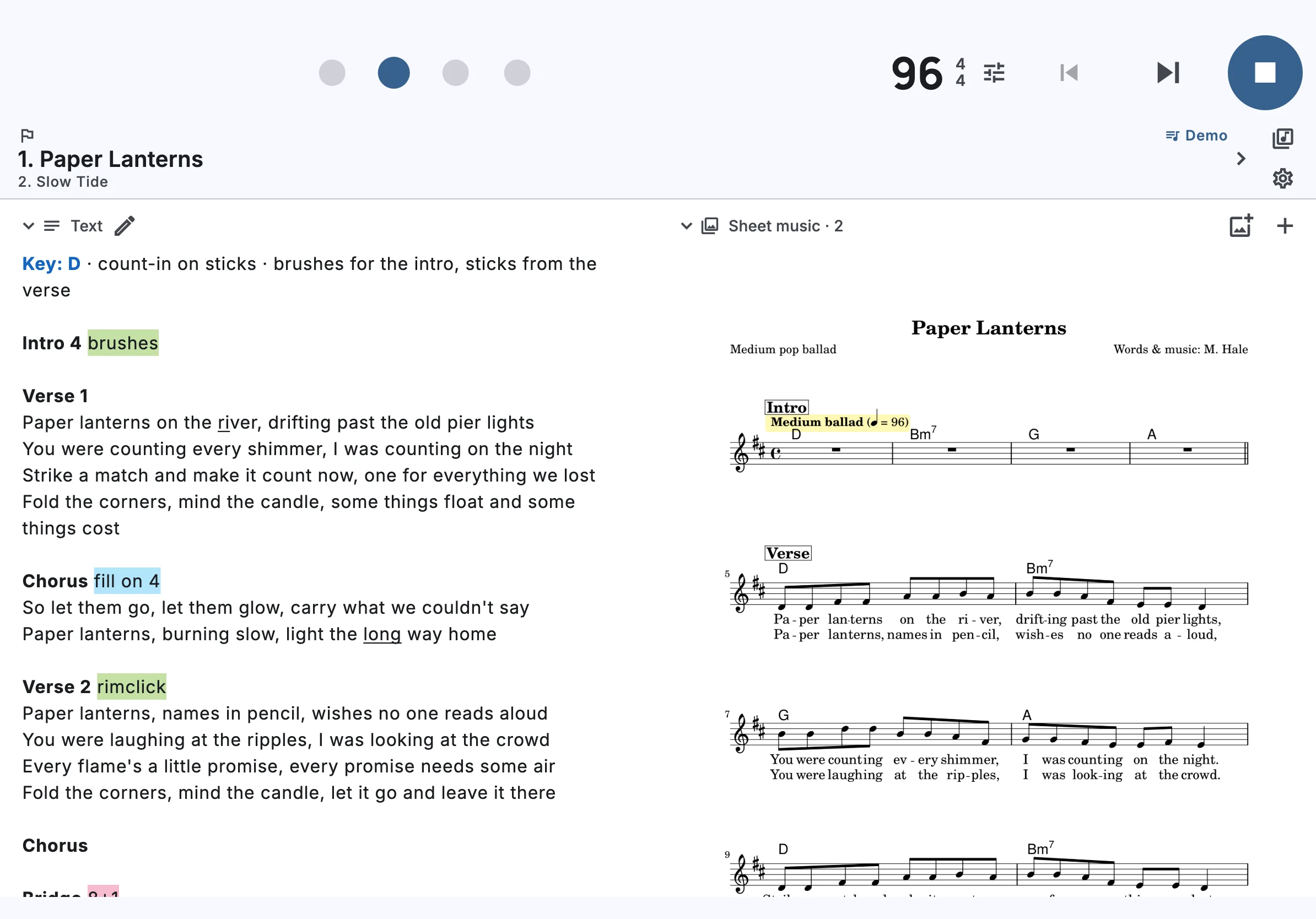
Tất cả trong tầm mắt
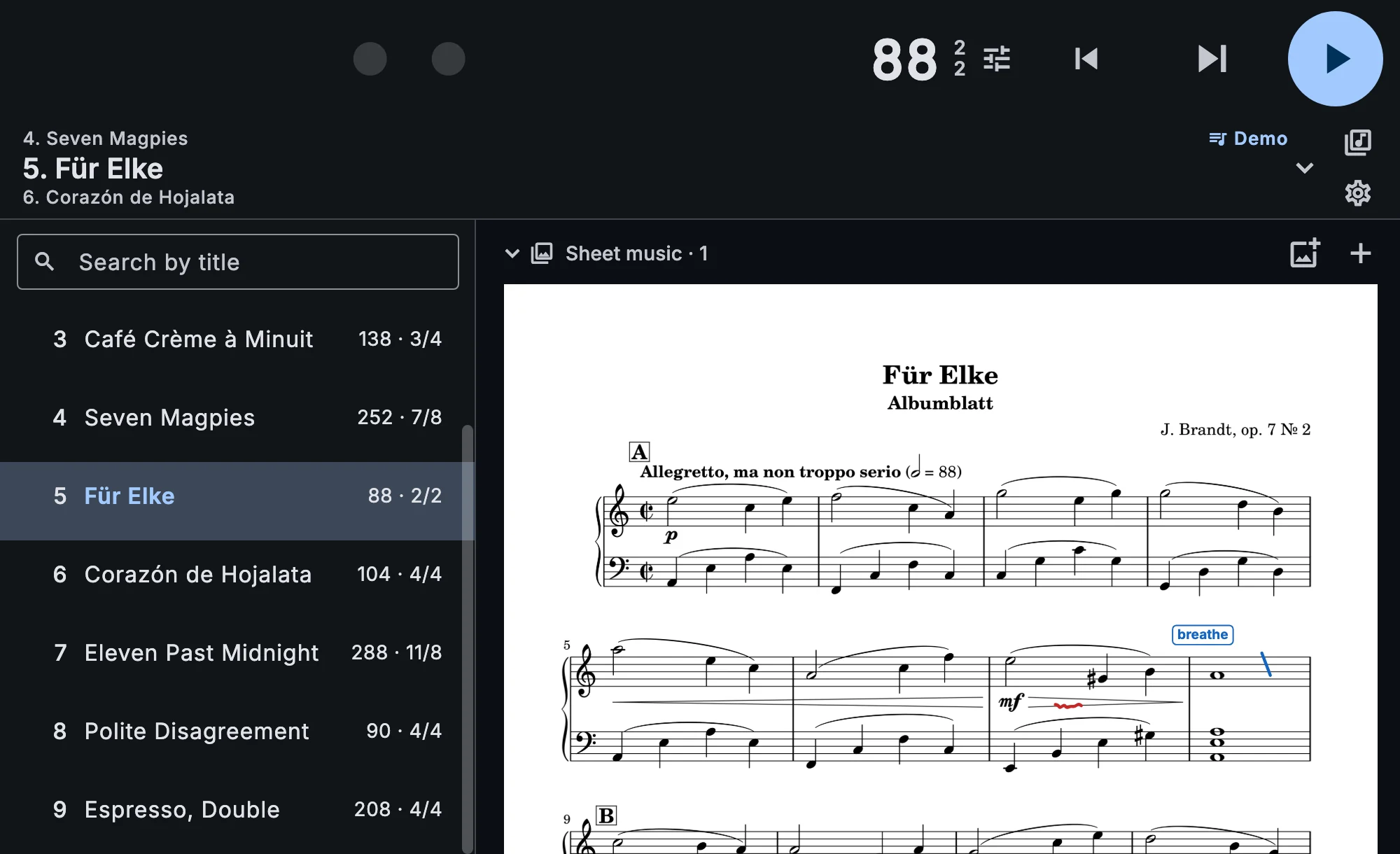
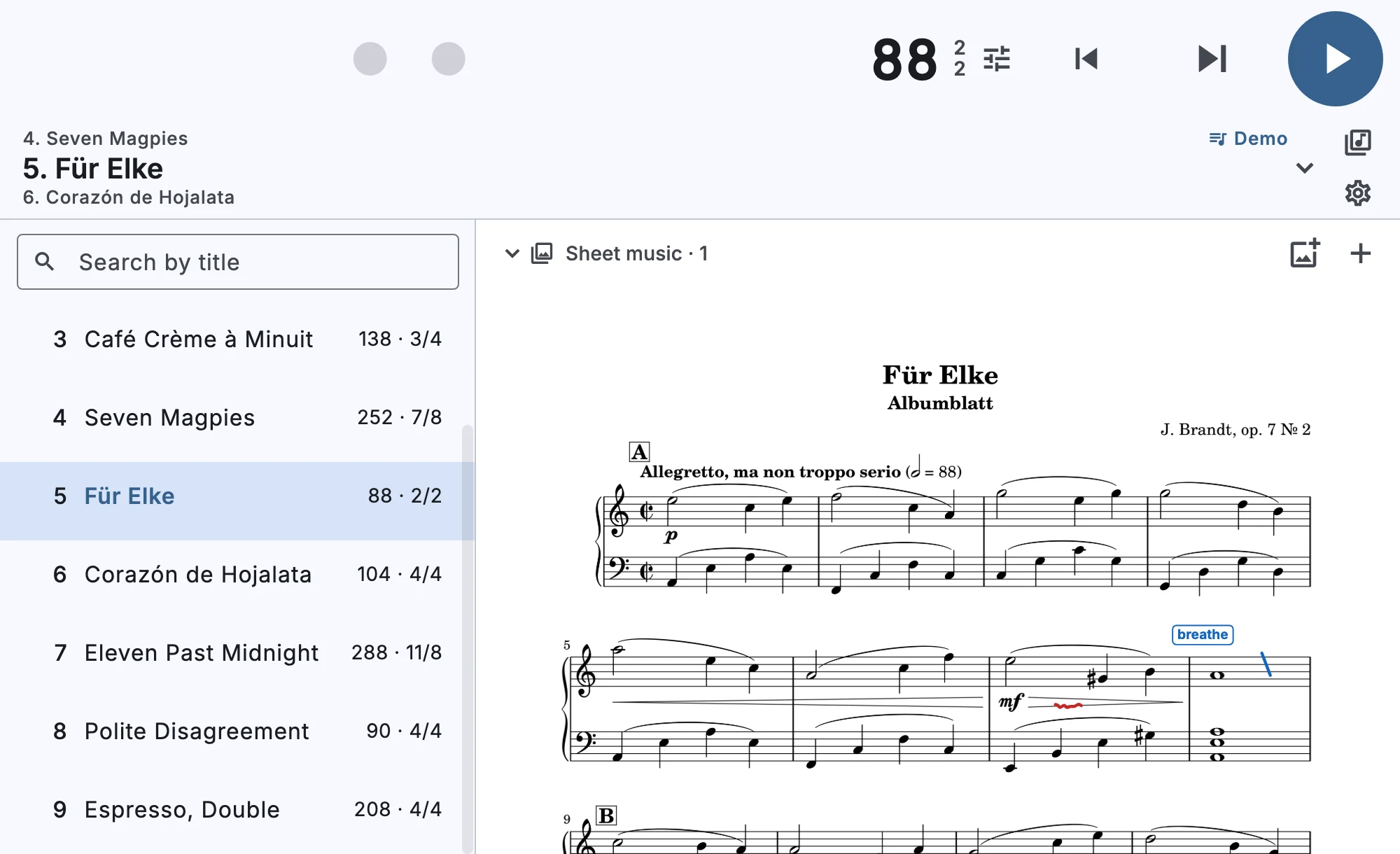
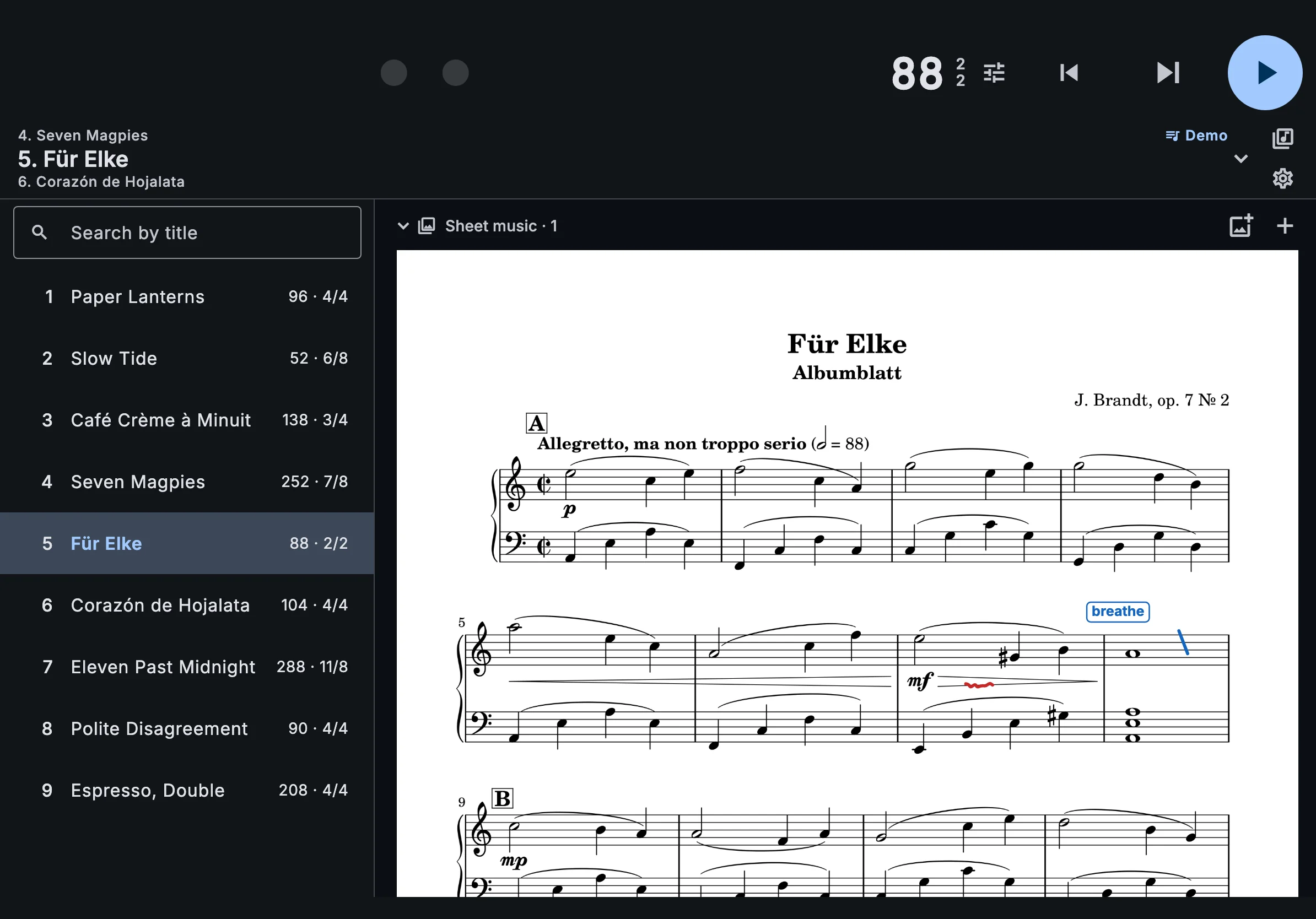
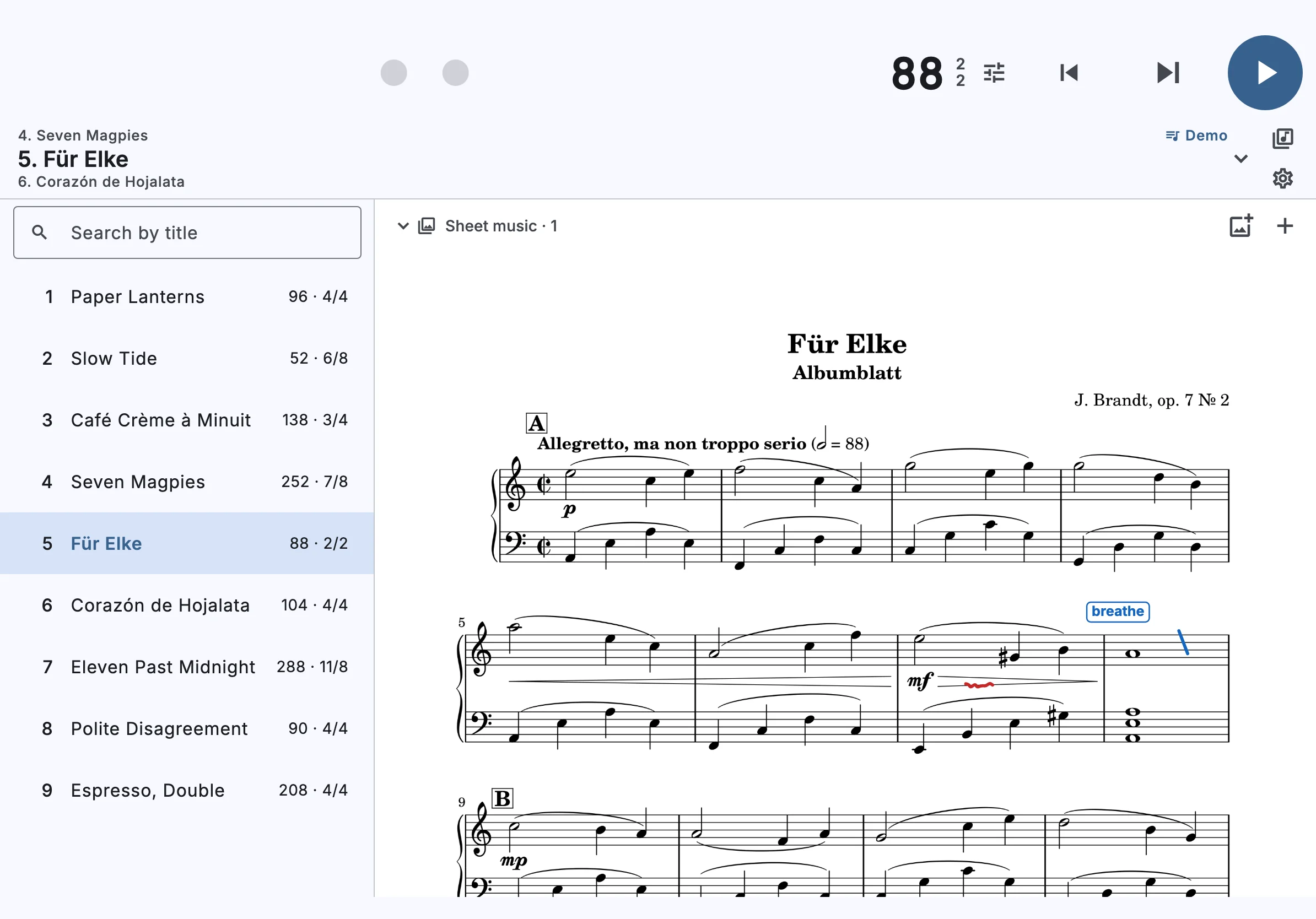
Bài đang chơi, nhịp độ, bài tiếp theo và ghi chú của bạn luôn hiện rõ. Trên sân khấu, không có gì thừa làm bạn phân tâm.
 Primissimo
Danh sách diễn của bạn, ghi chú cho từng bài và tiếng click vững như bàn thạch — ở cùng một chỗ, trong phòng tập lẫn trên sân khấu.
Miễn phí · Không quảng cáo · Không tài khoản · iPhone, iPad, Mac và Android
Bài đang chơi, nhịp độ, bài tiếp theo và ghi chú của bạn luôn hiện rõ. Trên sân khấu, không có gì thừa làm bạn phân tâm.
Tìm nhịp độ bằng cách nghe, mang danh sách diễn từ Tempo, bảng tính hoặc ChordPro sang và giữ mọi thứ trong các tệp Markdown thuộc về bạn.
Thời gian do một bộ máy âm thanh giữ, làm việc trực tiếp với đầu ra âm thanh và bỏ qua giao diện người dùng — thiết bị đang bận cũng không thể làm lệch một phách.
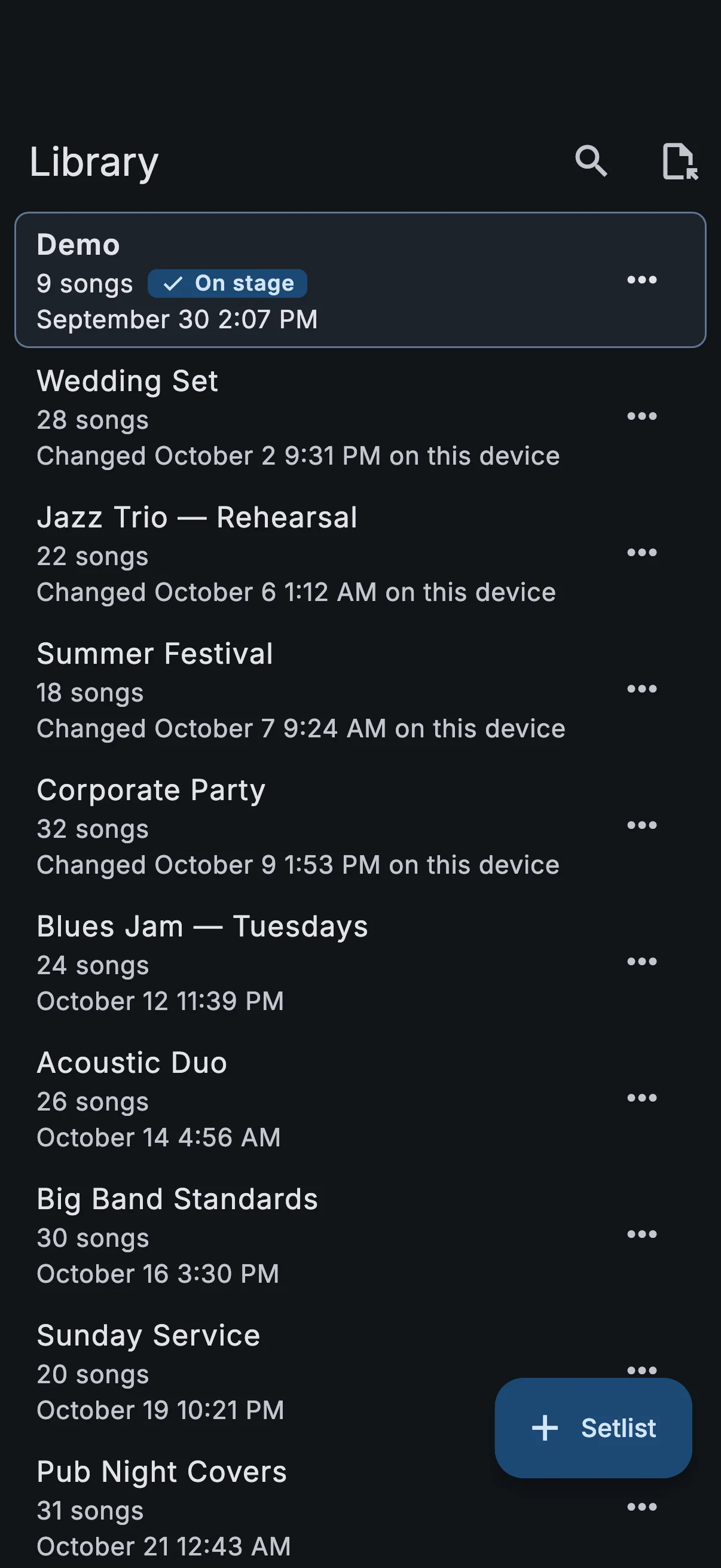
Bao nhiêu danh sách diễn tùy bạn — mỗi ban nhạc, mỗi buổi diễn một danh sách. Tìm bài theo tên, kéo để sắp xếp và đổi bài mà không phải dừng click: bài mới bắt đầu từ phách một. Nhịp độ và số chỉ nhịp được đổi ở một màn hình chỉnh sửa riêng, nên màn hình chính luôn gọn gàng.
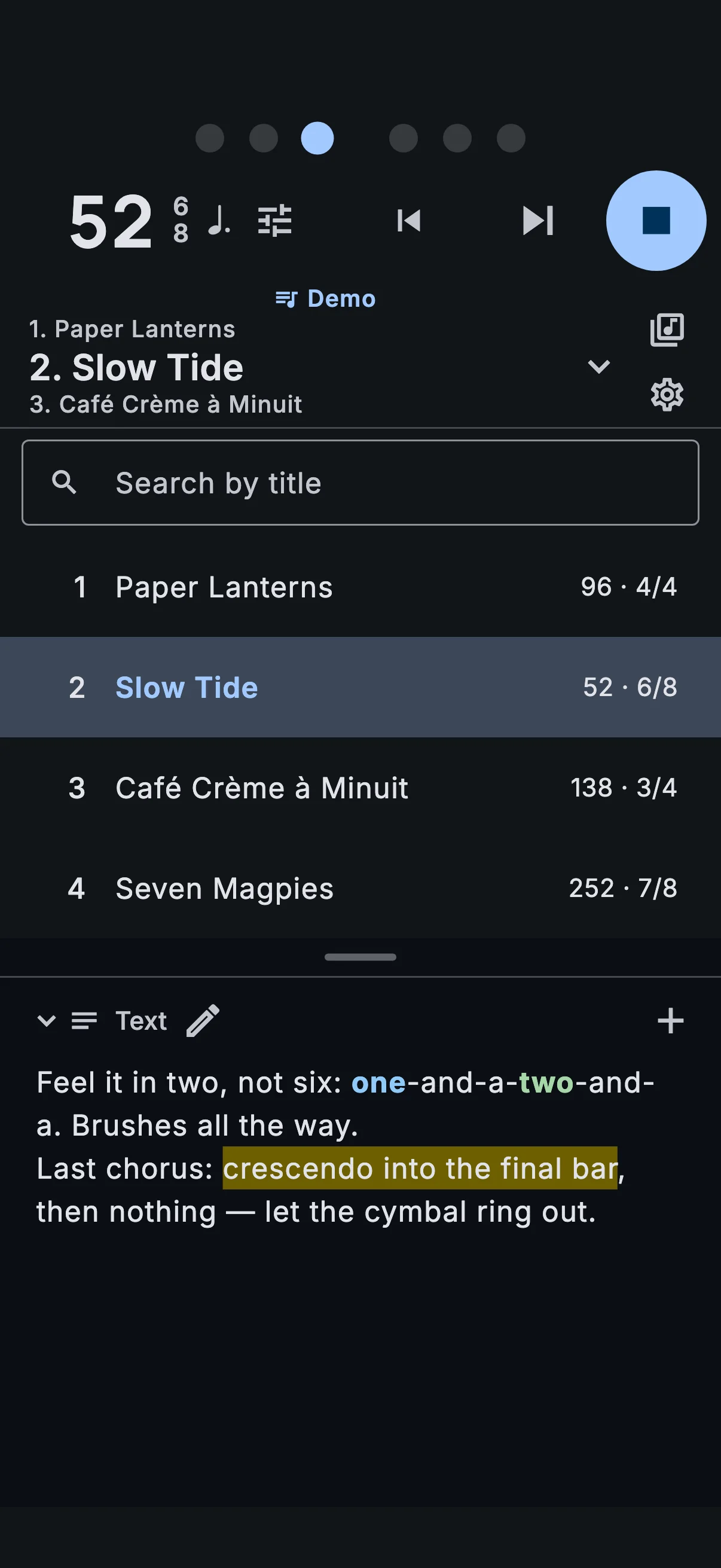
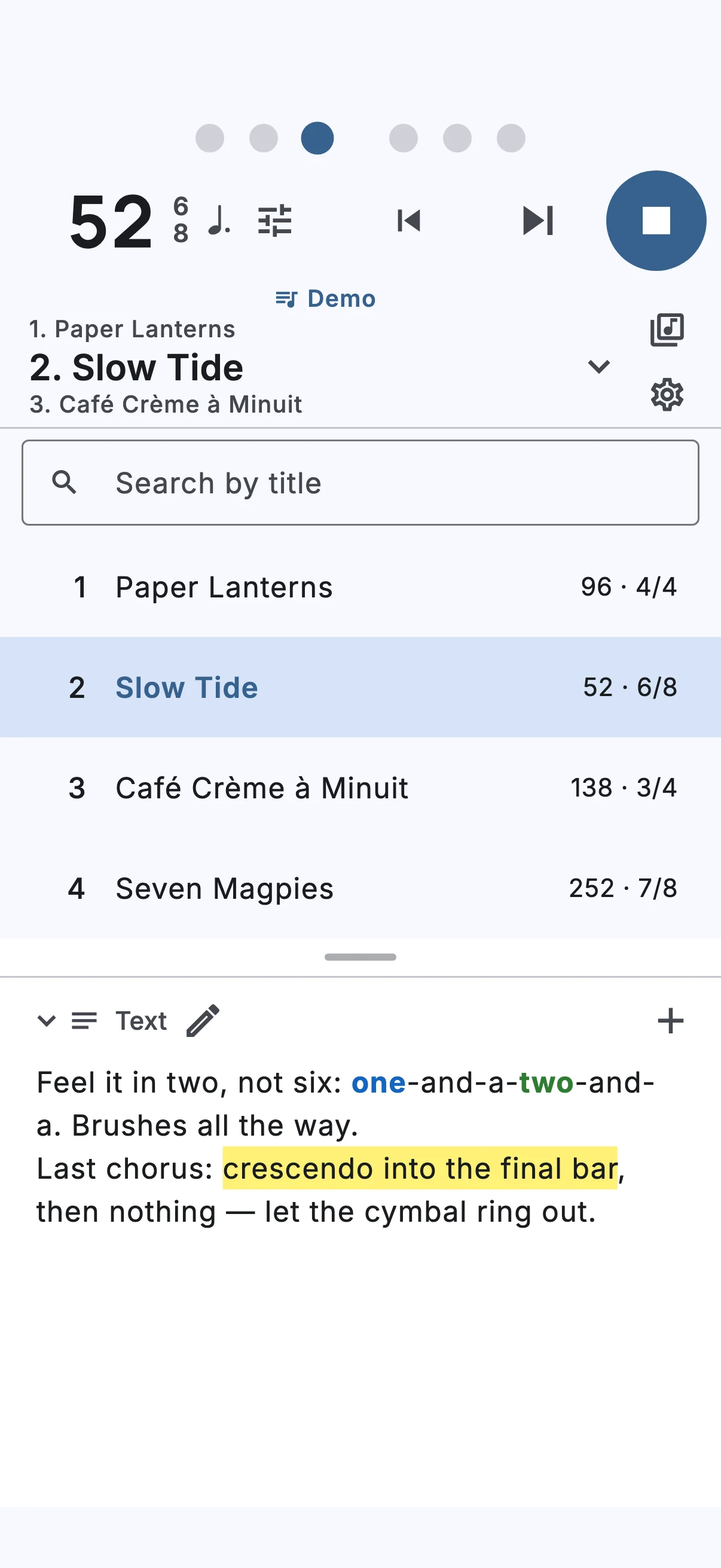
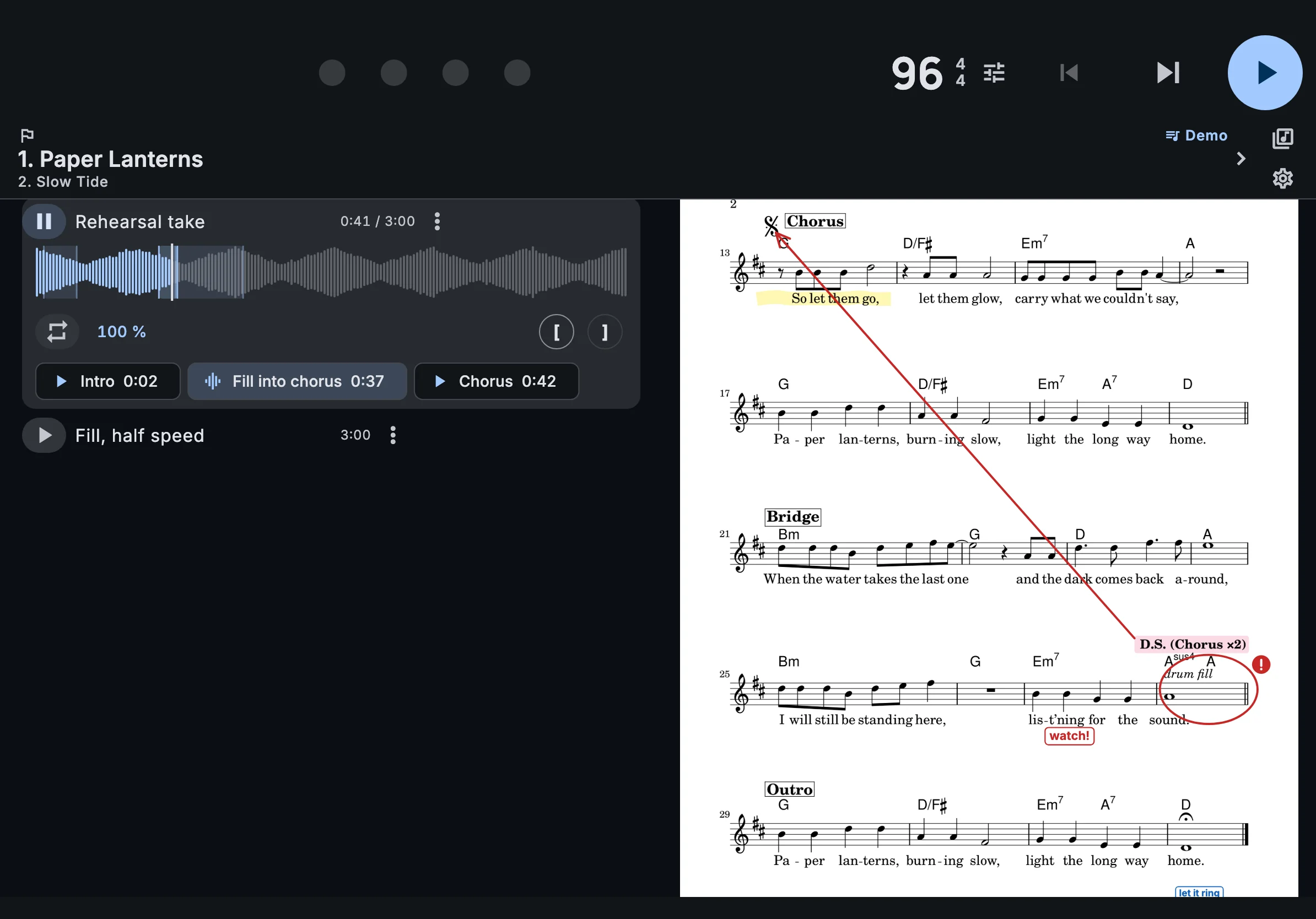
Giữ cấu trúc bài, các hiệu lệnh và những đoạn khó ngay cạnh click: văn bản định dạng, bản nhạc PDF, ảnh chụp bản nhạc và âm thanh có dấu mốc đặt tên. Lặp một đoạn hoặc làm chậm lại để luyện. Ghi âm một ý tưởng bằng micrô. Chú thích lên bất kỳ PDF hay ảnh nào bằng bút, bút dạ và ký hiệu âm nhạc — tệp gốc giữ nguyên, và bạn có thể xuất một bản có chú thích dưới dạng PDF hoặc PNG.
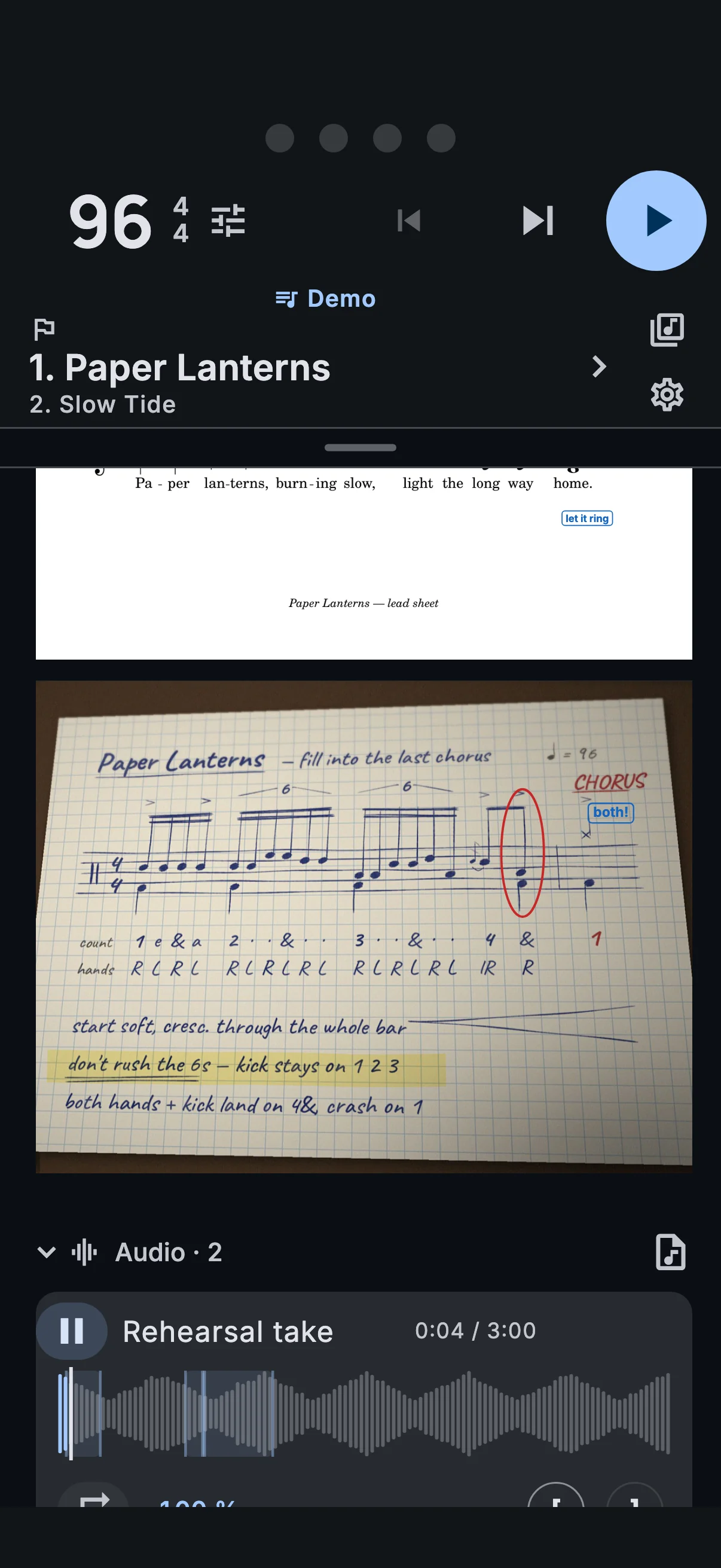
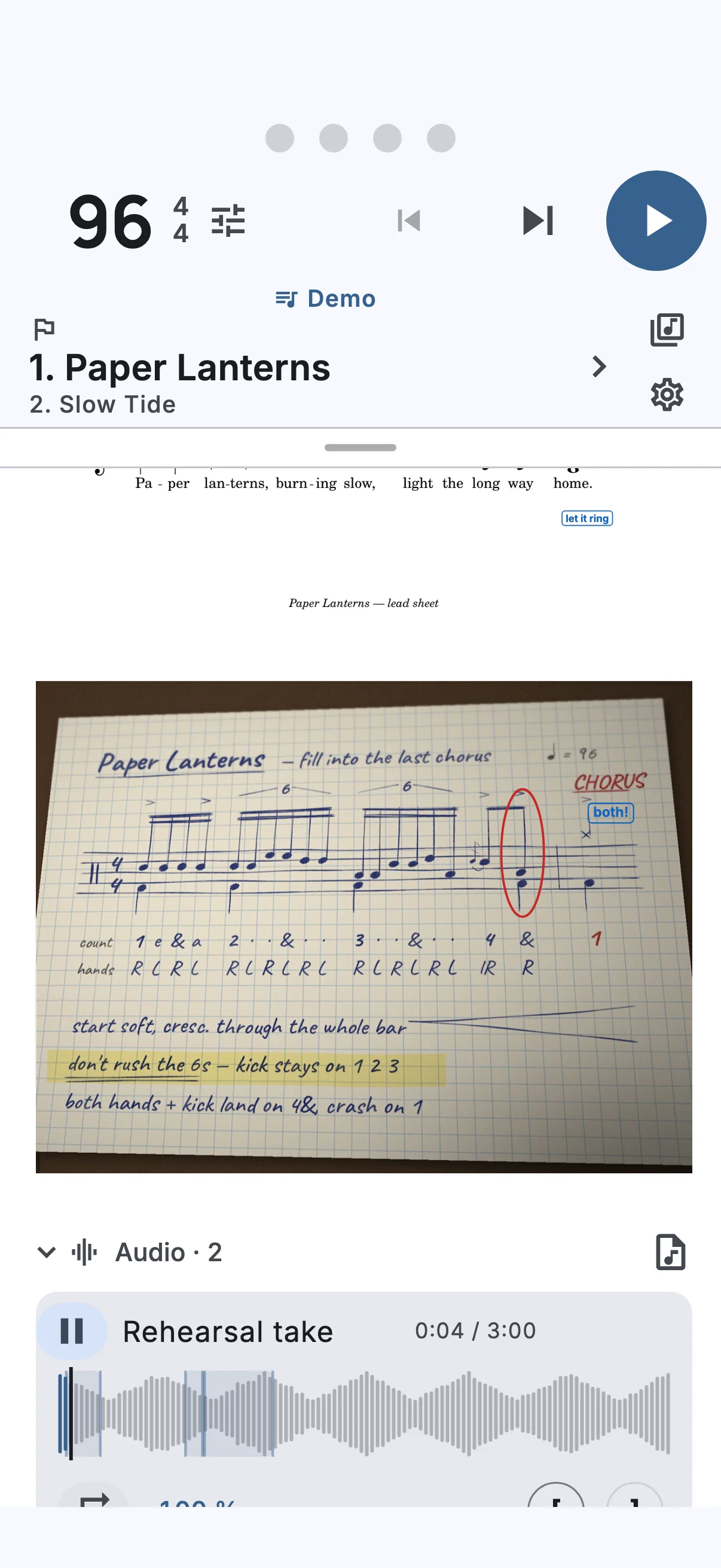
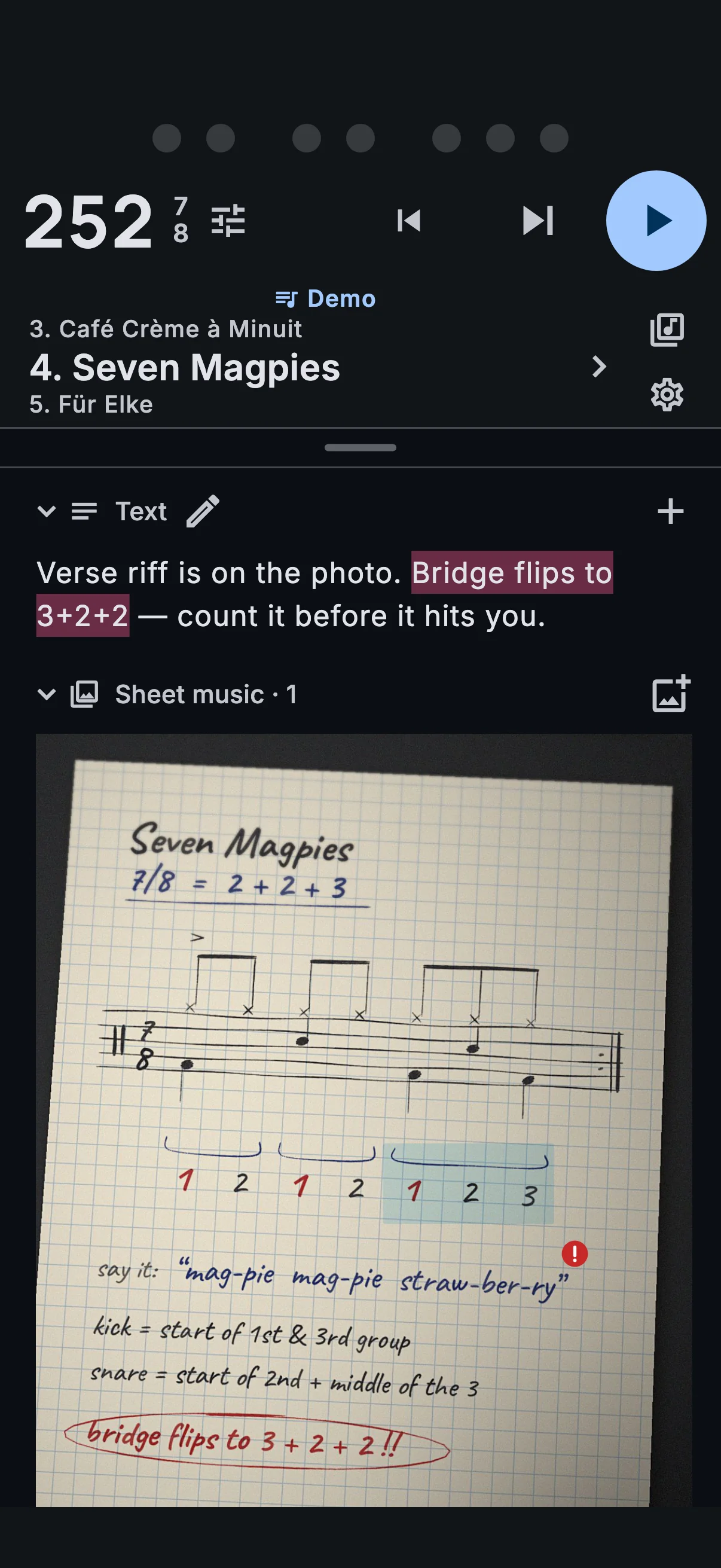
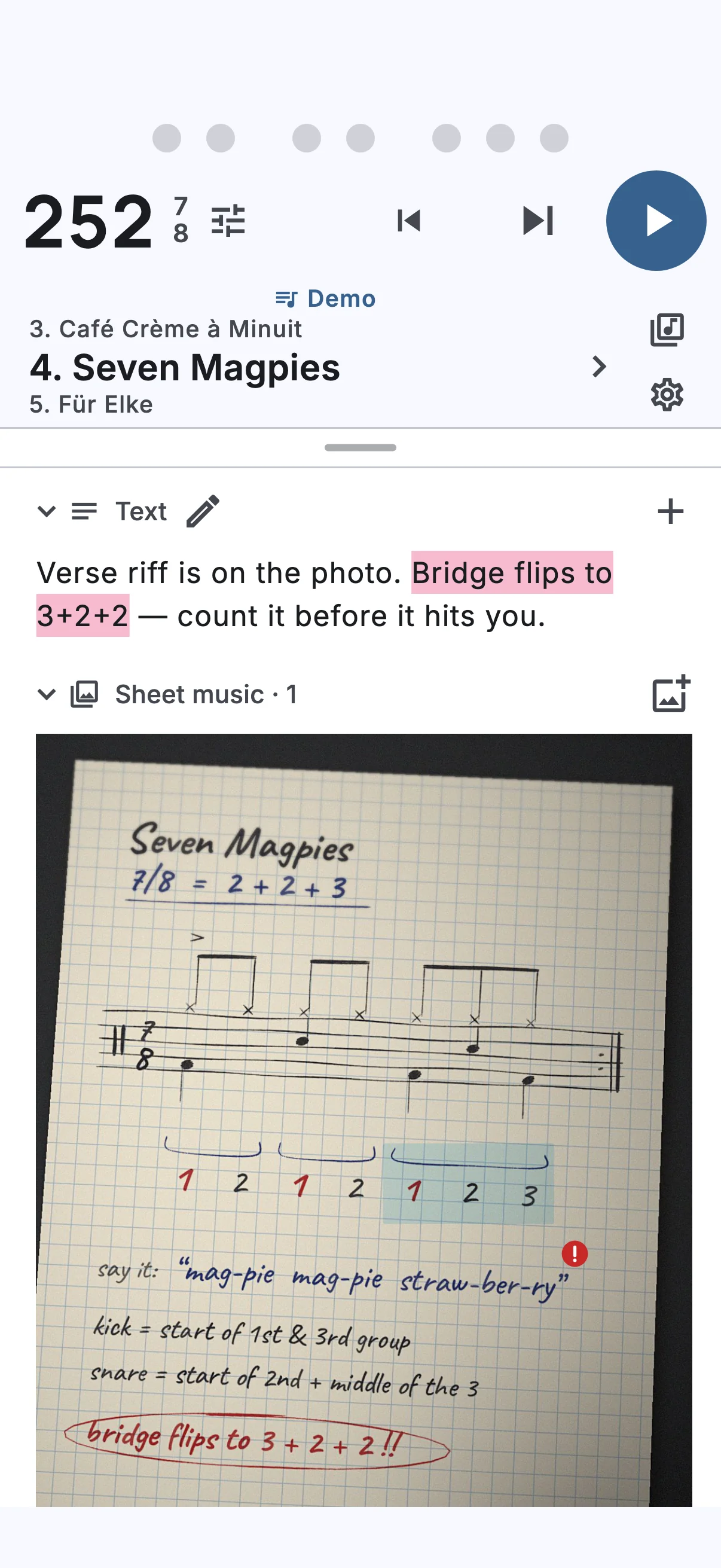
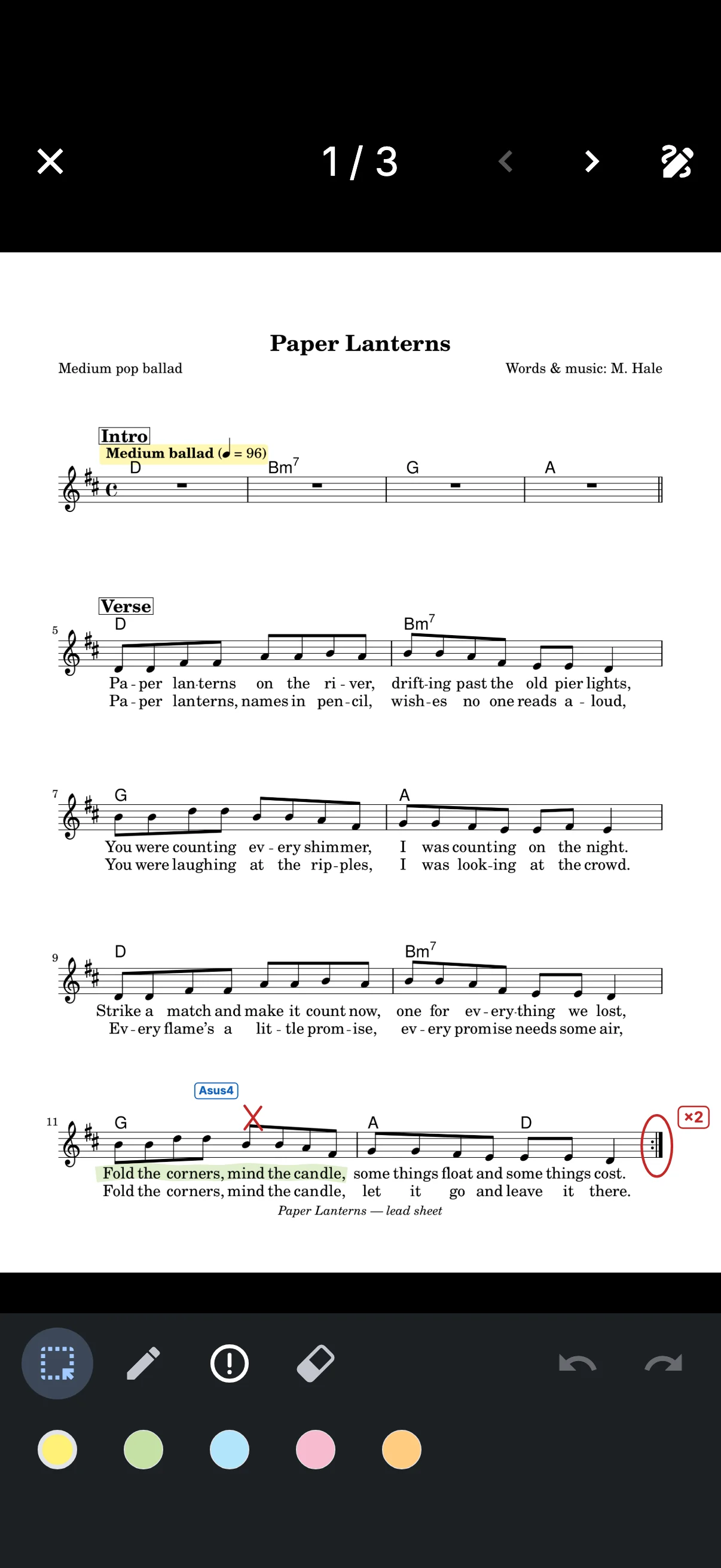
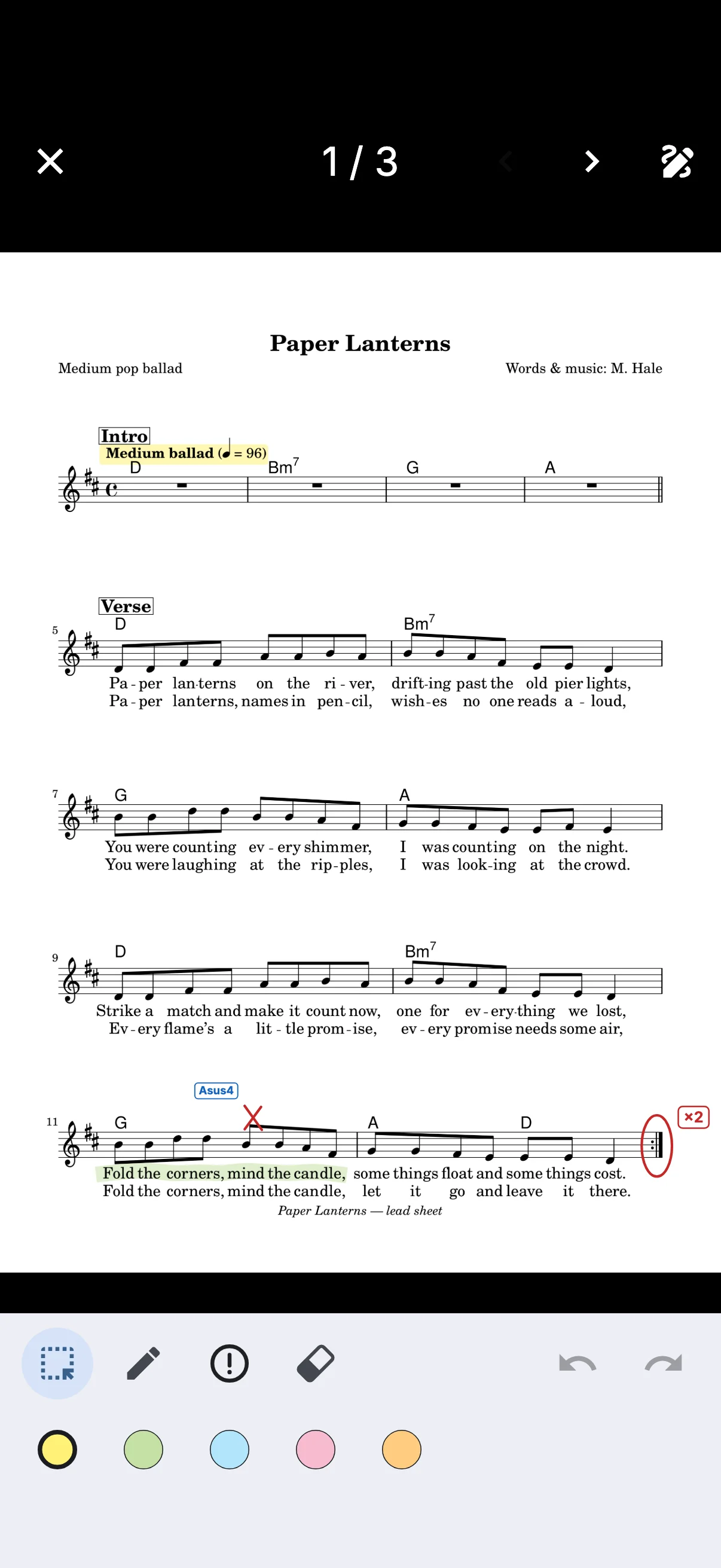
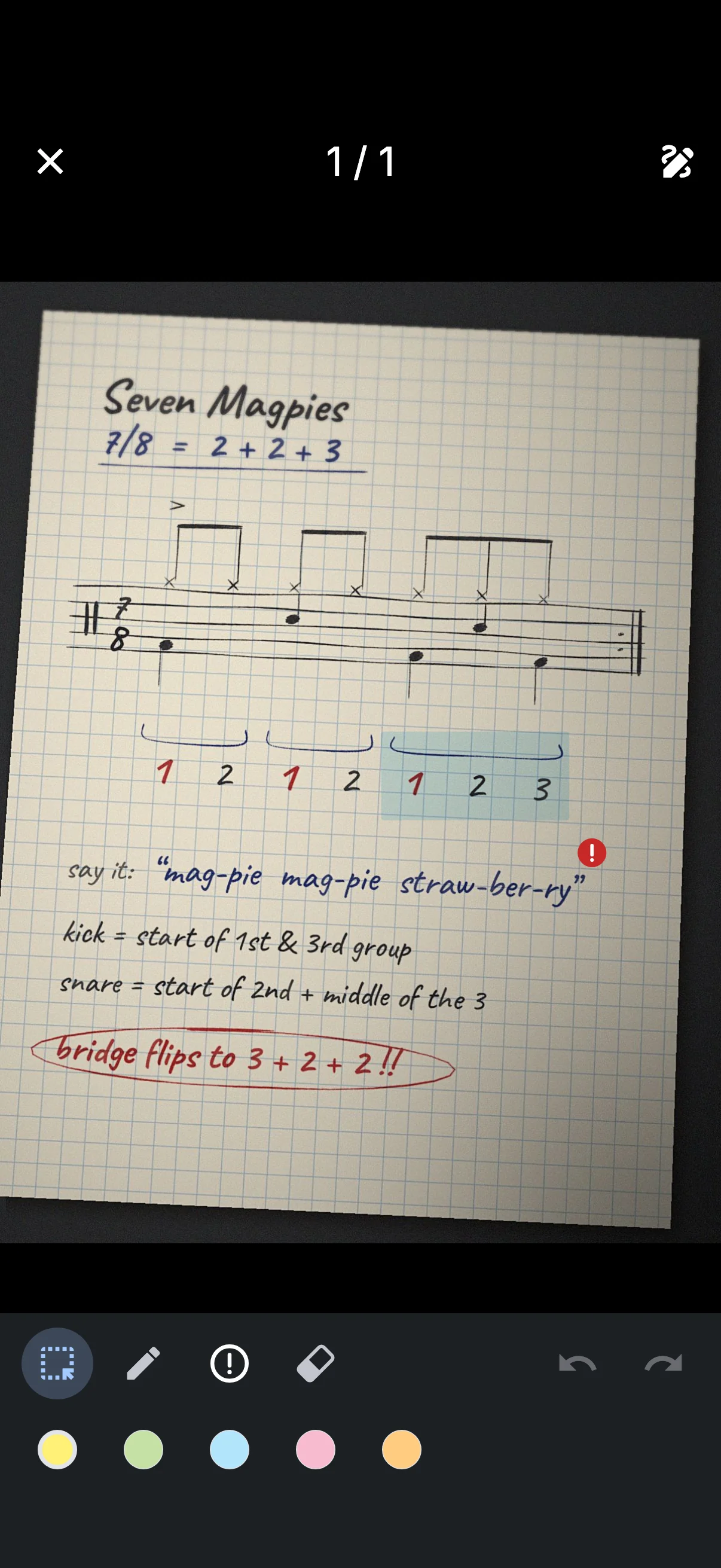
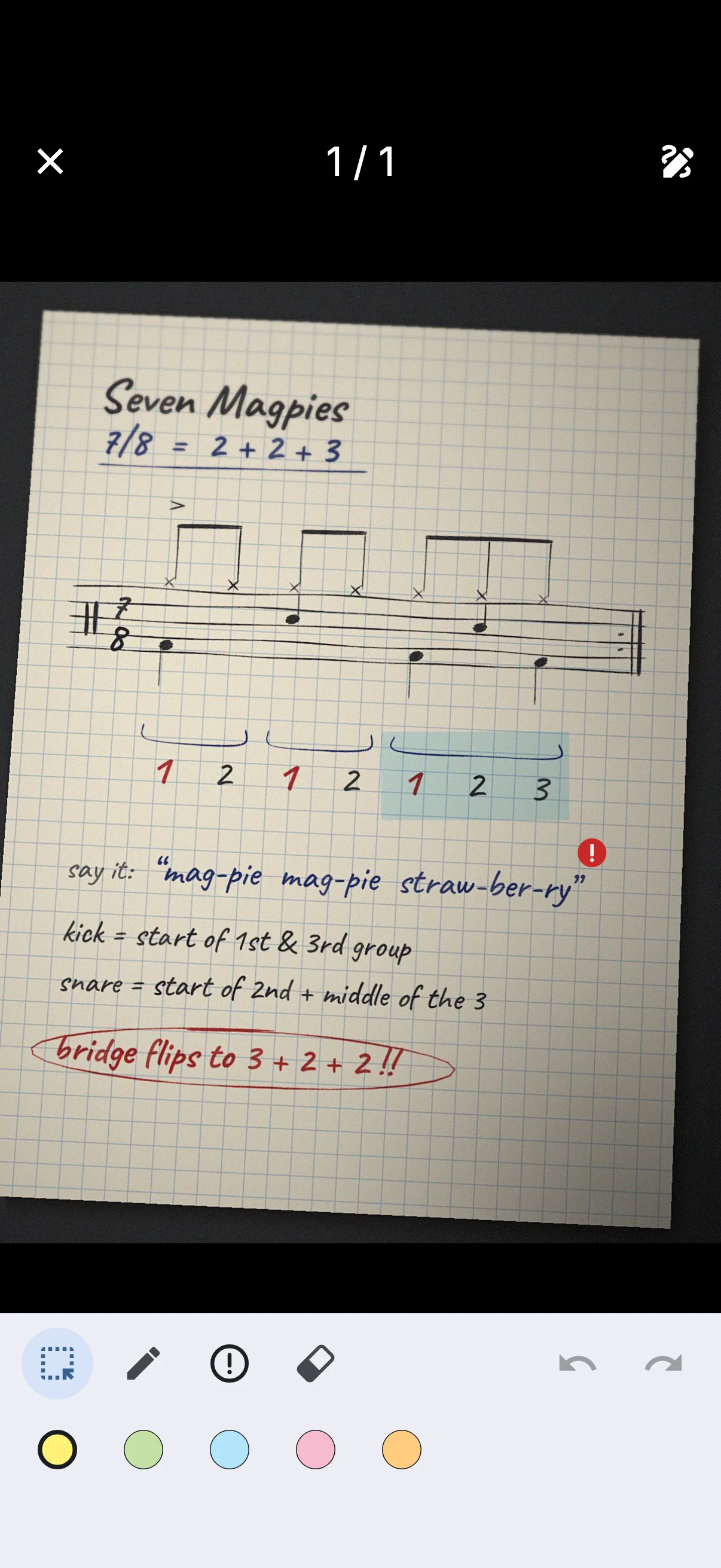
Soạn danh sách diễn trên Mac, tập với iPad trên giá nhạc, diễn bằng iPad khi sân khấu còn chỗ cho nó — hoặc bằng iPhone khi không còn. Khi thư viện nằm trong iCloud Drive, mọi thiết bị Apple đều mở cùng các tệp. Trên Android, danh sách diễn nằm trên chính thiết bị: chuyển qua lại bằng cách xuất ZIP — tệp đính kèm và chú thích trên bản nhạc đi cùng. Đồng bộ là phần mới nhất của Primissimo — nếu thấy điều gì không ổn, hãy báo cho chúng tôi qua Gửi phản hồi trong Cài đặt.
Danh sách diễn là các tệp Markdown trong thư mục iCloud của ứng dụng hoặc trong bất kỳ thư mục nào bạn chọn, không phải những bản ghi bị khóa trong cơ sở dữ liệu. Bạn có thể mở chúng bằng bất kỳ trình soạn thảo văn bản nào, nhưng hãy sửa trong ứng dụng. Cùng các danh sách diễn đó có trên iPhone, iPad và Mac của bạn. Thay đổi từ mọi thiết bị của bạn được gộp lại, kể cả những thay đổi làm khi không có mạng; nếu hai thiết bị cùng sửa một chỗ, cả hai phiên bản đều được giữ và bạn chọn. Danh sách diễn đang mở không bao giờ thay đổi khi bạn chơi: thay đổi mới chờ bạn nhấn “Áp dụng”.
---
schema: primissimo-setlist/2
title: Friday Night — Blue Room
---
# Friday Night — Blue Room
## Uneven Ground
- **bpm:** 132
- **meter:** 7/8
- **grouping:** 3+2+2
- **accents:** `>..>.>.`
Count it **3+2+2**. Ride on the groups.

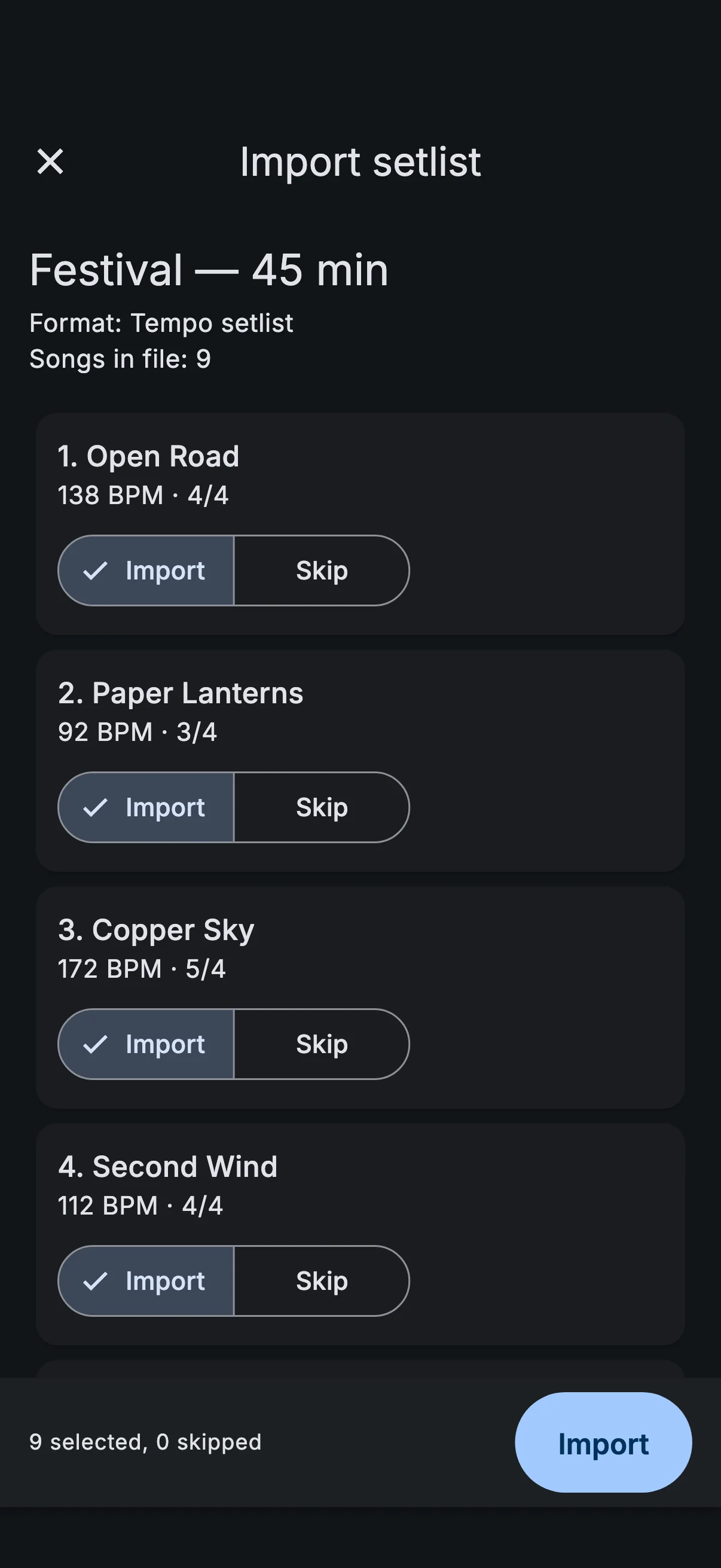
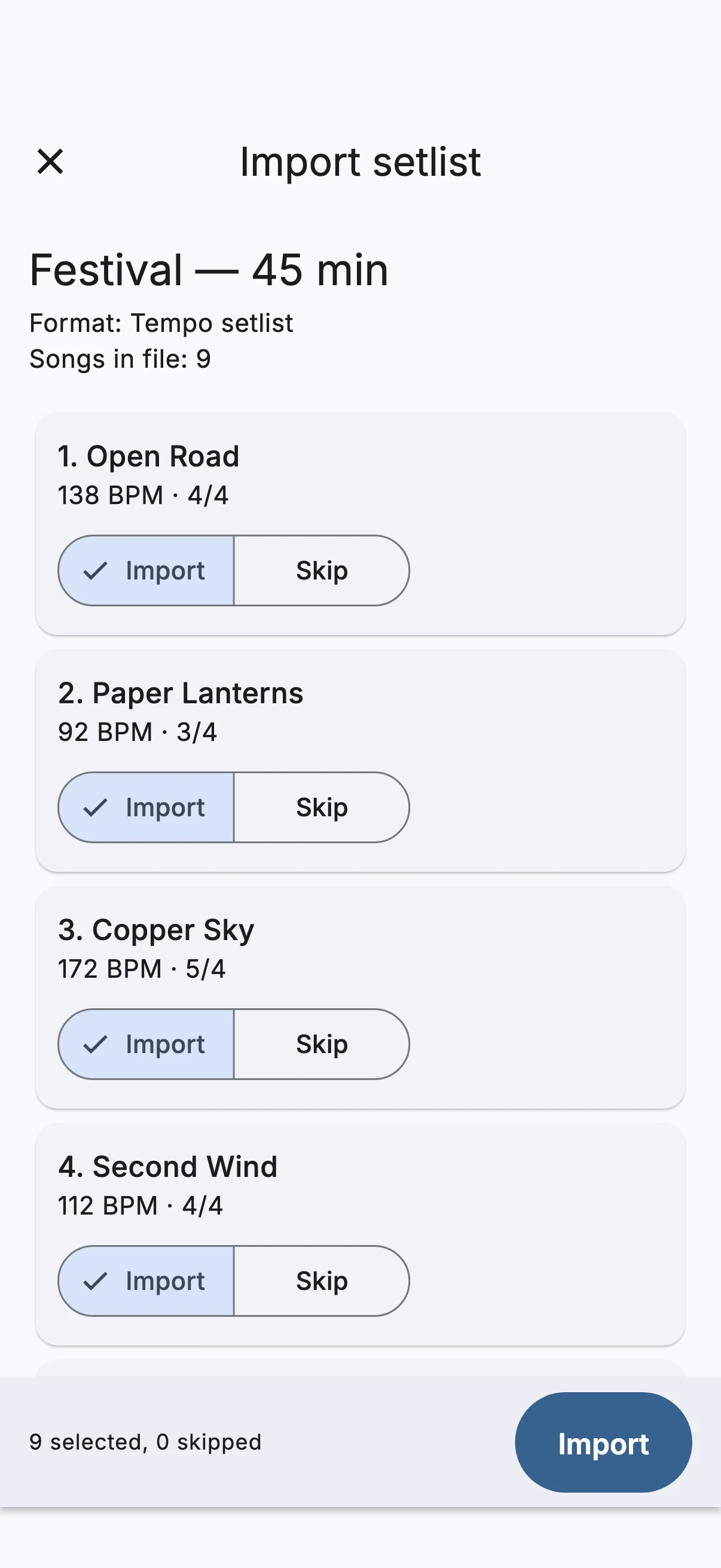
Mở một danh sách diễn Tempo (.slist), một bảng tính (.csv, .tsv) hoặc các tệp bài hát ChordPro và OnSong (.cho, .chopro, .chordpro, .crd, .pro, .onsong), rồi xem lại từng bài trước khi nhập. Từ Tempo, BPM, số chỉ nhịp, trọng âm, mẫu nhịp điệu và phách tắt tiếng đều được chuyển sang; từ sách bài hát, lời và hợp âm được đưa vào ghi chú của bài. Những gì không chuyển được sẽ được liệt kê trước khi nhập, chứ không phải lúc đã lên sân khấu.
Tiếng click đến từ một bộ máy âm thanh riêng, làm việc trực tiếp với đầu ra âm thanh của thiết bị và bỏ qua giao diện ứng dụng. Nó đặt từng phách đúng vào chỗ của mình trong luồng âm thanh, nên mở ghi chú, cuộn danh sách diễn hay đổi bài đều không bao giờ làm lệch một phách.
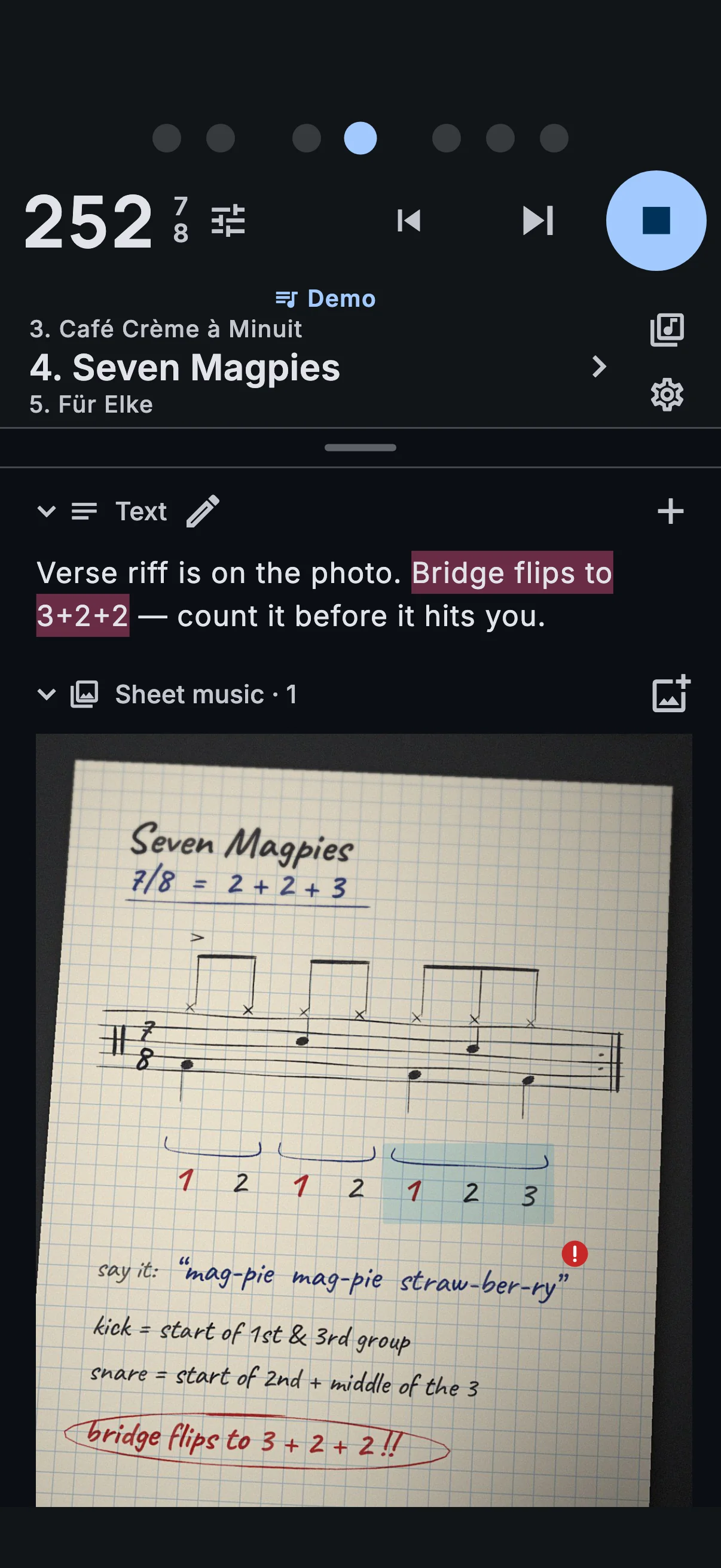
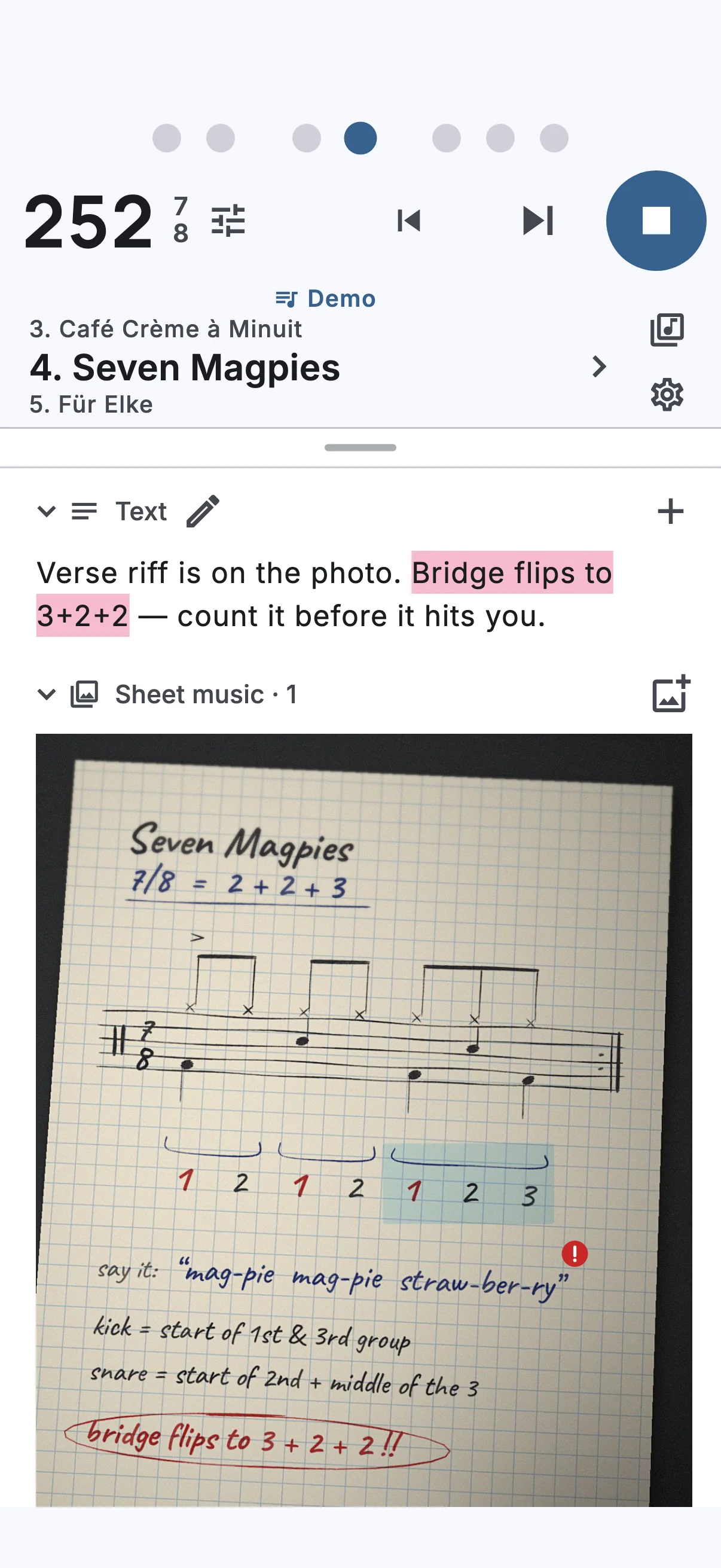
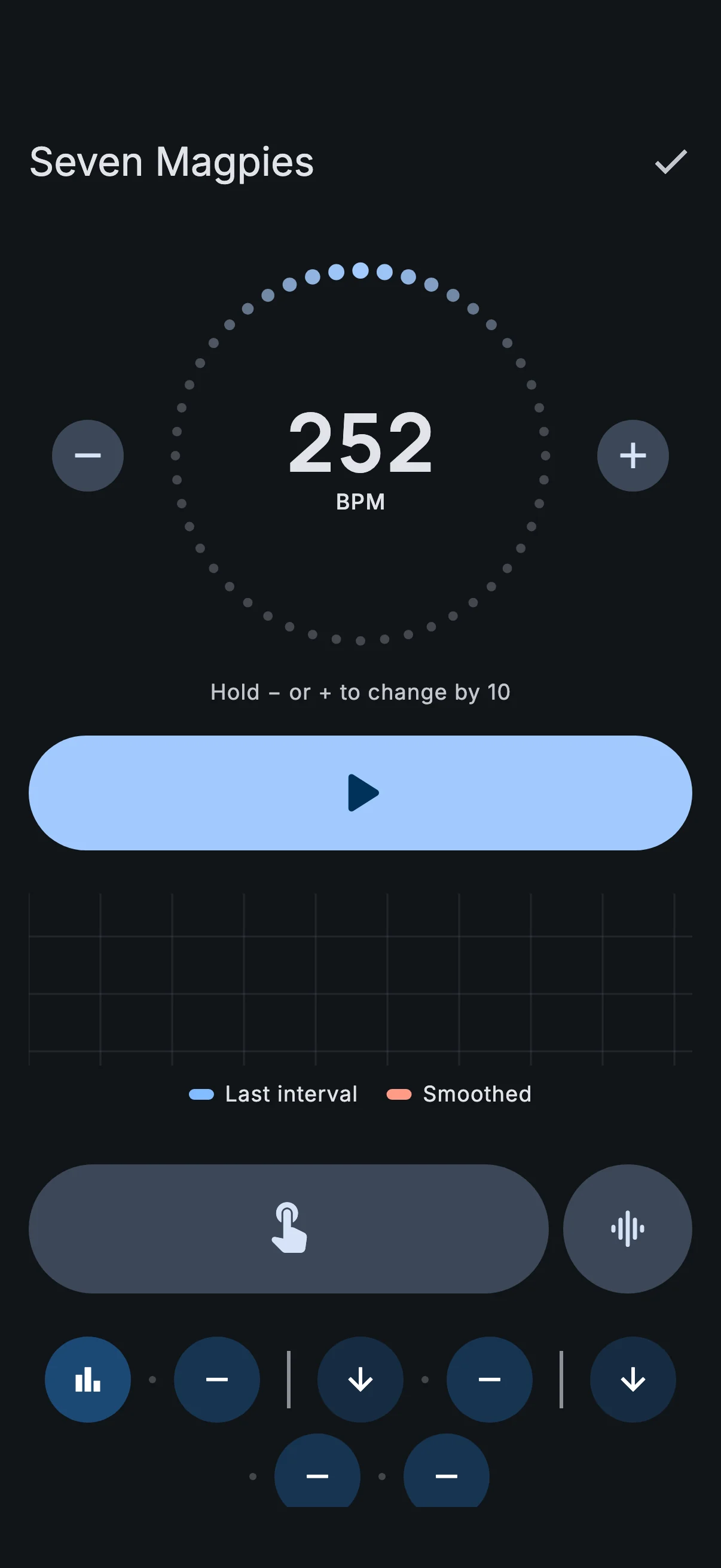
Từ 10 đến 400 BPM. Từ 1 đến 16 phách mỗi ô nhịp trên 2, 4, 8 hoặc 16, với nhịp độ được đếm theo nốt trắng, nốt đen, nốt móc đơn hoặc nốt đen chấm dôi. Tách và gộp các nhóm phách — 3+2+2, 2+2+3 hay bất kỳ cách chia nào — và chỉ báo sẽ đi theo. Gán cho mỗi phách một trong năm mức, từ mạnh đến tắt tiếng. Chia nhỏ đến nốt móc kép và liên sáu, kể cả shuffle, sáu âm click và nhập nhịp độ bằng cách gõ (TAP) với biểu đồ các lần gõ của bạn.
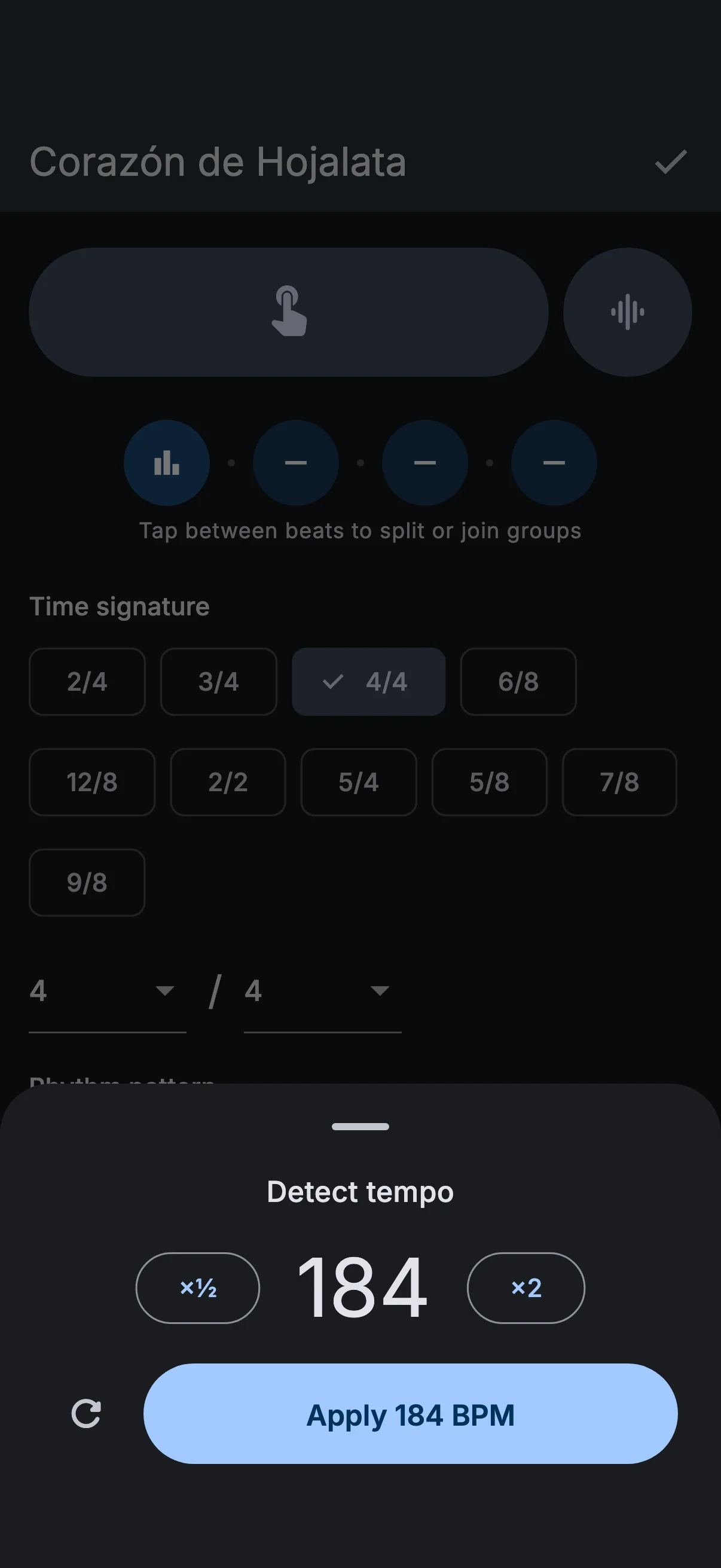
Không biết BPM? Chọn một tệp âm thanh hoặc để Primissimo nghe qua micrô — một bản ghi âm hay ban nhạc ngay trong phòng. Một mạng nơ-ron theo dõi phách tìm ra nhịp độ ngay trên thiết bị của bạn, và âm thanh không bao giờ rời khỏi máy. Chia đôi hoặc nhân đôi kết quả bằng một chạm. Nếu bản nhạc không có mạch đập đều, ứng dụng sẽ báo rằng giá trị chỉ là ước tính.
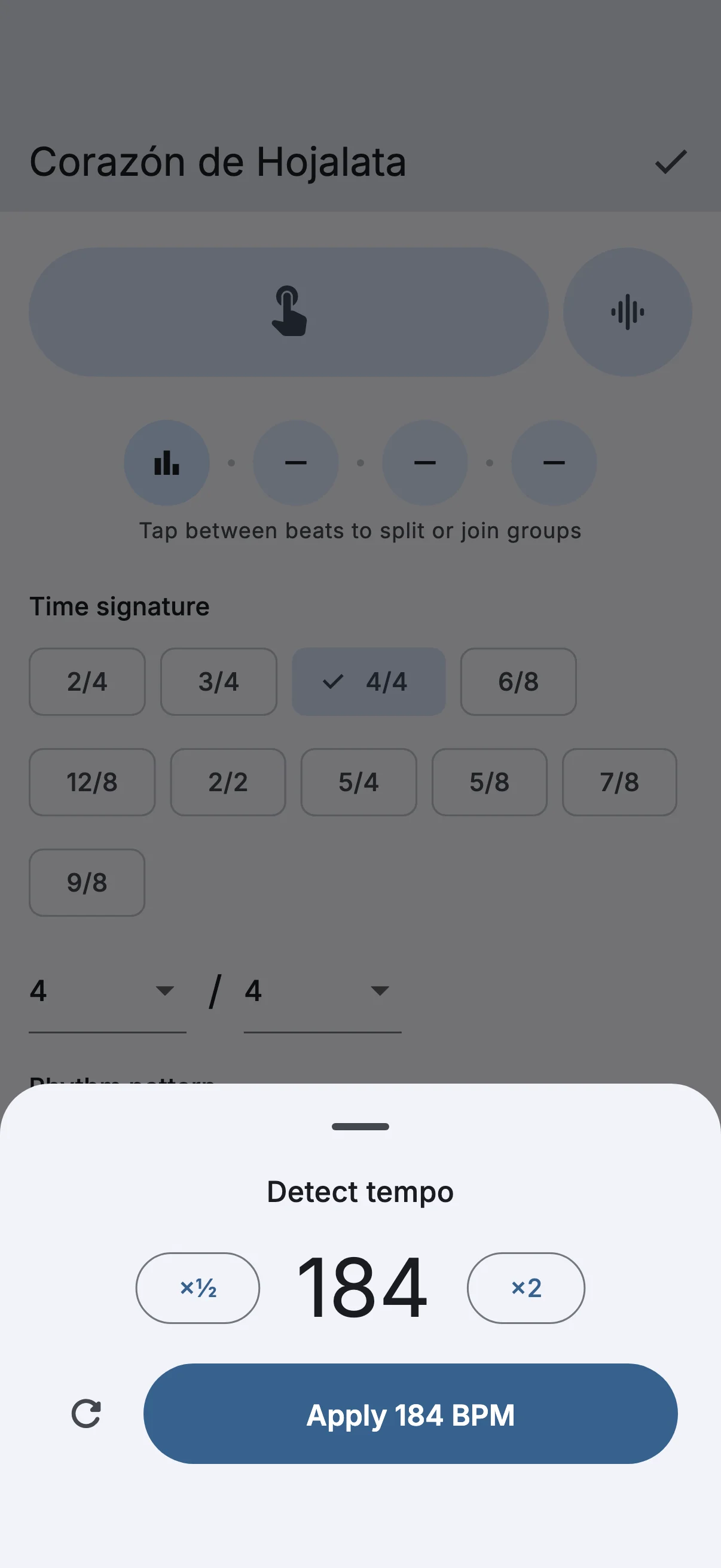
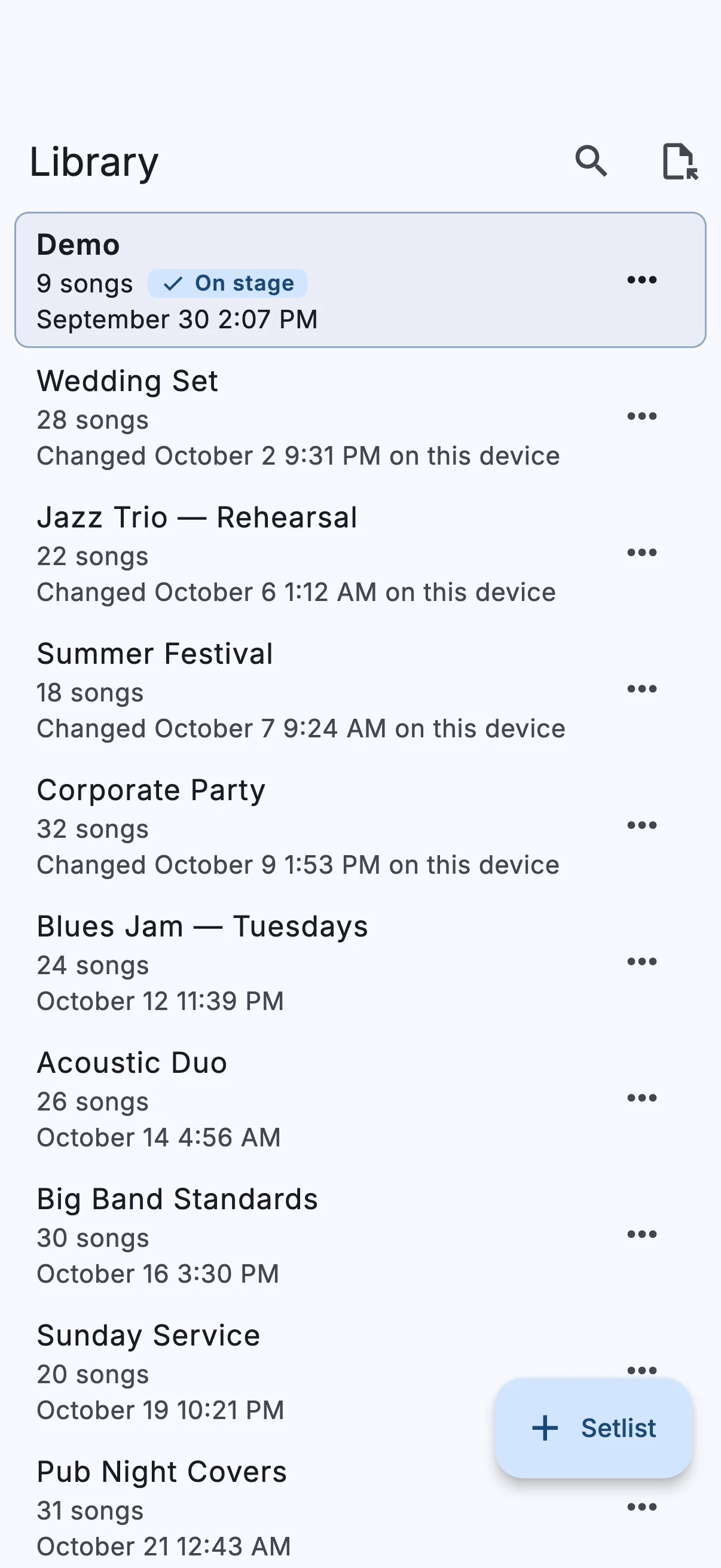
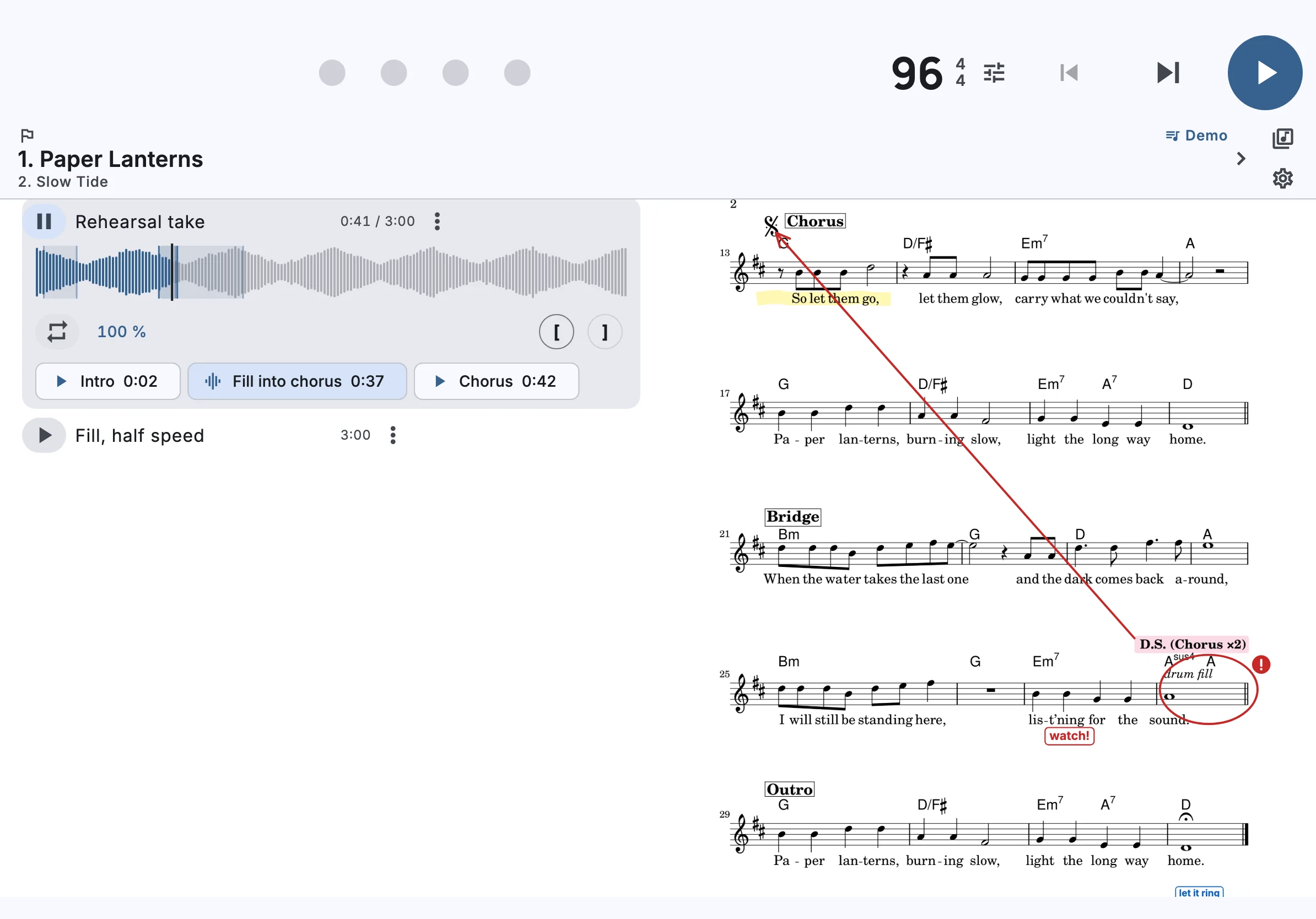
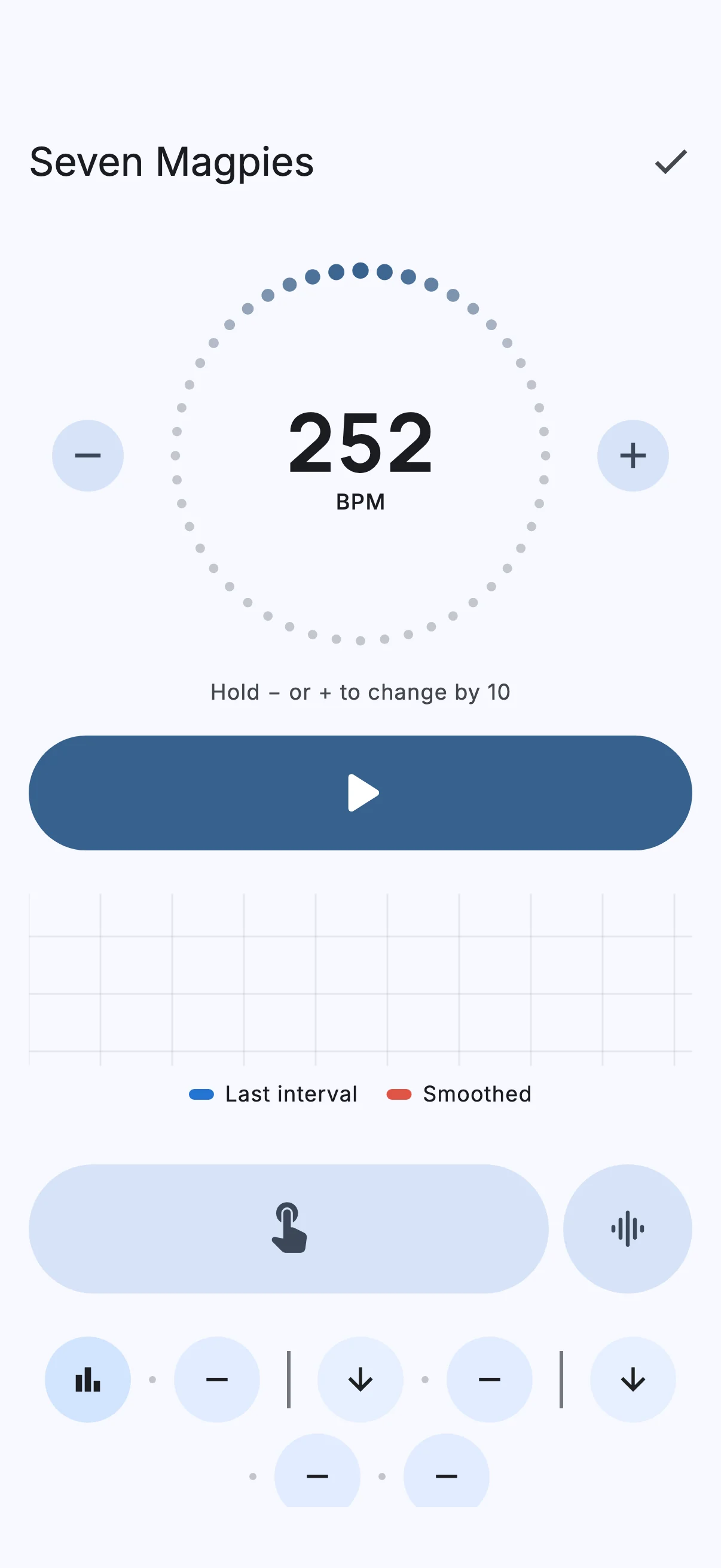
Mỗi giao diện được thiết kế riêng, không chỉ đảo màu. Thử công tắc ở góc trang này — các ảnh màn hình sẽ đổi theo.
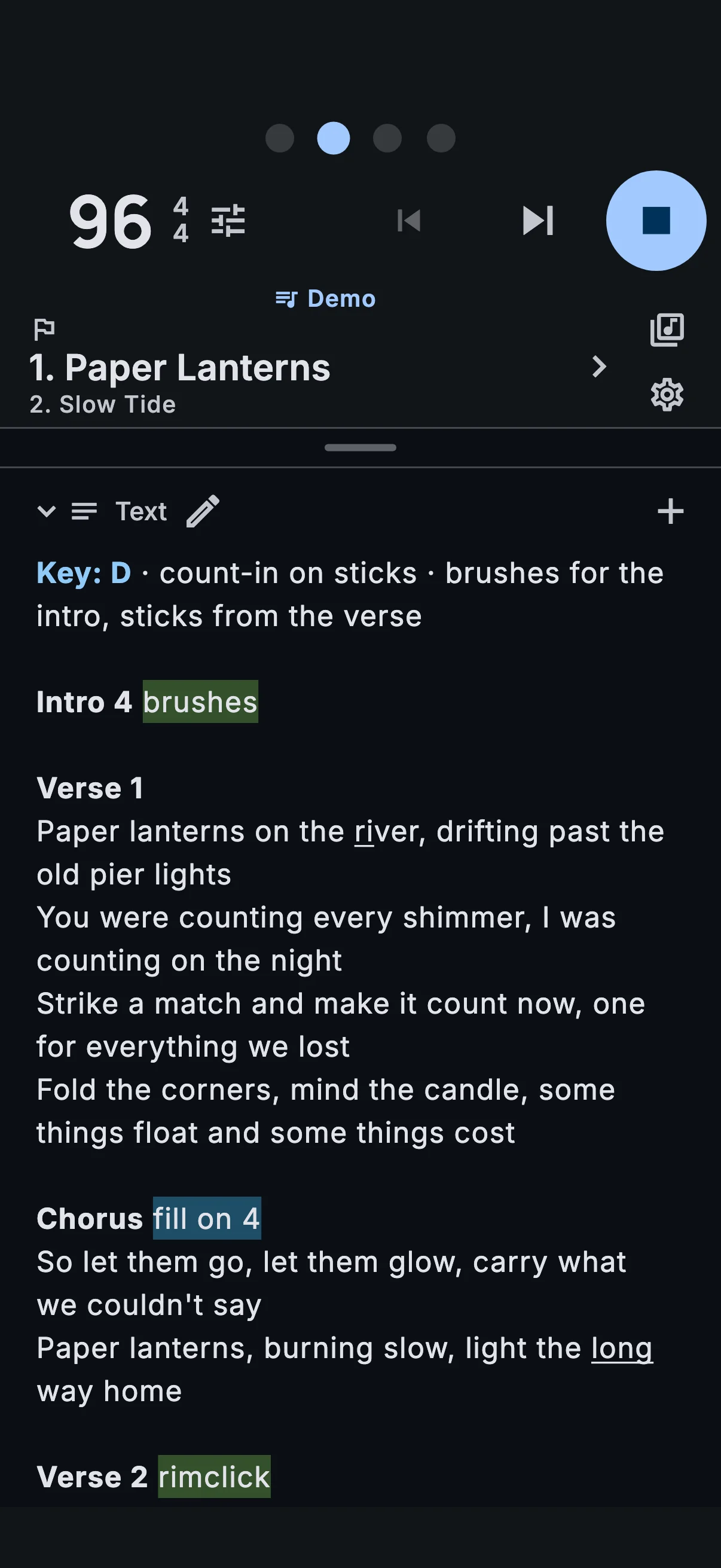
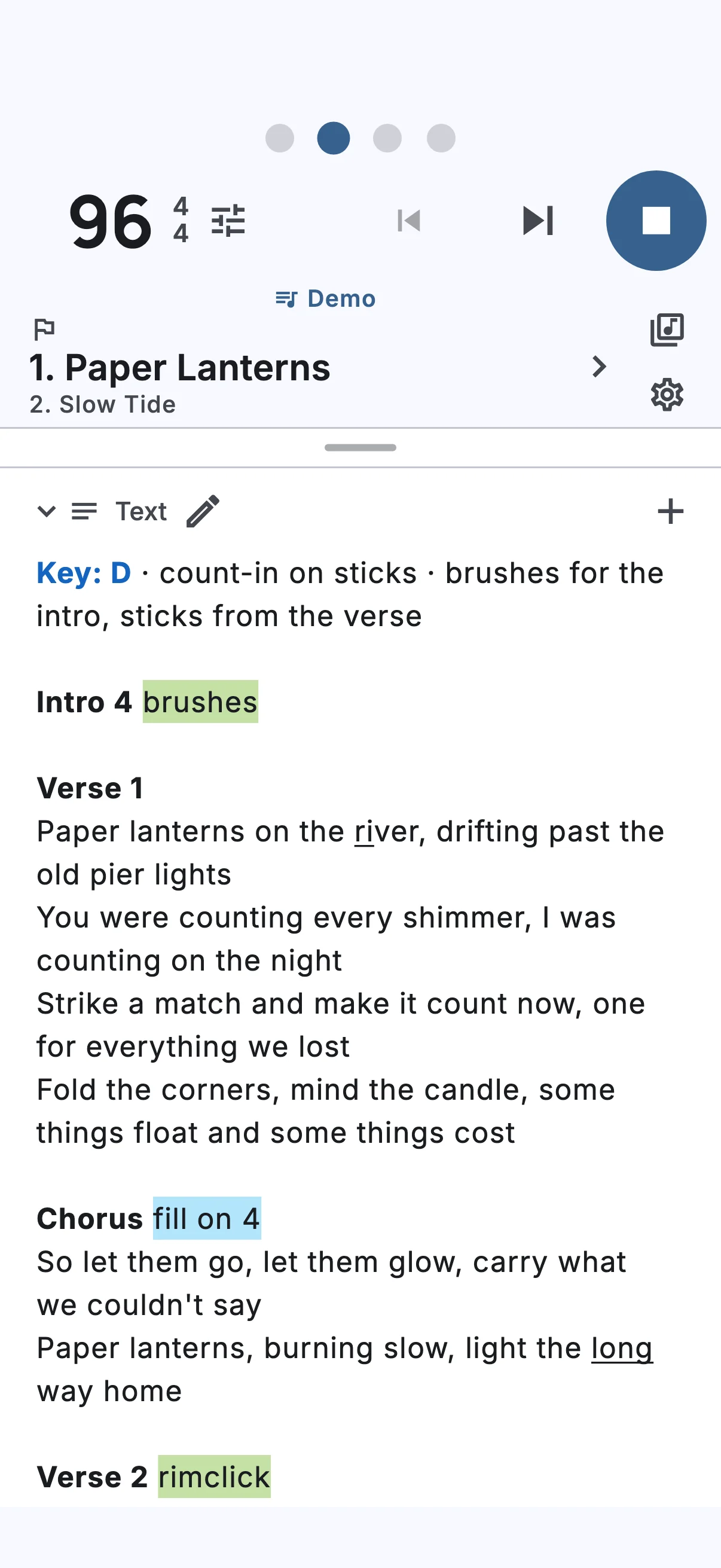
40 ngôn ngữ giao diện, gồm cả chữ viết từ phải sang trái.
Không quảng cáo, không tài khoản, không thuê bao, không thời gian dùng thử — mọi thứ mô tả ở đây đều dùng được mà không phải trả tiền. Thống kê sử dụng ẩn danh không chứa mã định danh nào và có thể tắt trong Cài đặt.
Video ngắn về danh sách diễn, ghi chú và click.
Đúng vậy. Không quảng cáo, không tài khoản, không thuê bao, không giới hạn thời gian, và không có gì được bán trong ứng dụng. Sau này có thể có phần bổ sung trả phí với tính năng mới. Chúng tôi không có ý định lấy lại bất cứ thứ gì đang miễn phí hôm nay.
Một ứng dụng máy đếm nhịp có thể canh các phách bằng chính bộ hẹn giờ vẫn cập nhật màn hình. Khi thiết bị bận với các ứng dụng khác, bộ hẹn giờ đó có thể chậm và tiếng click bị vấp. Trong Primissimo, mỗi tiếng click được đặt vào luồng âm thanh bởi một bộ máy làm việc trực tiếp với đầu ra âm thanh và bỏ qua giao diện người dùng, nên thiết bị đang bận cũng không đẩy phách nào lệch khỏi nhịp.
Có. Danh sách diễn cùng ghi chú, máy đếm nhịp và việc nhận diện nhịp độ đều hoạt động không cần mạng với mọi thứ đã có trên thiết bị. Nhịp độ được nhận diện ngay trên thiết bị, và âm thanh không bao giờ được gửi cho nhà phát triển. Cần kết nối để đồng bộ qua iCloud và tải các tệp chưa có trên thiết bị này, để gửi phản hồi, cho thống kê sử dụng tùy chọn và để kiểm tra phiên bản mới.
Trong các tệp Markdown ở thư mục riêng của ứng dụng trong iCloud Drive — thư mục này hiện tên “Primissimo” trong ứng dụng Tệp và trong Finder. Nhờ vậy danh sách diễn được đồng bộ giữa các thiết bị của bạn và vẫn còn nếu bạn xóa ứng dụng. Khi không dùng iCloud, danh sách diễn được lưu trên thiết bị, và Primissimo sẽ đề nghị chuyển chúng lên iCloud ngay khi iCloud được bật. Bạn có thể chuyển thư viện sang thư mục khác trong Cài đặt → Thư mục thư viện → Đổi. Bạn có thể mở, gửi hoặc chuyển đổi các tệp này bất cứ lúc nào. Hãy sửa danh sách diễn trong ứng dụng: sửa tệp bằng trình soạn thảo văn bản không phải là cách làm việc được hỗ trợ, và những thay đổi như vậy có thể bị ghi đè khi đồng bộ.
Có. Hãy đăng nhập cùng một ID Apple và giữ iCloud Drive bật: mỗi thiết bị sẽ tự mở cùng một thư viện trong thư mục iCloud của ứng dụng, không hỏi gì ở lần mở đầu tiên, và hiện danh sách diễn bạn dùng trên sân khấu gần nhất. Nếu bạn đã chuyển thư viện sang thư mục khác, hãy chọn thư mục đó trên từng thiết bị trong Cài đặt → Thư mục thư viện → Đổi. Primissimo gộp các thay đổi từ mọi thiết bị của bạn, kể cả những thay đổi thực hiện khi không có kết nối internet, và không thay đổi nào bị mất âm thầm: nếu cùng một nội dung bị thay đổi trên hai thiết bị, cả hai giá trị đều được giữ, bài được đánh dấu ⇄ và bạn chọn giá trị nào ở lại. Ghi chú được sửa trên hai thiết bị sẽ được gộp theo từng dòng. Danh sách diễn bạn đang chơi không thay đổi trong lúc bạn chơi: thay đổi từ thiết bị khác sẽ chờ đến khi bạn chạm Áp dụng. Primissimo chỉ hỏi đây là thư viện nào khi một thư mục có những thay đổi mà thiết bị này đã biết từ một thư viện khác. Hiện chưa hỗ trợ làm việc chung với người khác trên cùng một thư viện. Primissimo là ứng dụng mới, và đồng bộ là phần non trẻ nhất của nó: một số thứ có thể chưa hoạt động đúng như mong muốn. Danh sách diễn của bạn vẫn là các tệp bình thường trong iCloud Drive. Mong bạn thông cảm và kể cho chúng tôi về bất cứ điều gì lạ — qua Gửi phản hồi trong Cài đặt của ứng dụng hoặc trên trang web.
Việc đồng bộ chạy qua iCloud Drive: Primissimo chỉ nhận được tệp sau khi hệ thống đã tải tệp đó về. Hãy mở ứng dụng Tệp và kiểm tra xem các tệp khác trong iCloud Drive có tải về được không. Nếu không tệp nào tải về, vấn đề nằm ở iCloud: hãy kiểm tra kết nối internet và dung lượng trống trên thiết bị, khởi động lại thiết bị hoặc đặt lại cài đặt mạng (Cài đặt → Cài đặt chung → Chuyển hoặc đặt lại iPhone → Đặt lại → Đặt lại cài đặt mạng; trên iPad cũng vậy). Cập nhật hệ thống cũng giúp ích: Apple sửa lỗi iCloud Drive trong các bản cập nhật iOS và iPadOS. Đừng tắt iCloud Drive trong Cài đặt để “khởi động lại” nó: thiết bị sẽ xóa bản sao tệp của mình và phải tải lại toàn bộ tệp. Các thay đổi của bạn không bị mất: Primissimo giữ chúng lại và gửi đi khi iCloud hoạt động trở lại.
Không. Từ lúc bạn đặt một danh sách diễn làm hiện tại cho đến khi chọn danh sách diễn khác, Primissimo giữ nguyên danh sách diễn đó trên màn hình đúng như trước, kể cả khi nó được thay đổi trên thiết bị khác và kể cả sau khi khởi động lại ứng dụng hoặc thiết bị. Những thay đổi của chính bạn — nhịp độ, thứ tự bài — được áp dụng ngay. Thay đổi từ các thiết bị khác được lưu lại và đánh dấu bằng một biểu tượng nhỏ; chúng chỉ hiện ra khi bạn chạm vào “Áp dụng”. Bài bạn đang chơi không bao giờ thay đổi giữa chừng, và bạn không cần bật Chế độ máy bay cho việc này.
“Nhân bản” trong menu của danh sách diễn sao chép mọi thứ: các bài cùng ghi chú, nhịp độ, số chỉ nhịp, trọng âm, chia nhỏ phách và các thiết lập khác, tệp đính kèm và bản ghi âm. Một bài riêng lẻ cũng có thể được chép vào danh sách diễn: nút “Bài từ danh sách diễn khác” giúp bạn tìm bài theo tên trong mọi danh sách diễn của mình, và bài được chép sang cùng toàn bộ ghi chú và tệp. Sau khi sao chép, bản gốc và bản sao độc lập với nhau: ghi chú, nhịp độ, chia nhỏ phách và mọi thứ khác được thay đổi riêng ở từng bản.
Trong thư viện, mở menu của danh sách diễn và chọn “Xuất .zip (kèm tệp đính kèm)”. Tệp nén chứa danh sách diễn và mọi tệp đính kèm trong các bài của nó: bản nhạc, ảnh và âm thanh, cùng với các dấu mốc và chú thích. Gửi tệp theo cách bạn muốn: người nhận chạm “Nhập danh sách diễn” trong thư viện Primissimo của họ và chọn tệp nén. Họ có một bản sao độc lập; các thay đổi về sau không được chia sẻ giữa hai bên.
Có. Mở một tệp .slist, xem lại bản xem trước từng bài rồi nhập. BPM, số chỉ nhịp, trọng âm, mẫu nhịp điệu và phách tắt tiếng đều được chuyển sang, còn những gì không chuyển được sẽ được liệt kê trước khi bạn xác nhận.
Có. Bảng tính lưu dưới dạng CSV cần một cột tên bài hát; các cột BPM và số chỉ nhịp cũng được đọc, còn nghệ sĩ, giọng, thời lượng và ghi chú được đưa vào ghi chú của bài. Tệp ChordPro và OnSong mang theo nhịp độ, số chỉ nhịp, lời và hợp âm. Để tạo một danh sách diễn từ nhiều tệp bài hát, hãy chọn tất cả cùng lúc trong cửa sổ nhập: các bài sẽ theo thứ tự tên tệp.
Trên màn hình rộng, như iPad hay Mac, bản ghi có nút ⋮ để mở menu. Trên iPhone không có chỗ cho nút này: hãy vuốt bản ghi sang trái rồi xác nhận xóa, hoặc chạm và giữ bản ghi để mở cùng menu đó với các mục đổi tên, di chuyển và xóa.
Thống kê sử dụng ẩn danh không có bất kỳ định danh nào — có thể tắt trong Cài đặt — và phản hồi mà bạn chọn gửi. Khi bật Phiên bản mới và tin tức, ứng dụng cũng kiểm tra trang web mỗi ngày một lần; trang web chỉ biết nền tảng, phiên bản ứng dụng và quốc gia. Không có tài khoản, không theo dõi quảng cáo.
Khác ở đồng bộ, còn lại như nhau. Danh sách diễn, ghi chú cho bài hát, tệp đính kèm, bản nhạc có chú thích, nhận diện nhịp độ, máy đếm nhịp và các kiểu nhập đều hoạt động như nhau. Khác biệt nằm ở nơi thư viện sống: trên thiết bị Apple, thư viện có thể nằm trong iCloud Drive và mở trên tất cả cùng lúc, còn trên Android nó ở lại chính thiết bị. Danh sách diễn đi giữa Android và iPhone bằng cách xuất ZIP; thư viện dùng chung cho Android sẽ có sau.
Qua tệp lưu trữ. Trong thư viện, mở menu của danh sách diễn và chọn “Xuất .zip (kèm tệp đính kèm)”, gửi tệp bằng cách nào cũng được, rồi trên thiết bị kia nhấn “Nhập danh sách diễn”: Primissimo cho thấy bên trong có gì và đề nghị nhập vào. Tệp lưu trữ mang theo tệp đính kèm cùng chú thích trên đó, nên bản nhạc đến cùng những lời nhắc của bạn.
Có phím tắt bàn phím, nhưng pedal chưa được thử nghiệm nên chúng tôi không hứa. Hãy cho biết bạn dùng pedal nào qua biểu mẫu bên dưới.
Đó là một từ tiếng Ý, ghép từ primo, “đầu tiên”, và hậu tố so sánh nhất -issimo: “đầu tiên nhất”. Đó chính là điều chúng tôi muốn Primissimo trở thành với những nhạc công soạn danh sách diễn: lựa chọn đầu tiên.
Câu hỏi, ý tưởng, sự cố — mọi tin nhắn đều được người viết mã đọc.