

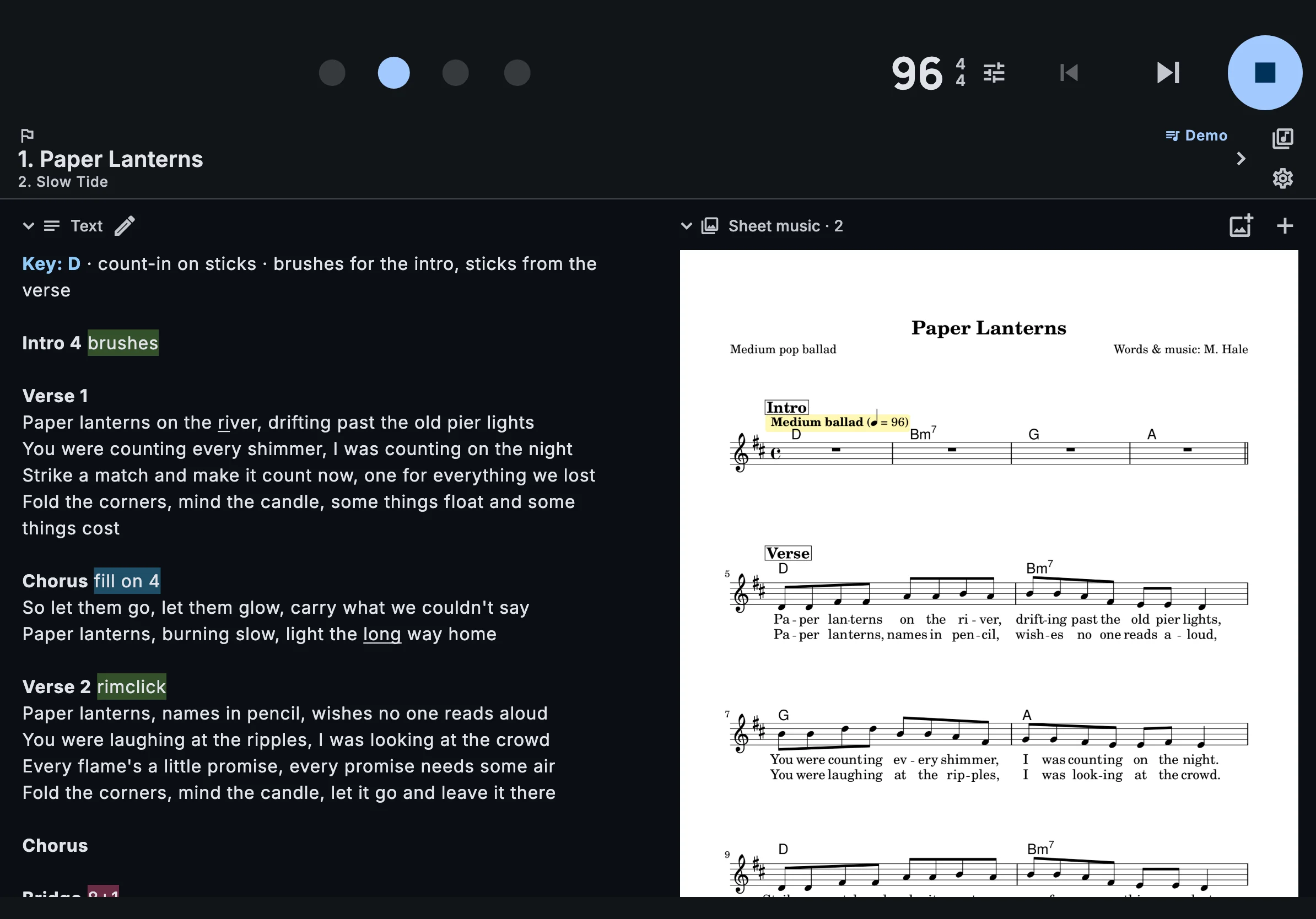
一眼看全
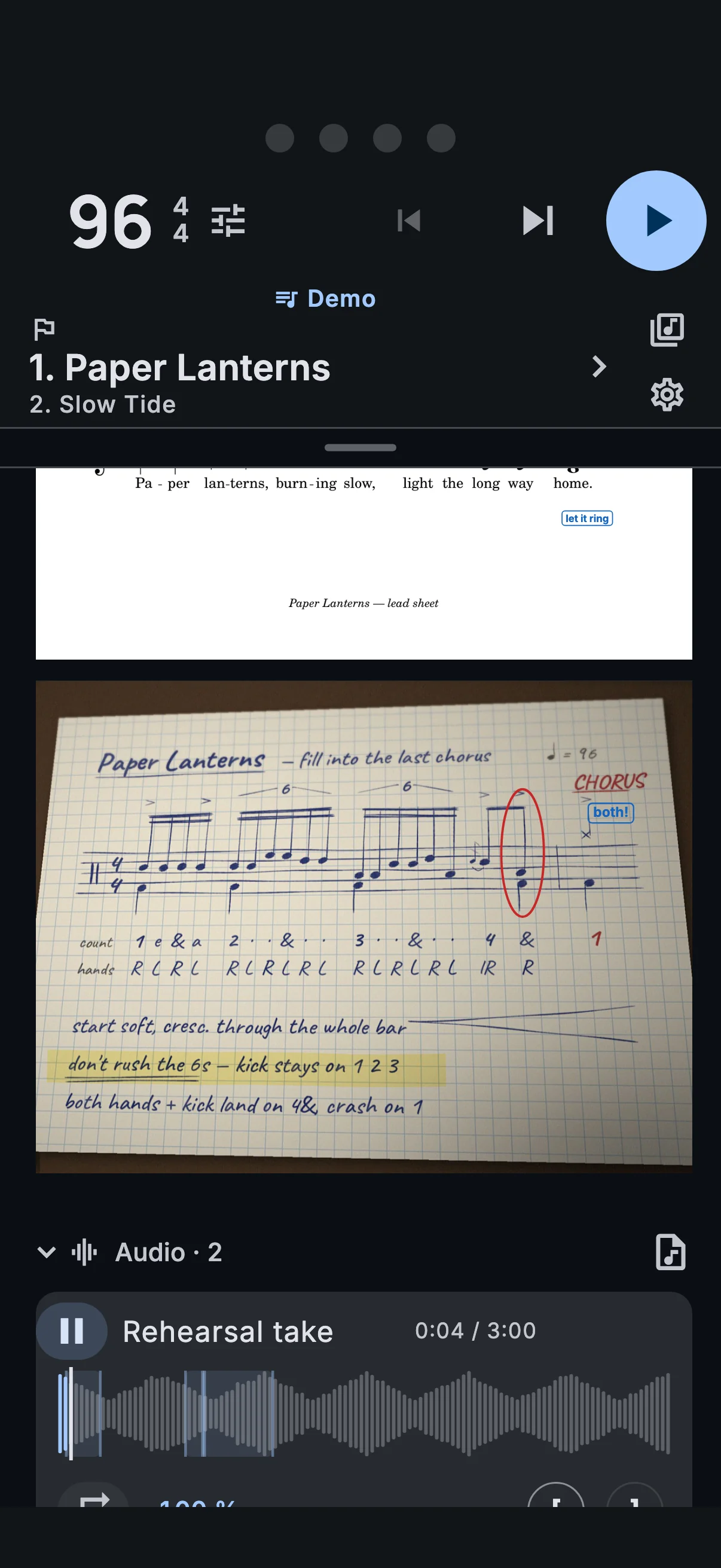
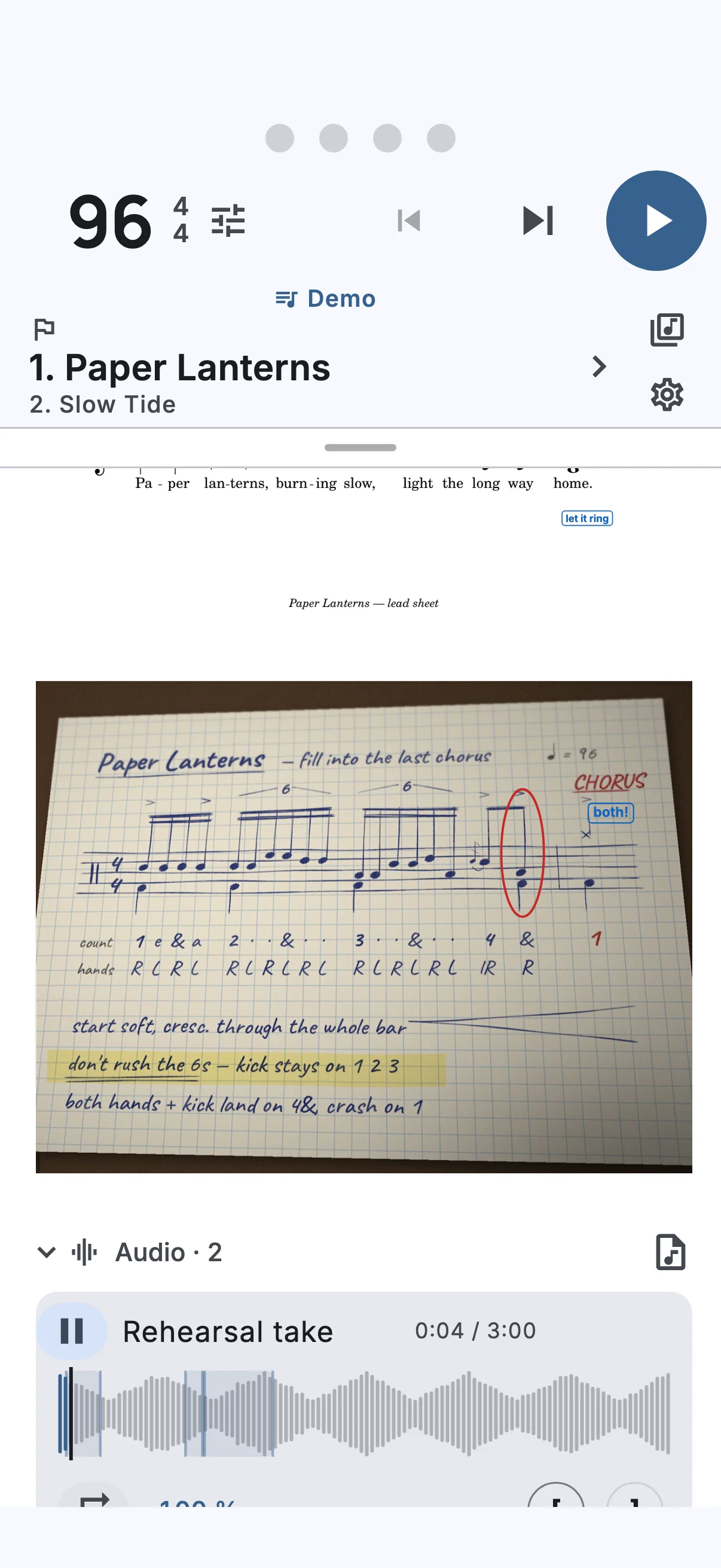
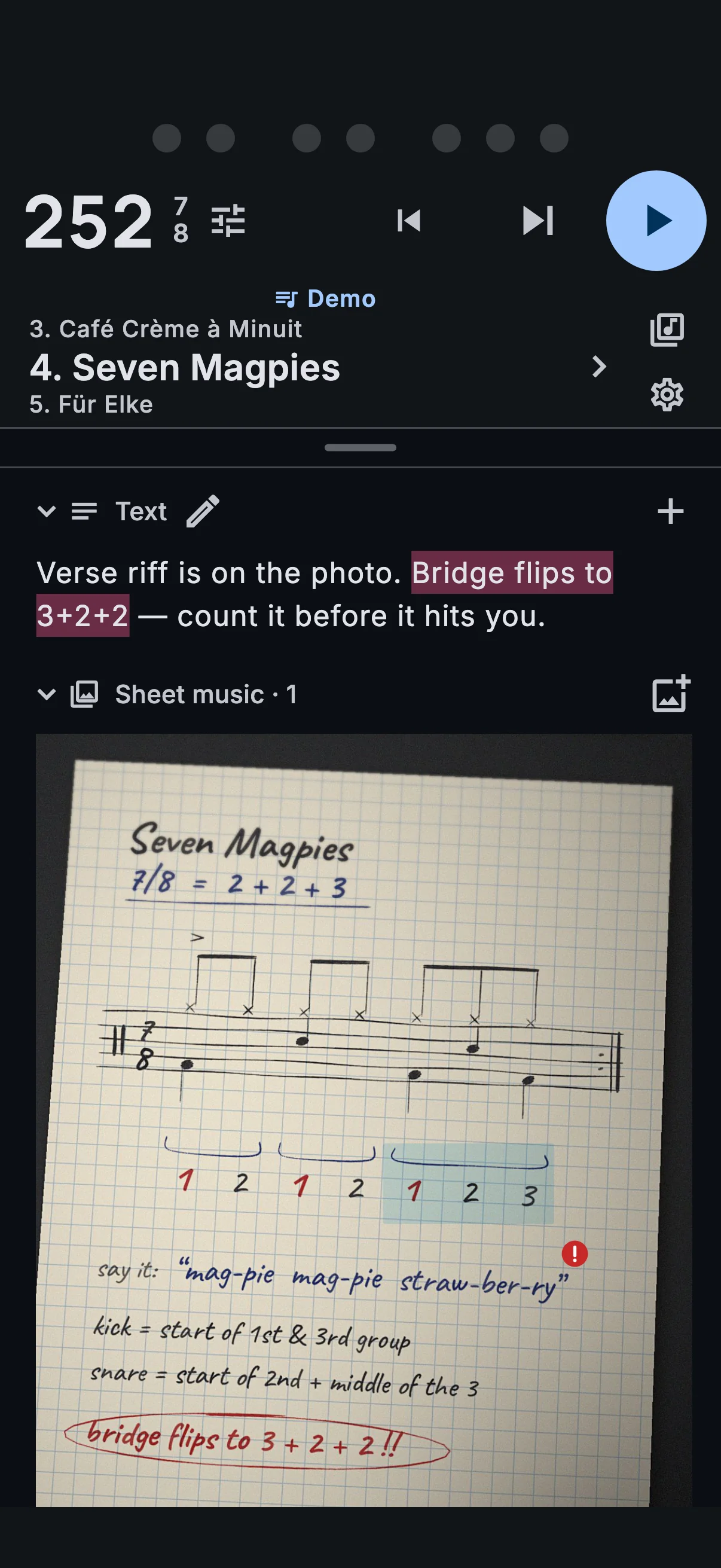
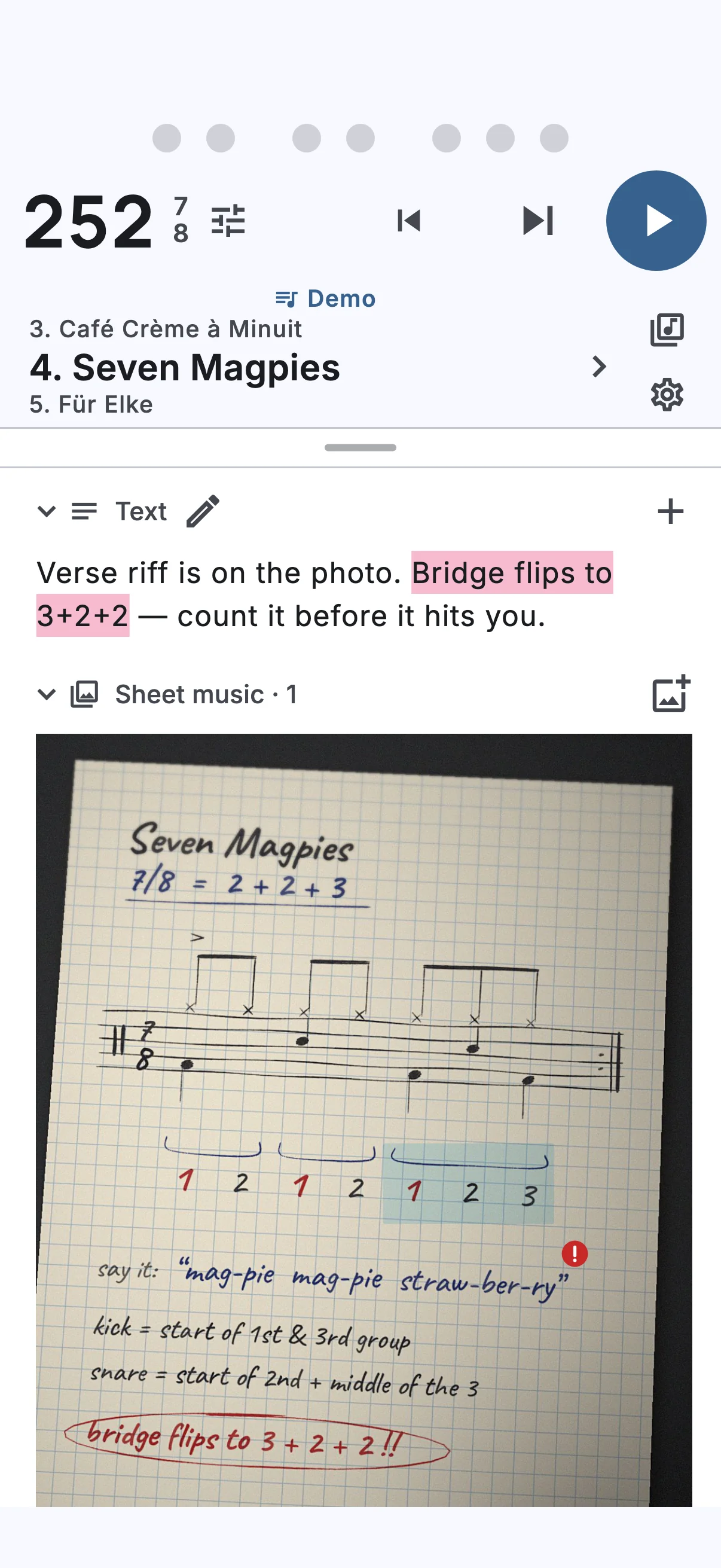
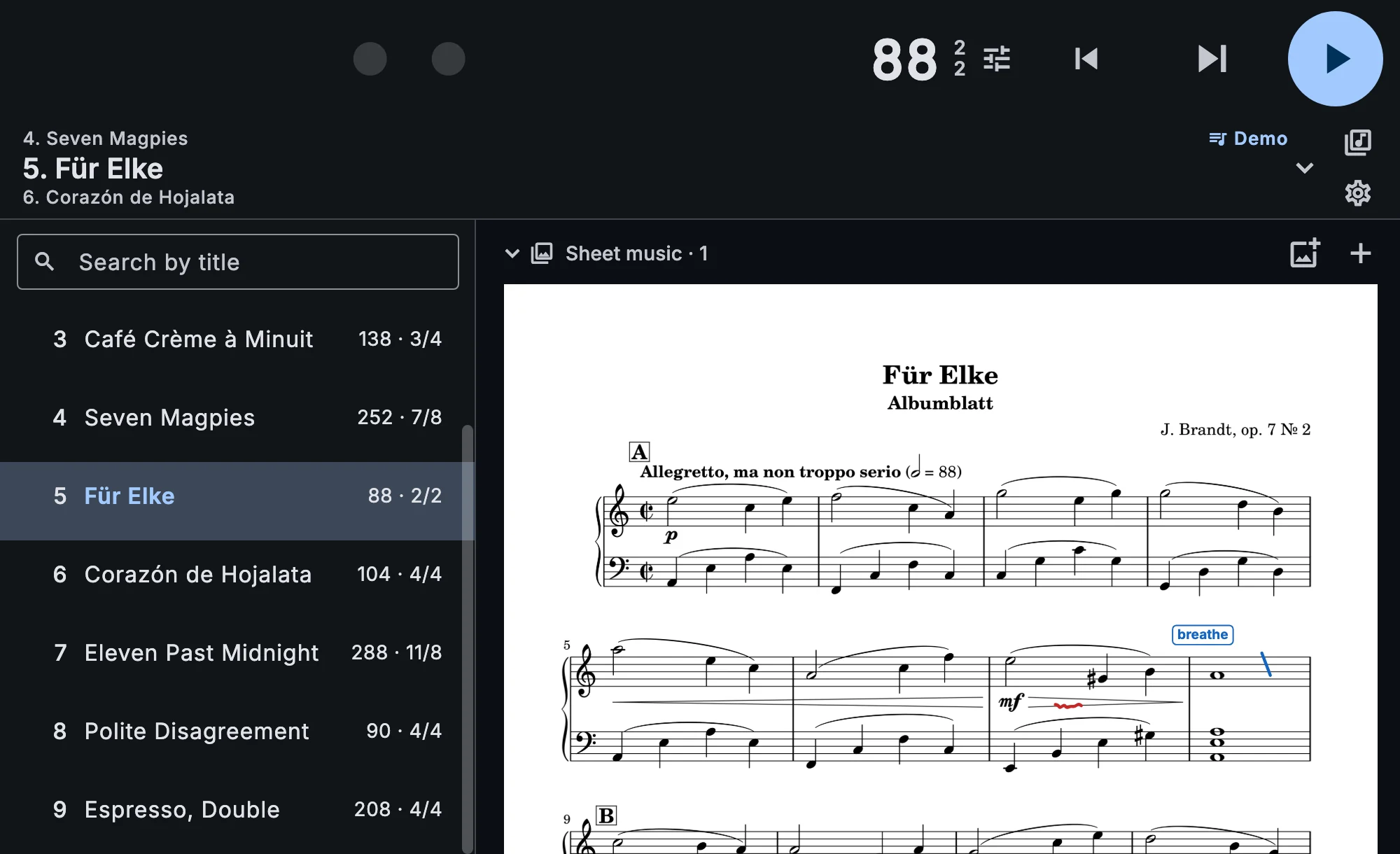
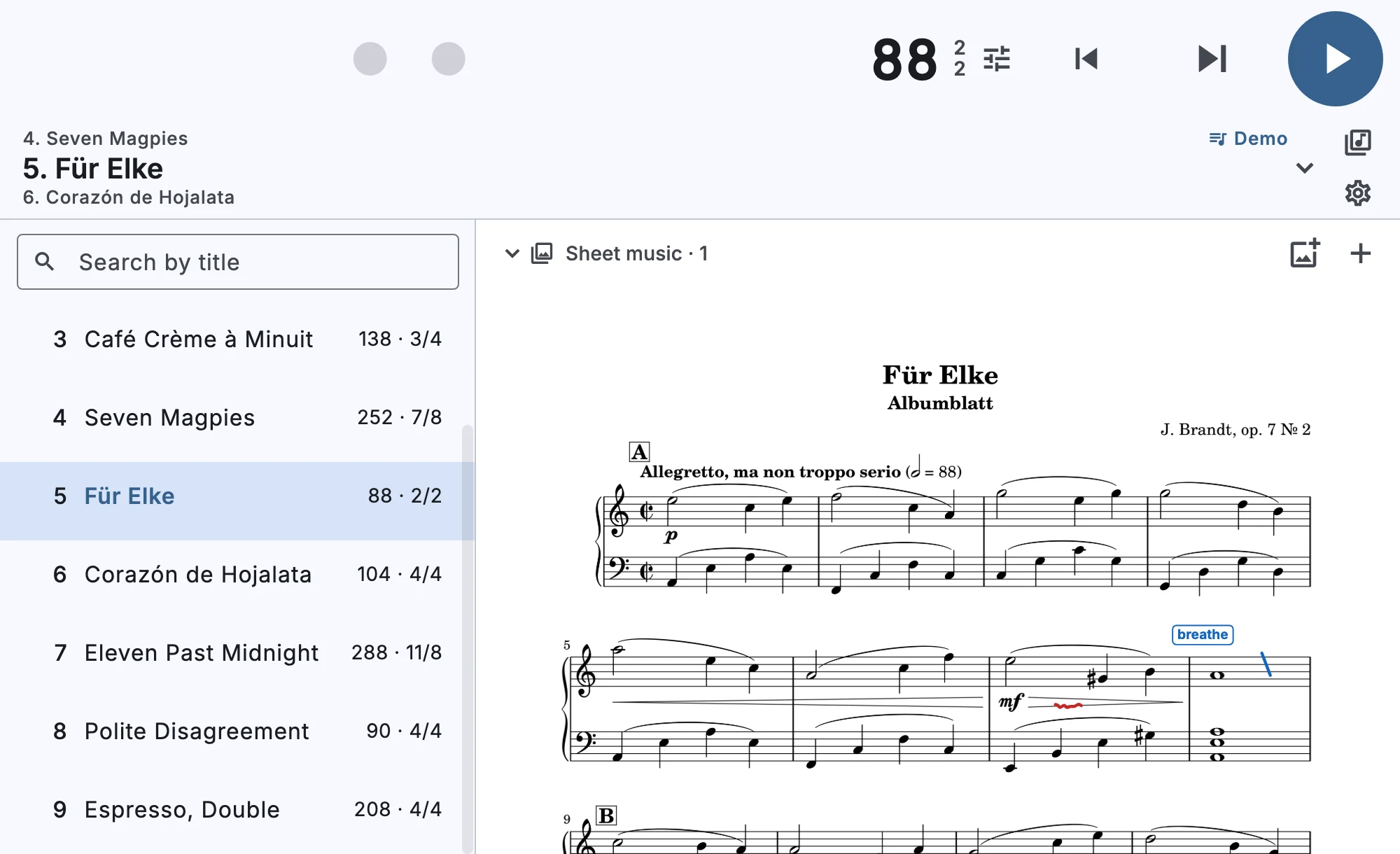
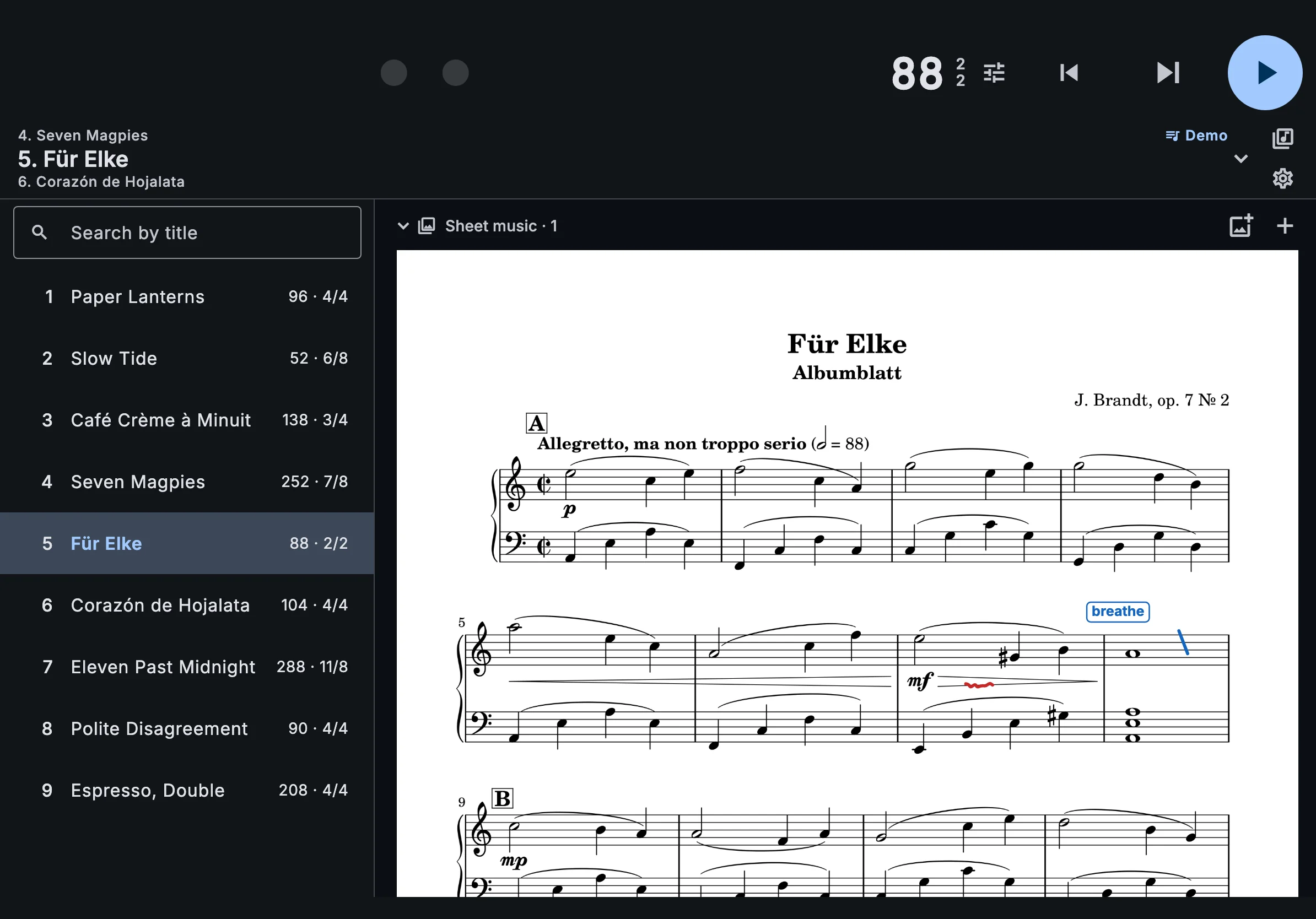
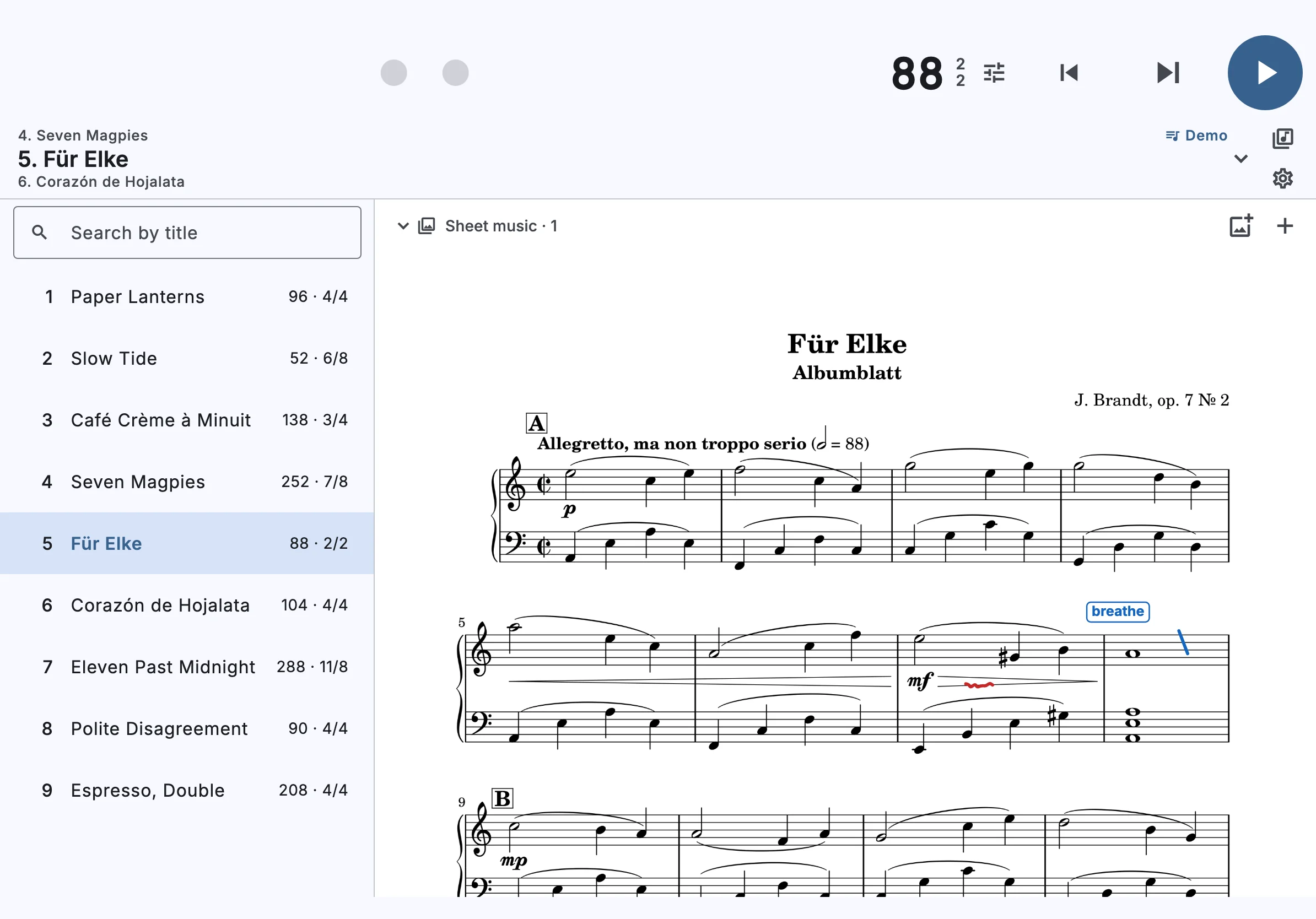
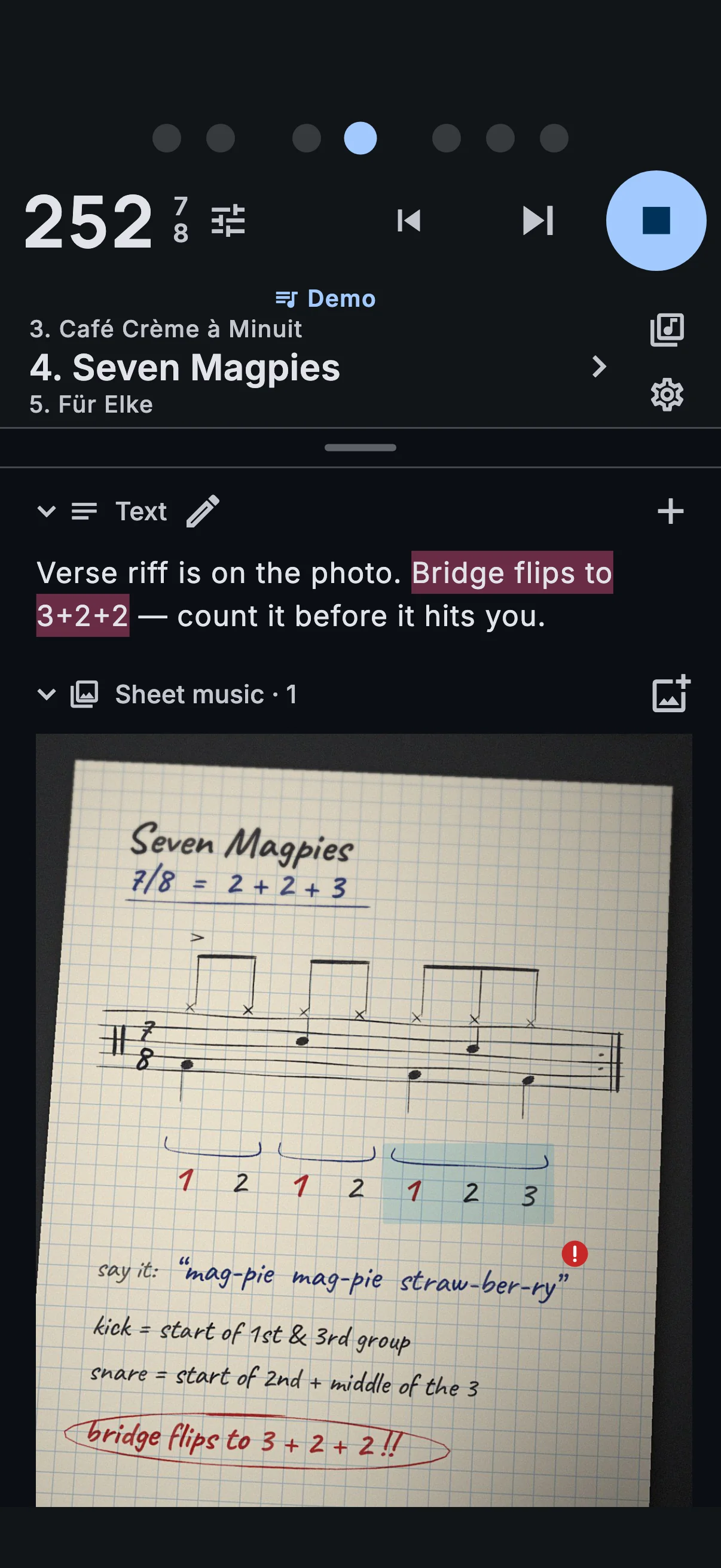
当前歌曲、它的速度、下一首歌和你的备注始终可见。在舞台上,没有多余的东西分散你的注意力。
 Primissimo
你的曲目单、每首歌的备注和稳如磐石的节拍声——都在一处,排练室里如此,舞台上也如此。
免费 · 没有广告 · 无需账号 · iPhone、iPad、Mac 和 Android
当前歌曲、它的速度、下一首歌和你的备注始终可见。在舞台上,没有多余的东西分散你的注意力。
听一听就能找到速度,从 Tempo、表格或 ChordPro 搬来曲目单,所有内容都保存在属于你自己的 Markdown 文件里。
负责计时的是绕过用户界面、直接与音频输出打交道的音频引擎——设备再忙,也挪不动一拍。
曲目单想建多少就建多少——每支乐队、每场演出各一份。按标题查找歌曲,拖动调整顺序,并在不停止节拍声的情况下切换歌曲:新歌从第一拍开始。速度和拍号在单独的编辑界面里修改,主界面始终保持清爽。
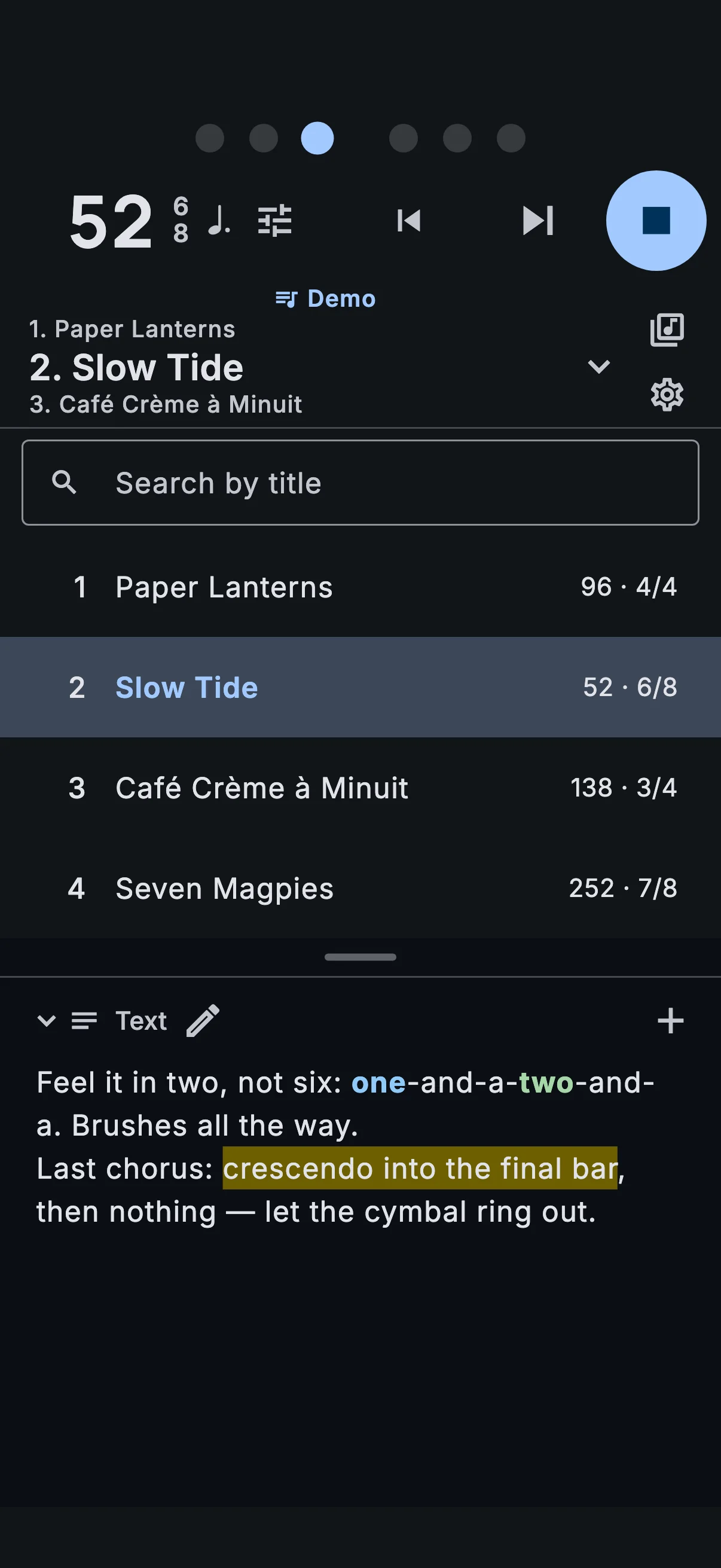
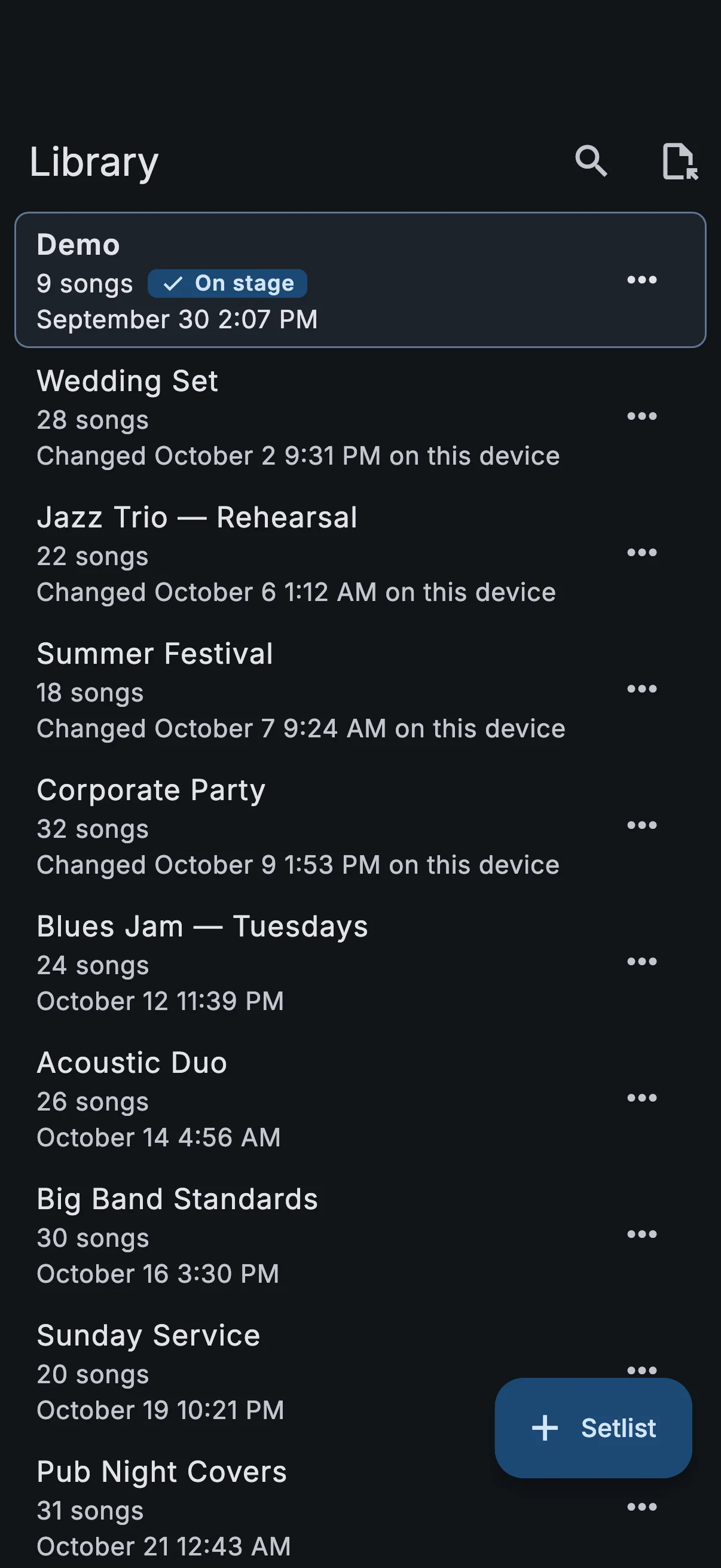
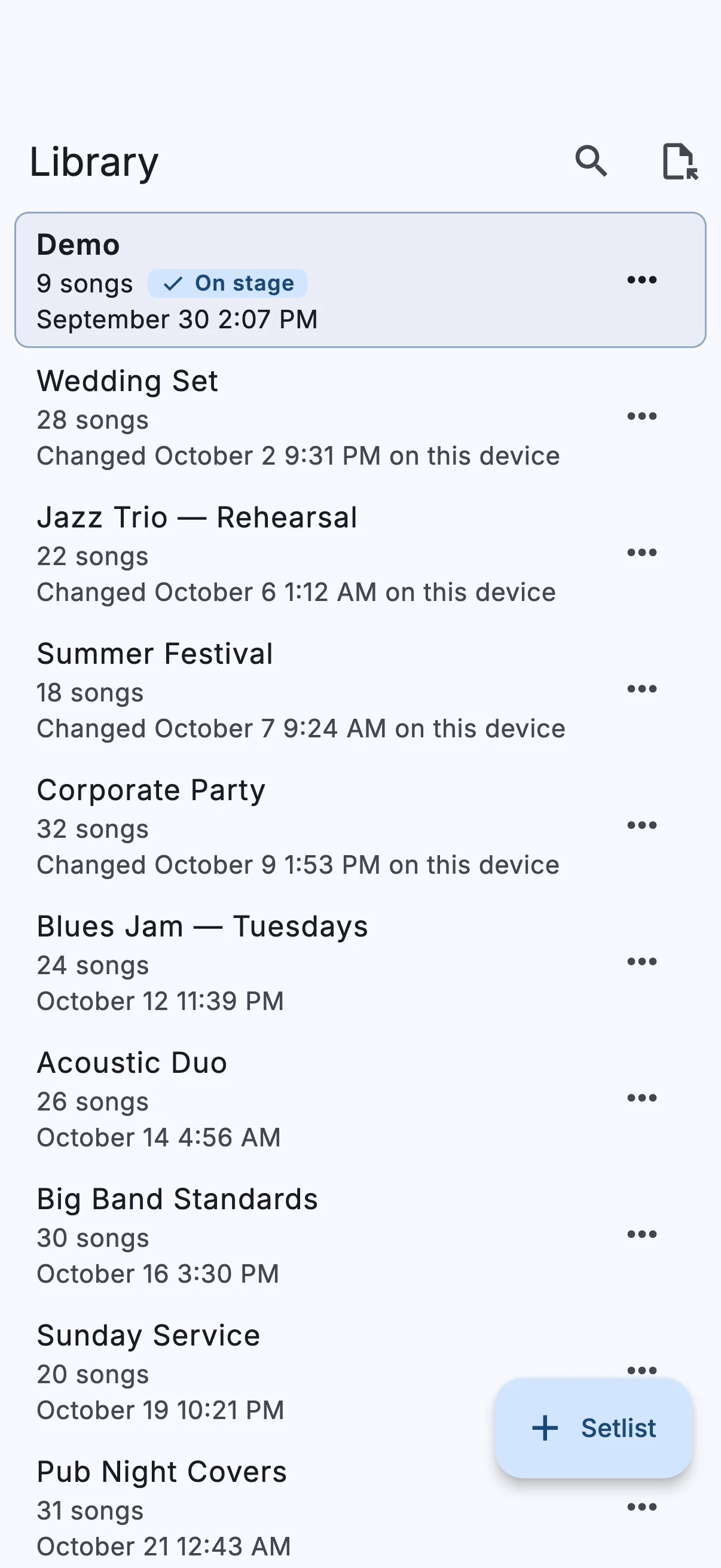
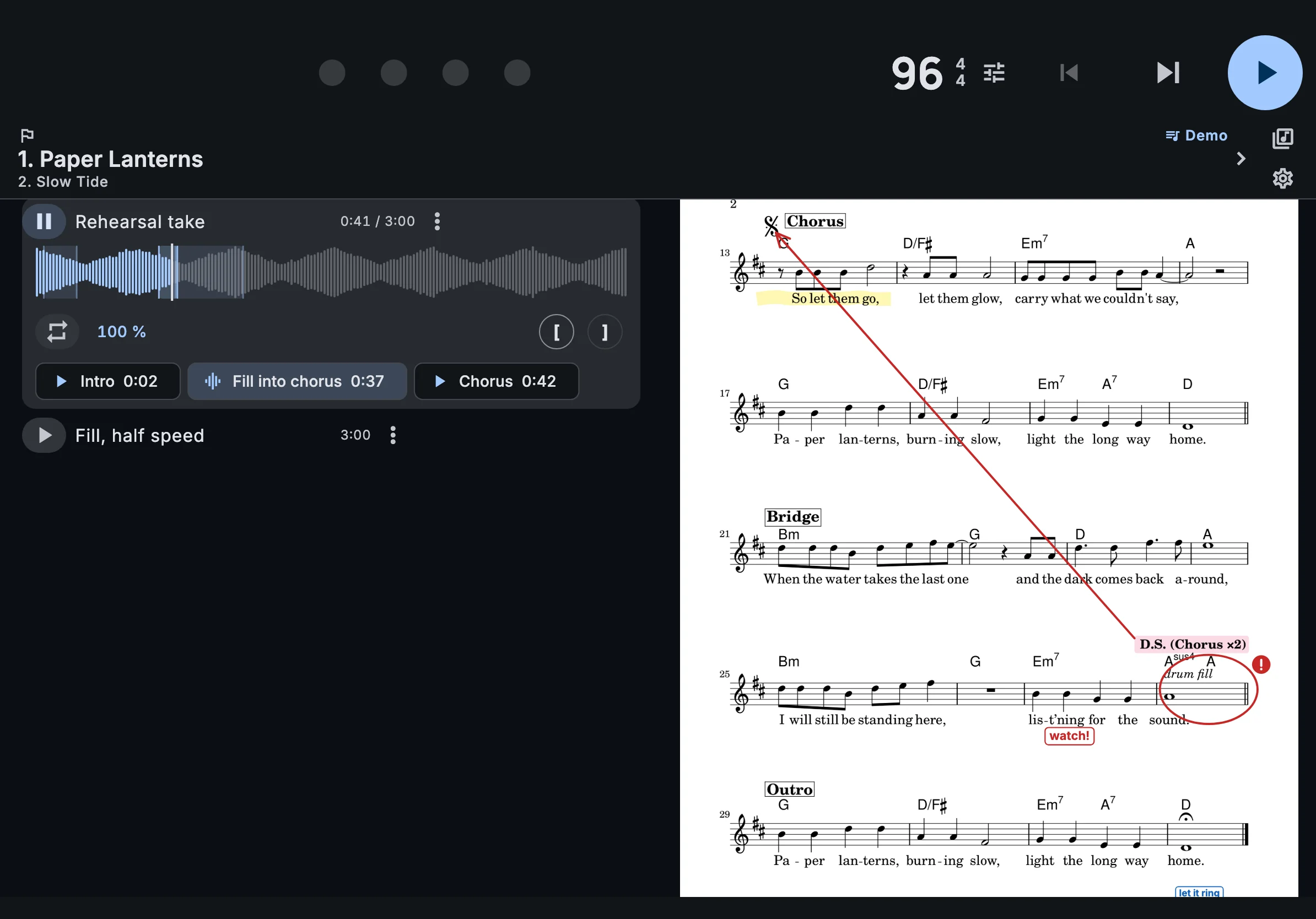
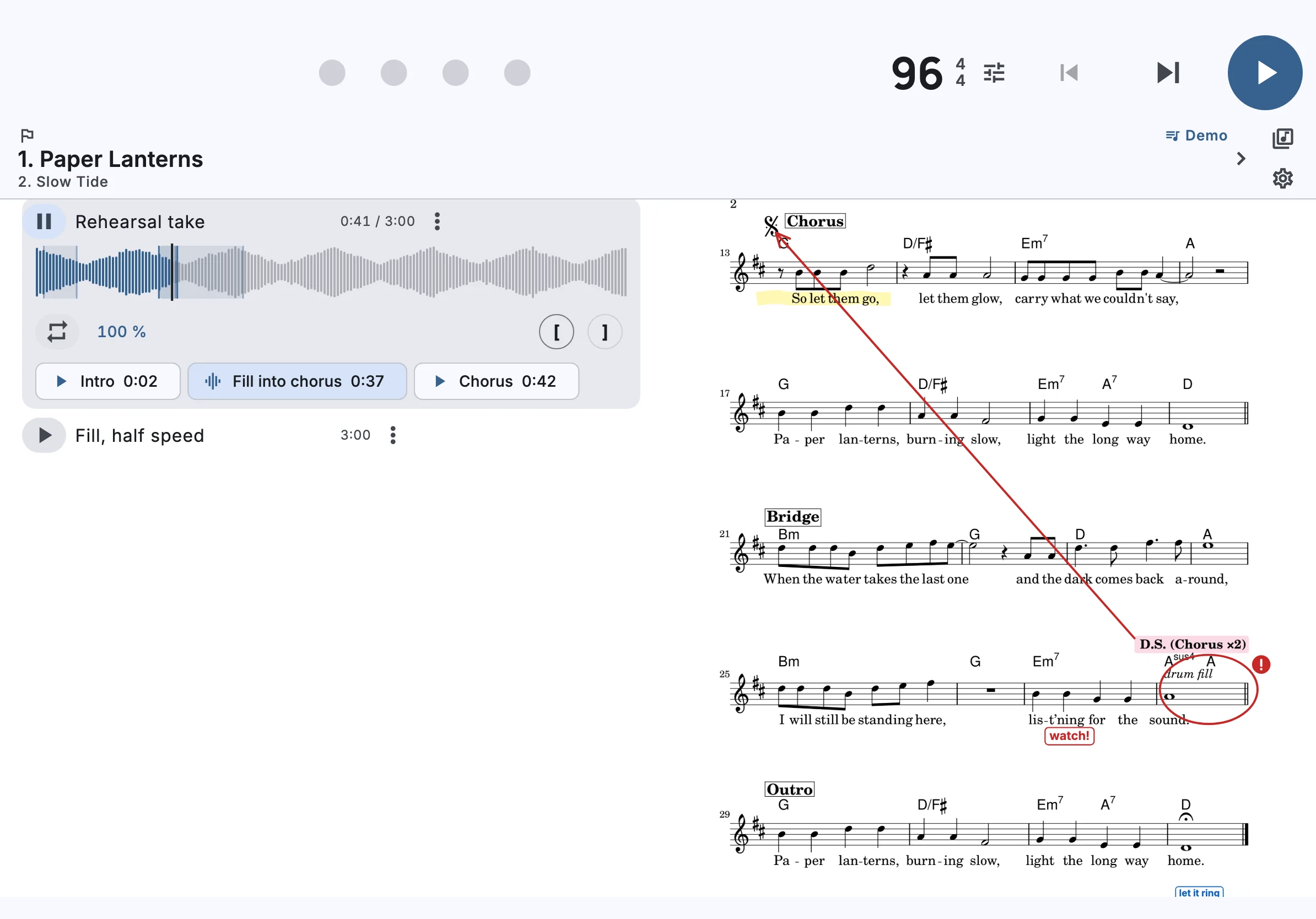
把曲式、提示和难点放在节拍声旁边:带格式的文本、PDF 乐谱、乐谱照片,以及带命名标记的音频。循环播放某一段或放慢速度来练习。用麦克风录下灵感。在任何 PDF 或照片上用笔、荧光笔和音乐图章做批注——原始文件保持不变,还可以把带批注的副本导出为 PDF 或 PNG。
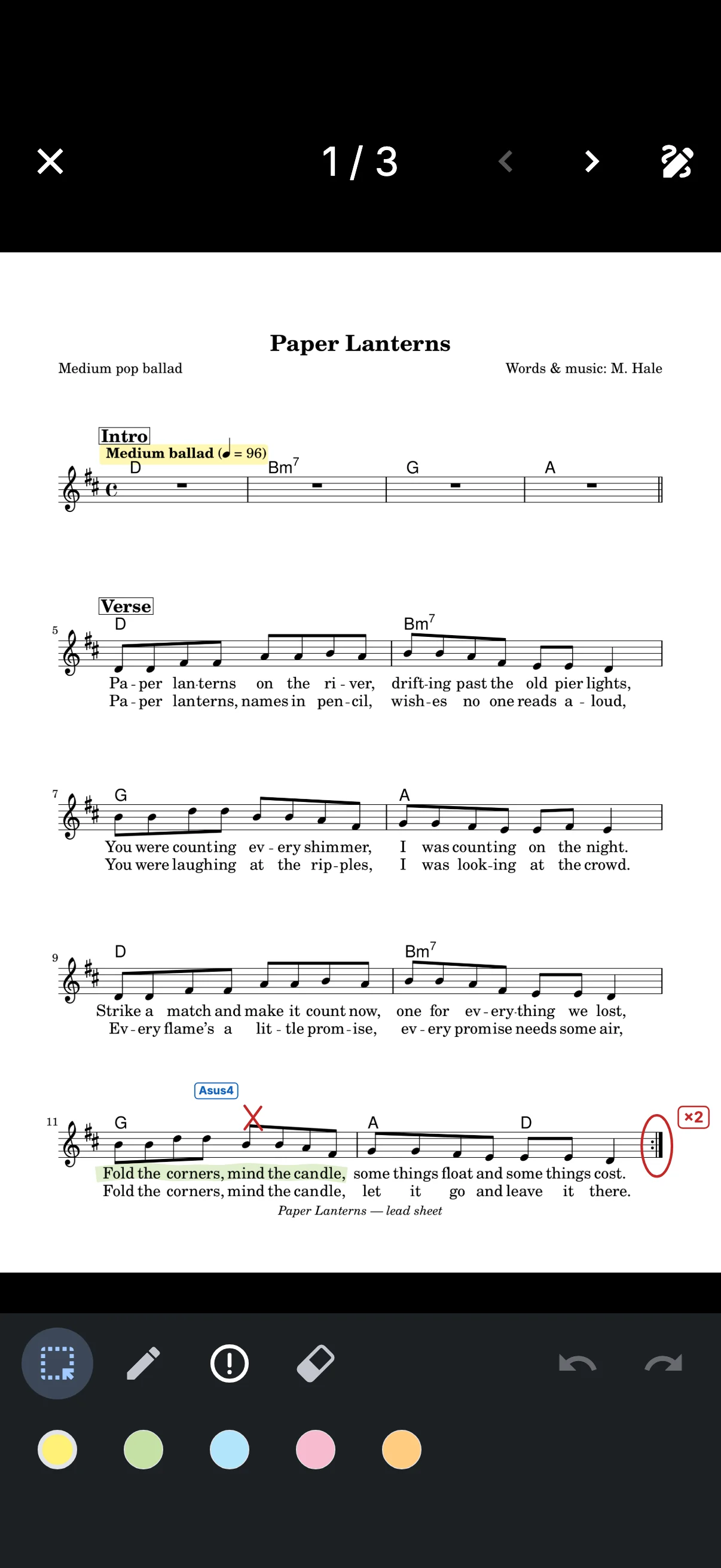
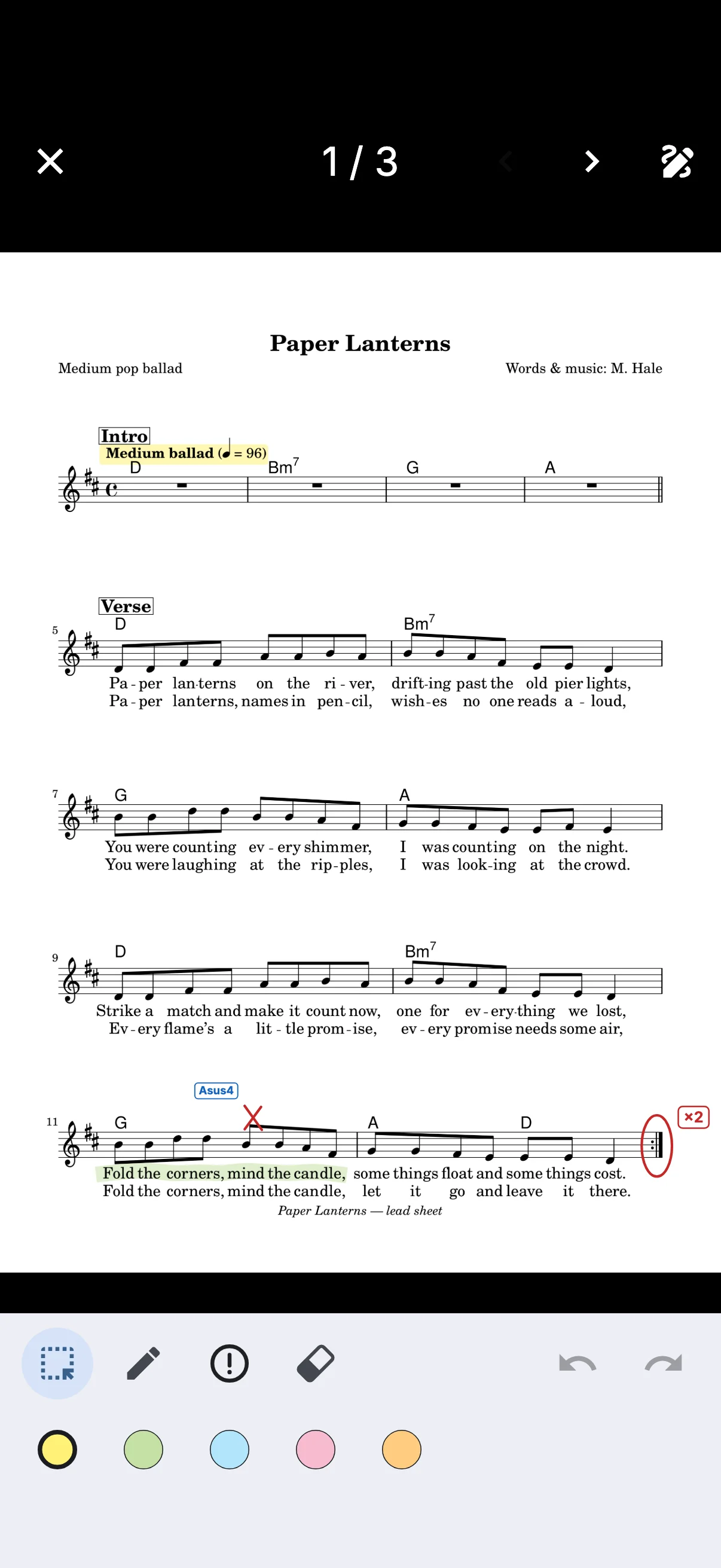
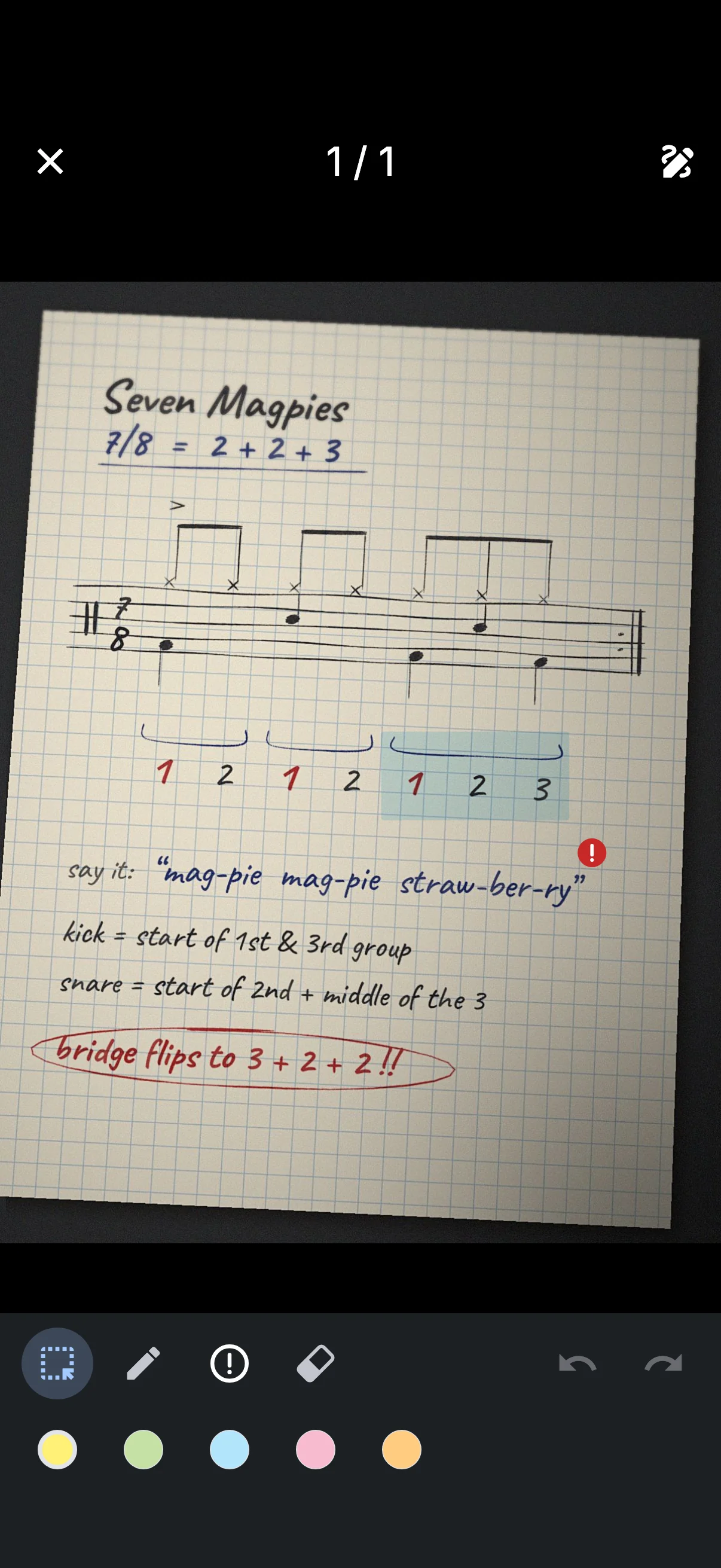
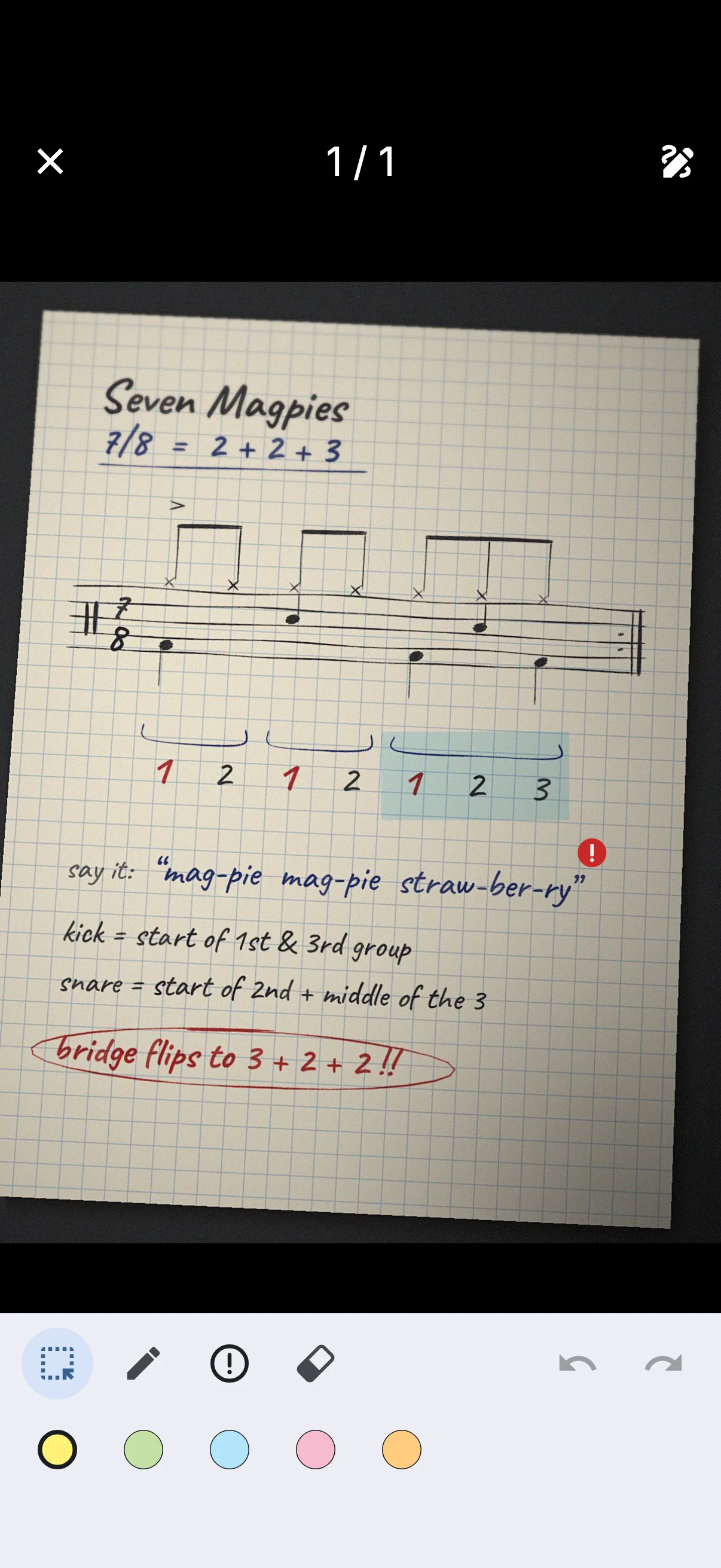
在 Mac 上编排曲目单,在谱架上的 iPad 上排练,舞台放得下就用 iPad 演出,放不下就用 iPhone。资料库放在 iCloud 云盘里时,每台 Apple 设备打开的都是同样的文件。在 Android 上,曲目单留在设备本身:用 ZIP 导出就能来回搬,附件和批注都跟着走。同步是 Primissimo 最新的部分——如果发现任何不对劲,请通过“设置”中的“发送反馈”告诉我们。
曲目单是应用的 iCloud 文件夹里或你选的任意文件夹里的 Markdown 文件,而不是锁在数据库里的记录。可以用任何文本编辑器打开它们,但请在应用中编辑。iPhone、iPad 和 Mac 上是同样的曲目单。所有设备上的修改都会汇总到一起,离线时做的修改也不例外;如果两台设备改了同一处,两个版本都会保留,由你来选。演奏时,打开的曲目单不会变化:新的修改要等你点按“应用”后才生效。
---
schema: primissimo-setlist/2
title: Friday Night — Blue Room
---
# Friday Night — Blue Room
## Uneven Ground
- **bpm:** 132
- **meter:** 7/8
- **grouping:** 3+2+2
- **accents:** `>..>.>.`
Count it **3+2+2**. Ride on the groups.

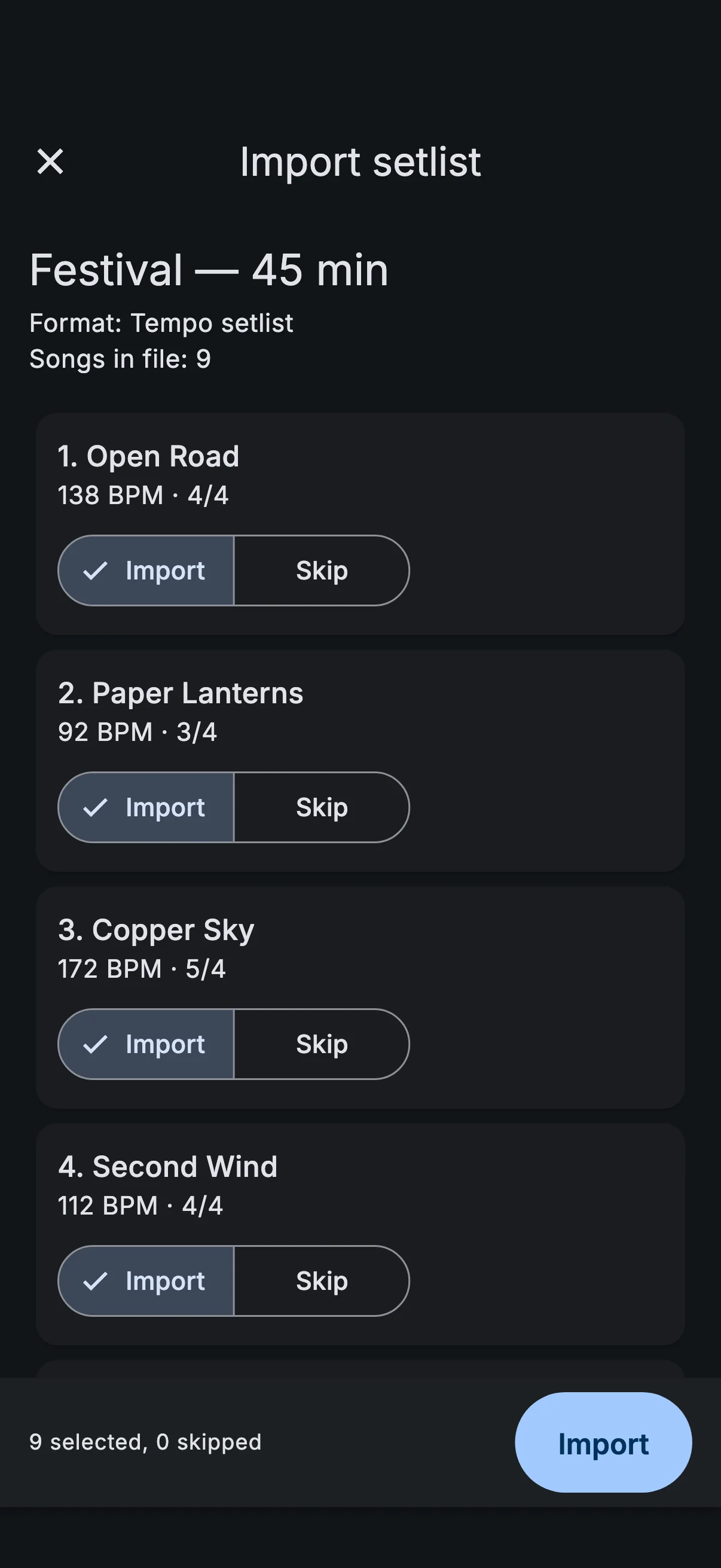
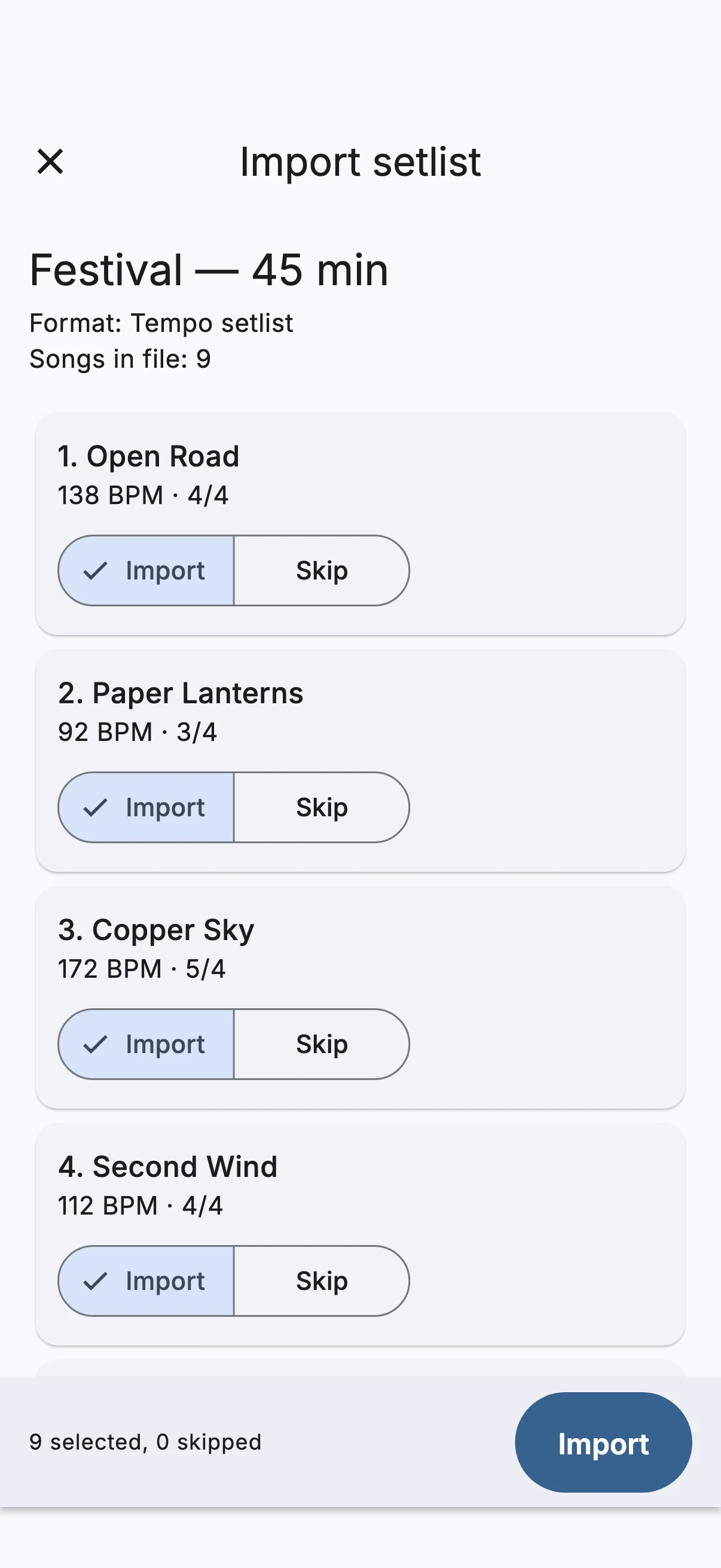
打开 Tempo 曲目单(.slist)、表格(.csv、.tsv),或 ChordPro 和 OnSong 歌曲文件(.cho、.chopro、.chordpro、.crd、.pro、.onsong),导入前逐首检查。从 Tempo 会迁移 BPM、拍号、重音、节奏型和静音拍;从歌本导入时,歌词和和弦会放进歌曲备注。无法迁移的内容会在导入前列出,而不是在舞台上才发现。
节拍声来自专用的音频引擎,它绕过应用界面,直接与设备的音频输出打交道。每一拍都被准确放进音频流中的位置,因此打开备注、滚动曲目单或切换歌曲,都不会让任何一拍移位。
10–400 BPM。每小节 1–16 拍,分母为 2、4、8 或 16,速度可按二分音符、四分音符、八分音符或附点四分音符计数。拆分和合并拍子分组——3+2+2、2+2+3 或任何其他分法——指示器都会跟着分组走。每一拍可以设为五个级别之一,从强拍到静音。细分可到十六分音符和六连音,含 Shuffle,六种节拍声音色,以及能显示你每次敲击的图表的 Tap 测速。
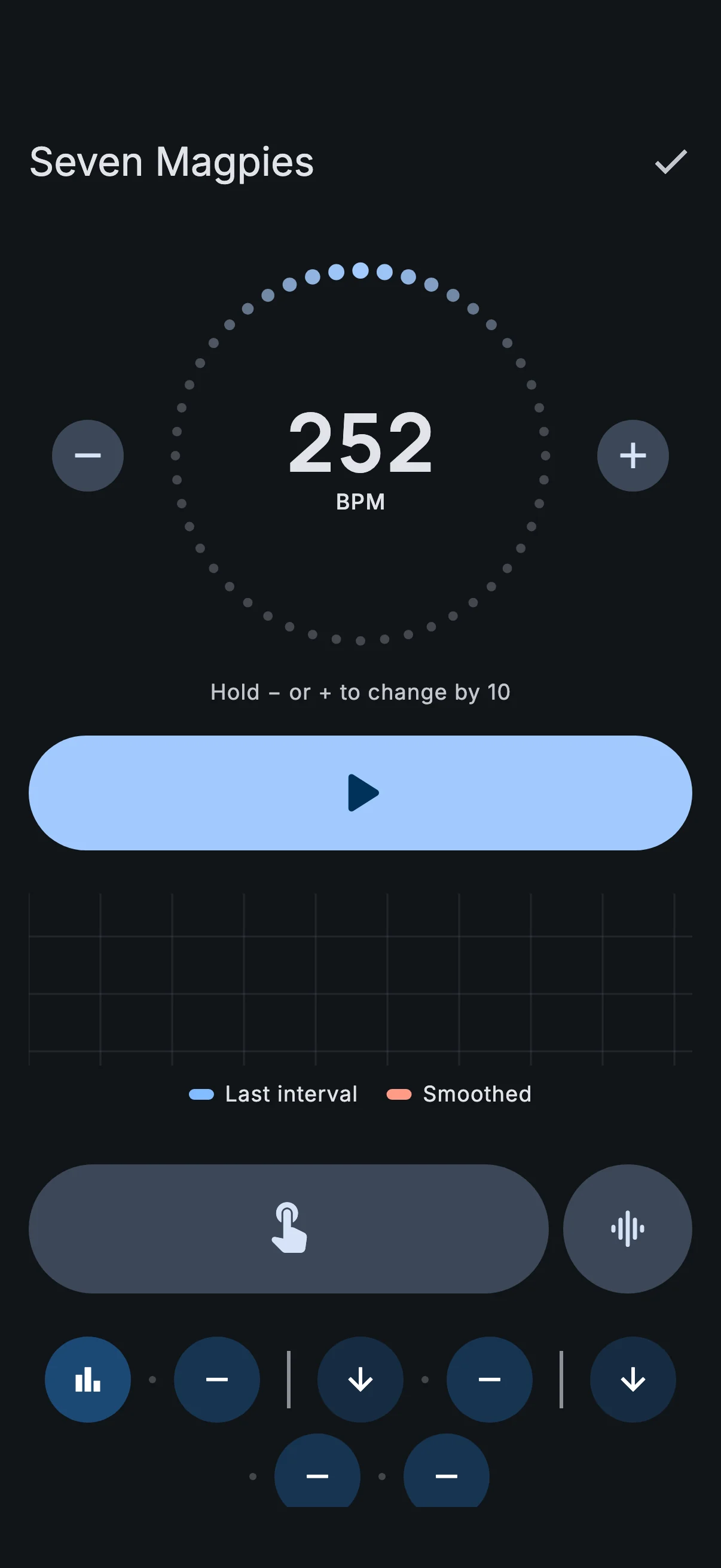
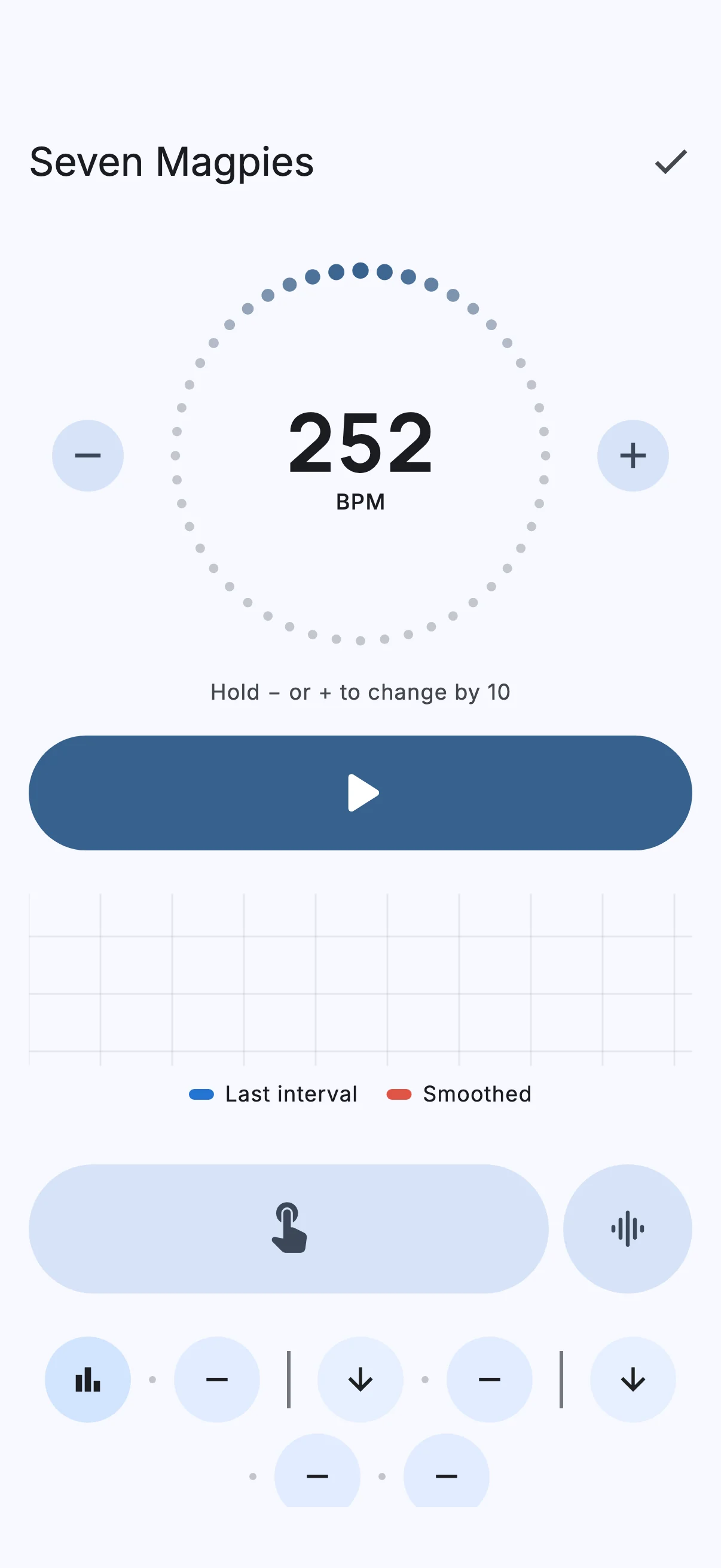
不知道 BPM?选一个音频文件,或者让 Primissimo 通过麦克风听——听录音,或听房间里正在演奏的乐队。跟踪节拍的神经网络直接在你的设备上找出速度,音频从不离开设备。轻点一下即可把结果减半或加倍。如果音乐没有稳定的脉动,应用会提示这个数值只是近似值。
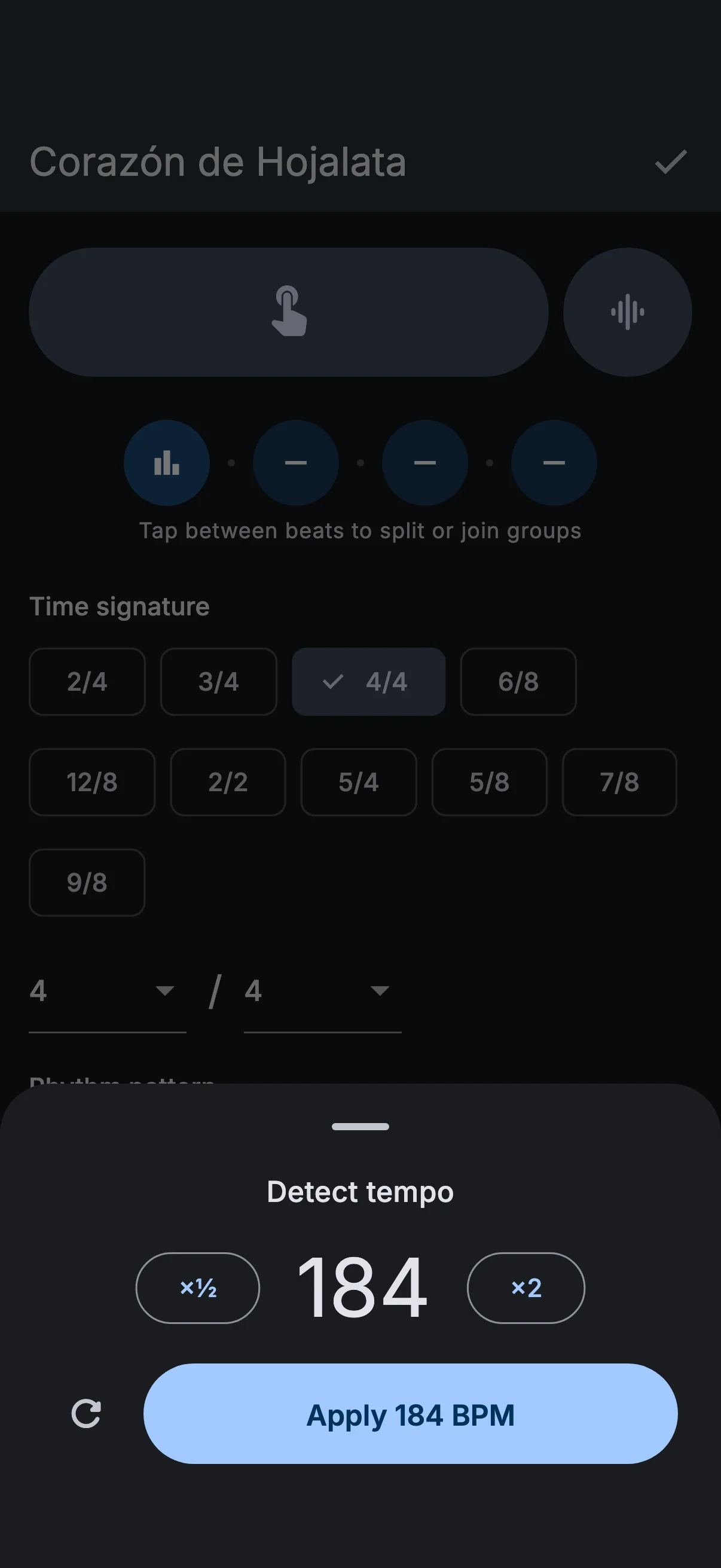
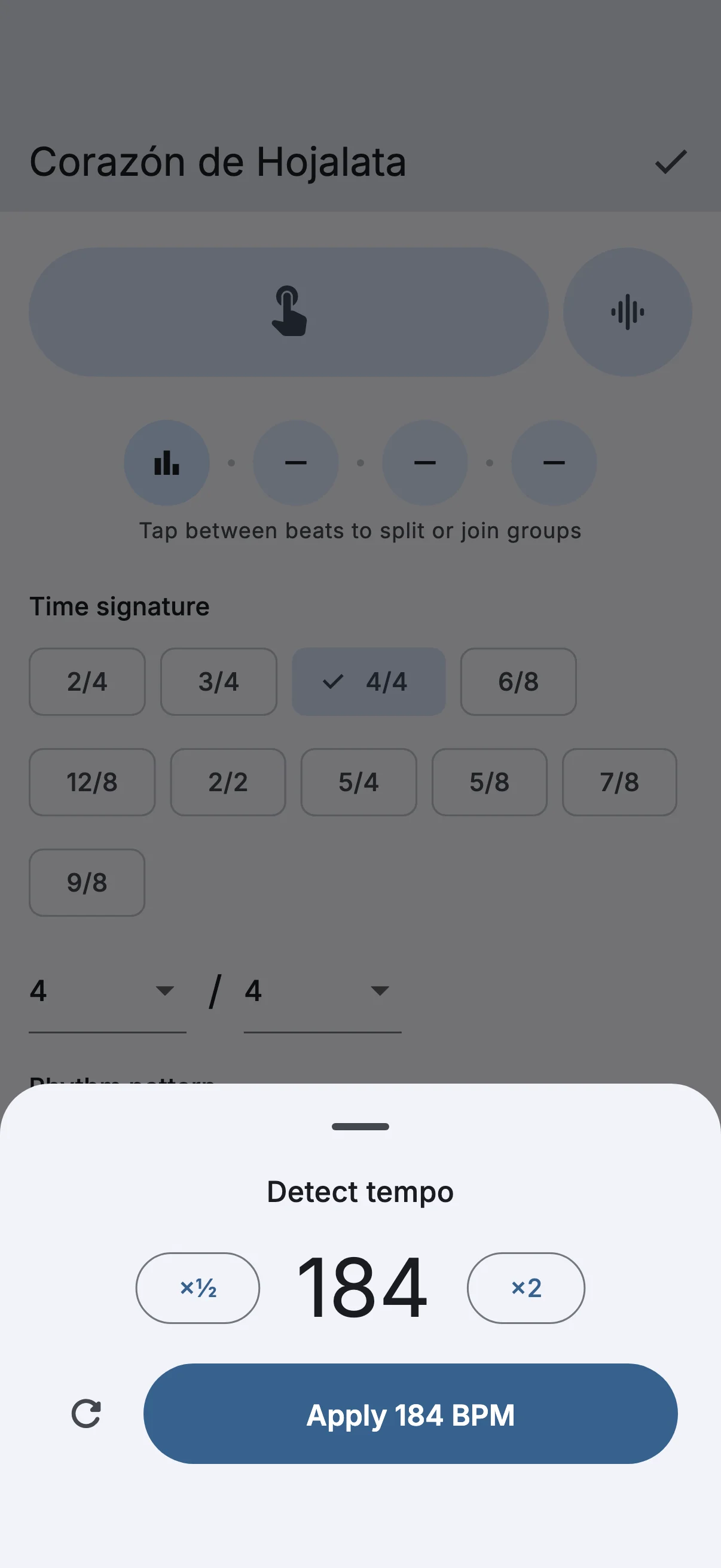
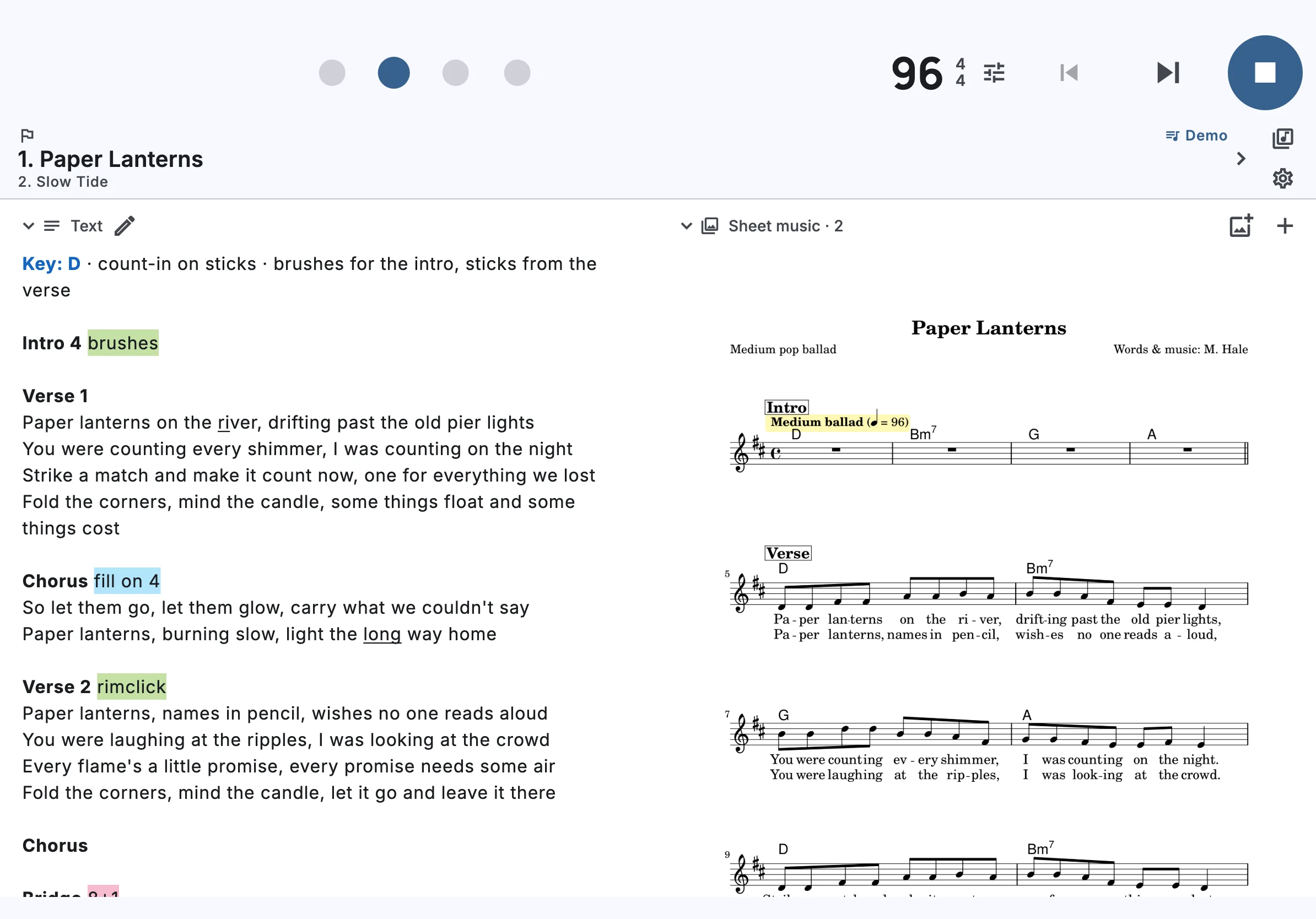
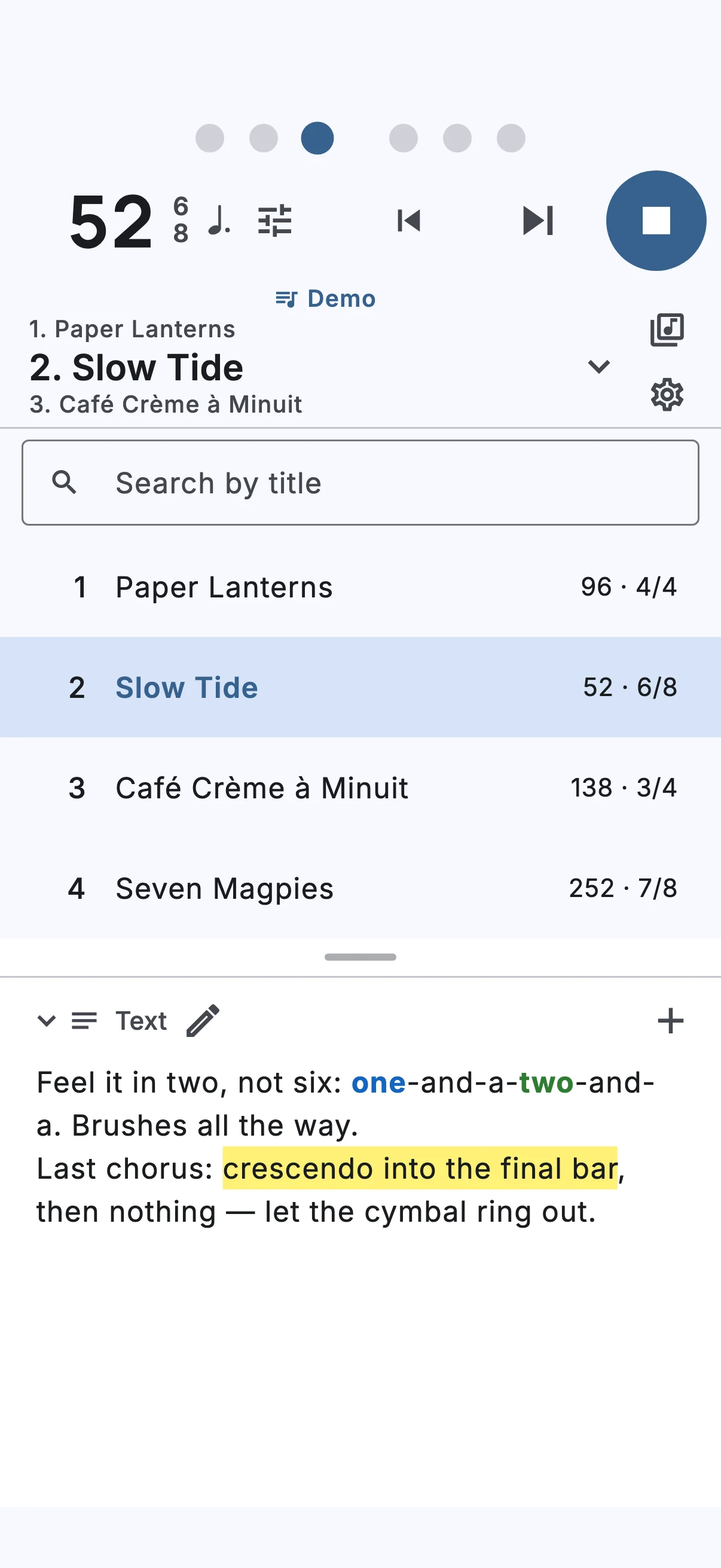
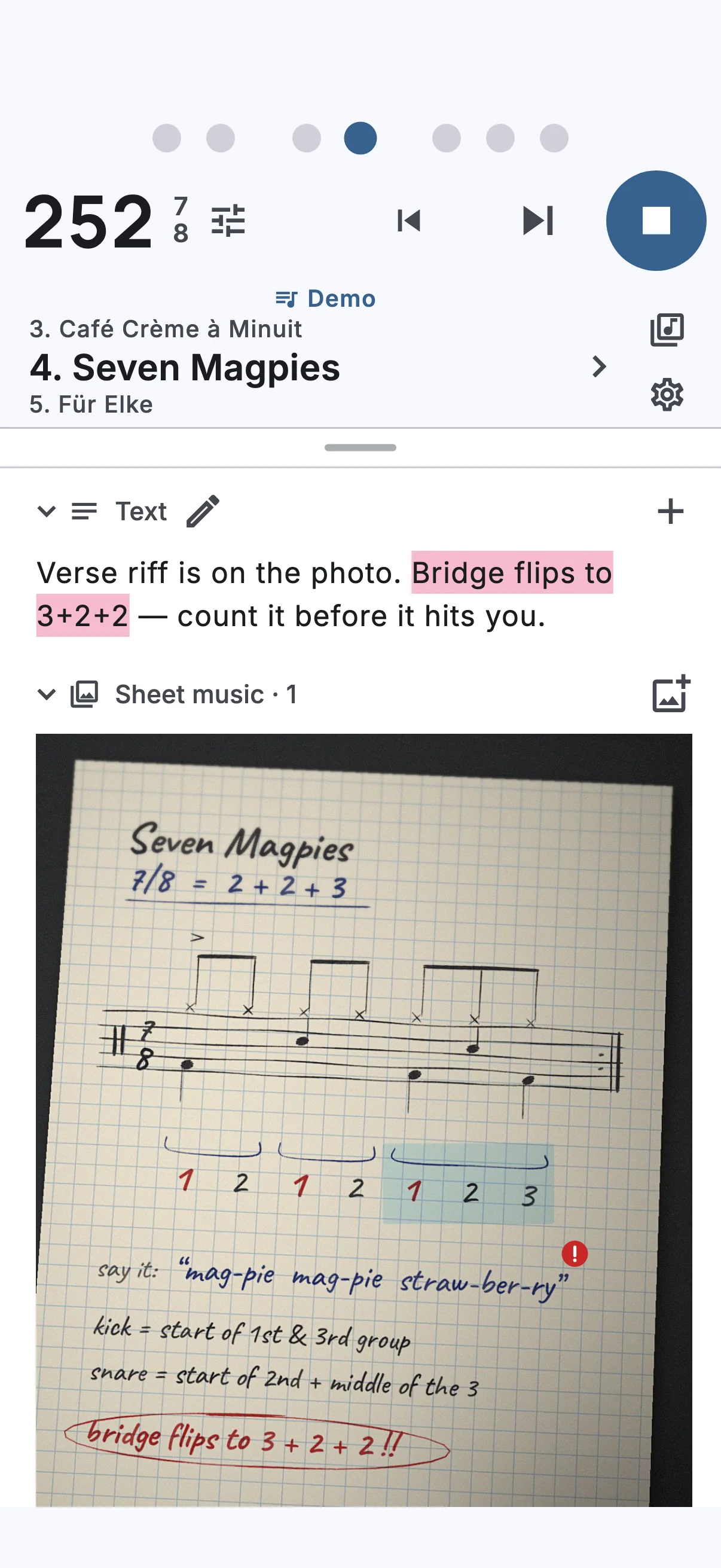
每套主题都单独设计,而不是简单地反色。试试本页角落里的开关——截图会随页面一起切换。
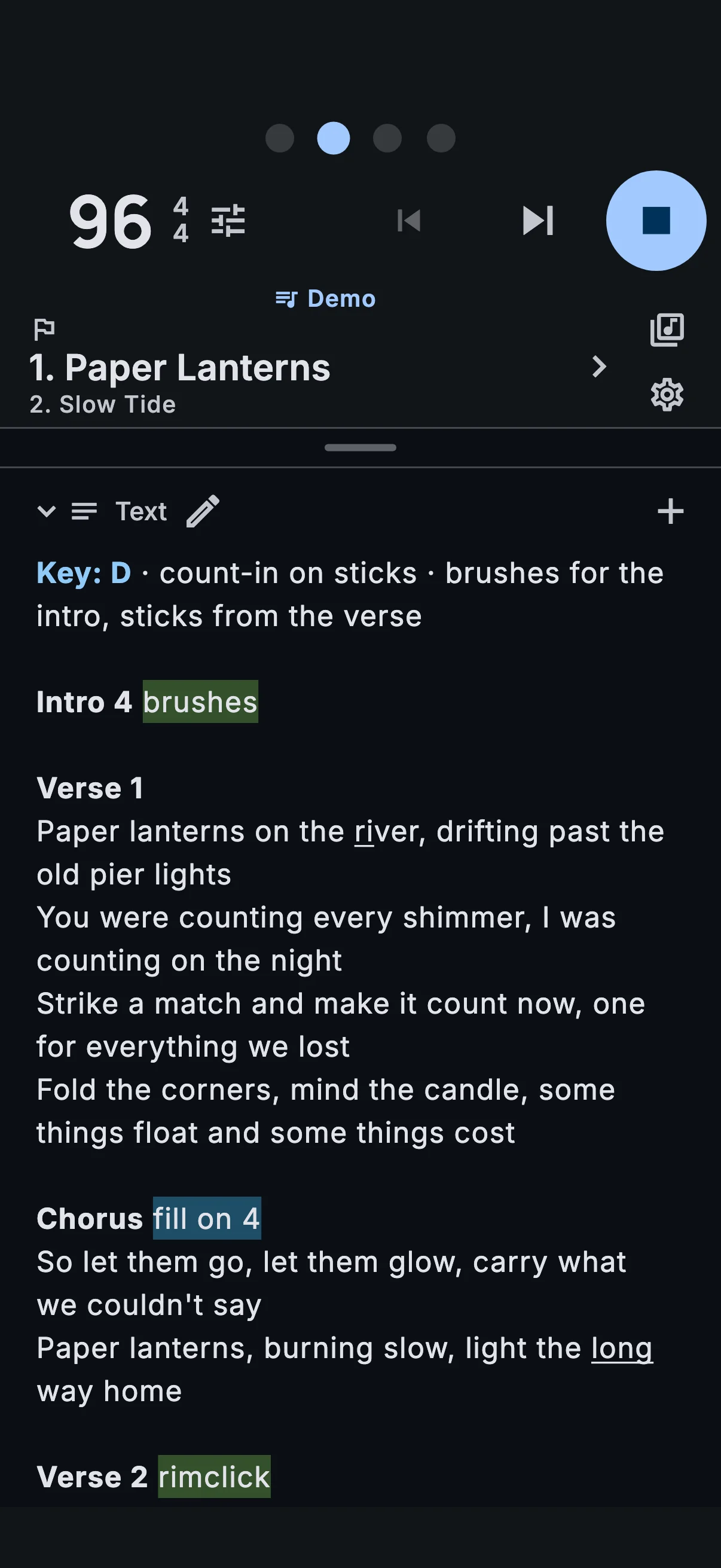
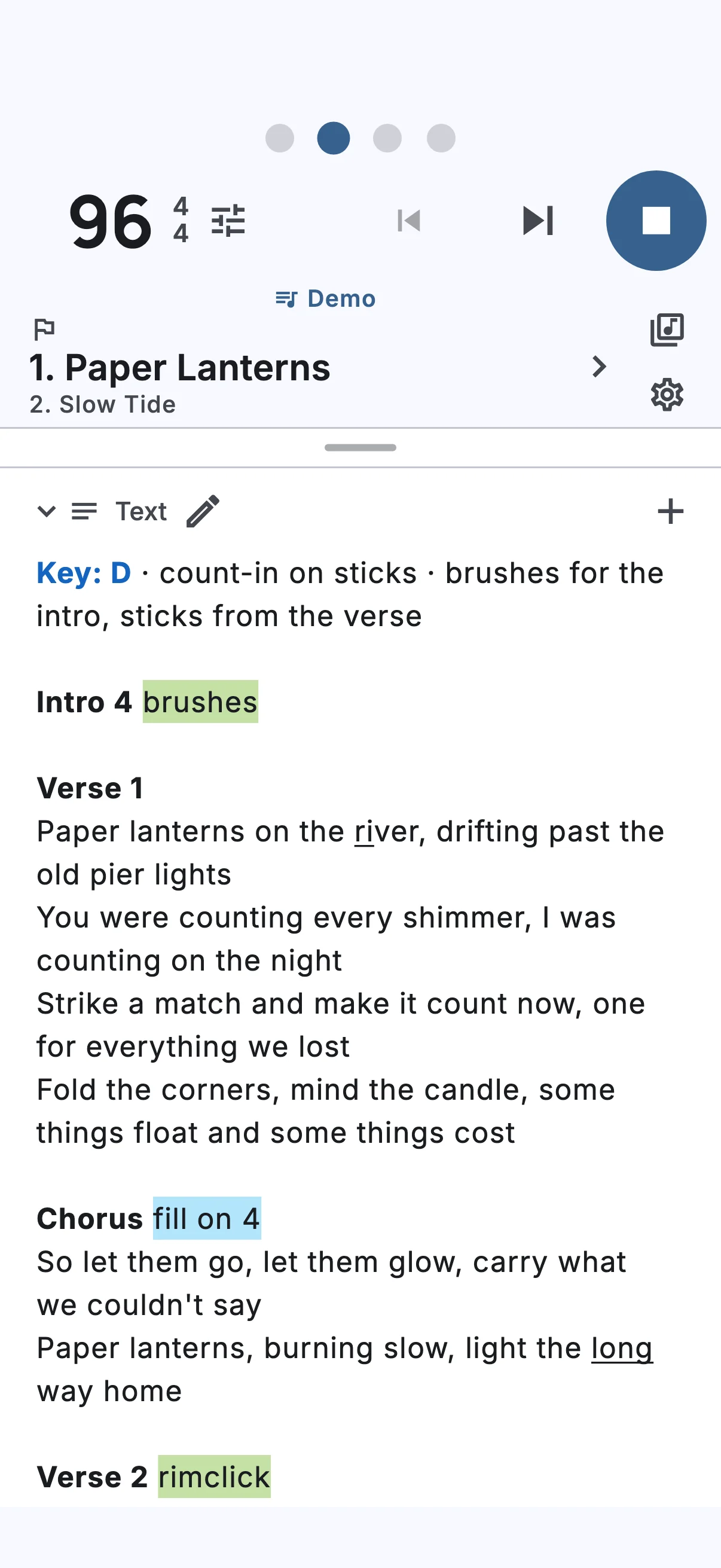
40 种界面语言,包括从右到左书写的文字。
没有广告、没有账户、没有订阅、没有试用期——这里介绍的一切都无需付费即可使用。匿名使用统计不含任何标识符,可在设置中关闭。
一段简短的演示:曲目单、备注和节拍声。
是的。没有广告、账户、订阅或时间限制,应用内也不出售任何东西。以后可能会推出带新功能的付费扩展。我们不打算收回任何今天免费的功能。
节拍器应用可能用刷新屏幕的同一个计时器来打拍。设备忙于其他应用时,这个计时器可能滞后,节拍声就会踉跄。在 Primissimo 中,每一声都由绕过用户界面、直接与音频输出打交道的引擎放进音频流,所以设备再忙也不会让任何一拍偏离时间。
可以。曲目单及其备注、节拍器和速度检测,对设备上已有的内容都能离线使用。速度检测在设备上进行,声音从不发送给开发者。通过 iCloud 同步、下载尚未存到这台设备上的文件、发送反馈、可选的使用统计以及检查新版本需要联网。
保存在应用自己的 iCloud 云盘文件夹里的 Markdown 文件中——它在“文件”App 和访达中显示为“Primissimo”。这样曲目单会在你的设备间同步,删除应用后也还在。未使用 iCloud 时,曲目单保存在设备上;打开 iCloud 后,Primissimo 会提出把它们移到 iCloud。你可以在“设置”→“资料库文件夹”→“更改”中把资料库移到其他文件夹。你随时可以打开、发送或转换这些文件。请在应用中编辑曲目单:不支持用文本编辑器修改这些文件,这样的修改可能会被同步覆盖。
可以。登录同一个 Apple ID 并保持 iCloud 云盘开启:每台设备都会自动打开应用 iCloud 文件夹中的同一个资料库,首次启动时不会提问,并显示你上次在台上使用的曲目单。如果你把资料库移到了其他文件夹,请在每台设备上通过“设置”→“资料库文件夹”→“更改”选择那个文件夹。Primissimo 会把你所有设备上的修改汇总到一起,包括没有网络时所做的修改,而且任何修改都不会被悄悄丢掉:如果同一处内容在两台设备上都被修改,两个值都会保留,歌曲旁会出现 ⇄ 标记,由你决定保留哪一个。在两台设备上编辑过的备注会逐行合并。你正在演奏的曲目单不会在演奏时改变:其他设备的修改会等你点按“应用”后才生效。只有当某个文件夹里有这台设备已在另一个资料库中见过的修改时,Primissimo 才会询问这是哪个资料库。目前还不支持与他人在同一个资料库中协作。Primissimo 是一款新应用,而同步是其中最新的部分:有些地方可能还不能按预期工作。你的曲目单始终是 iCloud 云盘中的普通文件。请多包涵,遇到任何异常都欢迎告诉我们——通过应用“设置”中的“发送反馈”或在网站上。
同步通过 iCloud 云盘进行:只有在系统下载了文件之后,Primissimo 才能拿到它。打开“文件”App,看看 iCloud 云盘中的其他文件能否下载。如果都下载不了,就是 iCloud 的问题:请检查网络连接和设备的可用空间,重新启动设备,或者还原网络设置(“设置”→“通用”→“传输或还原 iPhone”→“还原”→“还原网络设置”;iPad 上也一样)。更新系统也有帮助:Apple 会在 iOS 和 iPadOS 更新中修复 iCloud 云盘的问题。不要为了“重启” iCloud 云盘而在“设置”中把它关闭:设备会移除它的文件副本,之后必须重新下载全部文件。你的修改不会丢失:Primissimo 会保留它们,等 iCloud 恢复正常后再发送。
不会。从你把曲目单设为当前开始,直到你选择另一个曲目单,Primissimo 都会让它在屏幕上保持原样,即使它在其他设备上被修改,即使应用或设备重新启动也是如此。你自己所做的修改(例如速度、歌曲顺序)会立即生效。来自其他设备的修改会被保存,并以一个小标记提示;只有在你轻点“应用”时才会显示。正在演奏的歌曲绝不会在演奏途中被改动,而且无需为此开启飞行模式。
曲目单菜单中的“复制”会复制全部内容:歌曲及其备注、速度、拍号、重音、细分等设置,以及附件和录音。也可以把单首歌曲复制到曲目单中:通过“来自其他演出曲目单的歌曲”按钮,可以按歌名在你的所有曲目单中查找,歌曲会连同全部备注和文件一起复制过来。复制之后,原件和副本相互独立:备注、速度、细分等所有内容都各自单独修改。
在资料库中打开曲目单的菜单,选择“导出 .zip(含附件)”。压缩包里有曲目单和各首歌曲附带的全部文件:乐谱、照片和音频,连同其中的标记和批注。用任何方式发送即可:对方在自己的 Primissimo 资料库中轻点“导入演出曲目单”,然后选择这个压缩包。对方得到的是一份独立的副本,之后的修改不会在你们之间同步。
可以。打开 .slist 文件,逐首检查预览后导入。BPM、拍号、重音、节奏型和静音拍都会迁移,无法迁移的内容会在确认前列出。
可以。另存为 CSV 的表格需要有一列歌曲名称;BPM 和拍号列也会读取,艺人、调性、时长和备注会放进歌曲备注。ChordPro 和 OnSong 文件会带来速度、拍号、歌词和和弦。要用多个歌曲文件组成一个曲目单,请在导入窗口中一次全部选中,歌曲会按文件名顺序排列。
在宽屏幕上(例如 iPad 或 Mac),录音带有一个可打开菜单的 ⋮ 按钮。iPhone 上没有空间放它:向左轻扫录音并确认删除,或按住录音,打开同一个菜单,其中有重命名、移动和删除。
不含任何标识符的匿名使用统计(可在设置中关闭),以及你主动发送的反馈。开启“新版本与资讯”后,应用还会每天查看一次网站;网站只会知道平台、应用版本和国家或地区。没有账号,也没有广告跟踪。
除了同步,其他都一样。曲目单、每首歌的备注、附件、带批注的乐谱、速度检测、节拍器和各种导入都照样能用。不同的是资料库放在哪里:在 Apple 设备上可以放进 iCloud 云盘,几台设备同时打开;在 Android 上它留在设备本身。曲目单靠 ZIP 导出在 Android 和 iPhone 之间来回搬;Android 的共用资料库以后再做。
用压缩包。在资料库里打开曲目单的菜单,选“导出 .zip(含附件)”,把文件用任何方式发过去,在另一台设备上点“导入演出曲目单”,Primissimo 会显示里面有什么并提议导入。压缩包连批注一起带走附件,所以乐谱到手时还带着你的提示。
有键盘快捷键,但踏板尚未测试,所以我们不作承诺。请通过下面的表单告诉我们你用的是哪款踏板。
这是一个意大利语词,由 primo(“第一”)和最高级词尾 -issimo 组成,意思是“第一中的第一”。这正是我们对 Primissimo 的期望:成为编排曲目单的音乐人的首选。
问题、想法、故障——每一条消息都由写代码的人亲自阅读。